はじめに
RapidStart アプリのライセンス管理
Microsoft 365 管理センターで追加のライセンスを購入、ライセンスを削除し、ユーザーに割り当てまたは割り当て解除する方法。
概要
RapidStart アプリのライセンスは Microsoft 365 管理センターで管理されます。ここから追加のライセンスを購入したり、不要になったライセンスを削除したり、個々のユーザーにライセンスを割り当てたり、割り当て解除したりできます。
追加ライセンスの購入
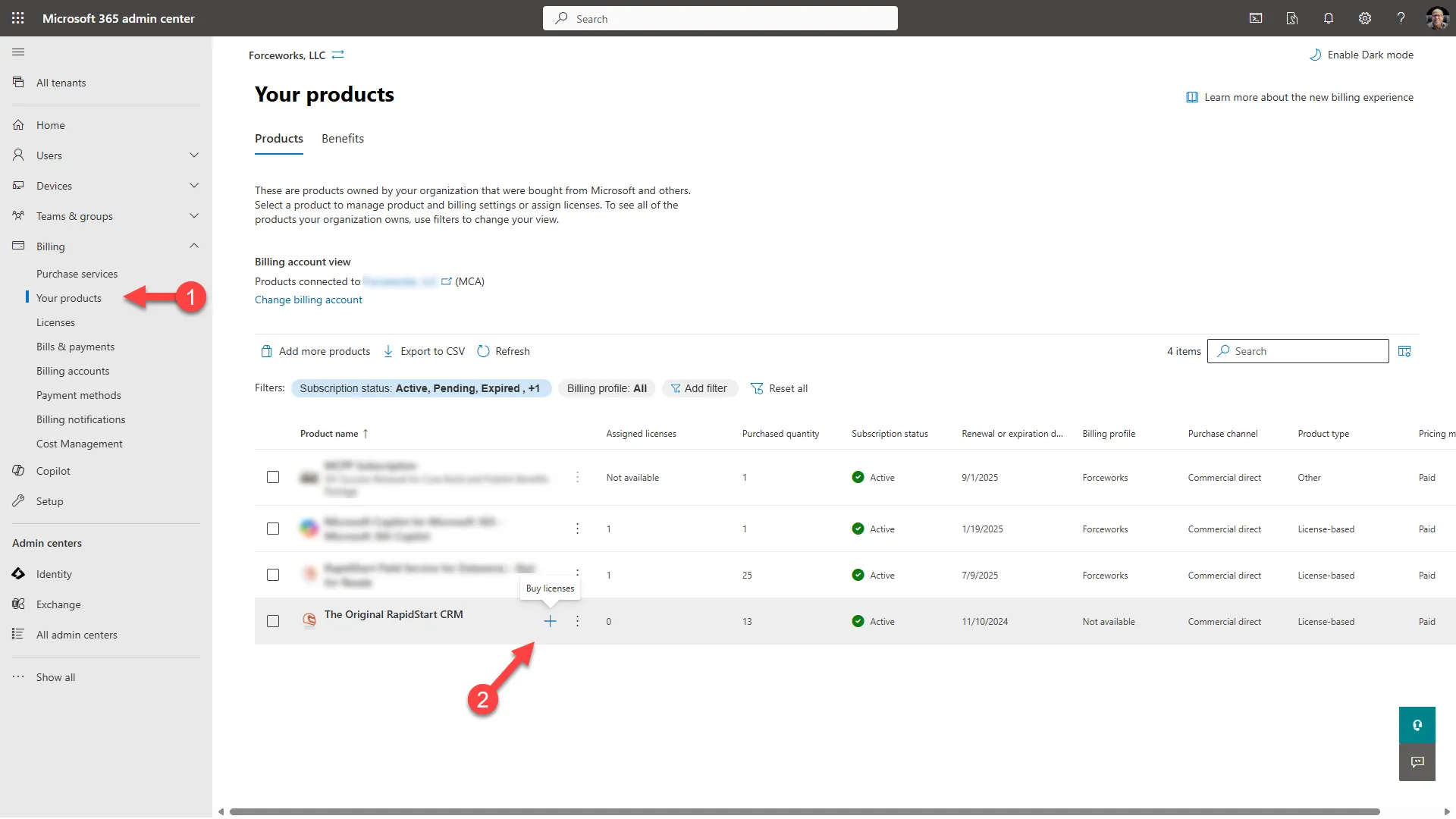
- Microsoft 365 管理センターにサインインします。
- 課金 → 製品一覧に移動し、RapidStart サブスクリプションを見つけます。
- ライセンスを購入をクリックします。
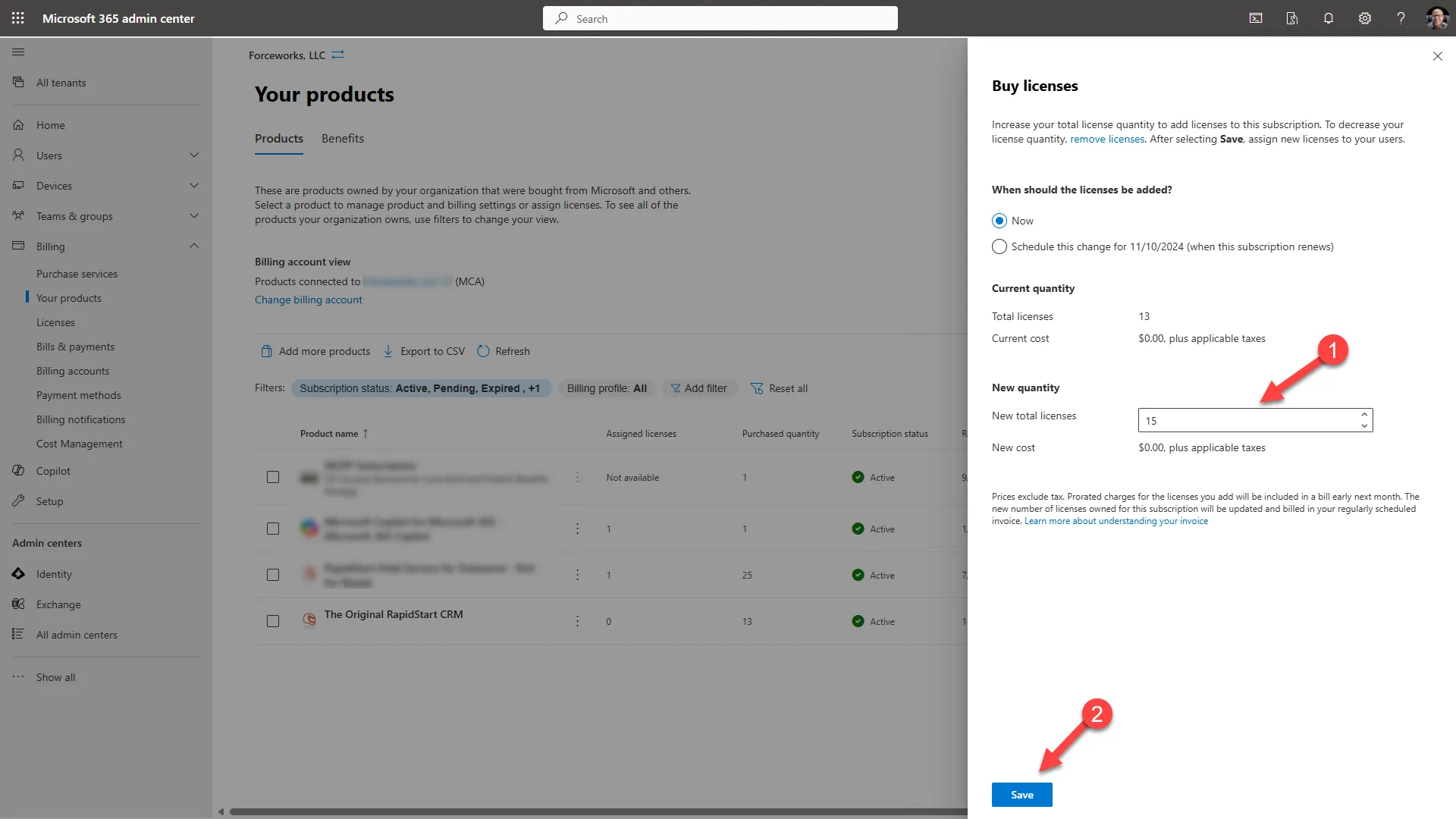
- 必要な追加ライセンスの数を入力します。
- 購入を完了するには保存をクリックします。
ライセンスの削除
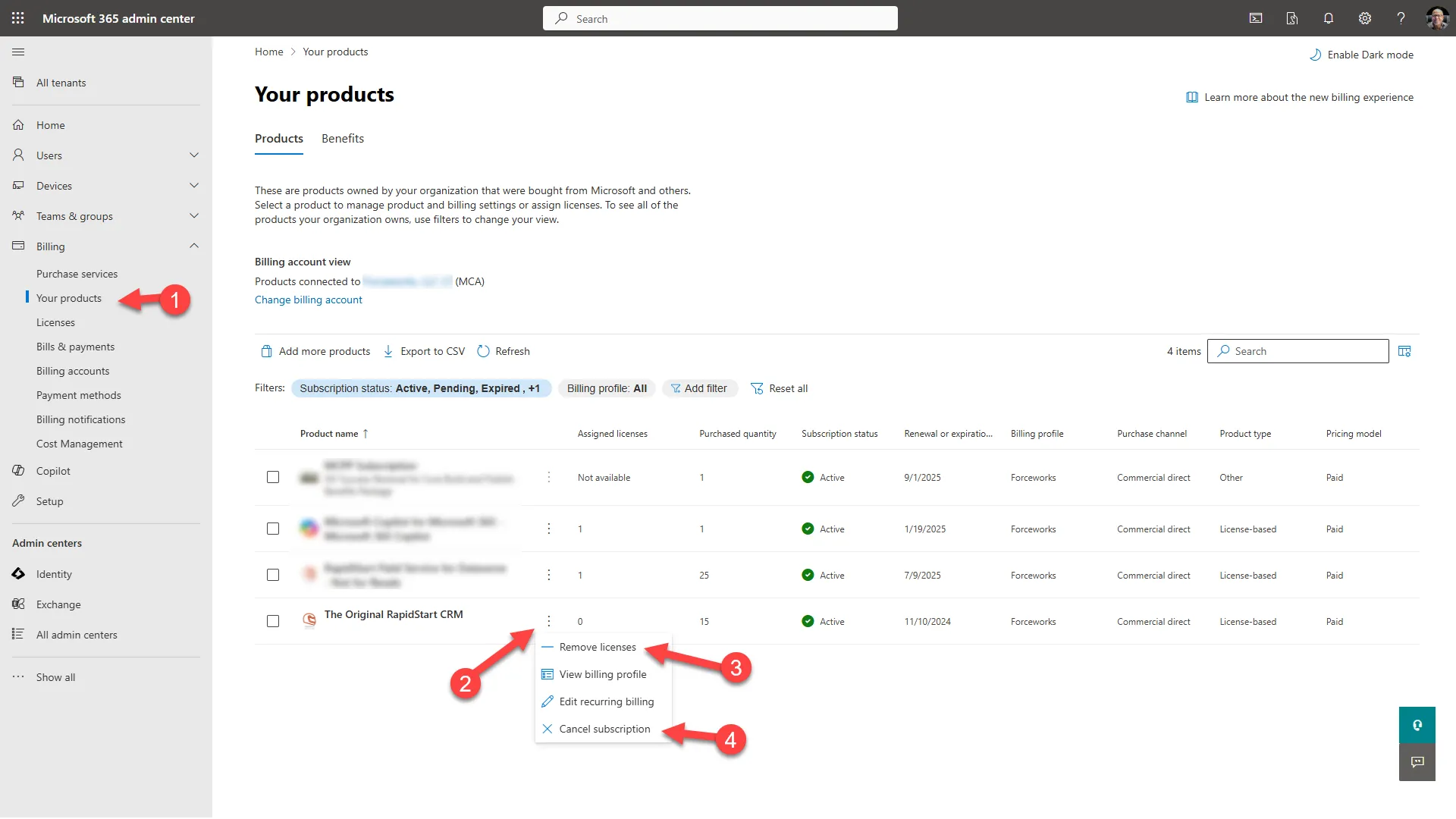
- 課金 → 製品一覧から、RapidStart サブスクリプションを見つけます。
- ライセンスを削除をクリックします。
- 削除するライセンスの数を入力し、保存をクリックします。
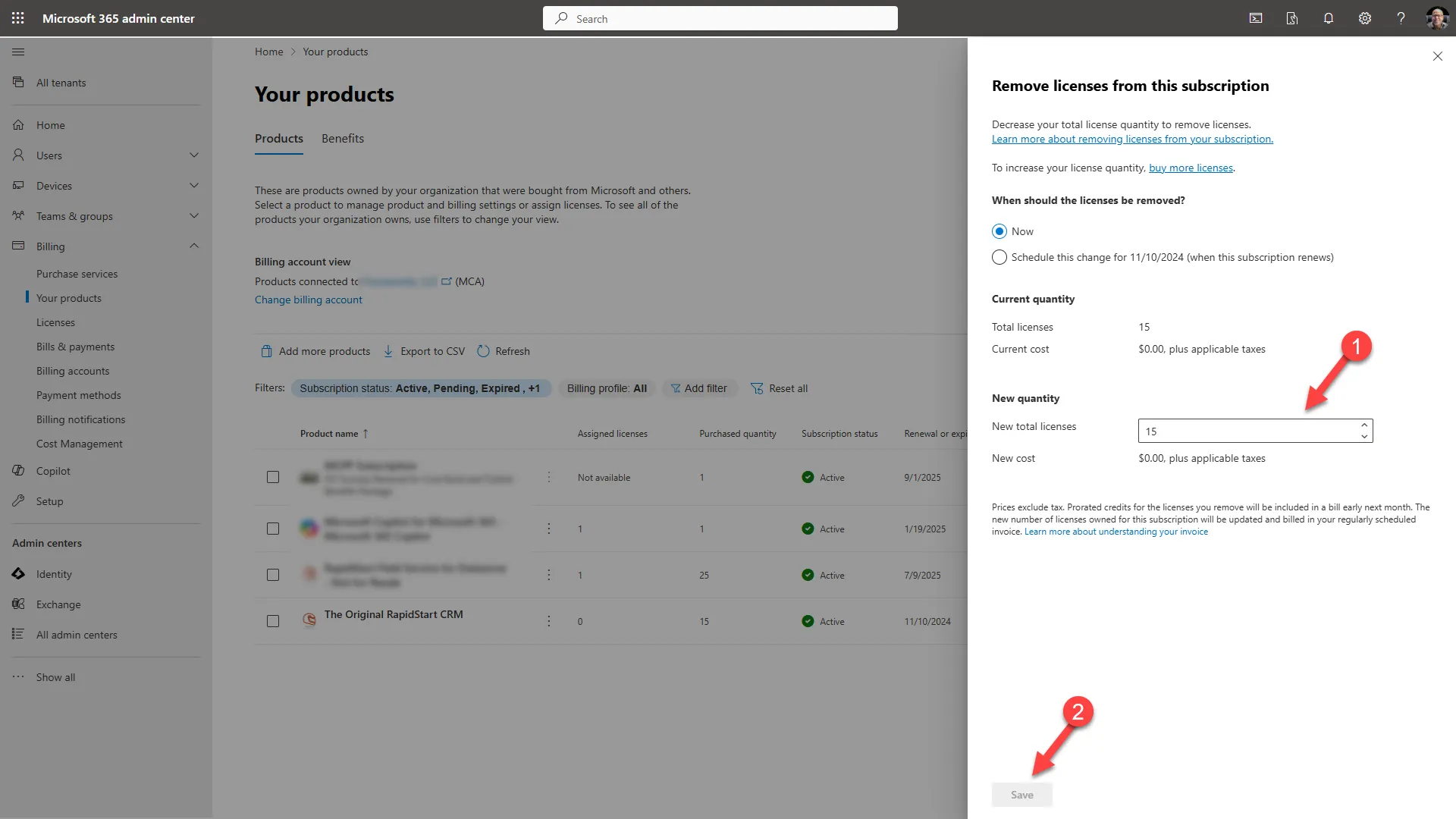
- 削除を確認します。注意: 現在ユーザーに割り当てられているライセンスは削除できません。
ユーザーへのライセンス割り当て
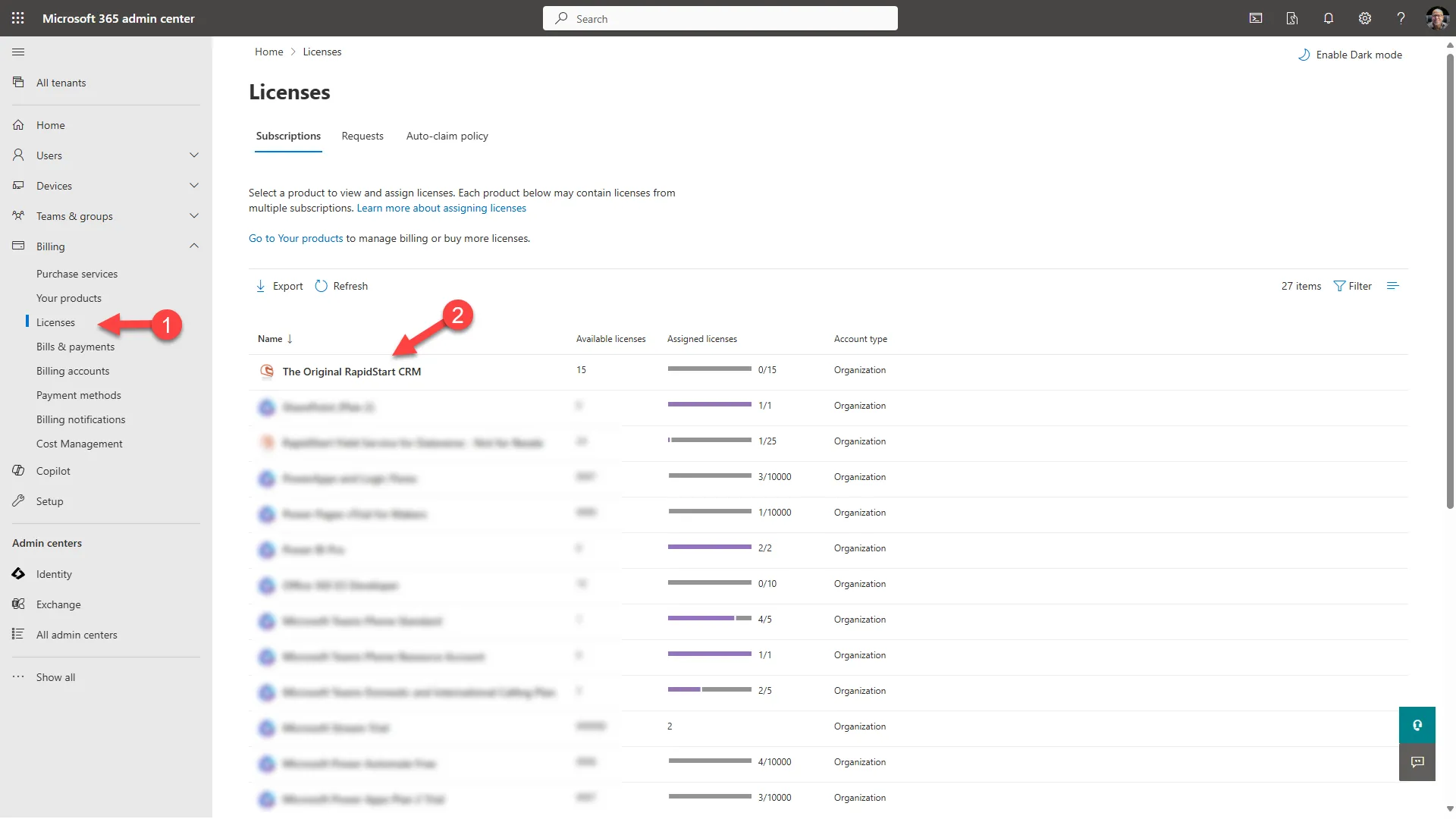
- ユーザー → アクティブユーザーに移動し、ライセンスを割り当てたいユーザーをクリックします。
- ライセンスとアプリタブを選択します。
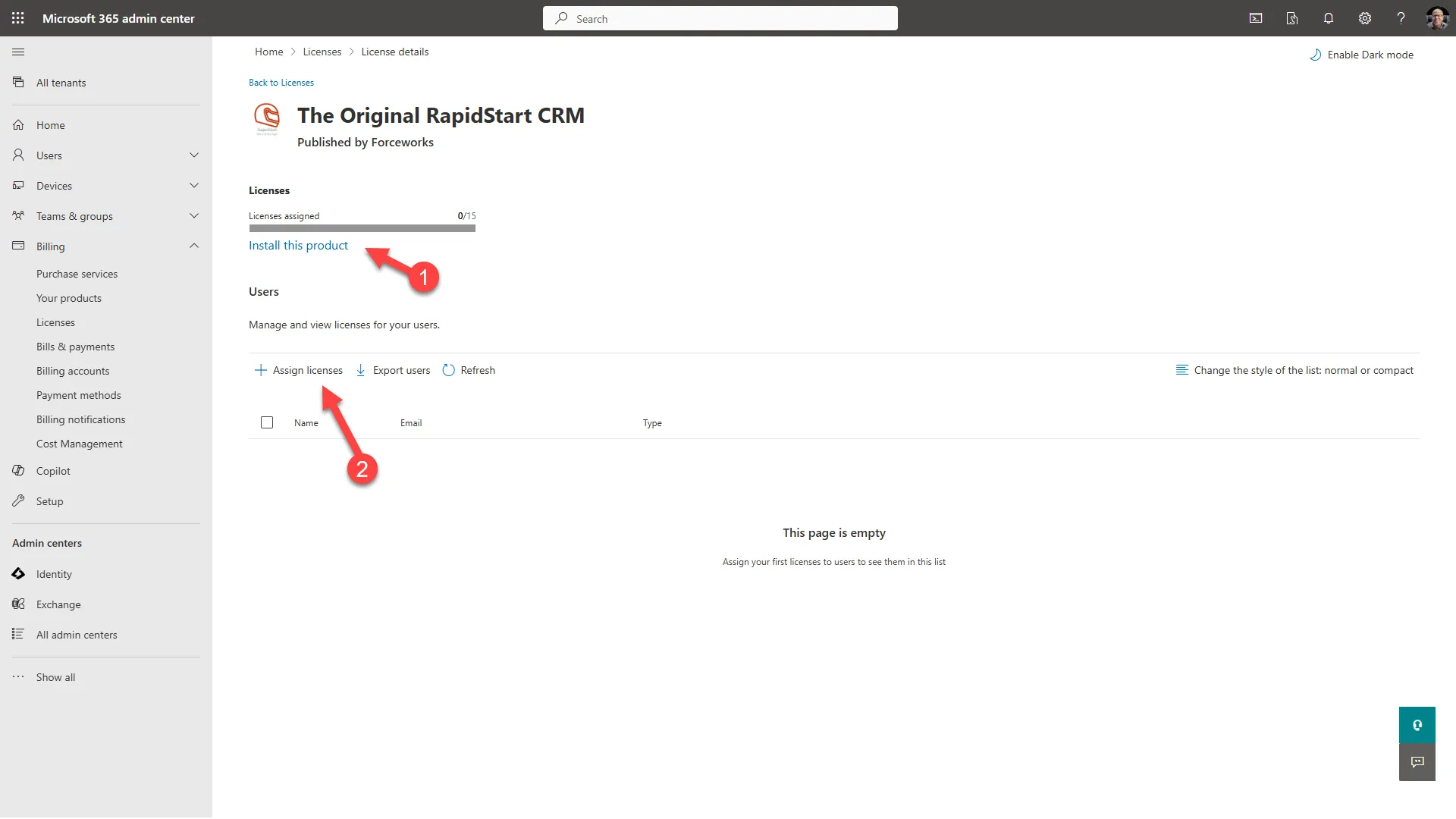
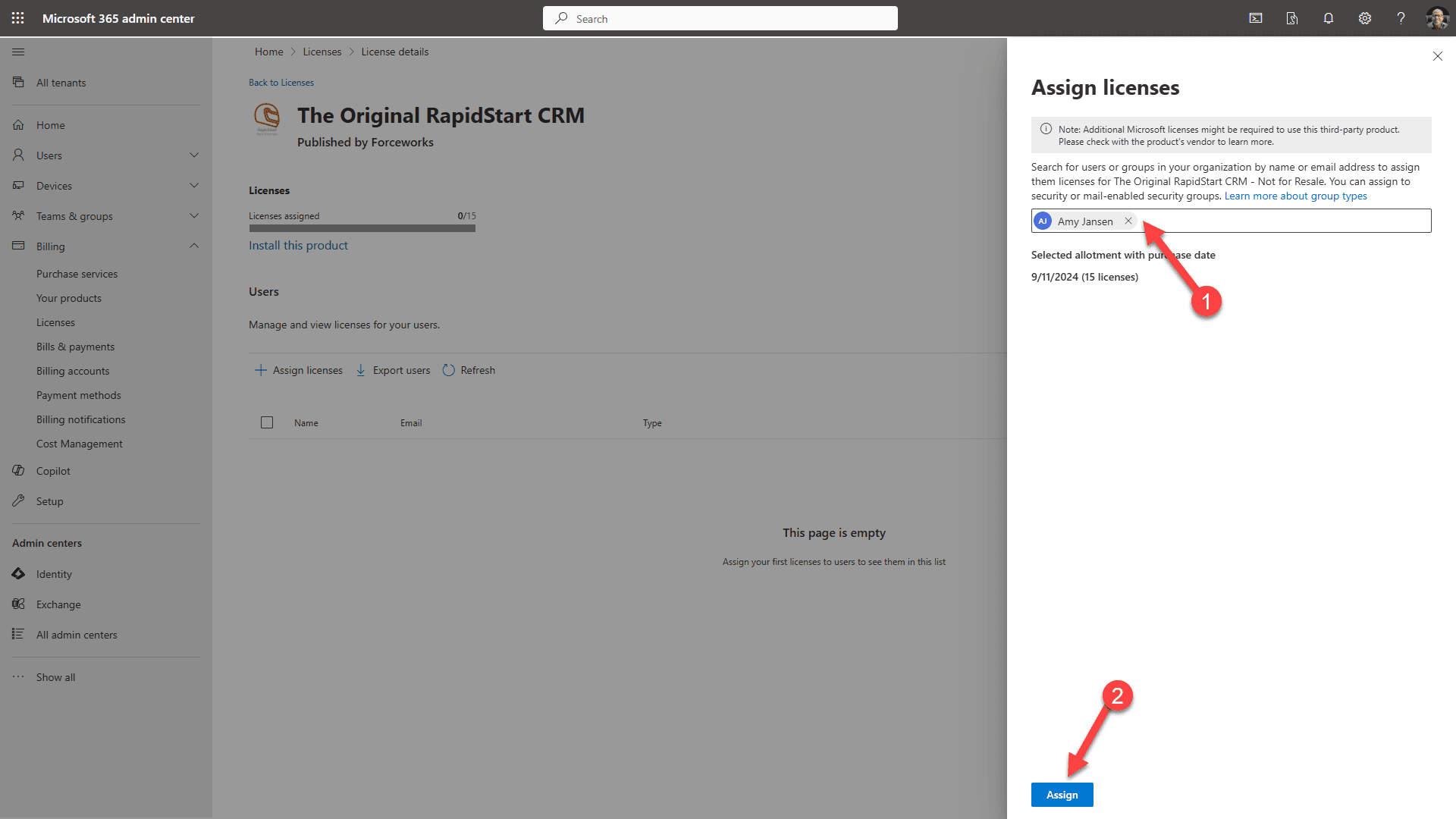
- RapidStart ライセンスの横にあるチェックボックスをオンにします。
- 変更を保存をクリックします。
ユーザーからのライセンス割り当て解除
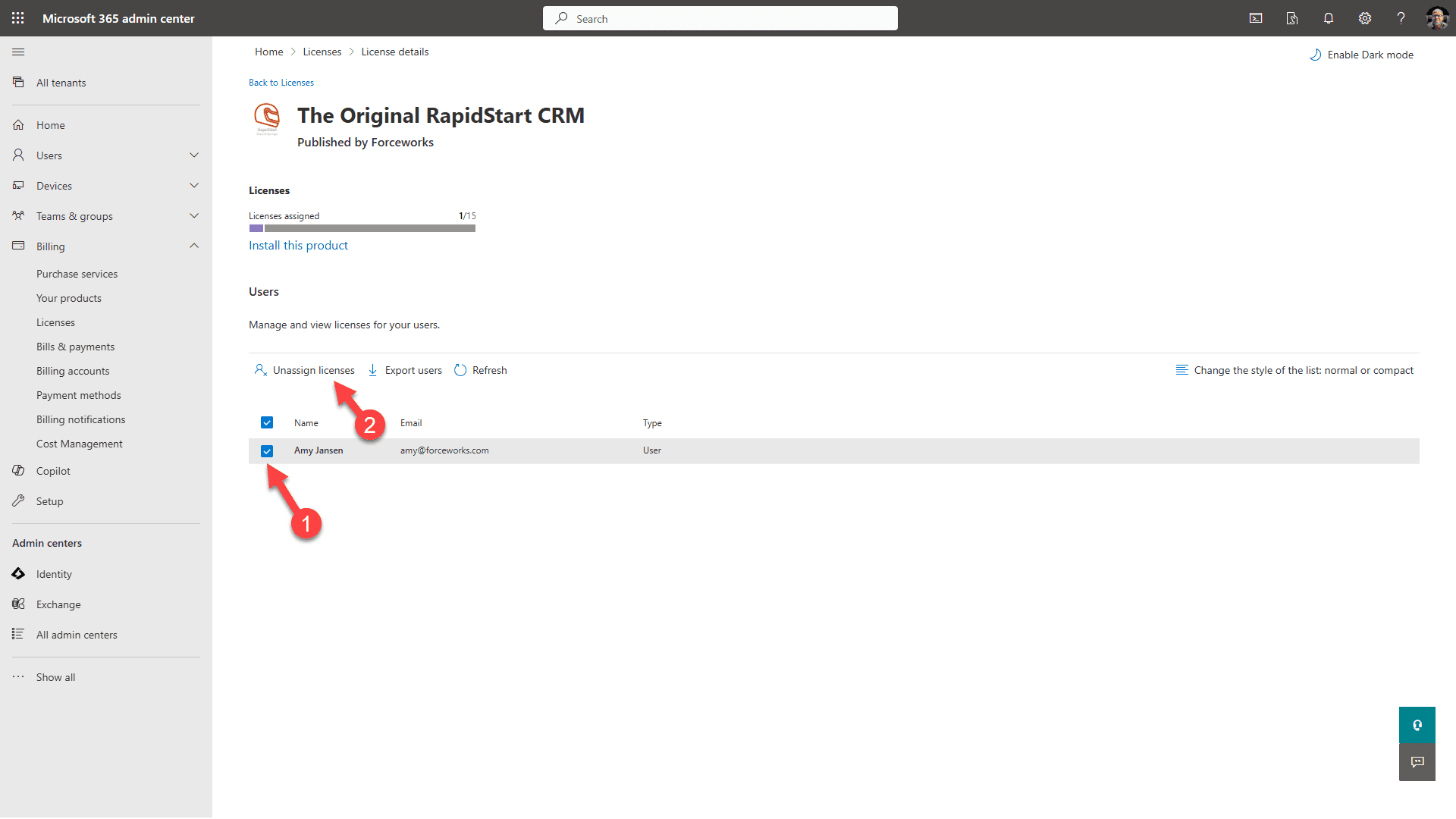
- 割り当てと同じ手順に従いますが、RapidStart ライセンスの横にあるチェックボックスをオフにします。
- 変更を保存をクリックします。