フィールドサービスSMSアラートの有効化
Microsoft Power AutomateのTwilioコネクタを使用してRapidStart Field ServiceでSMSテキストメッセージアラートを有効にする方法。
前提条件
デフォルトでは、RapidStart Field ServiceはPower Platformの組み込み機能を使用してメールアラートを送信できます。テキストアラートを送信できるようにSMSオプションを利用可能にするには、次の手順に従う必要があります。
まず、Twilioでアカウントを作成する必要があります。SMSが有効な電話番号をTwilioで作成する必要があります。これを行うための手順はTwilioのウェブサイトにあります。
Twilioで番号を作成し、そのSMS機能をテストしたら、Twilioから3つの情報が必要です:電話番号はもちろんですが、TwilioアカウントIDとTwilioで作成するアクセストークンも必要です。
この情報が揃ったら、ここをクリックしてRapidStart Field Service SMSアドオンソリューションをダウンロードし、便利な場所に保存してください。
ステップ1. ソリューションのインストール
https://make.powerapps.com/にアクセスしてPower Apps Studioを開きます。
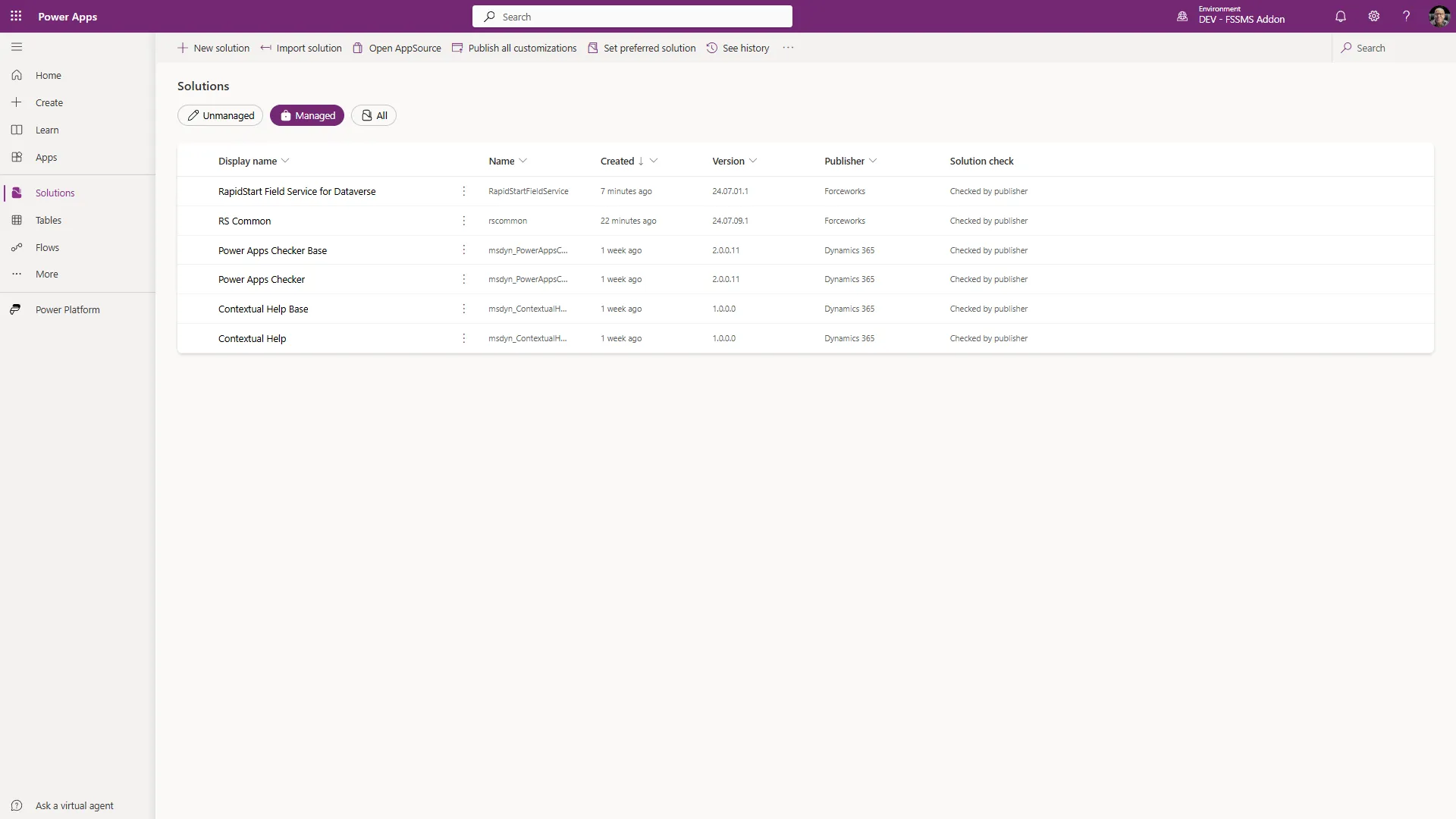
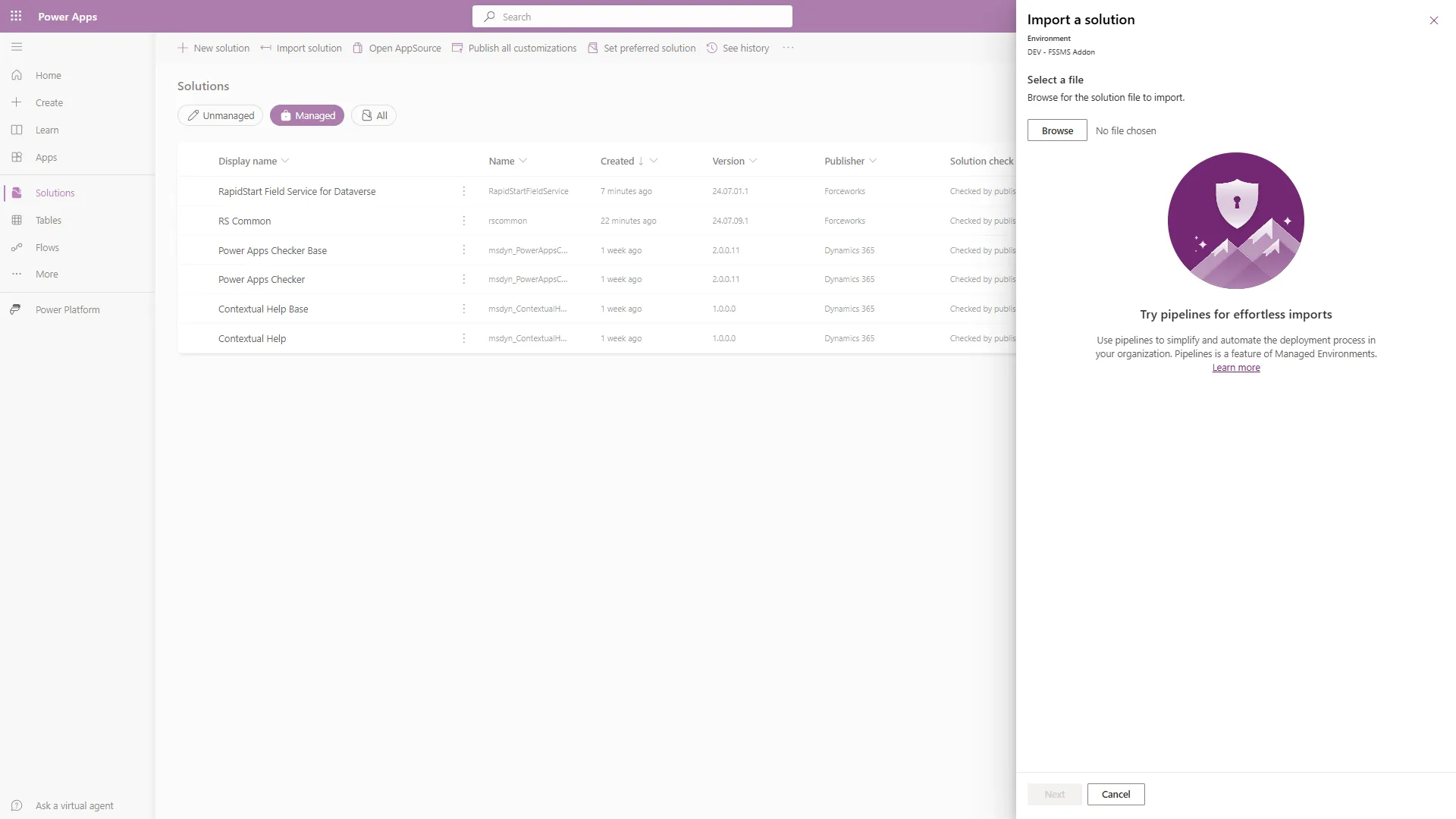
希望する環境にいることを確認し、RapidStart Field Serviceがすでにインストールされていることを確認します。上部のナビゲーションで「ソリューションのインポート」を選択します。先ほど保存したファイルを選択し、「次へ」をクリックし、再度「次へ」をクリックします。
ステップ2. Twilioへの接続
私たちのソリューションにはTwilioコネクタを必要とするPower Automateフローが含まれているため、次の画面が表示されます:
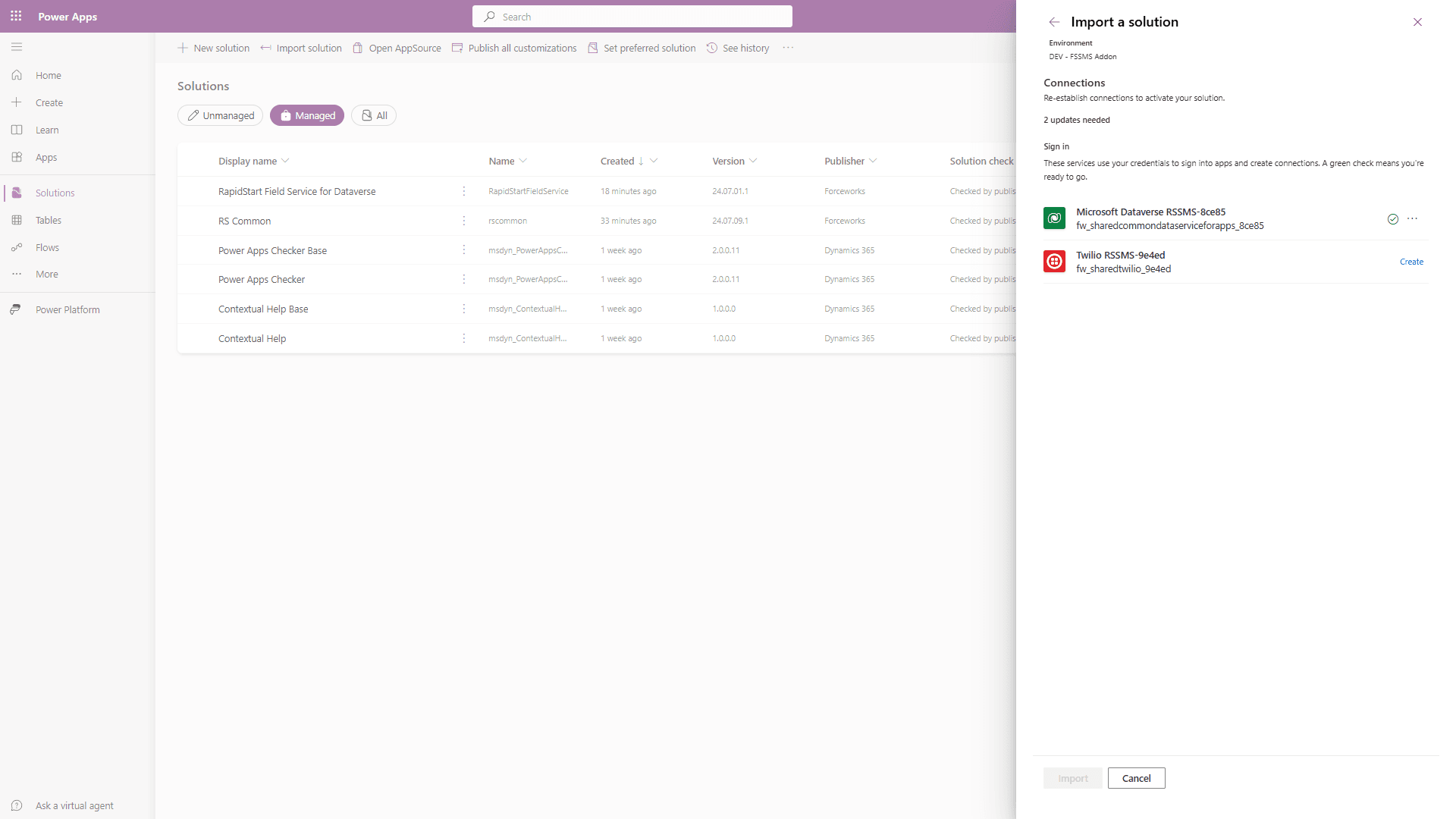
Twilio接続の横にある「作成」を選択します。
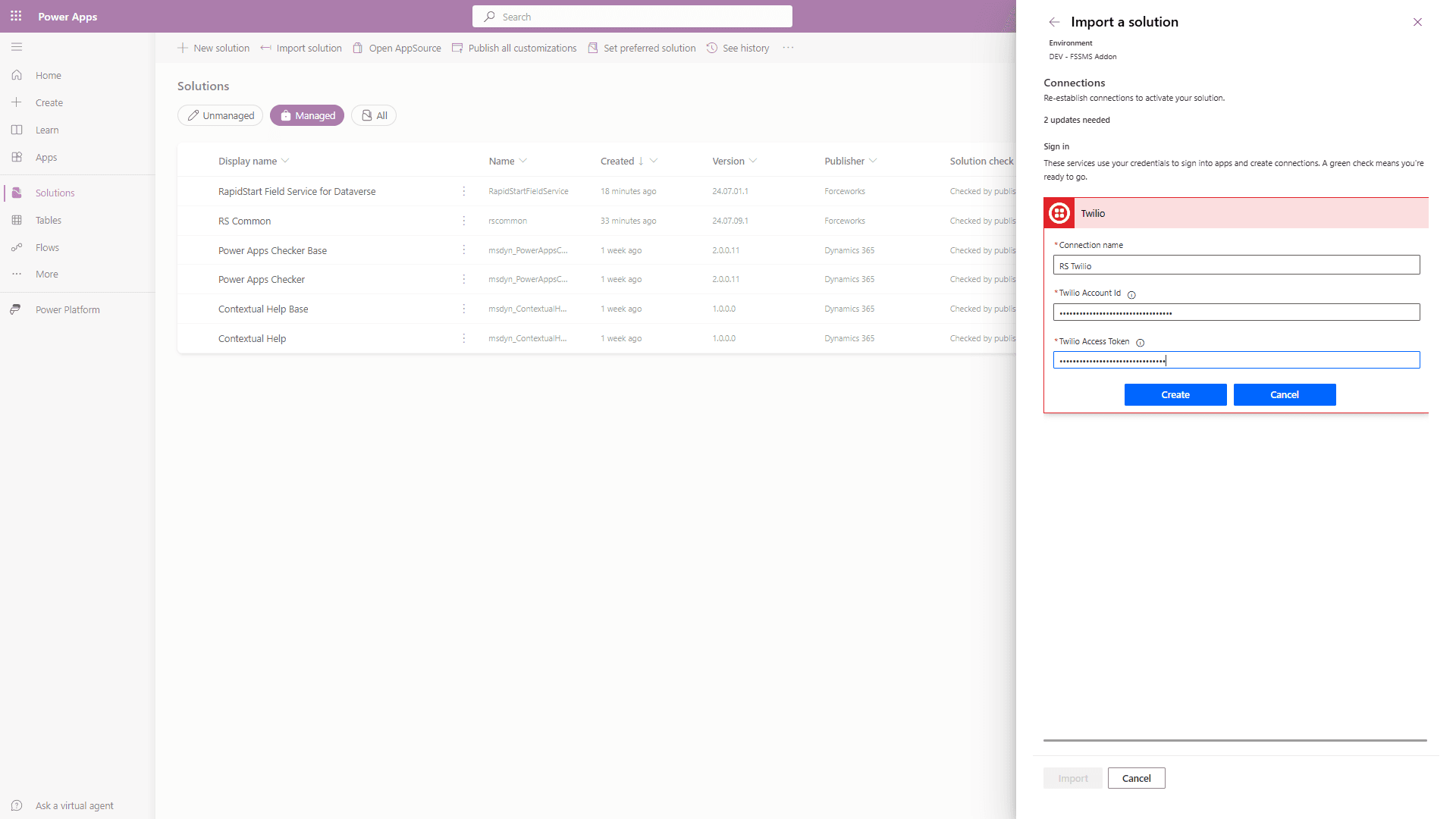
接続名は自由に設定できます。提供されたボックスにTwilio IDとアクセストークンを追加し、「作成」をクリックします。
これにより、Twilioアカウントへの接続が作成されます。
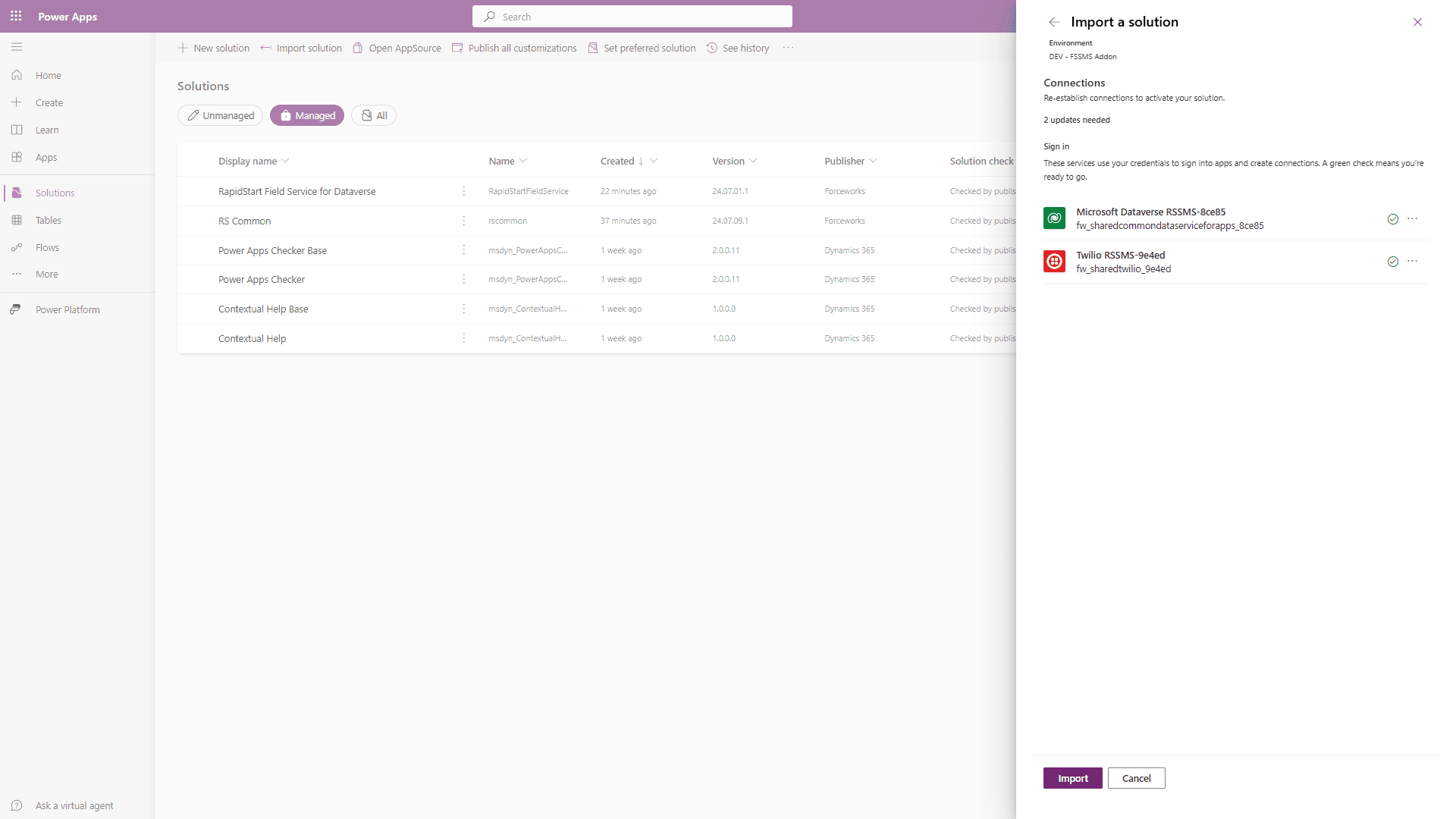
緑のチェックが表示されるはずです。「インポート」をクリックすると、ソリューションのインストールが続行されます。
ステップ3. メッセージテンプレートの作成
サイドバーでアプリを選択し、「再生」をクリックしてRapidStart Field Serviceアプリを開きます。
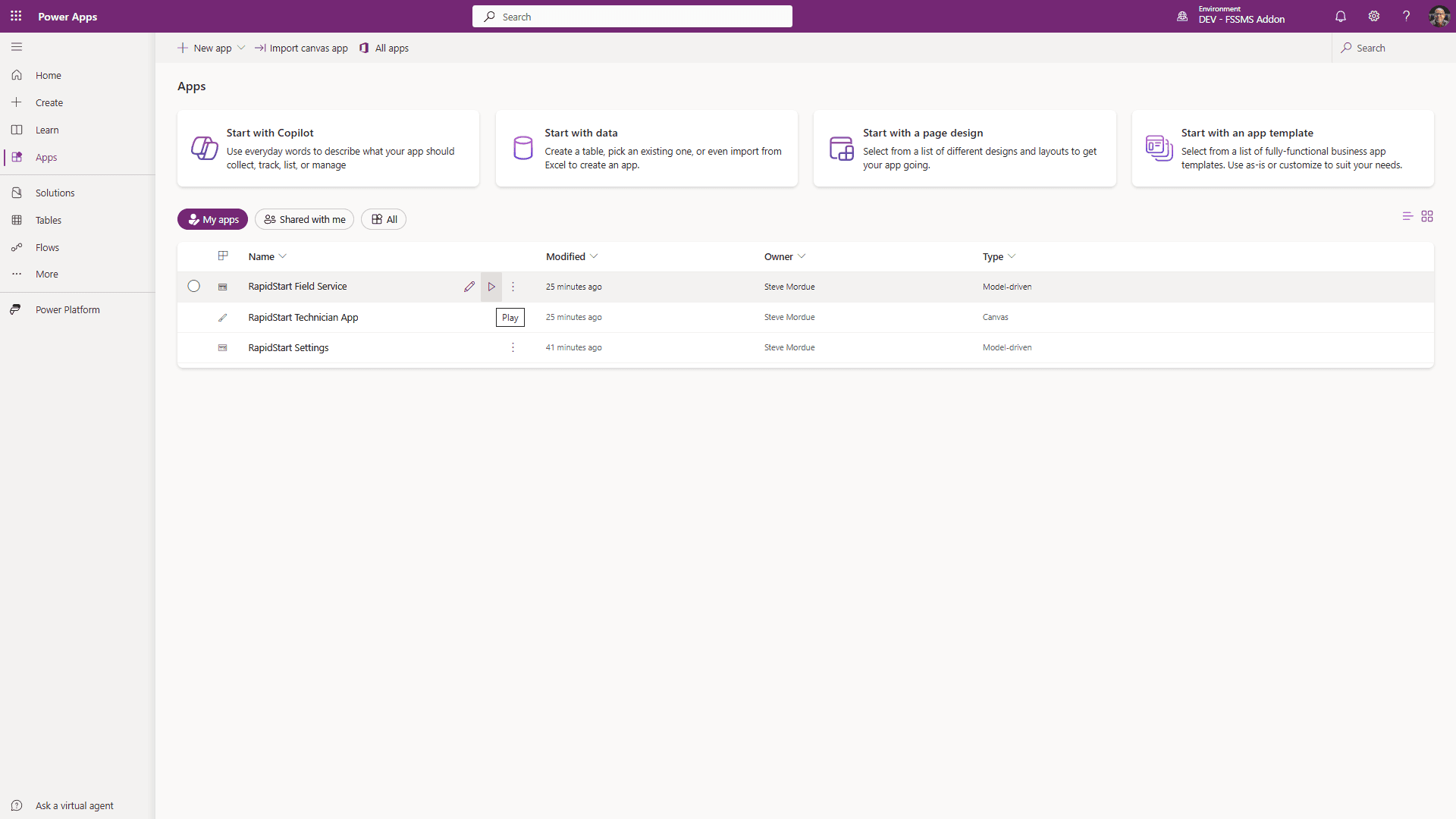
アプリのサイドバーに新しい項目が表示されます:SMSメッセージテンプレート。それをクリックして以下の画面を開きます。
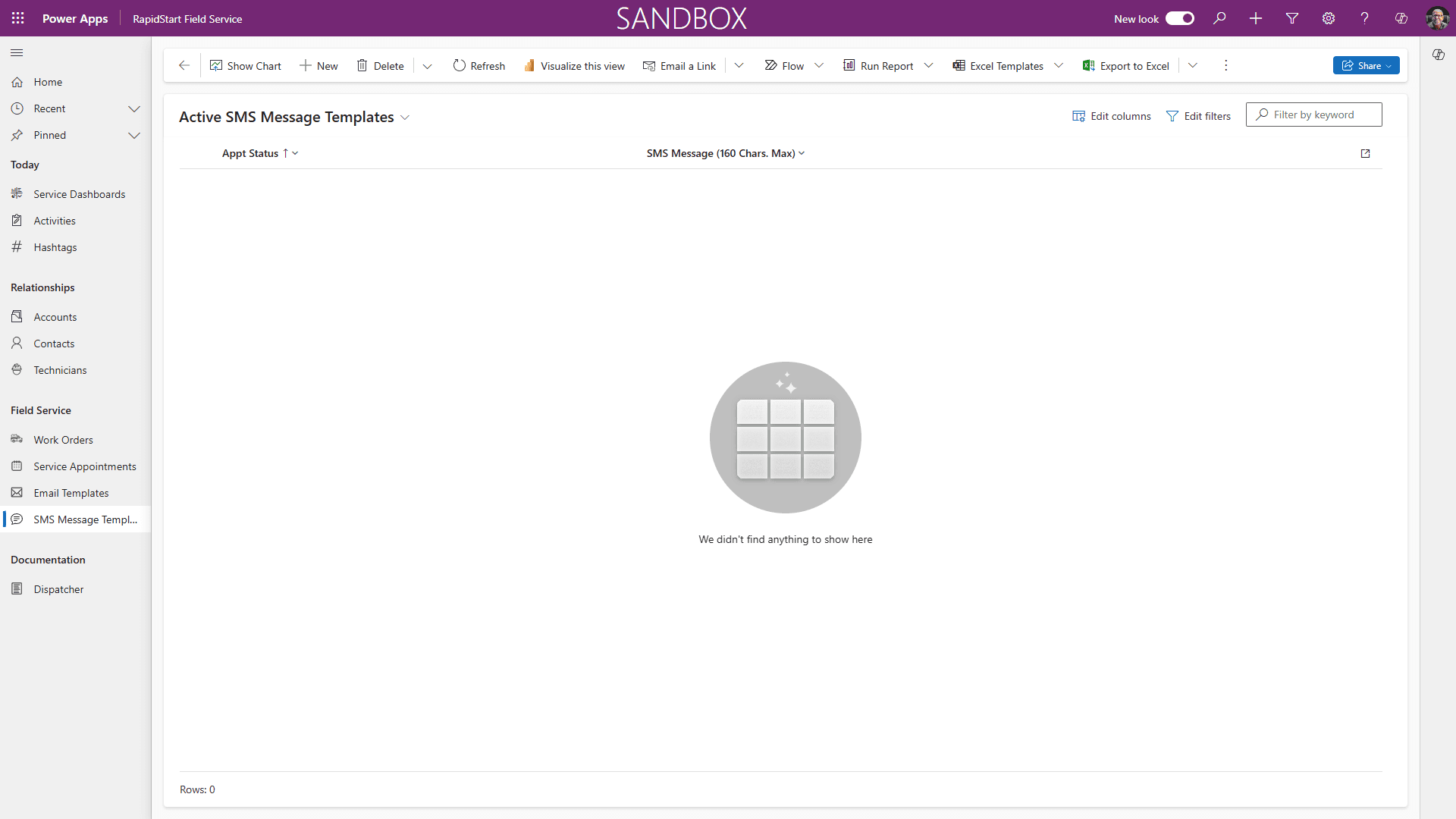
上部のナビゲーションで「+ 新規」をクリックします。
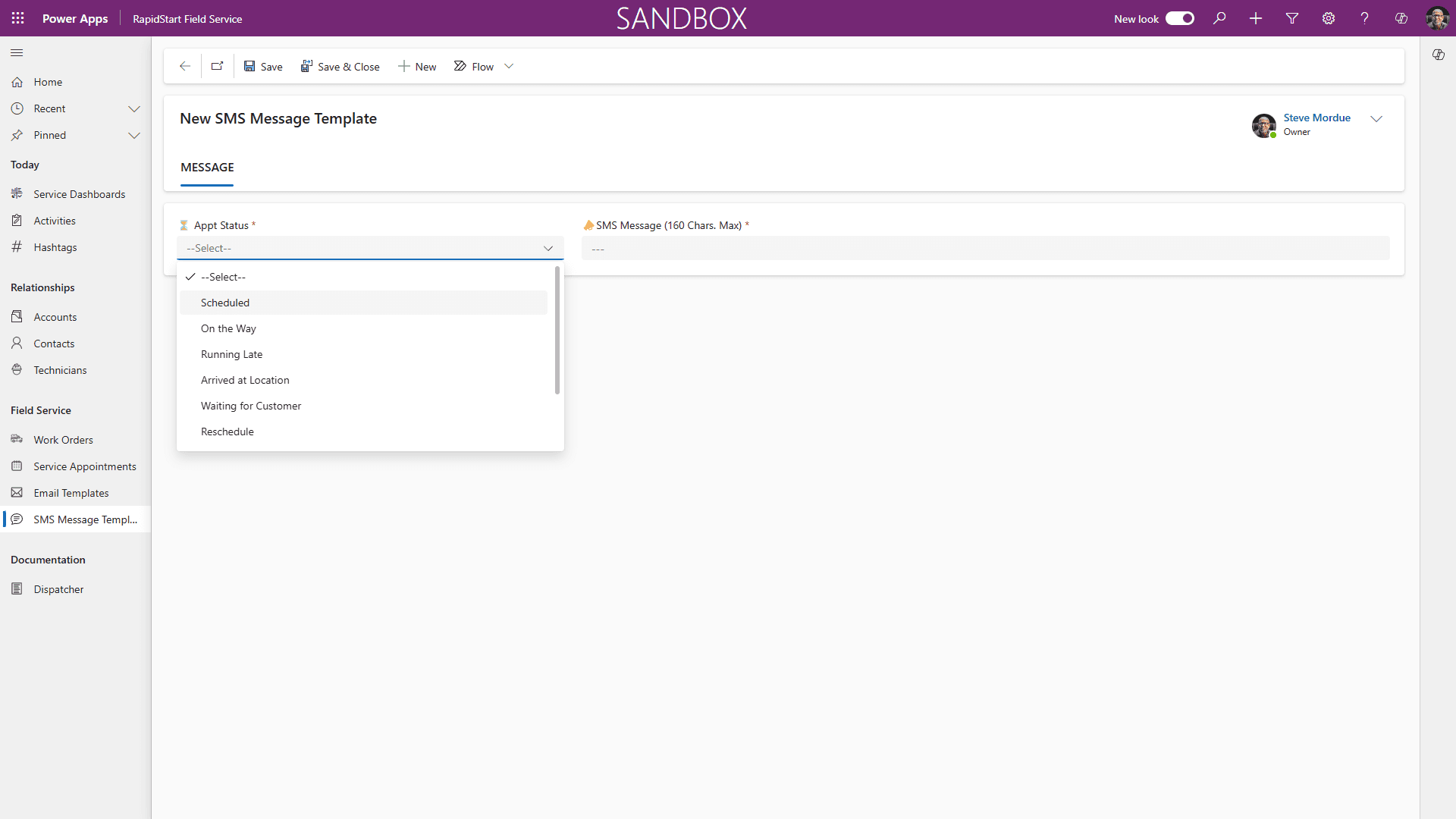
予定ステータスのドロップダウンからイベントを選択します。例えば「移動中」。
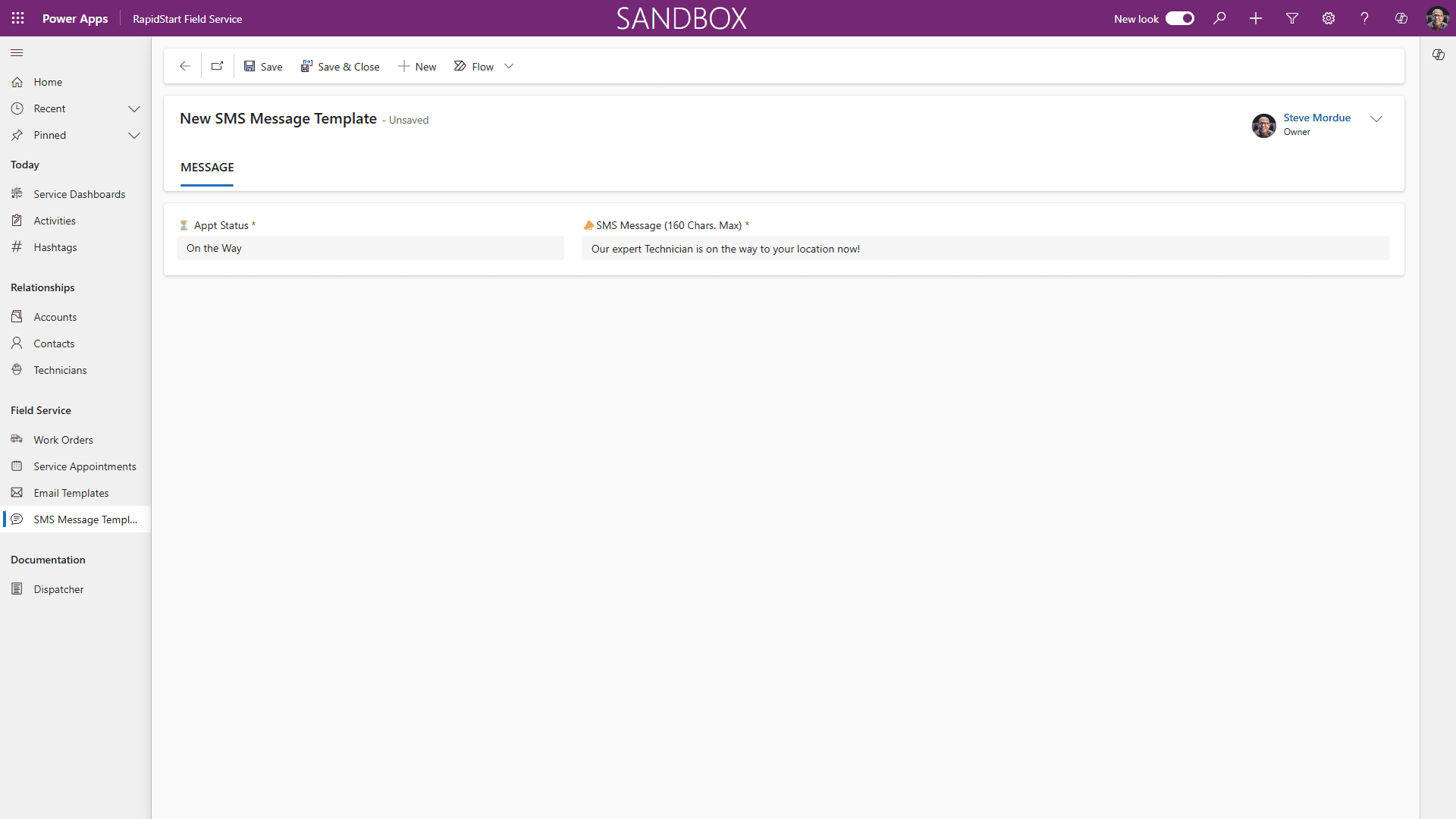
イベントに対して顧客に送信したいメッセージ(最大160文字)を入力し、「保存して閉じる」をクリックします。これを各イベントに対して繰り返します。
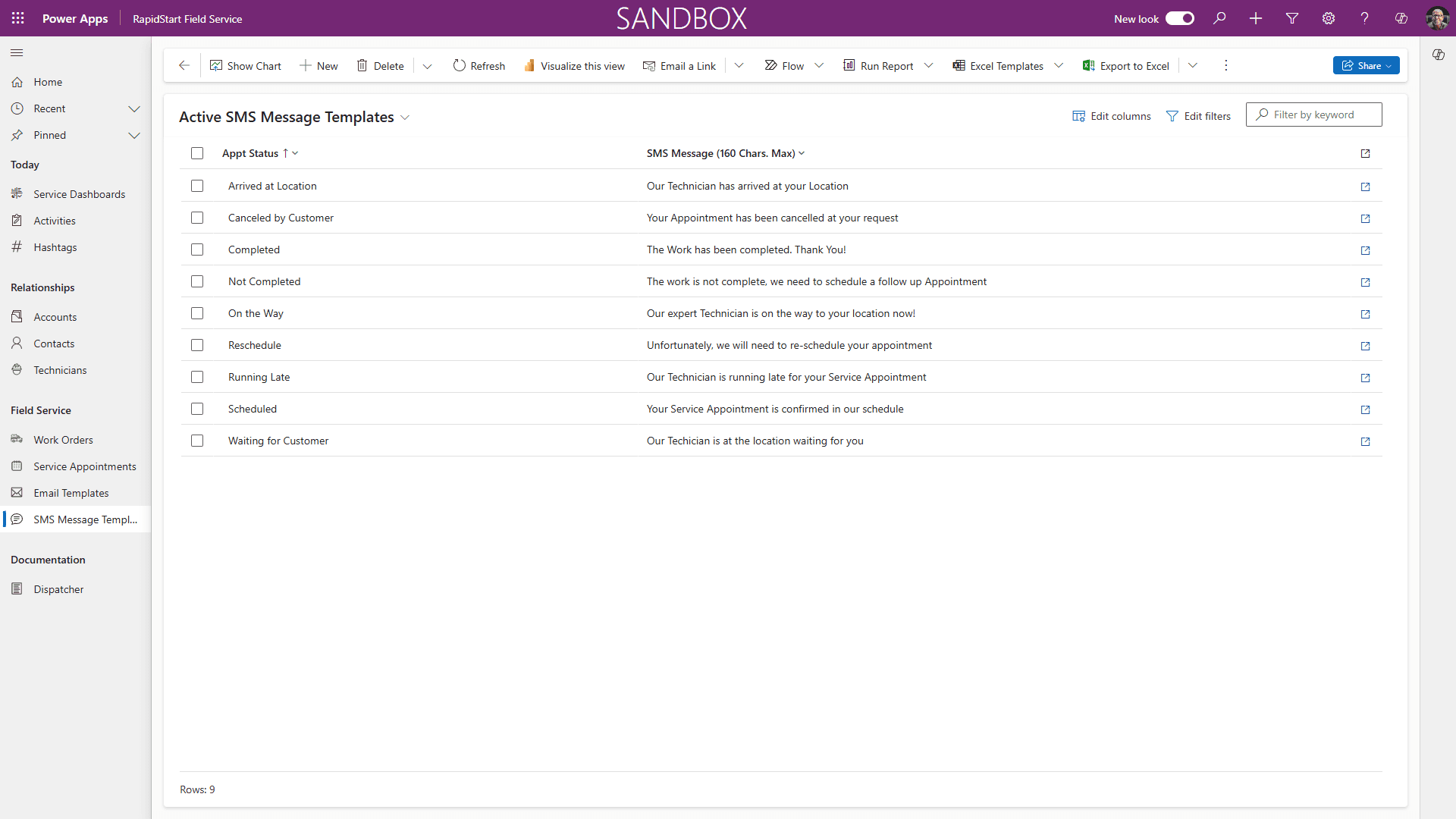
画面が上記のようになったら、すべて完了です。
ユーザーは更新を確認するためにログアウトして再度ログインする必要があるかもしれません。
作業指示書のアラート方法フィールドで「SMS」または「両方」を選択すると、顧客にテキストメッセージアラートが送信されます。
注意
Twilioは国コードを含む完全な電話番号(+1 8888888888)を必要とします。顧客の連絡先記録にある携帯電話番号がすべてこの形式に準拠していることを確認してください。