はじめに
Microsoft TeamsでのRapidStart CRM
RapidStart CRMをMicrosoft Teams内のタブとして追加し、チームがTeamsを離れることなくCRMデータにアクセスできるようにする方法。
概要
RapidStart CRMをMicrosoft Teamsのチャネル内に直接タブとして固定できます。これにより、チームはアプリケーションを切り替えることなくCRMデータにアクセスできます。
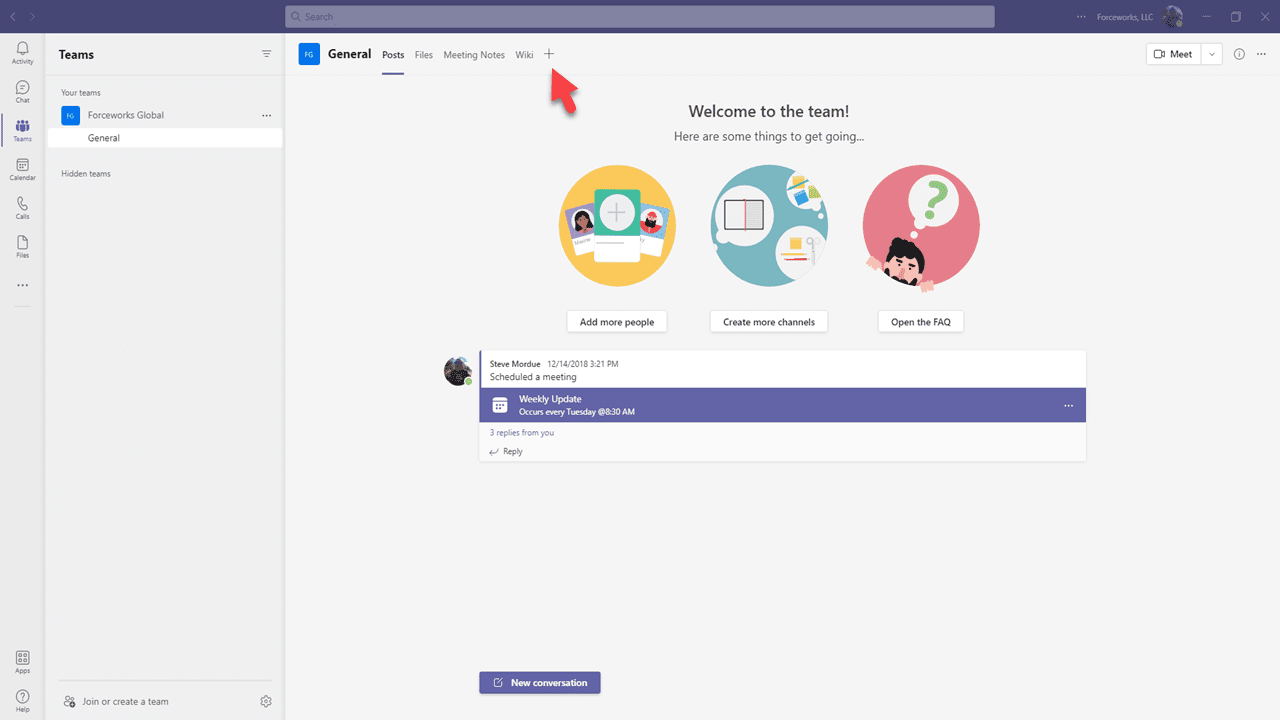
ステップ 1: チャネルを開く
Microsoft Teamsで、RapidStart CRMを追加したいチャネルに移動します。チャネルの上部にある既存のタブの横にある+アイコンをクリックします。
ステップ 2: Power Appsを検索
タブ検索ダイアログでPower Appsを検索し、それを選択します。
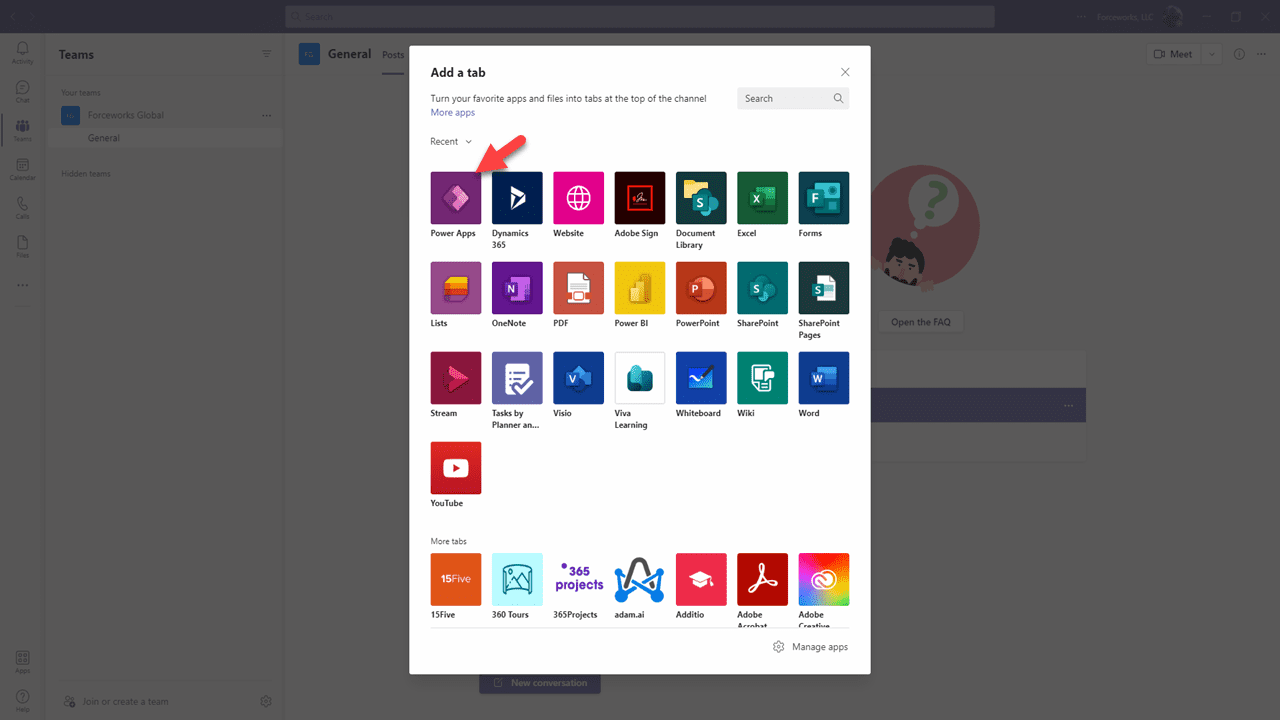
- 検索ボックスにPower Appsと入力します。
- Power Appsの結果をクリックします。
- Power Appsコネクタを追加するために追加をクリックします。
ステップ 3: RapidStart CRMを選択
Power Appsコネクタを追加した後、表示するアプリを選択するように求められます。
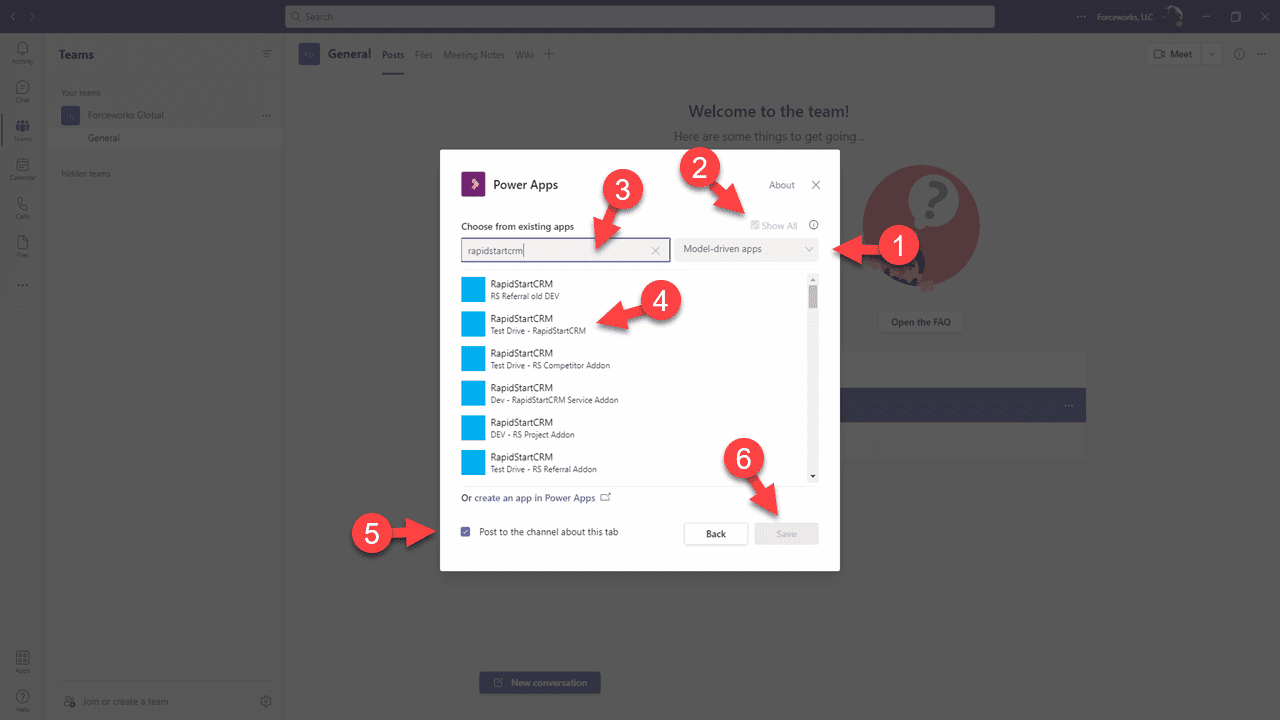
- リストからRapidStart CRM(または使用しているRapidStartアプリ)を選択します。
- 保存をクリックします。
ステップ 4: TeamsでRapidStart CRMを使用
RapidStart CRMは、Teamsチャネルのタブとして表示されます。チームはTeamsから直接アクセスできます。
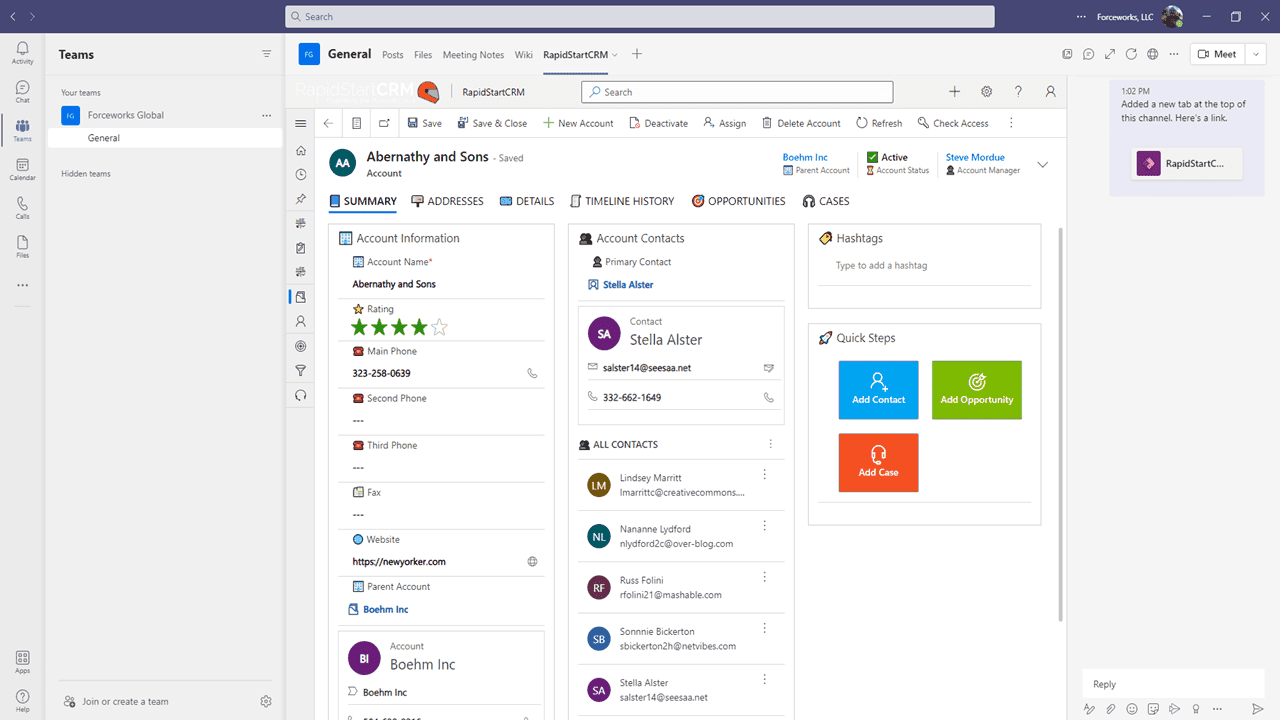
✅ 成功
RapidStart CRMは、Microsoft Teamsチャネルのタブとして利用可能になりました。チャネルにアクセスできるすべてのチームメンバーと適切なRapidStartセキュリティロールを持つメンバーが使用できます。