Išplėstinė kūrimo praktika RapidStart CRM arba Dynamics 365 — 5 dalis
Šioje serijos dalyje 5 pridedame visiškai naują komponentą — pritaikytą Vaizdą — prie mūsų Sprendimo, kartu su filtru, kad būtų rodomi tik tinkami įrašai.
Naujo vaizdo pridėjimas
Įsitikinkite, kad esate teisingoje aplinkoje, šoniniame meniu pasirinkite Solutions ir du kartus spustelėkite savo “My Customizations” sprendinį, kad jį atidarytumėte.
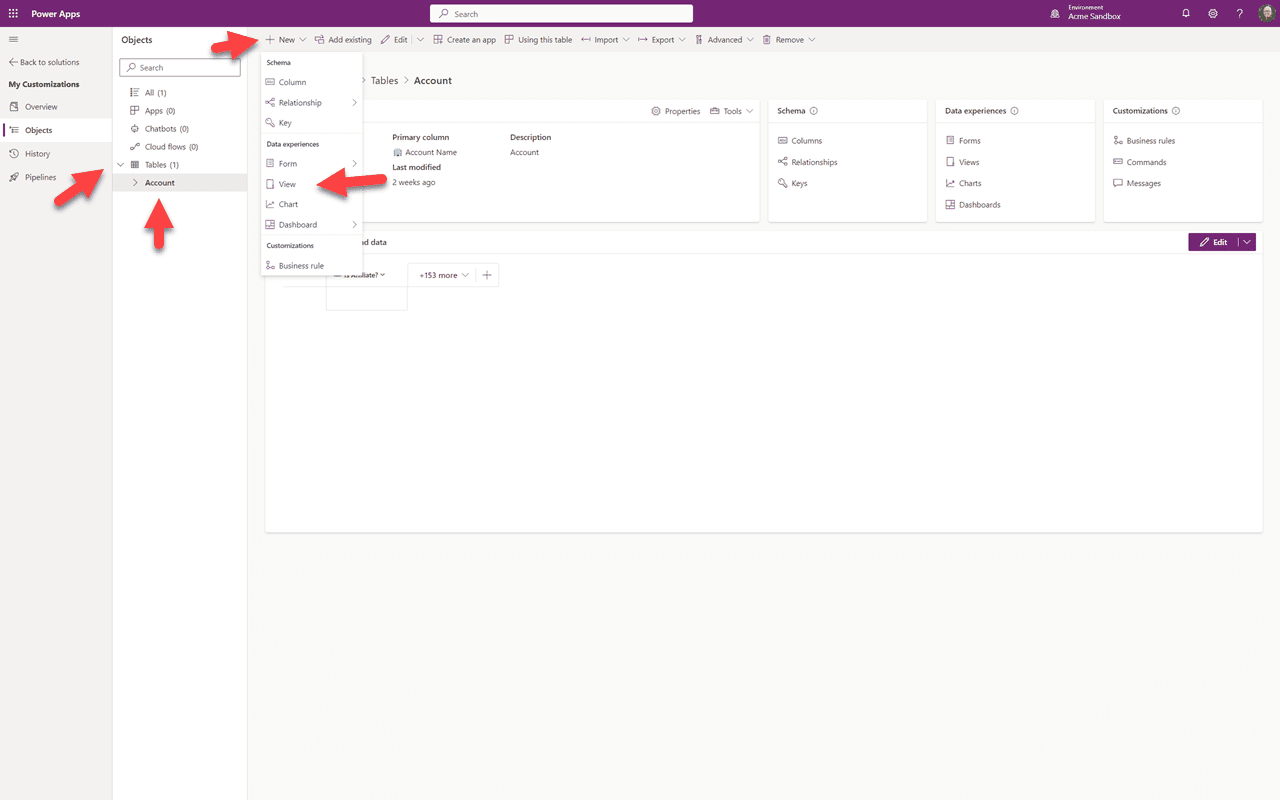
Šoniniame meniu spustelėkite rodyklę šalia Tables, tada spustelėkite Account, po to spustelėkite “+ New”. Kursime naują mūsų “Affiliate” paskyrų rodinį, todėl iš išskleidžiamojo meniu pasirinkite “View”.
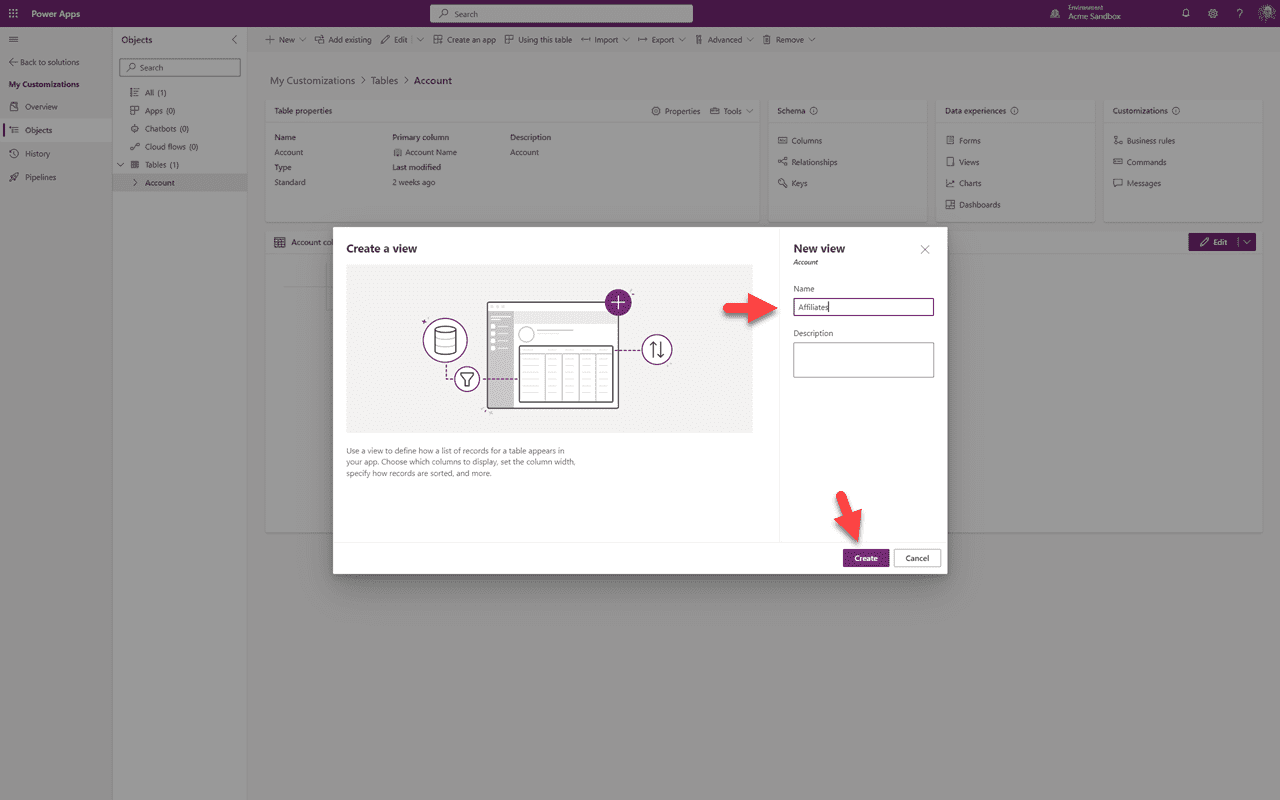
Suteiksime naujam vaizdui pavadinimą, pasirenkamą aprašymą ir spustelėsime “Create”.
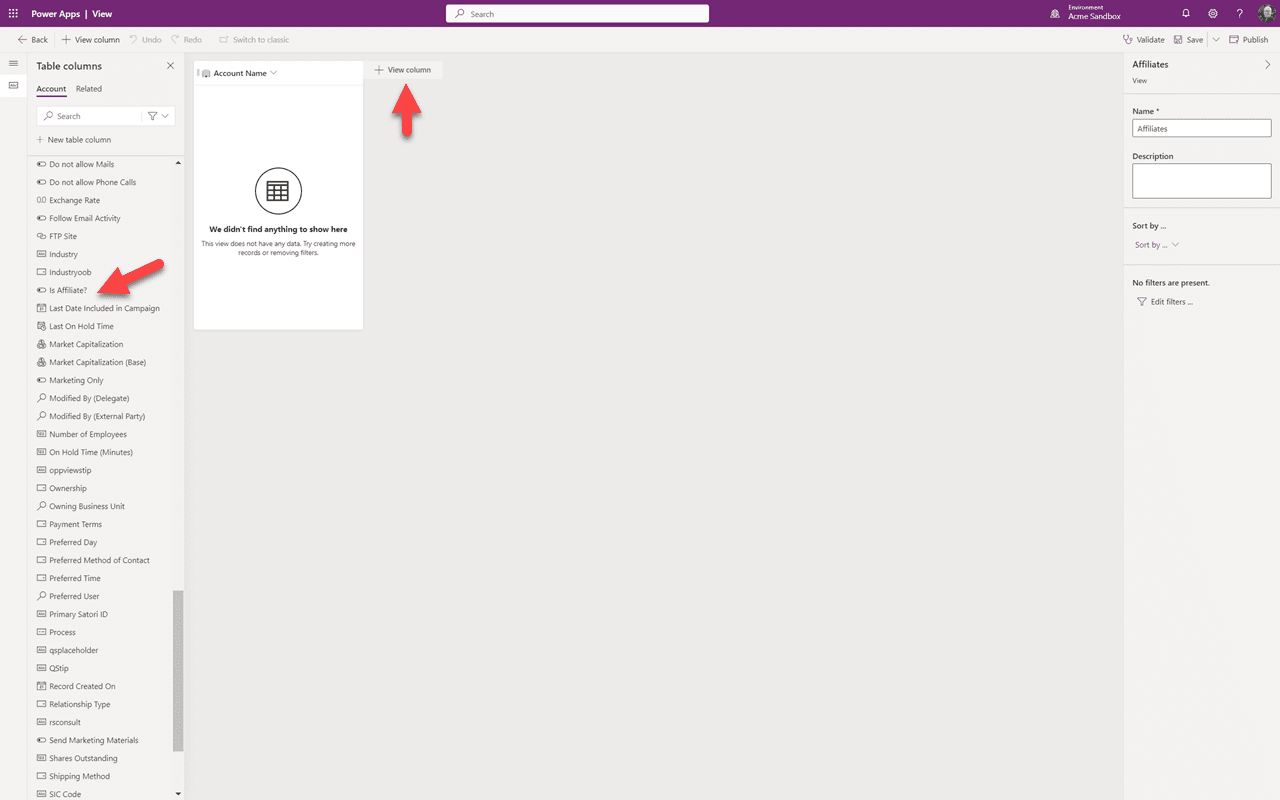
Tai mūsų vaizdas dizaino drobėje. Vaizdas jau turi reikiamą Account lauką. Galime matyti tikslinį lauką, kurį norime pridėti, stulpelių sąraše. Norėdami jį pridėti spustelime “+ View Column”.
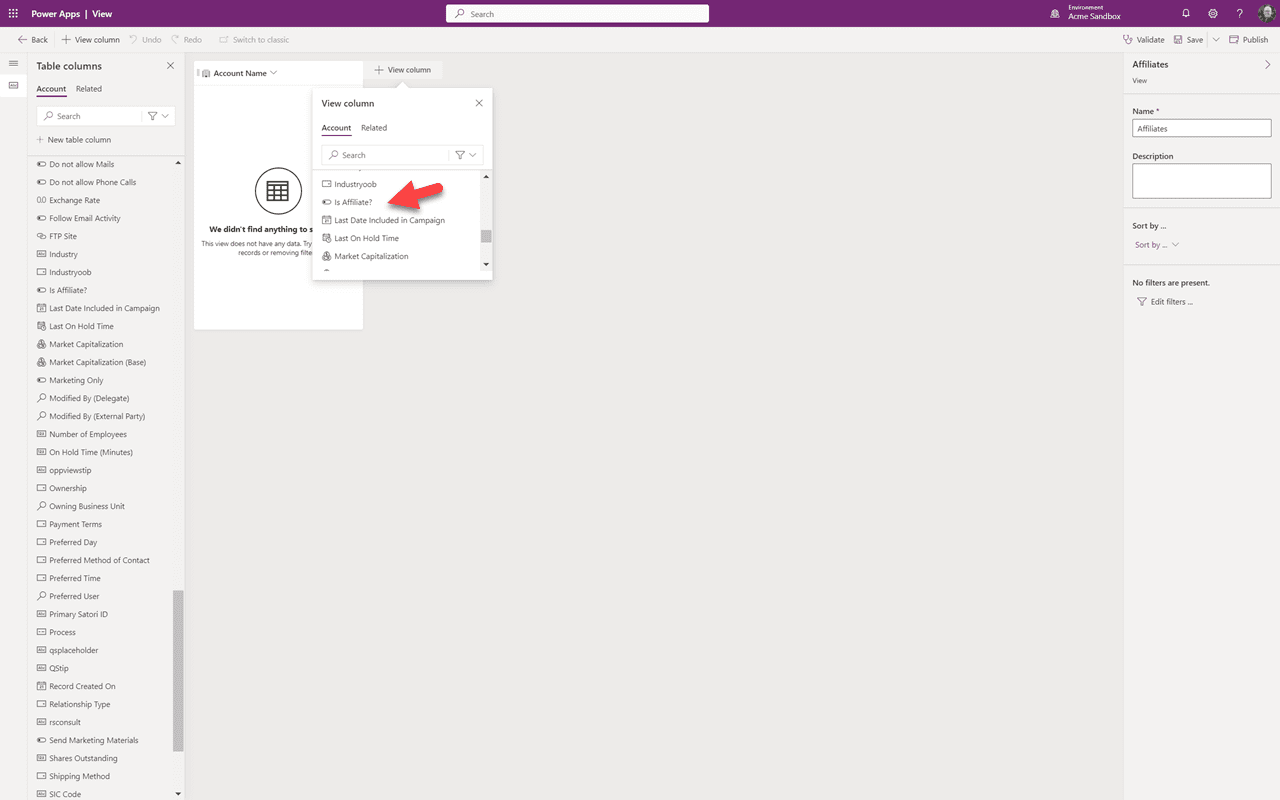
Iš išskleidžiamojo meniu nuslinksime ir pasirinksime mūsų tikslinį lauką “Is Affiliate”.
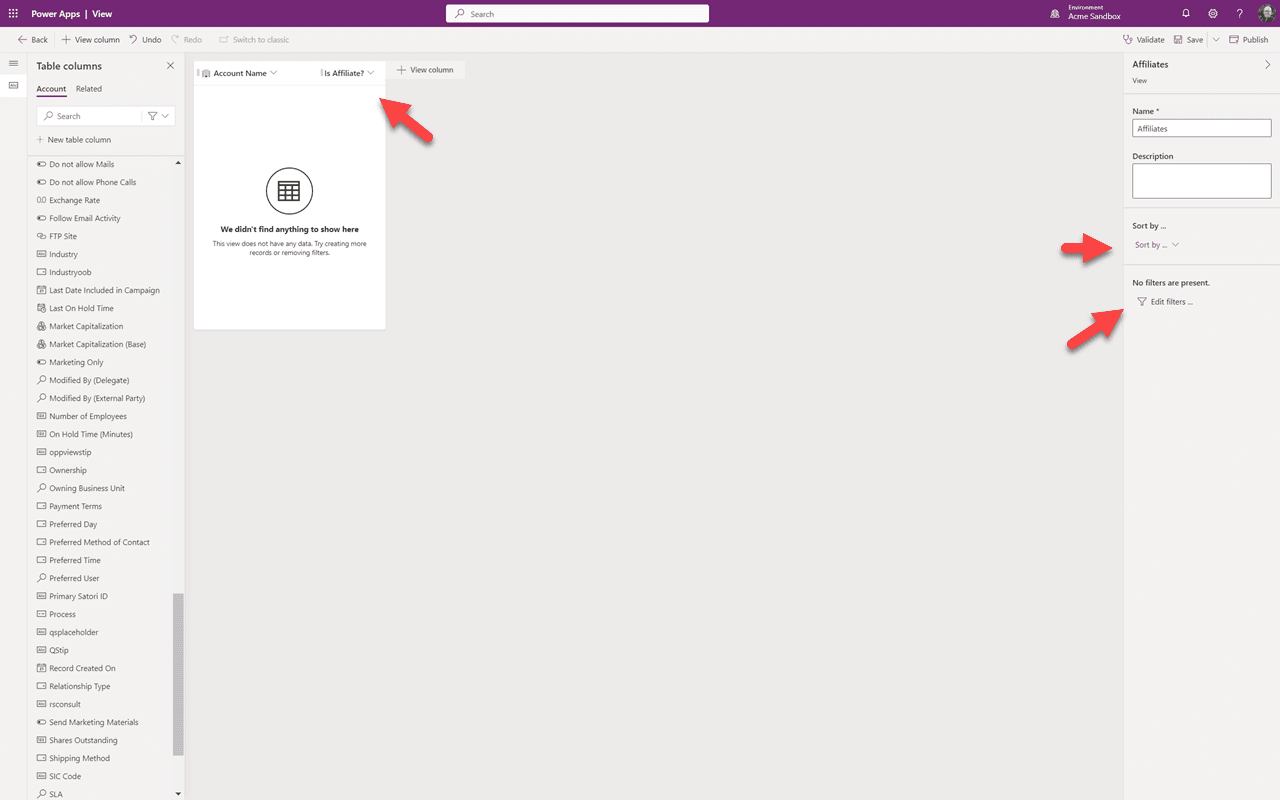
Matote, kad mūsų naujas laukas pridėtas į vaizdą. Dešinėje galime pakeisti rūšiavimą, jei norime. Mūsų atveju norime, kad vaizdas rodytų tik partnerius, todėl spustelėsime “Edit Filters”.
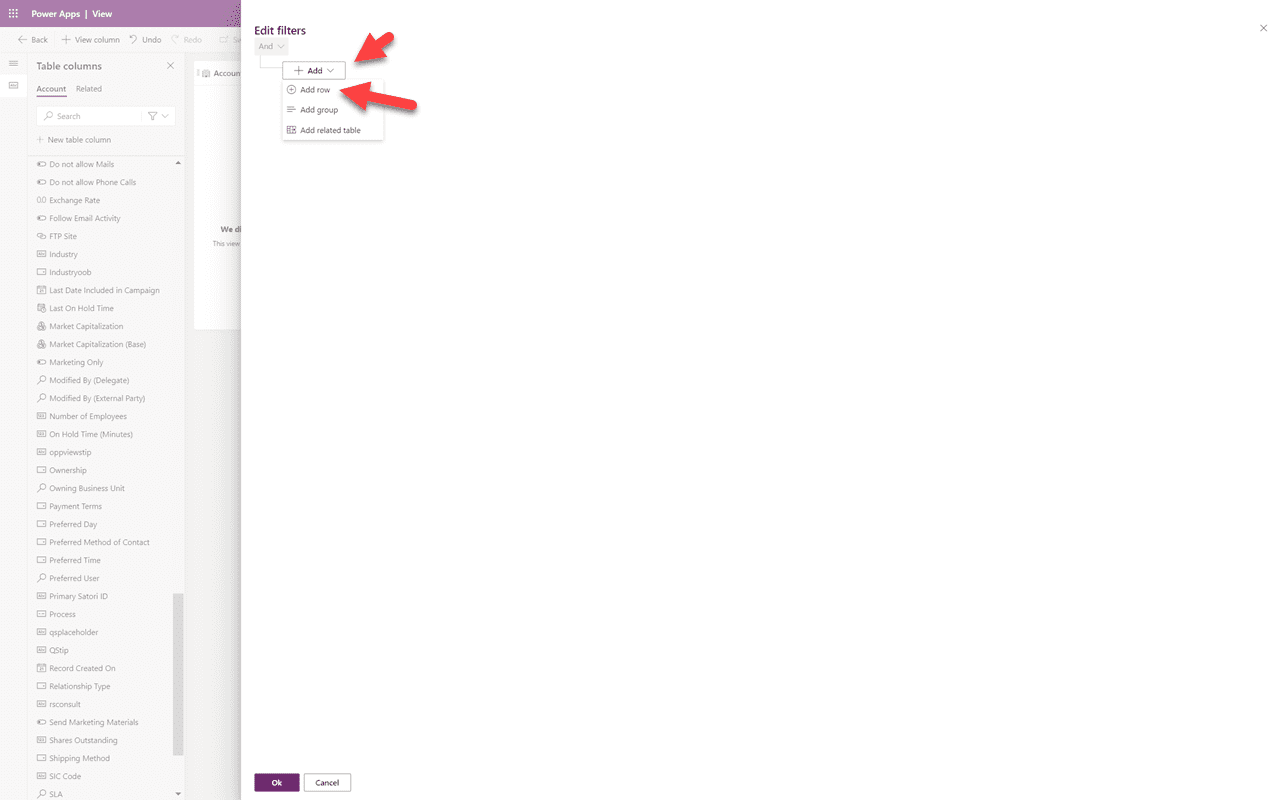
Filtro skydelyje pasirinksime “Add row”.
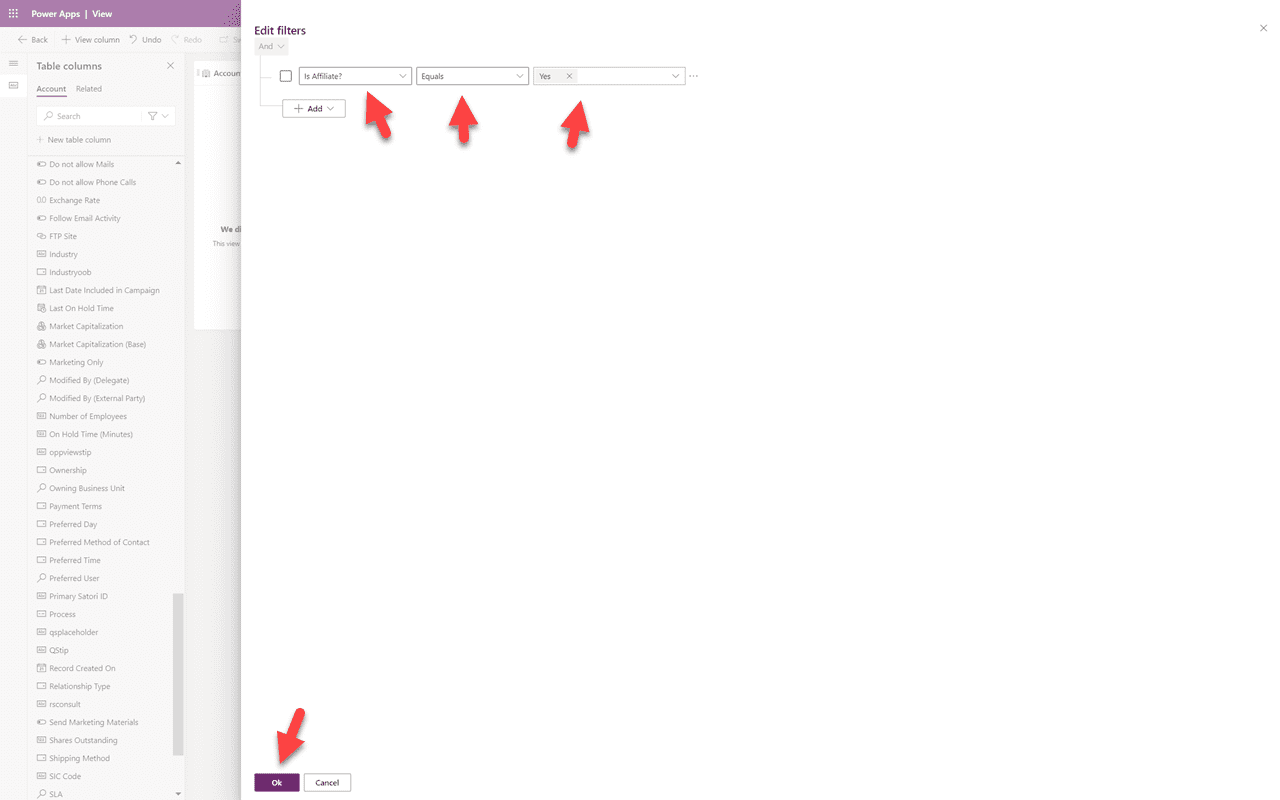
Filtro nustatymui pirmiausia pasirinksime lauką, pagal kurį filtruosime — šiuo atveju “Is Affiliate” — tada “Equals”, tada “Yes”. Taip rodinyje bus matomos tik partnerės paskyros. Spustelėkite “Ok”.
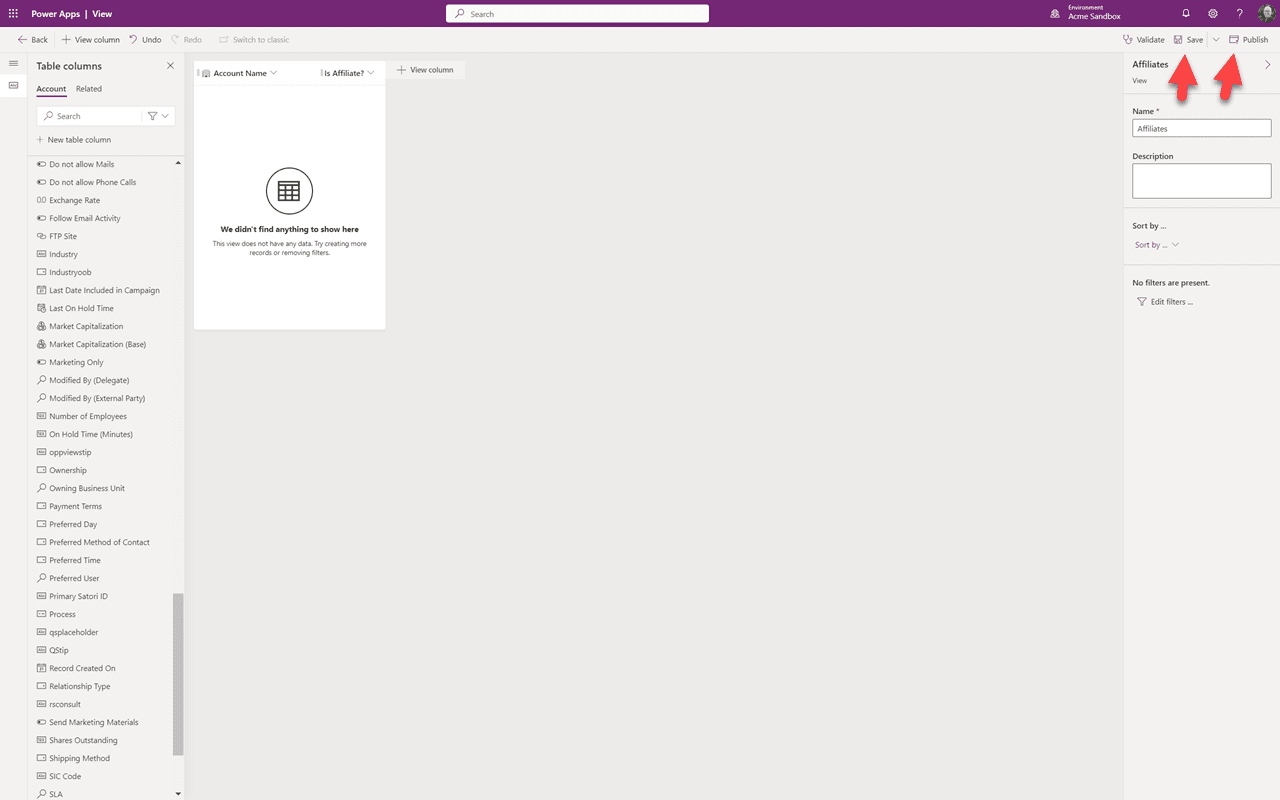
Dabar išsaugokime mūsų rodinį, o išsaugojus jį Paskelbsime. Paskelbus paspauskite nuorodą Atgal viršuje kairėje.
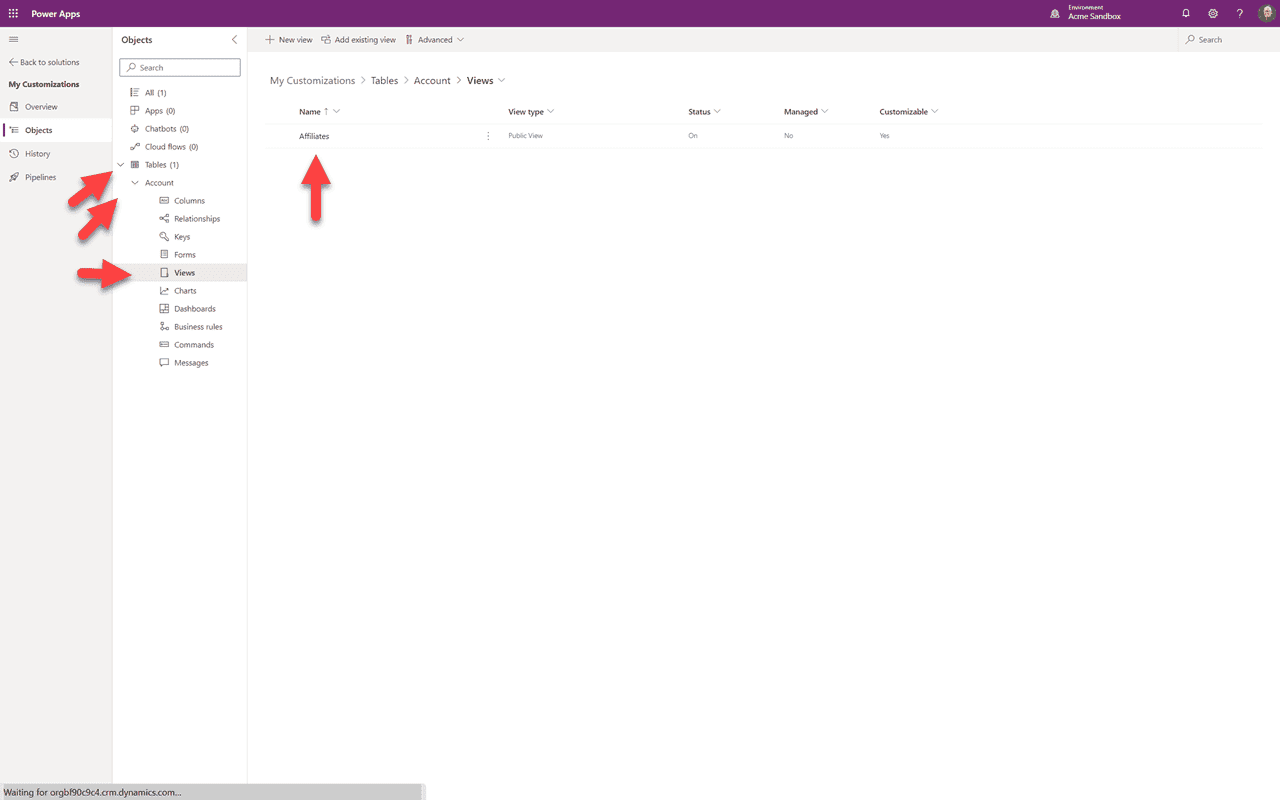
Spustelėkite rodyklę šalia Tables, tada rodyklę šalia Account, po to iš išskleidžiamojo meniu pasirinkite Views. Matome mūsų naują View. Galite manyti, kad panašiai kaip redaguojant esamą komponentą, dabar galime grįžti į programą smėlio dėžėje ir pamatyti naują sukurtą rodinį. Deja, negalite. Pirmiausia turime aptarti “App” — apie ką ir yra Part 6.
Santrauka
Šiame Part 5 mes pridėjome naują komponentą — View. Part 6 tęsimame šį sprendimą paaiškindami, kaip veikia programos ir kaip priversti jūsų naują rodinį atsirasti.