Geavanceerde Ontwikkeling voor RapidStart CRM of Dynamics 365 — Deel 3
In Deel 3 van deze serie voegen we bestaande componenten toe aan onze oplossing zodat ze klaar zijn om op de juiste manier aangepast te worden.
Bestaande Componenten Toevoegen
Zorg ervoor dat u in de juiste omgeving bent, selecteer Oplossingen in de zijbalk en dubbelklik op uw “Mijn Aanpassingen”-oplossing om deze te openen. Op dit moment zit er niets in, dus laten we iets toevoegen. Stel dat u een veld wilt toevoegen aan het bestaande RapidStart CRM Hoofdaccountformulier. We beginnen met het toevoegen van het formulier door op “Bestaande toevoegen” te klikken.
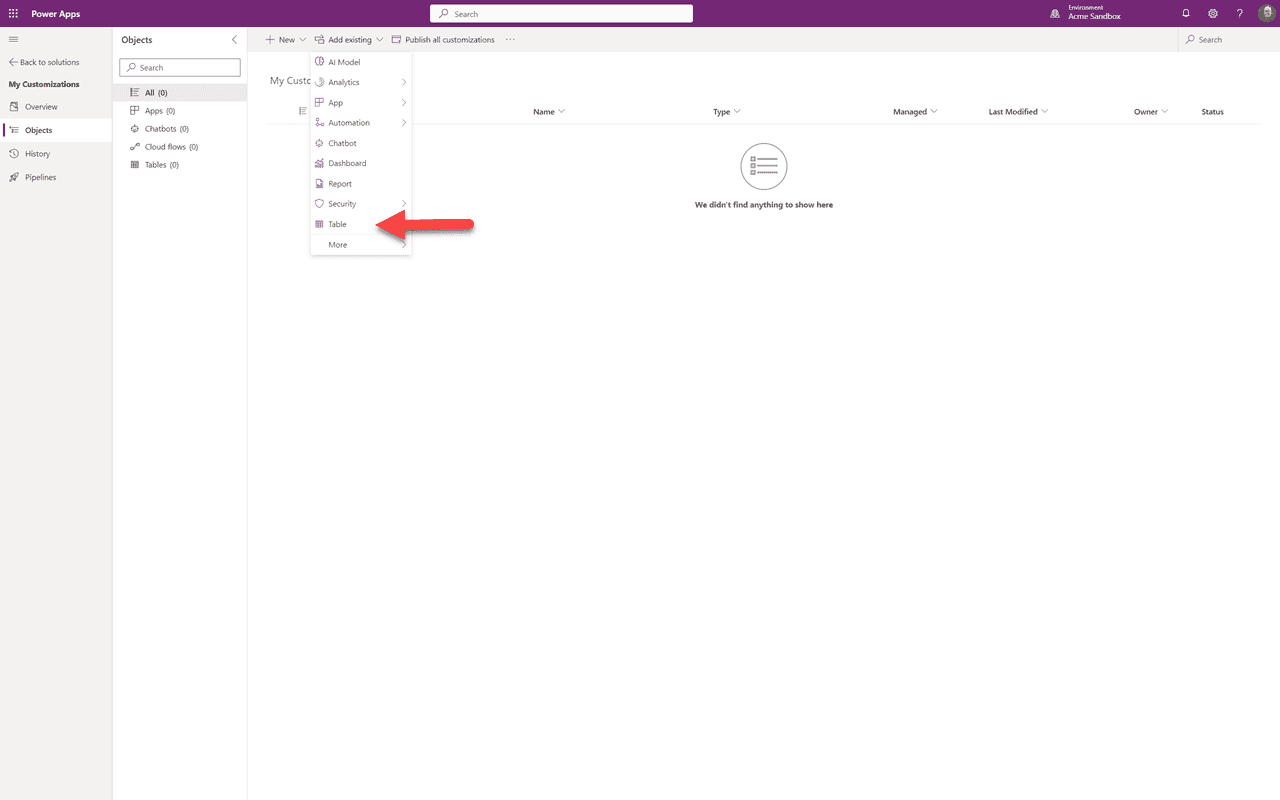
Er verschijnt een dropdown met veel opties. Aangezien we het RapidStart CRM Accountformulier willen wijzigen, weten we dat dit deel uitmaakt van de Accounts-tabel, dus we selecteren hier “Tabel”.
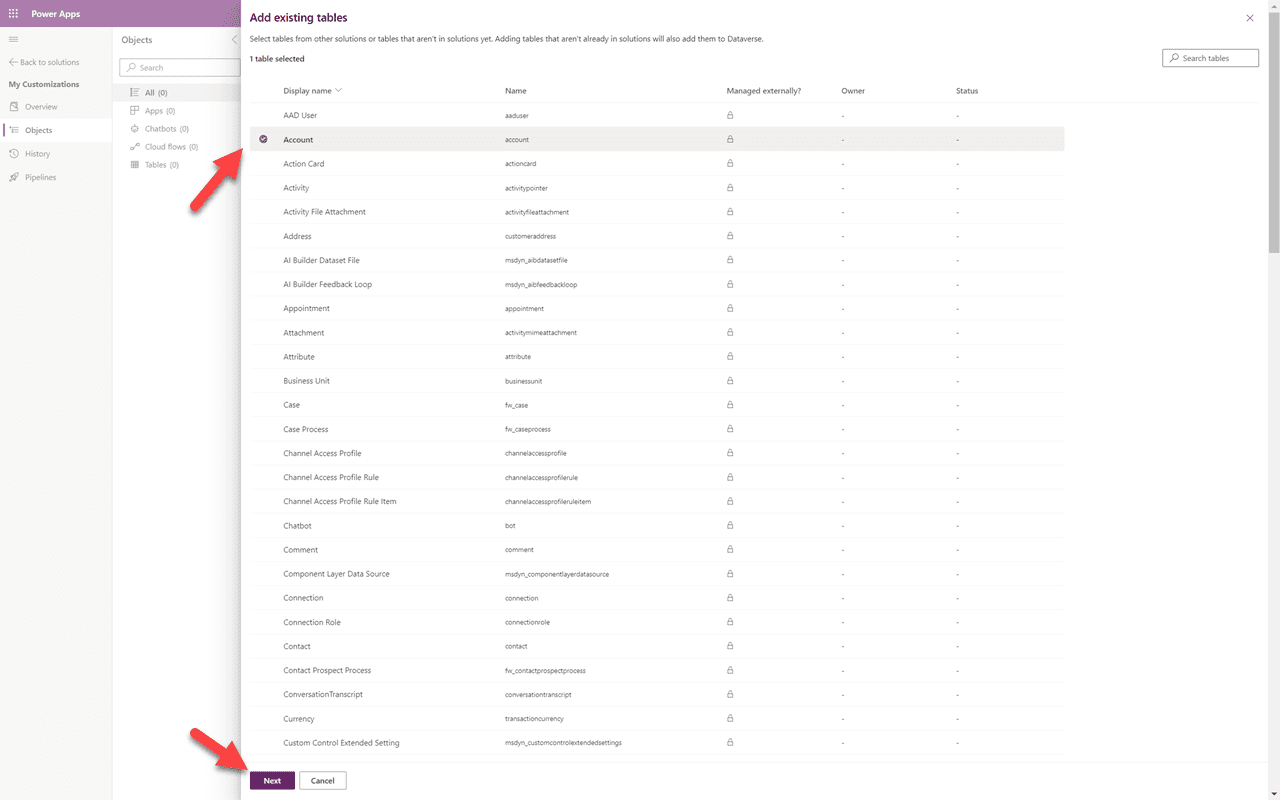
Uit de lijst met tabellen selecteren we de “Account”-tabel en klikken op “Volgende”.
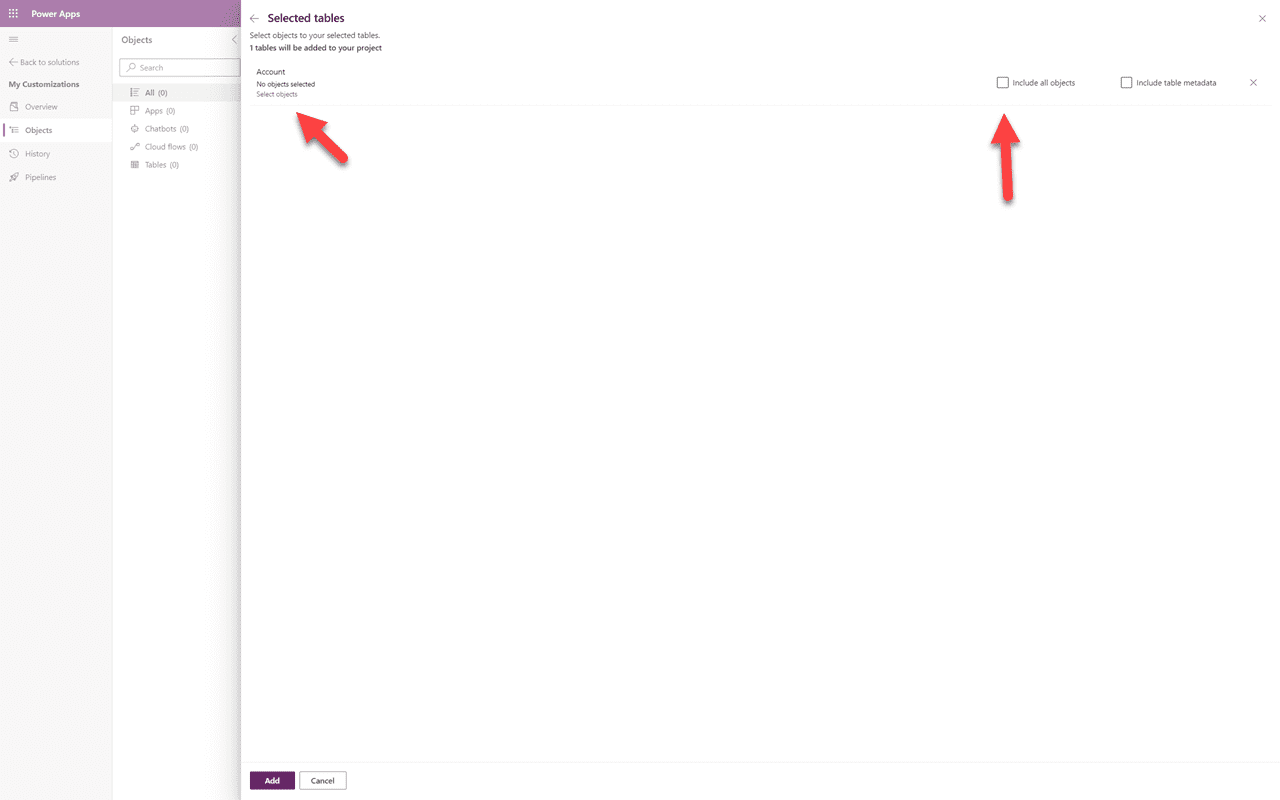
⚠️ Belangrijk
Dit is waar veel gebruikers een grote fout maken. Selecteer NOOIT “Alle Objecten Insluiten”. Dit zal allerlei problemen voor u veroorzaken. Klik in plaats daarvan op “Objecten selecteren” om alleen de items te krijgen die u nodig heeft en niets meer.
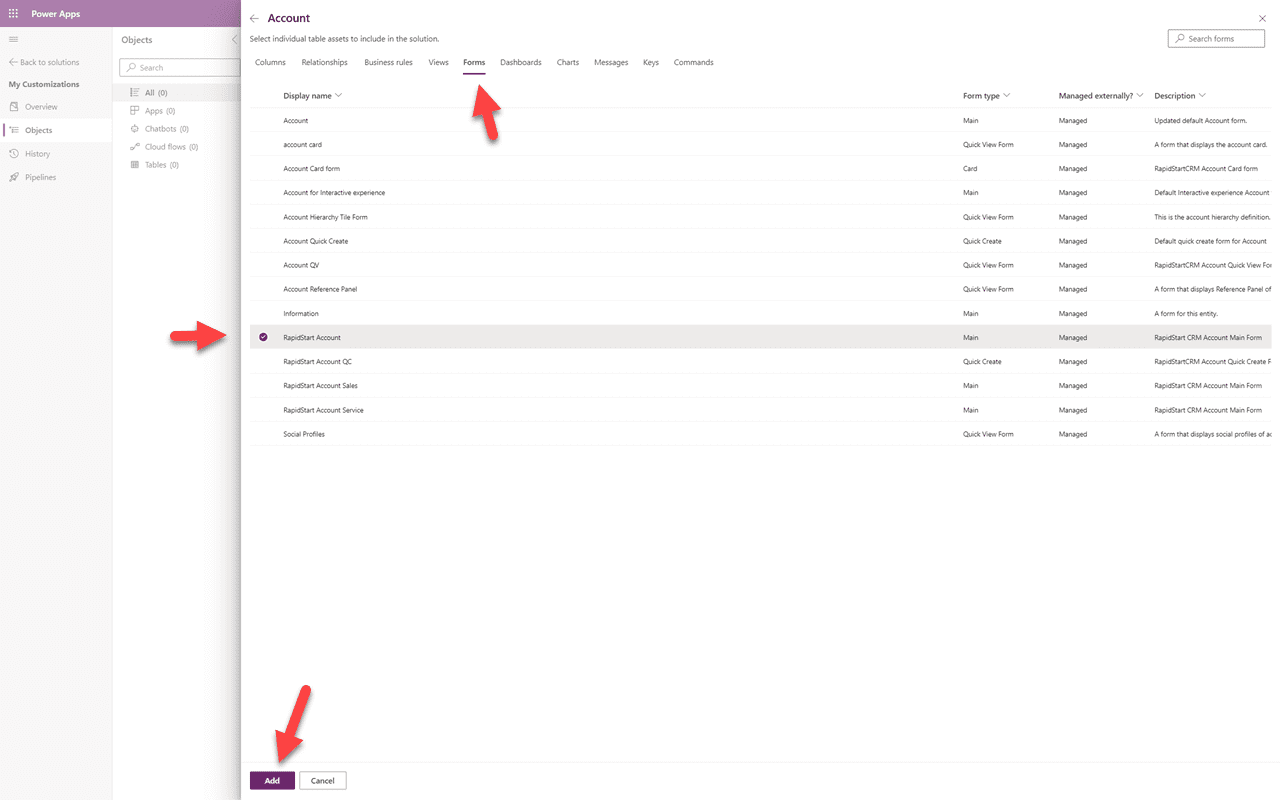
Klik in de objectselector op “Formulieren” omdat dat is wat we zoeken, klik vervolgens op het “RapidStart Account”-formulier en klik op “Toevoegen”. Mogelijk moet u een tweede keer op “Toevoegen” klikken.
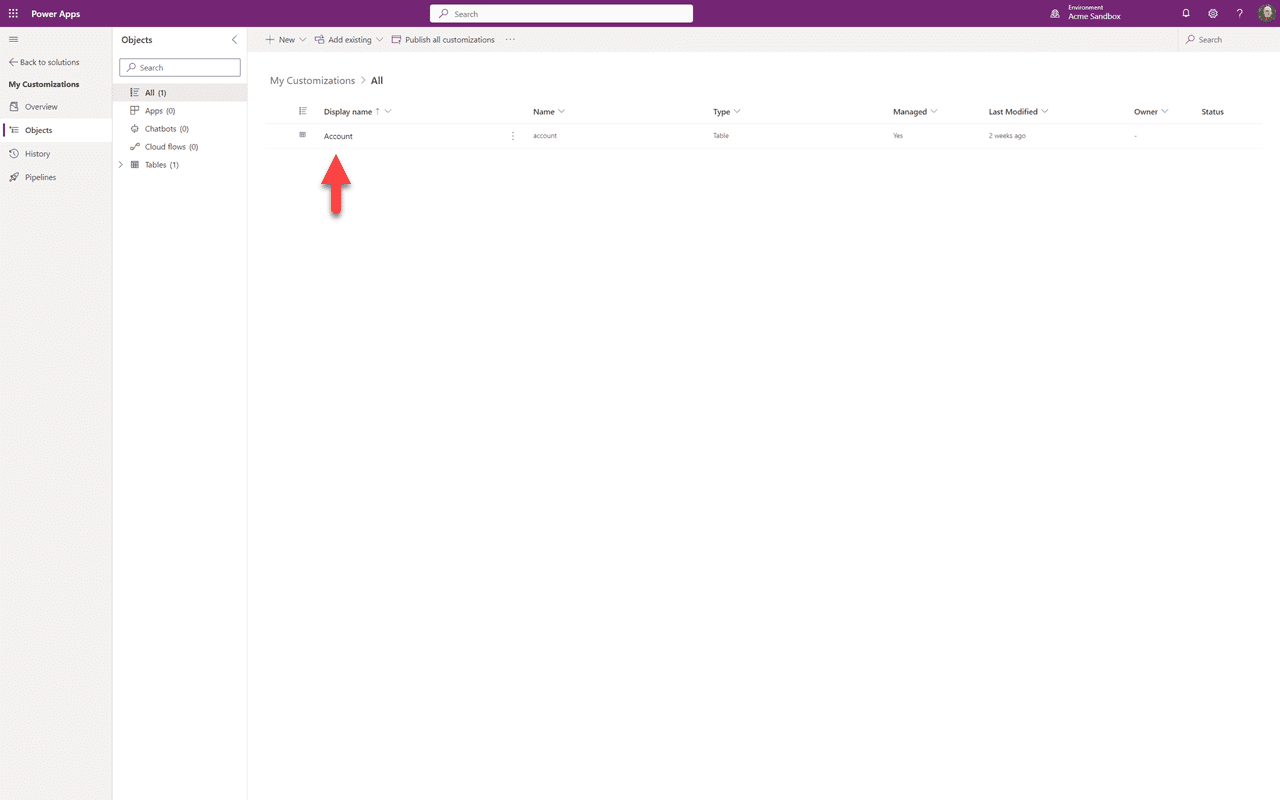
U kunt nu zien dat het item aan uw oplossing is toegevoegd.
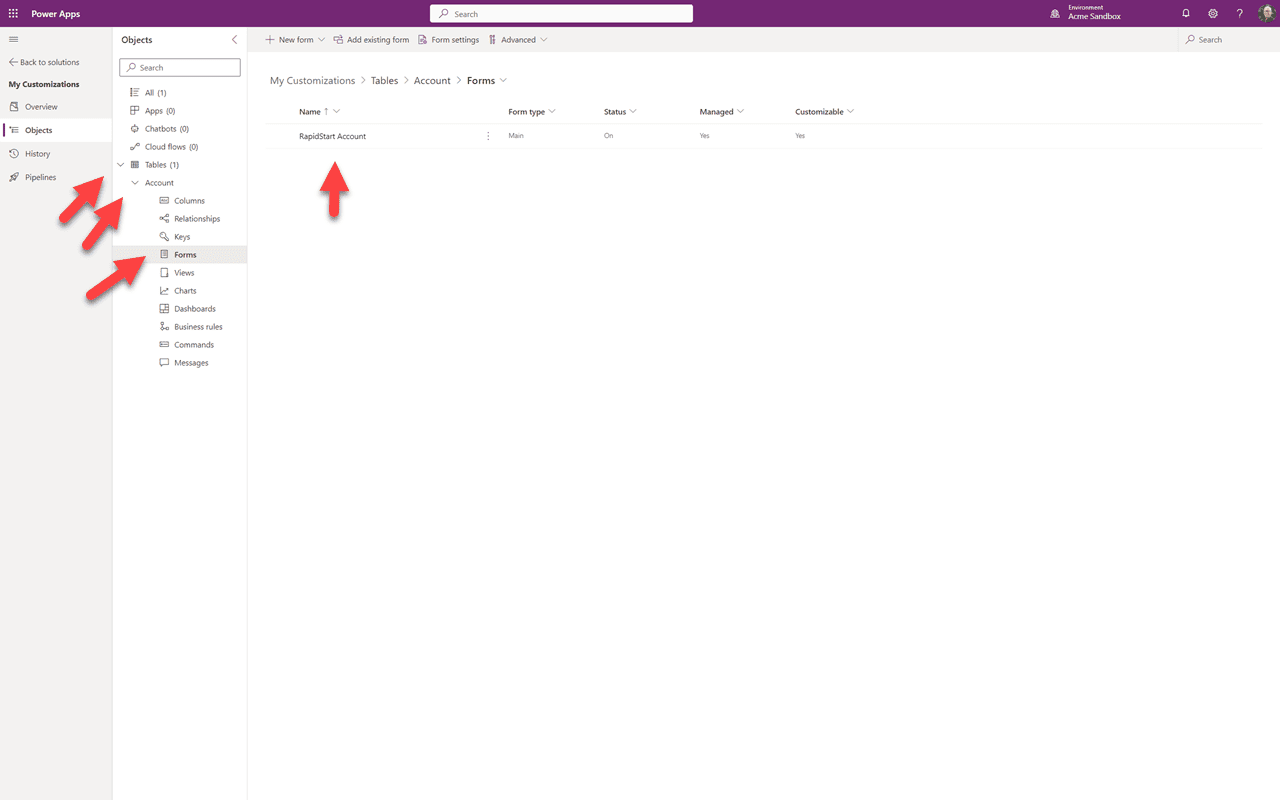
Hoewel het lijkt alsof de hele tabel is toegevoegd, als u op de pijl omlaag naast Tabellen klikt, vervolgens op de pijl omlaag naast Account, en dan op Formulieren klikt, ziet u dat er slechts één item uit de tabel is toegevoegd — het RapidStart Accountformulier. U kunt deze stappen herhalen om andere bestaande items toe te voegen die u van plan bent aan te passen, nu of in de toekomst.
Samenvatting
In dit Deel 3 hebben we bestaande componenten toegevoegd die we van plan zijn aan te passen aan onze “Mijn Aanpassingen”-oplossing. In Deel 4 gaan we verder in deze oplossing door de bestaande componenten die we hebben toegevoegd aan te passen.