Geavanceerde Ontwikkeling voor RapidStart CRM of Dynamics 365 — Deel 4
In Deel 4 van deze serie passen we een bestaande component aan — een formulier wijzigen om een nieuw veld toe te voegen — allemaal binnen onze Oplossing.
Een Bestaand Formulier Aanpassen
Zorg ervoor dat u in de juiste omgeving bent, selecteer Oplossingen in de zijbalk en dubbelklik op uw “Mijn Aanpassingen”-oplossing om deze te openen.

We gaan verder waar we gebleven waren. Klik in de zijbalk op de pijl omlaag naast Tabellen, vervolgens op de pijl omlaag naast Account, en klik dan op Formulieren — u ziet het formulier dat we in de vorige post hebben toegevoegd.
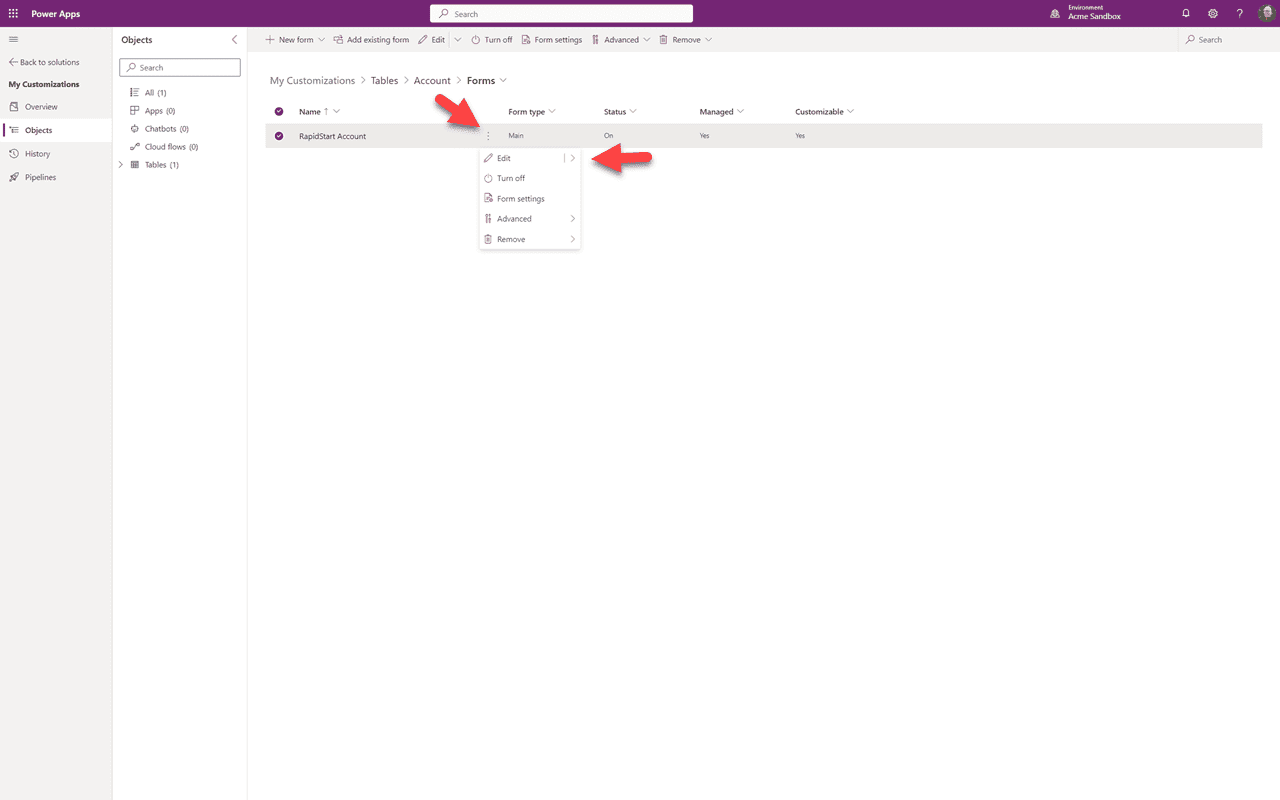
We klikken op de drie puntjes en selecteren “Bewerken” om het formulier te openen.
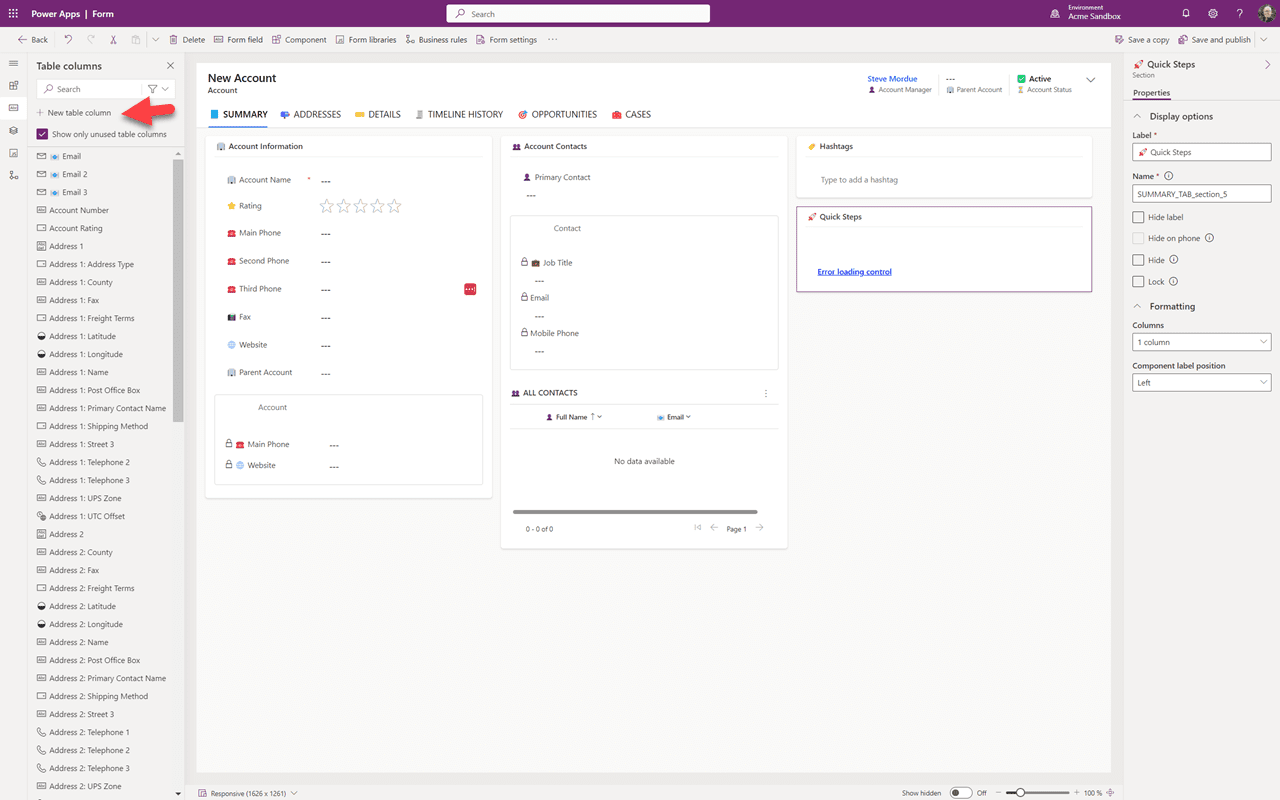
Dit is ons formulier in het ontwerpcanvas. We kunnen van tabblad wisselen als we dat willen. We beginnen met het maken van ons nieuwe veld door te klikken op “+ Tabelkolom toevoegen”.
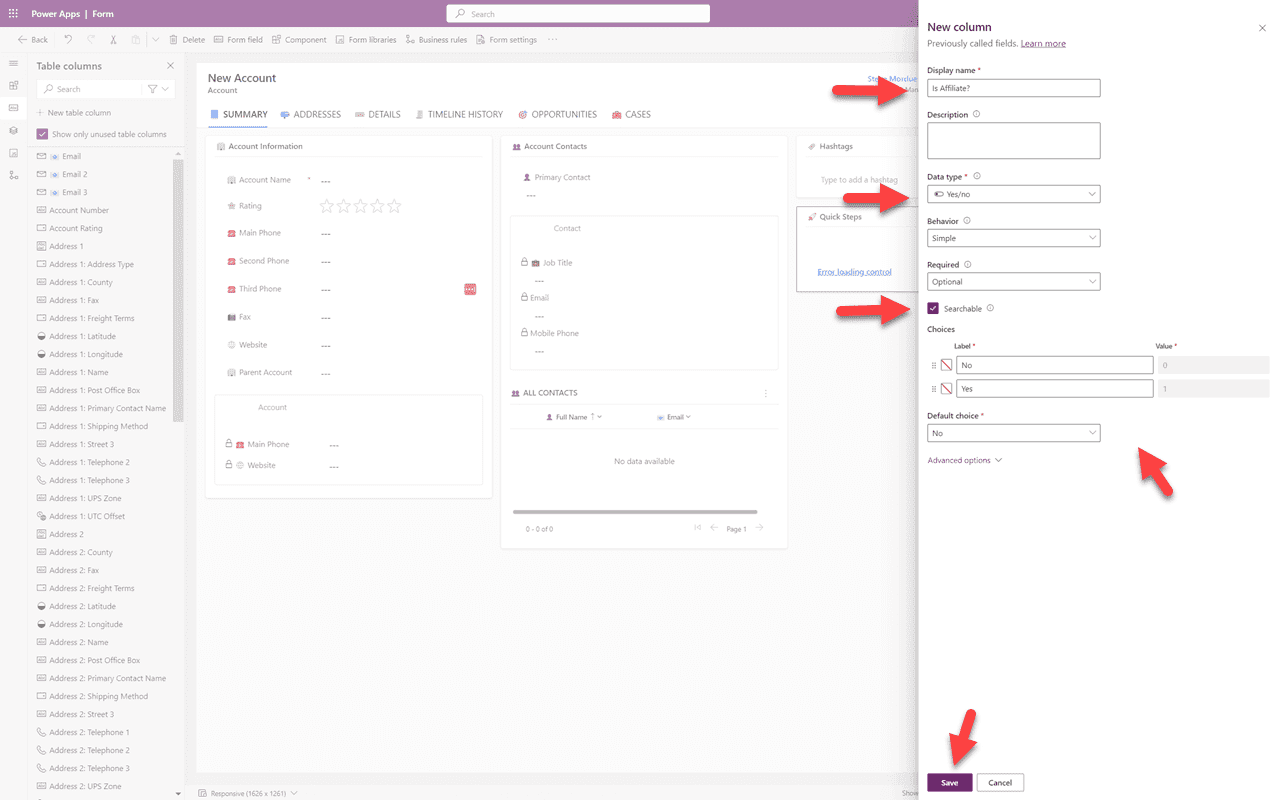
We geven ons veld een naam en selecteren vervolgens het “Gegevenstype”. Hiervoor maak ik een eenvoudig “ja/nee”-veld, maar u heeft veel opties, afhankelijk van de gegevens die u wilt vastleggen. U kunt ook beslissen of u op dit veld wilt kunnen zoeken. Afhankelijk van het veldtype dat u kiest, ziet u opties voor dat veldtype. In mijn geval heb ik ervoor gekozen om standaard “Nee” te selecteren voor mijn ja/nee-veld. Klik vervolgens op “Opslaan”.
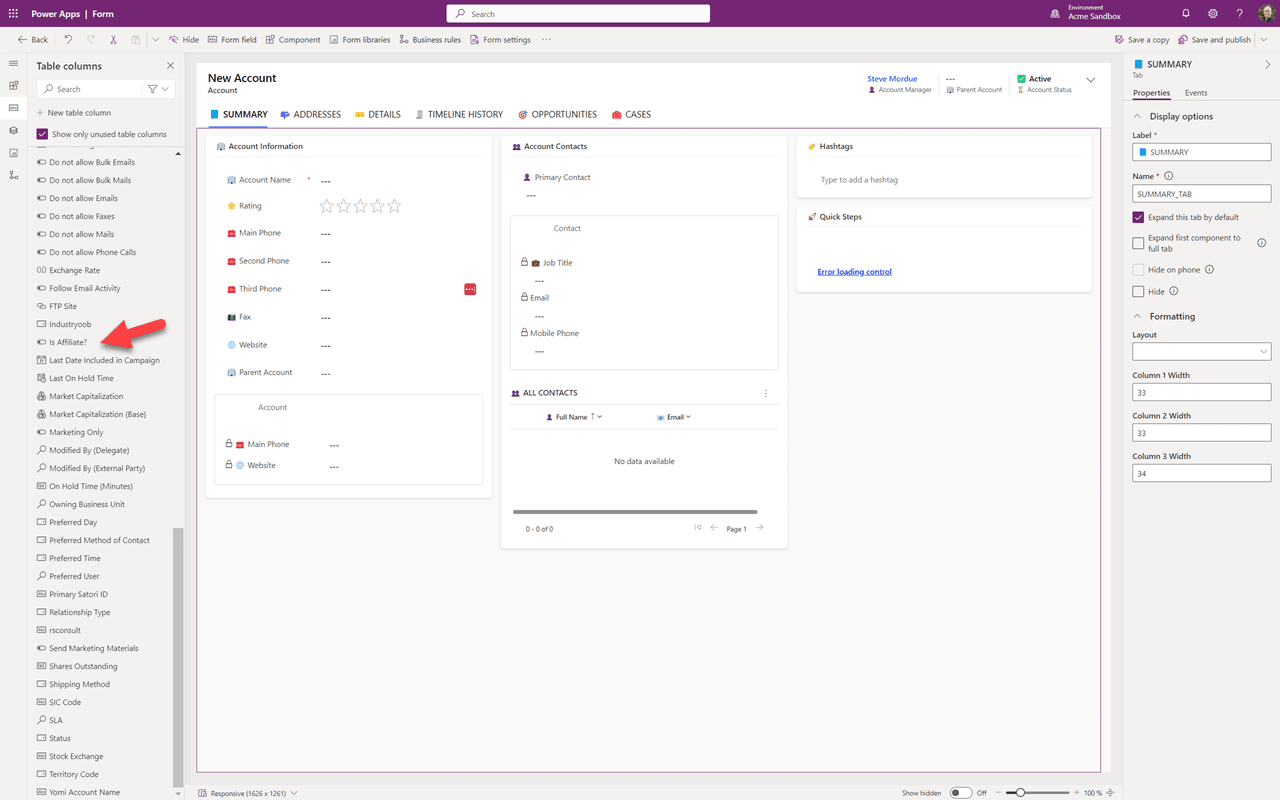
U kunt zien dat ons nieuwe veld is toegevoegd aan de tabelkolommenlijst. Mogelijk moet u naar beneden scrollen om het te zien. Navigeer naar het tabblad waar u het wilt toevoegen.
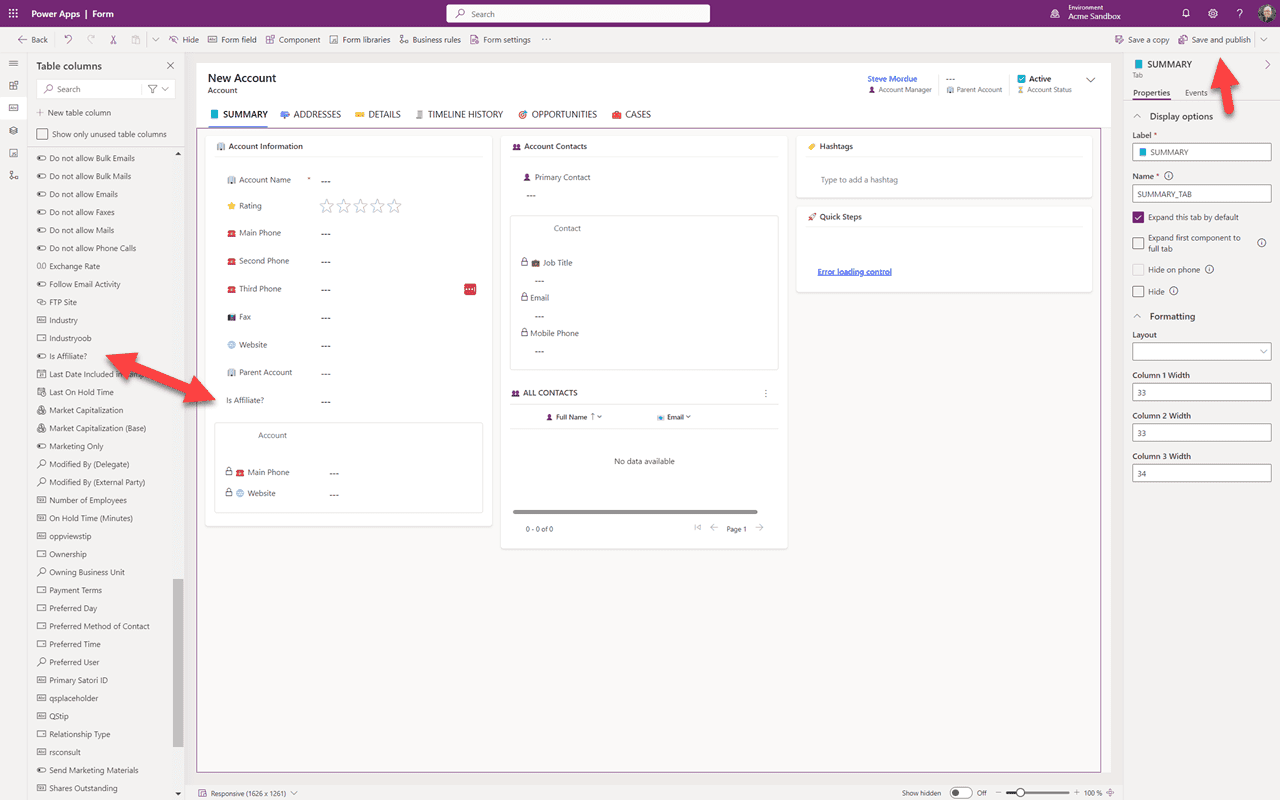
Sleep nu eenvoudig het veld van de lijst naar het formulier waar u maar wilt. Terwijl u hier bent, kunt u ook velden verwijderen die u niet nodig heeft en andere velden verplaatsen als u dat wilt. Wanneer u tevreden bent met het formulier, klikt u op “Opslaan en publiceren”. U kunt nu vertrekken en teruggaan naar uw app in de sandbox en de wijzigingen bekijken. Mogelijk moet u uw browser vernieuwen.
Samenvatting
In deze Deel 4 hebben we een bestaande component — een formulier — aangepast om een nieuw veld toe te voegen. In Deel 5 gaan we verder in deze oplossing door een nieuwe component toe te voegen.