Avansert utvikling for RapidStart CRM eller Dynamics 365 — Del 3
I del 3 av denne serien legger vi til eksisterende komponenter i vår løsning slik at de er klare til å tilpasses — på riktig måte.
Legge til eksisterende komponenter
Sørg for at du er i riktig miljø, velg Løsninger i sidepanelet, og dobbeltklikk på din “Mine tilpasninger”-løsning for å åpne den. Akkurat nå er det ingenting i den, så la oss legge til noe. La oss si at du vil legge til et felt i det eksisterende RapidStart CRM Hovedkonto-skjemaet. Vi starter med å legge til skjemaet ved å klikke “Legg til eksisterende”.
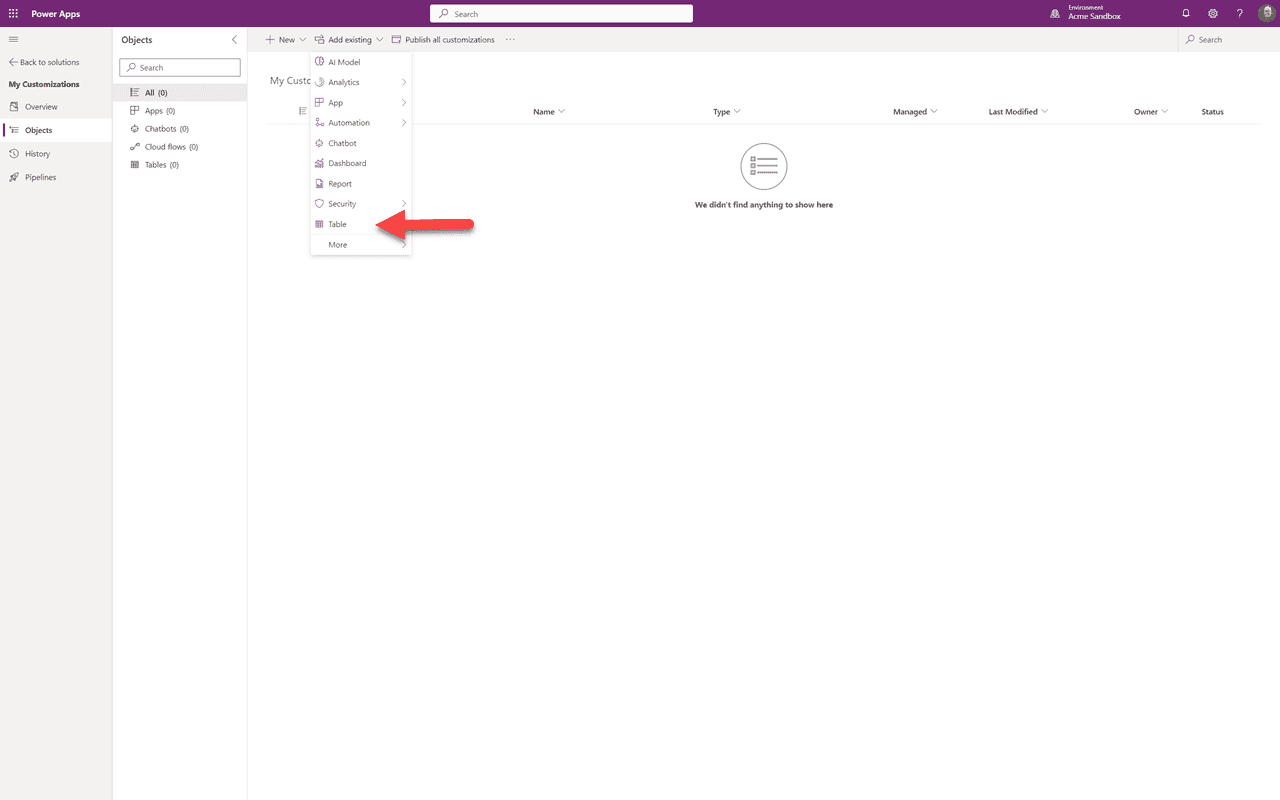
En rullegardinmeny vises med mange alternativer. Siden vi ønsker å endre RapidStart CRM Konto-skjemaet, vet vi at det er en del av Konto-tabellen, så vi vil velge “Tabell” her.
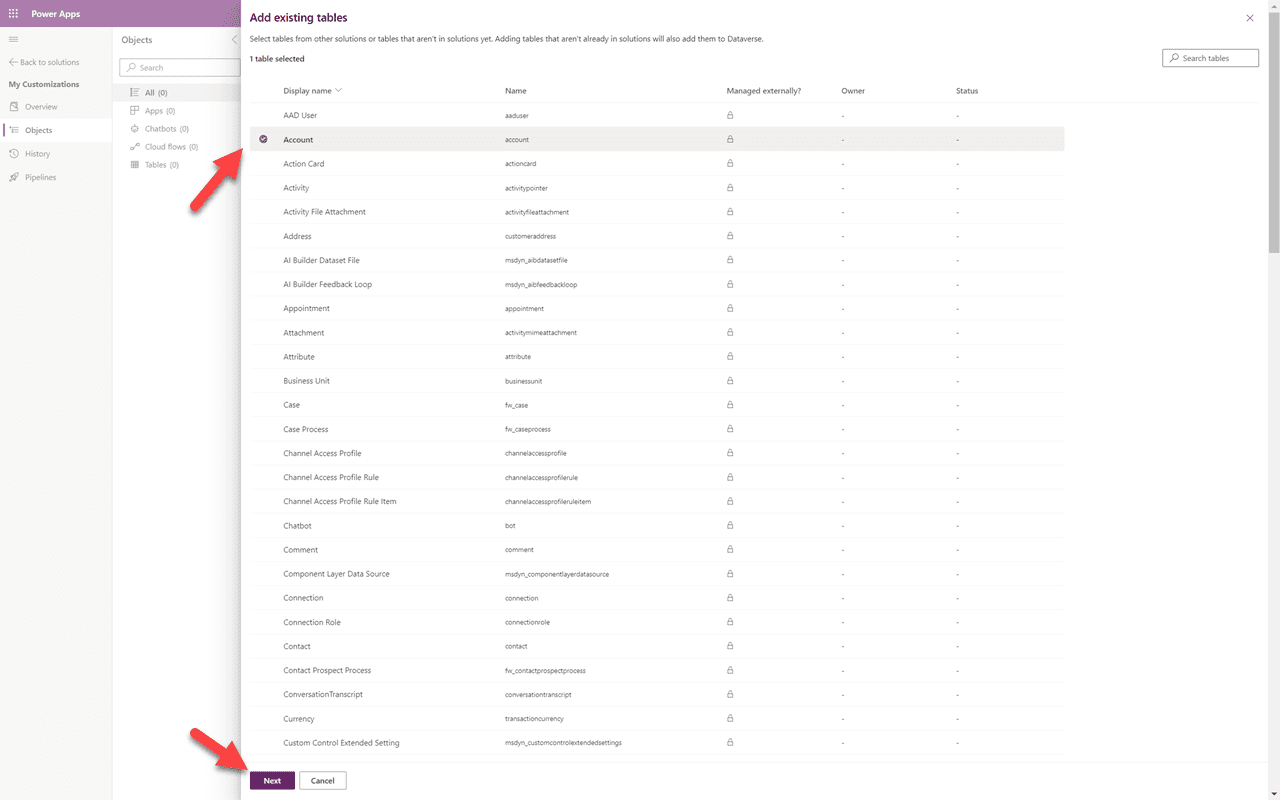
Fra listen over tabeller vil vi velge “Konto”-tabellen og klikke “Neste”.
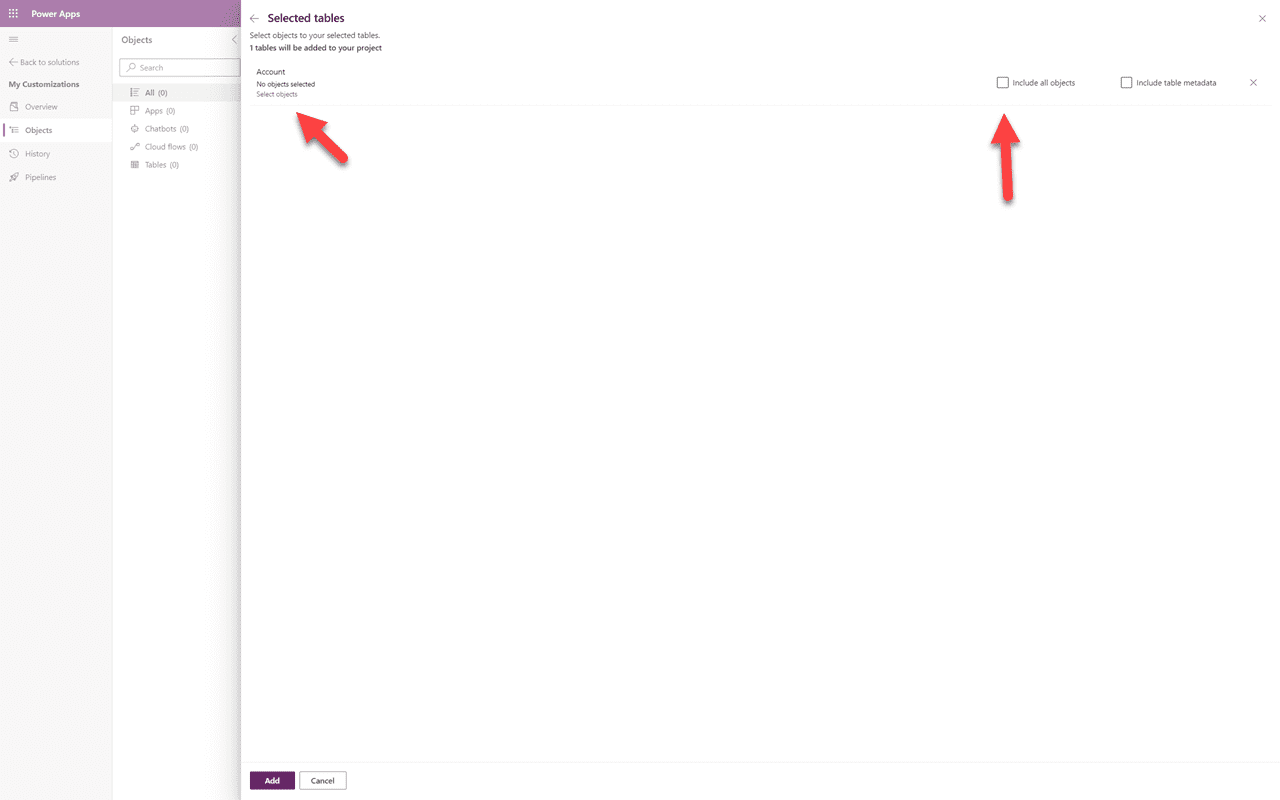
⚠️ Viktig
Dette er hvor mange brukere gjør en stor feil. ALDRI velg “Inkluder alle objekter”. Dette vil skape alle slags problemer for deg senere. I stedet, klikk på “Velg objekter” for å få kun de elementene du trenger og ingenting mer.
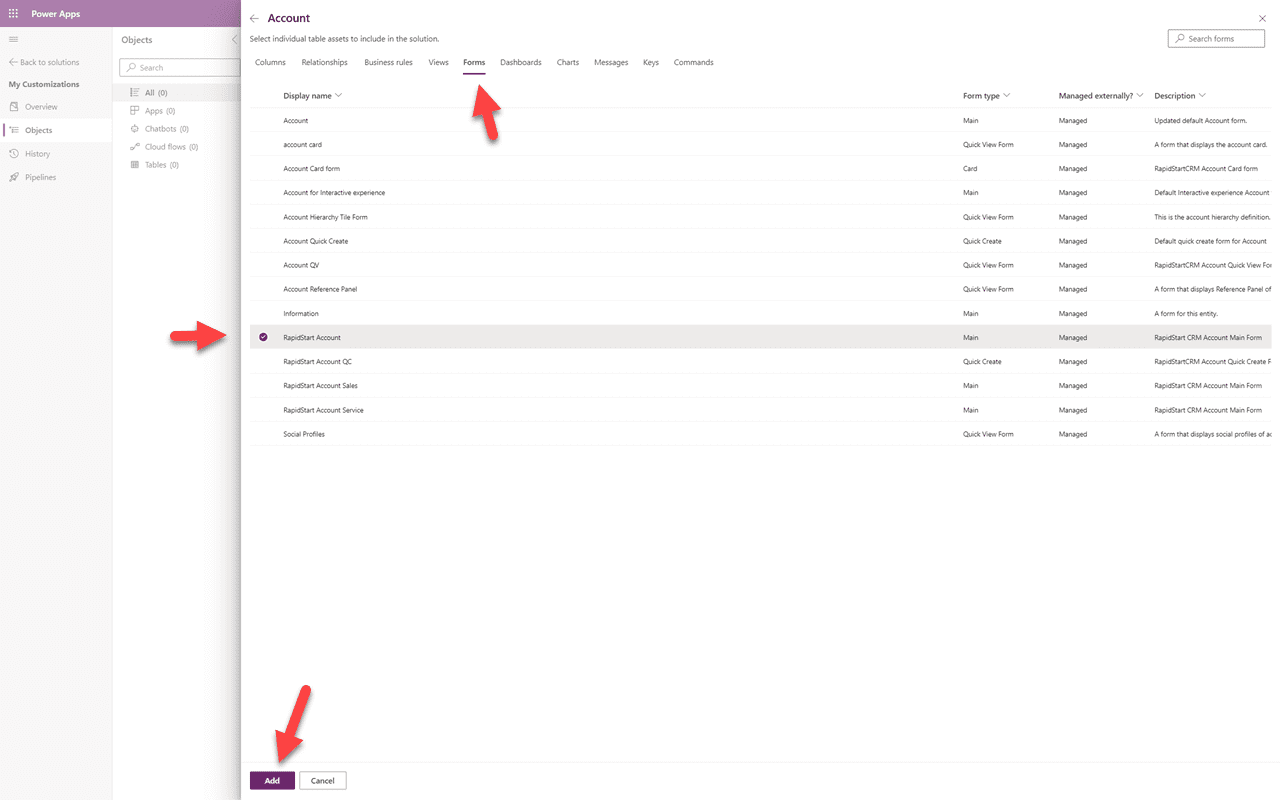
I objektvelgeren klikker du på “Skjemaer” siden det er det vi leter etter, deretter klikker du på “RapidStart Konto”-skjemaet, og deretter klikker du “Legg til”. Du må kanskje klikke “Legg til” en gang til.
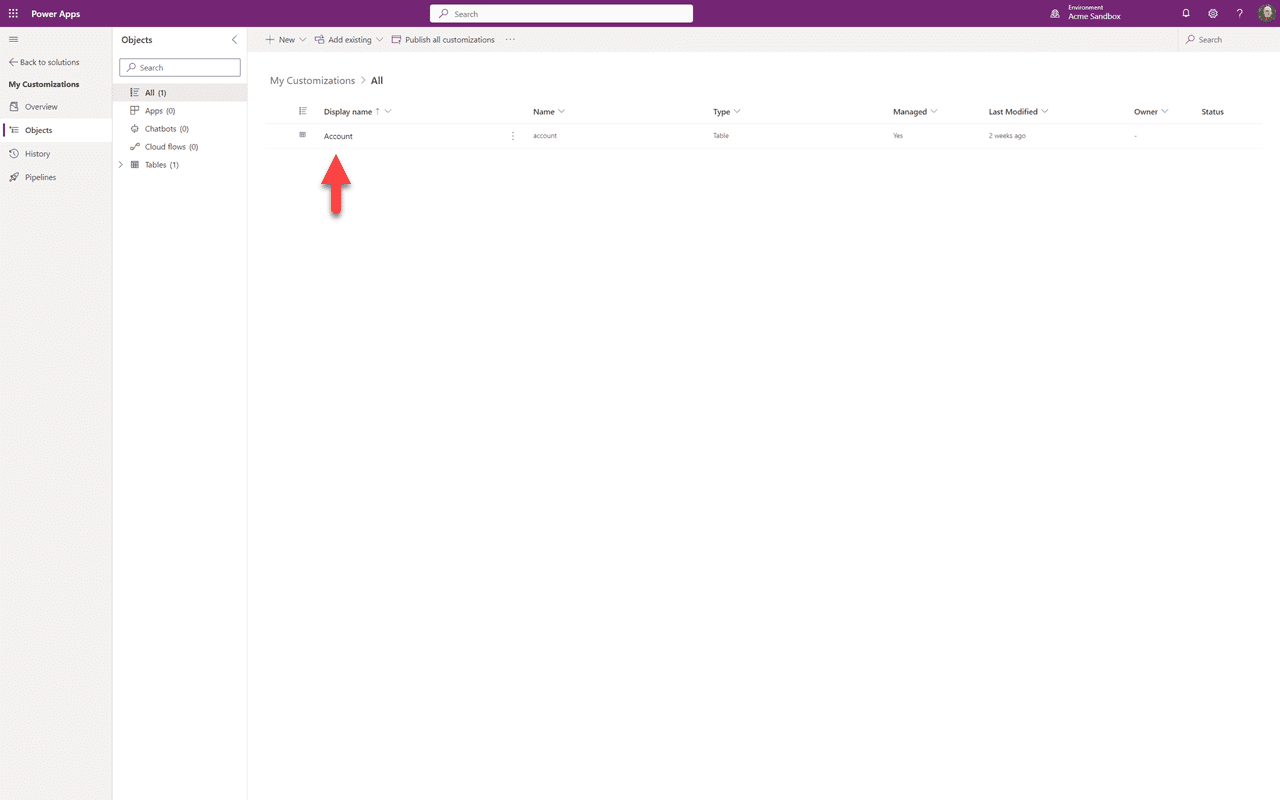
Du kan nå se at elementet har blitt lagt til i løsningen din.

Selv om det kan se ut som om hele tabellen ble lagt til, hvis du klikker på pilen ned ved siden av Tabeller, deretter pilen ned ved siden av Konto, og deretter klikker på Skjemaer, vil du se at det bare er ett element fra tabellen som har blitt lagt til — RapidStart Konto-skjemaet. Du kan gjenta disse trinnene for å legge til andre eksisterende elementer som du planlegger å tilpasse, enten nå eller i fremtiden.
Sammendrag
I denne del 3 har vi lagt til eksisterende komponenter som vi har til hensikt å tilpasse til vår “Mine tilpasninger”-løsning. I del 4 vil vi fortsette i denne løsningen ved å tilpasse de eksisterende komponentene vi la til.