Avansert utvikling for RapidStart CRM eller Dynamics 365 — Del 4
I Del 4 av denne serien tilpasser vi en eksisterende komponent — endrer et skjema for å legge til et nytt felt — alt innenfor vår løsning.
Tilpasse et eksisterende skjema
Sørg for at du er i riktig miljø, velg Løsninger i sidepanelet, og dobbeltklikk på din “Mine Tilpasninger” løsning for å åpne den.

Vi fortsetter der vi slapp. I sidepanelet klikker du på pilen ned ved siden av Tabeller, deretter pilen ned ved siden av Konto, og deretter klikker du på Skjemaer — du vil se skjemaet vi la til i forrige innlegg.
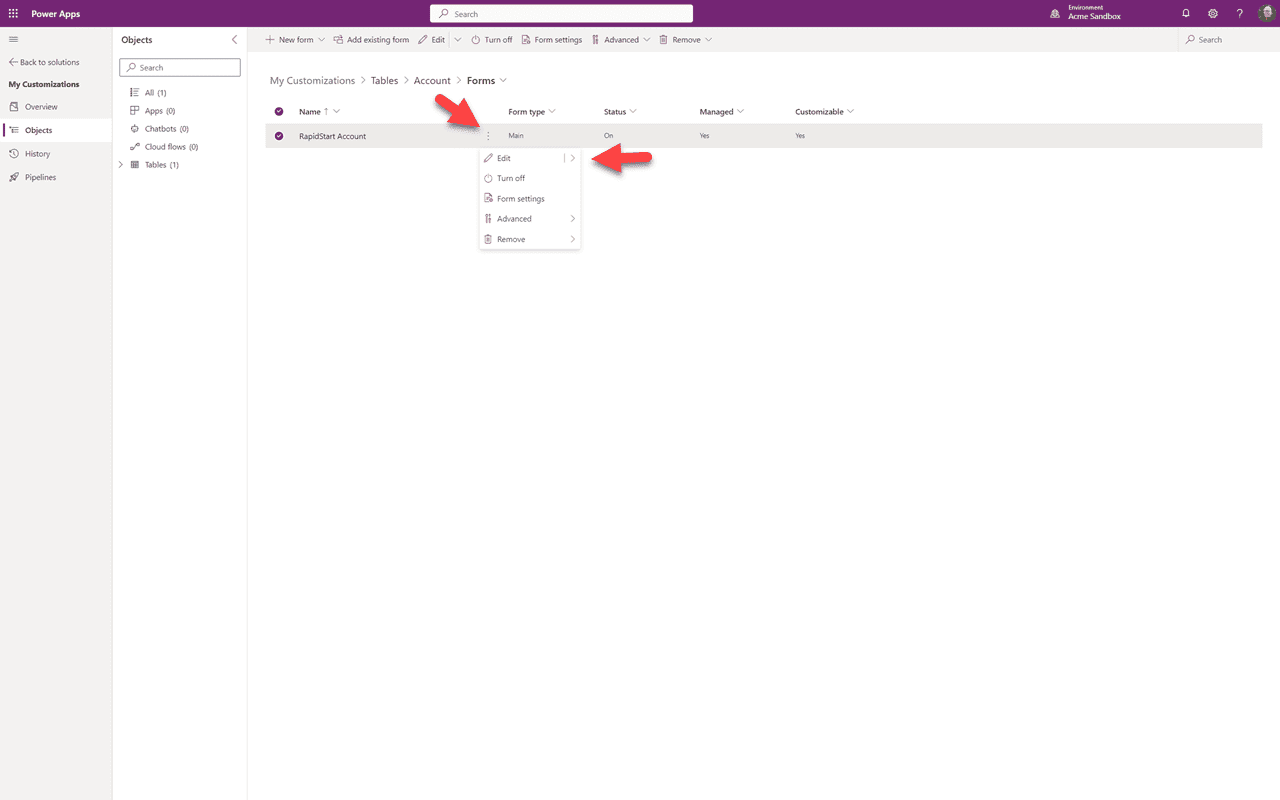
Vi klikker på de tre prikkene og velger “Rediger” for å åpne skjemaet.
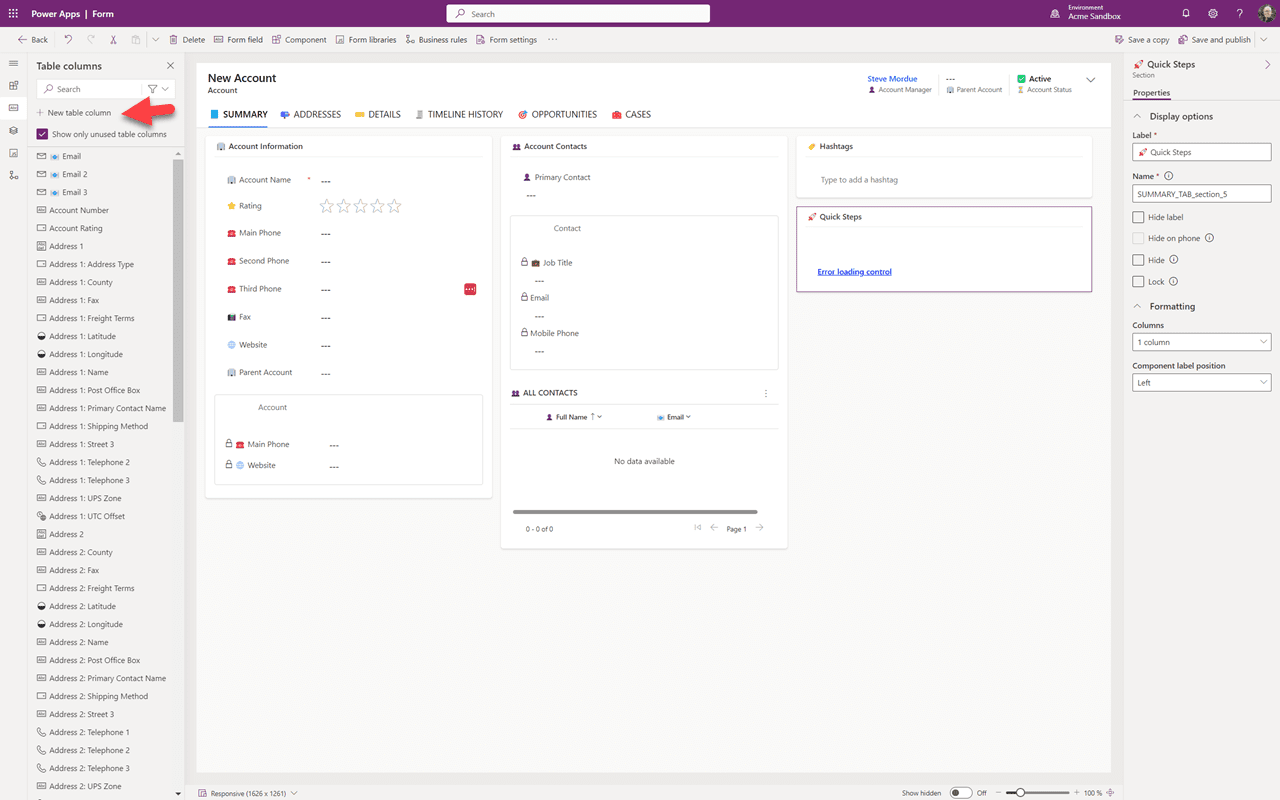
Dette er vårt skjema i designlerretet. Vi kan bytte faner hvis vi vil. Vi starter med å lage vårt nye felt ved å klikke på “+ Legg til tabellkolonne”.
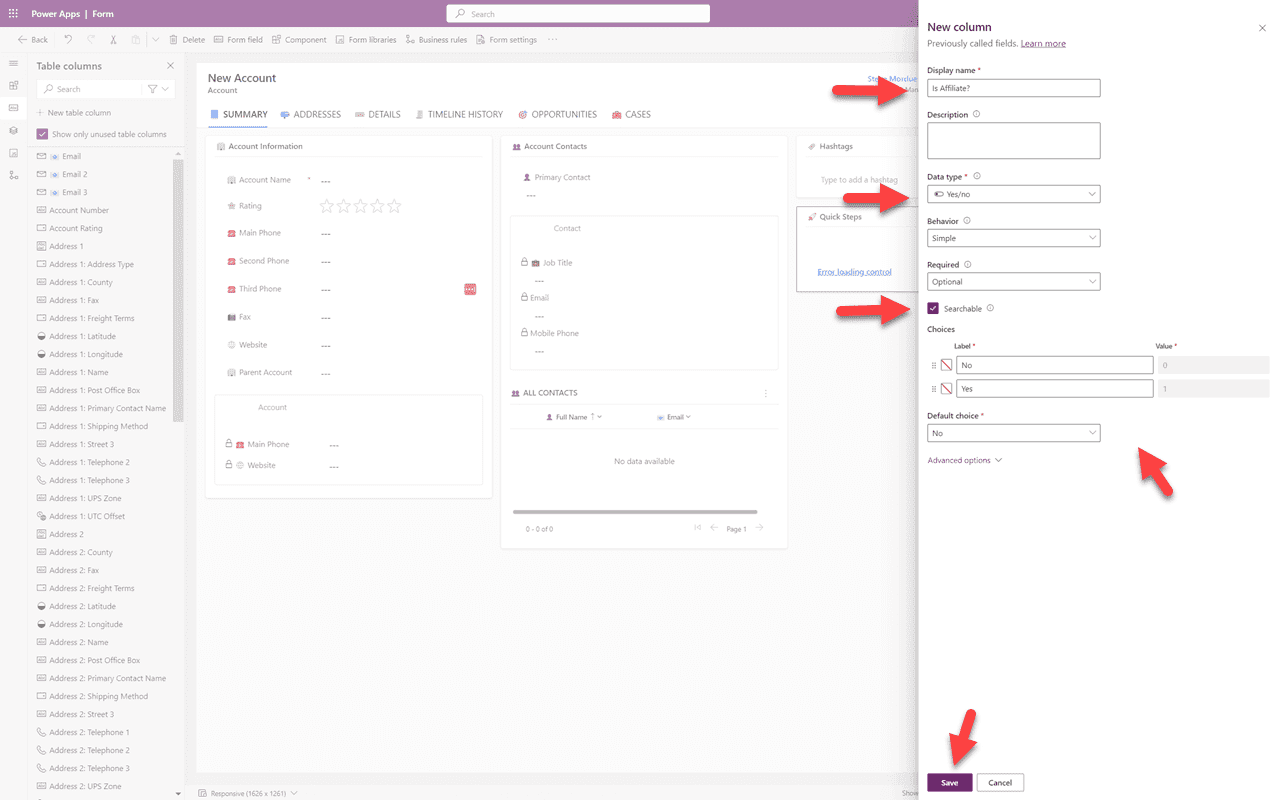
Vi gir feltet vårt et navn og velger deretter “Datatype”. For dette lager jeg et enkelt “ja/nei” felt, men du har mange alternativer avhengig av dataene du vil fange. Du kan også bestemme om du vil kunne søke etter dette feltet. Avhengig av felttypen du velger, vil du se alternativer for den felttypen. I mitt tilfelle valgte jeg å standardisere til “Nei” for mitt ja/nei-felt. Klikk deretter “Lagre”.
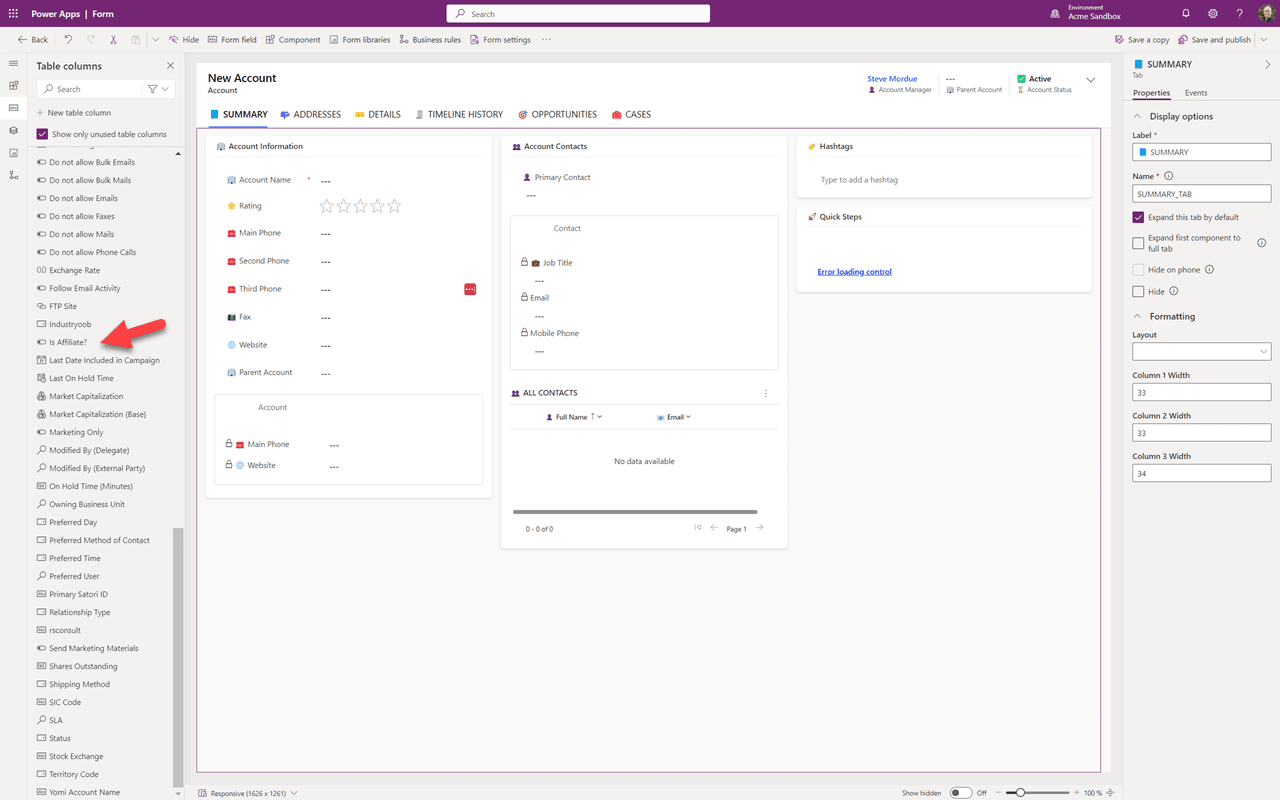
Du kan se at vårt nye felt er lagt til i tabellkolonnelisten. Du må kanskje rulle ned til det. Naviger til fanen der du vil legge det til.
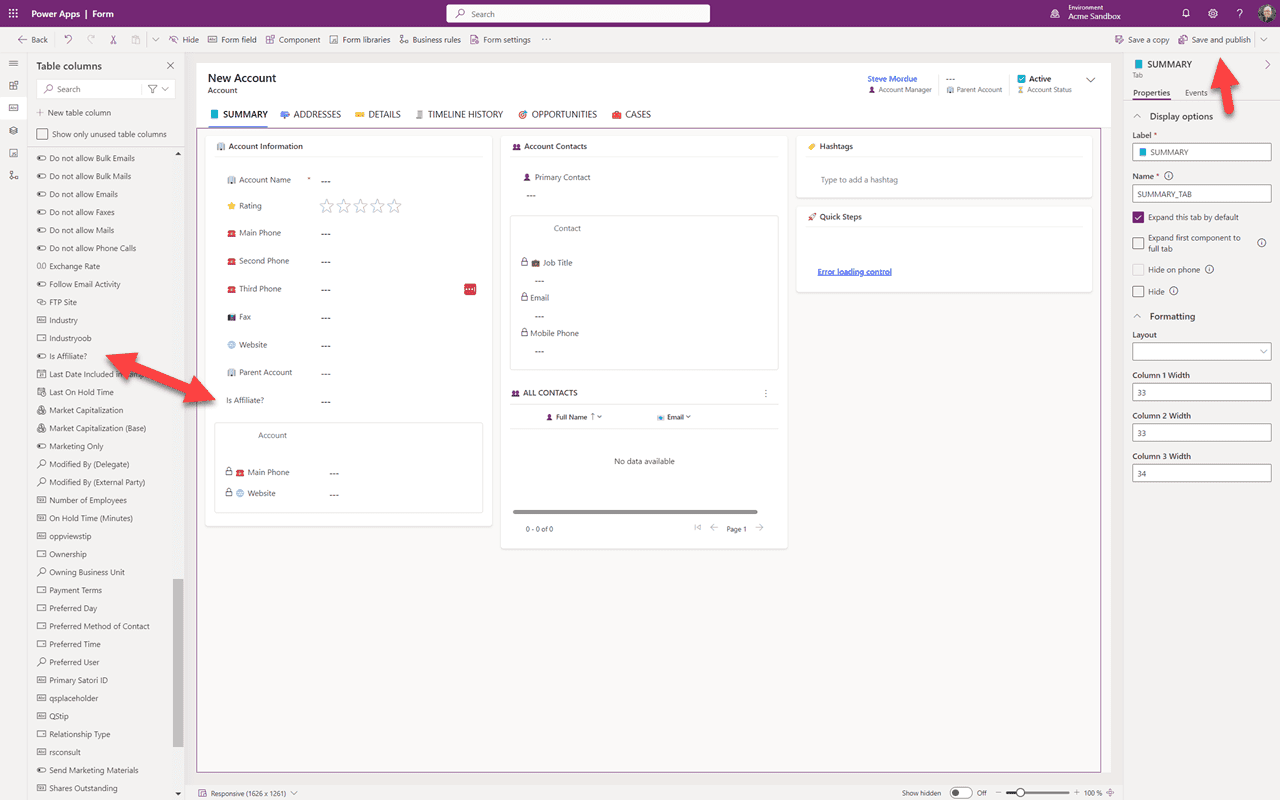
Nå drar du ganske enkelt feltet fra listen til skjemaet der du vil ha det. Mens du er her kan du også slette eventuelle felt du ikke trenger og flytte andre felt rundt hvis du vil. Når du er fornøyd med skjemaet, klikker du på “Lagre og publiser”. Du kan nå forlate og gå tilbake til appen din i sandkassen og se endringene. Du må kanskje oppdatere nettleseren din.
Sammendrag
I denne Del 4 har vi endret en eksisterende komponent — et skjema — for å legge til et nytt felt. I Del 5 vil vi fortsette i denne løsningen ved å legge til en ny komponent.