Avansert utvikling for RapidStart CRM eller Dynamics 365 — Del 1
Før du begynner å tilpasse RapidStart CRM eller Dynamics 365, er det en riktig måte å gjøre det på. Denne serien dekker beste praksis for avansert utvikling, med start i å sette opp miljøet ditt for suksess.
En av tingene med å tilby en fullt tilpassbar app er at brukerne ofte… vel… tilpasser den. Men før du løper av gårde og begynner å endre RapidStart CRM, eller Dynamics 365 for den saks skyld, er det en riktig måte å gjøre det på, og så er det alle de andre måtene. Med all praten om “Citizen Development”, er det lett å tro at hvem som helst kan gjøre dette. Og det kan de! Men det er fortsatt beste praksis som bør følges.
Hva er galt med galt?
Du kan utføre tilpasningene dine på mange måter, og selv om ingen av dem følger beste praksis, kan ting fortsatt fungere. Så, hva er risikoen? De to største risikoene er potensialet for at produksjonssystemet ditt slutter å fungere og utfordringer med oppgradering. Det er også en risiko for at den som gjør tilpasningene forlater, og du ikke kan finne ut hva de gjorde eller hvordan du kan angre det. Å følge beste praksis reduserer alle disse risikoene.
Start fra begynnelsen
Så, du har installert RapidStart CRM, og kanskje har du brukt det en stund, og du har innsett at du vil justere det for å passe bedre til virksomheten din. Flott! Før du gjør en eneste tilpasning, ville det være klokt å lage et sikkerhetsnett. Den absolutt sikreste måten å gjøre det på er å engasjere oss eller en av våre Sertifiserte regionale partnere.
Opprett et sandkassemiljø. Som navnet antyder, er dette et område hvor du kan gjøre ting som ikke påvirker brukerne dine direkte. For å gjøre dette, start på https://admin.powerplatform.microsoft.com/, og klikk på “Miljøer” i sidepanelet.
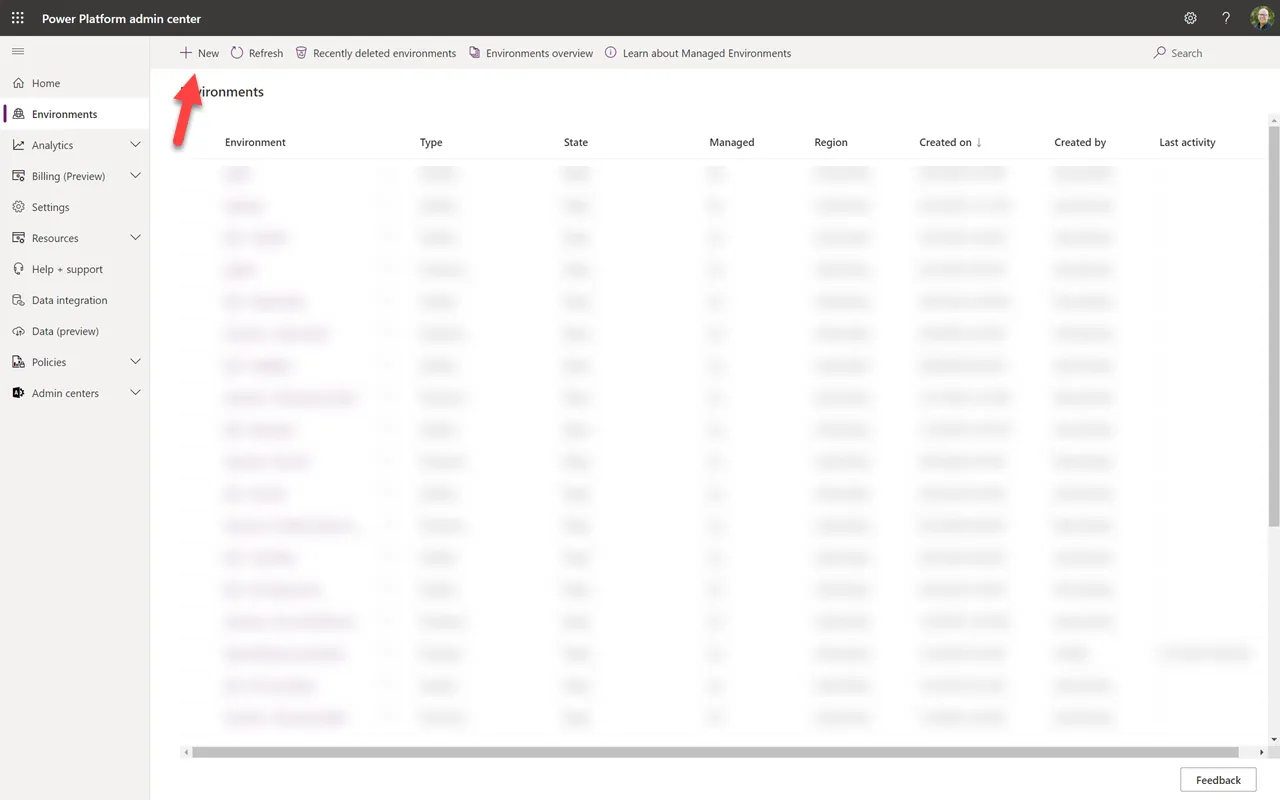
Vi starter med å opprette et sandkassemiljø ved å klikke “+ Ny”.
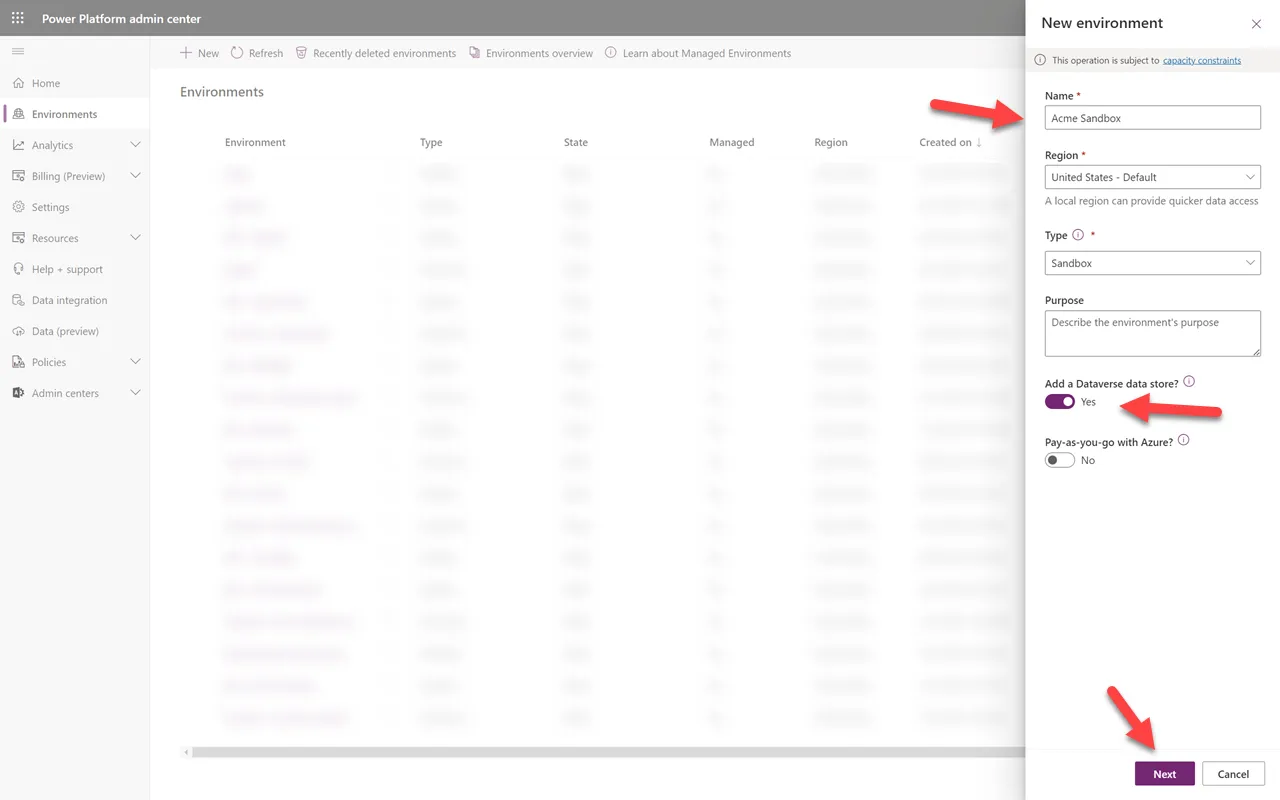
Gi det nye miljøet ditt et navn. La det stå som Sandkasse. Kryss av “Ja” for å legge til en Dataverse-datalager, og klikk deretter “Neste”. Merk, hvis du ikke har nok kapasitet, vil du ikke kunne fortsette før du skaffer mer.
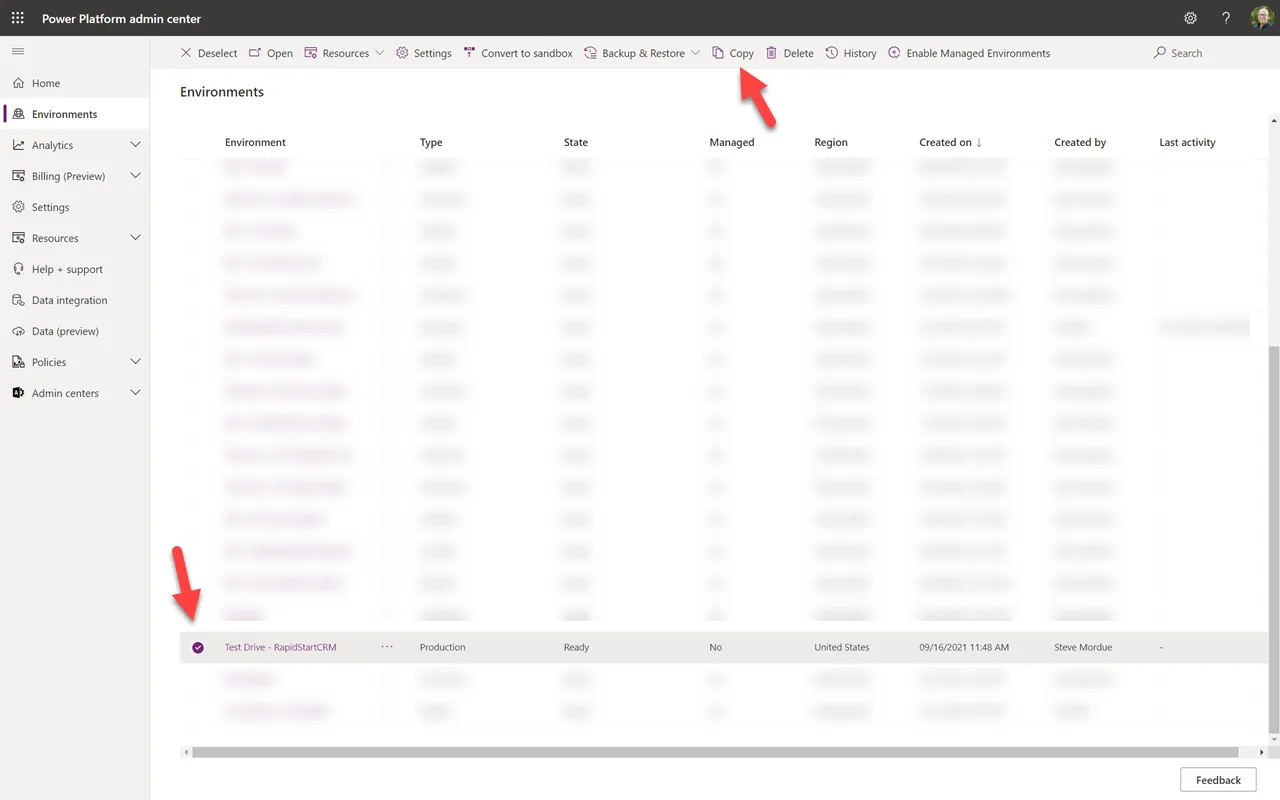
Det bør bare ta noen minutter for det nye sandkassemiljøet ditt å bli opprettet. Velg deretter produksjonsmiljøet ditt der RapidStart CRM er installert. Klikk deretter “Kopier”.
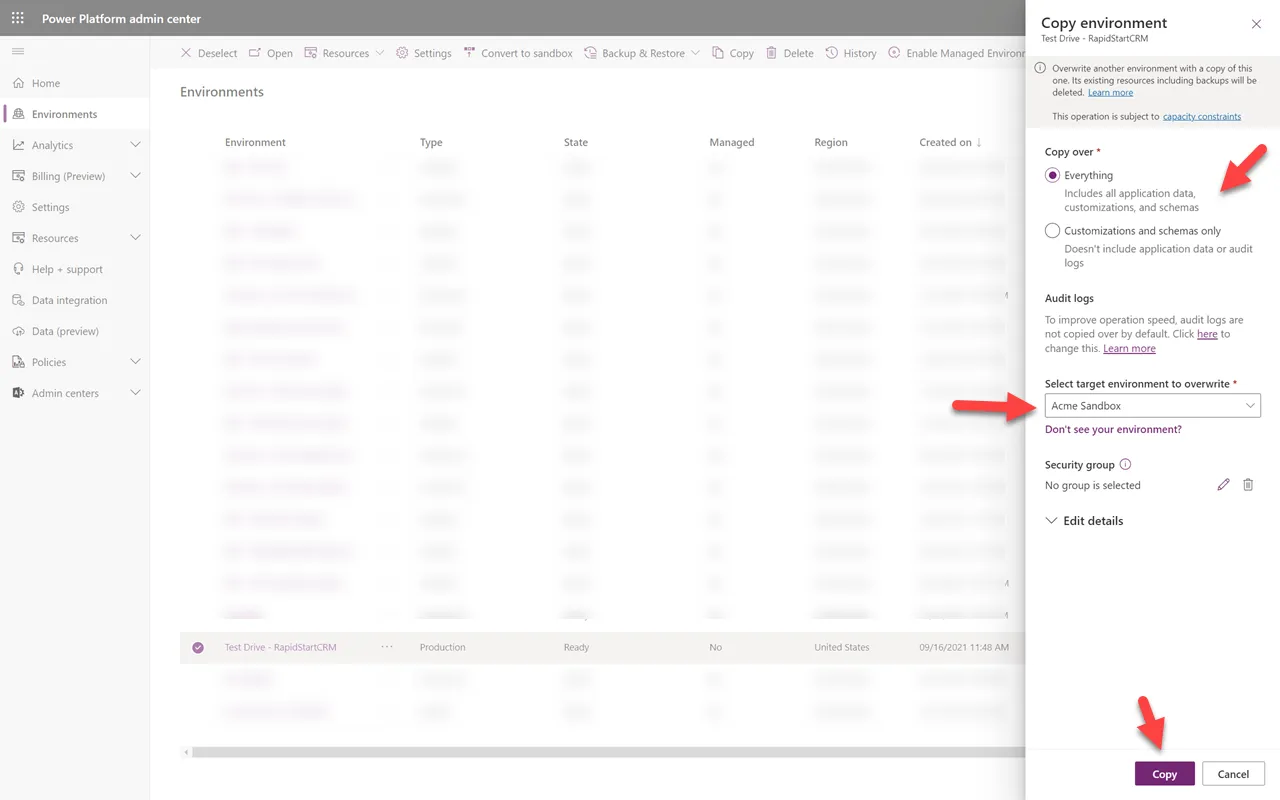
Bestem om du vil kopiere alt, eller bare applikasjonene uten dataene dine. Hvis du ikke har mye data ennå, kan det være lurt å kopiere alt. Hvis du allerede har mye data, vil kopiering bruke kapasitet, så du kan bare opprette noen demodata senere. Velg sandkassemiljøet du opprettet tidligere fra rullegardinmenyen, og klikk deretter “Kopier”.
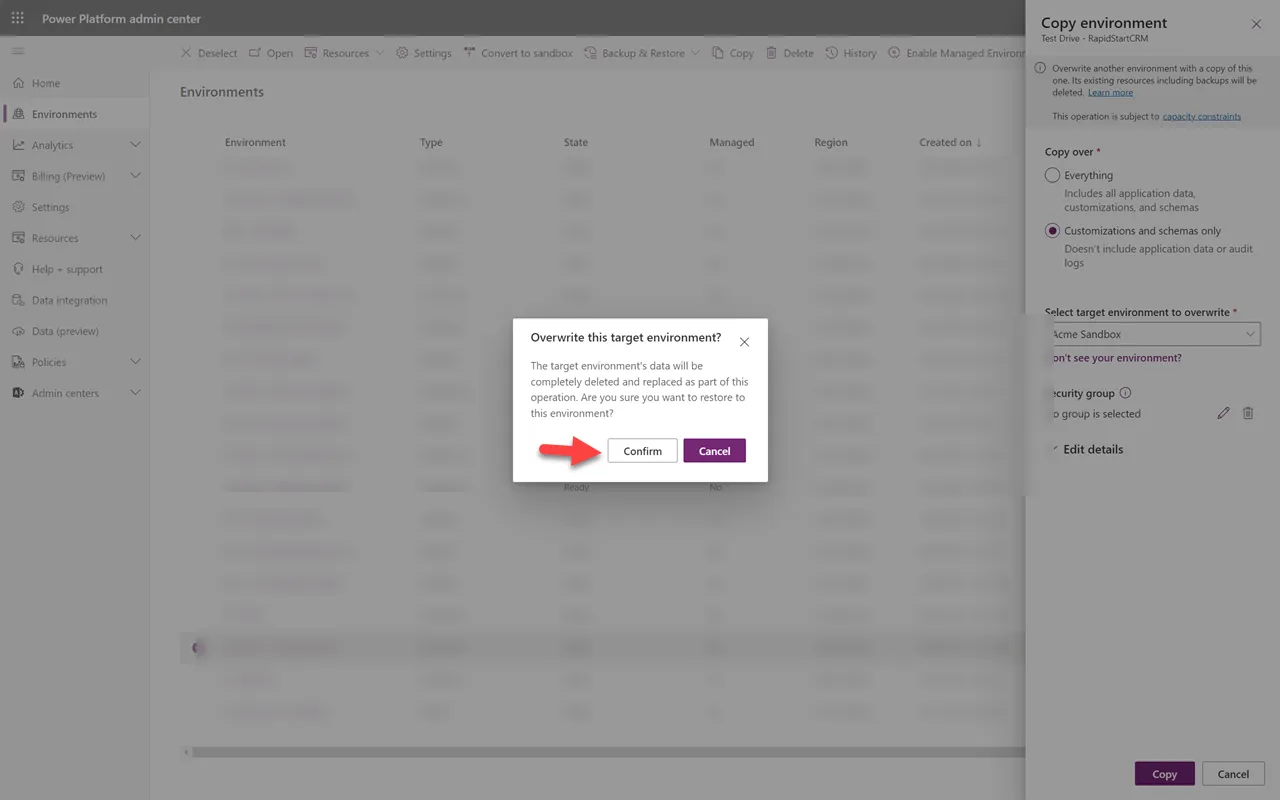
Gå videre og “Bekreft” overskrivingen av sandkassen din; det er uansett ikke noe der.
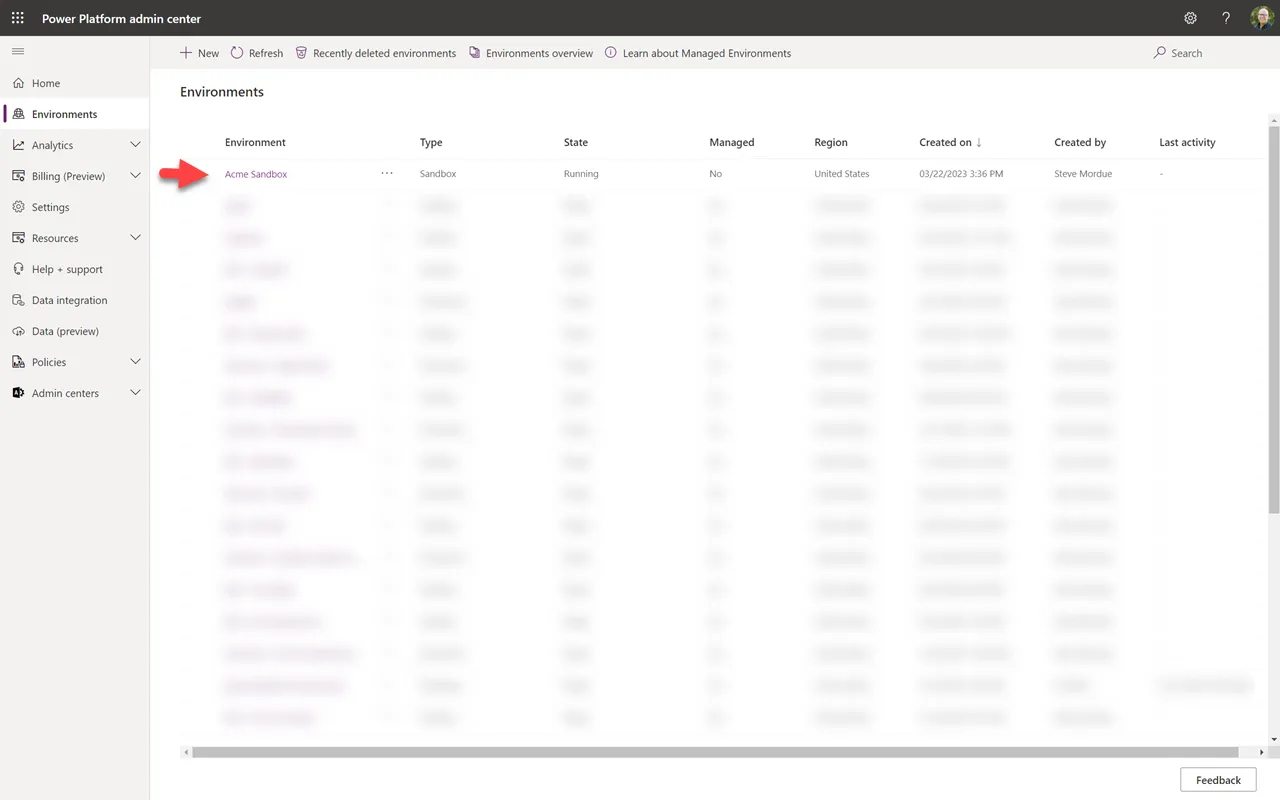
Gratulerer! Du har lykkes med å opprette en kopi av miljøet ditt i en ny sandkasse og er klar til å starte tilpasningsreisen din. Hvis du allerede har gjort noen tilpasninger, ikke bekymre deg; vi vil fange opp dem i et fremtidig innlegg.
Sammendrag
I denne Del 1 har vi satt opp miljøet ditt for fremtidig suksess. I Del 2 vil vi fortsette i dette sandkassemiljøet ved å opprette en løsning for tilpasningene dine.