Dodatek Business Central do konfiguracji RapidStart CRM
Kroki instalacji, konfiguracji i weryfikacji dodatku Business Central dla RapidStart CRM. Ten dodatek wykorzystuje zarówno przepływy chmurowe RapidStart, jak i natywną synchronizację Business Central-Dataverse firmy Microsoft, więc administratorzy powinni zweryfikować obie strony przed testowaniem scenariuszy klienta lub oferty.
⚠️ Zalecane przez partnera
Ze względu na złożoność, sugerujemy skorzystanie z jednego z naszych certyfikowanych partnerów RapidStart do tego zadania. Jednakże, jeśli Twój partner Business Central jest również biegły w Power Platform, może wykonać te kroki za Ciebie. Nie zalecamy, aby użytkownik końcowy próbował tego procesu.
Kroki na wysokim poziomie
- Utwórz lub użyj istniejącego środowiska z włączonym Dataverse.
- Zainstaluj RapidStart CRM z AppSource w środowisku z włączonym Dataverse.
- Uzyskaj identyfikator systemowy firmy Business Central.
- Skonfiguruj integrację z poziomu Business Central.
- Zweryfikuj rolę użytkownika aplikacji integracyjnej Business Central
- Skonfiguruj mapowanie rekordów
- Połącz środowiska (opcjonalnie)
- Zainstaluj dodatek Business Central dla RapidStart CRM z AppSource w środowisku z włączonym Dataverse.
- Zakończ w aplikacji ustawień RapidStart
Stworzyliśmy już dokument, który obejmuje kroki 1 i 2 tutaj. Po zakończeniu tych kroków wróć tutaj, aby kontynuować od kroku 3.
Upewnij się, że typy środowisk Dataverse i BC są zgodne: produkcja do produkcji lub piaskownica do piaskownicy.
Przed rozpoczęciem
Potwierdź te wymagania przed rozpoczęciem konfiguracji dodatku Business Central:
- Business Central i Dataverse muszą znajdować się w tym samym dzierżawcy Microsoft Entra dla wirtualnych tabel Business Central.
- Podczas konfiguracji użyj administratora z wymaganymi uprawnieniami Business Central i dostępem administratora systemu Dataverse.
- Potwierdź, że RapidStart CRM jest zainstalowany w środowisku Dataverse, które planujesz połączyć.
Krok 3: Uzyskaj identyfikator firmy
Aby uzyskać identyfikator firmy, wyszukaj Firmy w Business Central. Wybierz docelową firmę i naciśnij Ctrl+Alt+F1, aby otworzyć Inspekcję strony. Skopiuj wyświetlony ID i zapisz go na później.
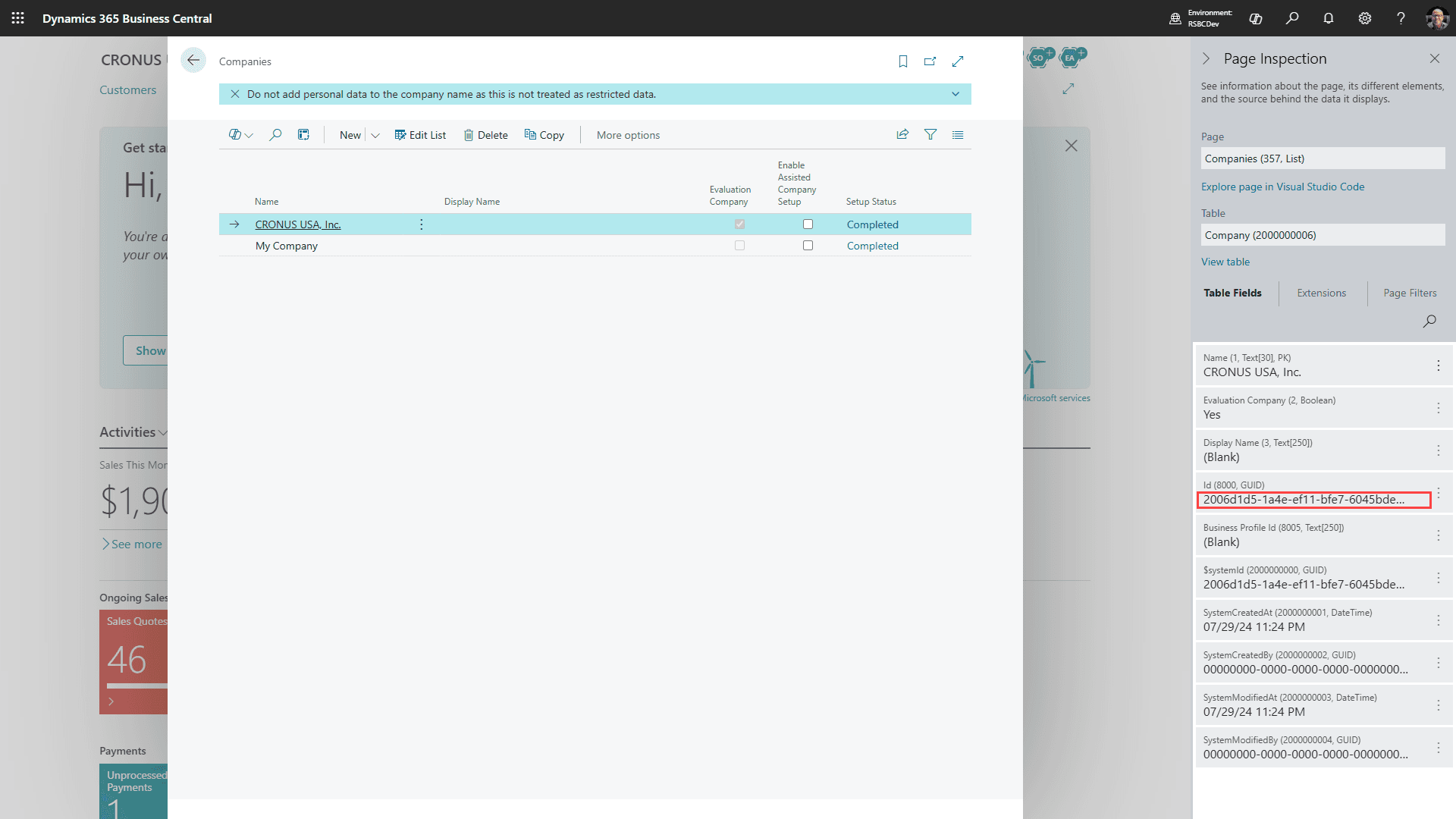
Użyj identyfikatora systemowego firmy GUID
Identyfikator firmy, którego potrzebujesz dla zmiennej środowiskowej RapidStart, to identyfikator systemowy firmy GUID w Business Central. Nie używaj edytowalnej nazwy wyświetlanej firmy z paska adresu. Jeśli nie możesz otworzyć Inspekcji strony, poproś administratora Business Central lub partnera o dostarczenie identyfikatora firmy.
Krok 4: Skonfiguruj integrację z poziomu Business Central
Zaloguj się do środowiska Business Central, które chcesz połączyć.
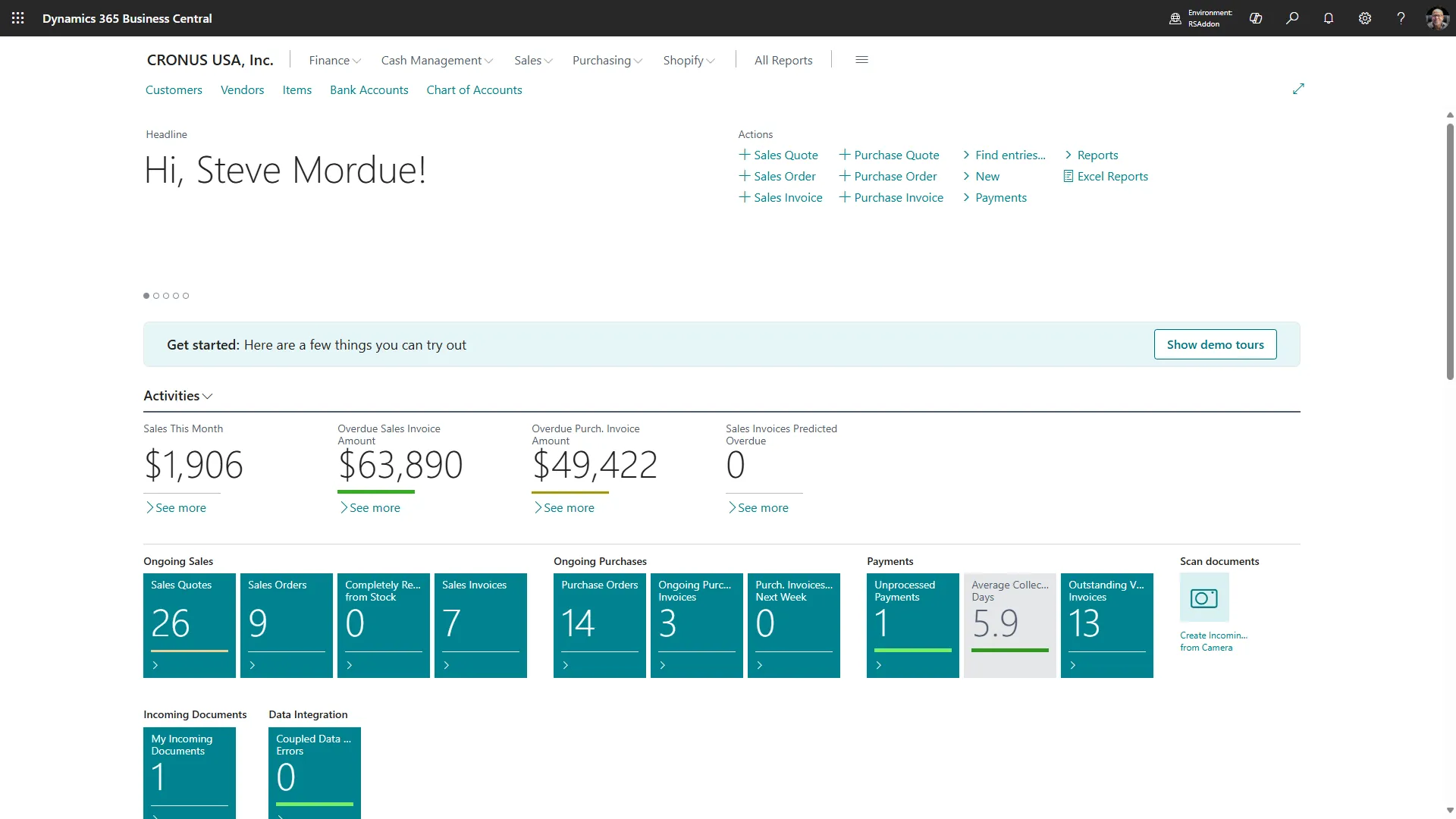
Zwróć uwagę na nazwę środowiska Business Central w pasku adresu. URL może również pokazywać nazwę wyświetlaną firmy, ale już uchwyciłeś identyfikator systemowy firmy GUID w poprzednim kroku.

Skopiuj nazwę środowiska Business Central do tych samych notatek, w których zapisałeś identyfikator systemowy firmy GUID.
Identyfikator firmy już uchwycony
Użyj identyfikatora systemowego firmy GUID z kroku 3, gdy konfiguracja poprosi o identyfikator firmy BC. Nazwa wyświetlana firmy w URL to tylko wstecznie kompatybilne rozwiązanie dla starszych wdrożeń.
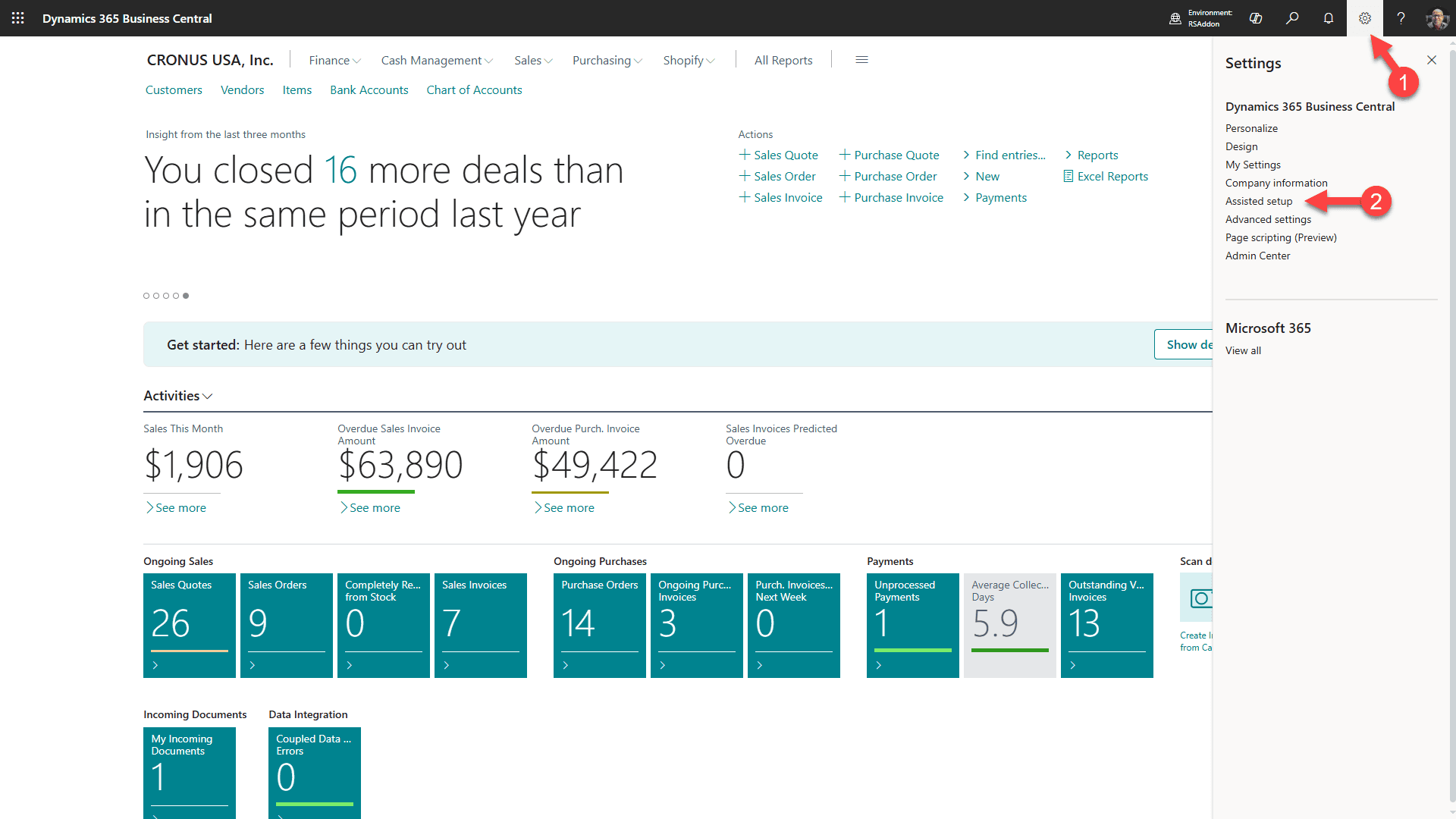
1. Kliknij na zębatkę
2. Wybierz “Ustawienia wspomagane”
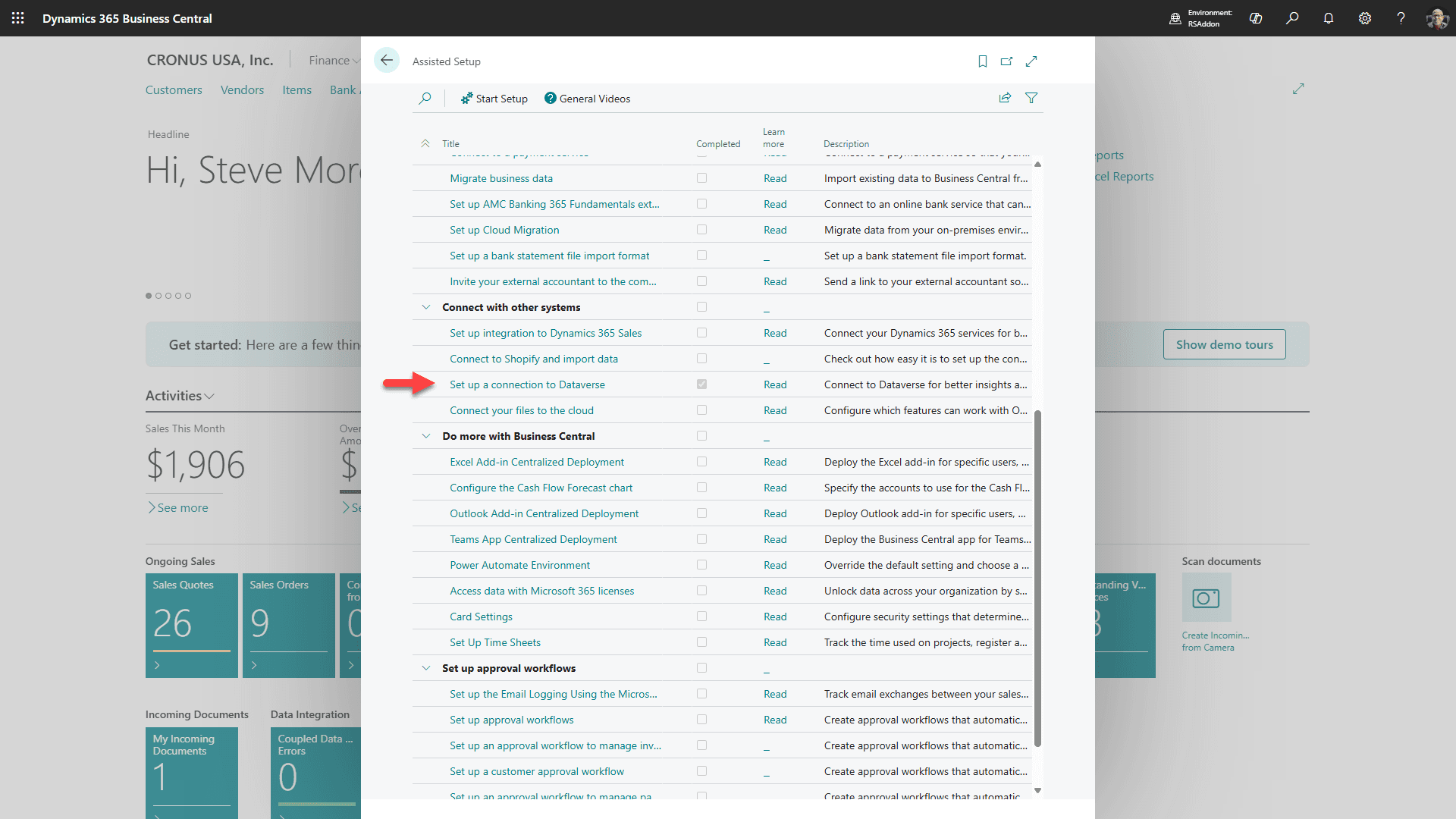
Przewiń do sekcji “Połącz z innymi systemami” i kliknij “Skonfiguruj połączenie z Dataverse”.
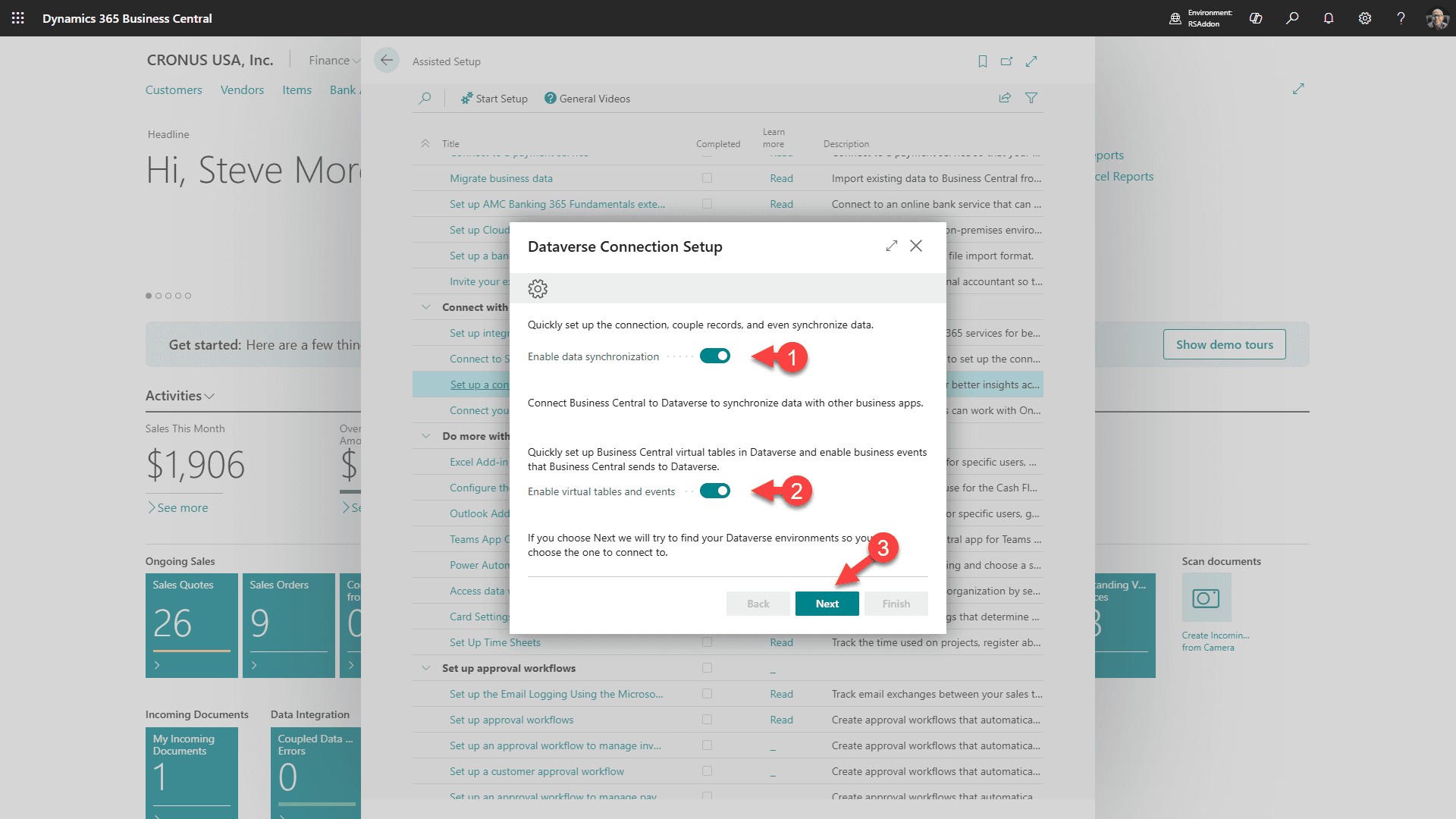
1. Wybierz, aby włączyć synchronizację danych
2. Wybierz, aby włączyć wirtualne tabele i zdarzenia
3. Kliknij “Dalej”
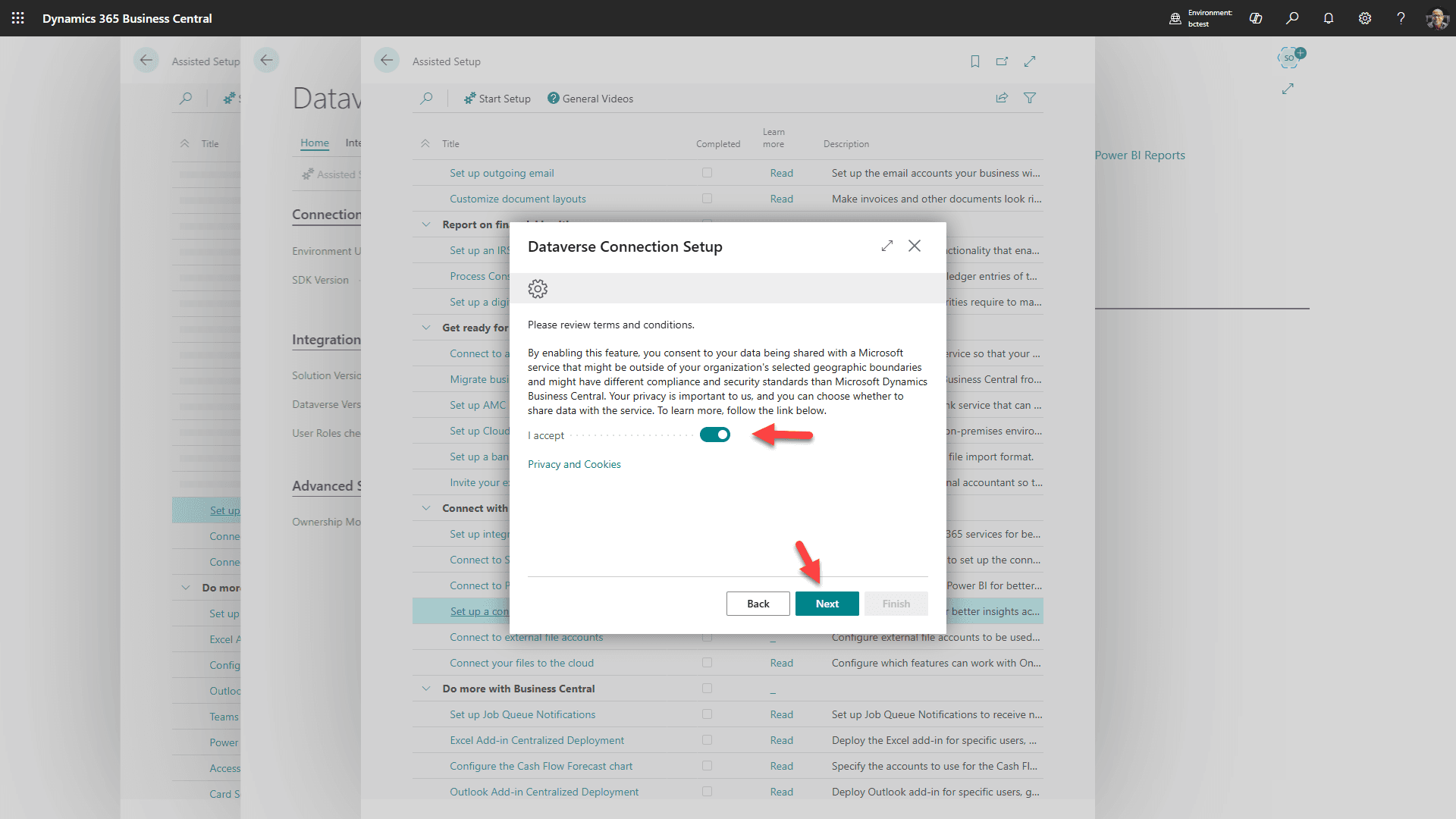
Zaakceptuj warunki i kliknij “Dalej”
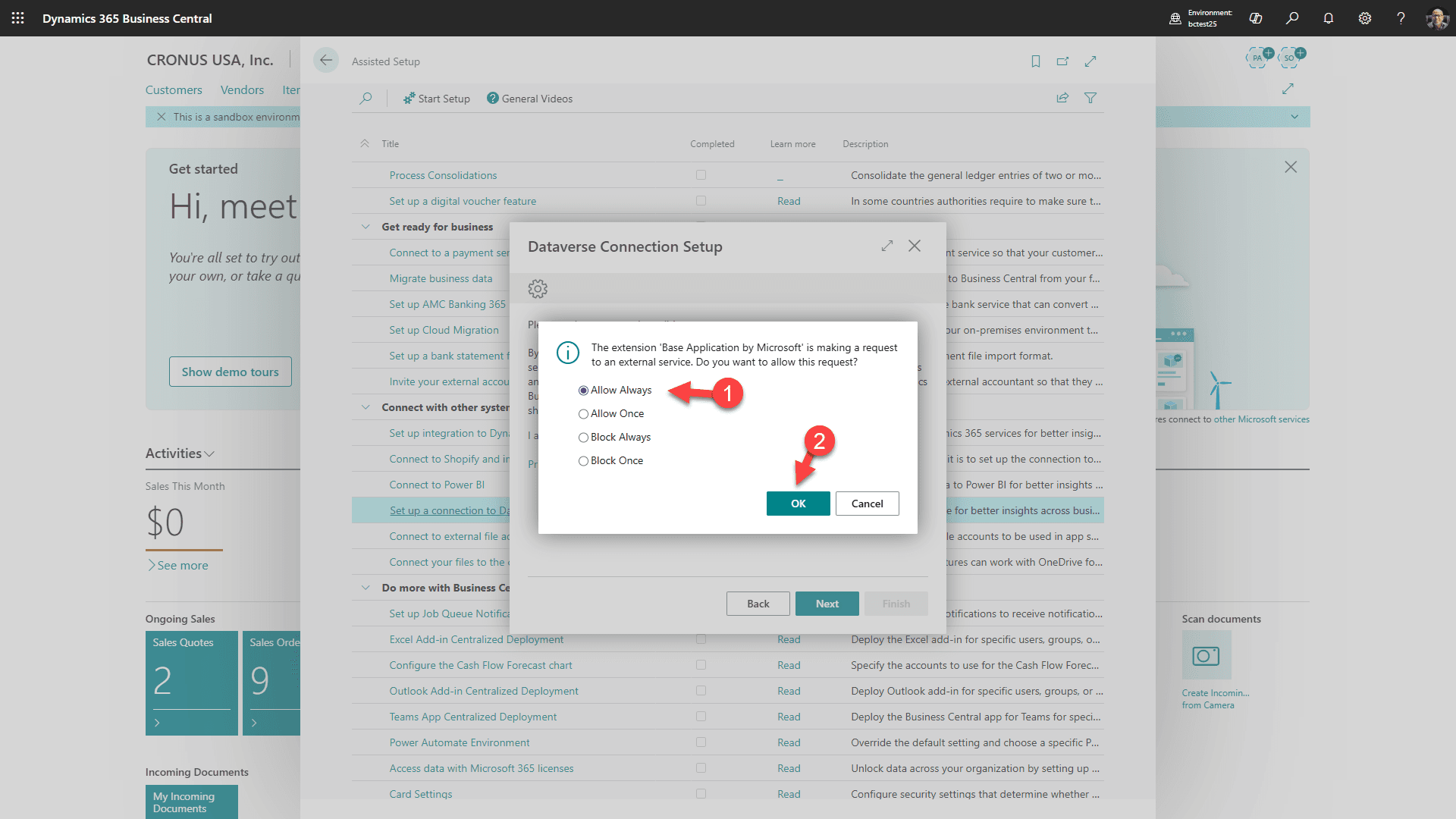
Zaakceptuj połączenie z Dataverse “Zawsze zezwalaj”, i kliknij OK
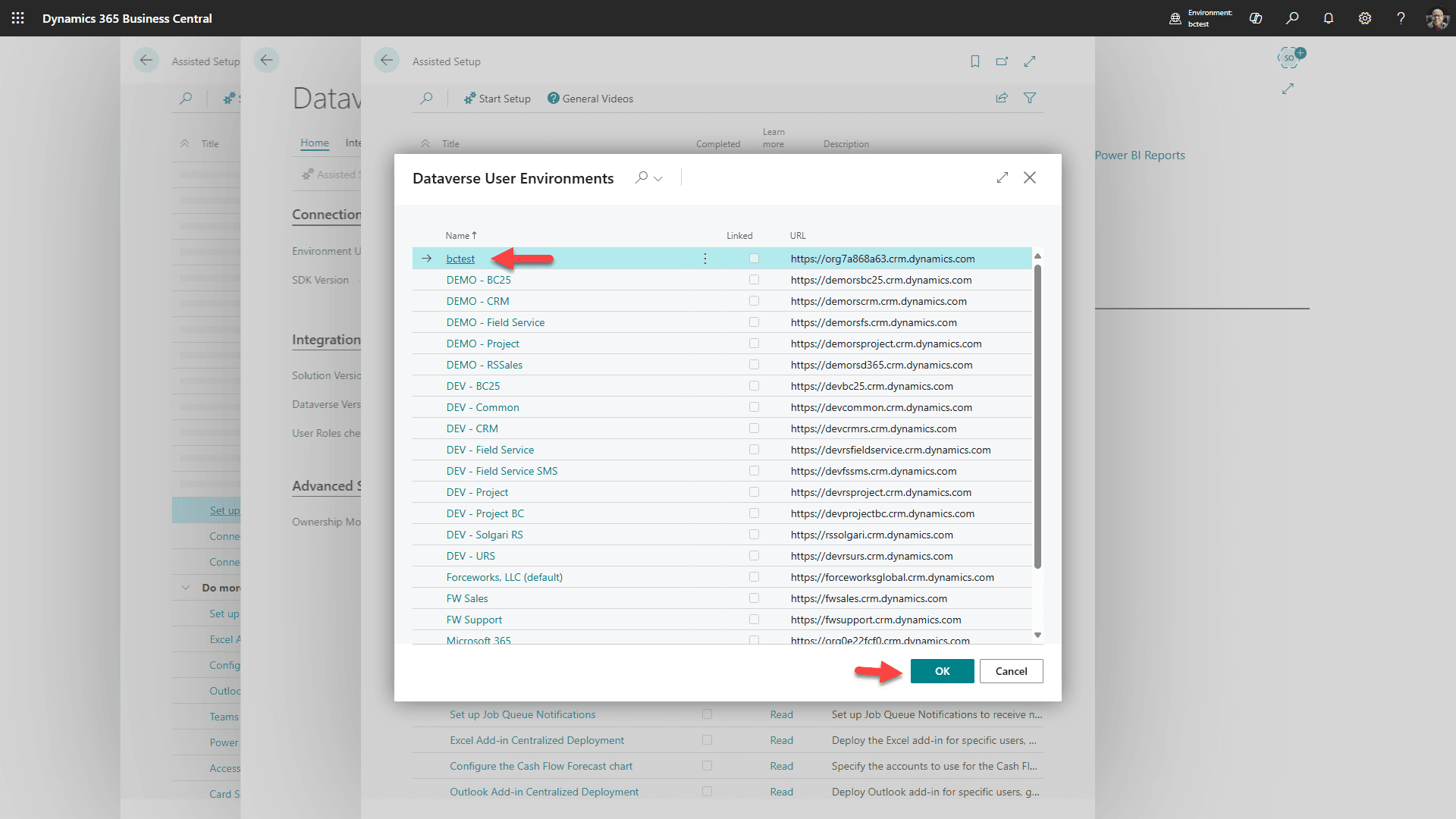
Wybierz docelowe środowisko z włączonym Dataverse, i kliknij “Ok”
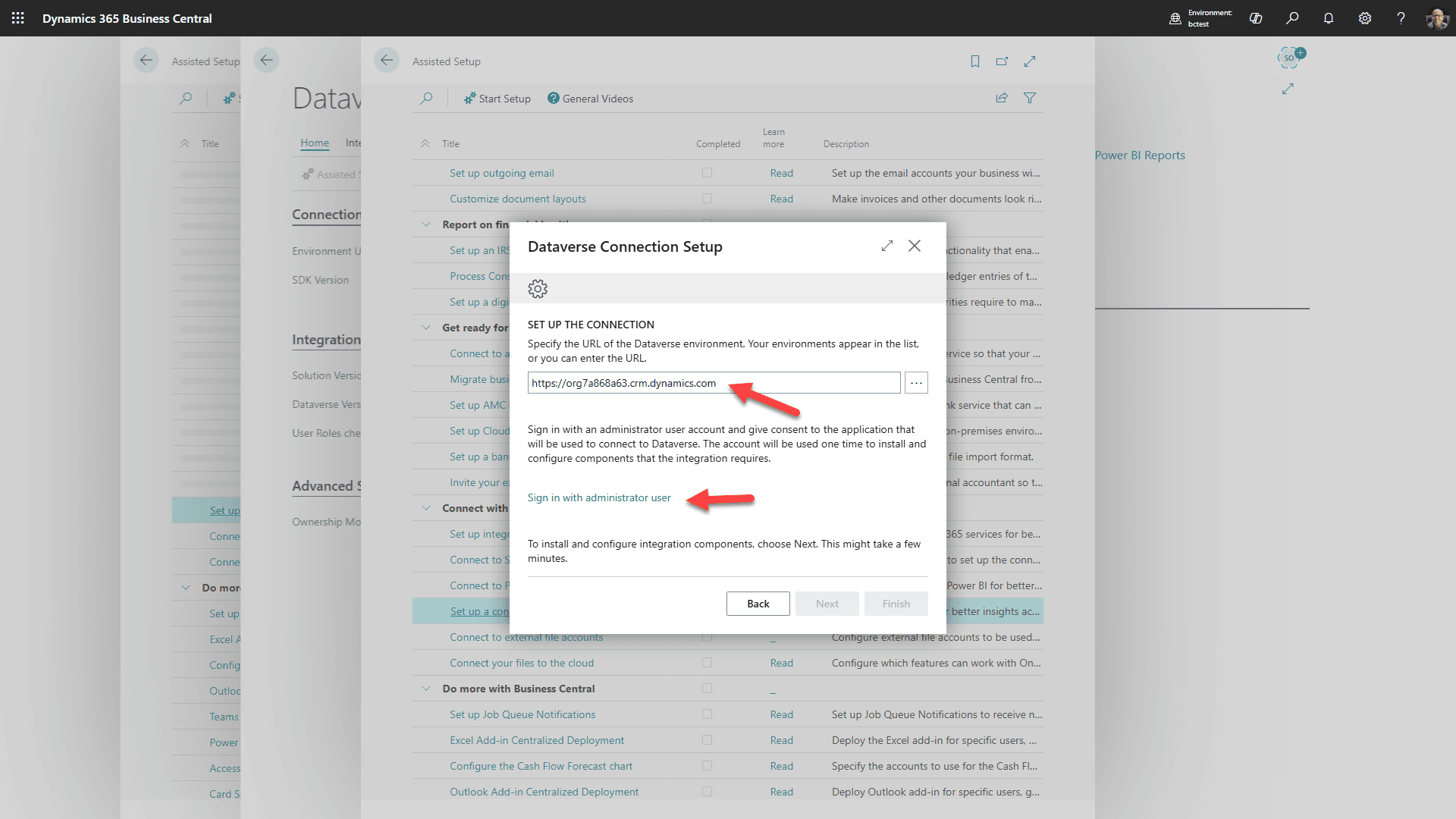
Potwierdź, że środowisko jest poprawne, a następnie kliknij link, aby zalogować się do środowiska Dataverse. Po zalogowaniu kliknij “Dalej”
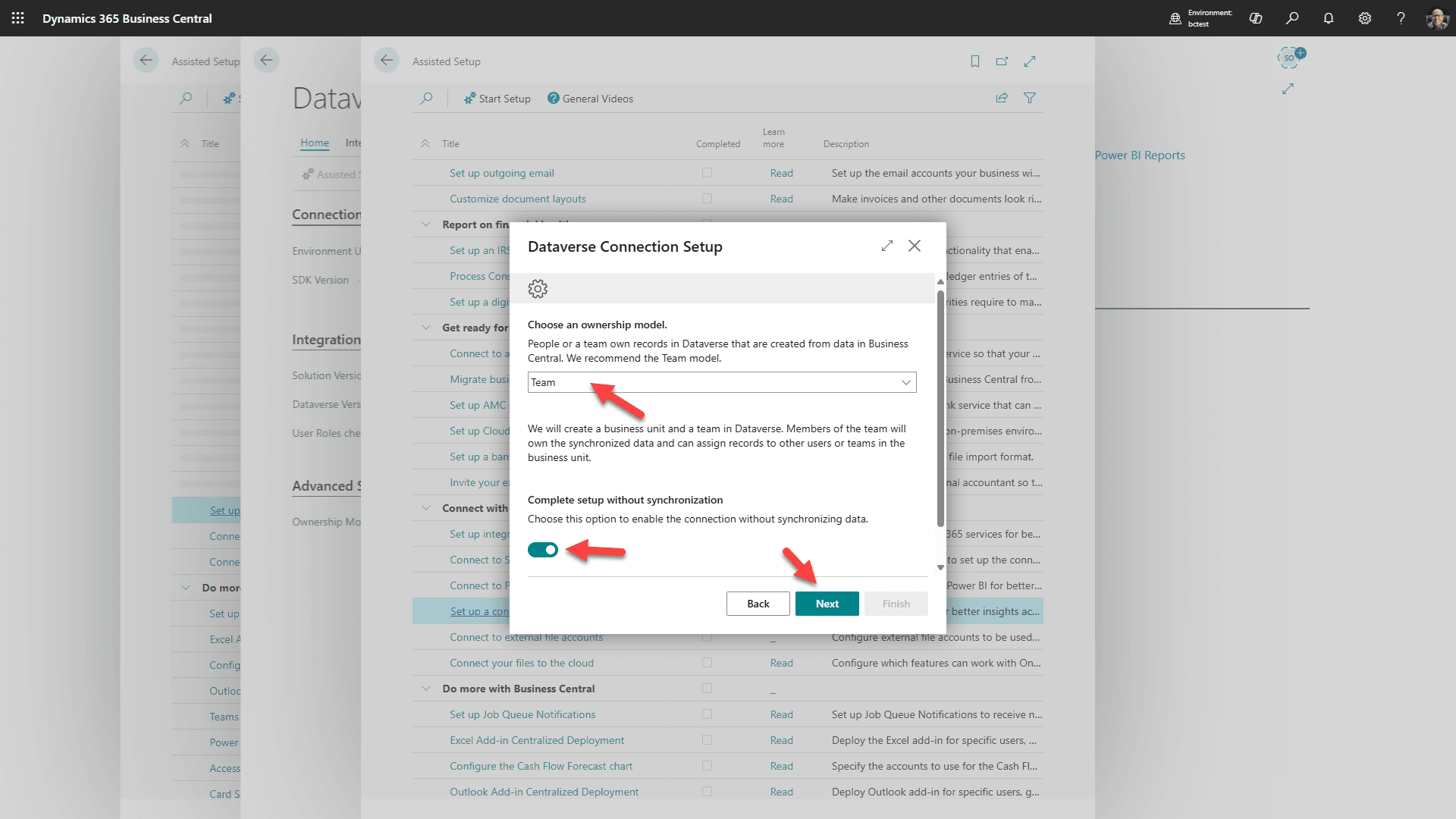
Wybierz zalecaną własność zespołu, przełącz na Zakończ bez synchronizacji (zrobimy to później) i kliknij “Dalej”
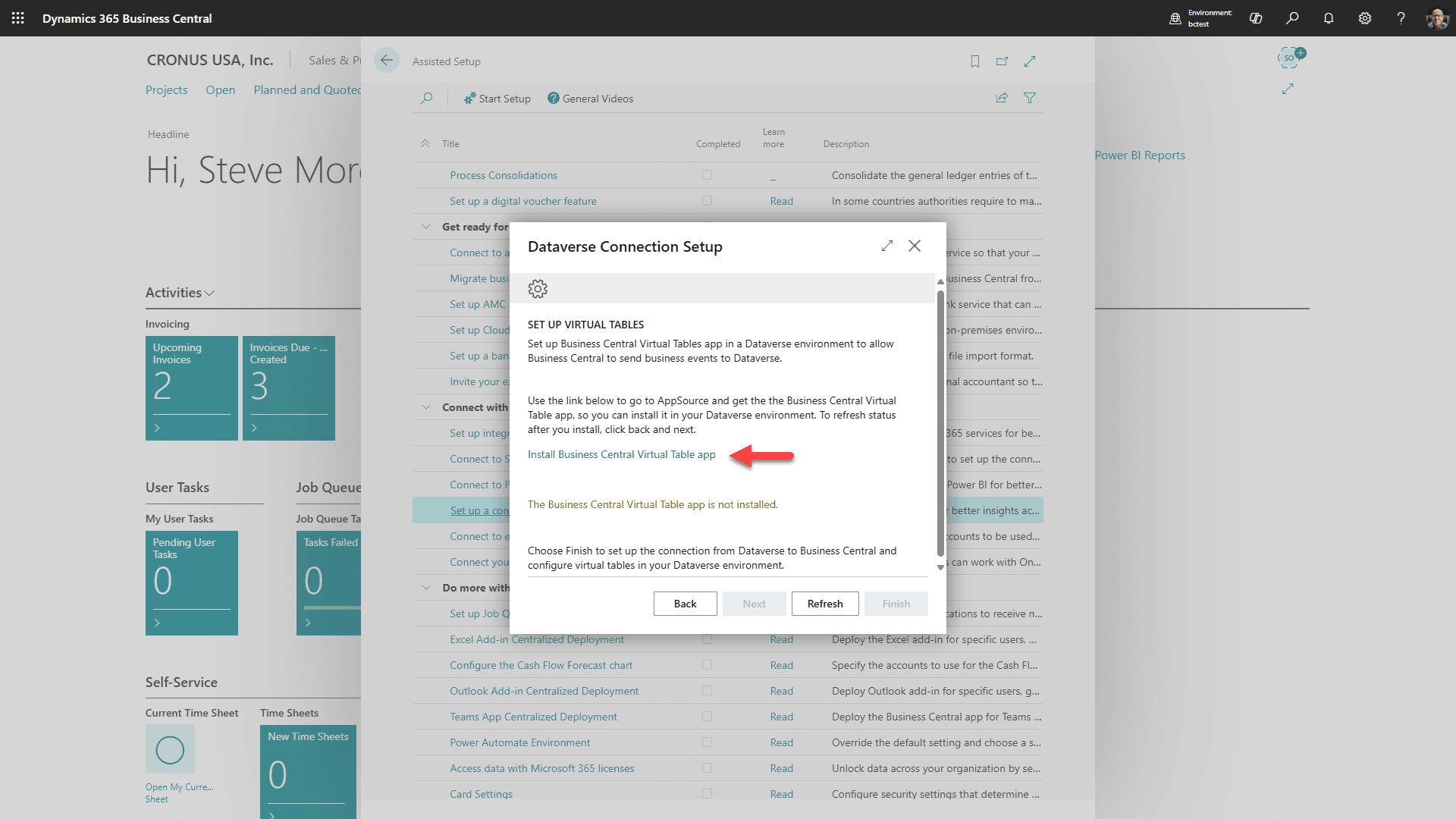
1. Kliknij link, aby zainstalować aplikację Business Central Virtual Table
2. Kliknij “Dalej” (Otworzy się nowa karta do AppSource)
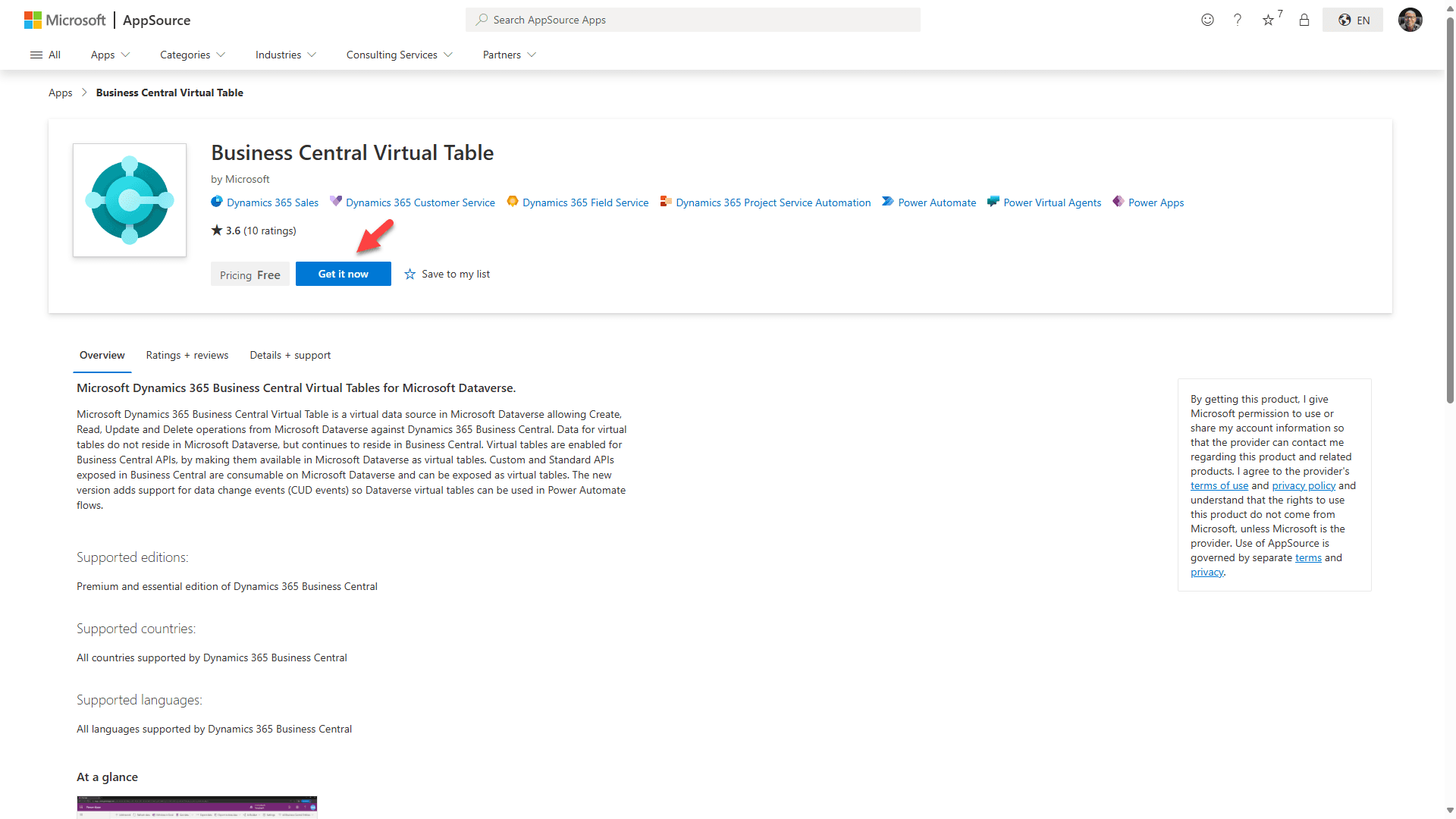
Kliknij przycisk “Pobierz teraz” (Ten dodatek jest darmowy), a następna strona się otworzy:
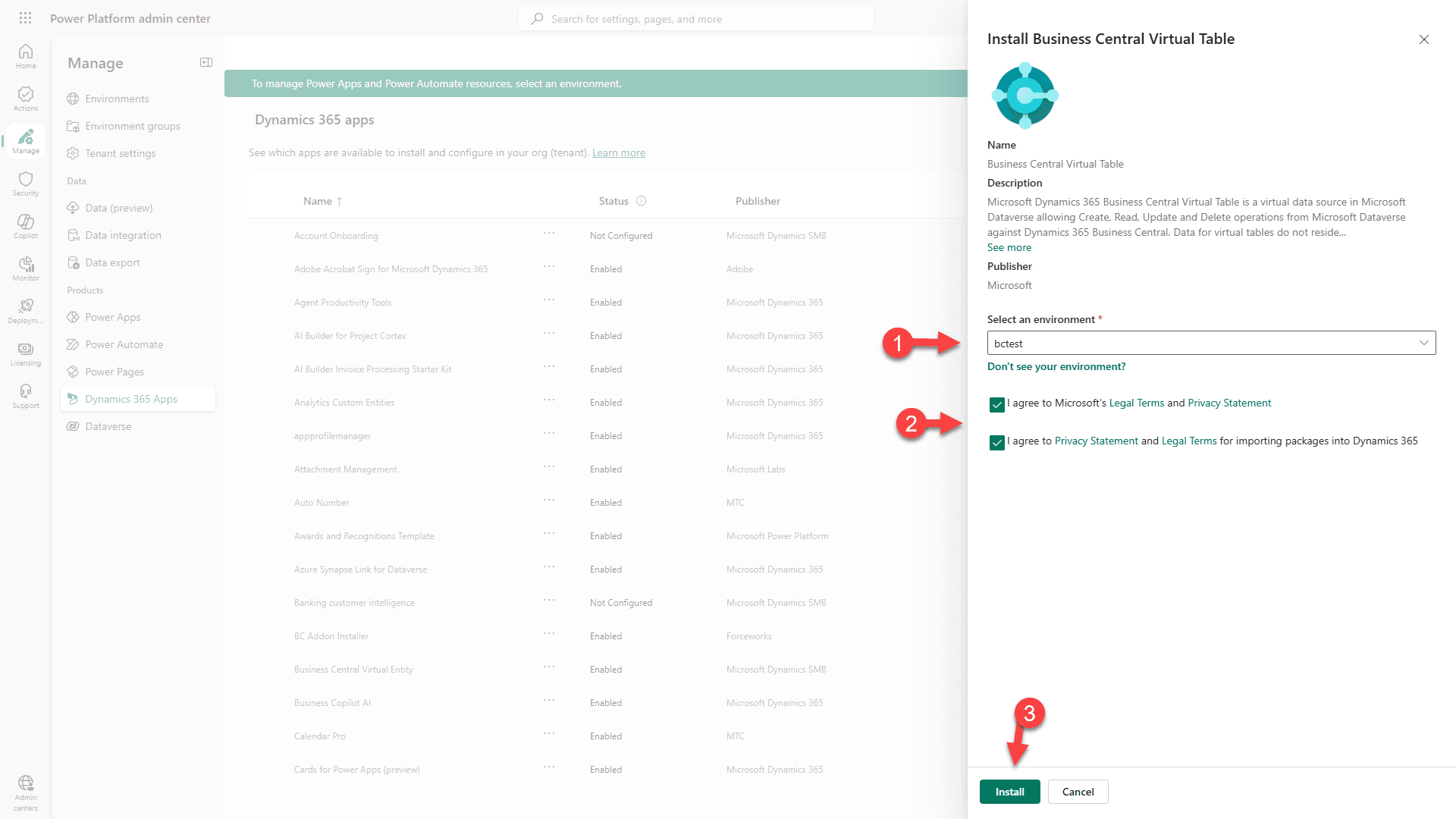
1. Wybierz docelowe środowisko (gdzie zainstalowałeś RapidStart CRM).
2. Zgódź się na warunki.
3. Kliknij “Zainstaluj”.
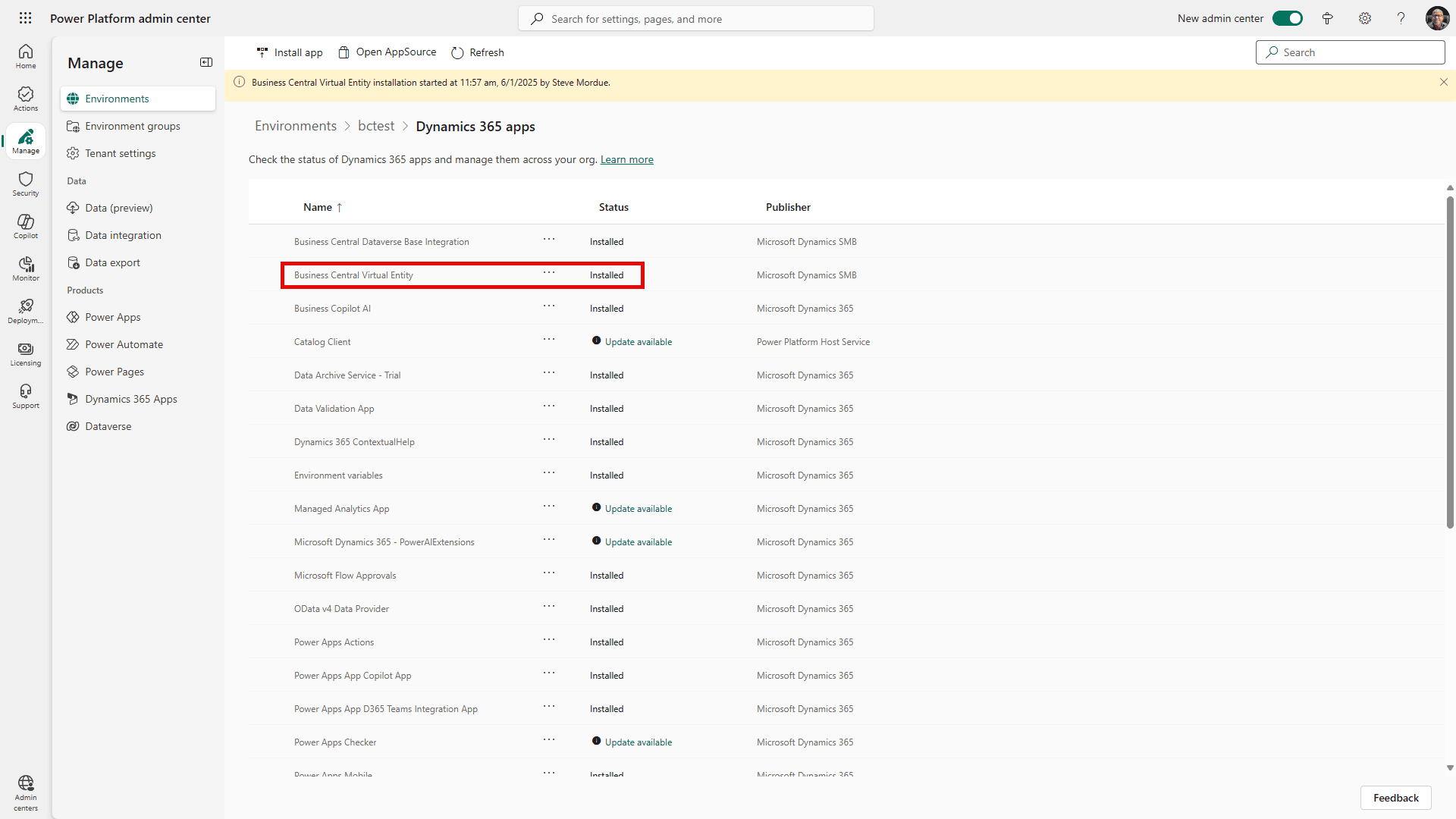
Zobaczysz, że rozwiązanie jest “Instalowane”. Może to potrwać kilka minut. Od czasu do czasu klikaj “odśwież”, aż zobaczysz, że jest “Zainstalowane”, a następnie wróć do karty przeglądarki Business Central, aby kontynuować.
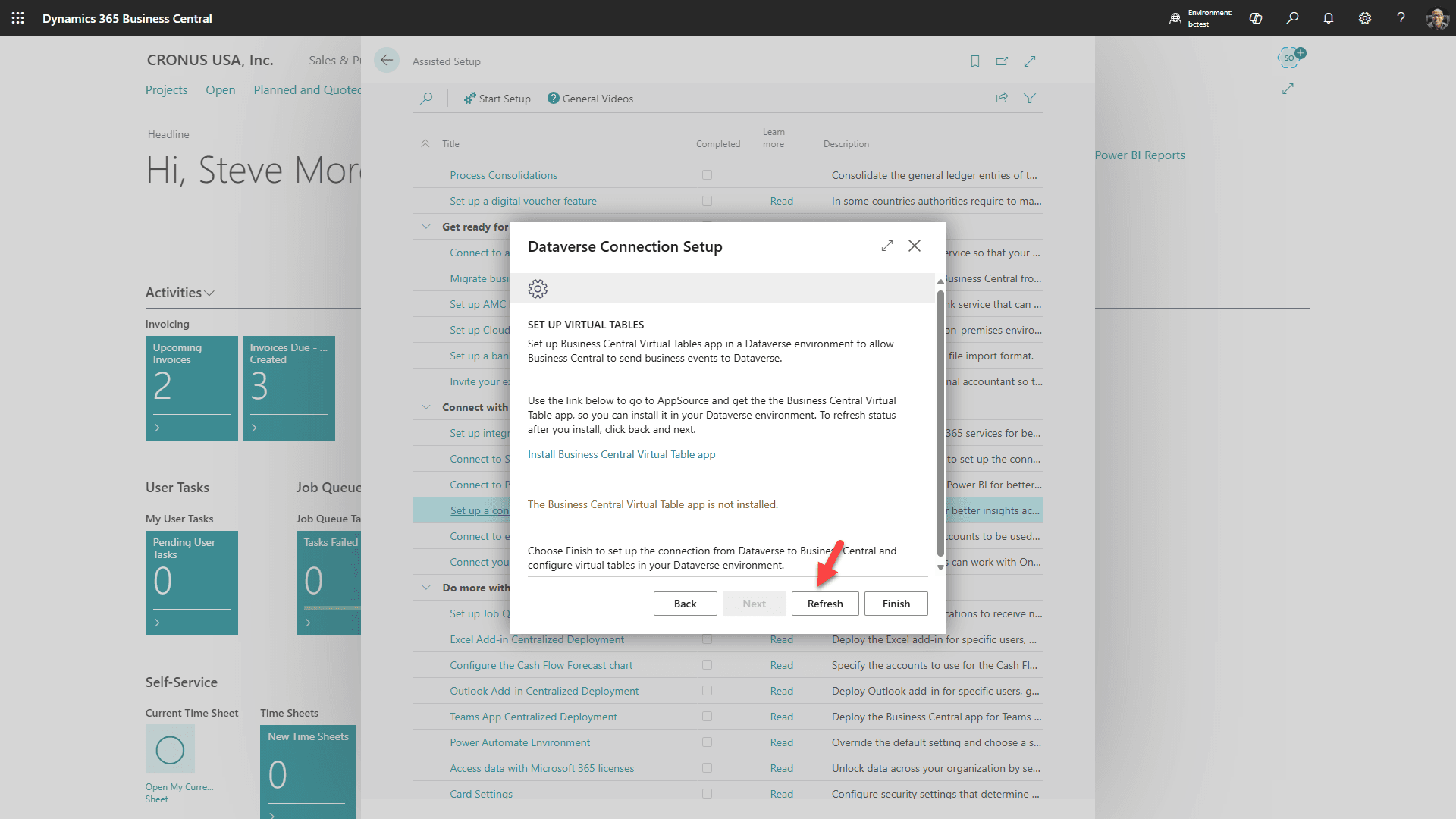
Kliknij “Odśwież”
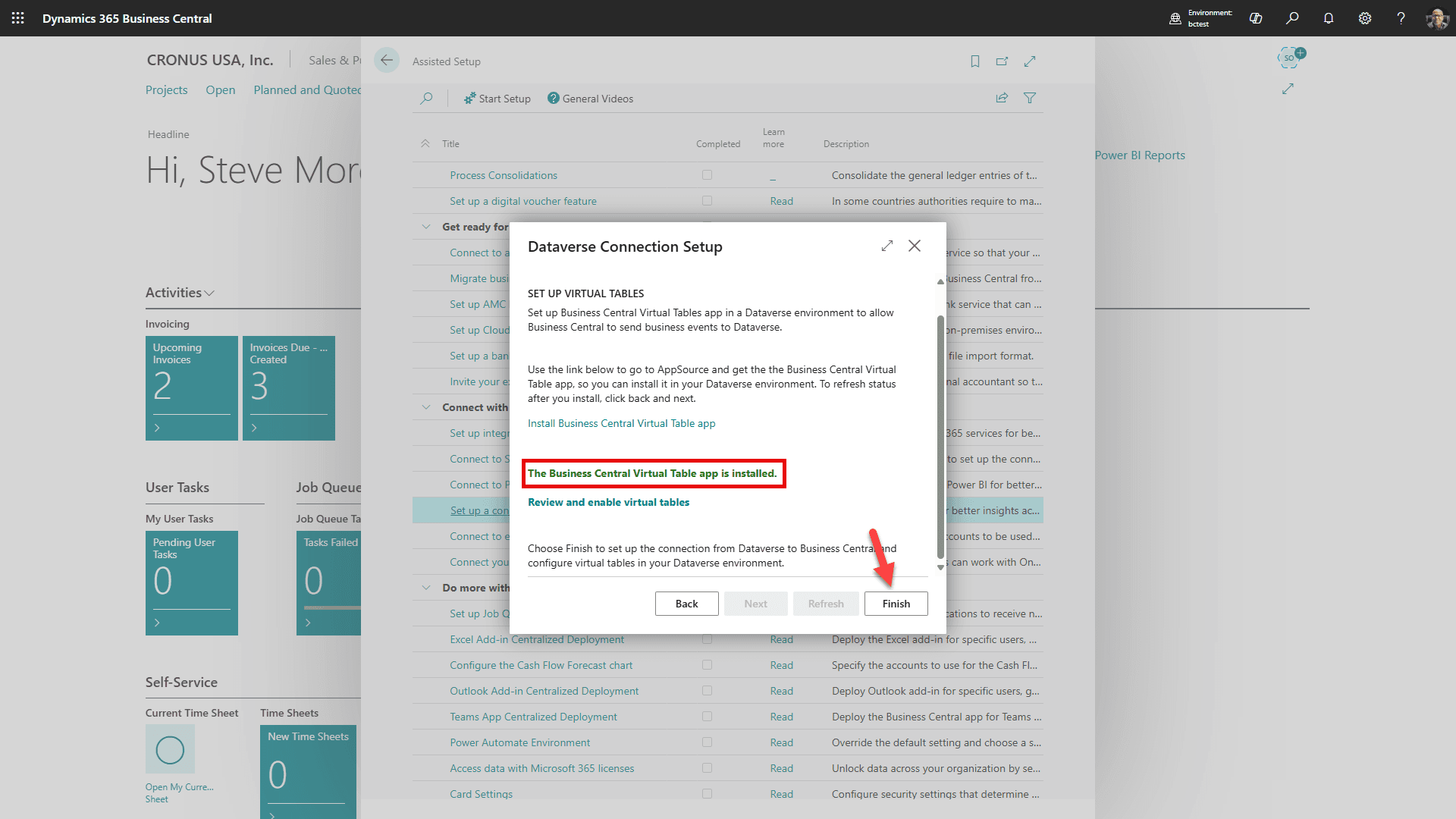
Zobaczysz, że aplikacja Virtual Tables została pomyślnie zainstalowana. Kliknij “Zakończ”
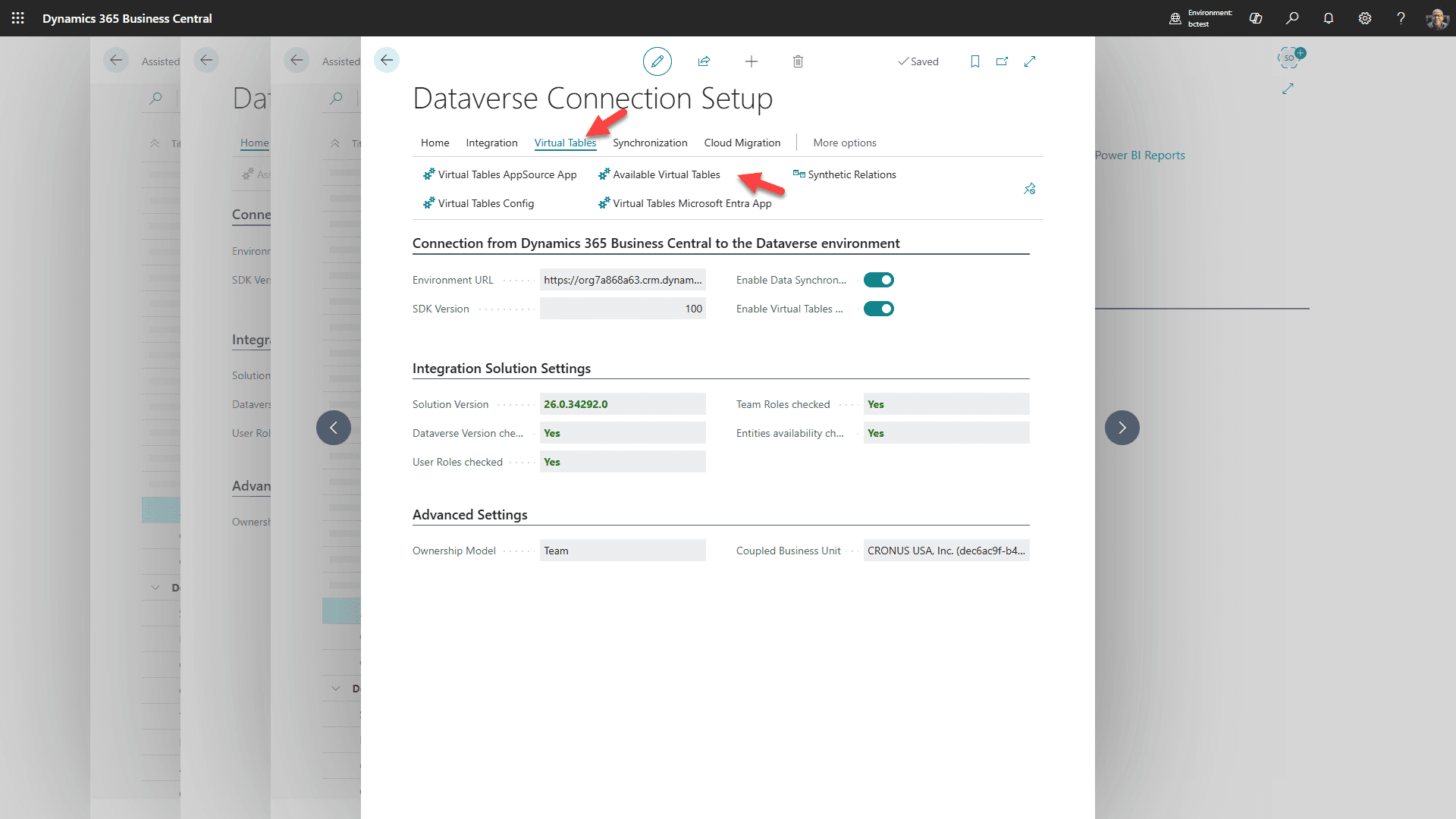
Po kilku minutach pojawi się ta strona. Wybierz kartę Virtual Tables, a następnie “Dostępne wirtualne tabele”
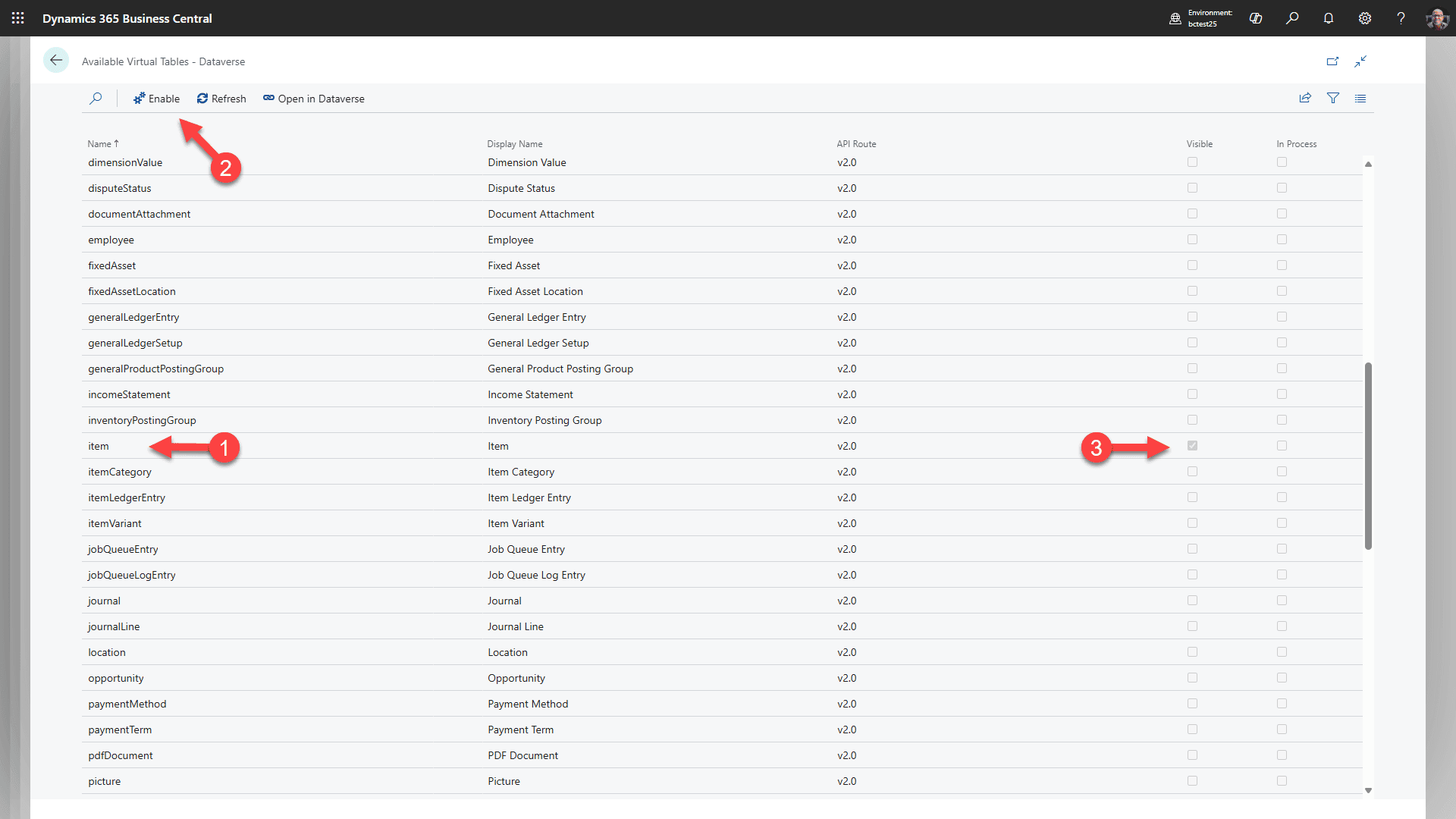
1. Zacznij od wybrania linii “element”
2. Kliknij “Włącz” (To utworzy wirtualną tabelę w Dataverse dla elementów)
3. Poczekaj, aż zobaczysz zaznaczone pole “Widoczne”. Może być konieczne kilkukrotne odświeżenie.
Powtórz te kroki dla: salesInvoice, salesInvoiceLine, salesOrder, salesOrderLine, salesQuote, salesQuoteLine, salesShipment i salesShipmentLine. To zajmie kilka minut dla każdego z nich, aby włączyć.
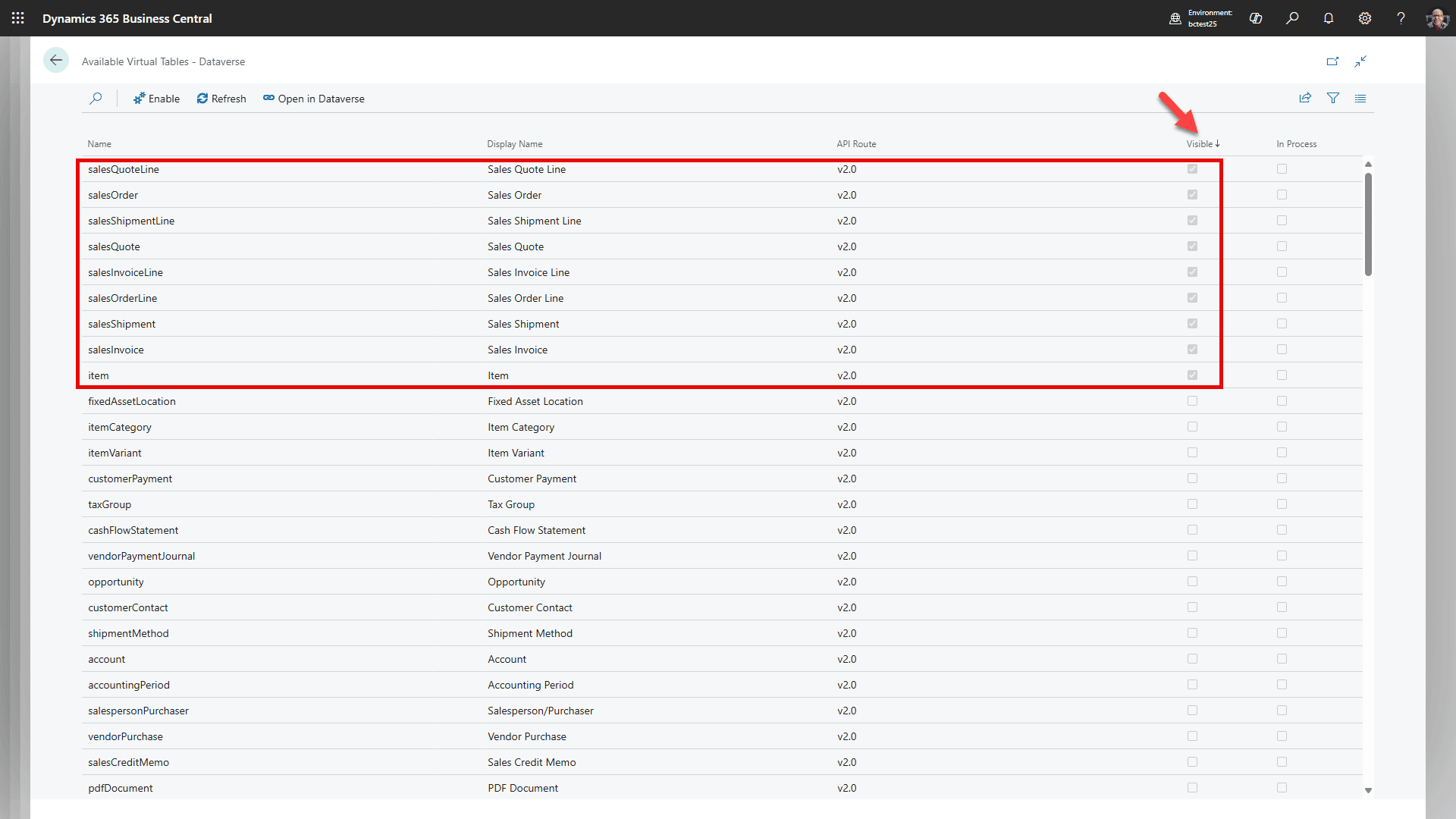
Zmień sortowanie na Widoczne/malejąco i potwierdź, że widzisz wszystkie te tabele. Nie dodawaj więcej wirtualnych tabel w tym momencie. Możesz zostawić ekran tak jak jest (wrócimy do niego) i otworzyć nową kartę.
Krok 5: Zweryfikuj użytkownika aplikacji integracyjnej Business Central
Nie przypisuj roli administratora systemu do użytkownika aplikacji
Ludzki administrator konfiguracji potrzebuje uprawnień administratora systemu Dataverse podczas konfiguracji. Automatycznie utworzony użytkownik aplikacji integracyjnej Business Central powinien używać roli Business Central Dataverse Integration Microsoftu, a nie administratora systemu.
Jeśli uprawnienia synchronizacji Business Central-Dataverse wydają się uszkodzone, otwórz Ustawienia połączenia z Dataverse w Business Central i użyj Ponownie wdroż rozwiązanie integracyjne. To przywraca rozwiązanie integracyjne Microsoftu i wdraża rolę bezpieczeństwa integracji Business Central.
Kontynuuj tylko po pomyślnym teście połączenia i gdy użytkownik aplikacji integracyjnej Business Central ma rolę Business Central Dataverse Integration Microsoftu.
Krok 6: Skonfiguruj mapowanie i łączenie rekordów
Przepływy RapidStart i synchronizacja Microsoftu są oddzielne
Przepływy chmurowe RapidStart obsługują działania dodatków, takie jak żądania ofert i wybrane aktualizacje klientów/kontaktów. Natomiast natywne mapowania tabel integracyjnych Business Central Microsoftu obsługują synchronizację Business Central-Dataverse, łączenie, dane referencyjne i zaplanowaną synchronizację. Skonfiguruj oba w tym samym środowisku Dataverse i firmie Business Central.
Skonfiguruj mapowania referencyjne przed synchronizacją klientów
Uruchom i zweryfikuj mapowania referencyjne przed testowaniem KLIENTA. Synchronizacja klientów często kończy się niepowodzeniem, gdy wartości waluty, warunków płatności, metody wysyłki lub agenta wysyłkowego nie istnieją lub nie mają pasujących identyfikatorów opcji po stronie Dataverse.
Mapowania referencyjne do skonfigurowania przed KLIENTEM
- WALUTA: Waluta Business Central → Waluta transakcji Dataverse. Kierunek musi być Business Central do Dataverse. Potwierdź te włączone mapowania pól: Kod → Kod waluty, Symbol → Symbol waluty i Opis → Nazwa waluty.
- Potwierdź, że mapowanie KLIENTA zawiera Kod waluty → Waluta. Synchronizuj waluty przed klientami. Waluta bazowa Dataverse i lokalna waluta Business Central muszą się zgadzać, a wymagane kursy wymiany muszą istnieć.
- Warunki płatności: synchronizuj z Warunkami płatności konta przed testowaniem klientów.
- Metoda wysyłki: synchronizuj z Warunkami frachtu konta przed testowaniem klientów.
- Agent wysyłkowy: synchronizuj z Metodą wysyłki konta przed testowaniem klientów.
Polityka tworzenia klientów
Ustaw KLIENTA na Dwukierunkowy, jeśli konta/firmy mogą być tworzone po obu stronach. Następnie wybierz politykę Synchronizuj tylko powiązane rekordy jako decyzję o wdrożeniu klienta:
| Ustawienie | Zachowanie |
|---|---|
| Synchronizuj tylko powiązane rekordy = Włączone | Synchronizuje tylko rekordy, które administrator już powiązał. To unika szerokiego tworzenia nowych niepowiązanych rekordów. |
| Synchronizuj tylko powiązane rekordy = Wyłączone | Początkowa i zaplanowana synchronizacja może tworzyć niepowiązanych klientów/konta po drugiej stronie. Używaj tego tylko wtedy, gdy takie zachowanie tworzenia jest zamierzone. |
Wymagane powiązanie, gdy Synchronizuj tylko powiązane rekordy jest włączone
Gdy Synchronizuj tylko powiązane rekordy jest włączone, synchronizacja Microsoftu aktualizuje tylko rekordy już powiązane. Przepływ RapidStart może utworzyć klienta Business Central i przechować jego numer klienta na koncie Dataverse, ale to nie ustanawia natywnego powiązania Microsoftu. Po użyciu przepływu, ręcznie powiąż klienta i konto w Business Central, jeśli wymagana jest ciągła natywna synchronizacja. Sam numer klienta Business Central nie jest dowodem powiązania.
Walidacja wartości opcji
Identyfikatory wartości enum Business Central używane dla Warunków płatności, Metody wysyłki i Agenta wysyłkowego muszą odpowiadać odpowiednim identyfikatorom opcji Dataverse. Sam tekst wyświetlany lub etykieta kodu nie wystarczą. Pełna synchronizacja nie naprawia niezgodności identyfikatorów, gdy Business Central zawiera niestandardowe wartości enum, które nie istnieją w Dataverse.
- Uruchom Synchronizuj zmodyfikowane rekordy dla WARUNKÓW PŁATNOŚCI, METODY WYSYŁKI i AGENTA WYSYŁKOWEGO.
- Sprawdź Mapowanie opcji Dataverse i dziennik błędów synchronizacji przed testowaniem KLIENTA.
- Jeśli identyfikatory nie są zgodne, użyj bezpiecznego domyślnego na mapowaniach pól KLIENTA: Kod warunków płatności → Warunki płatności = FromIntegrationTable; Kod metody wysyłki → Adres 1: Warunki frachtu = FromIntegrationTable; Kod agenta wysyłkowego → Adres 1: Metoda wysyłki = FromIntegrationTable.
- Zmień te trzy pola na Dwukierunkowy tylko po dodaniu przez dewelopera pasujących identyfikatorów opcji po obu stronach.
- Nie wymyślaj ani nie zmieniaj numeracji identyfikatorów opcji podczas konfiguracji. Niestandardowe wartości Dataverse i rozszerzenia enum Business Central muszą używać dokładnie tych samych identyfikatorów.
Wróć do karty Business Central w przeglądarce, którą zostawiliśmy otwartą.
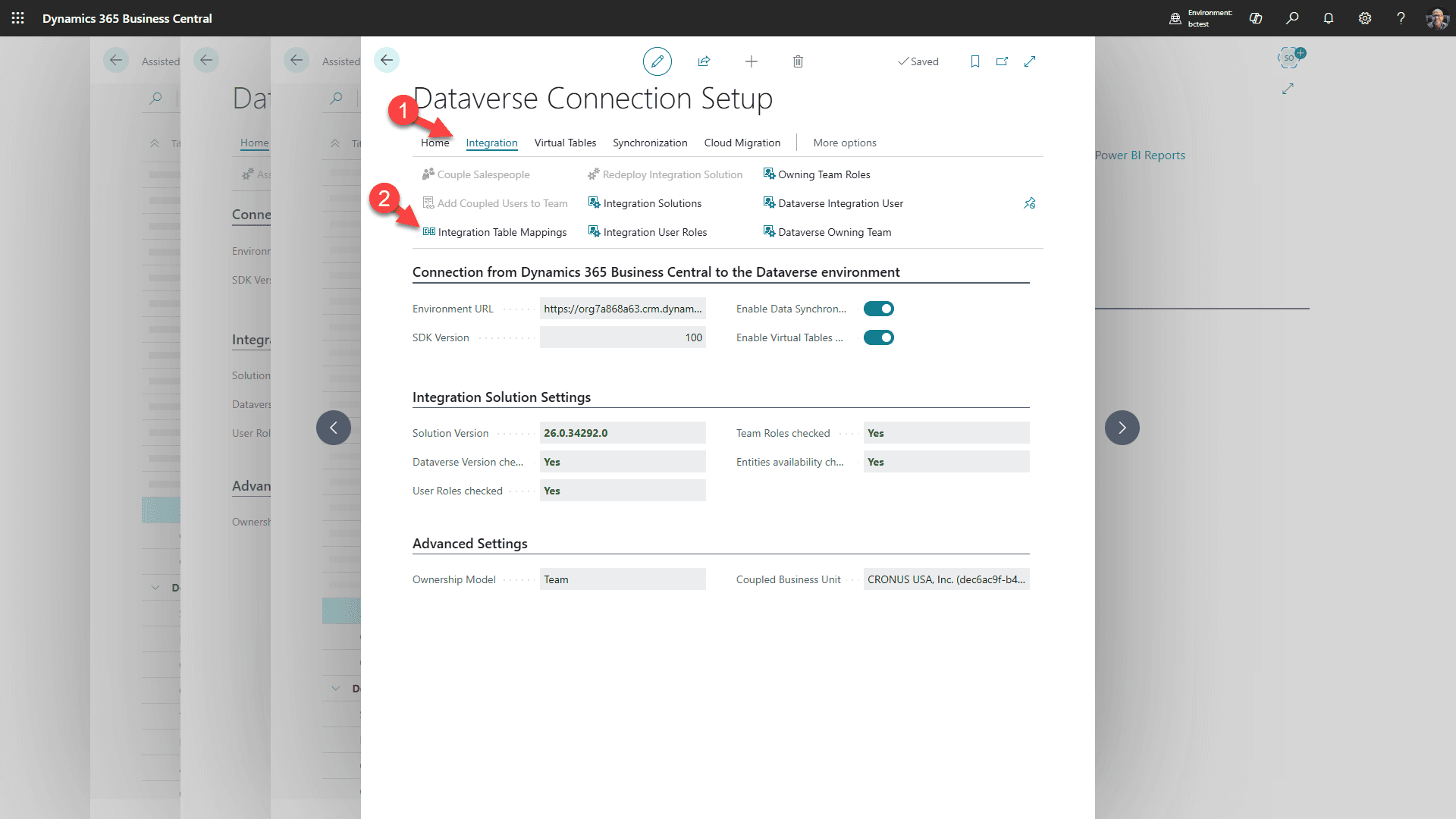
1. Kliknij kartę “Integracja”
2. następnie “Mapowania tabel integracyjnych”
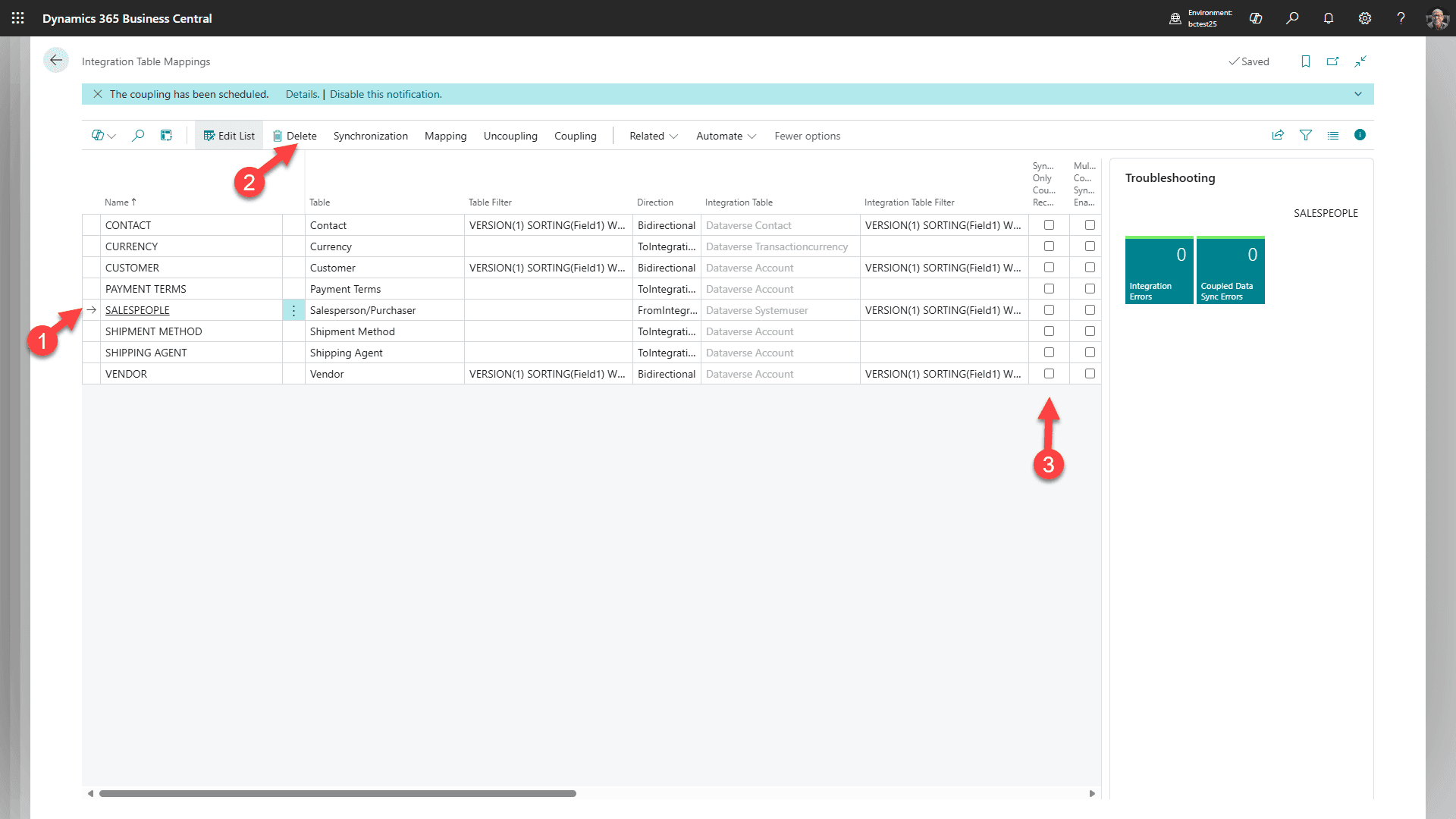
Decyzja klienta: zachowaj SPRZEDAWCY, jeśli klient chce standardowej synchronizacji użytkownika Dataverse do sprzedawcy Business Central Microsoftu. Usuń lub wyłącz to mapowanie tylko wtedy, gdy ta standardowa synchronizacja nie jest celowo używana.
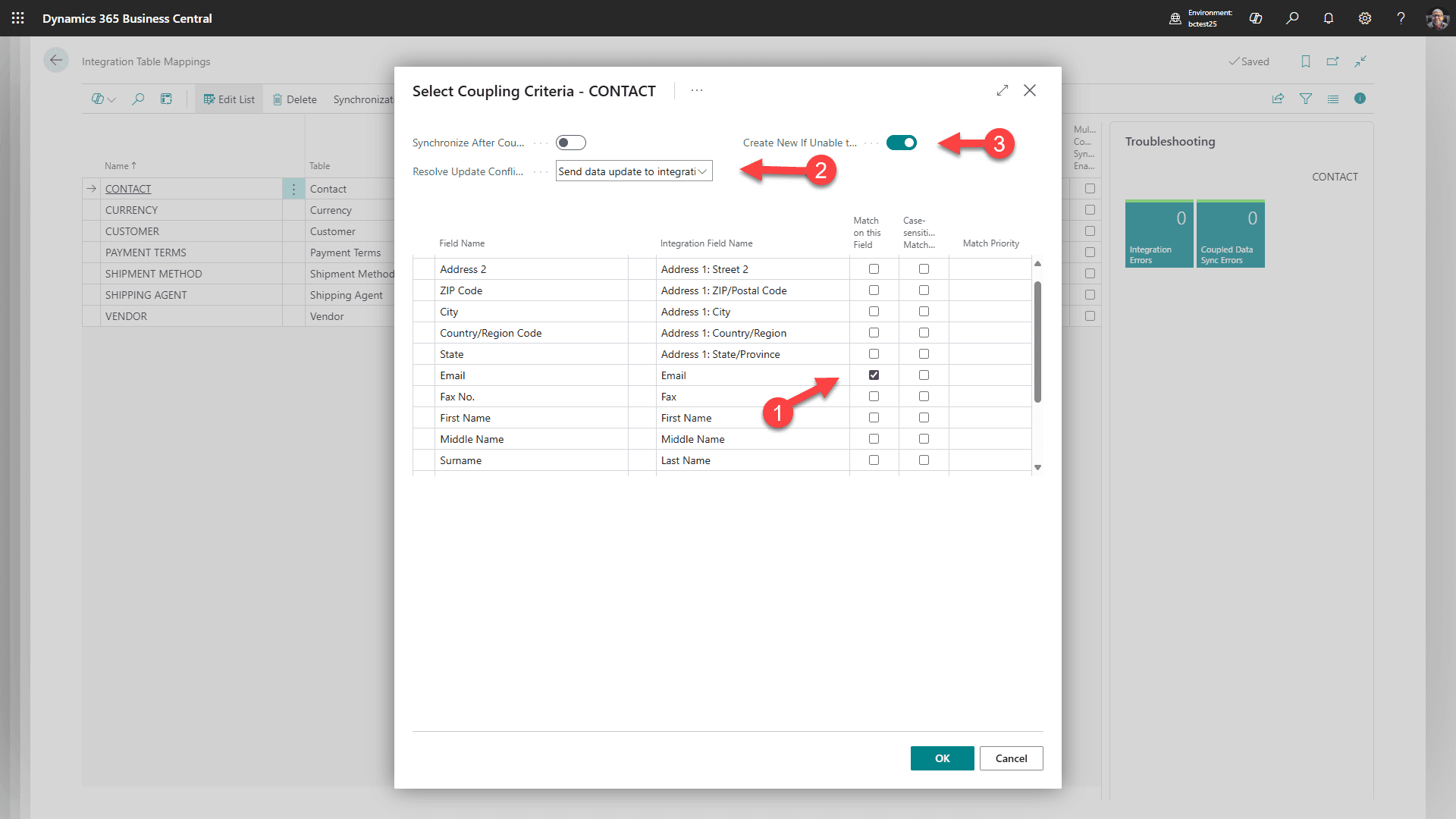
1. Wybierz KONTAKT
2. Wybierz Powiązanie
3. Następnie kliknij “Powiązanie oparte na dopasowaniu”.
4. Dopasuj powyższe i kliknij OK
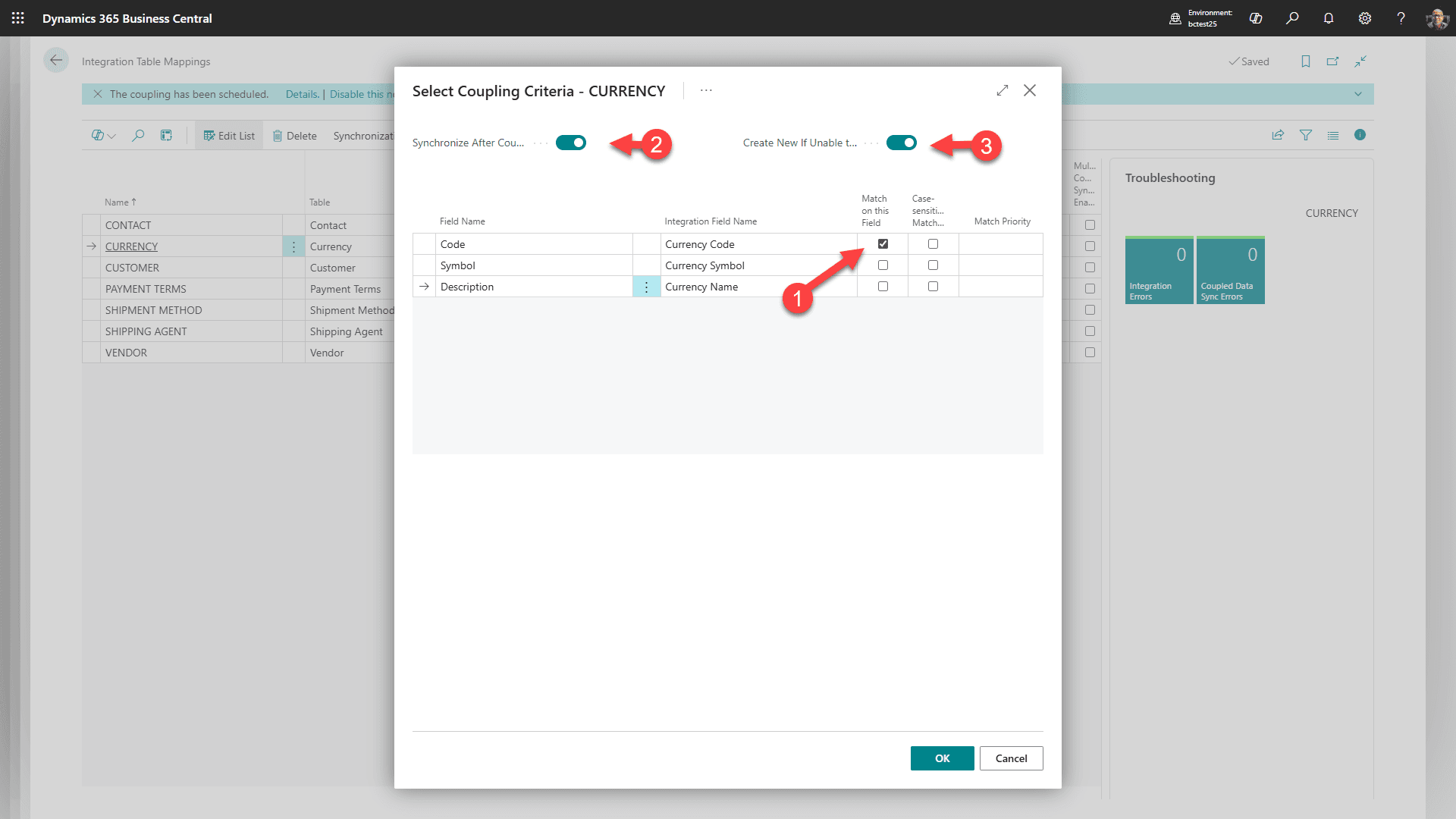
1. Wybierz WALUTA
2. Wybierz Powiązanie
3. Następnie kliknij “Powiązanie oparte na dopasowaniu”.
4. Dopasuj powyższe i kliknij OK
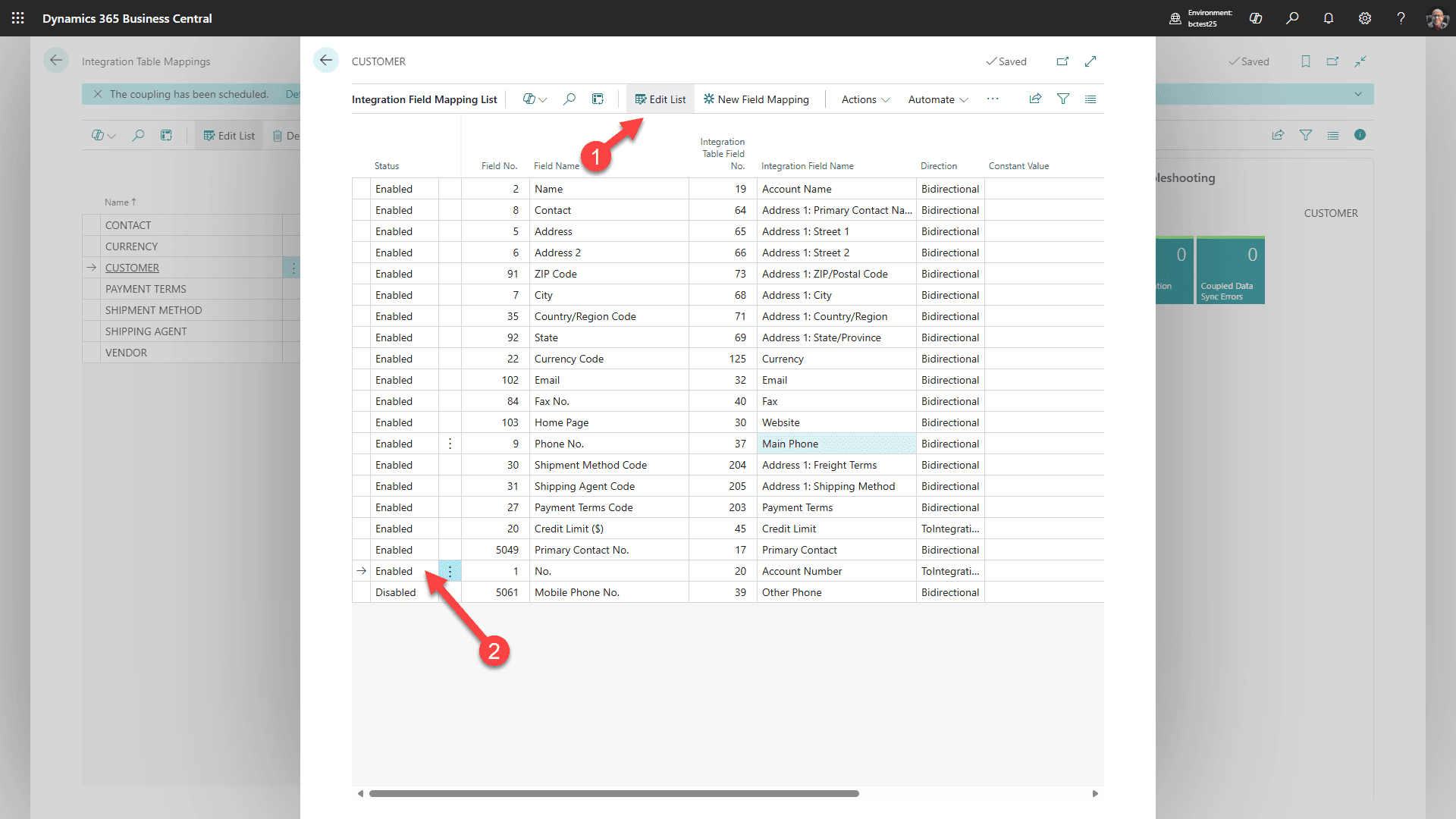
Dla KLIENTA wybierz Mapowanie/Pola
1. Wybierz “Edytuj listę”
2. i “włącz” numer konta.
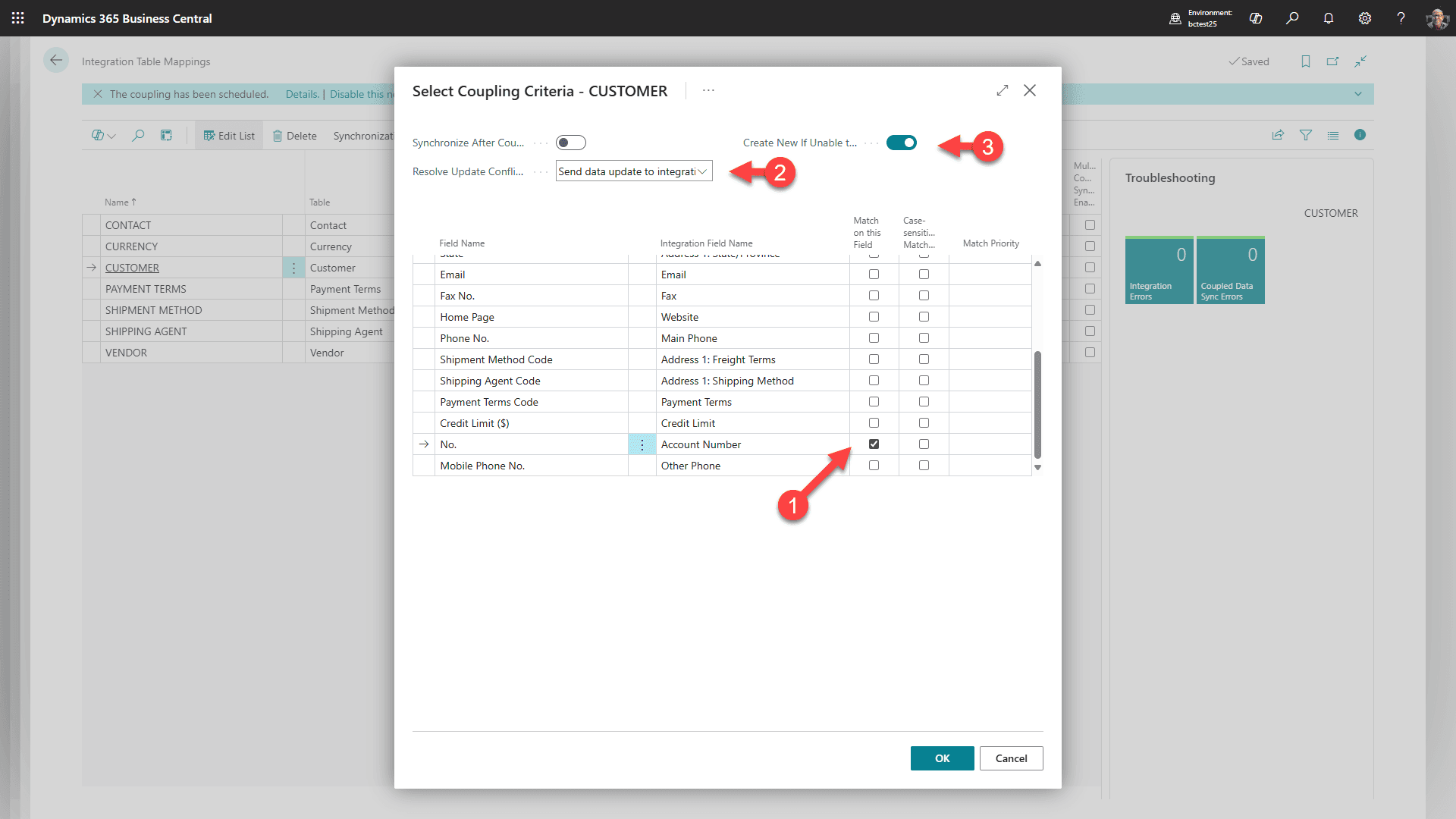
Nadal dla KLIENTA, wybierz Powiązanie/Powiązanie oparte na dopasowaniu. Dopasuj używając pól identyfikatora klienta/konta pokazanych na zrzucie ekranu i potwierdź, że pola dopasowania jednoznacznie identyfikują tego samego klienta po obu stronach.
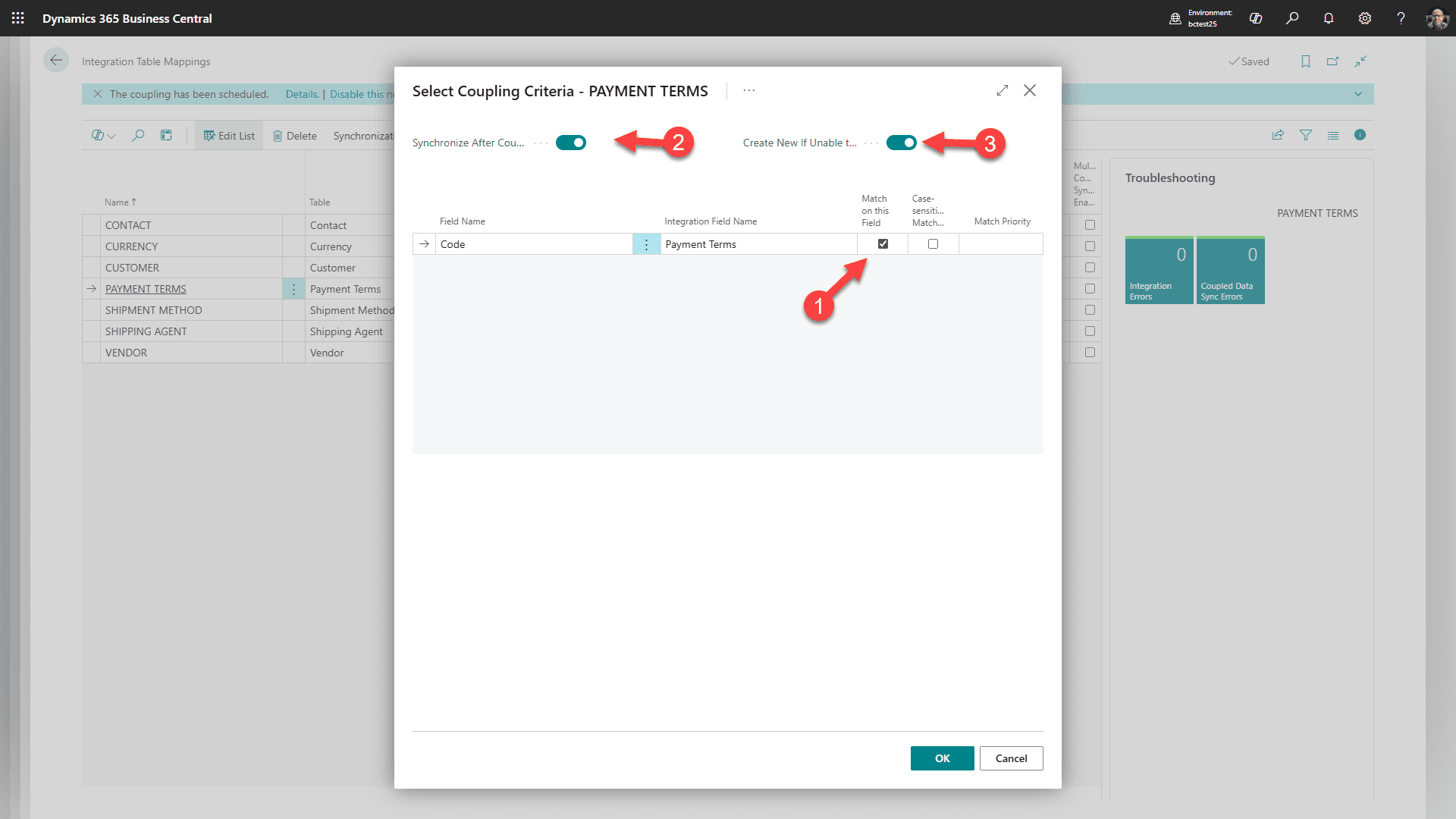
Dla WARUNKÓW PŁATNOŚCI, wybierz Powiązanie/Powiązanie oparte na dopasowaniu. Dopasuj rekordy warunków płatności Business Central do odpowiadających wartości opcji warunków płatności Dataverse według skonfigurowanych identyfikatorów.
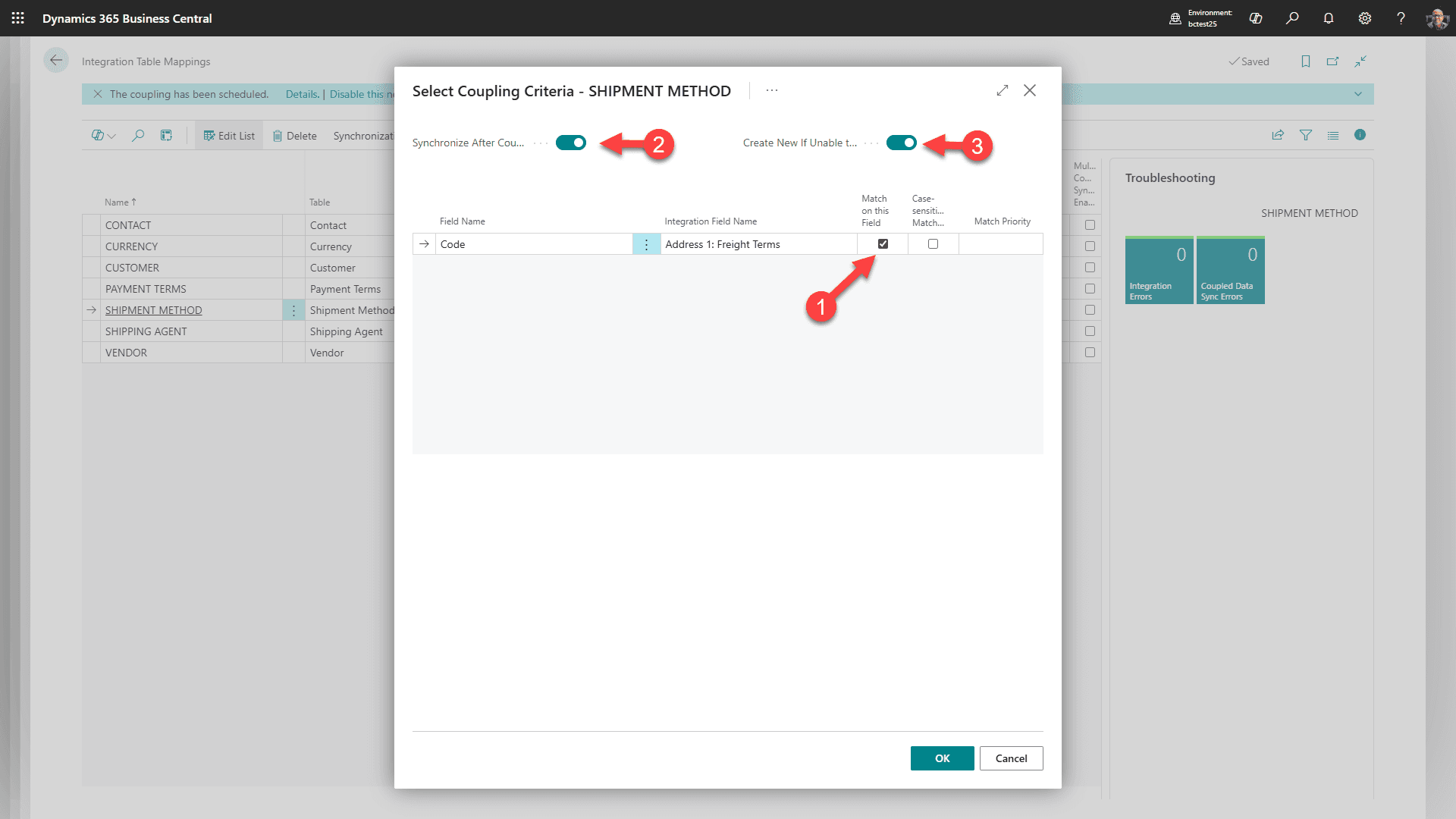
Dla METODY WYSYŁKI, wybierz Powiązanie/Powiązanie oparte na dopasowaniu. Dopasuj metody wysyłki Business Central do odpowiadających wartości opcji warunków frachtu Dataverse według skonfigurowanych identyfikatorów.
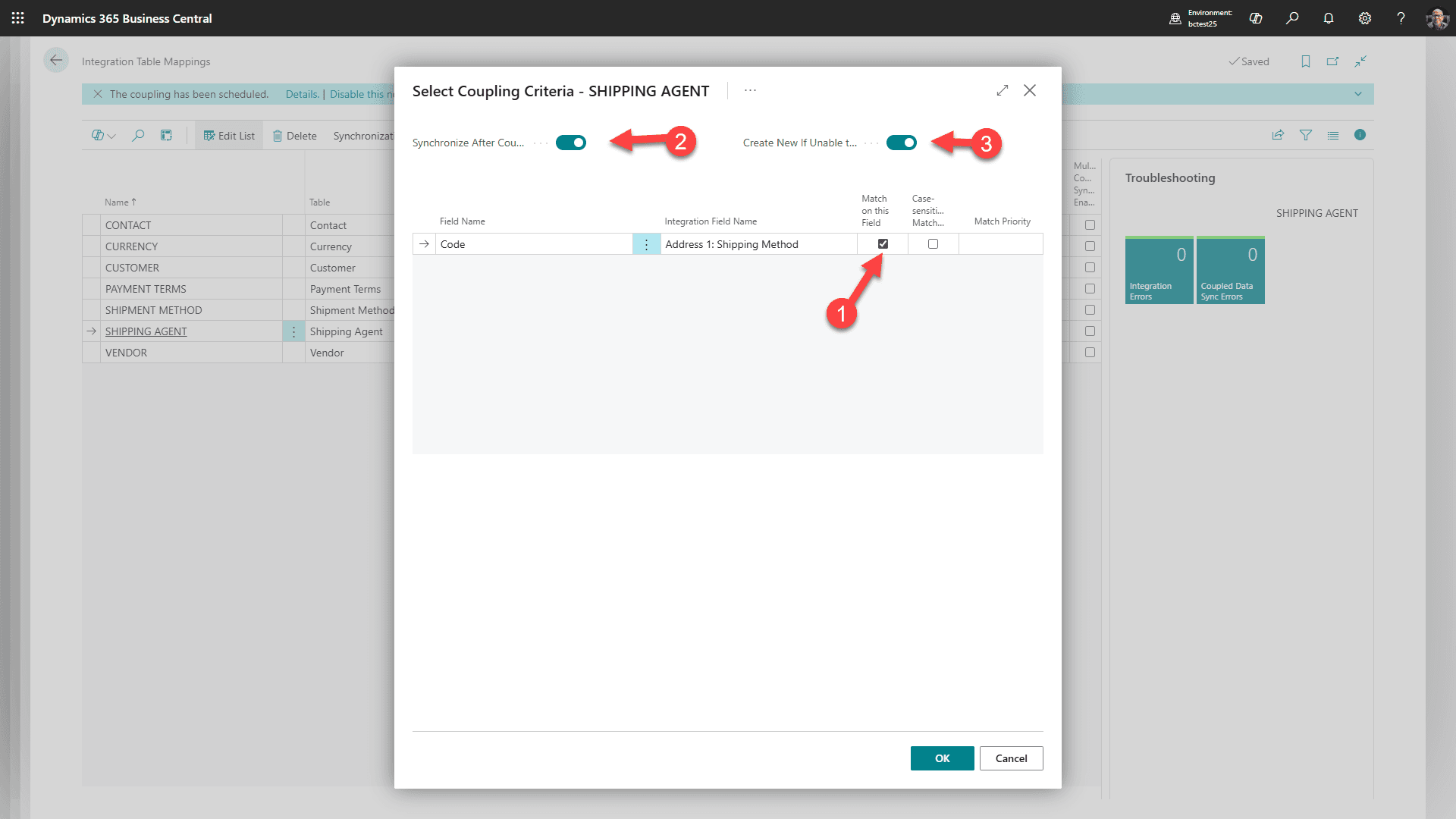
Dla AGENTA WYSYŁKOWEGO, wybierz Powiązanie/Powiązanie oparte na dopasowaniu. Dopasuj agentów wysyłkowych Business Central do odpowiadających wartości opcji metody wysyłki Dataverse według skonfigurowanych identyfikatorów.
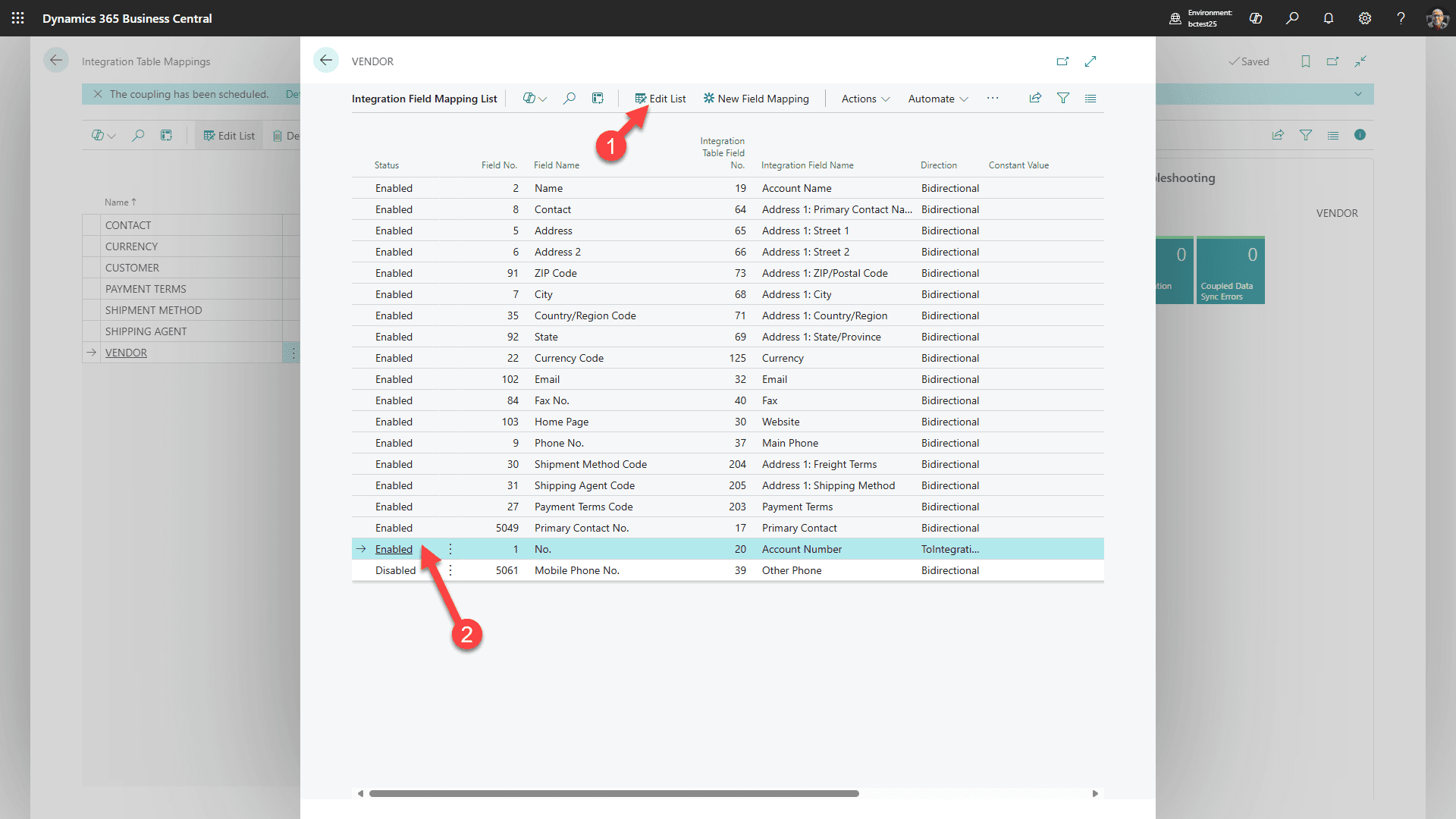
Dla DOSTAWCY wybierz Mapowanie/Pola
1. Wybierz “Edytuj listę”
2. i “włącz” numer konta.
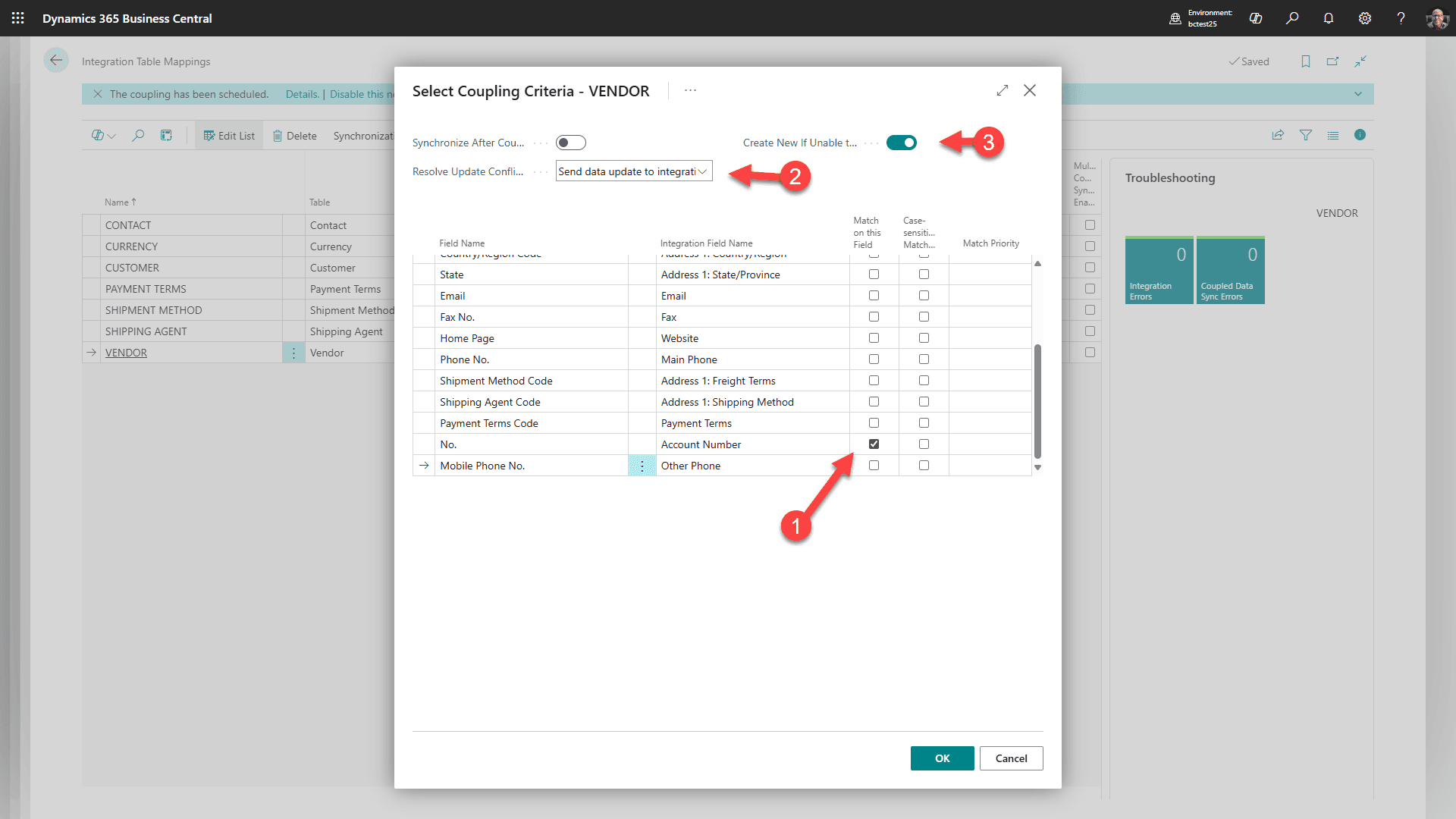
Nadal dla DOSTAWCY, wybierz Powiązanie/Powiązanie oparte na dopasowaniu. Dopasuj używając pól identyfikatora dostawcy/konta pokazanych na zrzucie ekranu i potwierdź, że pola dopasowania jednoznacznie identyfikują tego samego dostawcę po obu stronach.
Krok 7: Połącz środowiska (opcjonalnie)
Opcjonalny wymóg łączenia środowisk
Łącz środowiska tylko wtedy, gdy środowisko Business Central i środowisko Power Platform są tego samego typu, na przykład produkcja-do-produkcji lub piaskownica-do-piaskownicy, i znajdują się w tej samej geografii Azure.
Aby zapobiec przypadkowemu usunięciu środowisk, możesz je połączyć. Zacznij ponownie w Business Central.
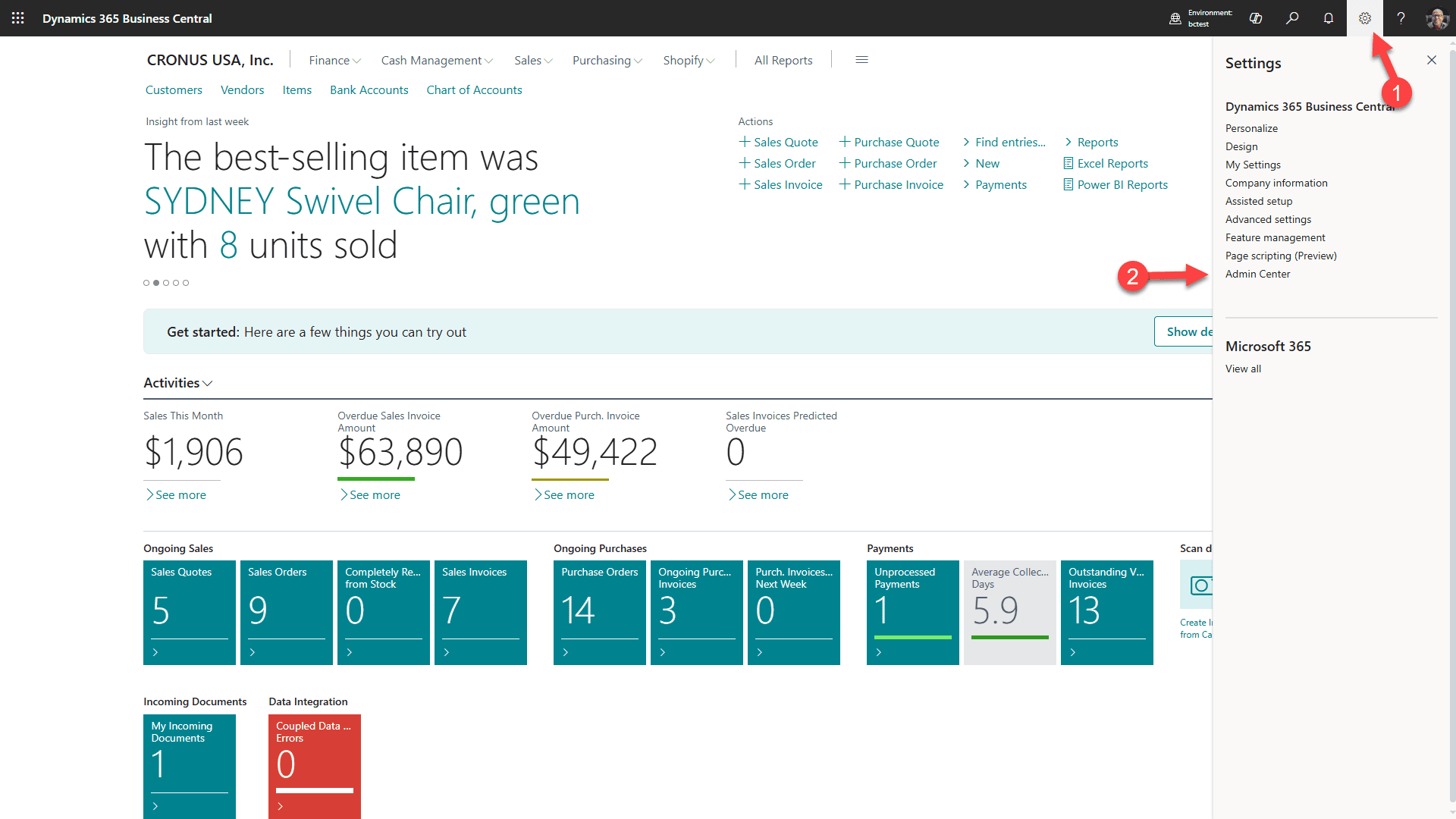
1. Wybierz ikonę zębatki
2. Następnie wybierz Centrum administracyjne
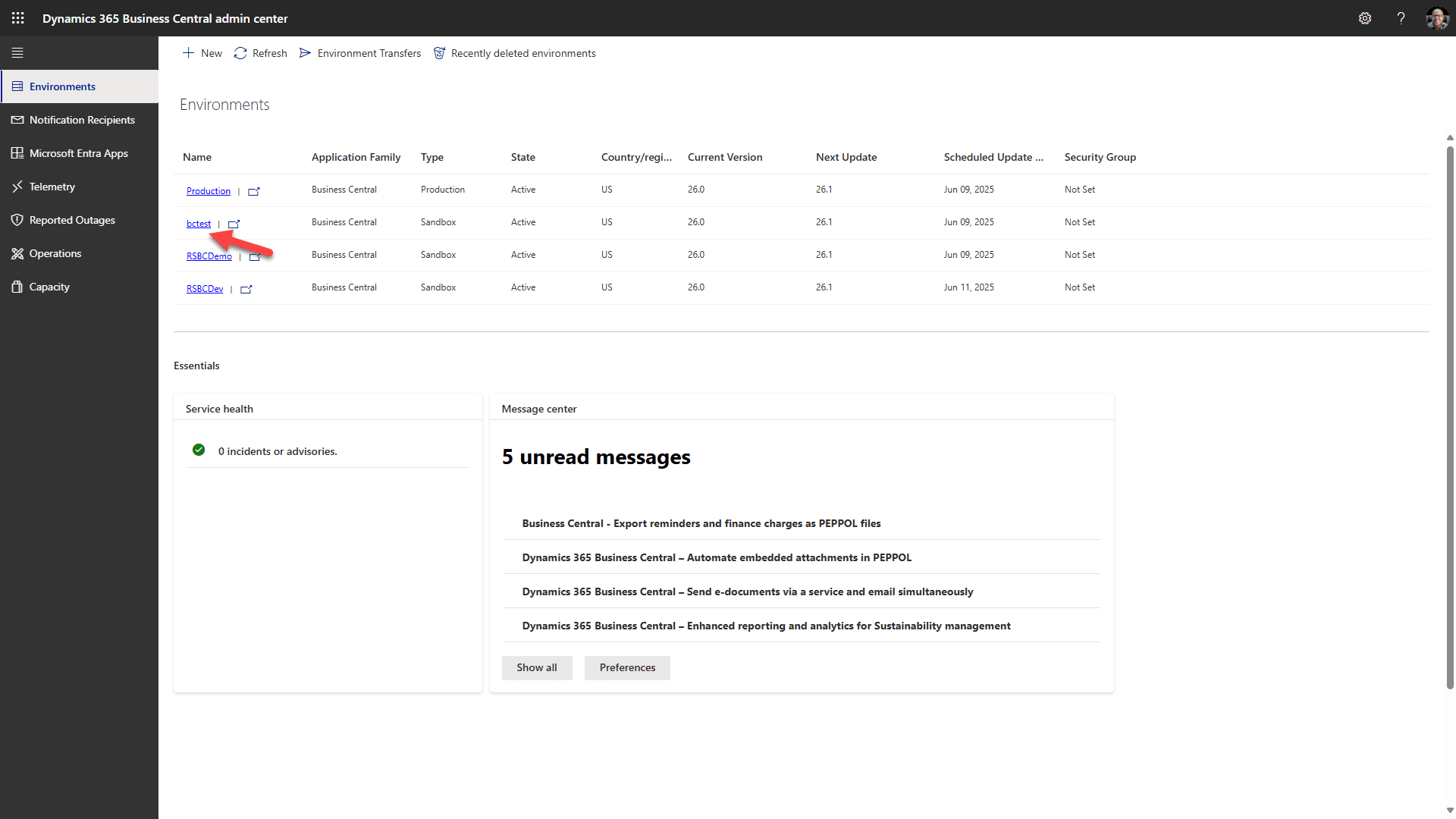
Wybierz link do docelowego środowiska
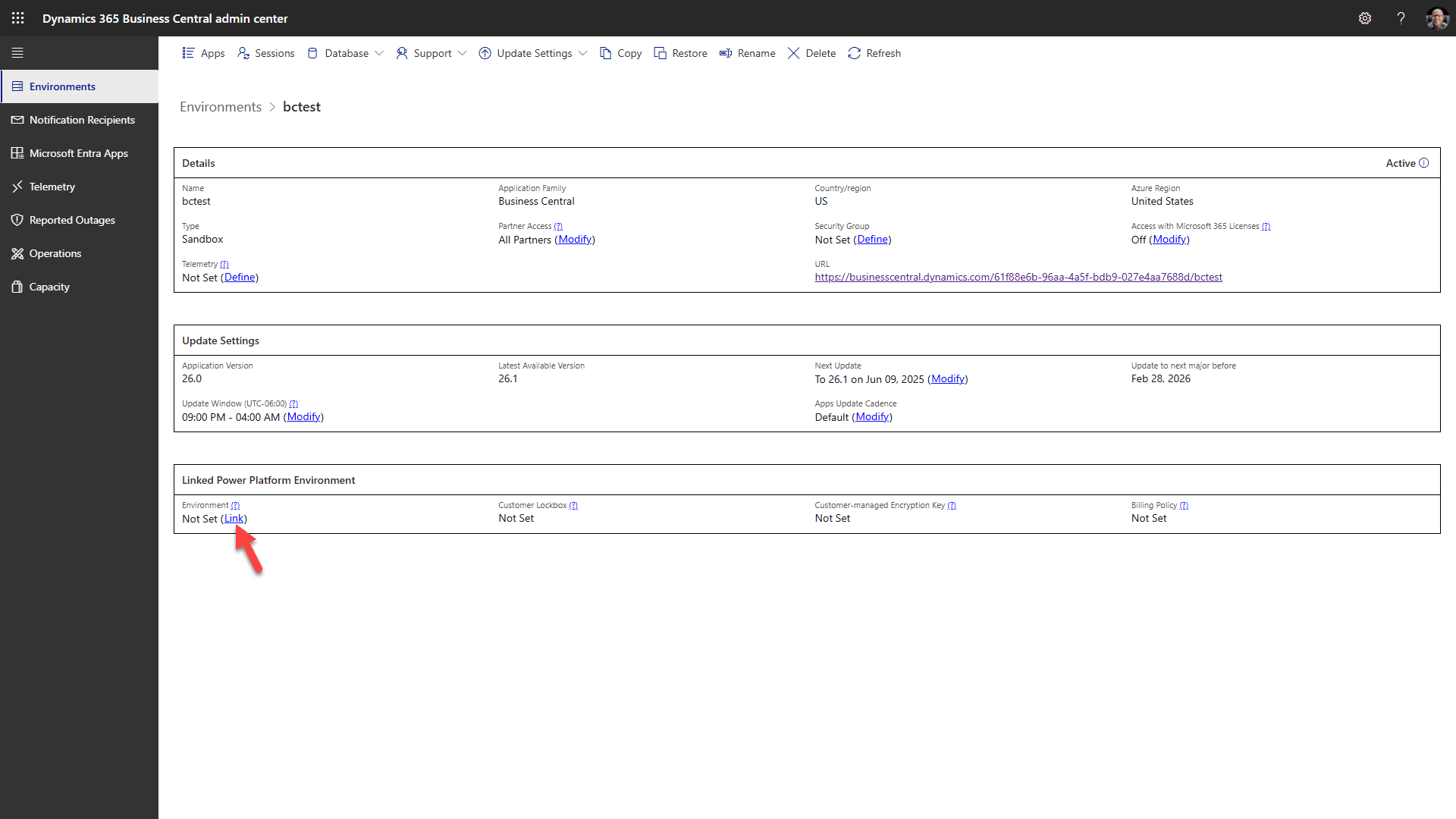
Kliknij “Połącz” i wybierz swoje środowisko Dataverse
Krok 8: Zainstaluj dodatek Business Central dla RapidStart CRM z AppSource
Potwierdź wymaganą podstawę przed instalacją dodatku
RapidStart CRM i wsparcie Microsoft Business Central Virtual Table muszą być zainstalowane najpierw. Zweryfikuj wymagane wirtualne tabele Business Central i wartości połączeń przed kontynuowaniem. Opcjonalne łączenie środowisk nie musi być zakończone dla tej instalacji AppSource.
Kliknij ten link, aby otworzyć AppSource Microsoftu i potwierdzić, że jesteś zalogowany na swoje konto biznesowe.
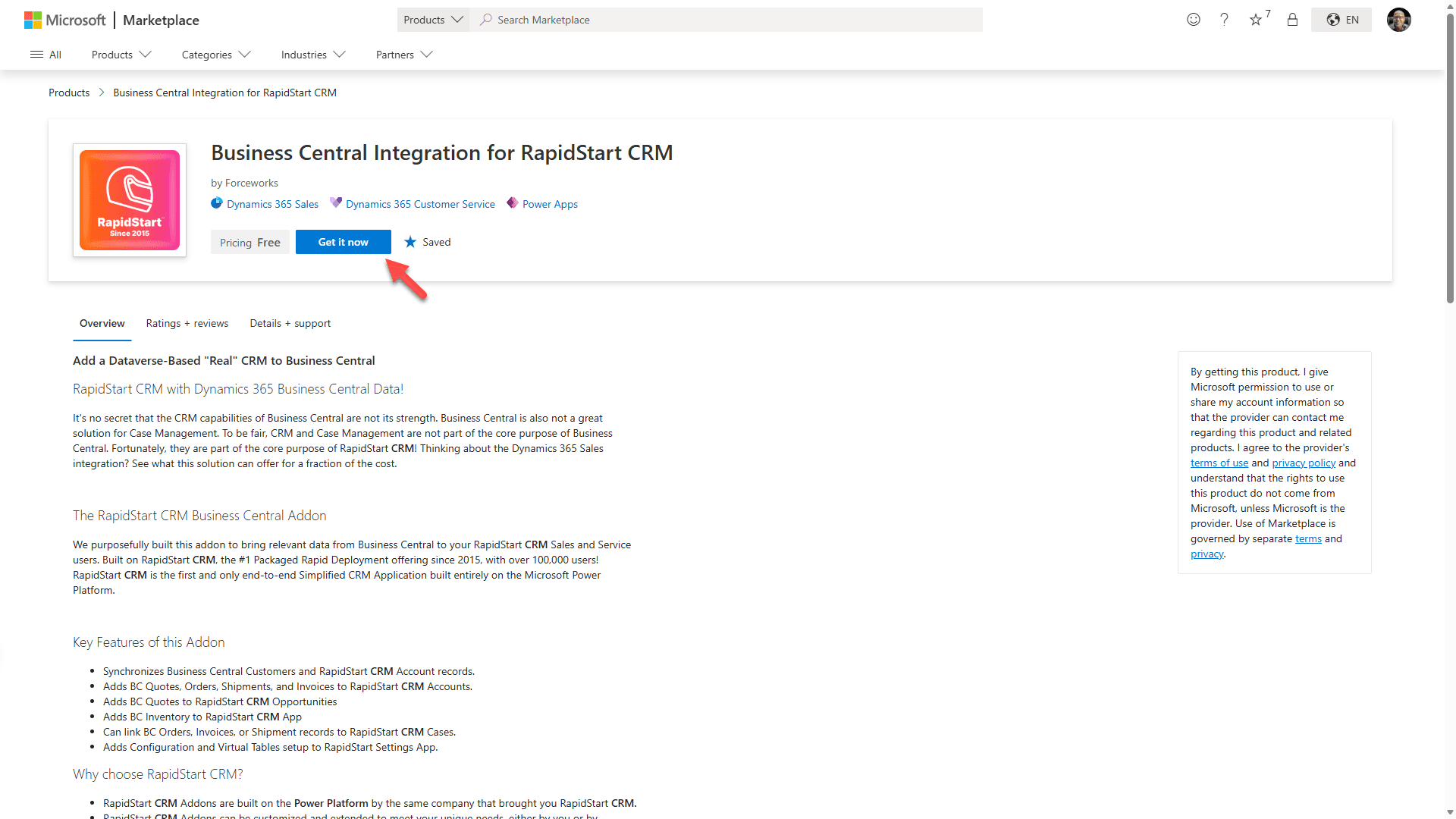
Wybierz “Pobierz teraz”, aby rozpocząć instalację.
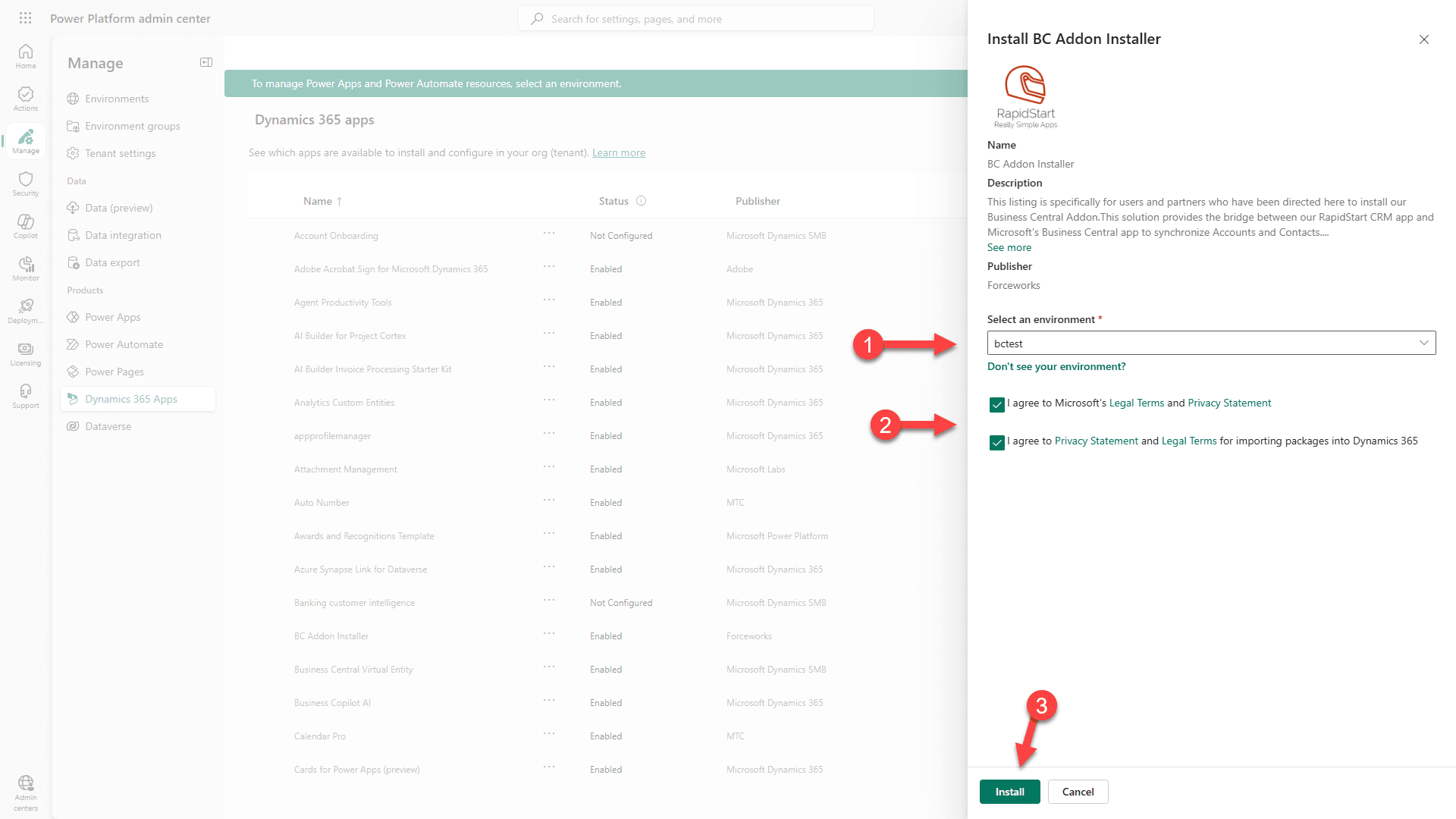
1. Wybierz środowisko, w którym zainstalowałeś rozwiązanie Virtual Tables.
2. Zgódź się na warunki.
3. Kliknij Zainstaluj. Zauważ, że instalacja może potrwać kilka minut.
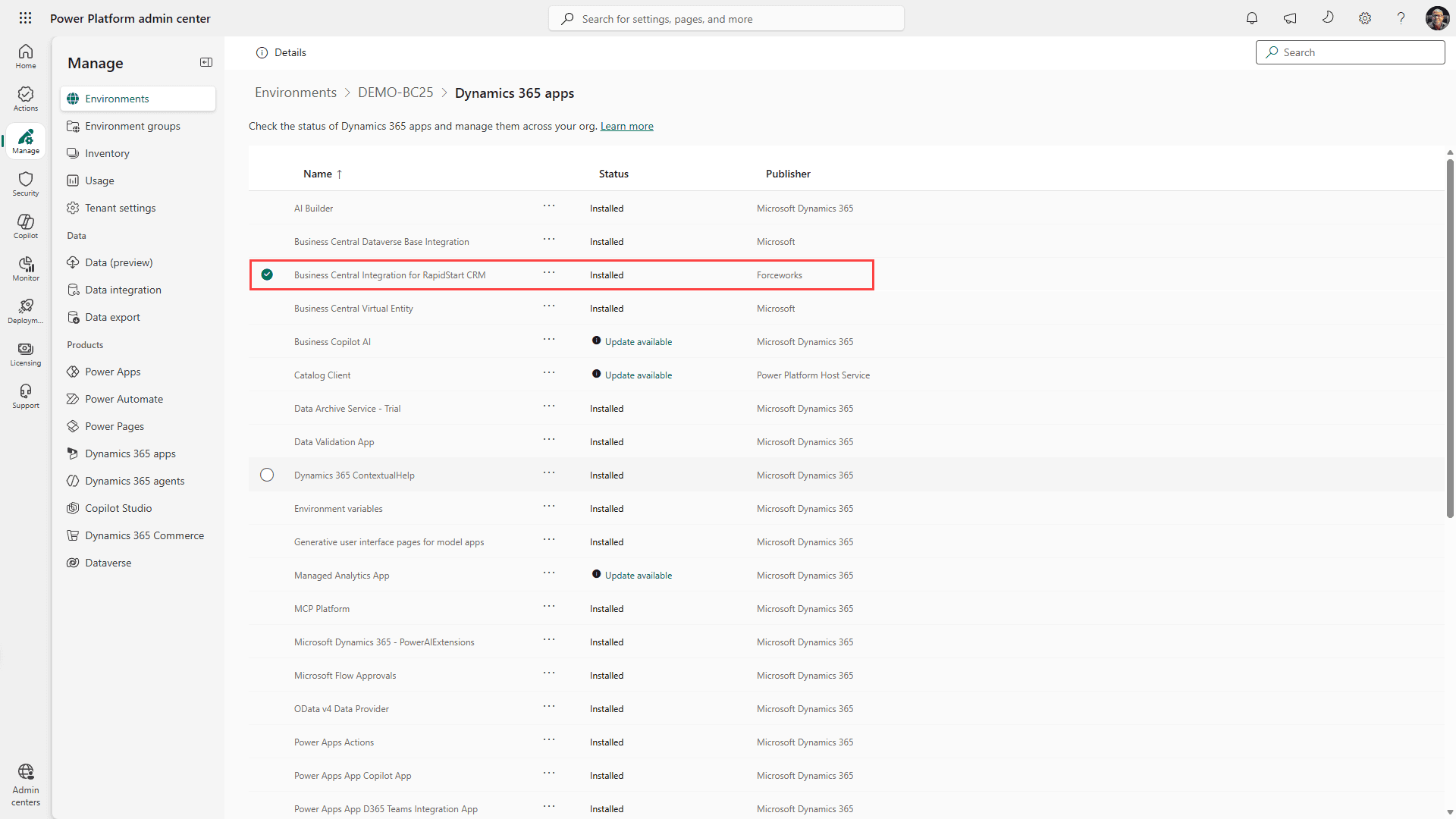
Zobaczysz, że rozwiązanie jest “Instalowane”. Może to potrwać kilka minut. Od czasu do czasu klikaj “odśwież”, aż zobaczysz, że jest “Zainstalowane”.
Krok 9: Zakończ w aplikacji ustawień RapidStart
Przejdź do RapidStart CRM i wybierz aplikację ustawień RapidStart.
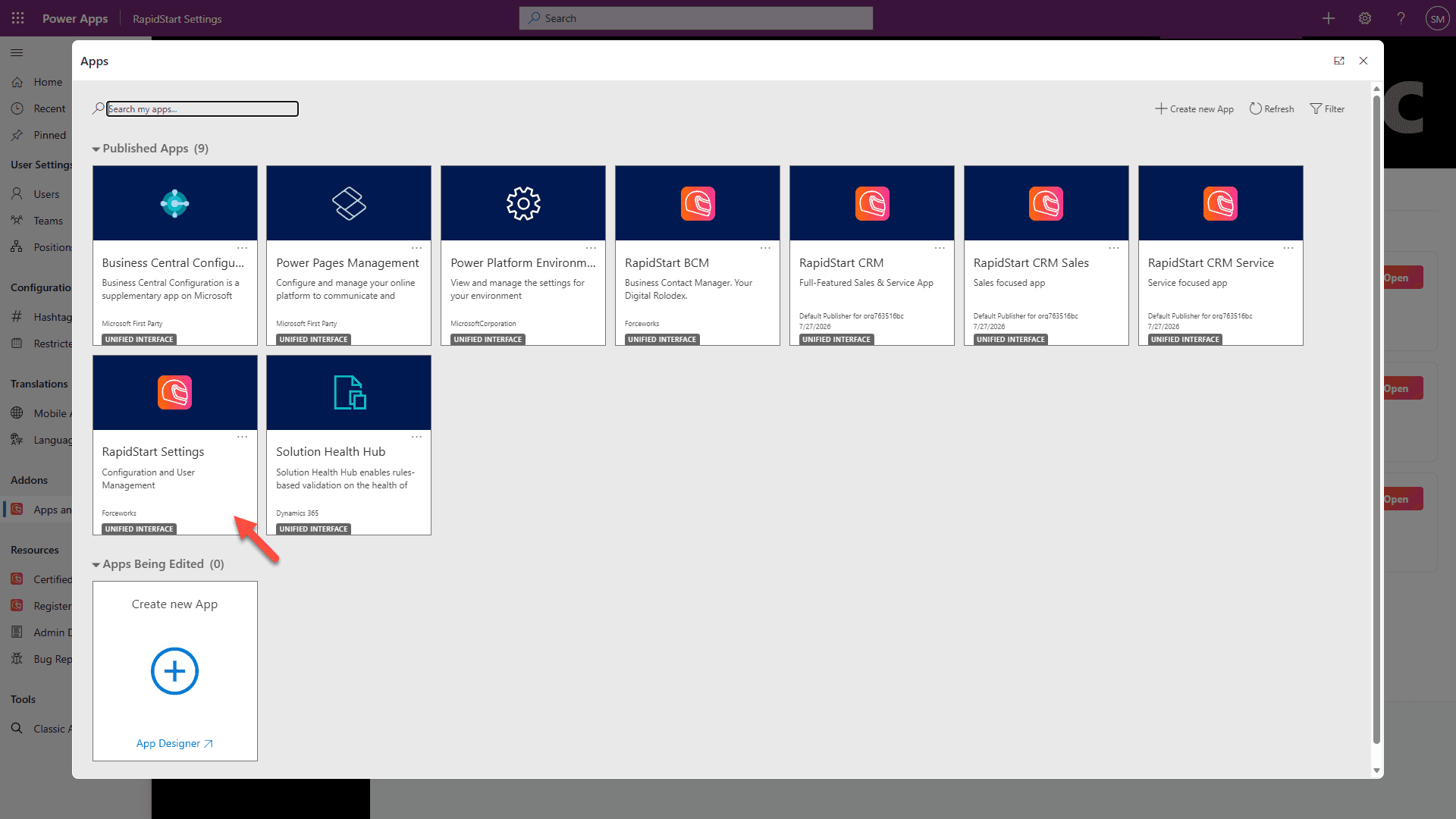
Możesz otworzyć aplikację ustawień RapidStart z selektora aplikacji w RapidStart CRM, lub z portalu twórcy:
1. Wybierz Aplikacje w pasku bocznym.
2. Kliknij ikonę Uruchom dla aplikacji ustawień RapidStart.
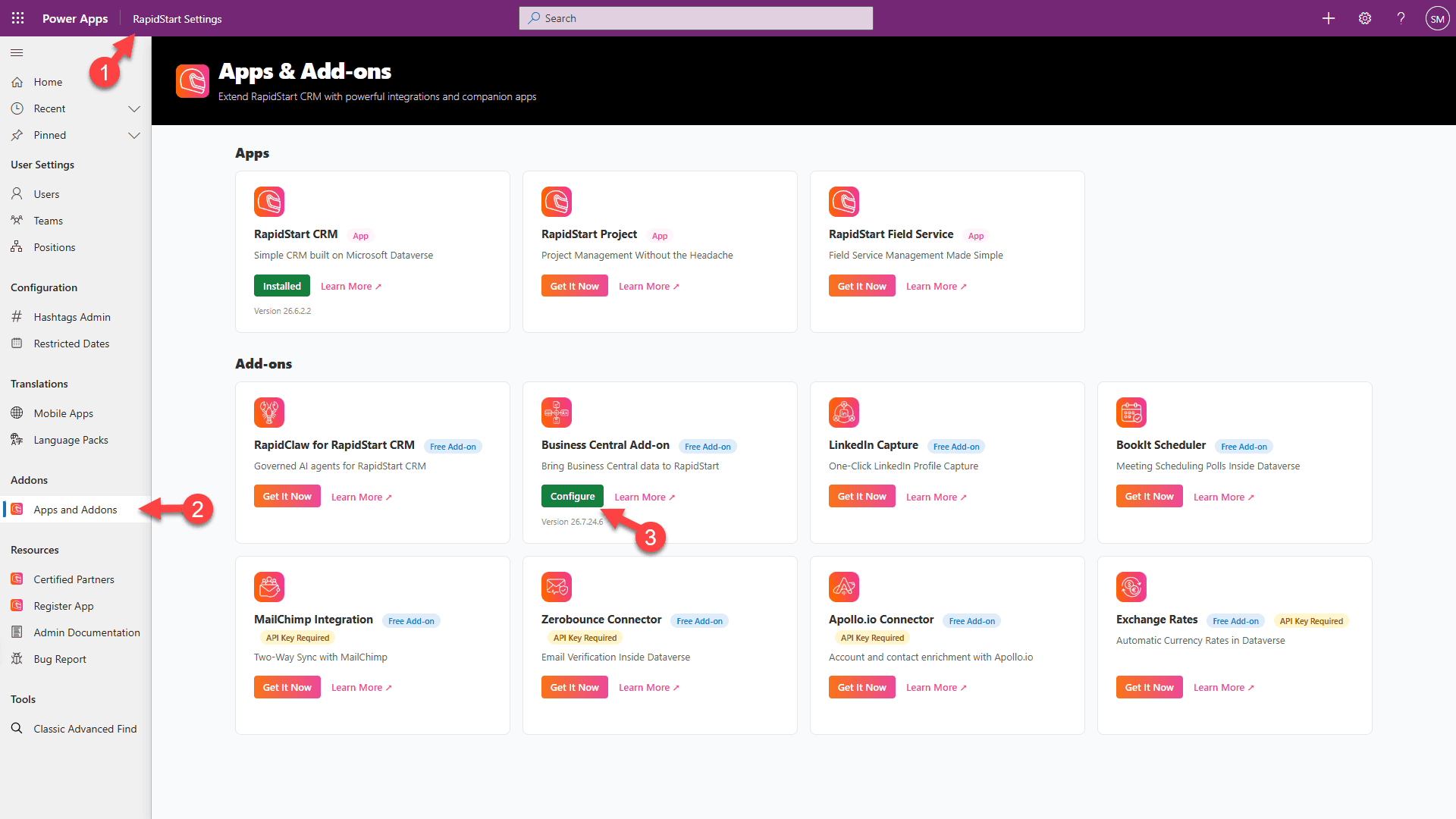
1. Potwierdź, że jesteś w aplikacji ustawień RapidStart.
2. Wybierz “Aplikacje i dodatki” w pasku bocznym.
3. Kliknij “Skonfiguruj” dla dodatku Business Central.
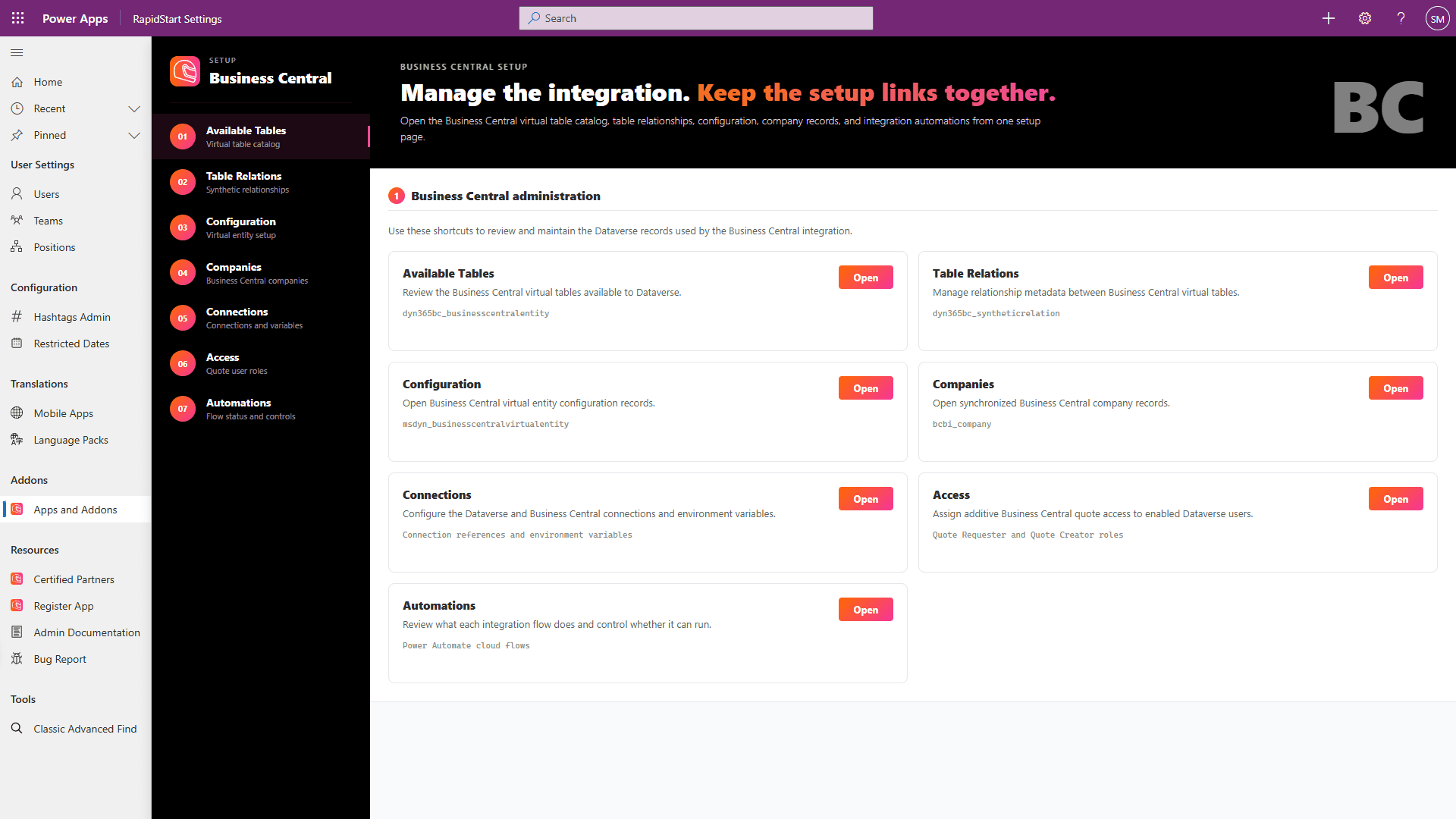
Użyj tego kreatora, aby uzupełnić brakujące elementy i zarządzać konektorem.
Rozwiązywanie problemów
Brakujące identyfikatory połączeń
Jeśli przepływ zgłasza brakujący identyfikator połączenia, napraw odniesienia do połączeń Dataverse i Business Central w aplikacji ustawień RapidStart lub Power Automate, a następnie ponownie włącz przepływ. Samo odtworzenie połączenia nie wystarczy, jeśli odniesienie do połączenia jest nadal powiązane ze starym połączeniem.
Błędy mapowania walut
Jeśli synchronizacja KLIENTA kończy się niepowodzeniem z powodu waluty, przywróć lub zweryfikuj mapowanie WALUTY, potwierdź, że Kod → Kod waluty jest włączony, zsynchronizuj waluty i potwierdź, że waluta klienta istnieje w Dataverse przed ponowną próbą synchronizacji KLIENTA.
Niezgodności opcji
Jeśli synchronizacja kończy się niepowodzeniem, ponieważ wartość Warunków płatności, Metody wysyłki lub Agenta wysyłkowego jest poza zakresem Dataverse, identyfikator wartości enum Business Central nie odpowiada identyfikatorowi opcji Dataverse. Użyj FromIntegrationTable dla dotkniętego mapowania pola KLIENTA, dopóki nie zostaną wdrożone pasujące identyfikatory.
Powiązania wskazujące na usunięte rekordy
Jeśli rekord wydaje się powiązany, ale synchronizacja wskazuje na usunięty lub brakujący rekord, usuń nieaktualne powiązanie w Business Central i utwórz nowe powiązanie z poprawnym kontem lub kontaktem Dataverse przed ponownym uruchomieniem synchronizacji.
Wdrożenie zakończone
Jeśli występują problemy z tą dokumentacją, prosimy daj nam znać.