Używanie Power Automate z RapidStart CRM — Część 1: Przepływ z Szablonu
Power Automate to potężne narzędzie automatyzacji, które współpracuje z RapidStart CRM. W Części 1 omawiamy konektory, interfejs Power Automate i jak zbudować pierwszy przepływ z gotowego szablonu.
Aby pokazać, jak łatwo można dostosować RapidStart CRM do swoich potrzeb, stworzyliśmy tę serię “Porady i Triki”. W tej serii przedstawimy proste do wykonania rozwiązania dla typowych pytań klientów dotyczących RapidStart CRM. Miłej zabawy!
Power Automate
Power Automate jest częścią Microsoft Power Platform i współpracuje z RapidStart CRM. Jeśli czytałeś nasz poprzedni post w tej serii, użyliśmy Power Automate do połączenia formularza internetowego z RapidStart CRM. Ale to było tylko powierzchowne zarysowanie tego, co można zrobić z tym komponentem “automatyzacji”. W tej Części 1 skupimy się na tworzeniu przepływu z szablonu.
Konektory
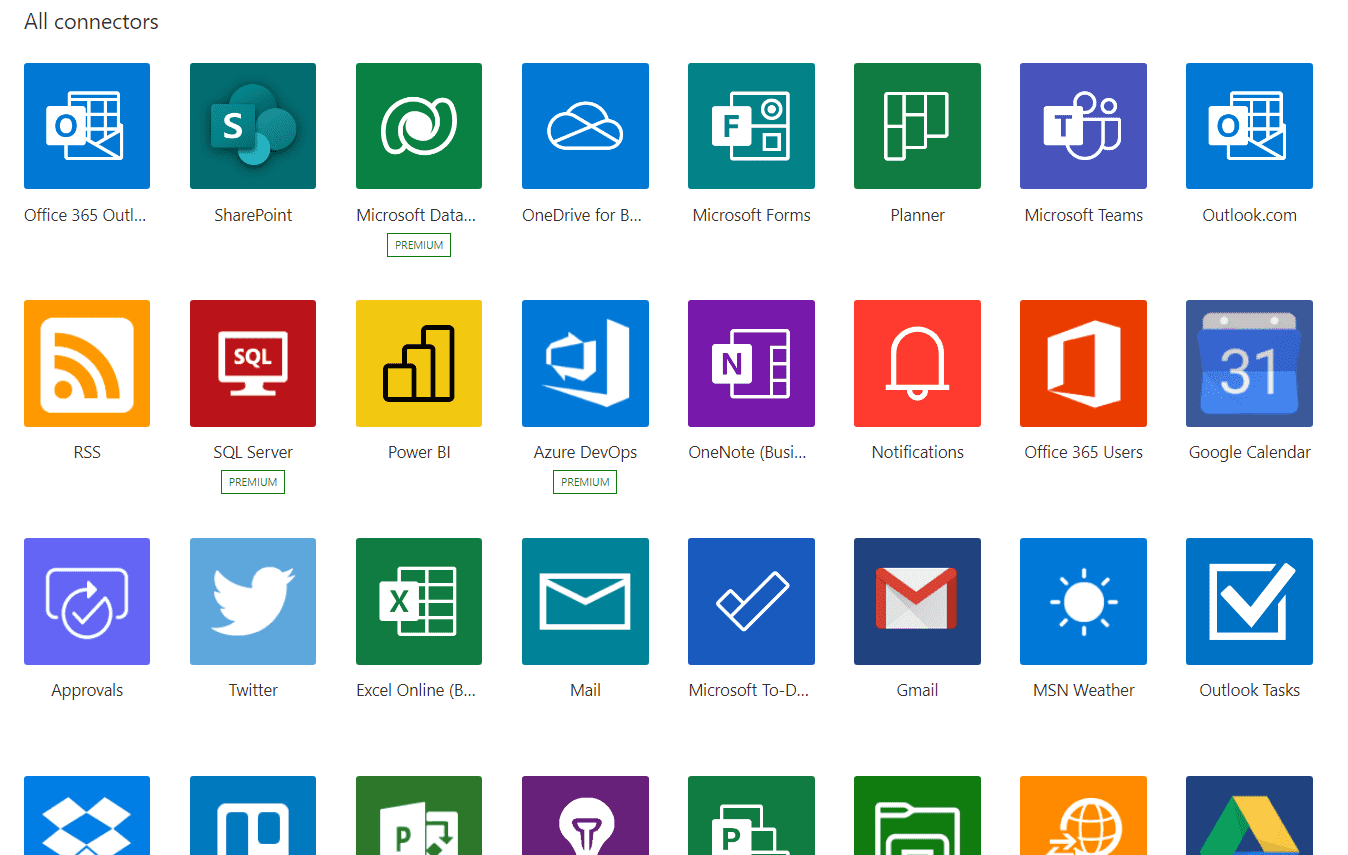
Kluczową rzeczą do zrozumienia jest koncepcja “Konektora”. Konektor to w zasadzie most między jedną aplikacją a jedną lub więcej innymi aplikacjami. Chociaż większość usług Microsoft jest dostępna jako konektory, nie są one w żaden sposób ograniczone do Microsoft. Na chwilę obecną istnieje ponad 400 takich konektorów. Oto zrzut ekranu z kilkoma z nich:
Interfejs Power Automate
Najpierw powinieneś zapoznać się z interfejsem Power Automate. Możesz zalogować się tutaj, aby przejść do strony pokazanej poniżej. (Chcesz upewnić się, że jesteś połączony z środowiskiem RapidStart CRM.)

Na stronie głównej Power Automate powyżej jest wiele rzeczy do odkrycia. Istnieje wiele gotowych szablonów dla wielu typowych zadań automatyzacji, które możesz eksplorować. Dla RapidStart CRM dostępnych jest również wiele gotowych szablonów. Aby je zobaczyć, kliknij “Szablony” w pasku bocznym.
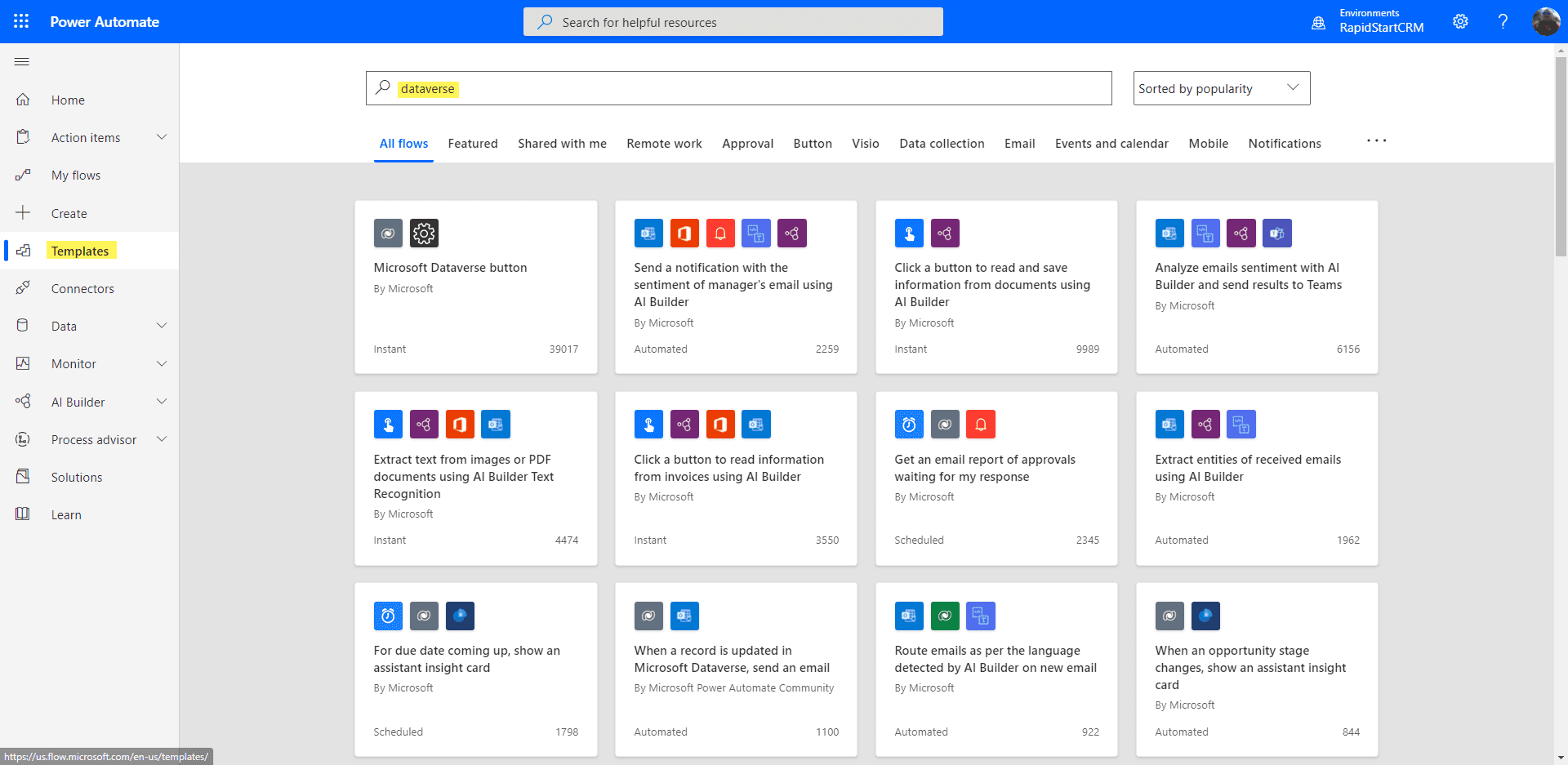
Niektóre z tych szablonów zakładają, że używasz aplikacji Dynamics 365 i nie będą działać z RapidStart CRM bez pewnych modyfikacji. Ponadto wiele z nich zakłada, że używasz innych usług Power Platform, takich jak AI Builder, lub innych usług Microsoft Cloud, takich jak Office 365.
Opcja 1: Rozpocznij od Szablonu
Aby szybko się z tym zapoznać, możesz zacząć od szablonu. Spróbujmy z prostym: “Gdy rekord zostanie zaktualizowany w Microsoft Dataverse, wyślij e-mail”. To dość powszechne pragnienie.
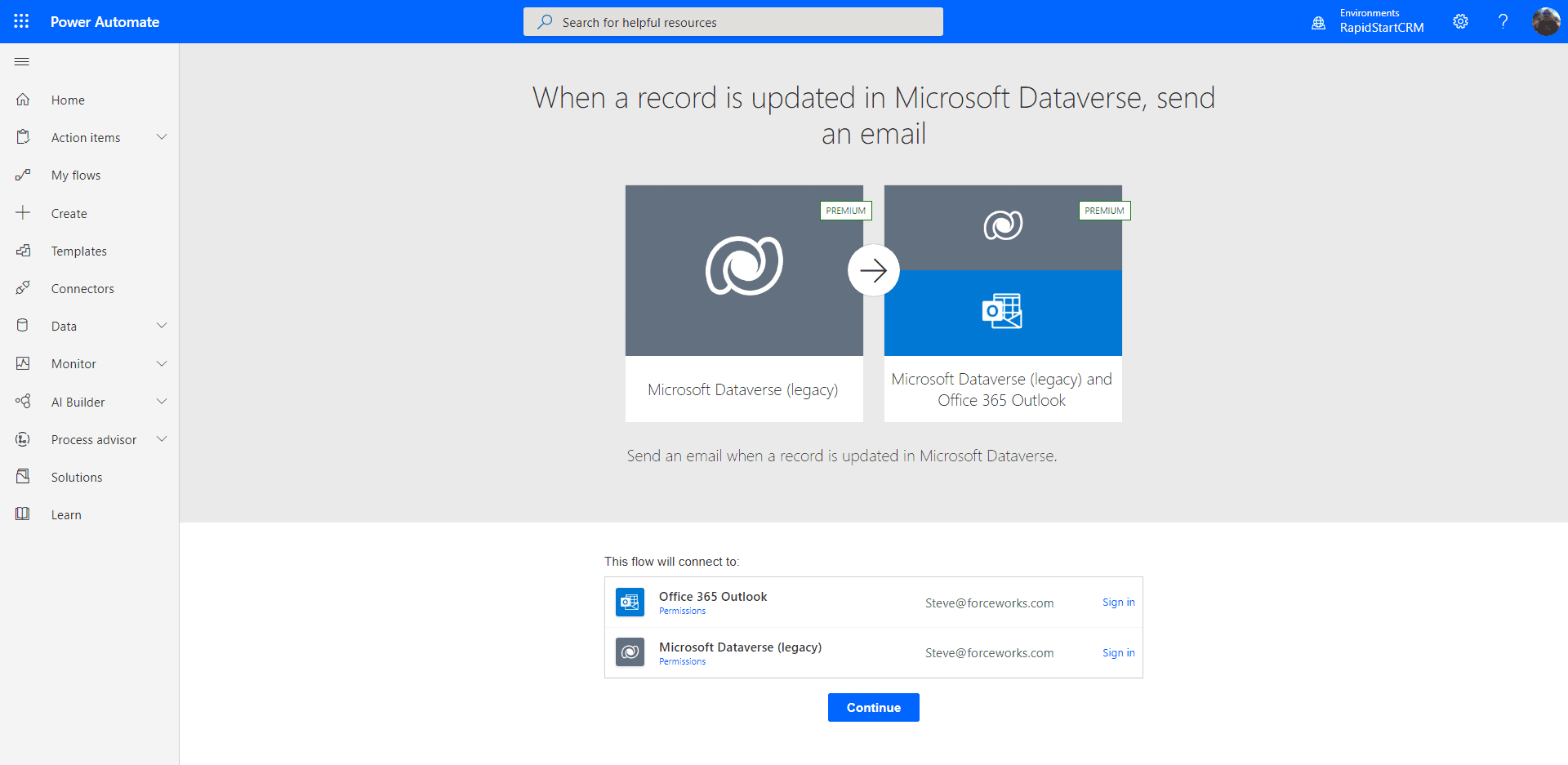
Pierwszą rzeczą, o którą zostaniesz poproszony, jest “zalogowanie się” do wszelkich połączonych usług, które ten szablon wykorzystuje do nawiązywania połączeń. Po zalogowaniu się możesz kliknąć “Kontynuuj”, aby przejść do strony pokazanej poniżej.
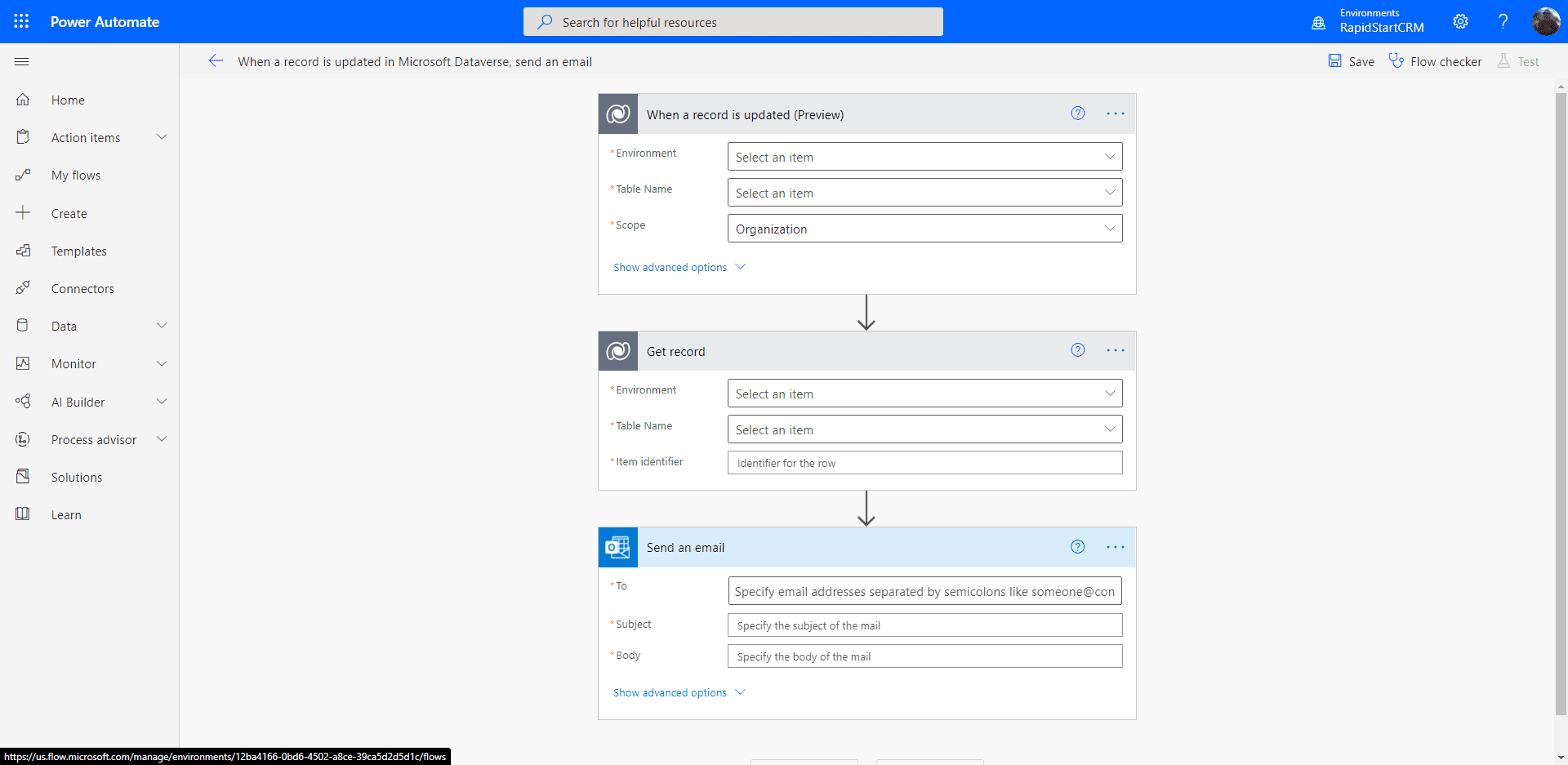
To wygląda bardziej onieśmielająco, niż jest w rzeczywistości.
- W kolumnie “Środowisko” wybierz “Bieżące”.
- W kolumnie “Nazwa tabeli” wybierz tabelę, dla której chcesz otrzymywać powiadomienia. Na przykład “Sprawy”.
- Możesz pozostawić “Zakres” jako “Organizacja”
- W kolumnie “Środowisko” w następnej sekcji również wybierz “Bieżące”.
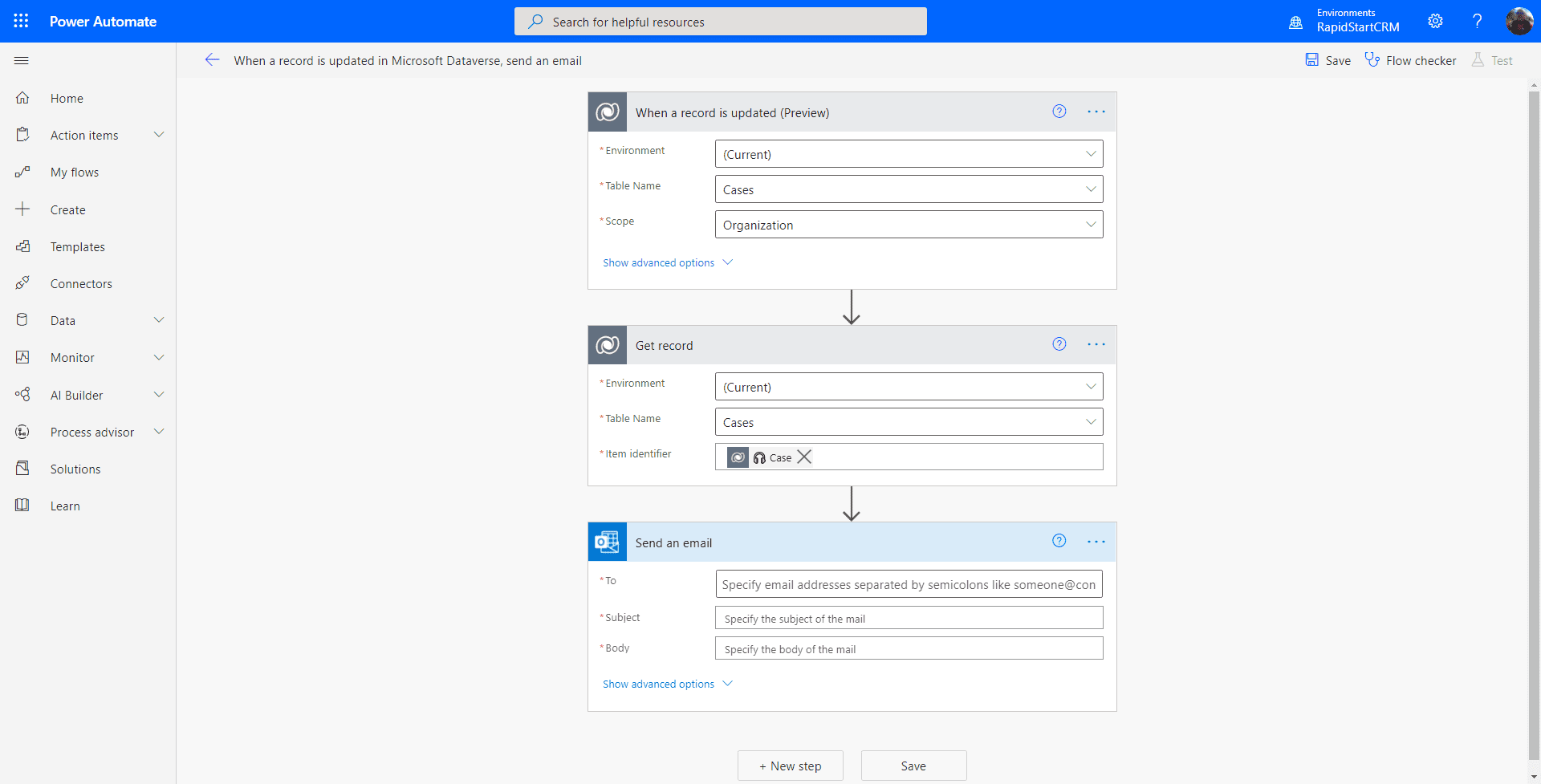
Teraz zajmijmy się sekcją e-mail, wypełniając 3 niezbędne kolumny.
- W kolumnie “Do” możesz zacząć wpisywać użytkownika(ów), który ma otrzymać to powiadomienie, i wybrać go.
- Jak w każdym e-mailu, temat jest taki sam
- W treści możesz zawrzeć informacje z rekordu Sprawy, używając selektora treści dynamicznej
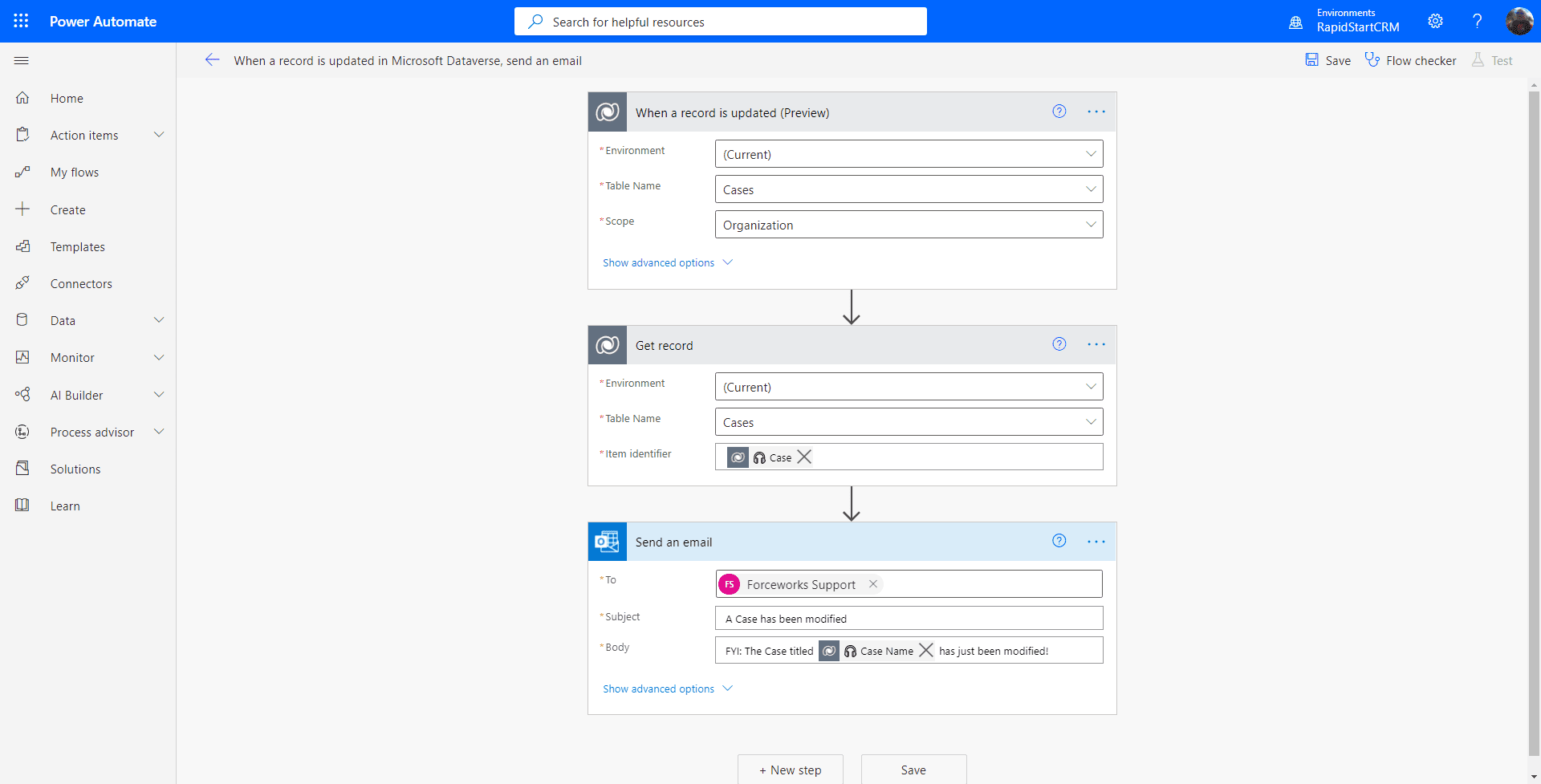
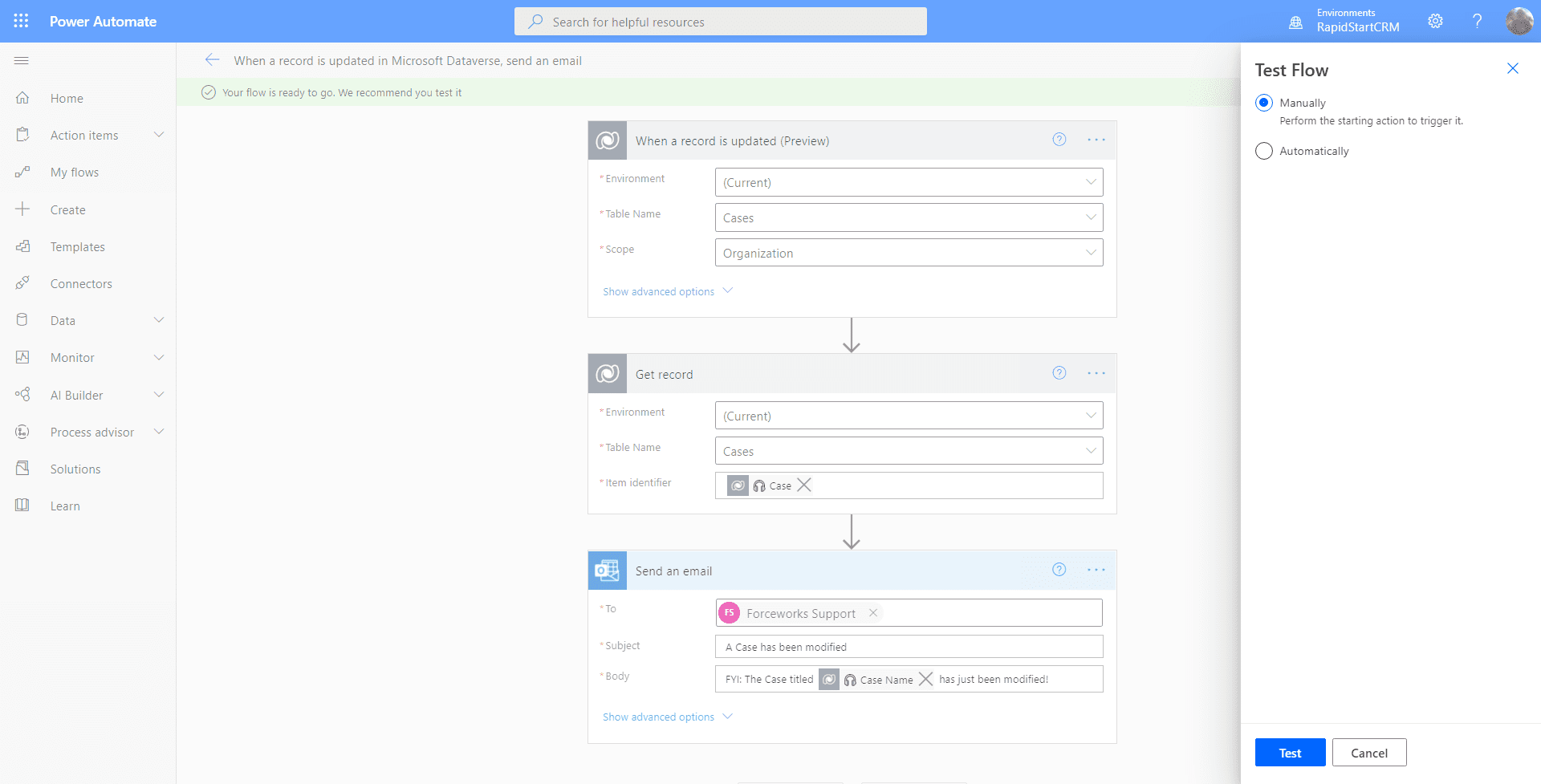
Teraz możesz kliknąć przycisk “Zapisz”, a jeśli nie ma alertu obok Sprawdzacza Przepływu, Twój przepływ zostanie aktywowany. Jeśli jest alert, popełniłeś gdzieś błąd. Przetestujmy teraz ten przepływ, klikając “Testuj” w prawym górnym rogu. Zamierzamy przeprowadzić nasz test ręcznie, więc wybierz tę opcję i kliknij “Testuj”.
Otwórz nową kartę w przeglądarce, przejdź do RapidStart CRM i dokonaj dowolnej zmiany w dowolnym rekordzie sprawy i zapisz ją. Następnie wróć do karty Przepływu. Powinieneś zobaczyć poniższy ekran.
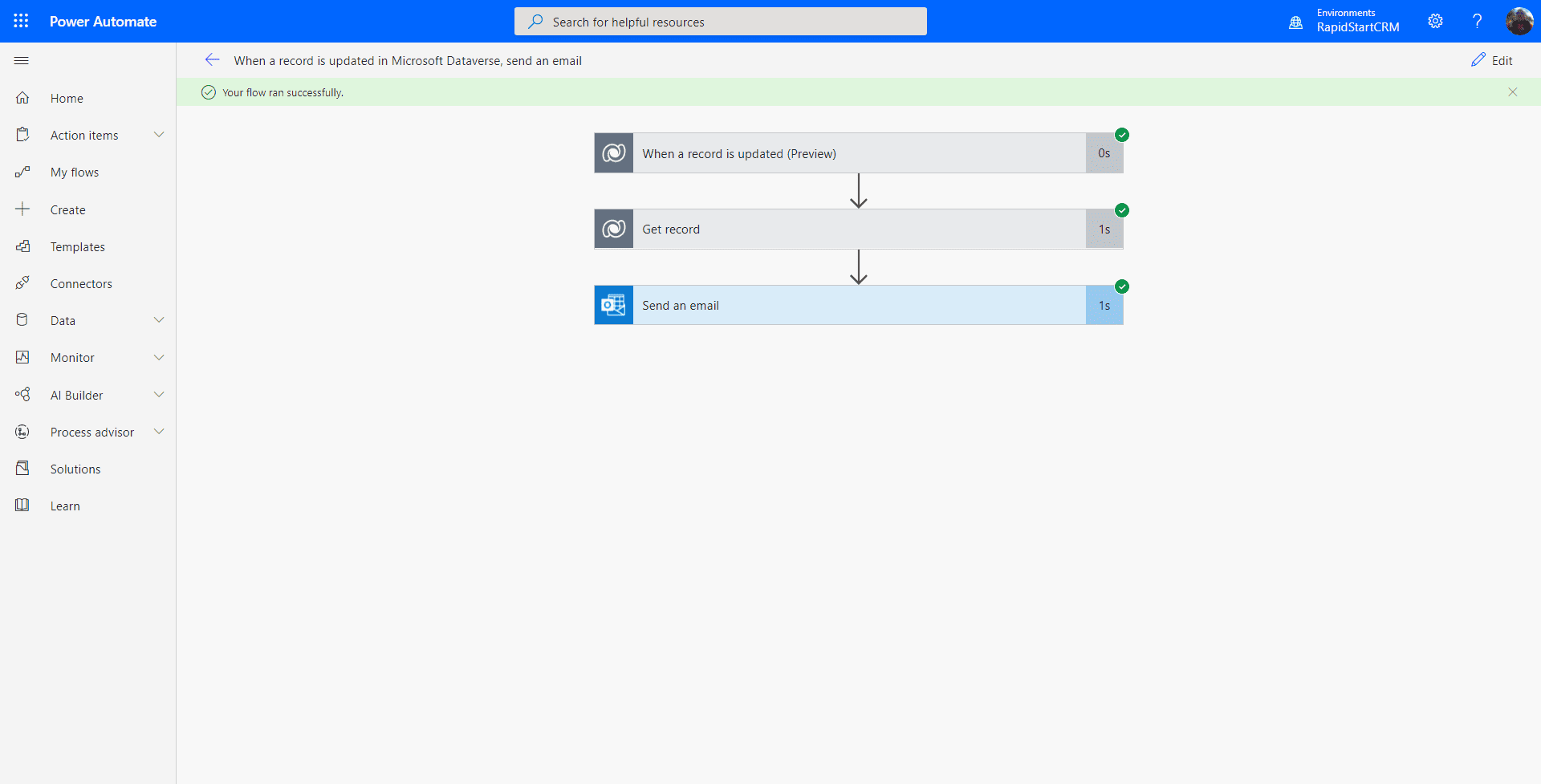
Jeśli widzisz wszystkie zielone znaczniki przy krokach… gratulacje, stworzyłeś swój pierwszy przepływ Power Automate dla RapidStart CRM! Ale tylko dla pewności, sprawdź, czy odbiorcy rzeczywiście otrzymali e-mail :)
Podsumowanie
Jedną z rzeczy, które zauważyłem podczas tworzenia tego samouczka, jest to, że szablon używa niektórych starszych wersji konektorów, ale nadal będzie działać i mogłeś go wypróbować. Ten przepływ może nie być bardzo praktyczny, ponieważ dosłownie wyśle e-mail za każdym razem, gdy cokolwiek zmieni się w jakiejkolwiek sprawie. Ale to było tylko po to, abyś się zapoznał.
Jeśli chciałbyś to trochę dopracować, możesz edytować przepływ i otworzyć “pokaż opcje zaawansowane” w pierwszym kroku i dodać filtr, taki jak “Priorytet”. W takim przypadku e-mail zostanie wysłany tylko wtedy, gdy zmieni się kolumna Priorytet w Sprawie.
Gotowy na więcej?
Aby dowiedzieć się, jak stworzyć przepływ Power Automate od podstaw, sprawdź Część 2.