Używanie Power Automate z RapidStart CRM — Część 2: Przepływ od podstaw
W Części 2 budujemy przepływ Power Automate od podstaw, używając najnowszych konektorów Dataverse, filtrów na poziomie kolumn i dynamicznych powiadomień e-mail — bardziej zaawansowane i praktyczne podejście niż użycie szablonu.
Aby pokazać, jak łatwo można dostosować RapidStart CRM do swoich potrzeb, stworzyliśmy tę serię “Porady i Triki”. W tej serii przedstawimy proste do wykonania rozwiązania dla typowych pytań klientów dotyczących RapidStart CRM. Miłej lektury!
Power Automate
Power Automate jest częścią Microsoft Power Platform i współpracuje z RapidStart CRM. Jeśli przeczytałeś nasz poprzedni post w tej serii, stworzyliśmy przepływ Power Automate używając gotowego szablonu. Możesz znaleźć gotowy szablon, który spełni Twoje potrzeby, ale częściej będziesz chciał zbudować przepływ od podstaw. To właśnie omówimy w tej Części 2.
Opcja 2: Tworzenie od podstaw
W tym ćwiczeniu zbudujemy przepływ, który robi coś podobnego do szablonu z naszego poprzedniego postu, ale używając najnowszych konektorów i dodając kilka funkcji. Uruchomimy go przy zmianie kolumny “Resolution” w przypadku. Zacznij od make.powerautomate.com.

Tym razem, zamiast wybierać “Templates” w pasku bocznym, wybierzemy “Create”, co wyświetli poniższy ekran.
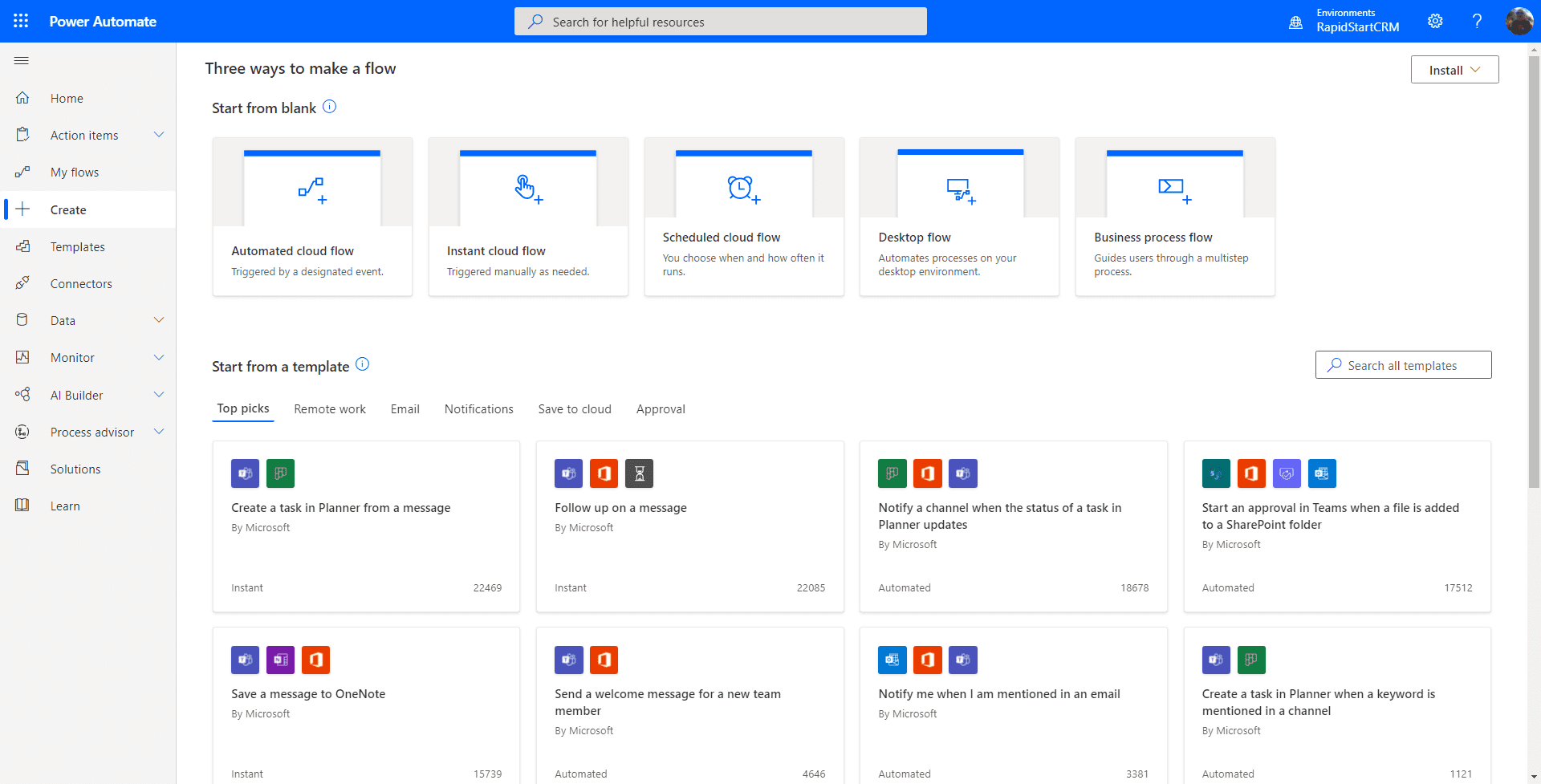
Pierwszą decyzją, którą musimy podjąć, jest sposób uruchomienia tego przepływu. Najczęściej użyjesz “Automated Cloud Flow”, i to również potrzebujemy, aby odtworzyć przepływ szablonu z wcześniej. Więc klikniemy to.
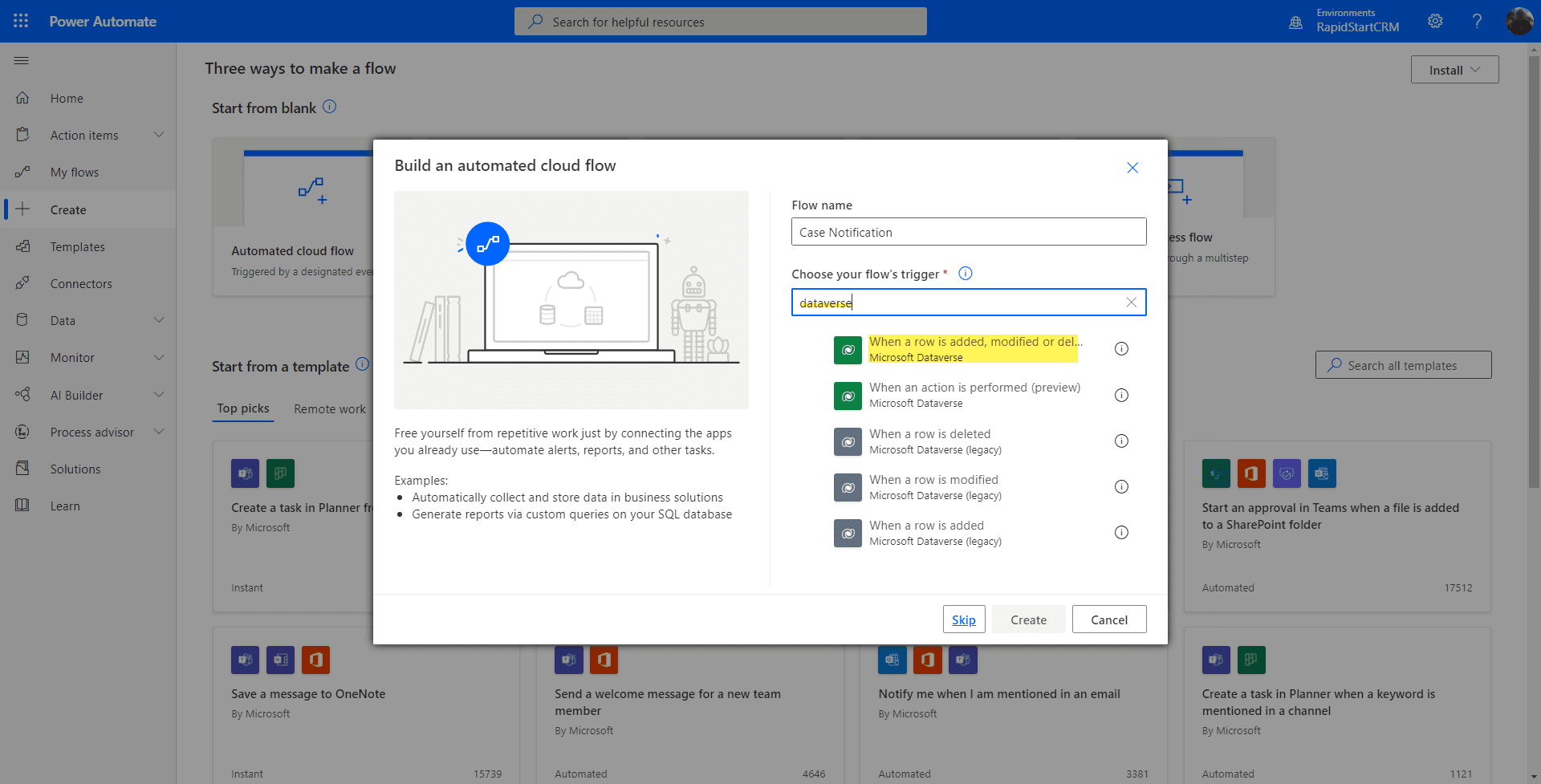
Zacznij od nadania nazwy swojemu przepływowi, a następnie w kolumnie wyzwalacza wpisz “Dataverse”, aby wyszukać dostępne wyzwalacze. Wybierzemy pierwszy na liście: “When a row is added, modified or deleted”. Zielone ikony to nowe konektory “Dataverse”, a szare to starsze konektory. Zawsze wybieraj zielone.
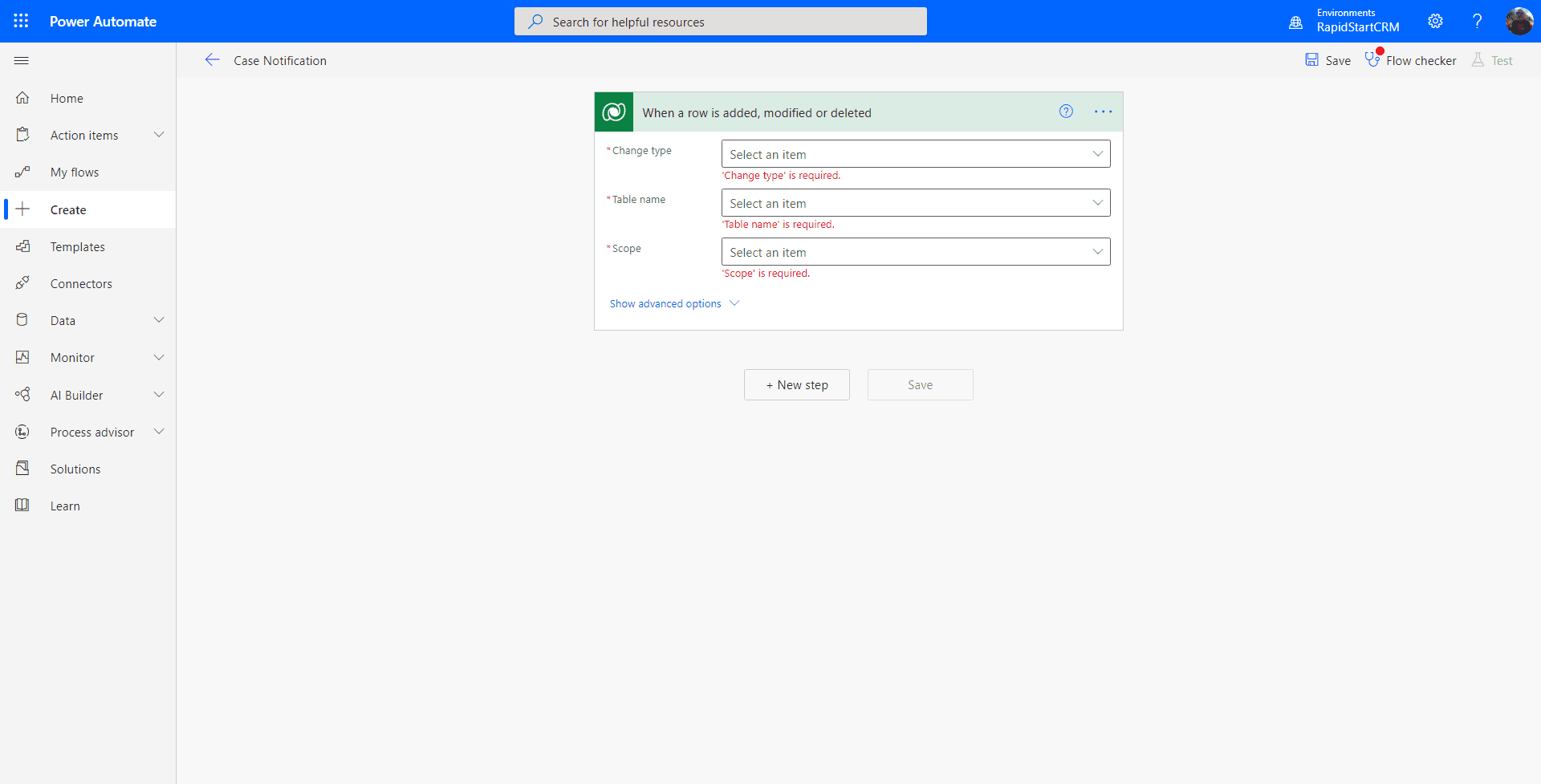
Pierwszą rzeczą, którą możesz zostać poproszony o zrobienie, jest “zalogowanie się” do połączenia Dataverse. Po zalogowaniu się możesz kliknąć “Continue”, aby zobaczyć powyższą stronę. Chociaż podobne do starszego połączenia używanego z szablonem, istnieją pewne subtelne różnice. Kliknij “show advanced options”, a następnie wykonaj następujące czynności:
- Dla kolumny “Change Type” wybierz “Modified”.
- Dla kolumny “Table Name” ponownie wybierzemy “Cases”
- Dla kolumny “Scope” wybierz “Organization”.
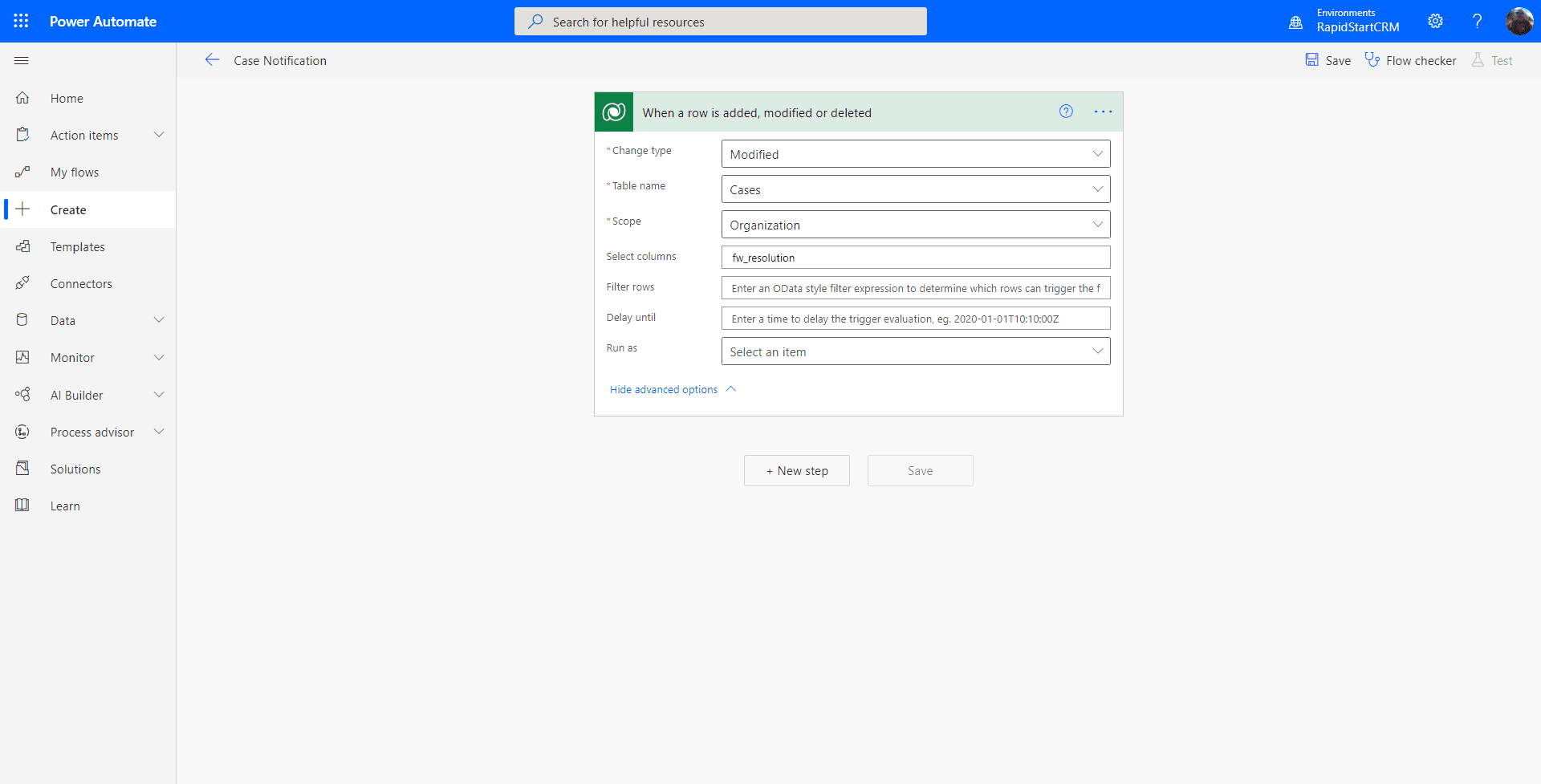
- Dla pola “Select Columns” musimy wpisać “unikalną nazwę” dla kolumny Resolution dla przypadków. Niestety, to nie jest po prostu etykieta “Resolution”, ponieważ etykiety nie muszą być unikalne. W tym przypadku “unikalna nazwa” to
fw_resolution. W innym poście pokażemy, jak uzyskać te unikalne nazwy.
Twoja strona powinna teraz wyglądać jak poniższy obraz. Jeśli tak, wybierz “New Step”:
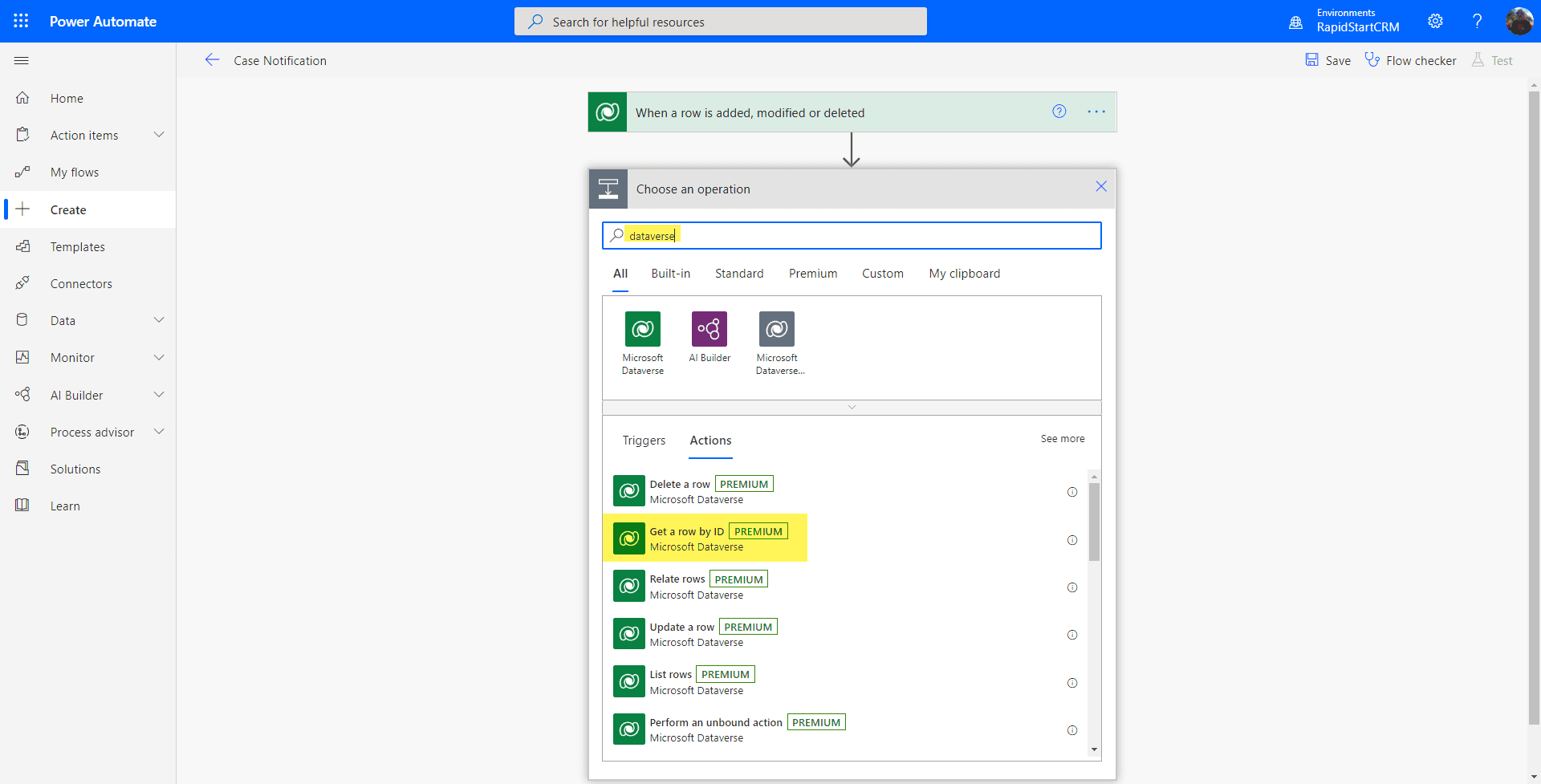
W polu, które pojawi się dla nowego kroku, ponownie wyszukamy “Dataverse” i wybierzemy akcję “Get a row by ID”.
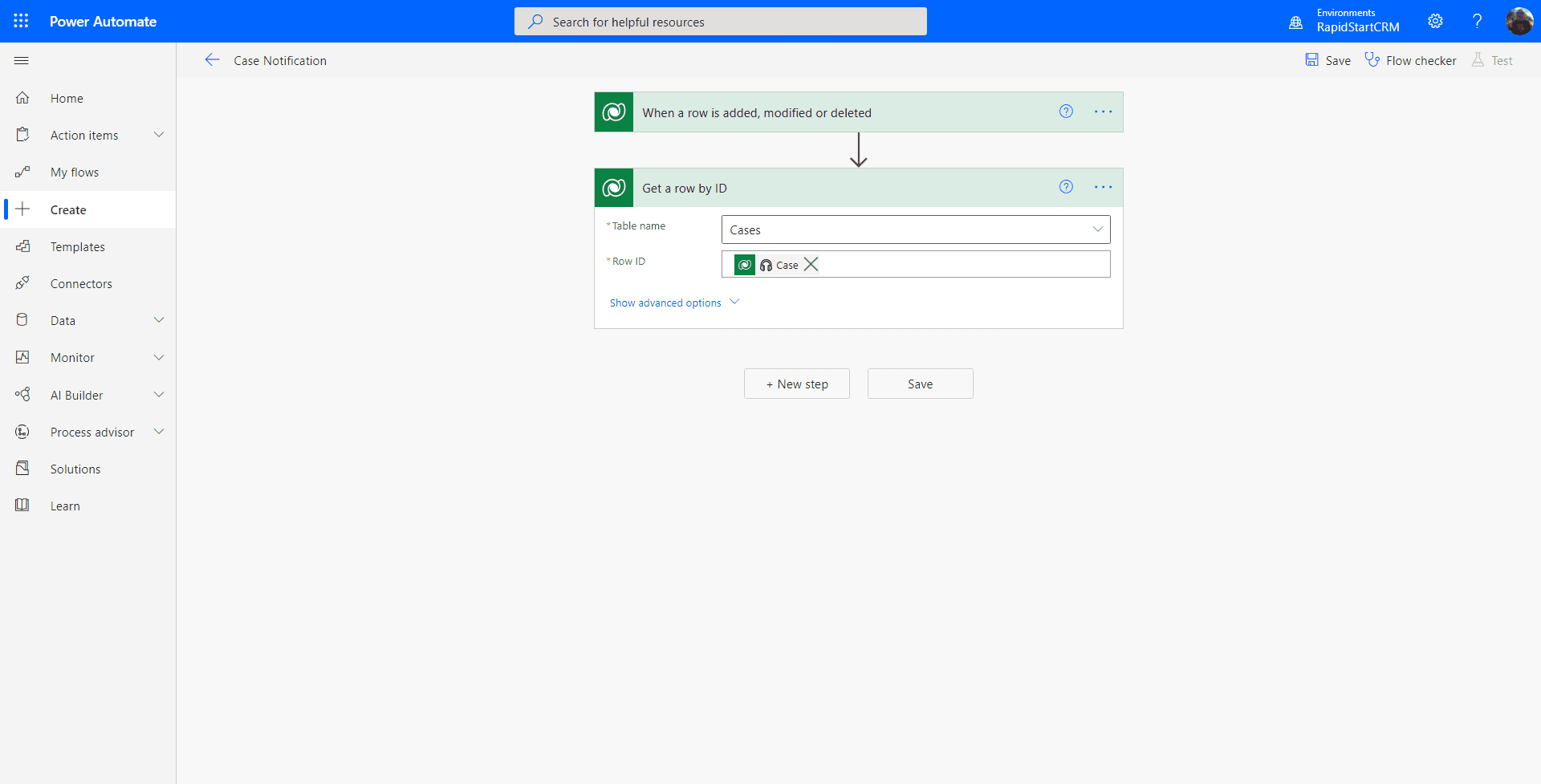
Ponownie wybierzemy “Case” w “Table Name”, i użyjemy selektora Dynamic, aby wybrać “Unique Identifier for Case” w kolumnie “Row ID”. Twoja strona powinna wyglądać jak poniższy obraz. Jeśli tak, kliknij “New Step”.
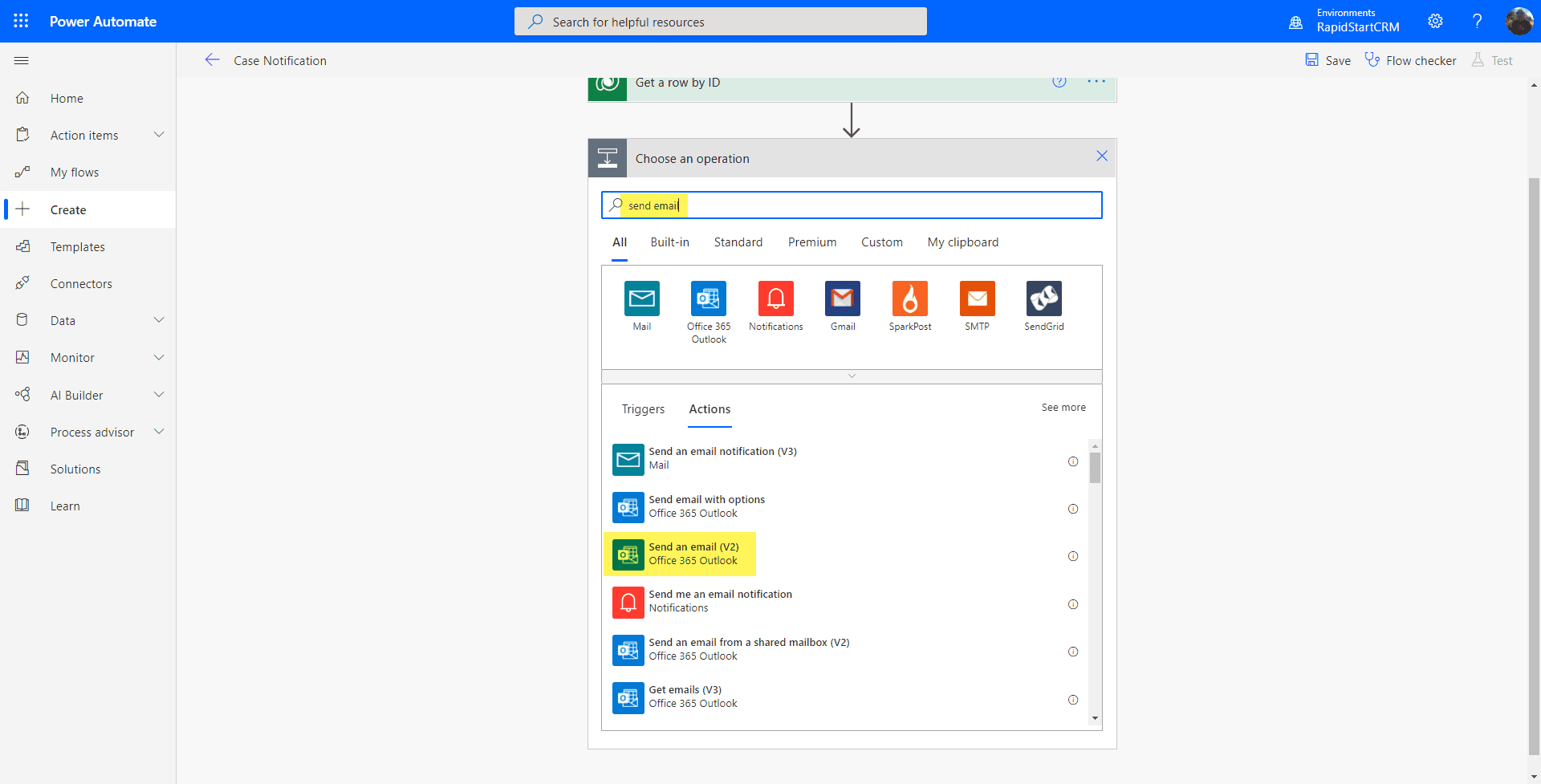
W polu, które pojawi się dla nowego kroku, wyszukamy “send email”, i wybierzemy akcję “Send an email V2”.
Podobnie jak w wersji szablonu, zaczniemy wpisywać użytkownika(ów) w kolumnie “To” i wybierzemy naszych odbiorców, oraz nadamy temat e-maila, ale tym razem stworzymy bardziej użyteczny temat. Stworzymy również bardziej informacyjne ciało wiadomości.
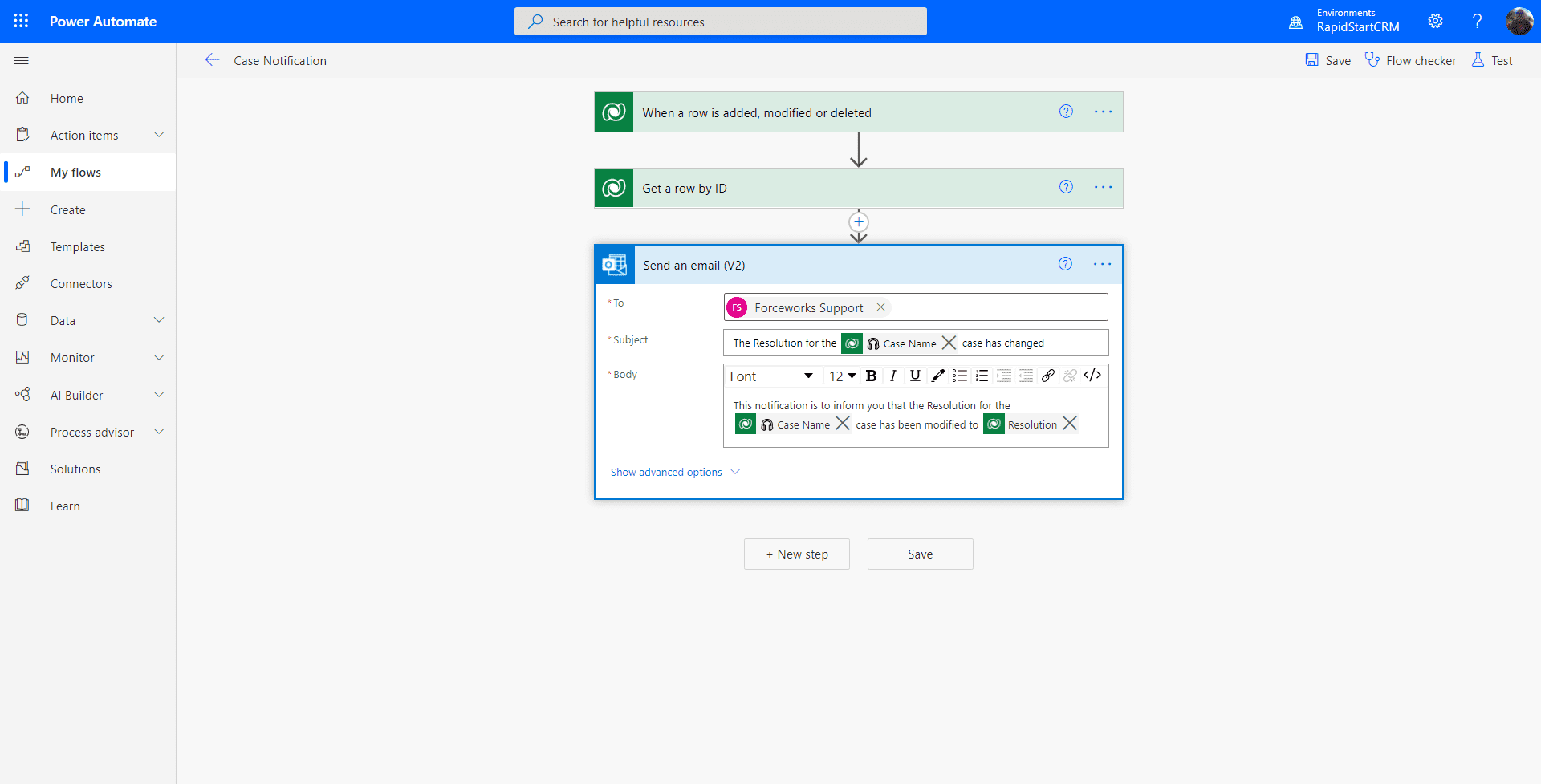
Jak widać powyżej, dodaliśmy kilka bardziej dynamicznych elementów do tematu i treści wiadomości, używając selektora Dynamic podczas wpisywania tekstu. Tak więc ta “ulepszona” notyfikacja oszczędzi odbiorcy konieczności logowania się, aby zobaczyć, co się stało.
Możesz teraz kliknąć przycisk “Save”, a jeśli nie ma alertu obok Flow Checker, Twój przepływ zostanie aktywowany. Jeśli jest alert, popełniłeś gdzieś błąd. Przetestujmy teraz ten przepływ, klikając “Test” w prawym górnym rogu. Wykonamy nasz test ręcznie, więc wybierz tę opcję i kliknij “Test”.
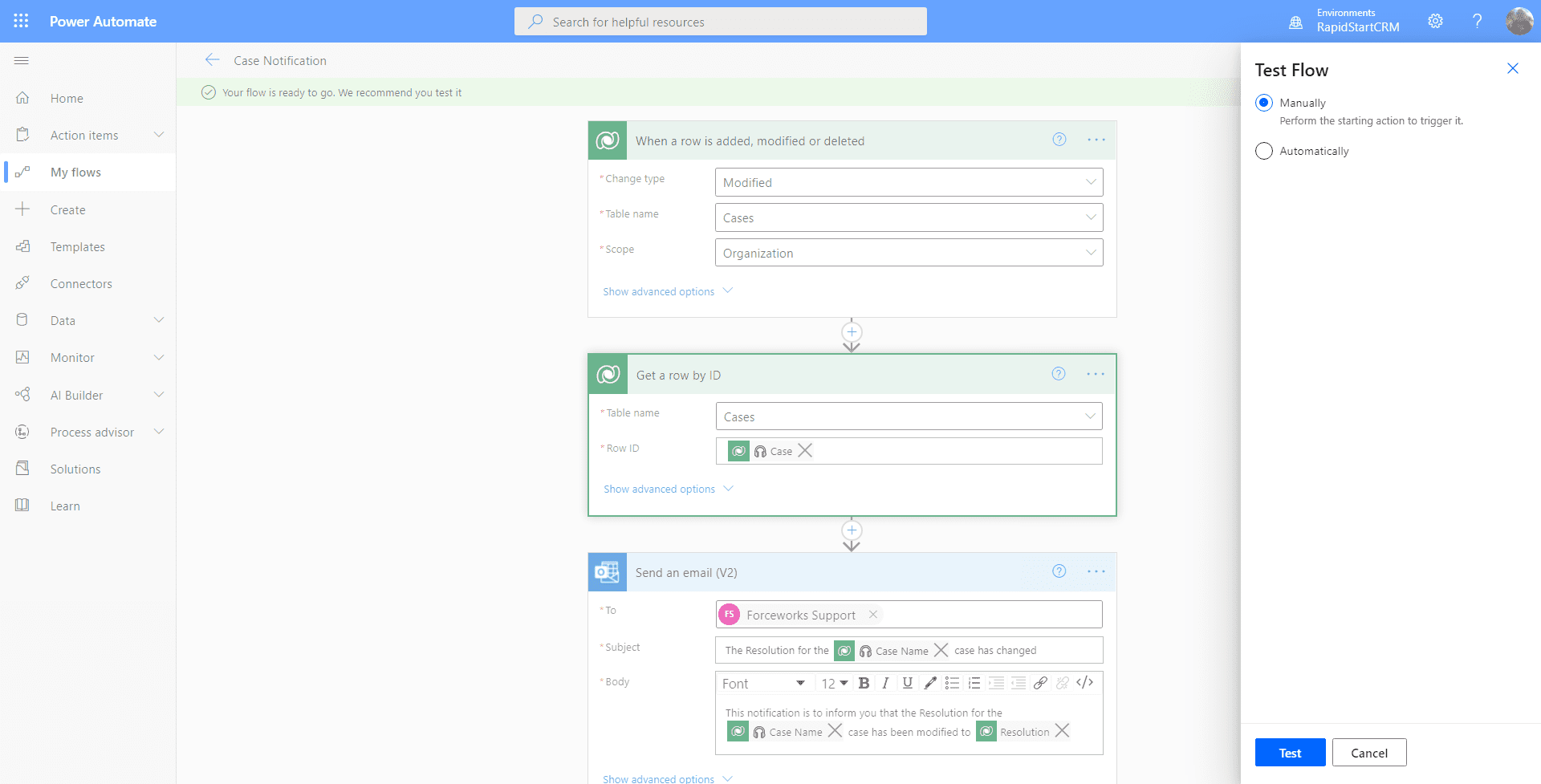
Otwórz nową kartę w przeglądarce, przejdź do RapidStart CRM i dokonaj zmiany w kolumnie Resolution na dowolnym rekordzie przypadku i zapisz ją. Następnie wróć do karty przepływu. Powinieneś zobaczyć poniższy ekran.
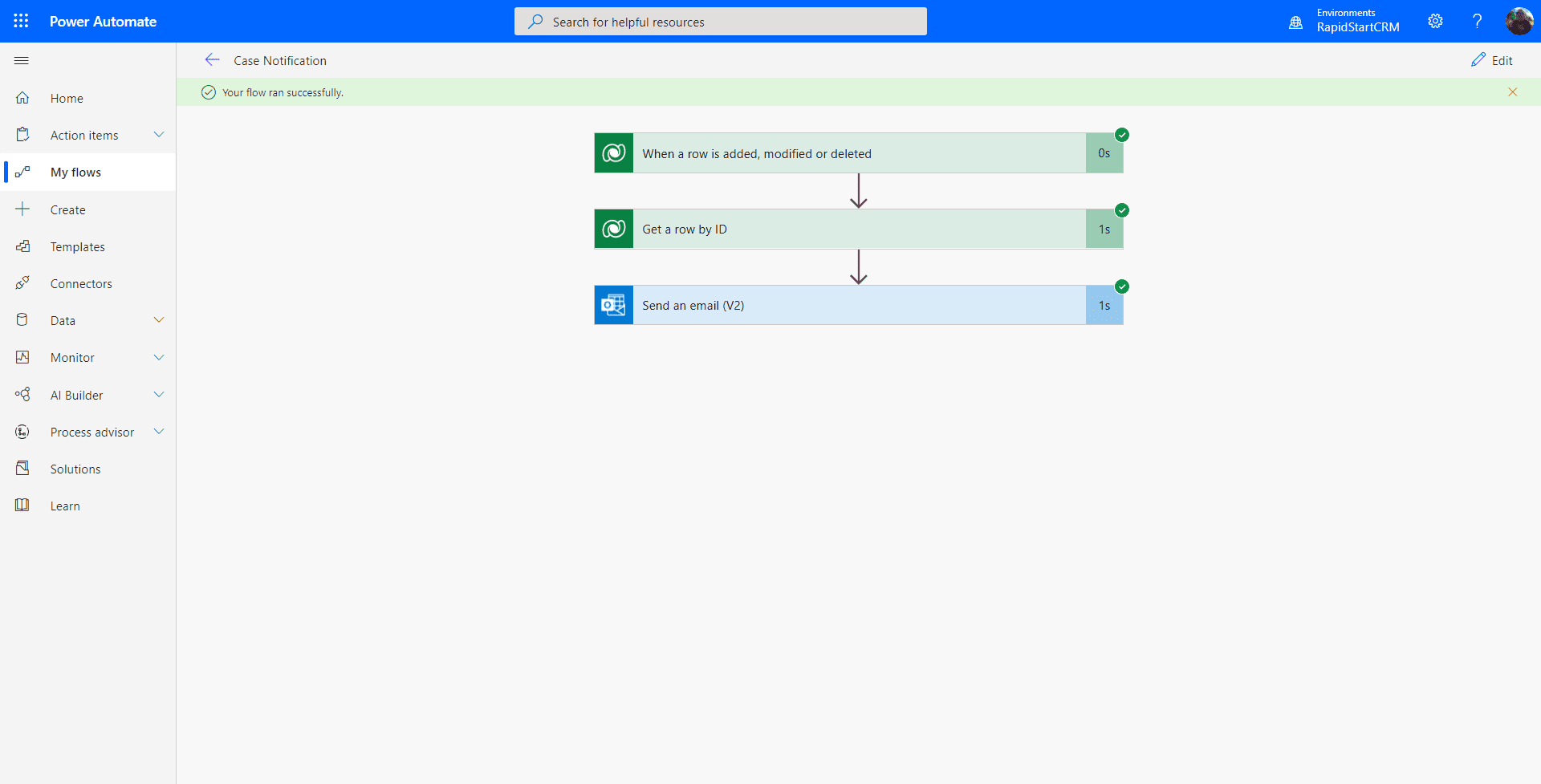
Jeśli widzisz wszystkie zielone znaczniki na krokach… gratulacje, zbudowałeś swój pierwszy przepływ Power Automate “od podstaw” dla RapidStart CRM! Ale dla pewności, sprawdź, czy Twoi odbiorcy rzeczywiście otrzymali e-mail :)
Podsumowanie
Ponieważ dodaliśmy filtr “Resolution” do pierwszego kroku, to powiadomienie zostanie wysłane tylko wtedy, gdy ta kolumna się zmieni. Rzeczy stają się nieco bardziej skomplikowane, gdy chcesz uwzględnić wartości zestawu opcji, takie jak Priorytet lub Status na przykład. Możemy to omówić w przyszłym poście.
Wróć do Części 1 — Przepływ z szablonu