Desenvolvimento Avançado para RapidStart CRM ou Dynamics 365 — Parte 3
Na Parte 3 desta série, adicionamos componentes existentes à nossa Solução para que estejam prontos para serem personalizados — da maneira certa.
Adicionando Componentes Existentes
Certifique-se de que você está no ambiente correto, selecione Soluções na barra lateral e clique duas vezes na sua solução “Minhas Personalizações” para abri-la. No momento, não há nada nela, então vamos adicionar algo. Digamos que você queira adicionar um campo ao Formulário Principal de Conta do RapidStart CRM existente. Vamos começar adicionando o formulário clicando em “Adicionar existente”.
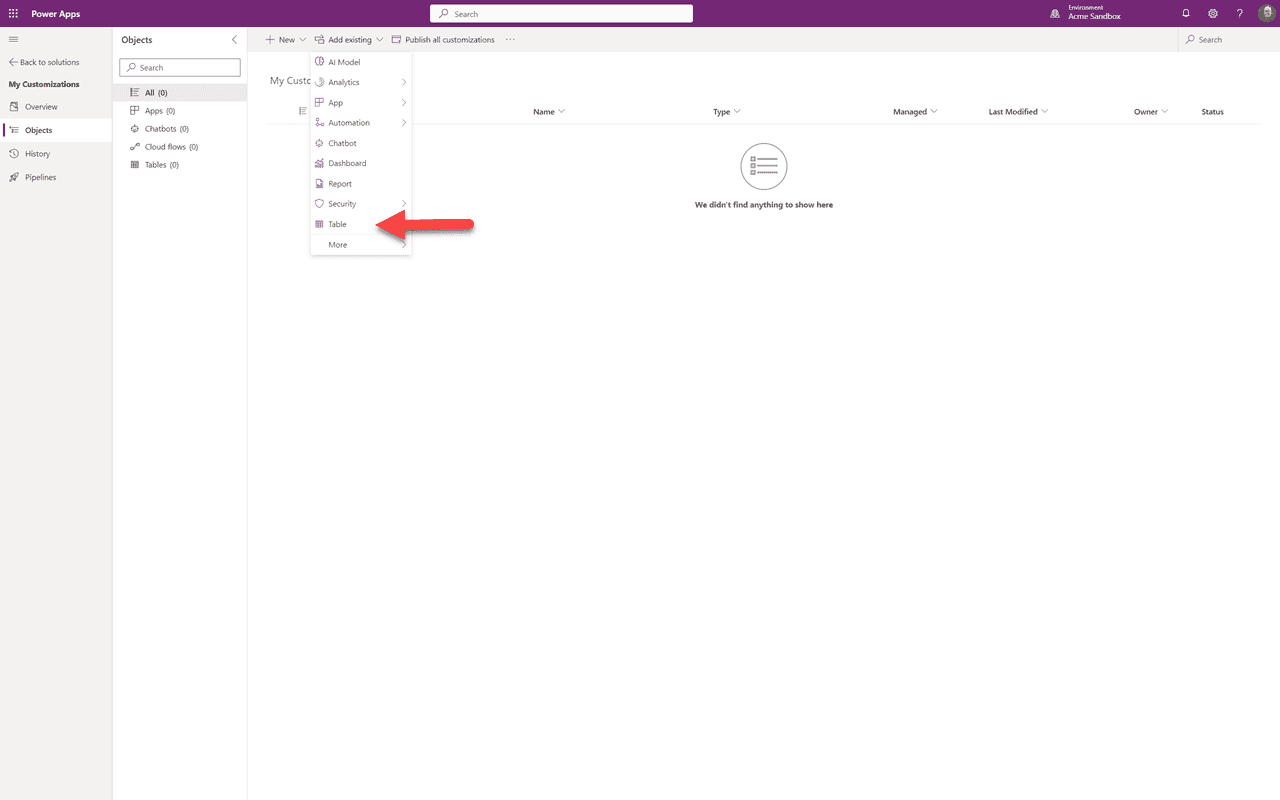
Um menu suspenso aparece com muitas opções. Como queremos modificar o formulário de Conta do RapidStart CRM, sabemos que ele faz parte da tabela Contas, então selecionaremos “Tabela” aqui.
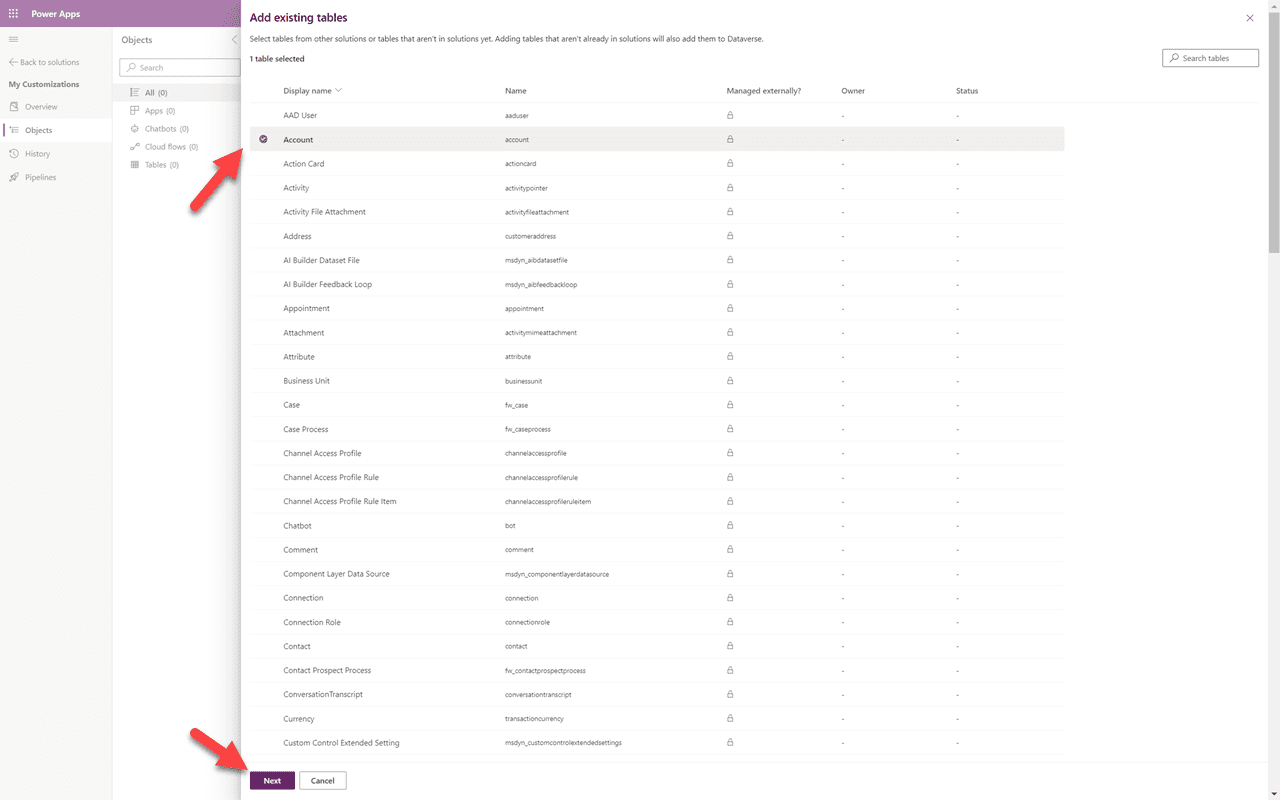
Na lista de tabelas, selecionaremos a tabela “Conta” e clicaremos em “Próximo”.
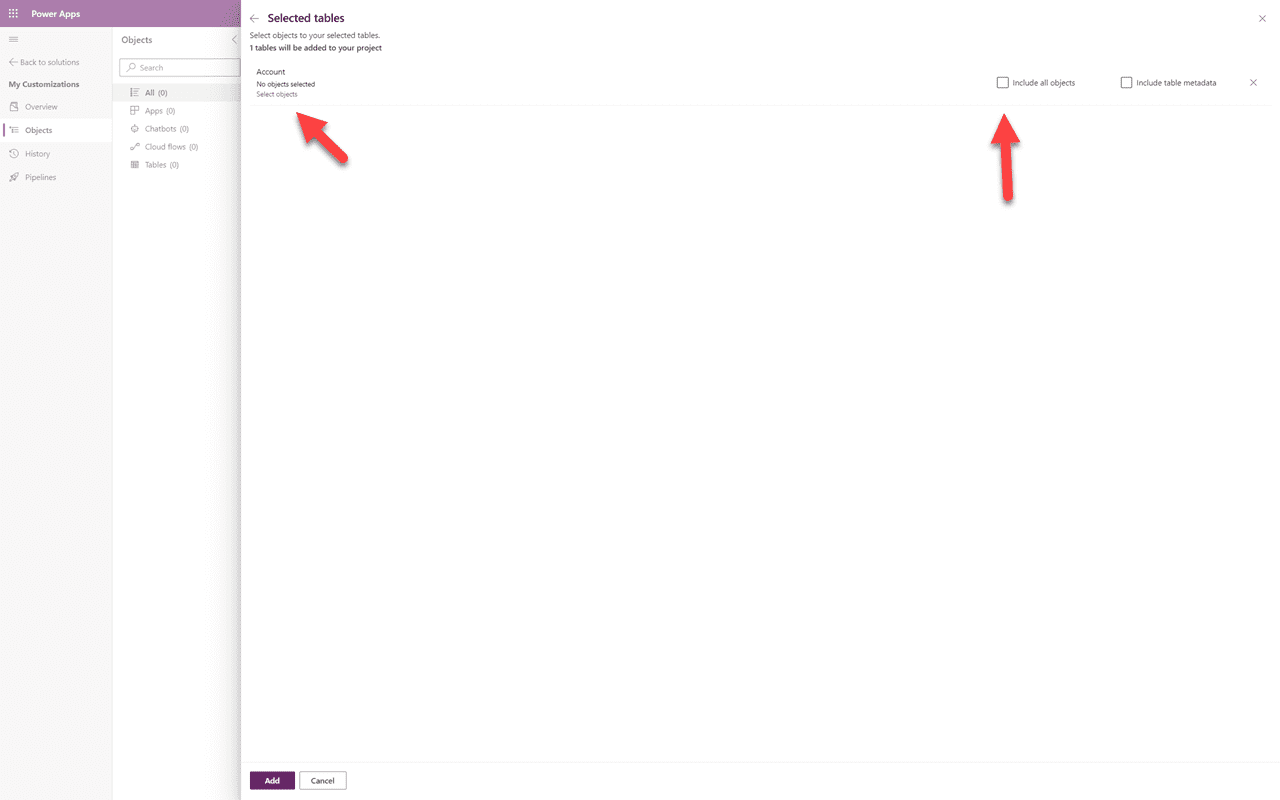
⚠️ Importante
É aqui que muitos usuários cometem um grande erro. NUNCA selecione “Incluir todos os Objetos”. Isso criará todos os tipos de problemas para você no futuro. Em vez disso, clique em “Selecionar objetos” para obter apenas os itens que você precisa e nada mais.
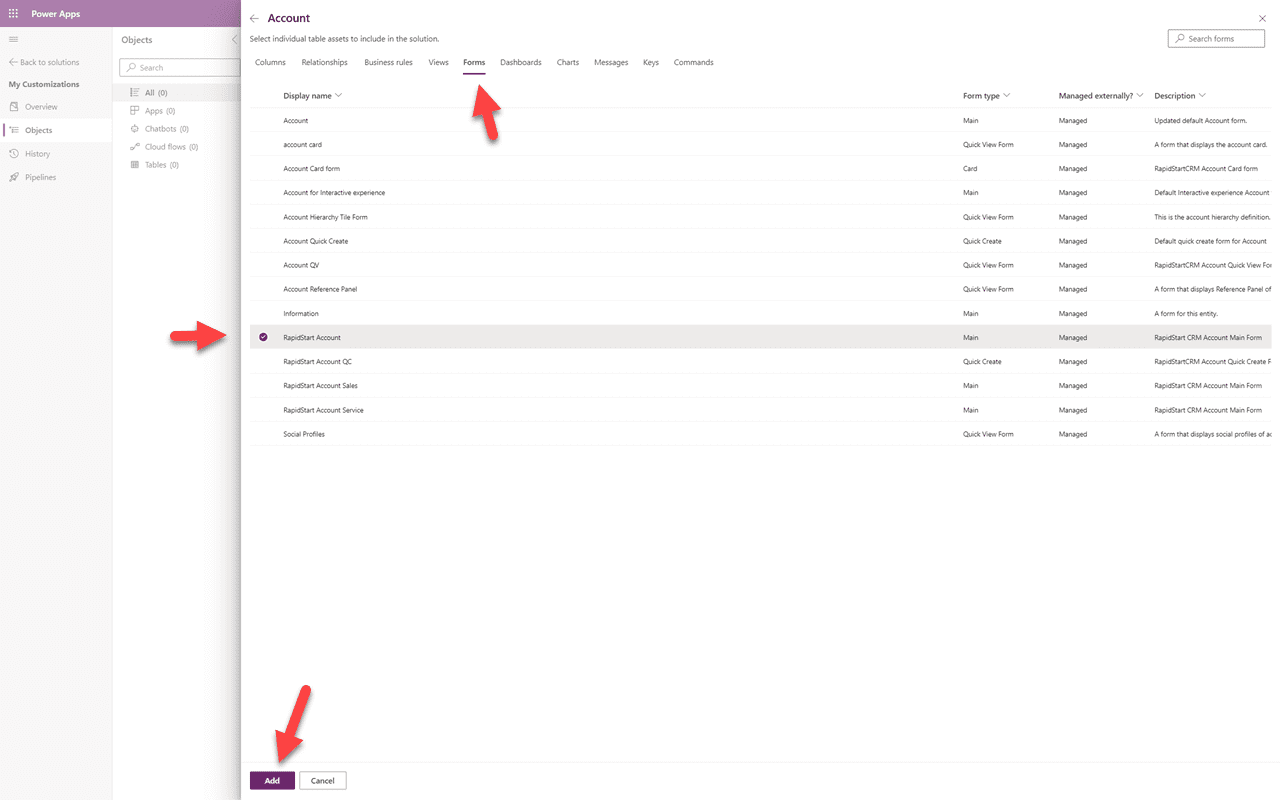
No seletor de objetos, clique em “Formulários”, pois é isso que estamos procurando, depois clique no formulário “Conta RapidStart” e então clique em “Adicionar”. Pode ser necessário clicar em “Adicionar” uma segunda vez.
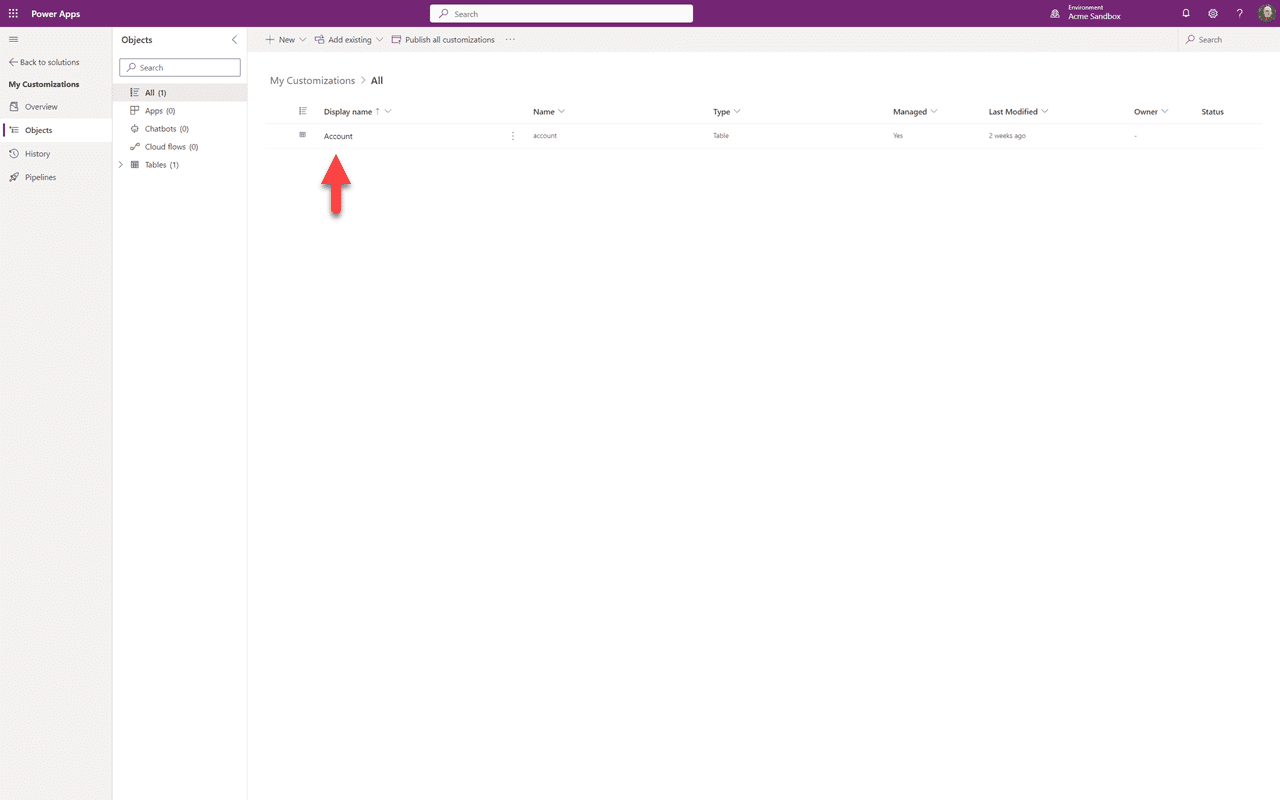
Agora você pode ver que o item foi adicionado à sua solução.
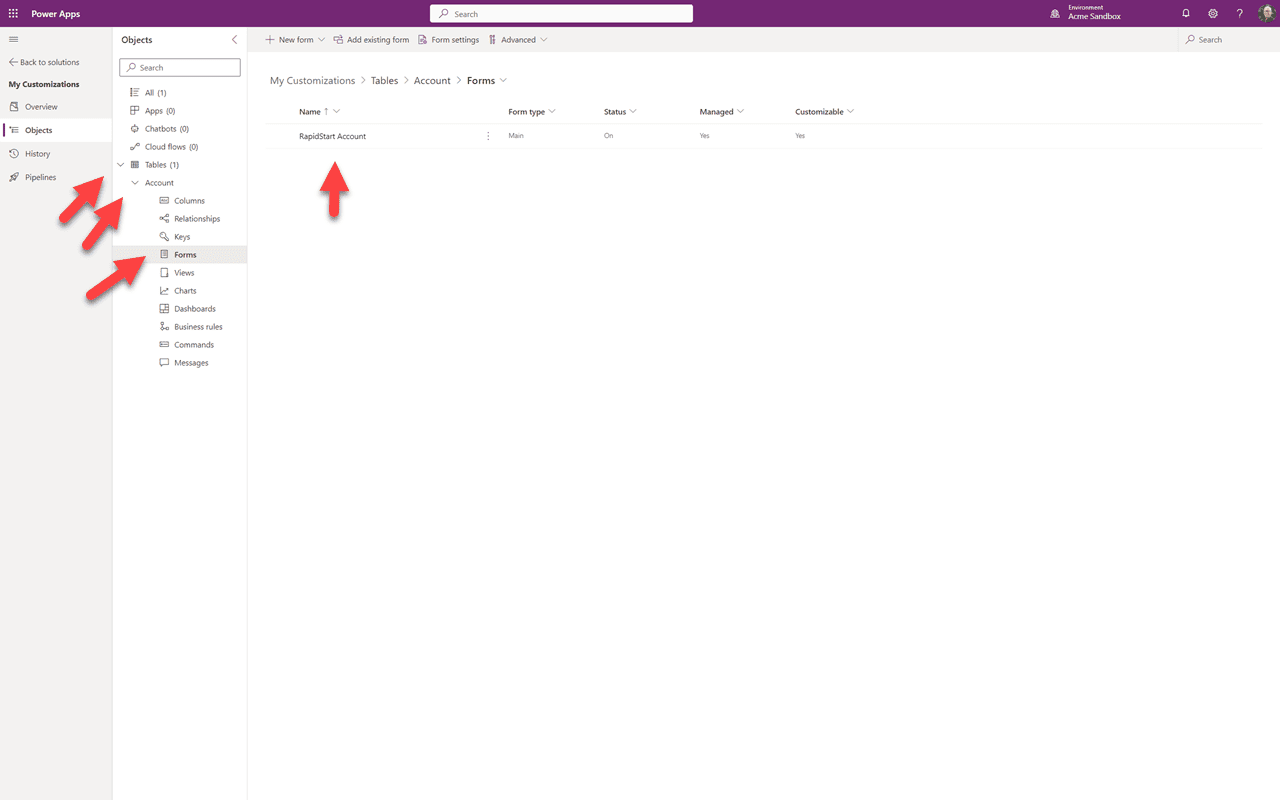
Embora possa parecer que a tabela inteira foi adicionada, se você clicar na seta para baixo ao lado de Tabelas, depois na seta para baixo ao lado de Conta, e então clicar em Formulários, verá que há apenas um item da tabela que foi adicionado — o formulário Conta RapidStart. Você pode repetir essas etapas para adicionar quaisquer outros itens existentes que planeja personalizar, agora ou no futuro.
Resumo
Nesta Parte 3, adicionamos componentes existentes que pretendemos personalizar à nossa solução “Minhas Personalizações”. Na Parte 4, continuaremos nesta solução personalizando os componentes existentes que adicionamos.