Desenvolvimento Avançado para RapidStart CRM ou Dynamics 365 — Parte 1
Antes de começar a personalizar o RapidStart CRM ou Dynamics 365, há uma maneira correta de fazê-lo. Esta série cobre as melhores práticas para desenvolvimento avançado, começando com a configuração do seu ambiente para o sucesso.
Uma das coisas sobre oferecer um aplicativo totalmente personalizável é que os usuários frequentemente… bem… o personalizam. Mas antes de sair por aí e começar a mexer no RapidStart CRM, ou no Dynamics 365, há uma maneira correta de fazer isso, e depois há todas as outras maneiras. Com toda a conversa sobre “Desenvolvimento Cidadão”, é fácil pensar que qualquer um pode fazer isso. E eles podem! Mas ainda existem melhores práticas que devem ser seguidas.
O que há de errado com o errado?
Você pode realizar suas personalizações de várias maneiras, e mesmo que nenhuma delas siga as melhores práticas, as coisas ainda podem funcionar. Então, qual é o risco? Os dois maiores riscos são a possibilidade de seu sistema de produção parar de funcionar e os desafios com a atualização. Também há o risco de quem está fazendo as personalizações sair, e você não conseguir descobrir o que eles fizeram ou como desfazer. Seguir as melhores práticas mitiga todos esses riscos.
Comece pelo Início
Então, você instalou o RapidStart CRM, e talvez você o esteja usando há algum tempo, e percebeu que gostaria de ajustá-lo para se adequar melhor ao seu negócio. Ótimo! Antes de fazer uma única personalização, seria prudente criar uma rede de segurança. A maneira absolutamente mais segura de fazer isso é se envolver conosco ou com um de nossos Parceiros Regionais Certificados.
Crie um Ambiente Sandbox. Como o nome sugere, esta é uma área onde você pode fazer coisas que não impactam diretamente seus usuários. Para fazer isso, comece em https://admin.powerplatform.microsoft.com/, e clique em “Ambientes” na barra lateral.
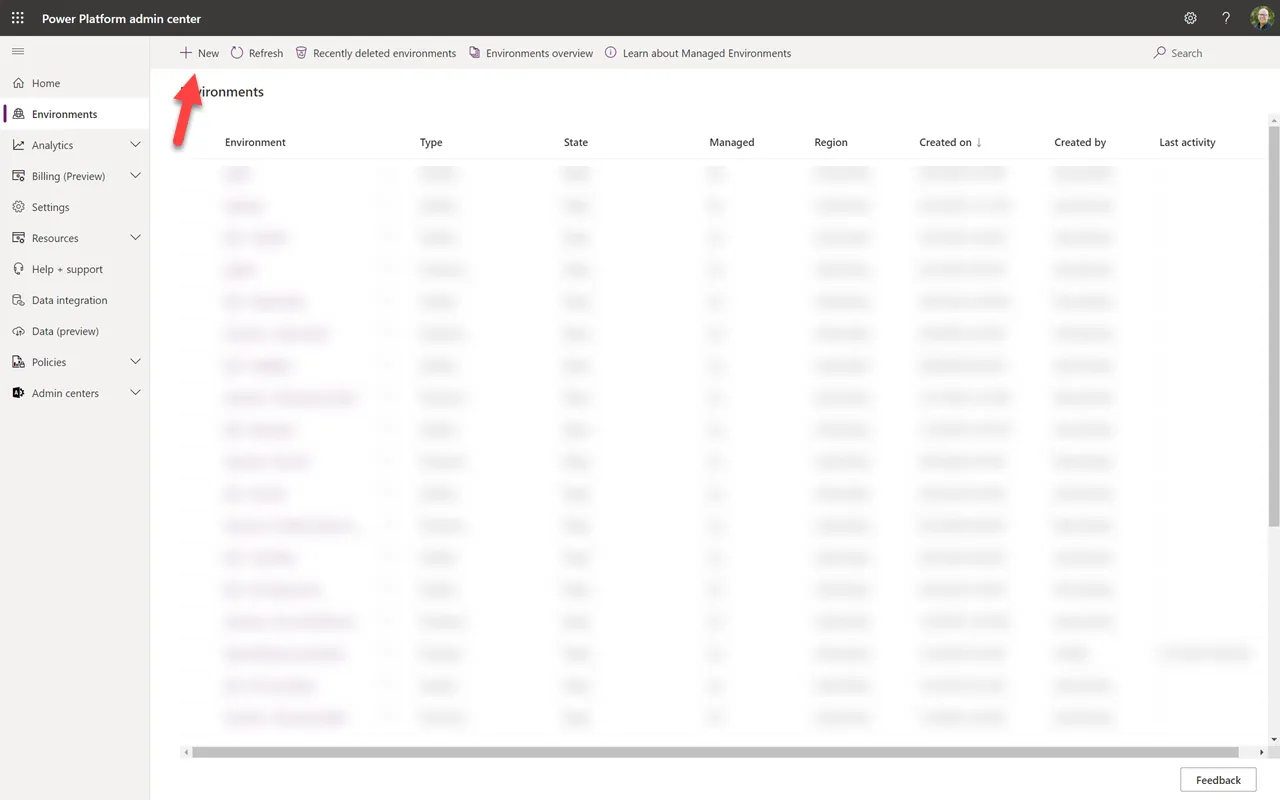
Vamos começar criando um ambiente Sandbox clicando em “+ Novo”.
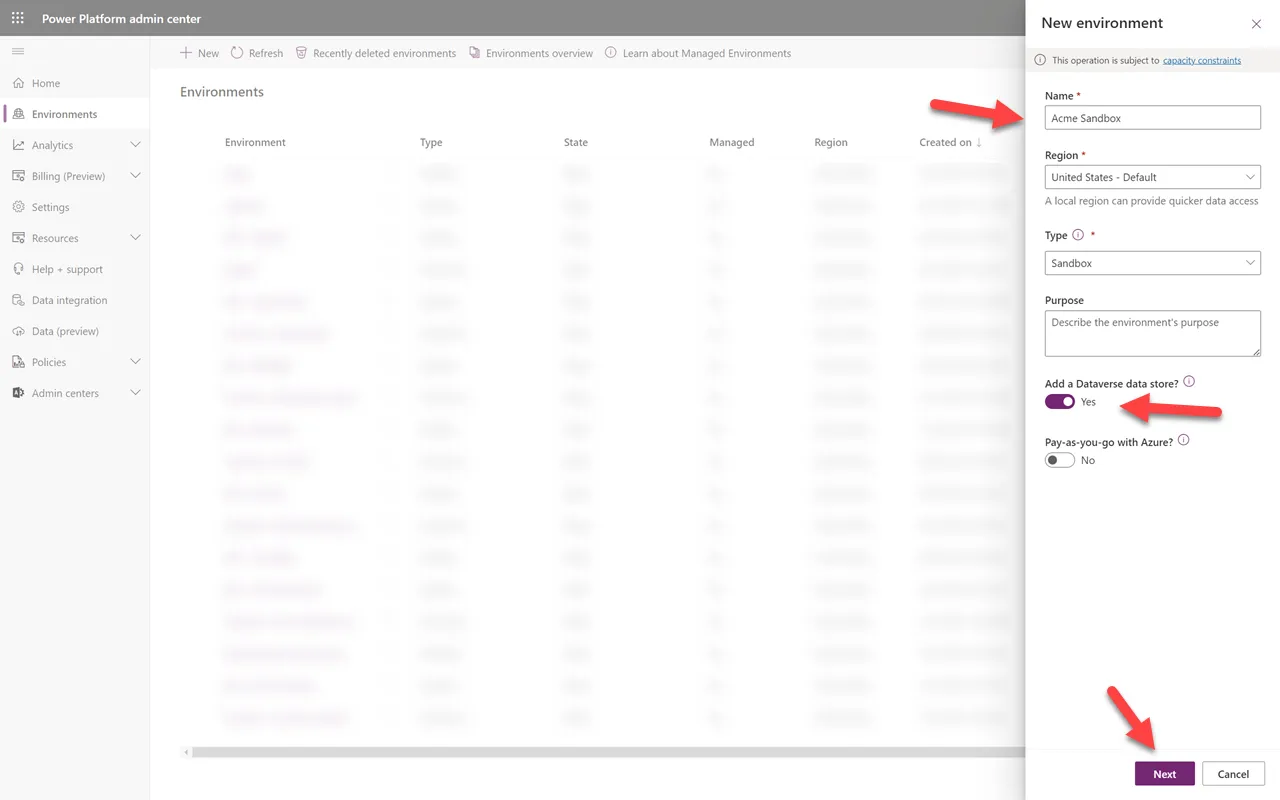
Dê um nome ao seu novo ambiente. Deixe como Sandbox. Marque “Sim” para adicionar um repositório de dados do Dataverse, e então clique em “Próximo”. Nota, se você não tiver capacidade suficiente, não poderá prosseguir até adquirir mais.
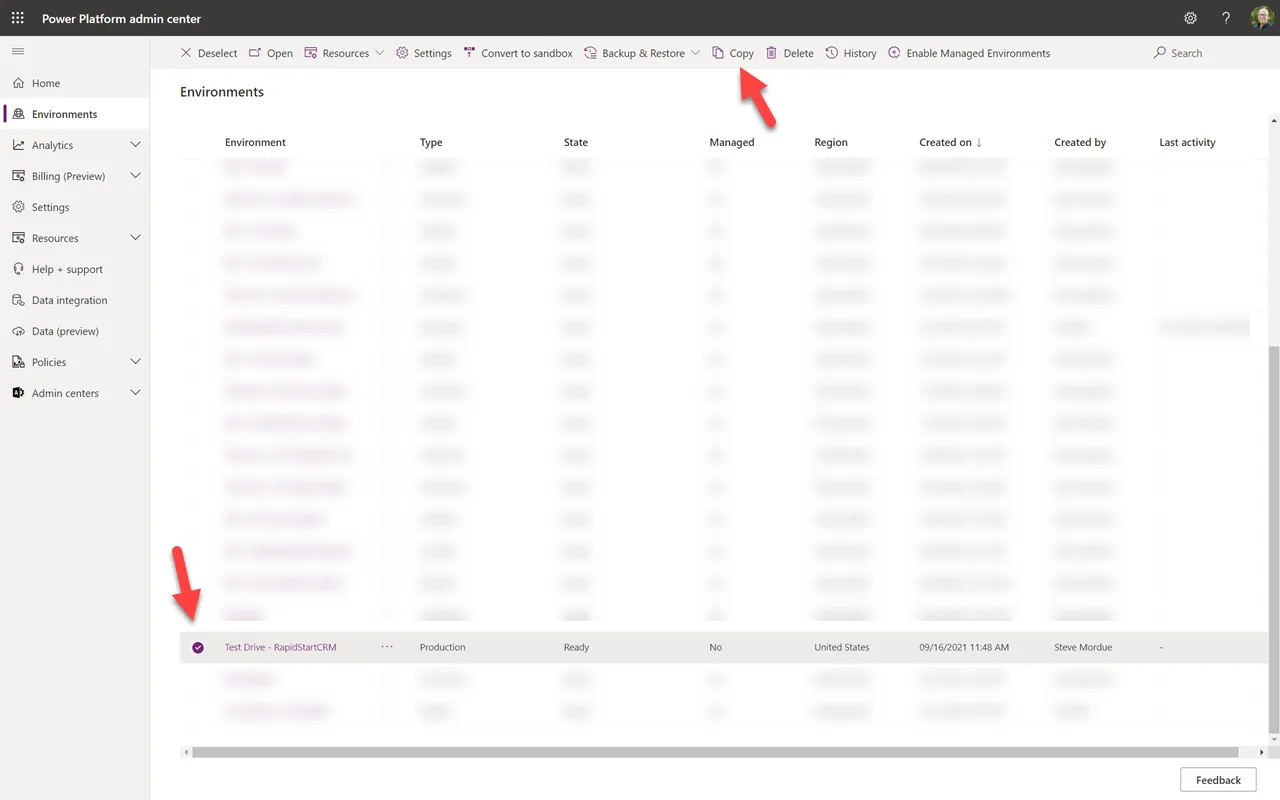
Deve levar apenas alguns minutos para que seu novo ambiente sandbox seja criado. Em seguida, selecione seu ambiente de produção onde o RapidStart CRM está instalado. Depois clique em “Copiar”.
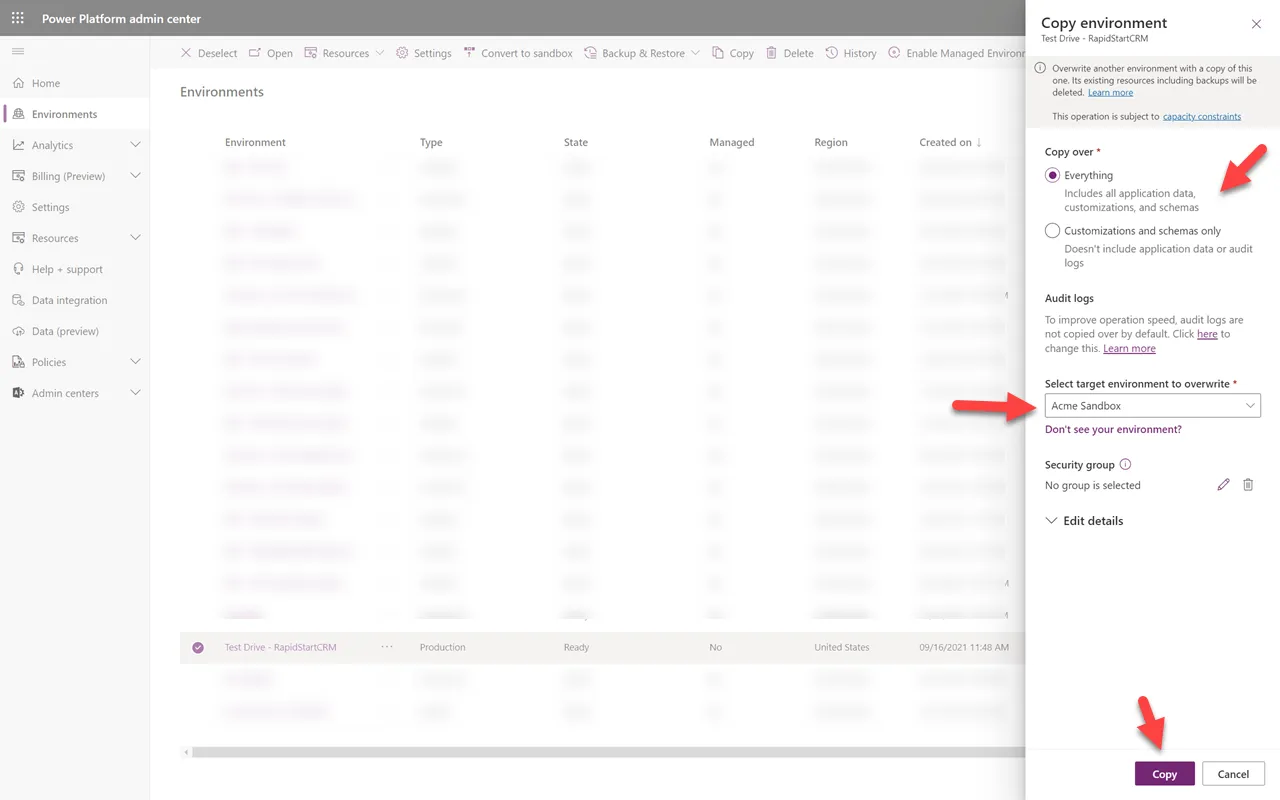
Decida se deseja copiar tudo, ou apenas os aplicativos sem seus dados. Se você ainda não tiver muitos dados, pode querer copiar tudo. Se já tiver muitos dados, copiá-los usará capacidade, então pode querer apenas criar alguns dados de demonstração mais tarde. Selecione o ambiente sandbox que você criou anteriormente no menu suspenso, depois clique em “Copiar”.
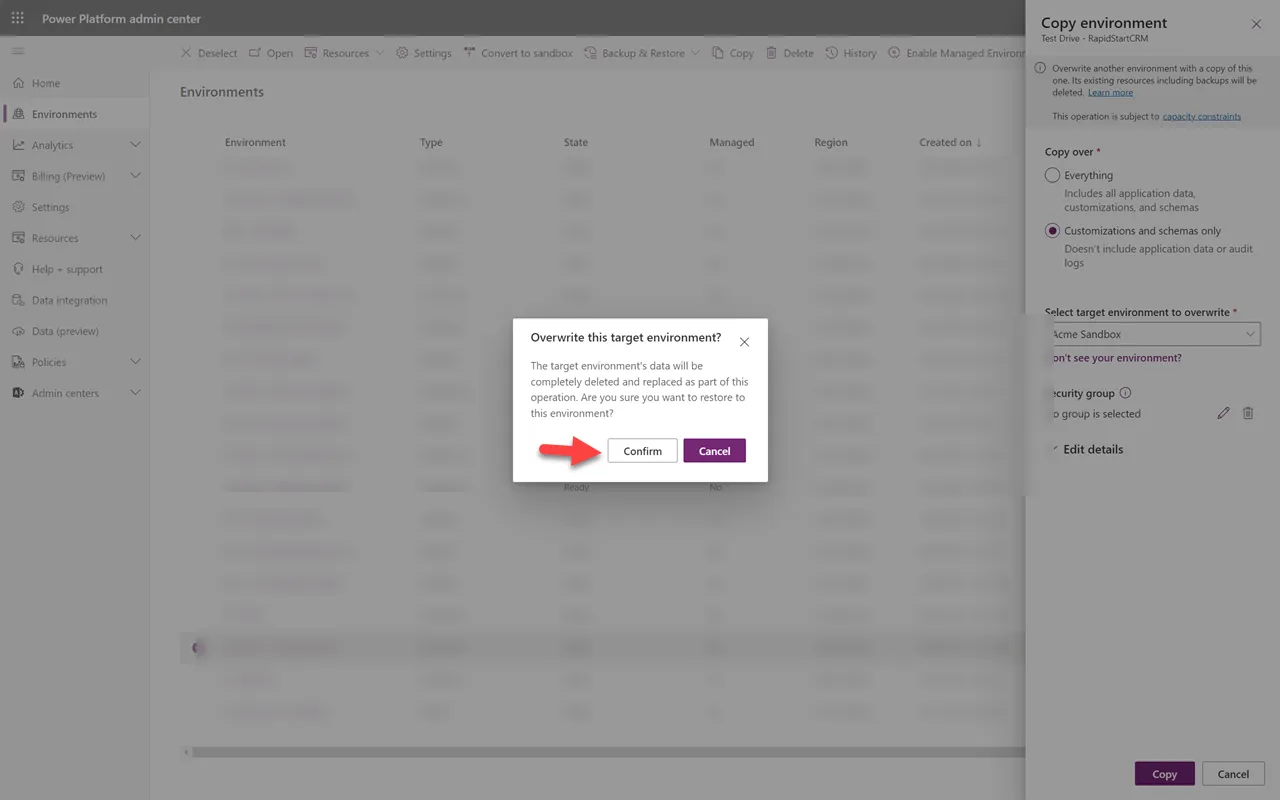
Vá em frente e “Confirme” a sobrescrita do seu sandbox; não há nada lá de qualquer maneira.
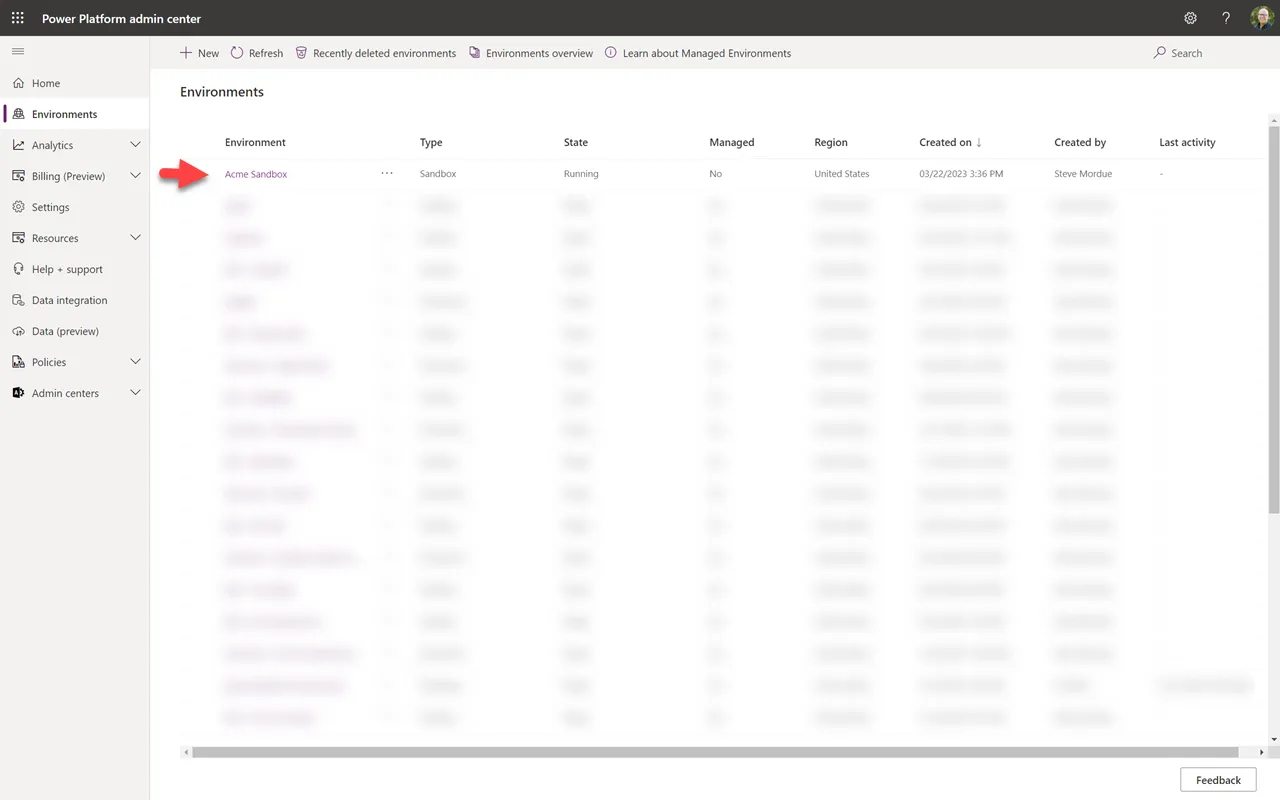
Parabéns! Você criou com sucesso uma cópia do seu ambiente em um novo sandbox e está pronto para começar sua jornada de personalização. Se você já fez algumas personalizações, não se preocupe; vamos capturá-las em um post futuro.
Resumo
Nesta Parte 1, configuramos seu ambiente para o sucesso futuro. Na Parte 2, continuaremos neste ambiente sandbox criando uma Solução para suas Personalizações.