Usando Power Automate com RapidStart CRM — Parte 1: Fluxo a partir de um Modelo
O Power Automate é uma poderosa ferramenta de automação que funciona em conjunto com o RapidStart CRM. Na Parte 1, cobrimos conectores, a interface do Power Automate e como criar seu primeiro Fluxo a partir de um modelo pré-construído.
Para demonstrar como você pode personalizar facilmente o RapidStart CRM para atender às suas necessidades, criamos esta Série de “Dicas e Truques”. Nesta série, vamos delinear algumas soluções simples de executar para coisas comuns que os clientes perguntam sobre o RapidStart CRM. Aproveite!
Power Automate
O Power Automate é parte da Microsoft Power Platform e funciona em conjunto com o RapidStart CRM. Se você leu nosso post anterior nesta série, usamos o Power Automate para conectar um Formulário Web ao RapidStart CRM. Mas isso foi apenas arranhar a superfície do que poderia ser feito com este componente de “automação”. Para esta Parte 1, vamos nos concentrar em criar um Fluxo a partir de um Modelo.
Conectores
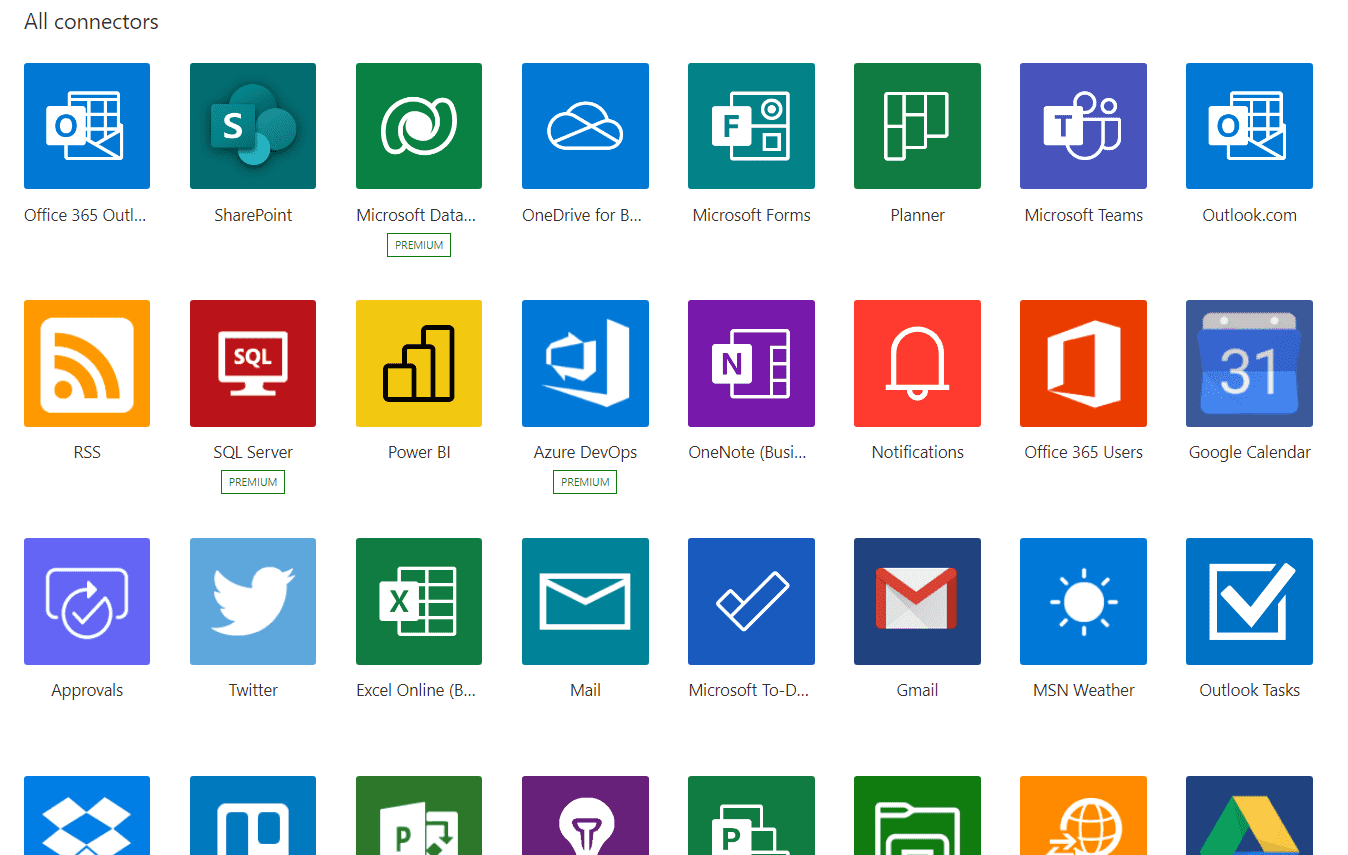
Uma coisa importante a entender é o conceito de um “Conector”. Um conector é basicamente uma ponte entre um aplicativo e um ou mais outros aplicativos. Embora a maioria dos serviços da Microsoft esteja disponível como conectores, eles não se limitam de forma alguma à Microsoft. Até o momento desta escrita, existem mais de 400 desses conectores. Aqui está uma captura de tela de apenas alguns:
Interface do Power Automate
Primeiro, você deve se familiarizar com a interface do Power Automate. Você pode fazer login aqui para acessar a página mostrada abaixo. (Você vai querer confirmar que está conectado ao seu ambiente RapidStart CRM.)

Há muitas coisas para explorar na página inicial do Power Automate acima. Existem muitos modelos pré-construídos para muitas tarefas comuns de automação que você pode explorar. Para o RapidStart CRM, também existem muitos modelos pré-construídos disponíveis. Para visualizá-los, clique em “Modelos” na barra lateral.
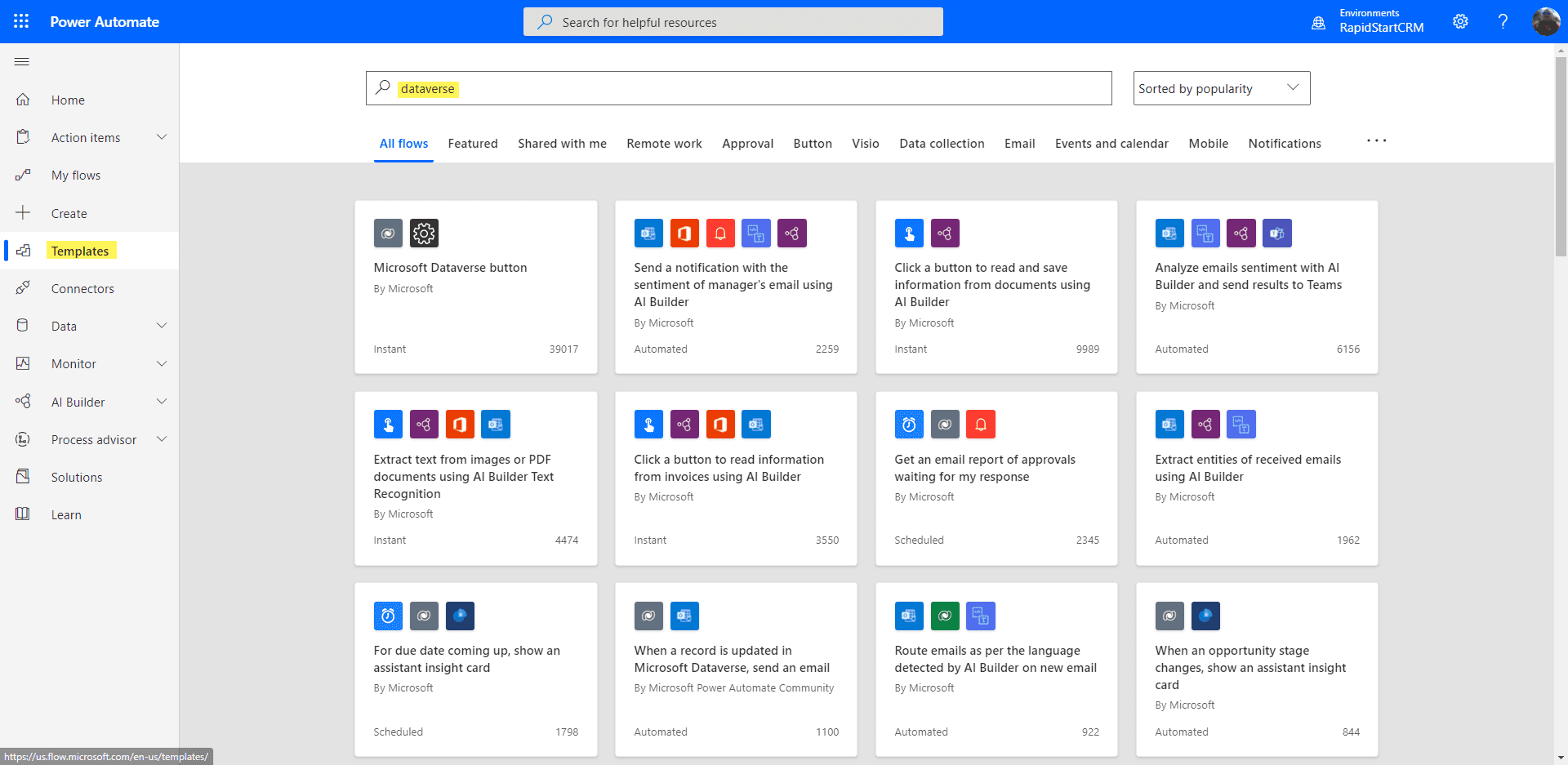
Alguns desses modelos assumem que você está usando especificamente aplicativos do Dynamics 365 e não funcionarão com o RapidStart CRM sem alguns ajustes. Além disso, muitos deles assumem que você está usando alguns outros serviços da Power Platform, como o AI Builder, ou outros serviços da Microsoft Cloud, como o Office 365.
Opção 1: Começar com um Modelo
Para ter uma ideia rapidamente, você pode começar com um modelo. Vamos tentar isso com um simples: “Quando um registro é atualizado no Microsoft Dataverse, enviar um e-mail”. Este é um desejo bastante comum.
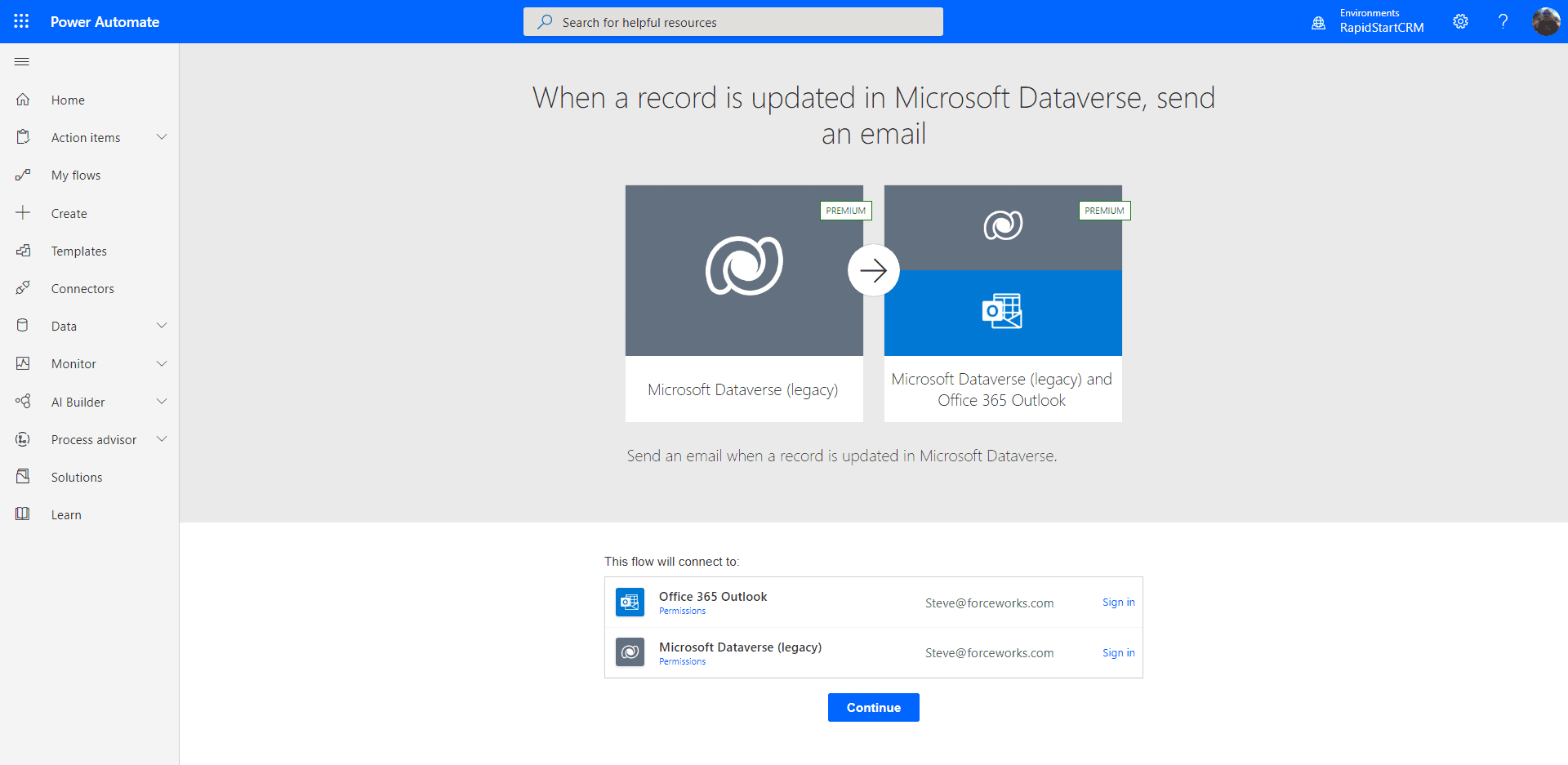
A primeira coisa que você será solicitado a fazer é “fazer login” em quaisquer serviços conectados que este modelo usa para fazer as conexões. Depois de fazer login, você pode clicar em “Continuar” para ser apresentado à página abaixo.
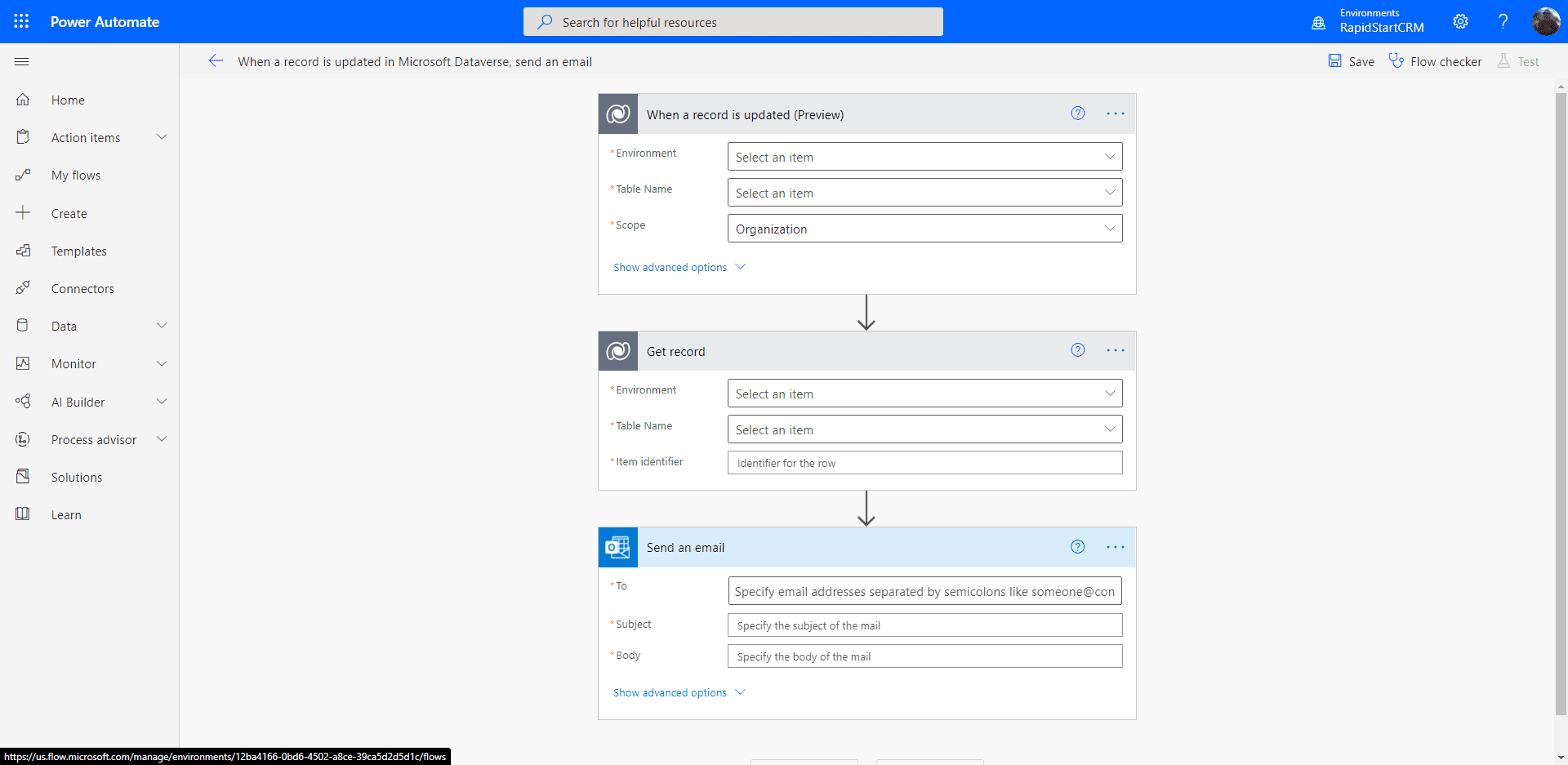
Isso parece mais intimidador do que realmente é.
- Na coluna “Ambiente”, selecione “Atual”.
- Na coluna “Nome da Tabela”, selecione a tabela para a qual você deseja receber notificações. Por exemplo, “Casos”.
- Você pode deixar o “Escopo” como “Organização”
- Na coluna “Ambiente” da próxima seção, também selecione “Atual”.
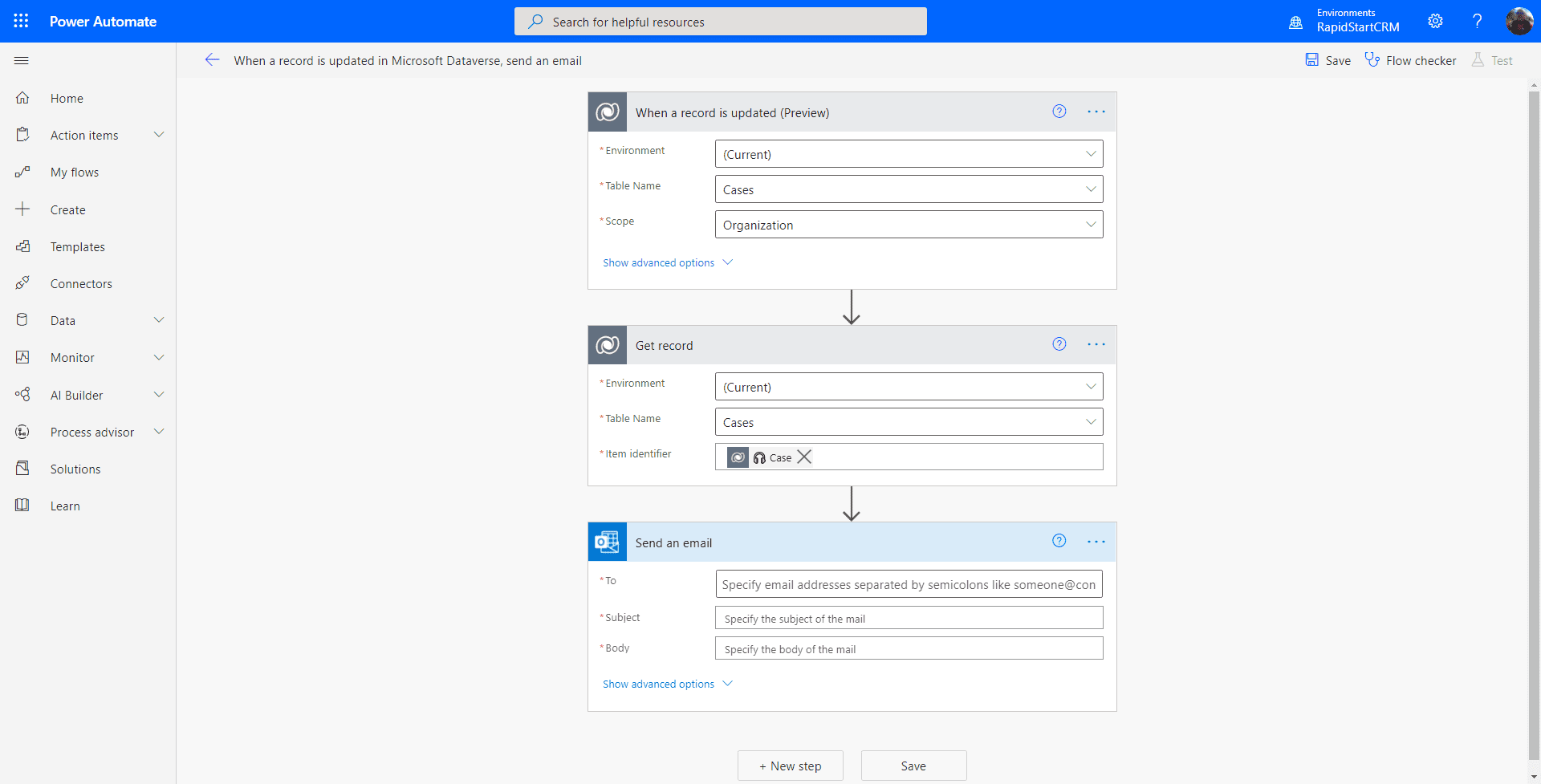
Agora vamos cuidar da seção de e-mail preenchendo as 3 colunas necessárias.
- Na coluna “Para”, você pode começar a digitar o(s) usuário(s) que deseja que receba(m) esta notificação e selecioná-los.
- Como qualquer e-mail, o Assunto é o mesmo
- No corpo, você pode incluir informações do registro de Caso usando o seletor de conteúdo dinâmico
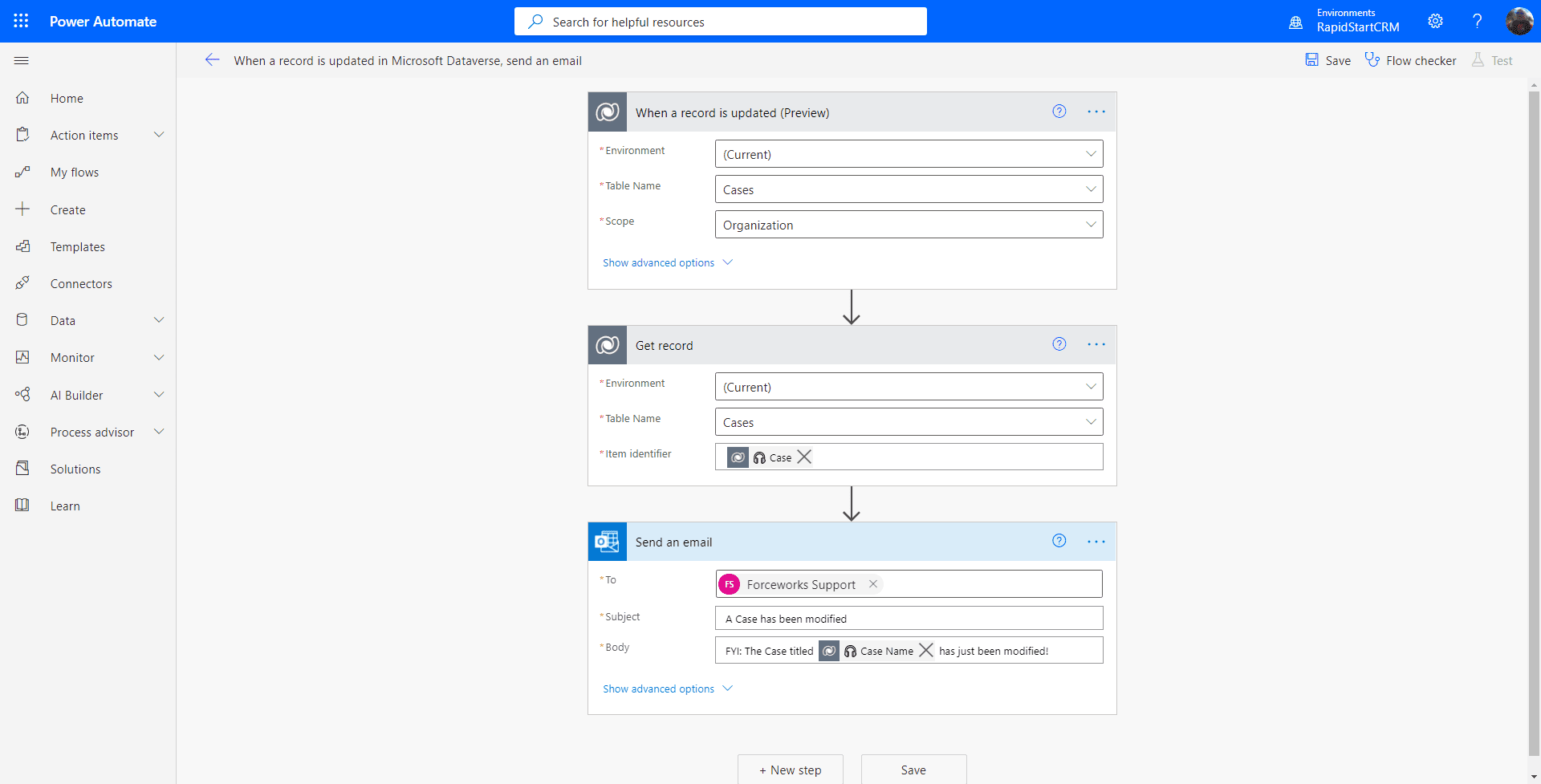
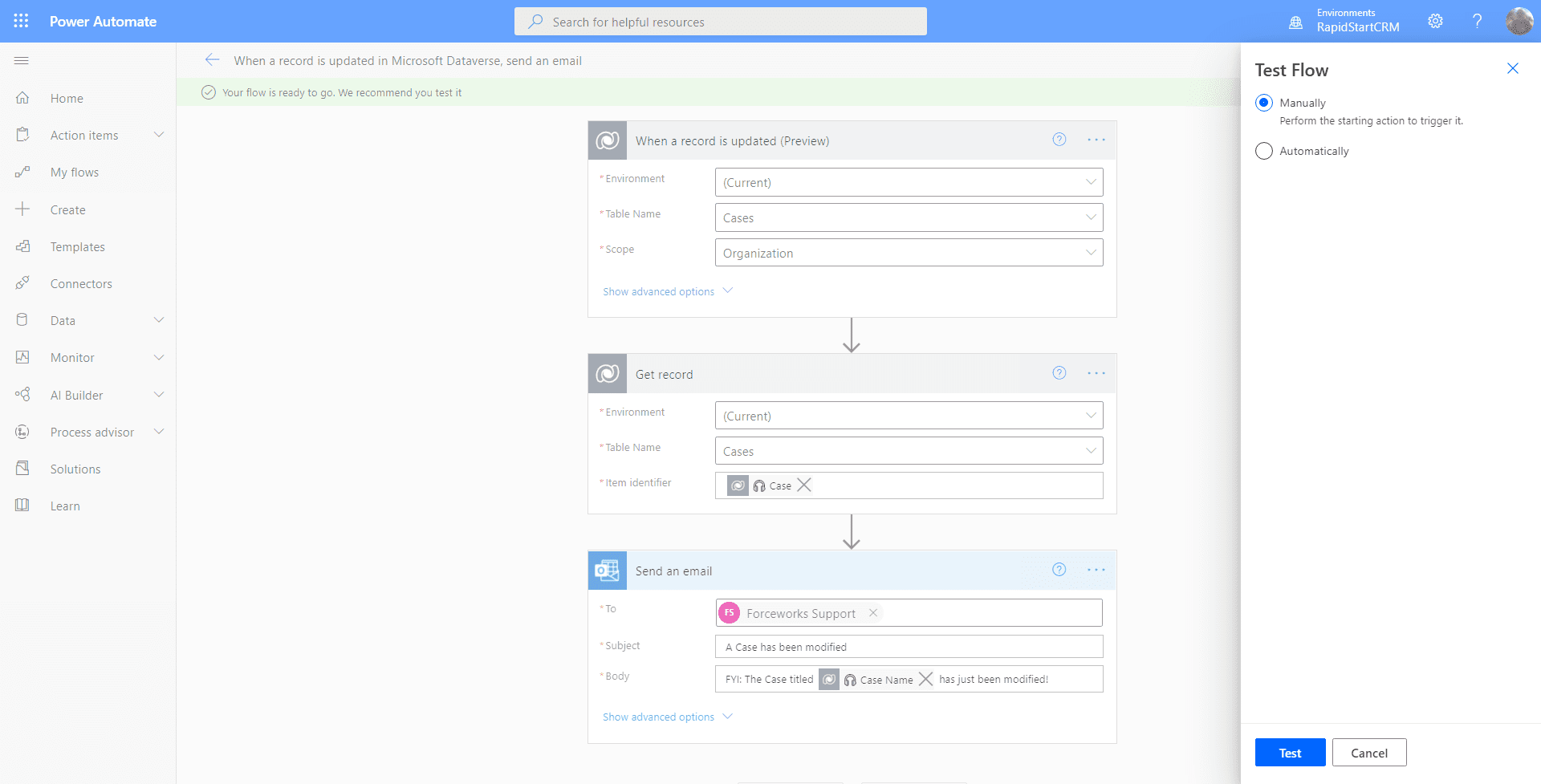
Agora você pode clicar no botão “Salvar”, e se não houver nenhum alerta ao lado do Verificador de Fluxo, seu Fluxo será ativado. Se houver um alerta, você cometeu um erro em algum lugar. Então, vamos testar este Fluxo agora, clicando em “Testar” no canto superior direito. Vamos realizar nosso teste Manualmente, então selecione essa opção e clique em “Testar”.
Abra uma nova aba no seu navegador, vá para o RapidStart CRM e faça qualquer alteração em qualquer registro de caso e salve-o. Em seguida, volte para a aba do Fluxo. Você deve ver a tela abaixo.
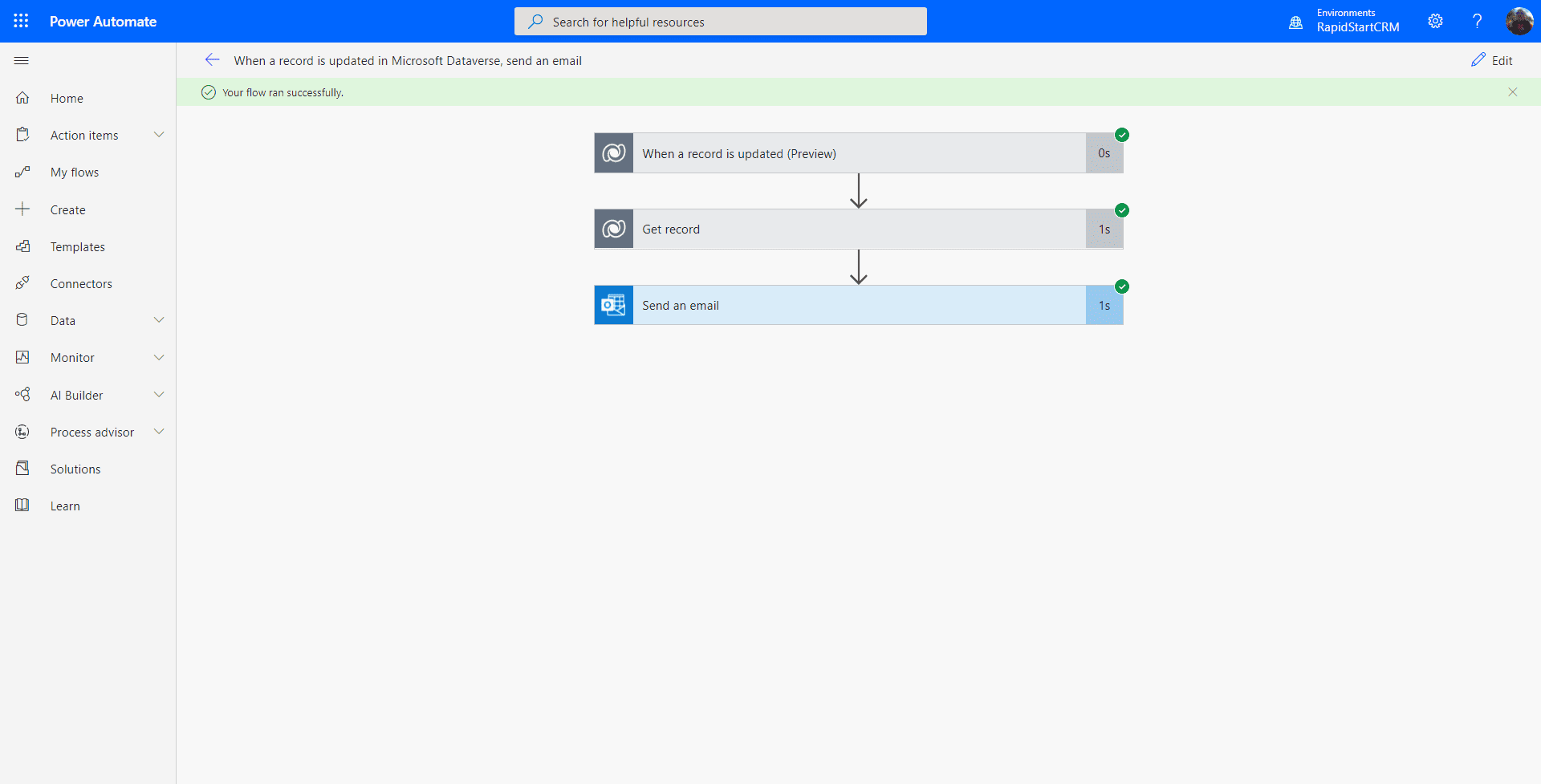
Se você vir todos os passos com marcas verdes… parabéns, você criou seu primeiro Fluxo do Power Automate para o RapidStart CRM! Mas só para ter certeza, verifique se seus destinatários realmente receberam o e-mail :)
Resumo
Uma das coisas que notei ao criar este tutorial é que o Modelo usa algumas versões mais antigas dos conectores, mas ainda funcionará, e você teve a chance de experimentá-lo. Este fluxo pode não ser muito prático, pois enviará literalmente um e-mail toda vez que qualquer coisa em qualquer caso mudar. Mas isso foi apenas para você se familiarizar.
Se você quiser ajustá-lo um pouco melhor, pode editar o fluxo e abrir as “opções avançadas” na primeira etapa e adicionar um filtro como “Prioridade”. Nesse caso, somente quando a coluna Prioridade mudar em um Caso, o e-mail será enviado.
Pronto para ir além?
Para aprender como criar um Fluxo do Power Automate do zero, confira a Parte 2.