Usando Power Automate com RapidStart CRM — Parte 2: Fluxo do Zero
Na Parte 2, construímos um Fluxo do Power Automate do zero usando os conectores mais recentes do Dataverse, filtros de nível de coluna e notificações de email dinâmicas — uma abordagem mais poderosa e prática do que usar um modelo.
Para demonstrar como você pode personalizar facilmente o RapidStart CRM para atender às suas necessidades, criamos esta Série de “Dicas e Truques”. Nesta série, vamos delinear algumas soluções simples de executar para coisas comuns que os clientes perguntam sobre o RapidStart CRM. Aproveite!
Power Automate
O Power Automate é parte da Microsoft Power Platform e funciona em conjunto com o RapidStart CRM. Se você leu nosso post anterior nesta série, criamos um fluxo do Power Automate usando um modelo pré-construído. Você pode encontrar um modelo pré-construído que atenda às suas necessidades, mas com mais frequência você desejará construir um fluxo do zero. É isso que vamos cobrir nesta Parte 2.
Opção 2: Criar do Zero
Para este exercício, vamos construir um fluxo que faz algo semelhante ao Modelo do nosso post anterior, mas usando os conectores mais recentes e adicionando alguns recursos. Vamos acionar este fluxo em uma alteração na coluna “Resolução” em um Caso. Comece em make.powerautomate.com.

Desta vez, em vez de selecionar “Modelos” na barra lateral, vamos selecionar “Criar”, o que trará a tela abaixo.
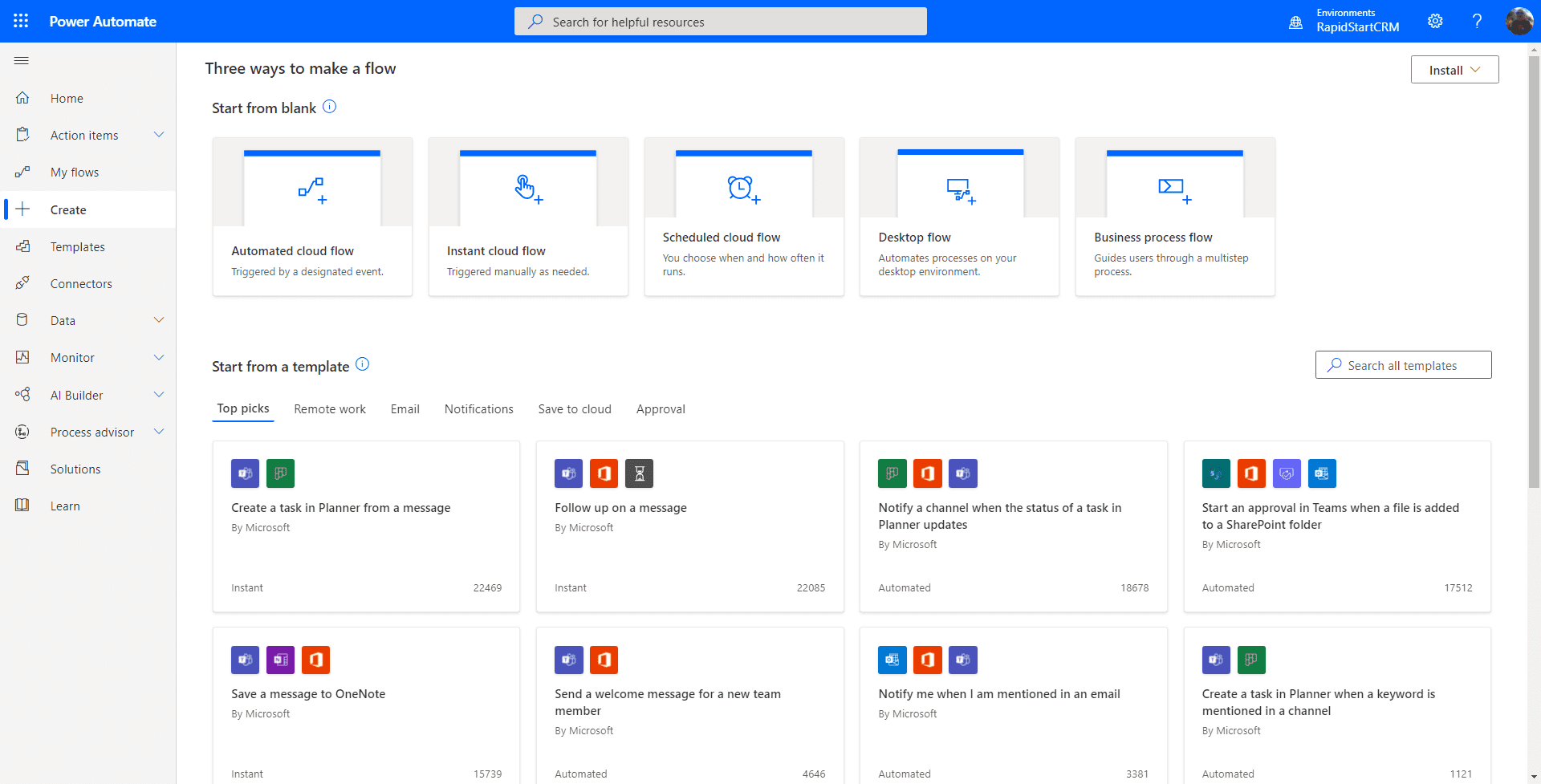
A primeira decisão que precisamos tomar é como vamos acionar este Fluxo. Na maioria das vezes, você provavelmente usará o “Fluxo Automatizado na Nuvem”, e é isso que precisamos para replicar o fluxo do modelo anterior. Então, vamos clicar nisso.
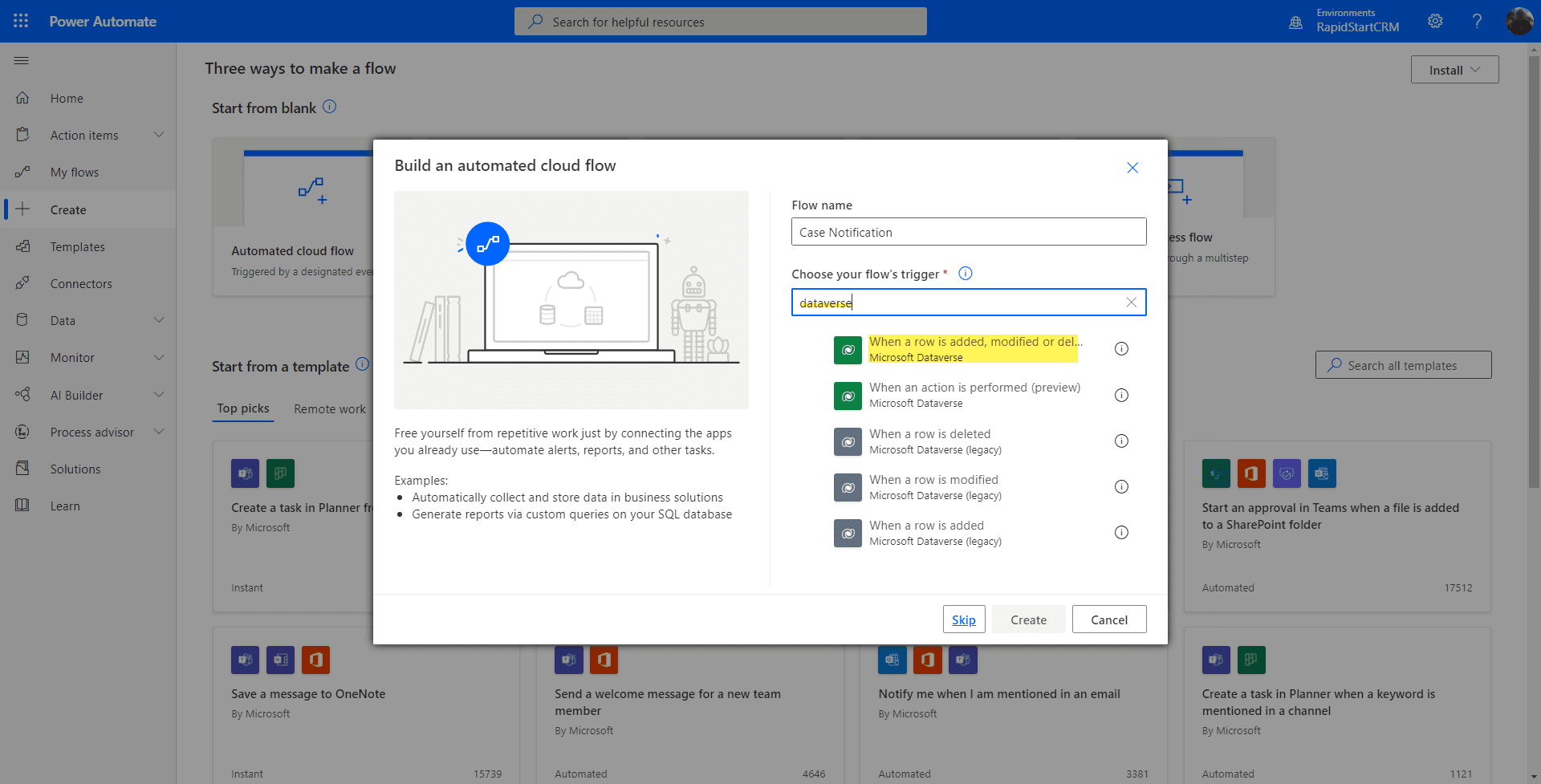
Comece dando um nome ao seu Fluxo, depois na coluna de gatilho digite “Dataverse” para pesquisar os gatilhos disponíveis. Vamos selecionar o primeiro da lista: “Quando uma linha é adicionada, modificada ou excluída”. Os ícones verdes são os novos conectores “Dataverse”, e os cinzas são os conectores legados mais antigos. Sempre prefira os verdes.
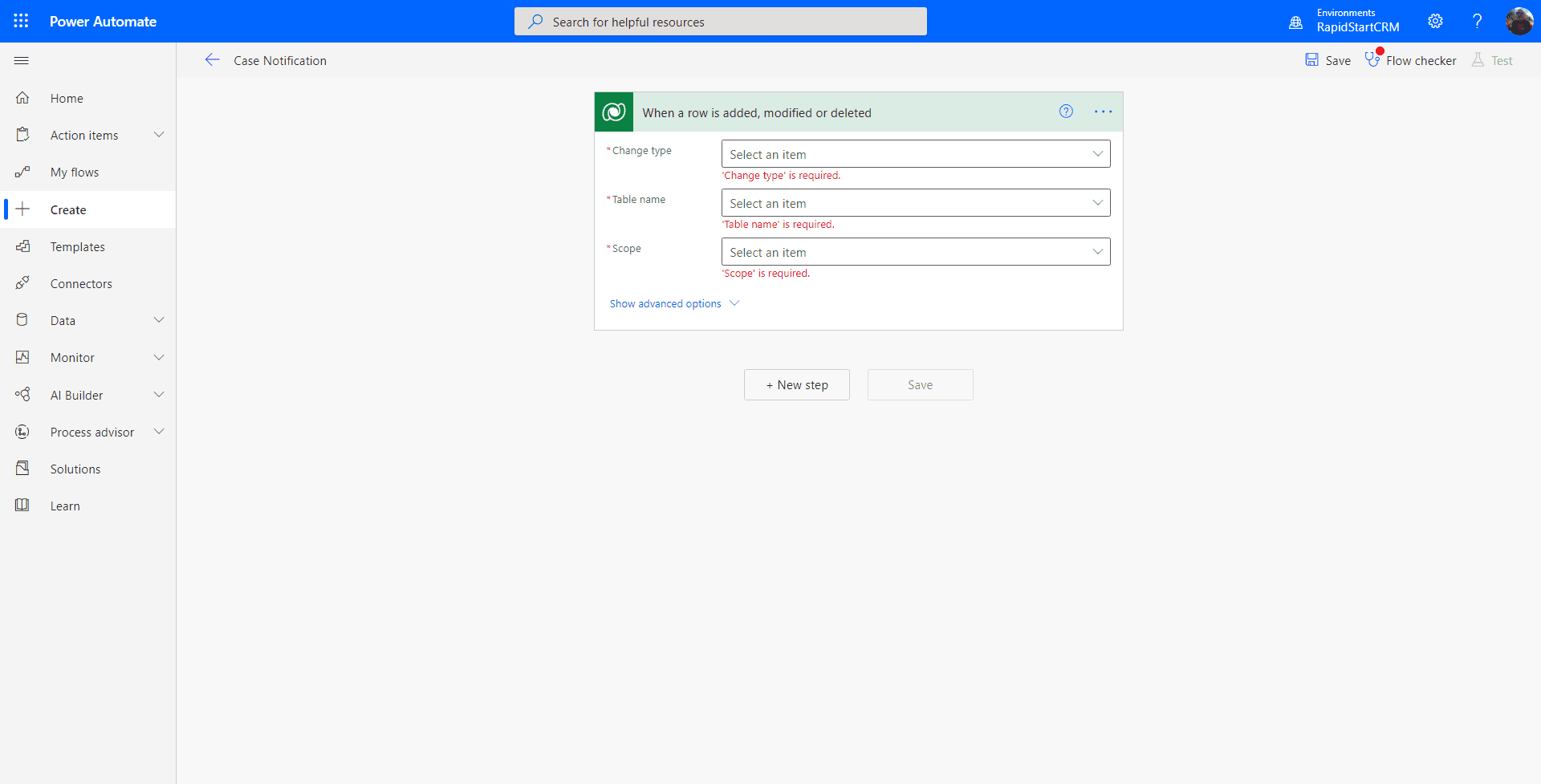
A primeira coisa que pode ser solicitado a você é “fazer login” na conexão do Dataverse. Depois de fazer login, você pode clicar em “Continuar” para ser apresentado à página acima. Embora semelhante à conexão legada que usamos com o modelo, há algumas diferenças sutis. Clique em “mostrar opções avançadas”, então vamos fazer o seguinte:
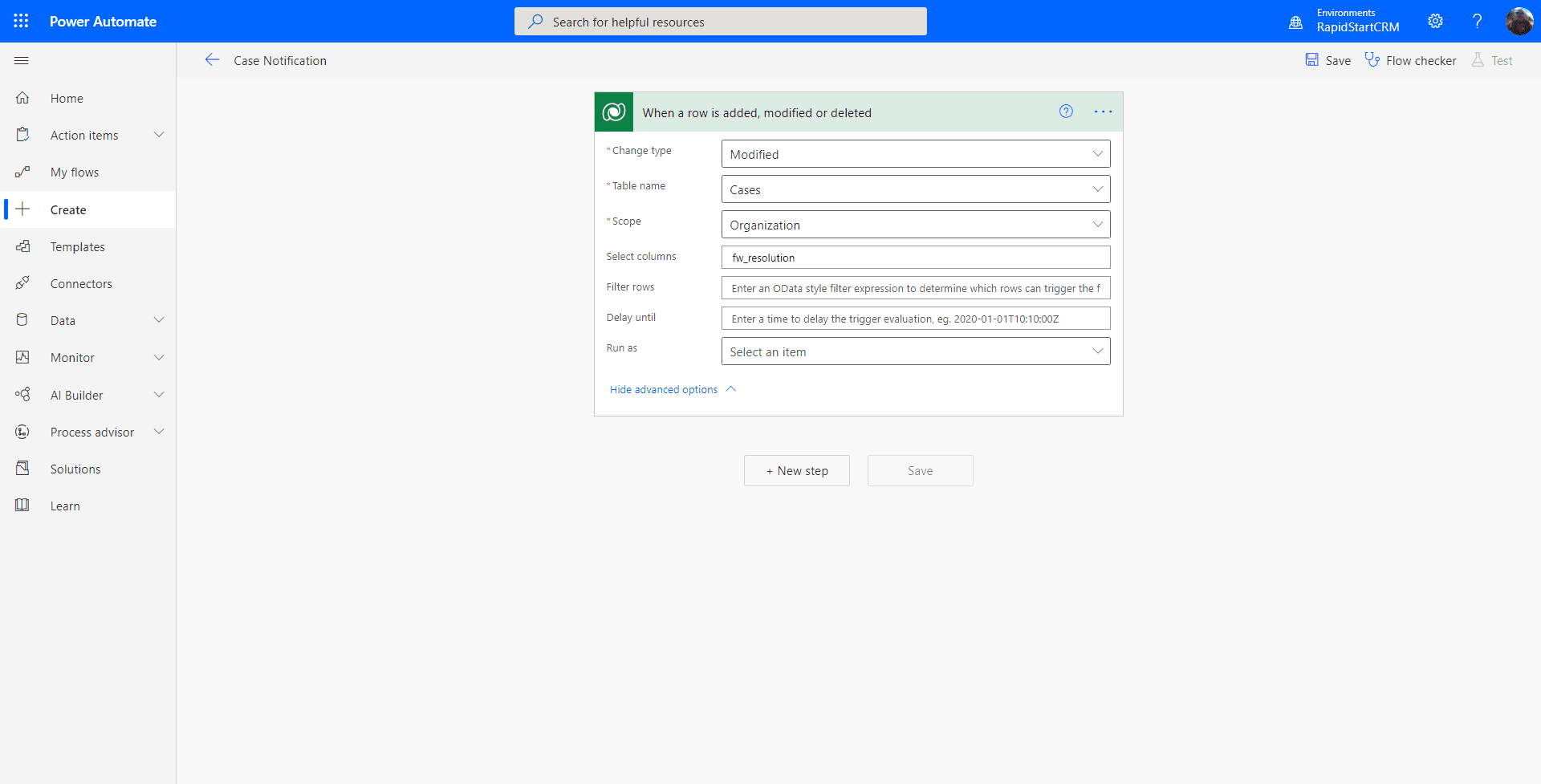
- Para a coluna “Tipo de Alteração”, selecione “Modificado”.
- Para a coluna “Nome da Tabela”, vamos novamente selecionar “Casos”
- Para a coluna “Escopo”, selecione “Organização”.
- Para o campo “Selecionar Colunas”, precisamos inserir o “nome único” para a coluna Resolução para casos. Infelizmente, isso não é simplesmente o rótulo “Resolução”, já que os rótulos não precisam ser únicos. Neste caso, o “nome único” é
fw_resolution. Em outro post, mostraremos como obter esses nomes únicos.
Sua página agora deve se parecer com a imagem abaixo. Se parecer, então selecione “Novo Passo”:
Na caixa que aparece para o novo passo, vamos procurar por “Dataverse” novamente e selecionar a ação “Obter uma linha por ID”.
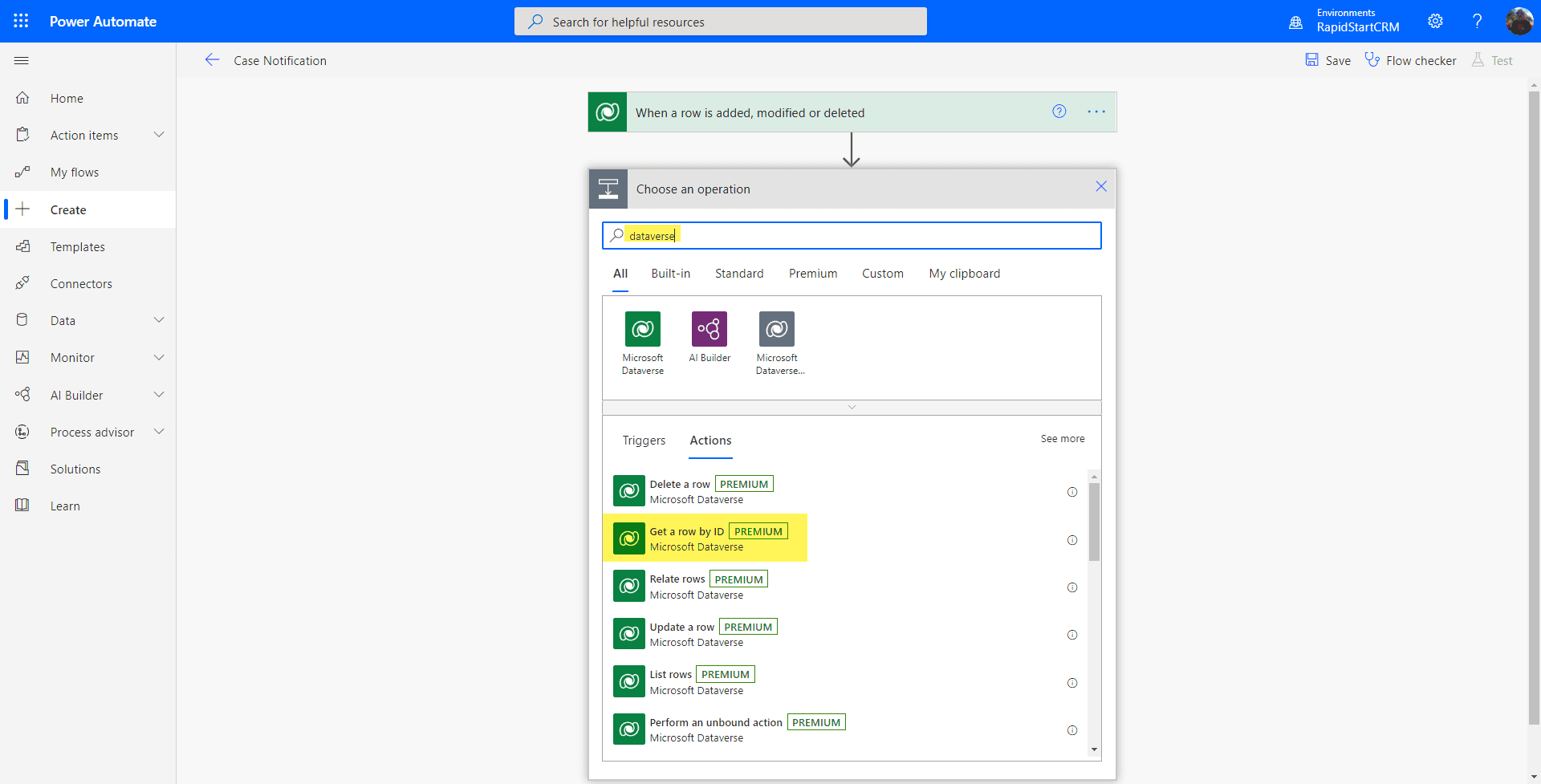
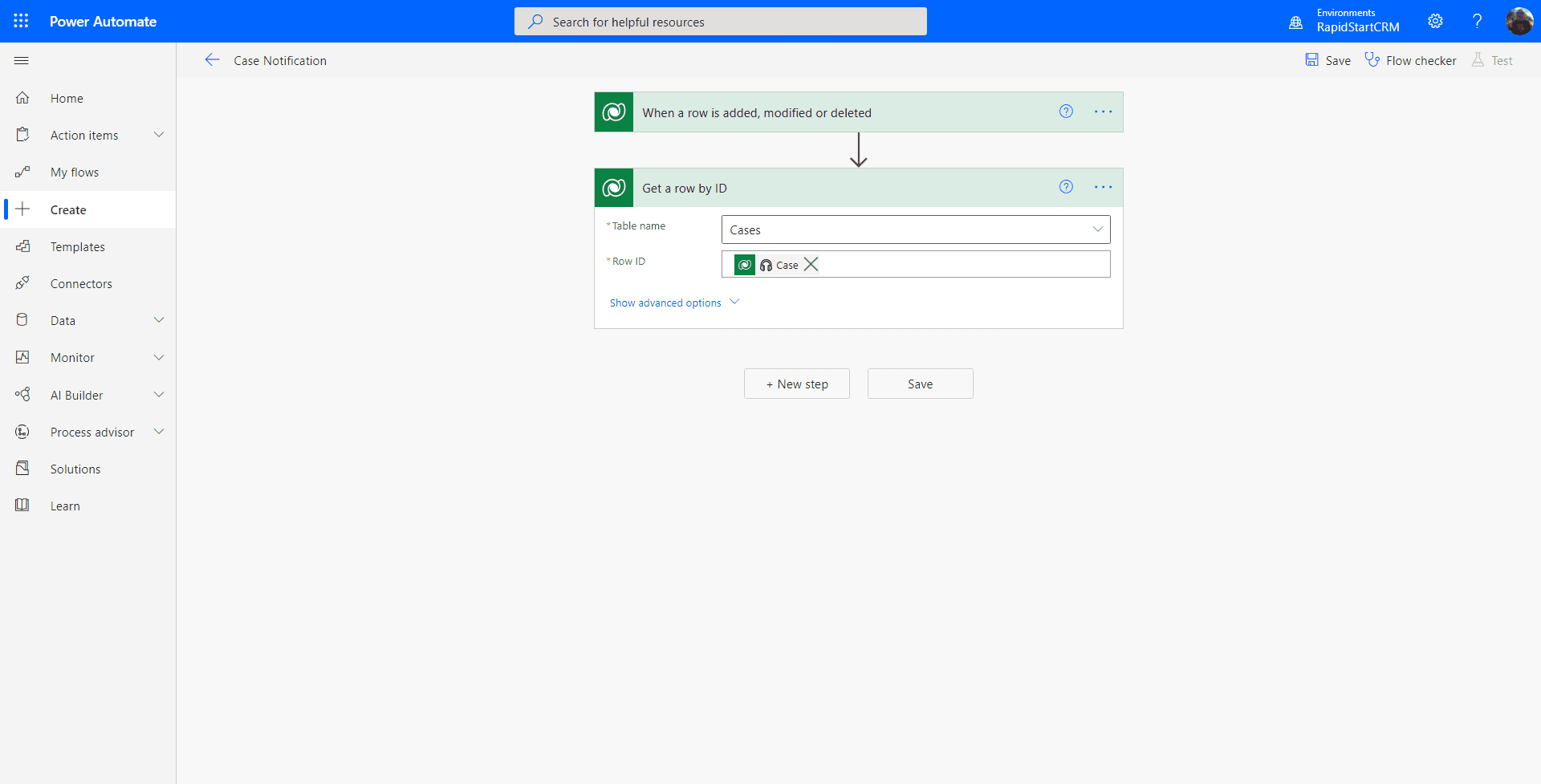
Vamos novamente selecionar “Caso” no “Nome da Tabela”, e usar o seletor Dinâmico para selecionar o “Identificador Único para Caso” na coluna “ID da Linha”. Então sua tela deve se parecer com a imagem abaixo. Se parecer, clique em “Novo Passo”.
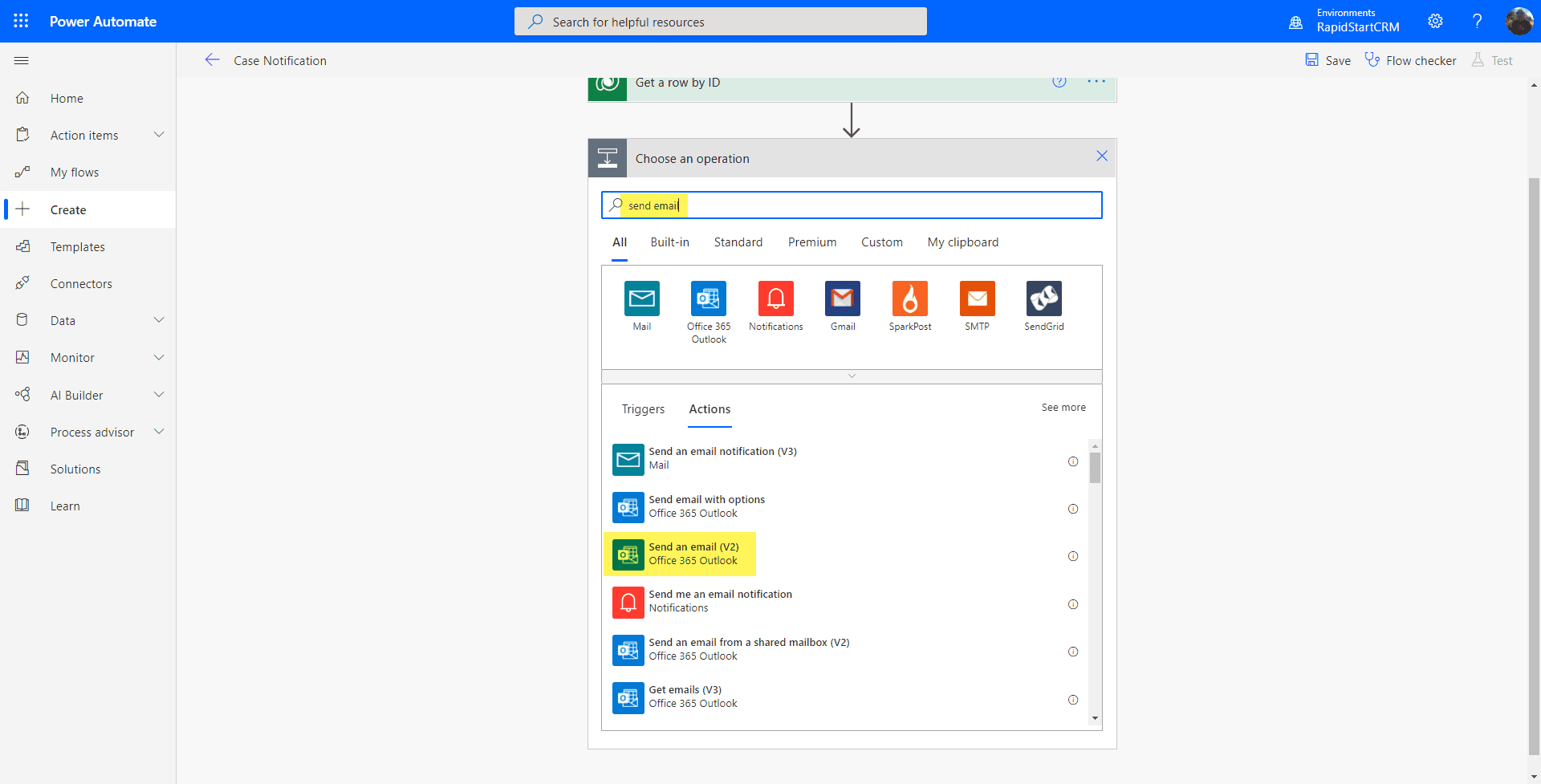
Na caixa que aparece para o novo passo, vamos procurar por “enviar email”, e selecionar a ação “Enviar um email V2”.
Semelhante à versão do modelo, começaremos digitando usuário(s) na coluna “Para” e selecionando nossos destinatários, e dando um assunto ao email, mas desta vez faremos um assunto mais utilizável. Também faremos um corpo mais informativo.
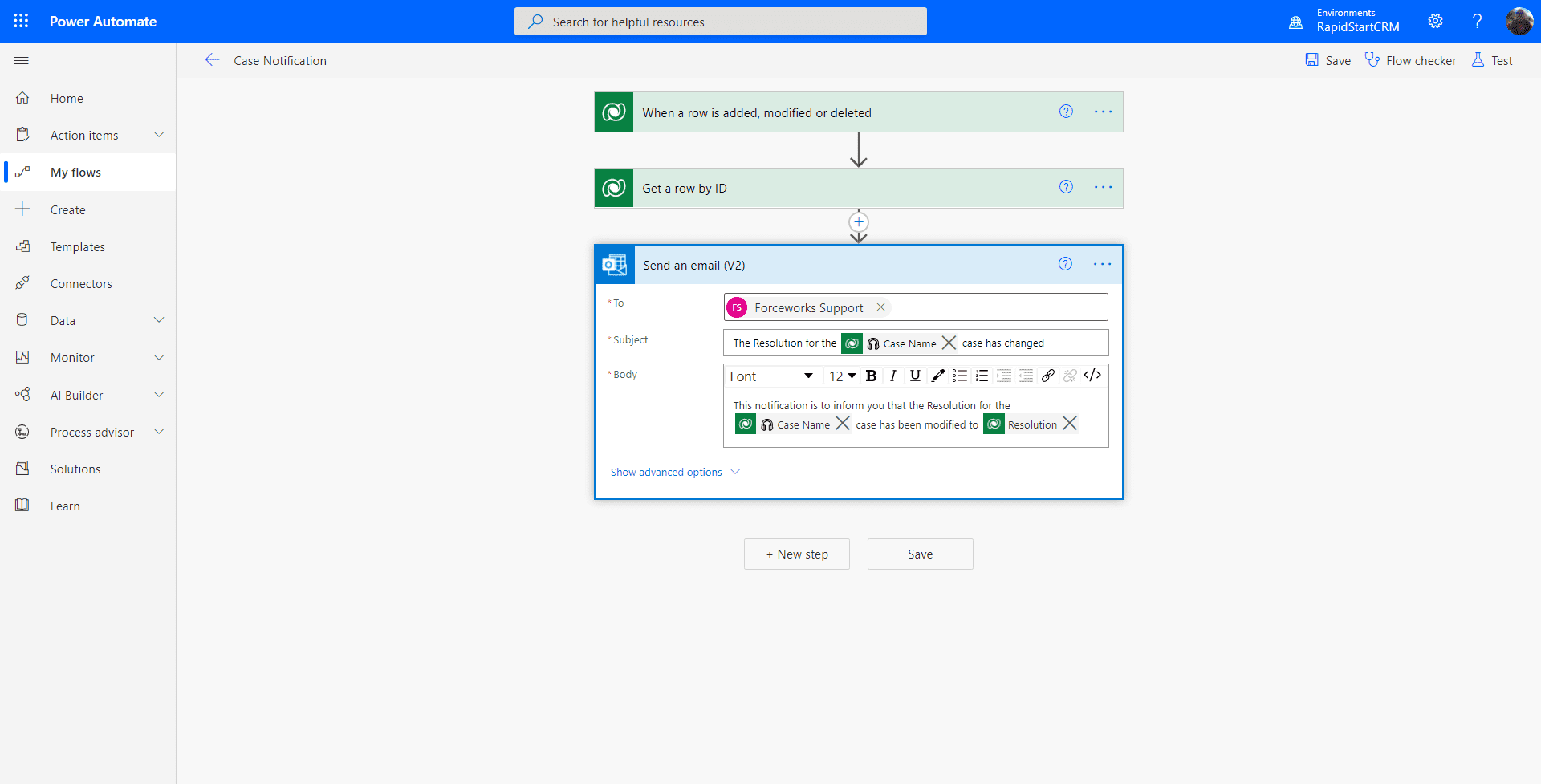
Como você pode ver acima, adicionamos alguns itens dinâmicos ao assunto e ao corpo da mensagem, usando o seletor Dinâmico enquanto digitávamos nosso texto. Assim, esta notificação “melhorada” poupará o destinatário de ter que fazer login para ver o que aconteceu.
Agora você pode clicar no botão “Salvar”, e se não houver nenhum alerta ao lado do Verificador de Fluxo, seu Fluxo será ativado. Se houver um alerta, você cometeu um erro em algum lugar. Então, vamos testar este Fluxo agora, clicando em “Testar” no canto superior direito. Vamos realizar nosso teste Manualmente, então selecione essa opção e clique em “Testar”.
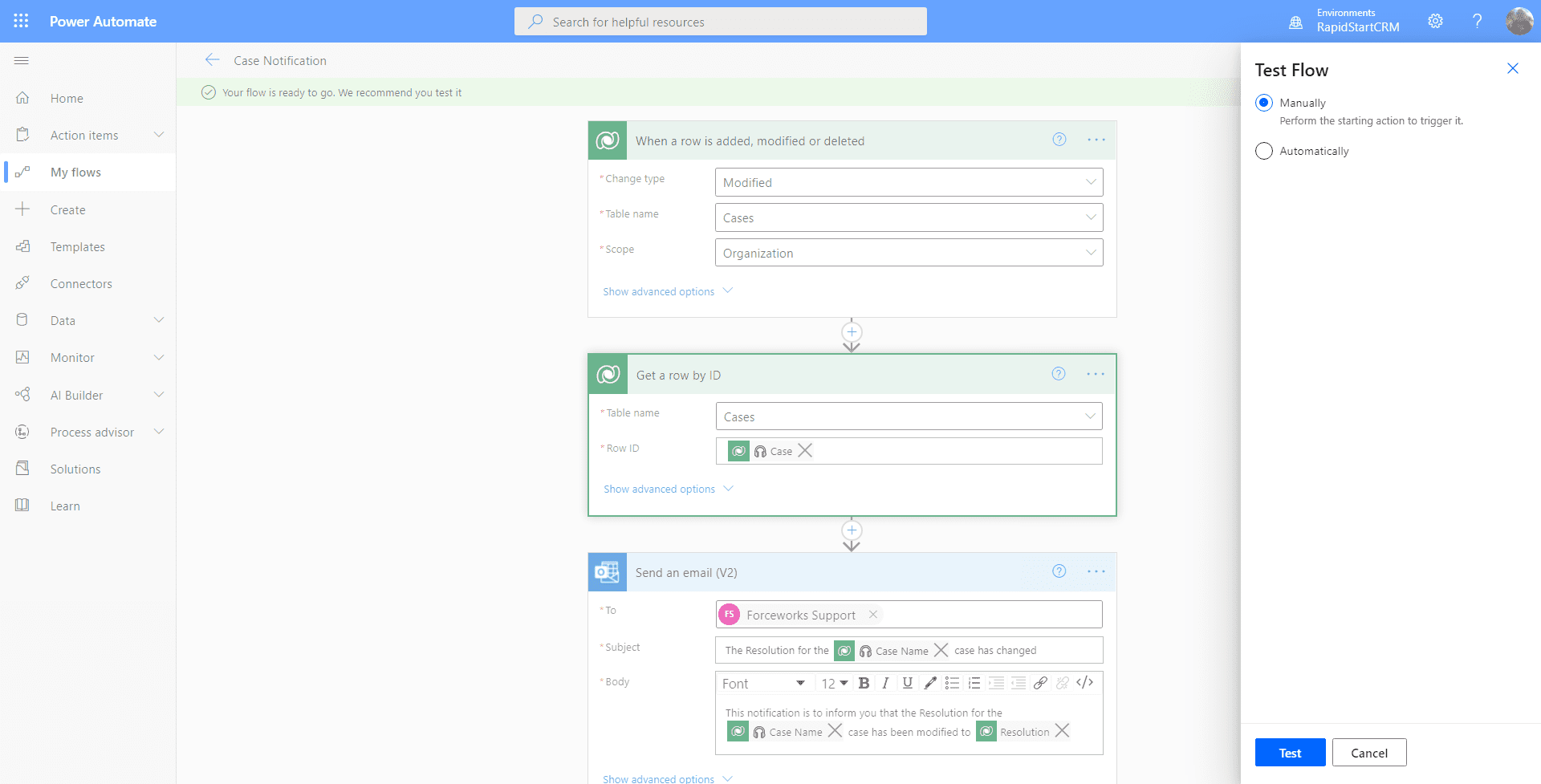
Abra uma nova aba no seu navegador, vá para o RapidStart CRM e faça uma alteração na coluna Resolução em qualquer registro de caso e salve. Depois volte para a aba do Fluxo. Você deve ver a tela abaixo.
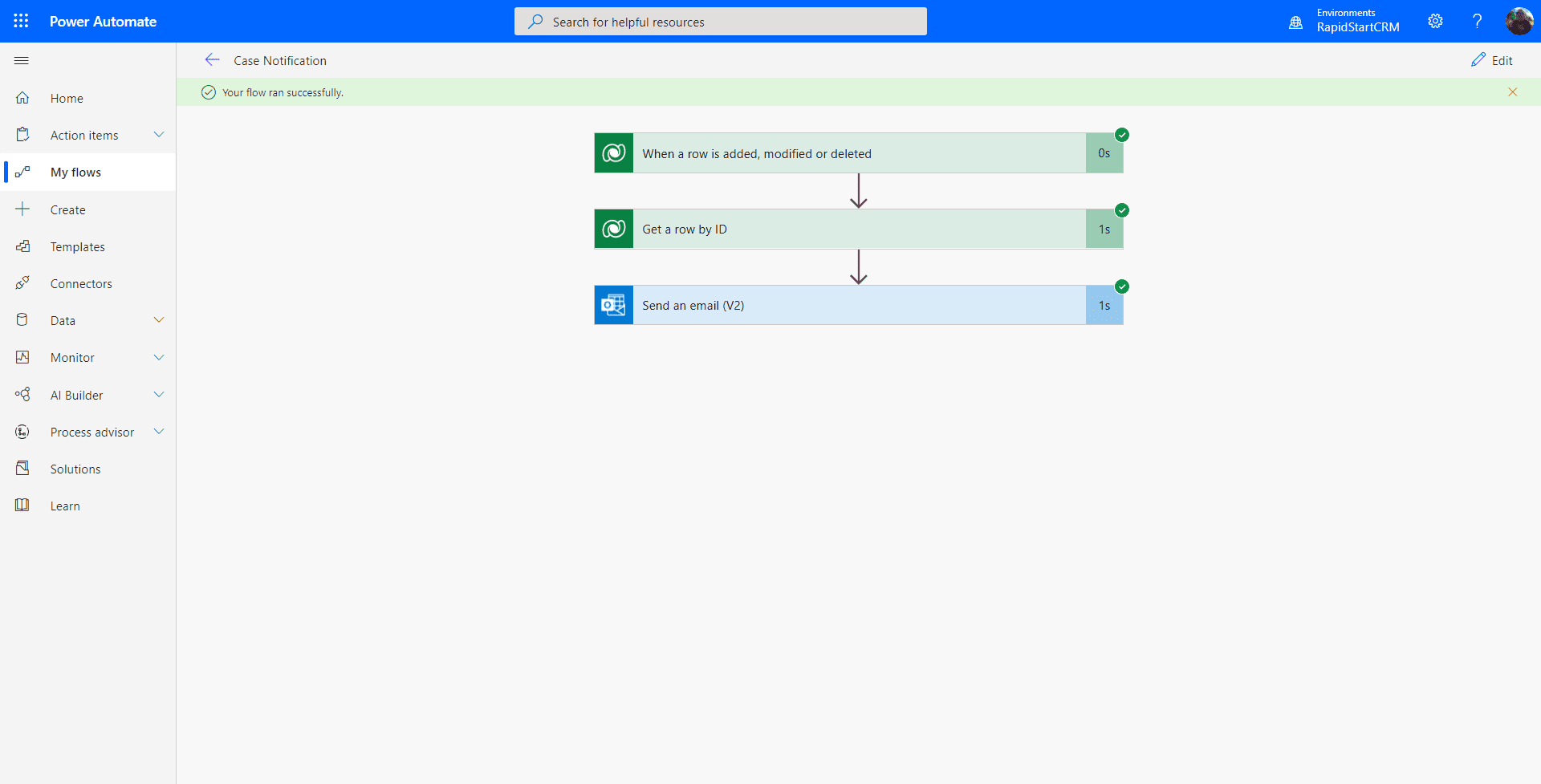
Se você vir todos os passos com marcas verdes… parabéns, você construiu seu primeiro Fluxo do Power Automate “do zero” para o RapidStart CRM! Mas só para ter certeza, verifique se seus destinatários realmente receberam o email :)
Resumo
Como adicionamos o filtro “Resolução” ao primeiro passo, esta notificação só será enviada quando essa coluna mudar. As coisas ficam um pouco mais complicadas quando você quer incluir valores de conjunto de opções, como Prioridade ou Status, por exemplo. Podemos cobrir isso em um post futuro.
Voltar para a Parte 1 — Fluxo a partir de um Modelo