Copilot для RapidStart CRM
Как активировать и настроить Microsoft AI Copilot в вашей среде RapidStart CRM. Эта возможность в настоящее время находится в предварительном просмотре и доступна только для сред, расположенных в США.
Во-первых, что такое Copilot?
Согласно Microsoft, “Copilot для приложений на основе моделей в Power Apps — это помощник нового поколения на базе ИИ, который помогает пользователям приложений получать информацию о данных в их приложениях через разговор на естественном языке. Copilot помогает пользователям приложений повышать их продуктивность благодаря аналитике на базе ИИ и интуитивной навигации по приложениям.”
Что это значит для RapidStart CRM?
Copilot предоставляет возможность задавать вопросы о ваших данных. Например, “Сколько дел мы закрыли в прошлом месяце?” или “Какова общая стоимость всех открытых возможностей?”. Вы также можете задавать вопросы о любых пользовательских таблицах, которые вы можете создать. Мы начнем с того, что покажем вам, как это выглядит, а затем покажем, как его включить.
Давайте взглянем.
Когда включен, Copilot можно получить через значок Copilot в правой панели навигации при использовании приложений RapidStart CRM. Панель Copilot можно открыть или свернуть по желанию. Copilot в приложениях на основе моделей отвечает на вопросы о данных таблиц Microsoft Dataverse, настроенных в приложении. Copilot также может помочь вам навигировать по приложению. Например, когда пользователь вводит перейти к задачам проекта.
Итак, вот как это выглядит сегодня, и это все еще в предварительном просмотре, так что мы можем ожидать гораздо большего в будущем.
Давайте включим его!
Во-первых, вам нужно иметь RapidStart CRM или RapidStart Project для Dataverse или RapidStart Field Service для Dataverse. Вам также нужно быть администратором Power Platform.
Мы начнем с перехода в Центр администрирования Power Platform и выбора нашей среды.
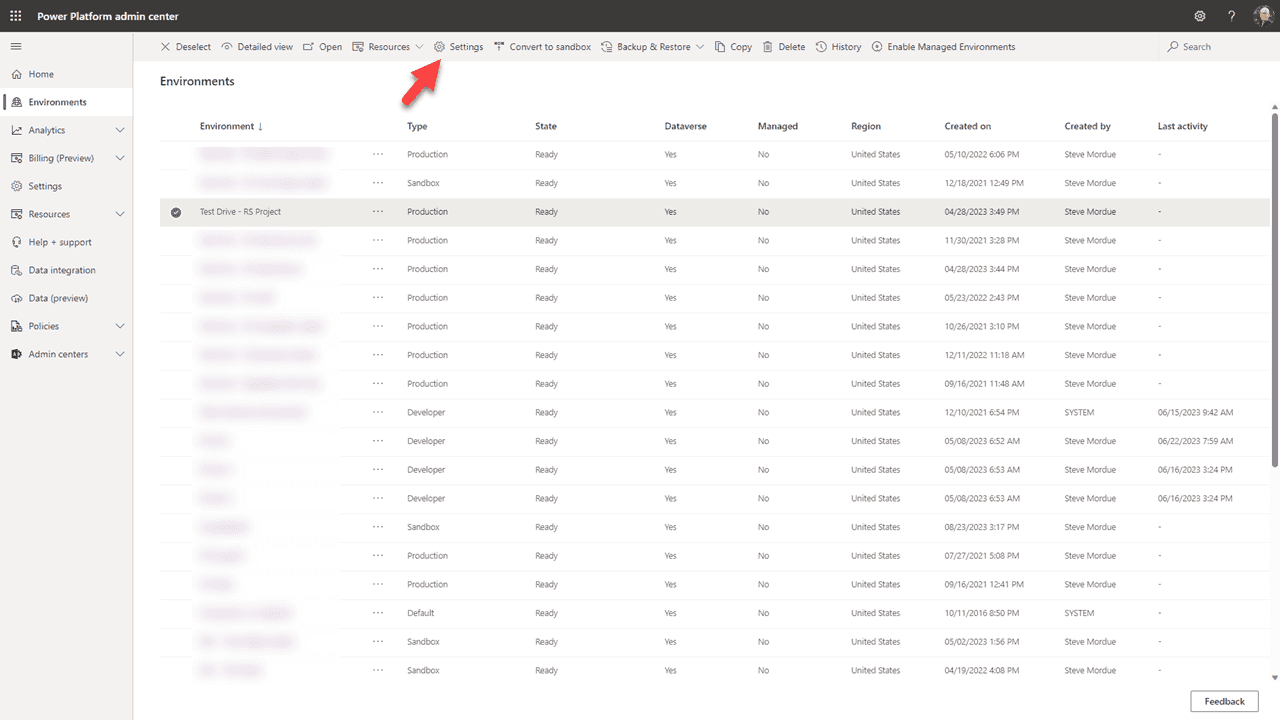
С выбранной целевой средой нажмите на “Настройки” в верхней панели.
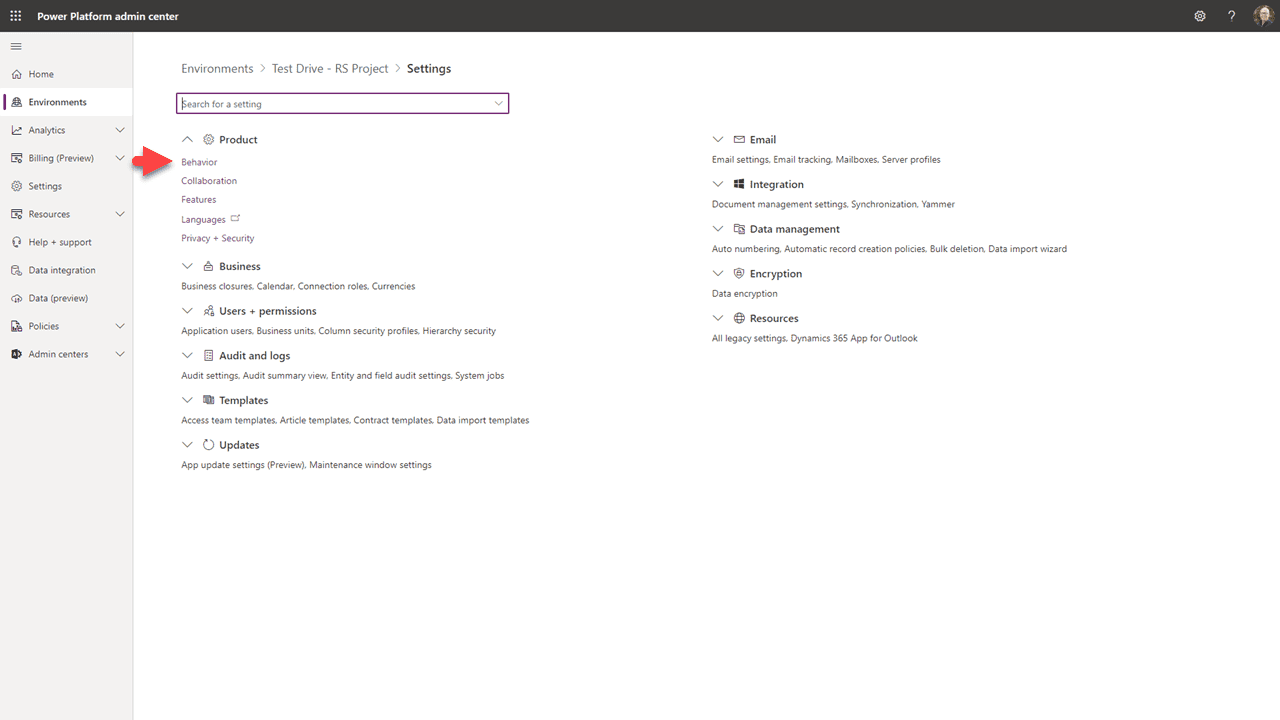
Нажмите на “Поведение”.
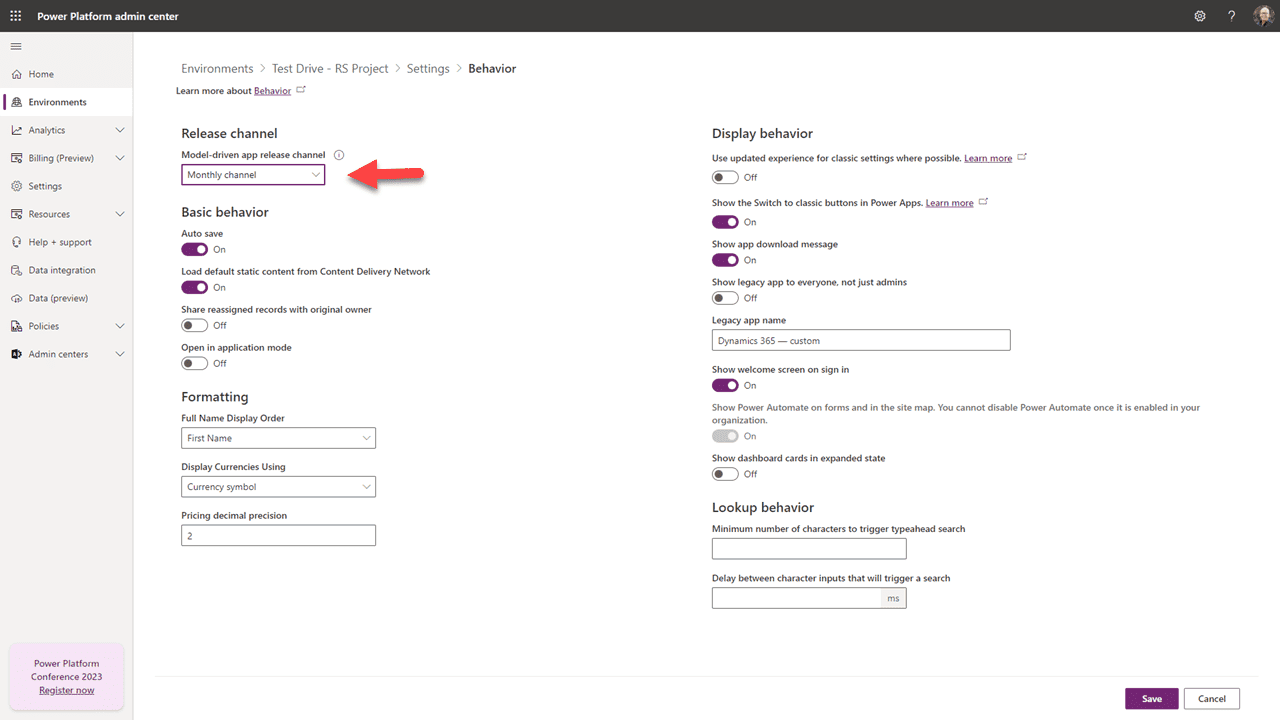
Установите канал выпуска на “Ежемесячный канал”. Затем нажмите “Сохранить” внизу страницы и вернитесь к “Настройкам”.
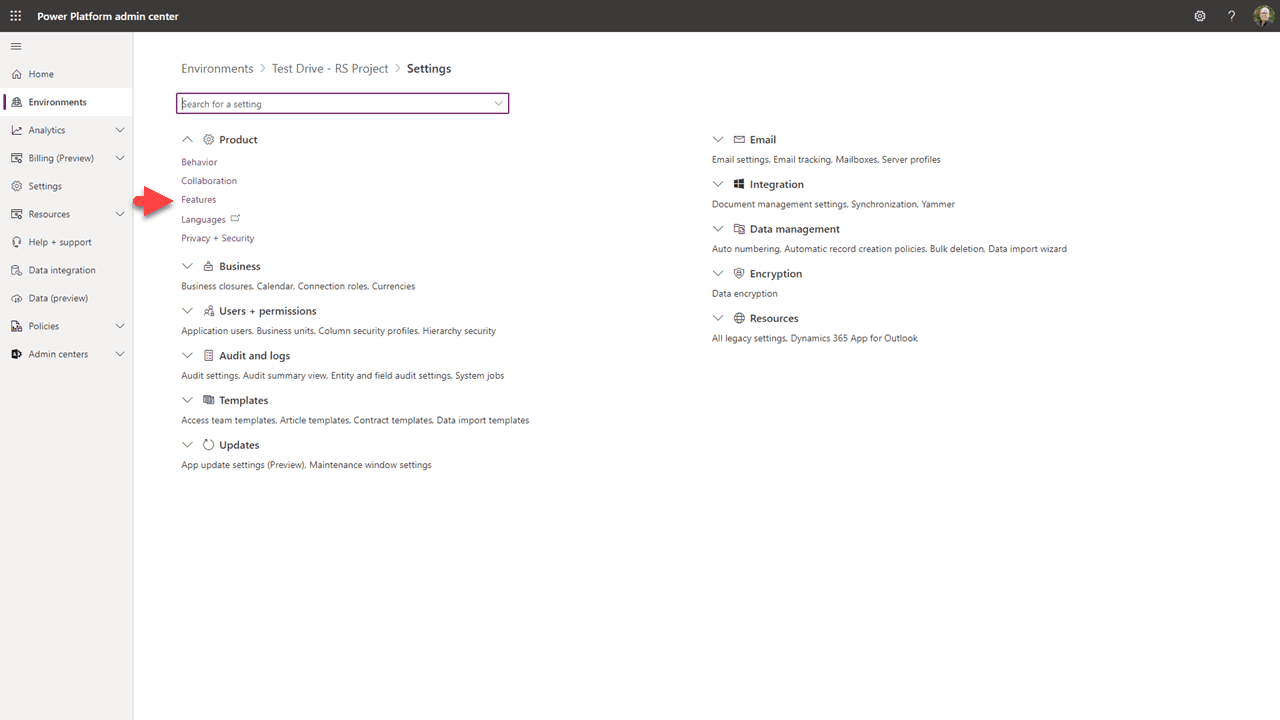
На этот раз выберите “Функции”.
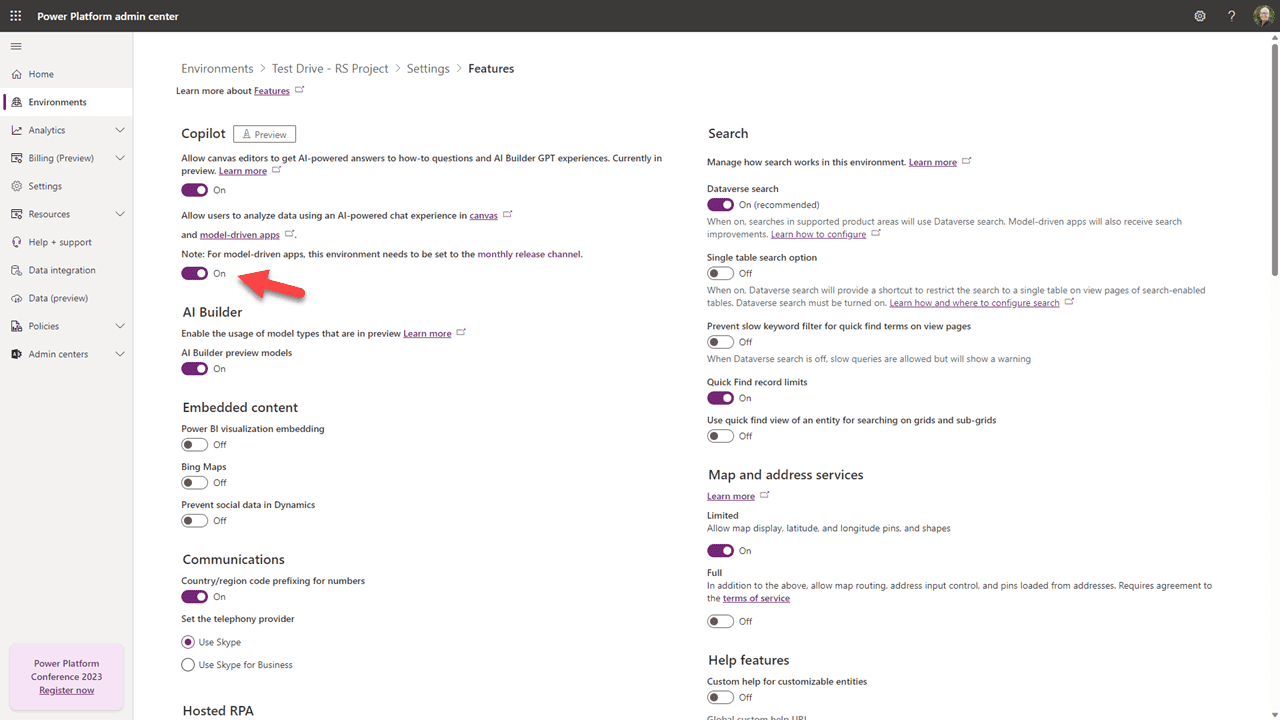
Включите переключатель, указанный выше. Затем “Сохраните” внизу страницы.
Хорошо, по правде говоря, это была легкая часть. Теперь нам нужно настроить таблицы, которые мы хотим, чтобы Copilot использовал.
Мы начнем эту часть с перехода в Портал разработчика.
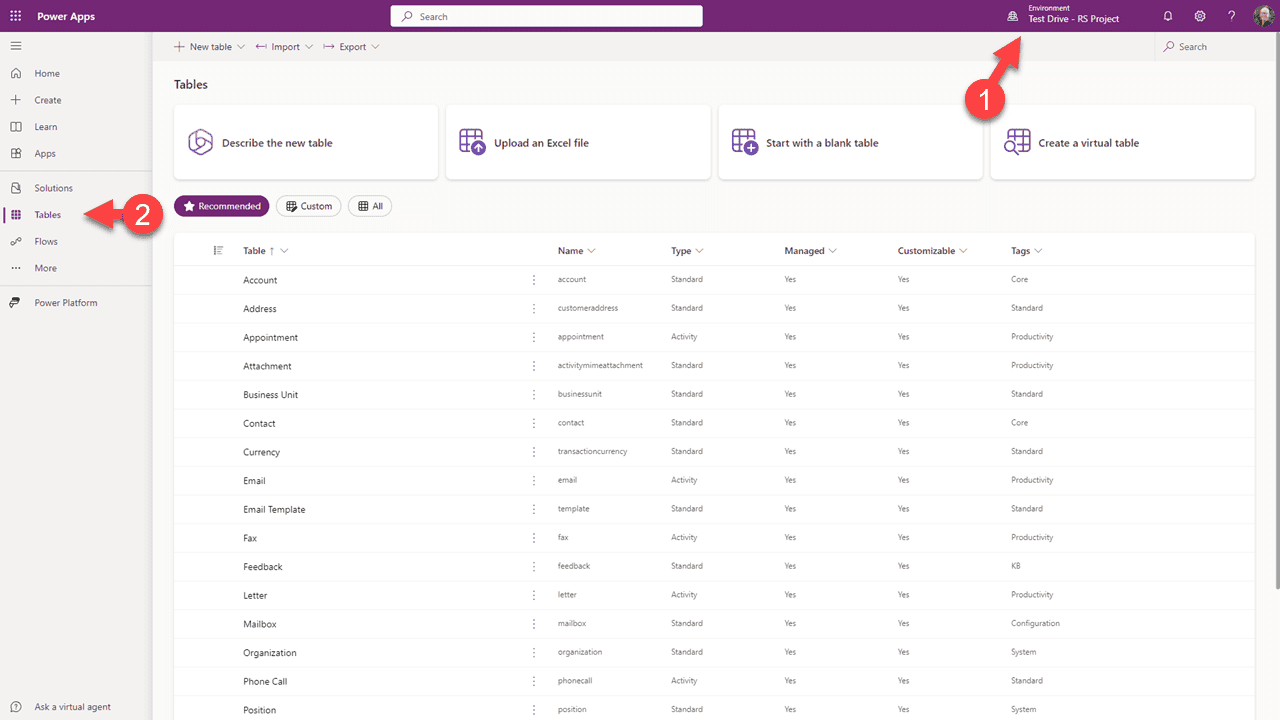
Выберите целевую среду и нажмите “Таблицы” в левой боковой панели.
Что мы будем делать, так это добавлять столбцы из таблиц в индекс, который Copilot будет использовать для помощи нам. Обратите внимание, что существует ограничение в 1,000 столбцов, которые могут быть использованы во всех ваших таблицах в среде.
Нажмите на любое имя таблицы, с которой вы хотите начать, например “Аккаунты”.
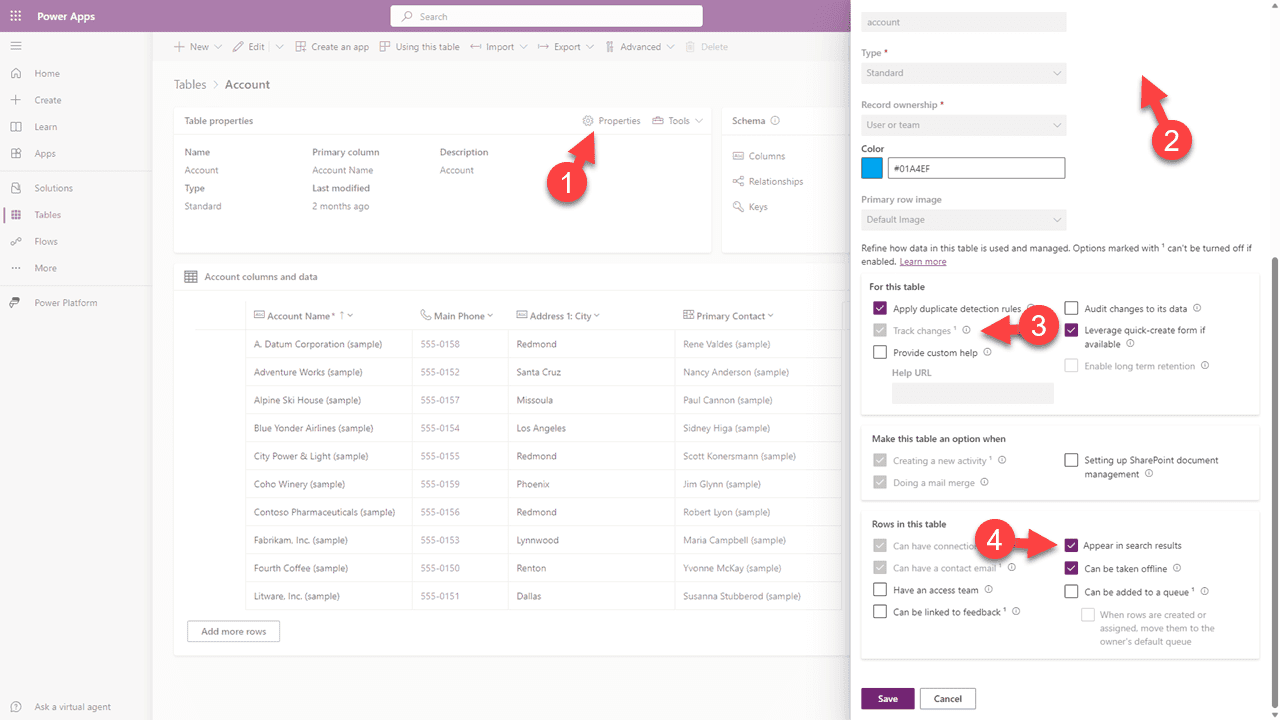
На появившемся экране выберите “Свойства”, затем в боковом диалоге нажмите, чтобы открыть “Дополнительные параметры”. Убедитесь, что оба “Отслеживание изменений” и “Появляться в результатах поиска” отмечены, затем сохраните.
После этого нажмите на “Представления” в разделе Вкладки данных.
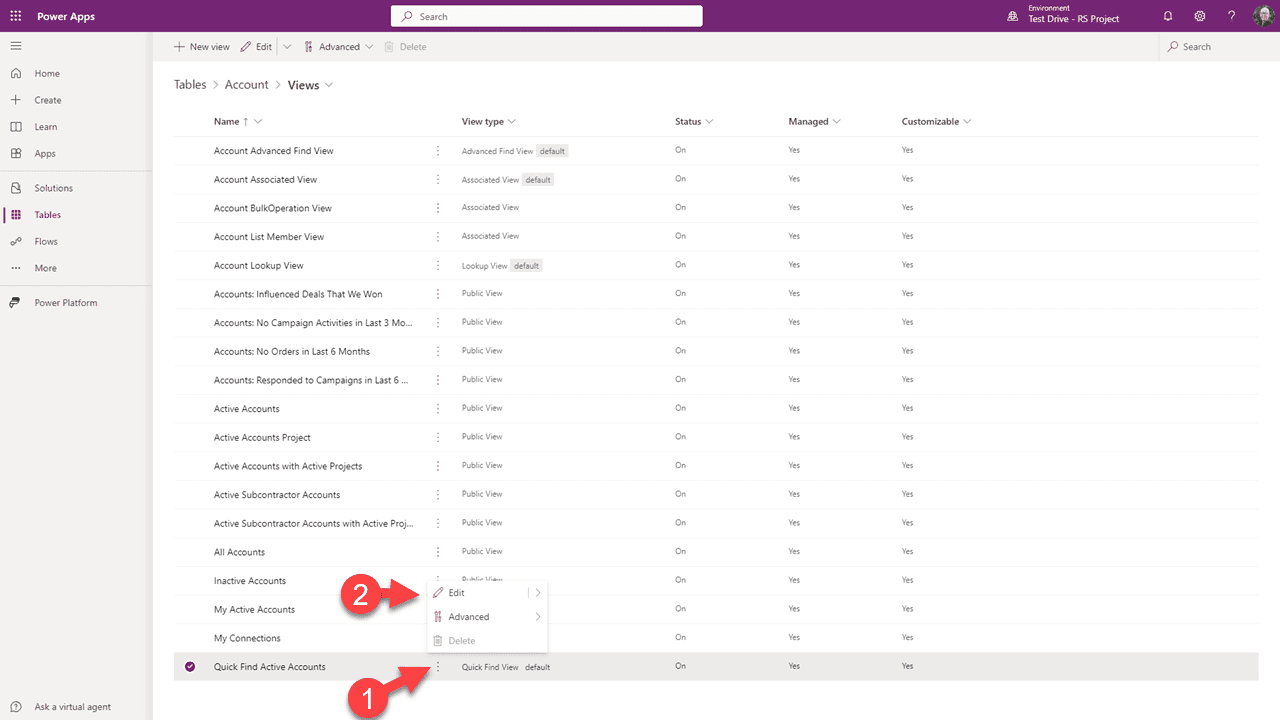
Найдите представление “Быстрый поиск” и нажмите три точки, затем выберите “Редактировать”.
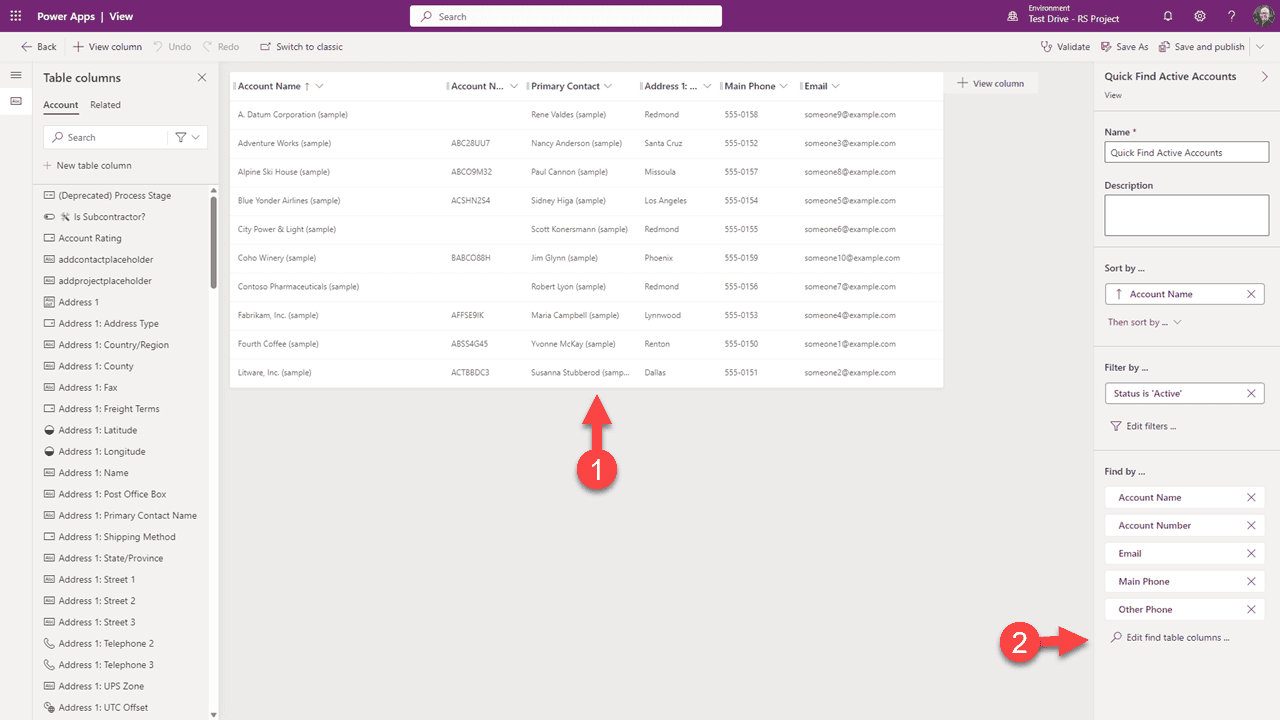
Обратите внимание на столбцы, которые в настоящее время находятся в представлении. (Обратите внимание, что ваше представление может выглядеть иначе.) Все эти существующие столбцы уже индексируются, что означает, что они уже включены в 1,000. Каждая таблица имеет представление быстрого поиска, и каждый из столбцов в этих представлениях также уже учитывается.
Чтобы добавить соответствующие данные в ваш индекс, к которому Copilot будет иметь доступ, выберите “Редактировать столбцы таблицы поиска”.
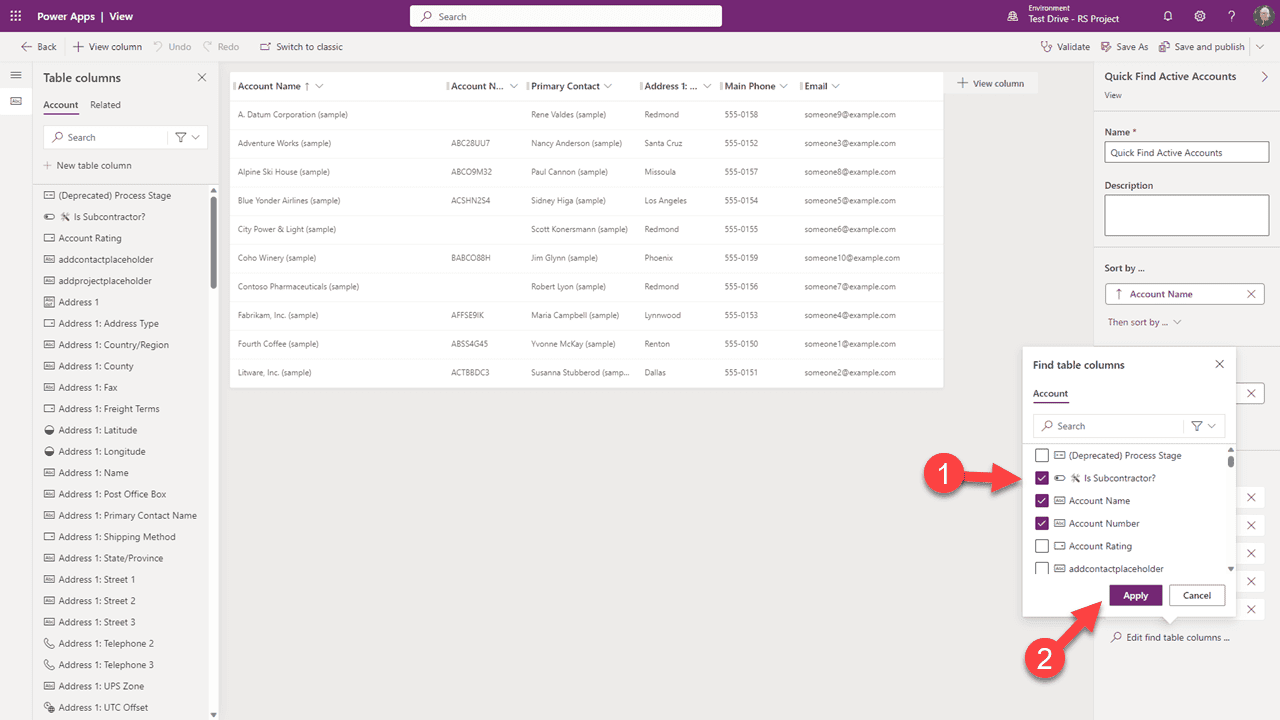
В выпадающем списке выберите любые столбцы, которые, по вашему мнению, будут полезны для Copilot. Мы предлагаем делать это экономно — вы всегда можете вернуться и добавить больше позже. После выбора нажмите “Применить”.
У нас есть последний шаг, чтобы сделать их доступными для Copilot.
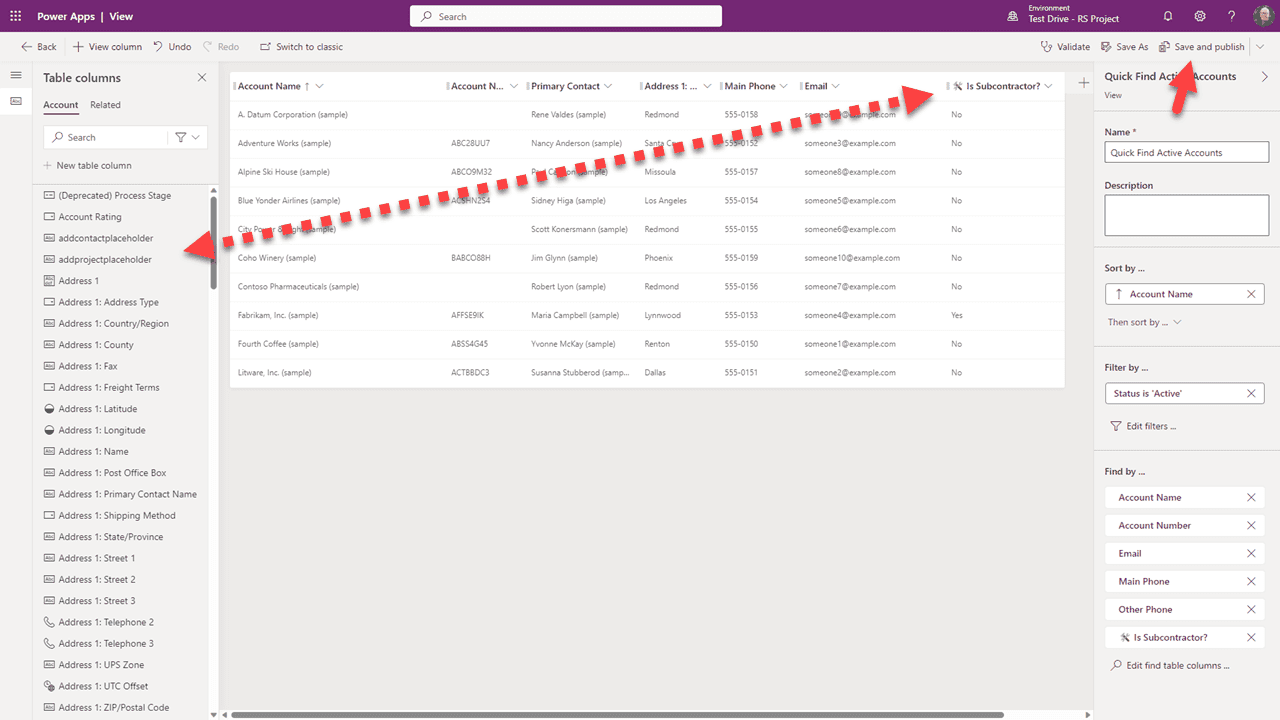
Перетащите любые столбцы, которые вы добавили в индекс, в представление. Когда закончите, нажмите “Сохранить и опубликовать”.
Повторите эти шаги для каждой таблицы, данные которой вы хотите, чтобы Copilot имел доступ.
Имейте в виду, что может потребоваться некоторое время для создания индекса после выполнения этих шагов, чтобы Copilot мог ответить.
Что насчет пользовательских столбцов?
Допустим, вы установили RapidStart Project для Dataverse (или любое управляемое решение), и вы хотите добавить проекты в индекс для Copilot. Вы могли заметить, что эти таблицы не появляются в списке таблиц. Это потому, что они “управляемые”. Вот как мы это делаем.
Начните с возвращения в Портал разработчика.
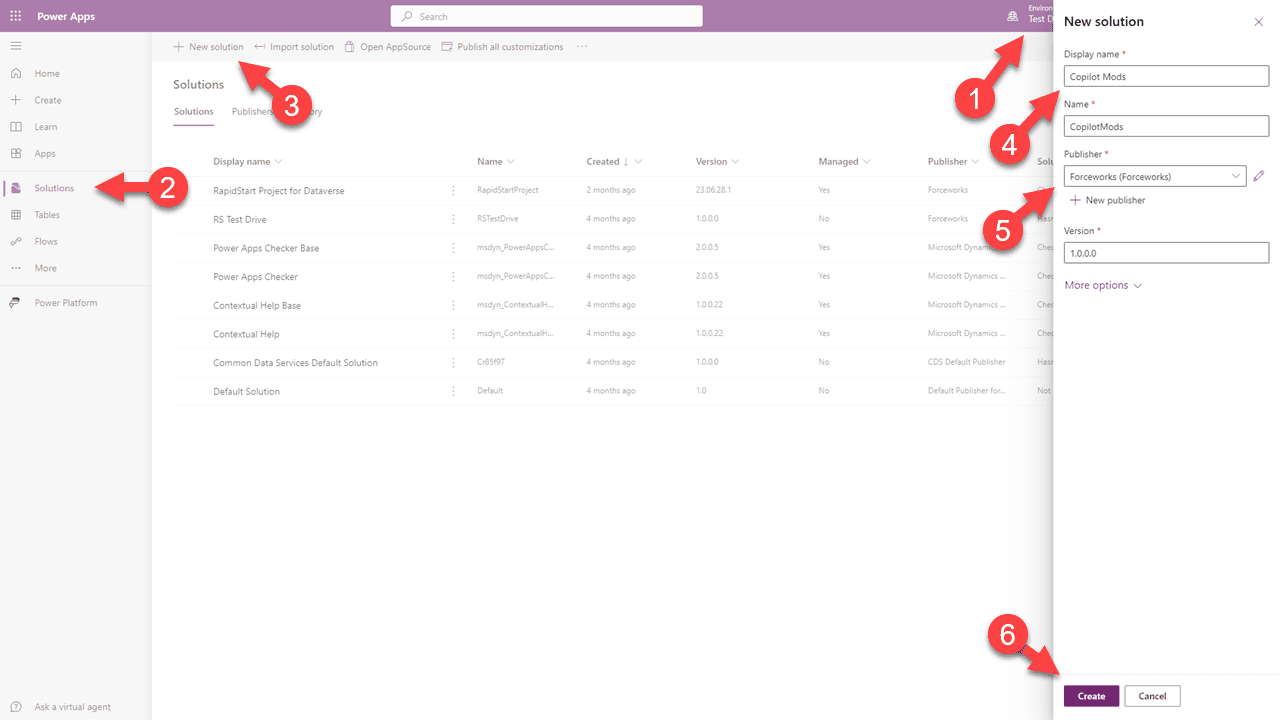
Убедитесь, что вы находитесь в целевой среде, выберите “Решения” в боковой панели, затем “Новое решение” в верхней навигации. Дайте ему имя и выберите издателя, затем нажмите “Создать”.
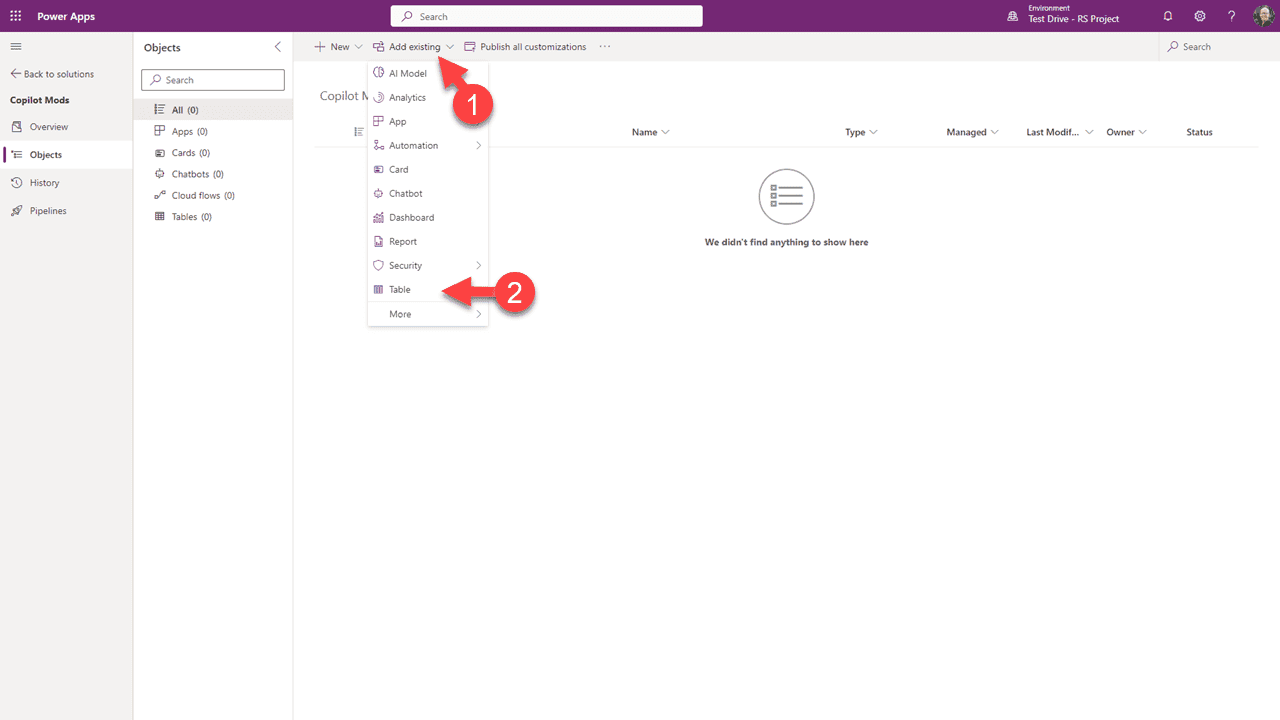
На открывшейся странице выберите “Добавить существующее” из верхней навигации, а затем выберите “Таблицы”.
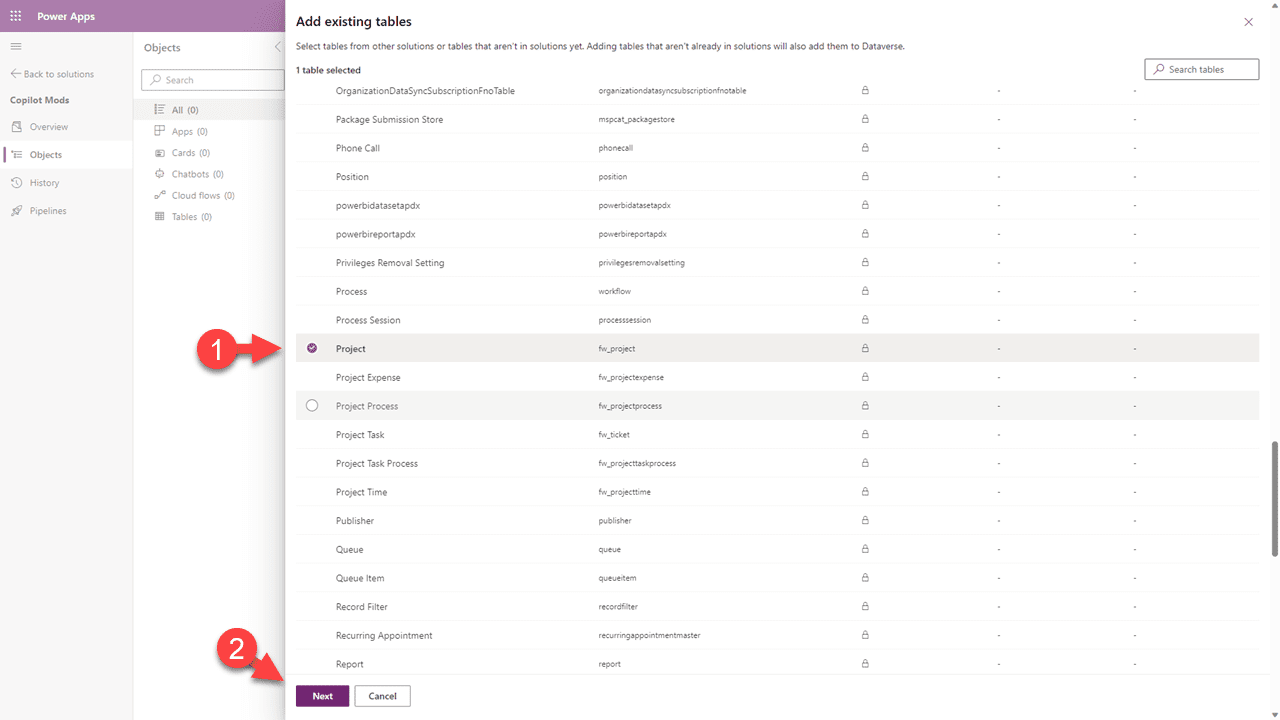
Прокрутите и выберите таблицу(ы), которую хотите добавить, и нажмите “Далее”. Примечание: Если вы не видите таблицу, которую ищете, она была отмечена как “не настраиваемая” ее создателем, и вы не можете ее добавить.
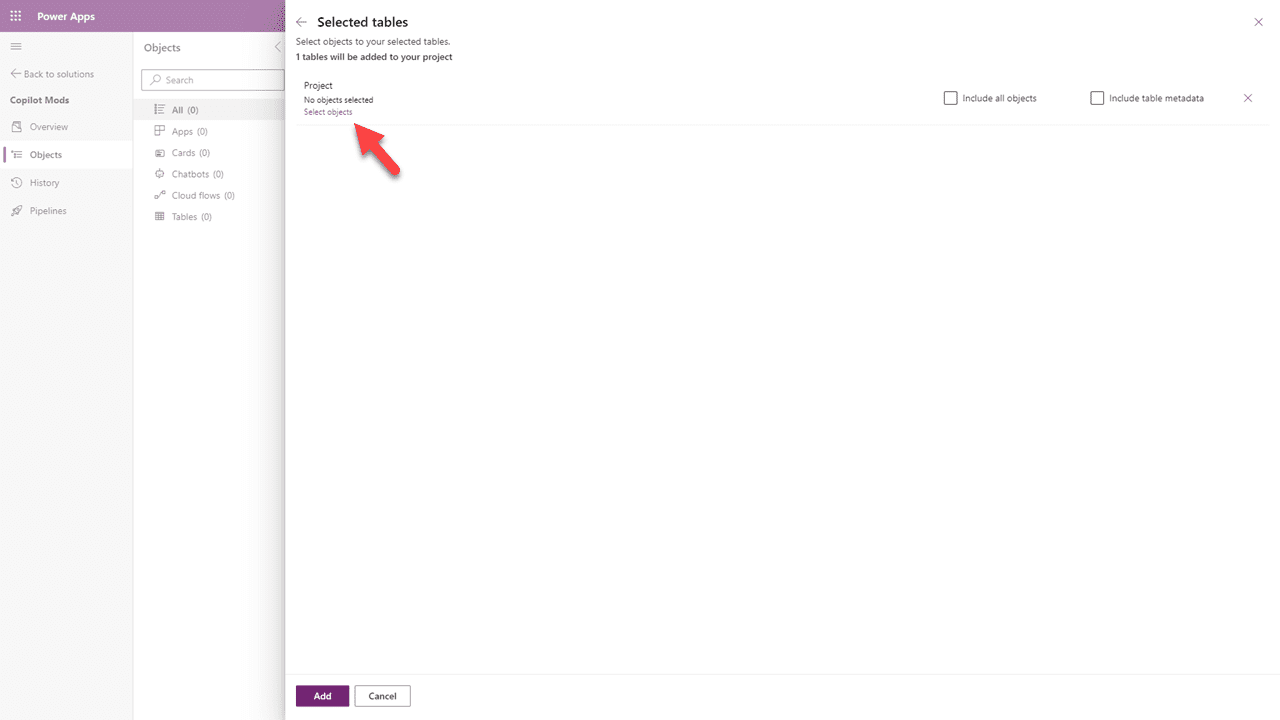
На открывшейся панели нажмите на “Выбрать объекты”.
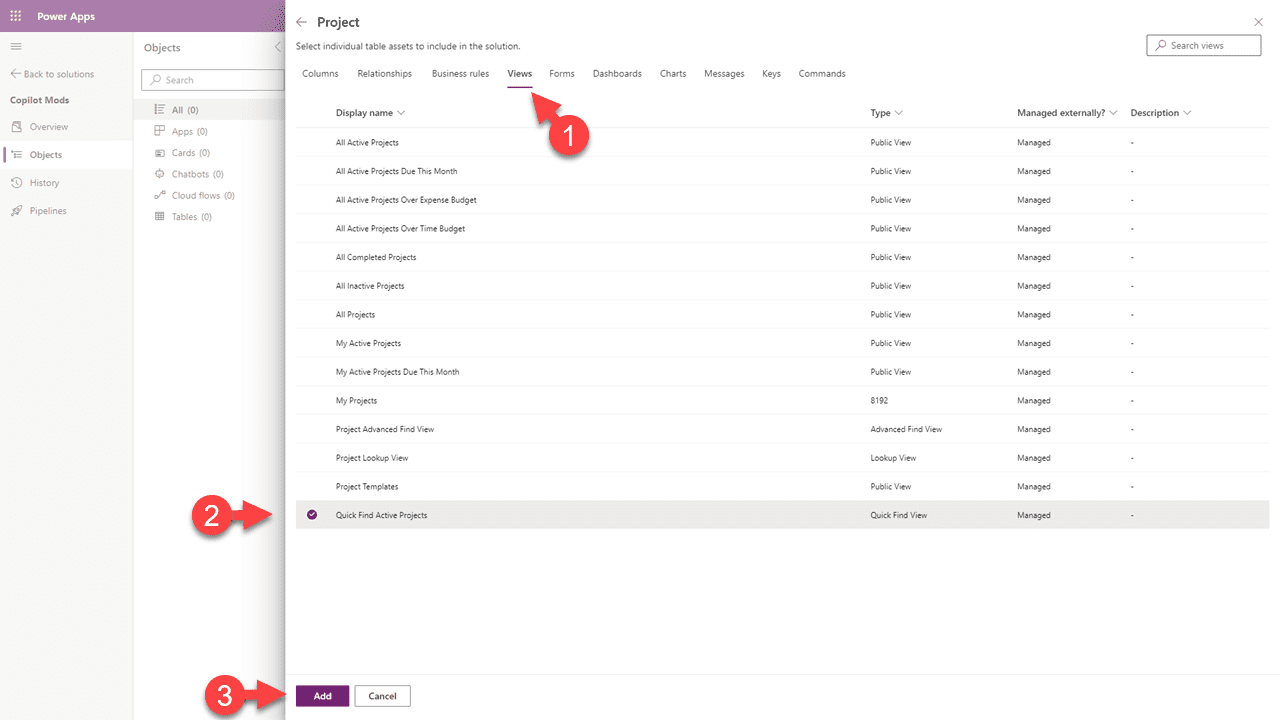
Выберите вкладку “Представления”, затем найдите и выберите представление “Быстрый поиск”, затем нажмите “Добавить”. Повторите это для каждой таблицы, которую вы добавили. Когда закончите со всеми таблицами, нажмите “Добавить” снова.
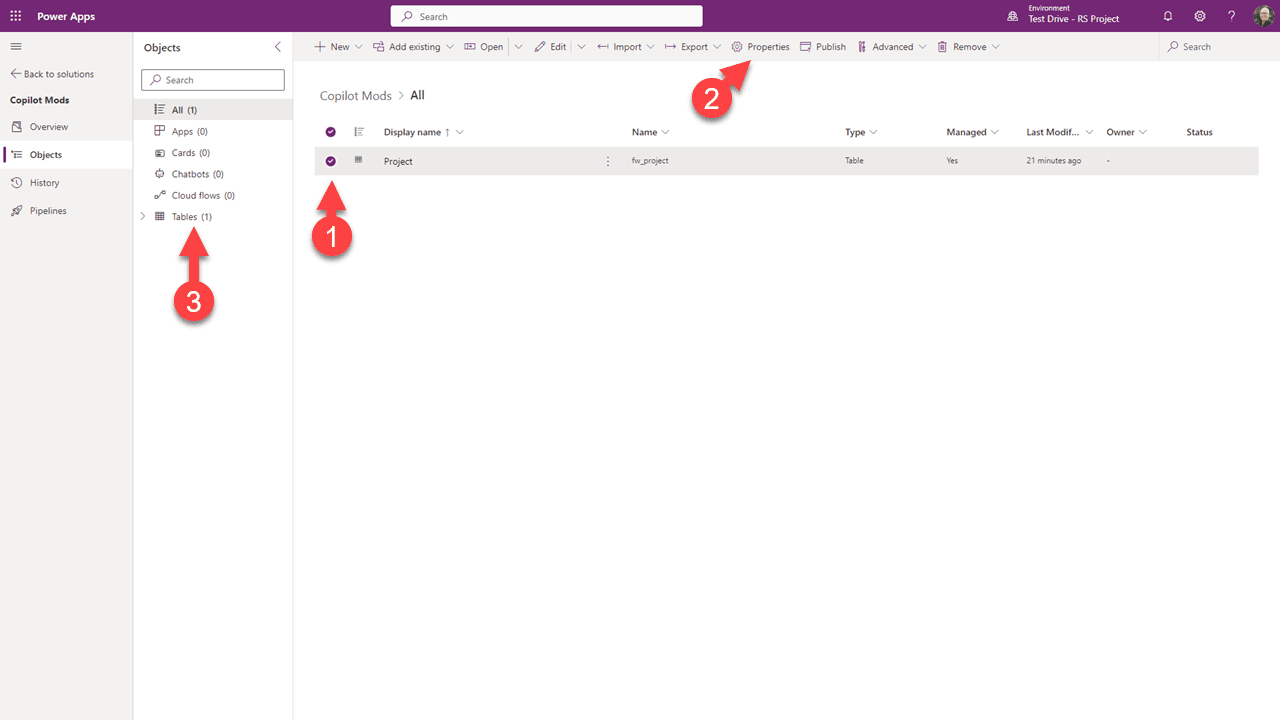
Вы можете видеть, что мы добавили управляемую таблицу в наше неуправляемое решение. Теперь мы повторим шаги, описанные выше, чтобы обновить свойства этой таблицы(ей) для включения опций “Отслеживание изменений” и “Появляться в результатах поиска”.
Затем мы можем получить доступ к представлению быстрого поиска и внести в него изменения, как мы сделали выше.
Резюме
Итак, это может занять довольно много времени. Опять же, это “Функция предварительного просмотра”, и мы ожидаем, что это будет упрощено до GA. Будьте готовы быть пораженными будущим потенциалом, но разочарованы текущим состоянием.
Вы также должны знать, что увеличение размера вашего индекса может увеличить использование вашей емкости.