Импортируйте ваши данные в RapidStart
Пошаговое руководство по импорту ваших существующих данных в RapidStart — получите ваши данные, очистите их, импортируйте, исправьте ошибки и обновите существующие записи.
Обзор
Импорт данных — это одно из первых действий, которое большинство клиентов хотят выполнить после установки RapidStart App. Хорошая новость в том, что Power Platform имеет встроенный инструмент импорта данных, который делает этот процесс простым.
Шаг 1: Получите ваши данные
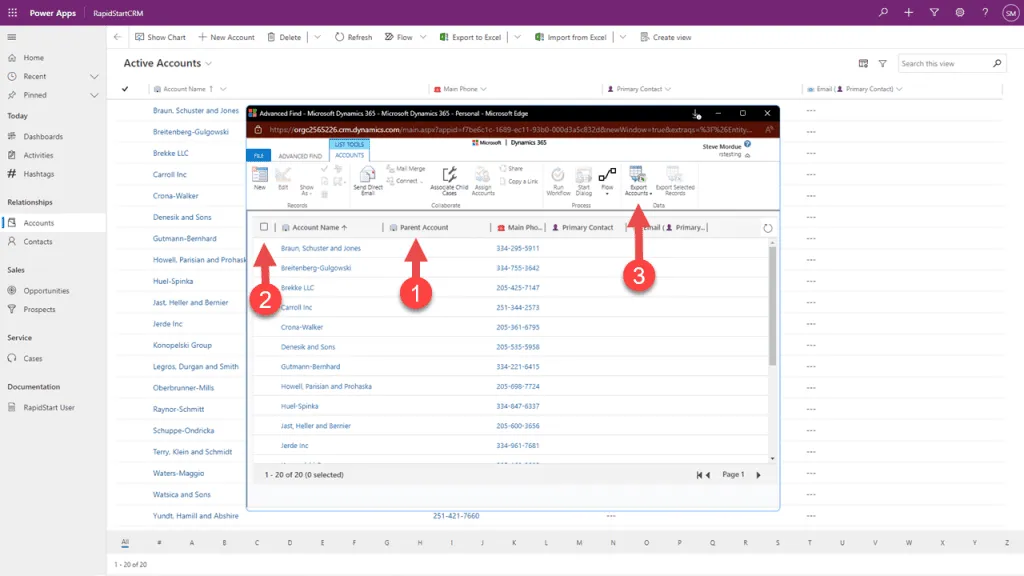
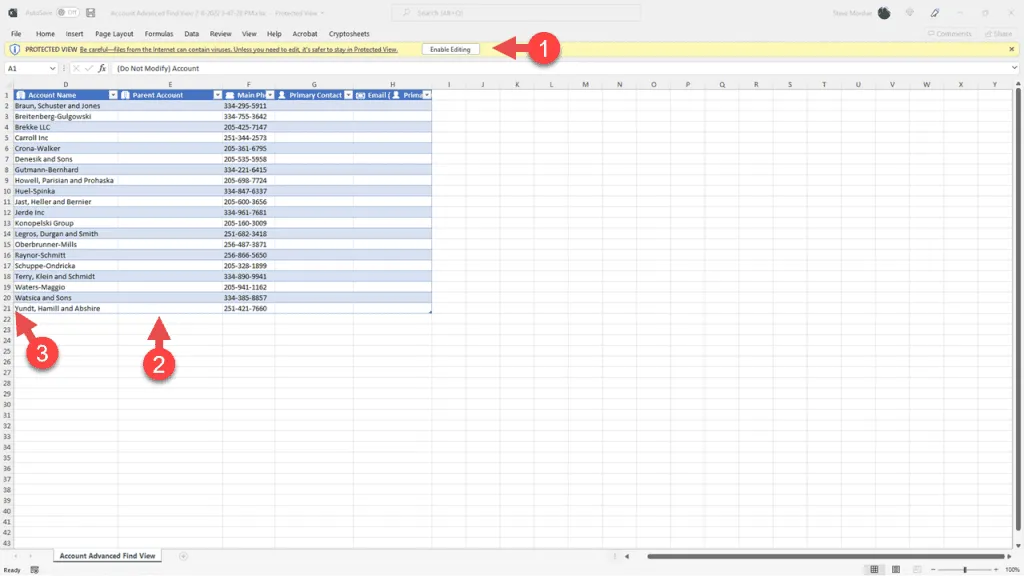
Экспортируйте ваши существующие данные из текущей системы в файл CSV или Excel. Каждая таблица (Аккаунты, Контакты и т.д.) должна быть в отдельном файле.
- Экспортируйте каждую сущность (Аккаунты, Контакты, Лиды и т.д.) как отдельный файл CSV.
- Убедитесь, что первая строка содержит заголовки столбцов.
- Удалите любые столбцы, которые вам не нужны.
Шаг 2: Очистите ваши данные
Перед импортом очистите ваши данные, чтобы избежать ошибок:
- Удалите дублирующиеся записи.
- Стандартизируйте форматы телефонных номеров.
- Убедитесь, что адреса электронной почты действительны.
- Проверьте, что обязательные поля заполнены.
- Убедитесь, что значения наборов опций соответствуют значениям в RapidStart CRM.
Шаг 3: Сначала импортируйте аккаунты
Всегда импортируйте аккаунты перед контактами, так как контакты связаны с аккаунтами.
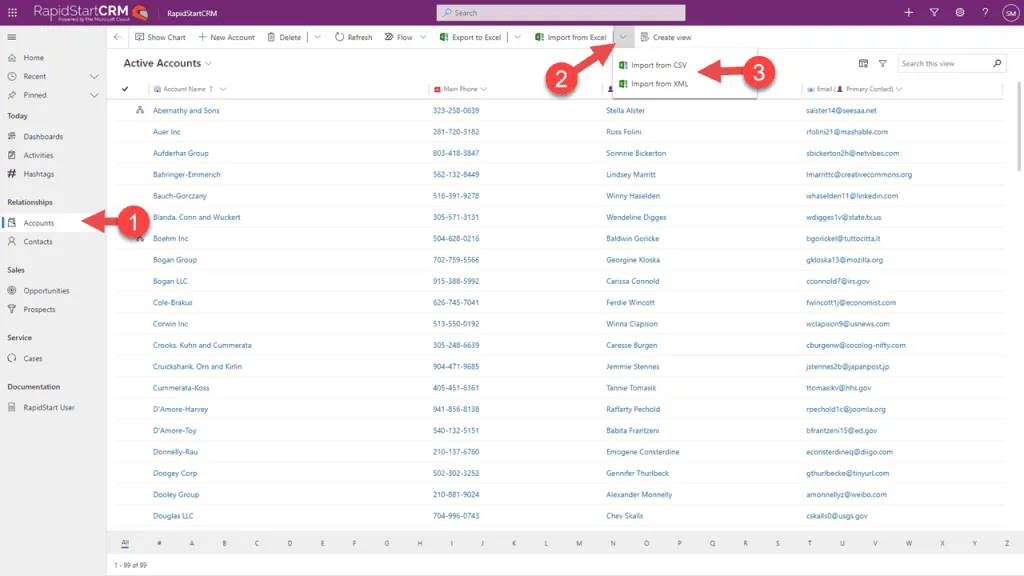
- В RapidStart CRM перейдите в Настройки → Управление данными → Импорт.
- Нажмите Импорт данных в верхней навигации.
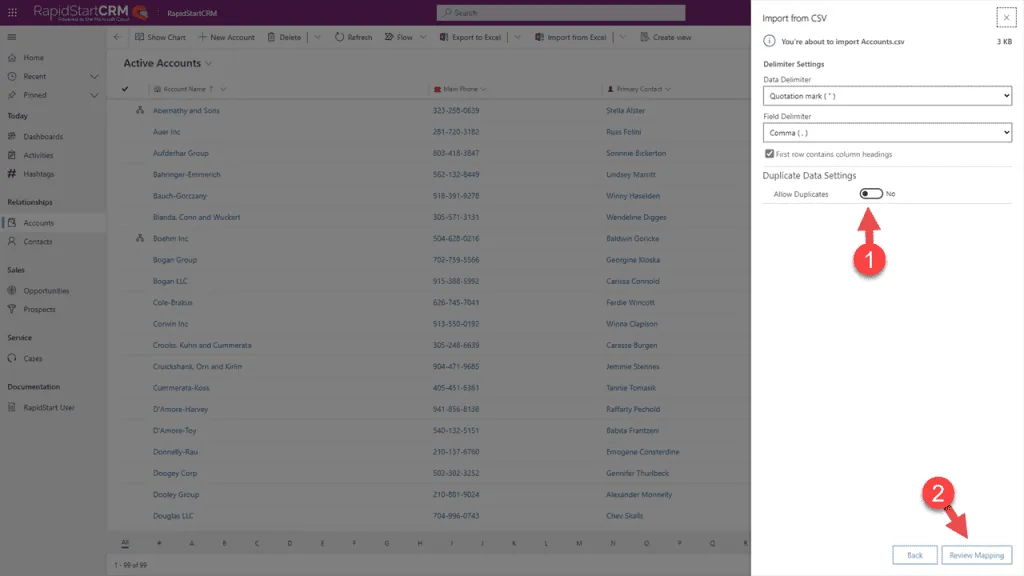
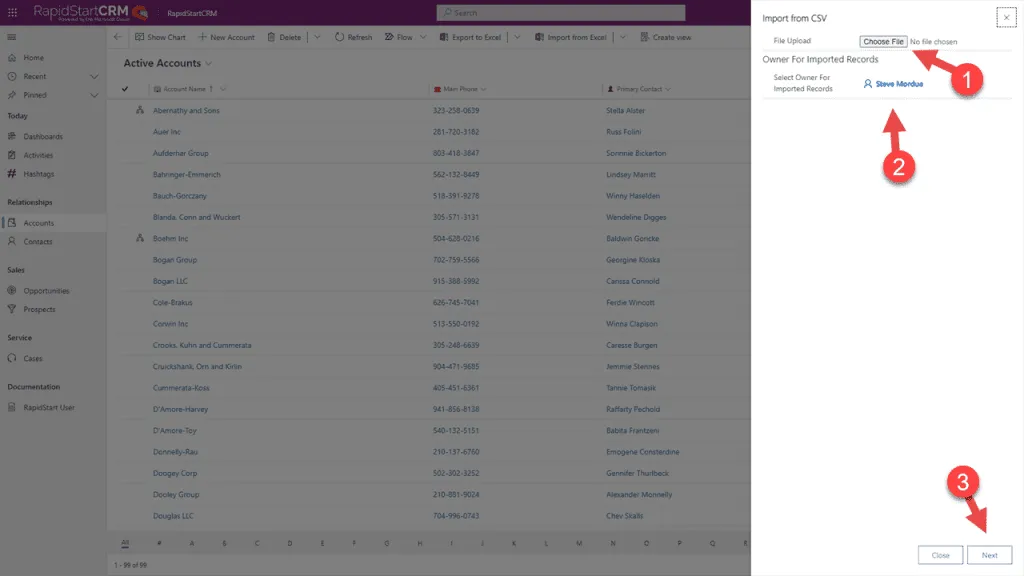
- Нажмите Выбрать файл и выберите ваш файл CSV с аккаунтами.
- Нажмите Далее.
Шаг 4: Сопоставьте ваши столбцы
Мастер импорта попросит вас сопоставить столбцы CSV с соответствующими полями в RapidStart CRM.
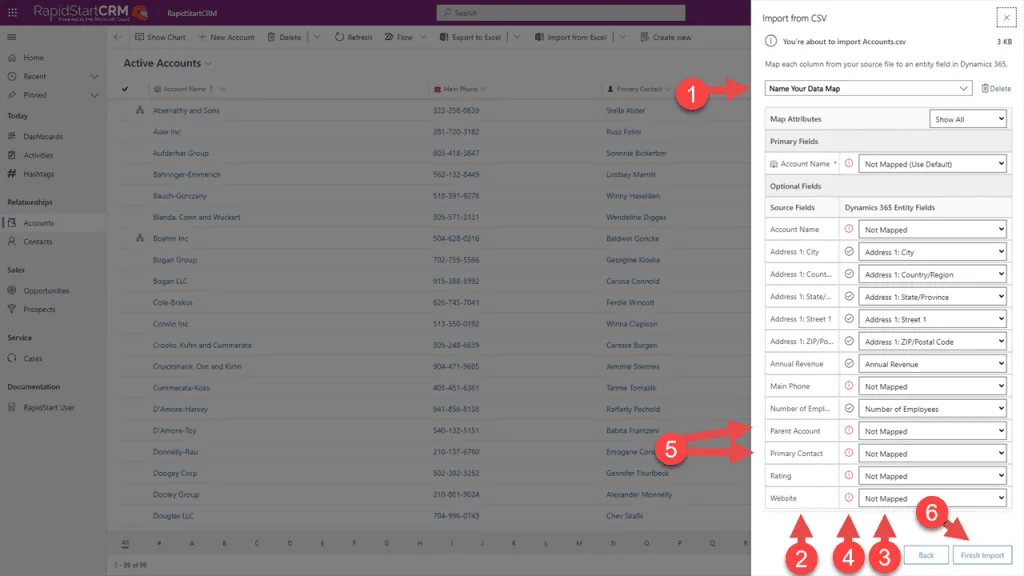
- Для каждого столбца в вашем CSV выберите соответствующее поле в RapidStart CRM.
- Если столбец не сопоставляется ни с одним полем, вы можете его игнорировать.
- Нажмите Далее, когда все столбцы будут сопоставлены.
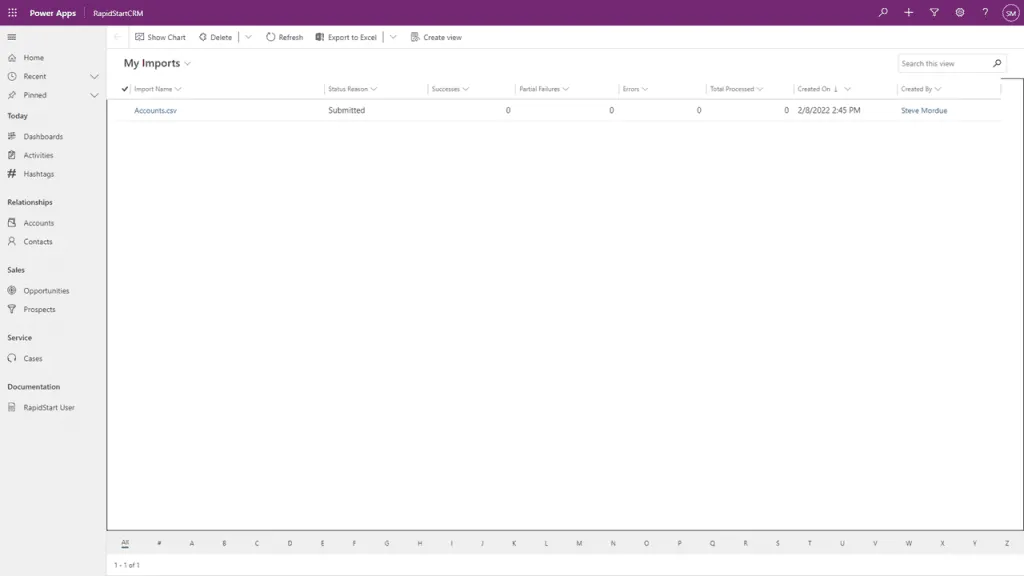
- Просмотрите сводку сопоставления.
- Нажмите Отправить, чтобы начать импорт.
Шаг 5: Следите за импортом
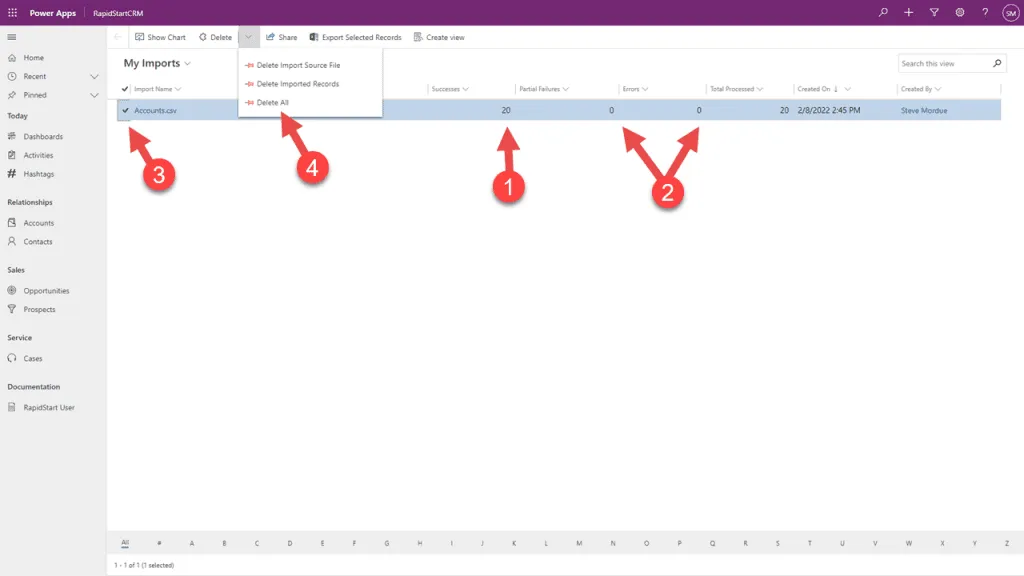
- Импорт будет выполняться в фоновом режиме.
- Обновляйте страницу периодически, чтобы проверить статус.
- Когда импорт завершится, вы увидите количество импортированных записей и любые ошибки.
Шаг 6: Исправьте ошибки импорта
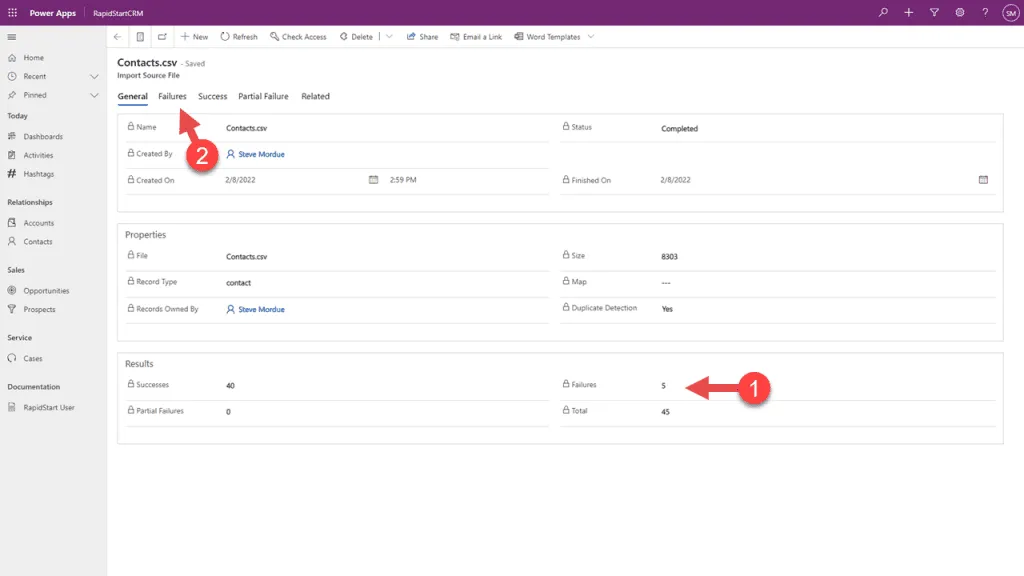
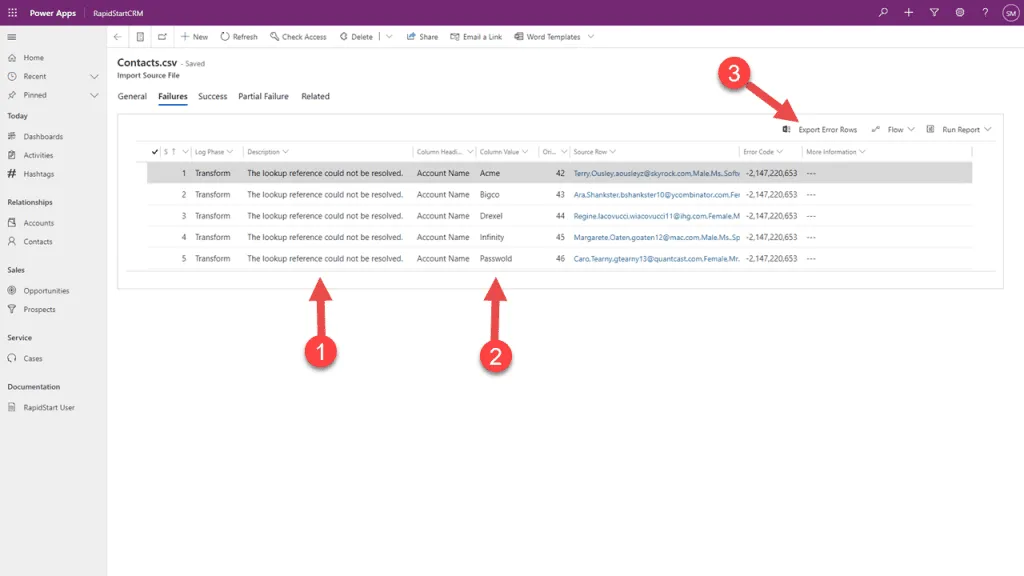
Если есть ошибки, вы можете скачать файл ошибок, чтобы увидеть, какие записи не удалось импортировать и почему.
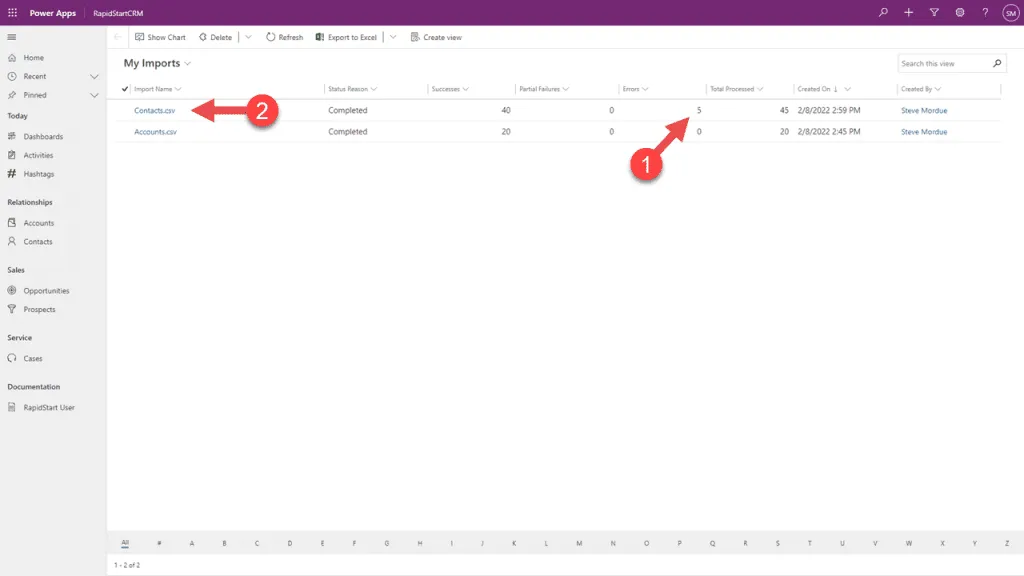
- Нажмите Скачать файл ошибок, чтобы получить CSV с неудавшимися записями.
- Исправьте ошибки в файле CSV.
- Повторно импортируйте исправленный файл.
Шаг 7: Импортируйте контакты
После импорта аккаунтов импортируйте ваши контакты. Процесс тот же, но вам нужно будет сопоставить столбец Имя аккаунта, чтобы связать контакты с их аккаунтами.
- Следуйте тем же шагам, что и при импорте аккаунтов.
- При сопоставлении столбцов убедитесь, что столбец Имя аккаунта сопоставлен с полем Имя компании.
- Это свяжет каждый контакт с его аккаунтом.
Шаг 8: Обновите существующие записи
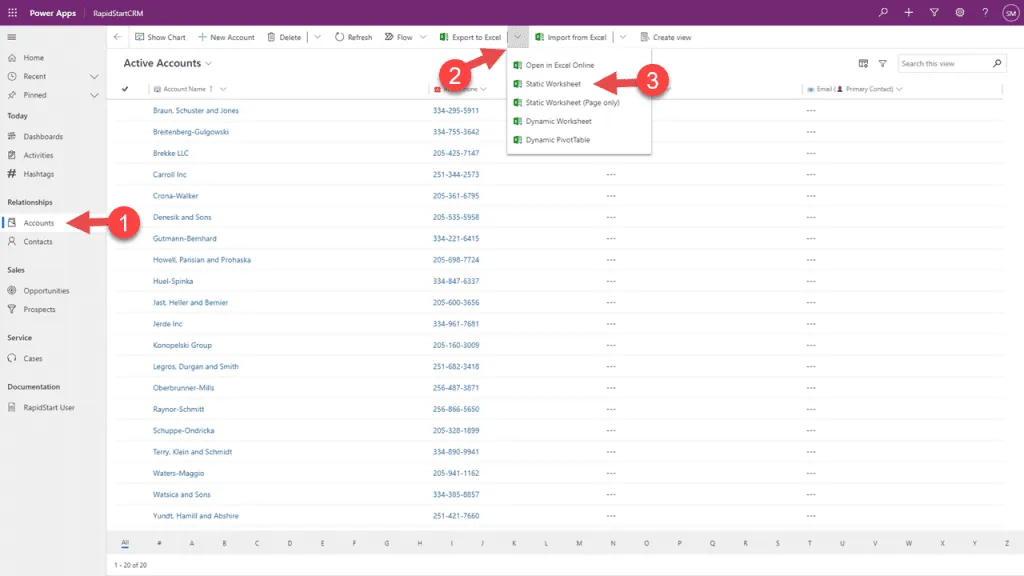
Если вам нужно обновить существующие записи (а не создавать новые), вы можете использовать инструмент импорта с опцией Обновить.
- Ваш CSV должен включать столбец ID записи для записей, которые вы хотите обновить.
- В мастере импорта выберите Обновить вместо Создать.
- Сопоставьте столбец ID записи с полем ID.
- Завершите импорт как обычно.
Дополнительные советы
- Импортируйте небольшими партиями (500–1000 записей), чтобы упростить исправление ошибок.
- Всегда тестируйте с небольшим образцом файла сначала.
- Создайте резервную копию вашей среды перед крупным импортом.
- Импортируйте в нерабочие часы, чтобы избежать влияния на пользователей.