Включение SMS-уведомлений для Field Service
Как включить SMS-уведомления в RapidStart Field Service с использованием Microsoft Power Automate коннектора Twilio.
Предварительные условия
По умолчанию RapidStart Field Service может отправлять уведомления по электронной почте с использованием встроенных возможностей Power Platform. Чтобы сделать доступной опцию SMS для отправки текстовых уведомлений, выполните следующие шаги.
Сначала вам нужно создать учетную запись на Twilio. Вам нужно будет создать номер телефона на Twilio, который поддерживает SMS. Инструкции по этому поводу находятся на сайте Twilio.
После того как вы создали номер и протестировали его функциональность SMS в Twilio, вам понадобятся три элемента информации от Twilio: номер телефона, конечно, но также ваш Twilio Account ID и токен доступа, который вы создаете в Twilio.
Имея эту информацию, нажмите здесь, чтобы скачать решение RapidStart Field Service SMS Addon и сохраните его на вашем компьютере в удобном месте.
Шаг 1. Установка решения
Начните с перехода в Power Apps Studio по адресу https://make.powerapps.com/.
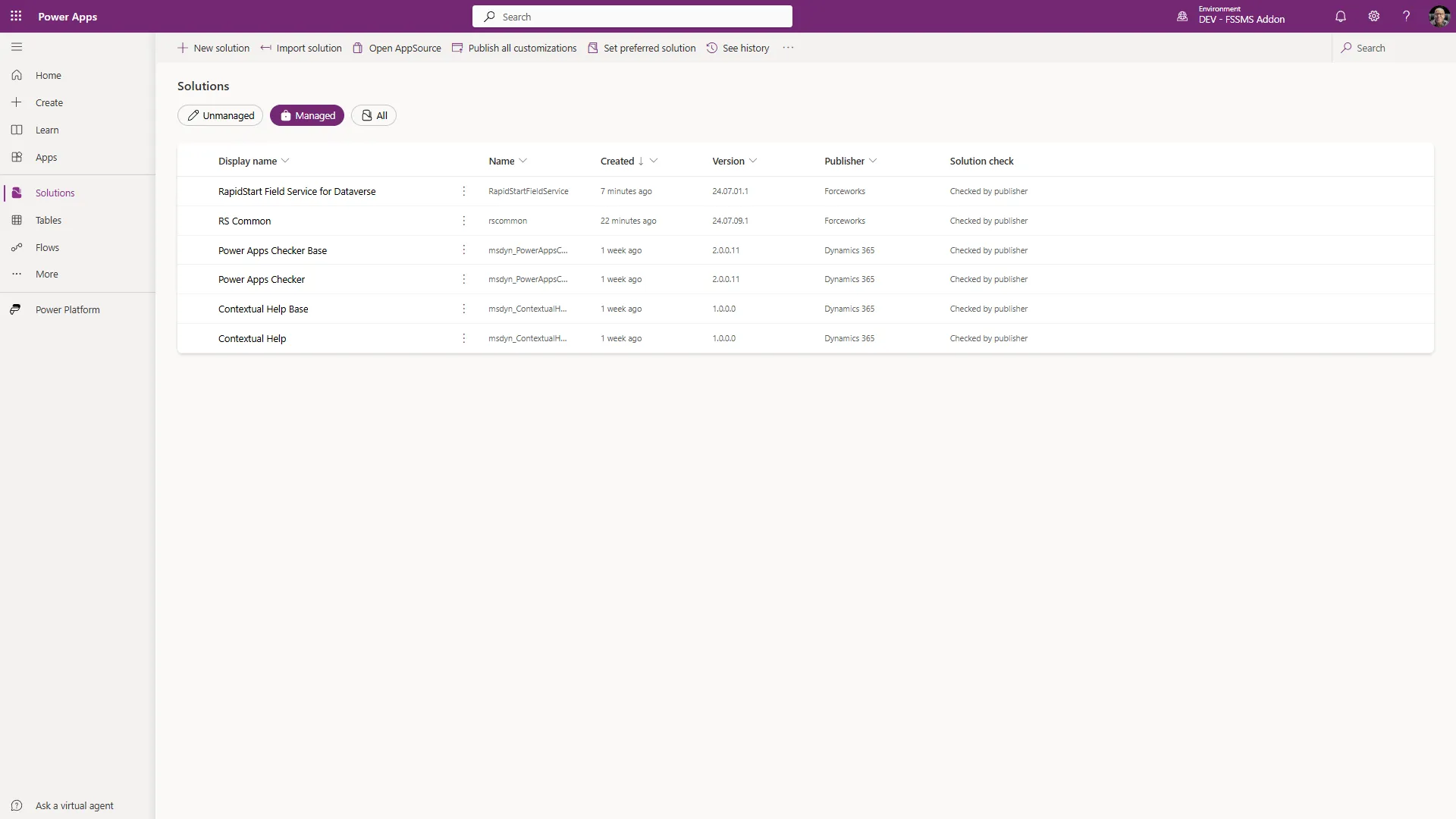
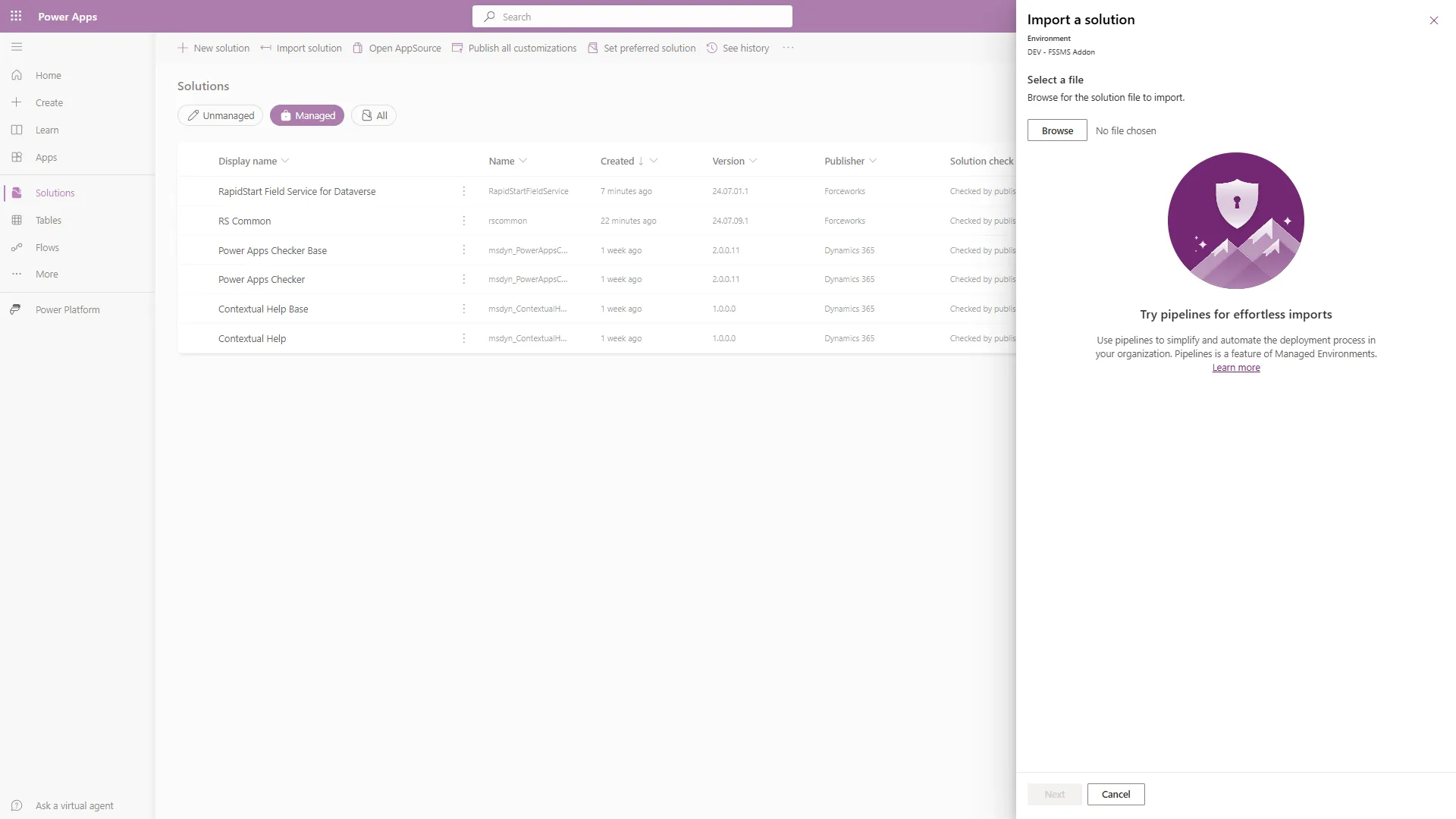
Убедитесь, что вы находитесь в нужной среде и что RapidStart Field Service уже установлен. Выберите «Импортировать решение» в верхней навигации. Выберите файл, который вы сохранили ранее, и нажмите «Далее», затем снова «Далее».
Шаг 2. Подключение к Twilio
Поскольку наше решение содержит поток Power Automate, требующий коннектора Twilio, вам будет представлено следующее окно:
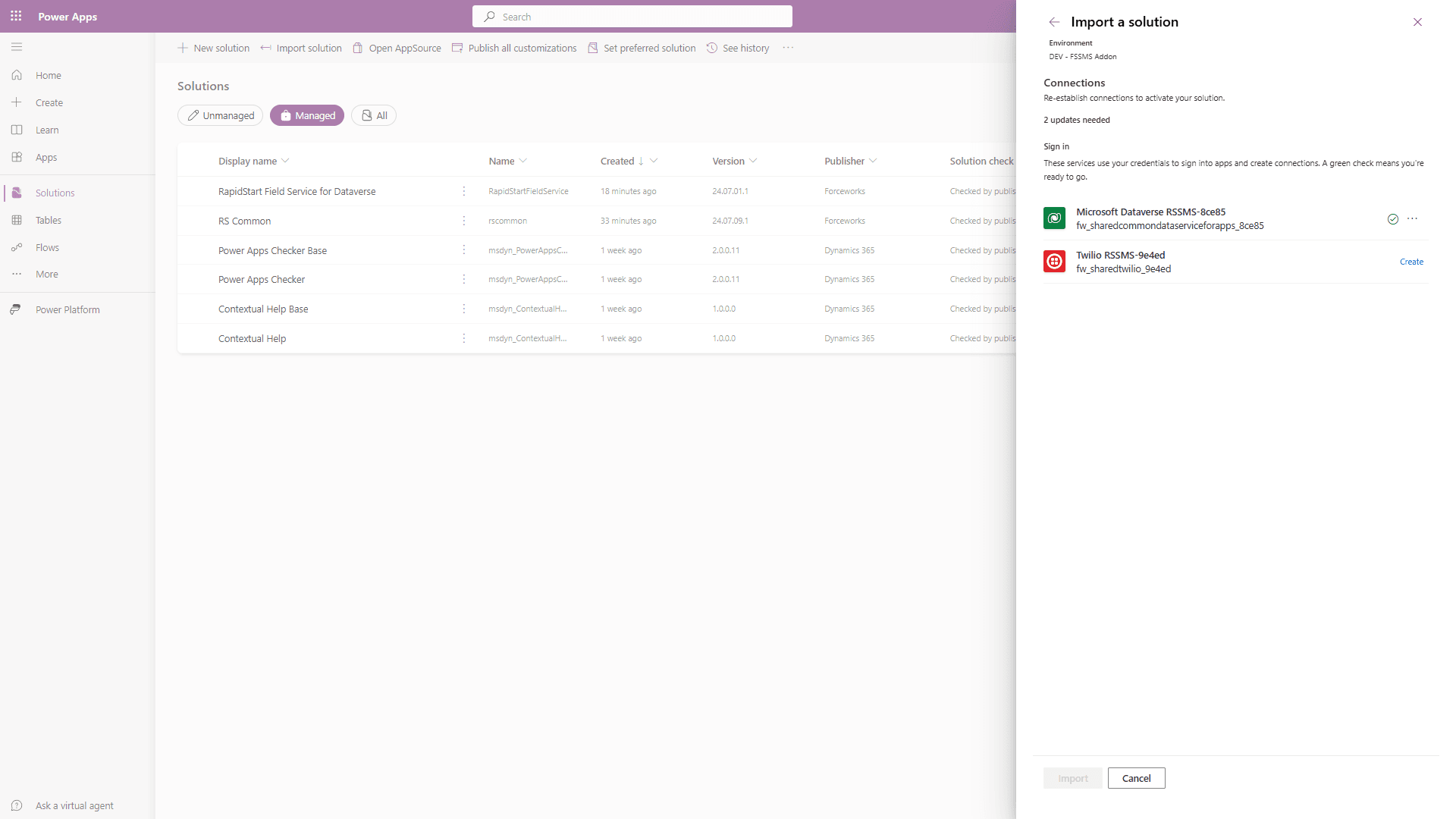
Выберите «Создать» рядом с подключением Twilio.
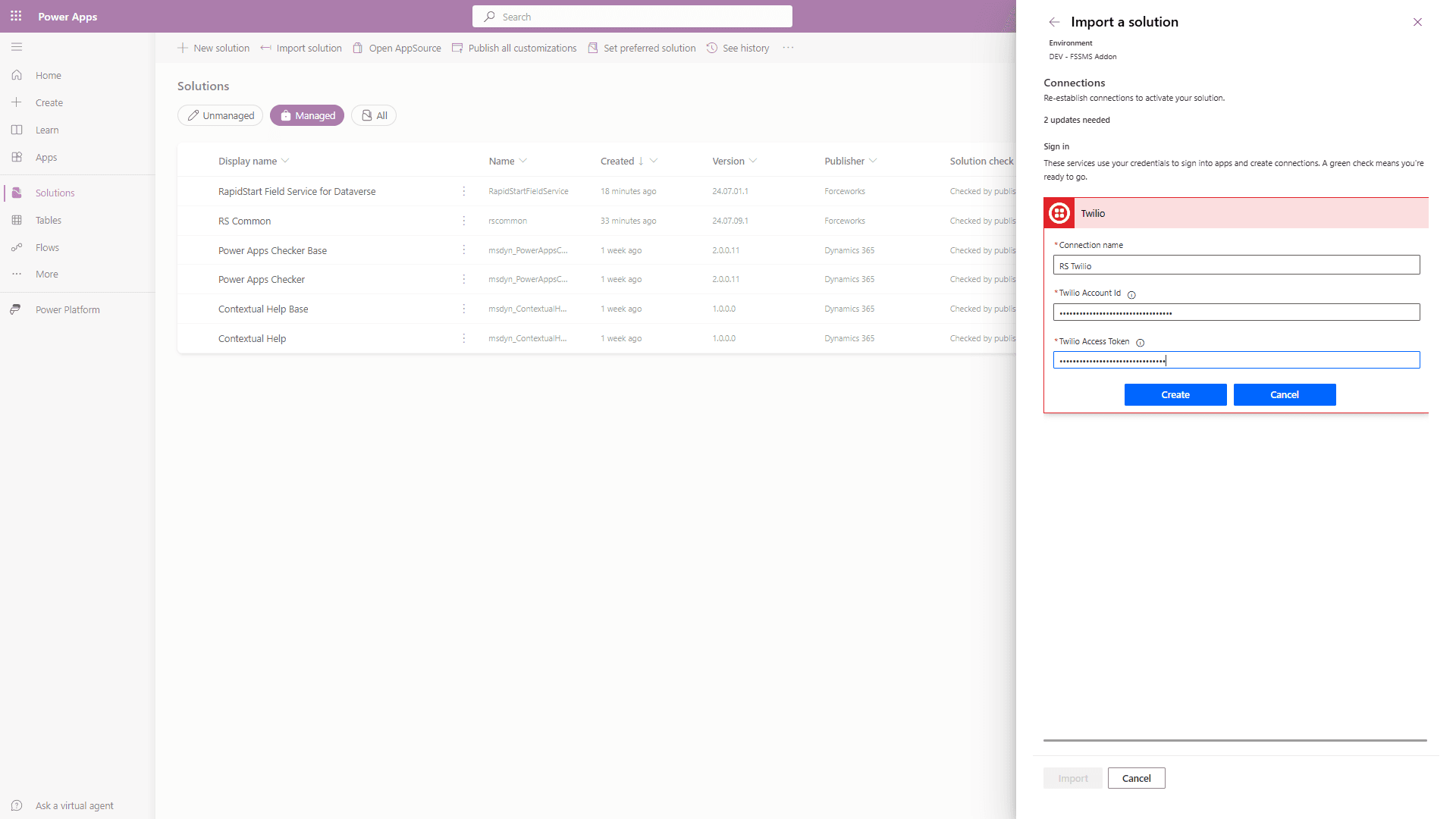
Имя подключения может быть любым. Добавьте ваш Twilio ID и Access Token в предоставленные поля и нажмите «Создать».
Это создаст подключение к вашей учетной записи Twilio.
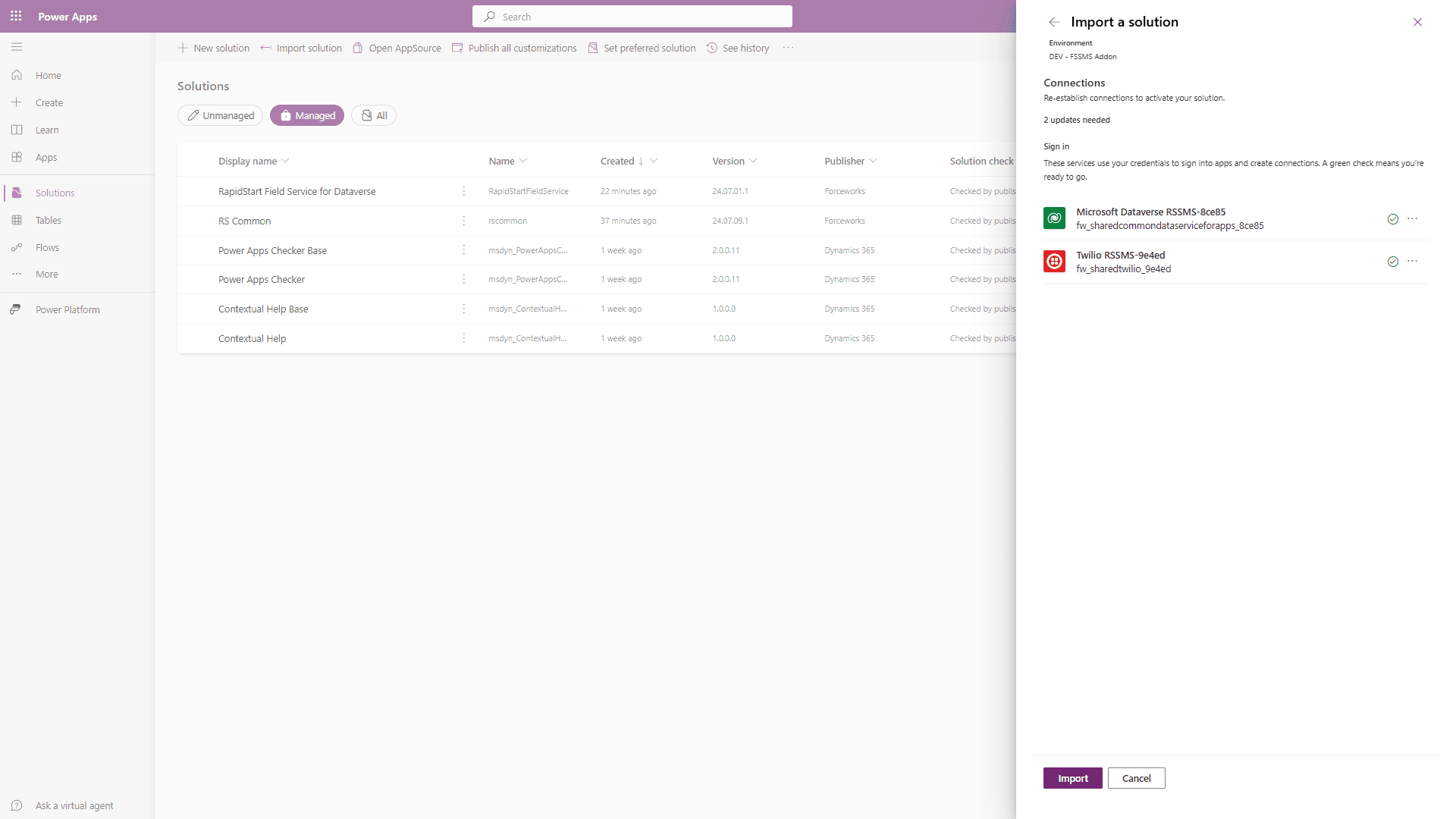
Вы должны увидеть зеленую галочку. Нажмите «Импортировать», и установка решения продолжится.
Шаг 3. Создание шаблонов сообщений
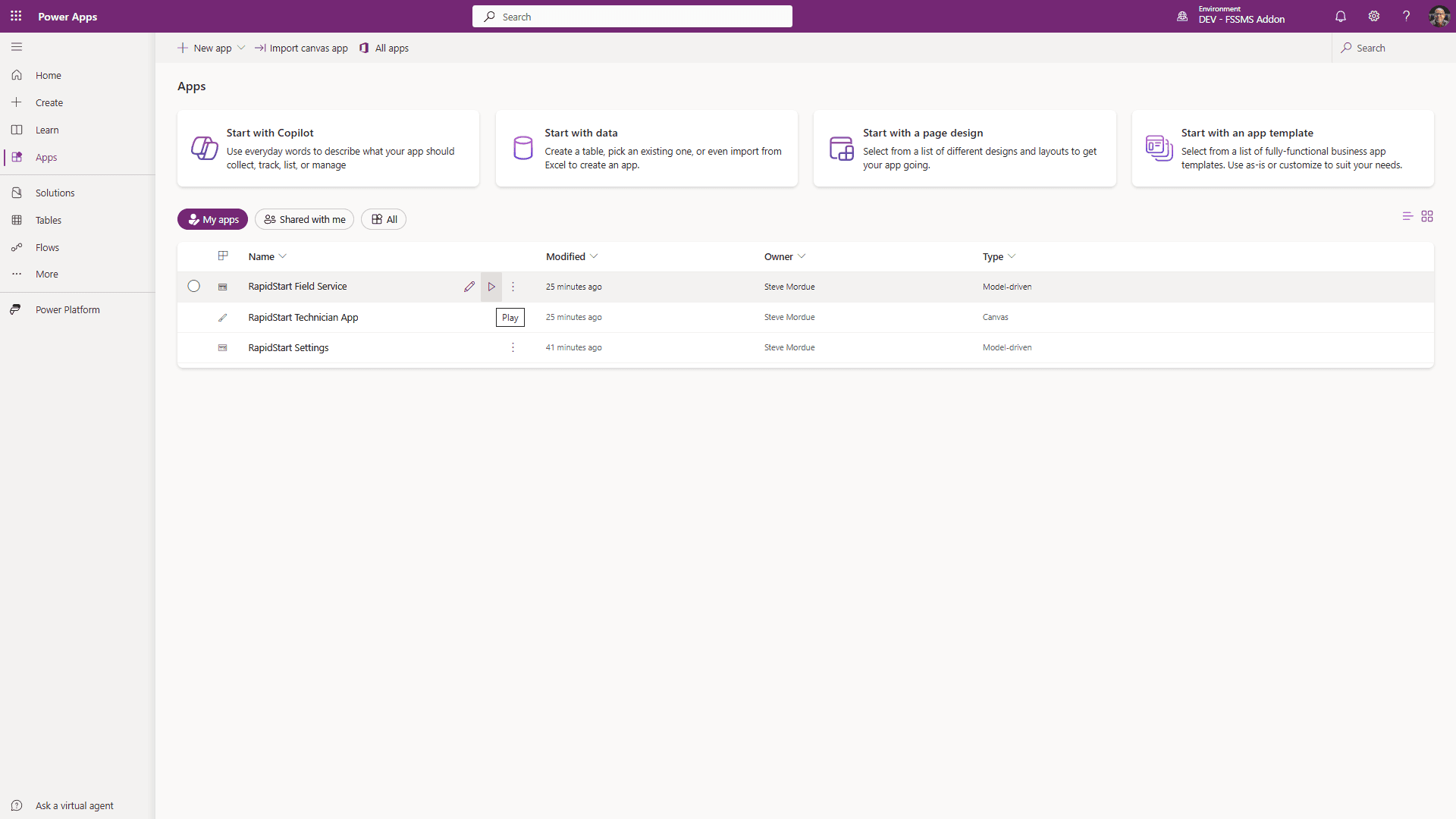
Выберите Приложения в боковой панели и нажмите Воспроизвести, чтобы открыть приложение RapidStart Field Service.
В боковой панели приложения вы увидите новый элемент: Шаблоны SMS-сообщений. Нажмите на него, чтобы открыть экран ниже.
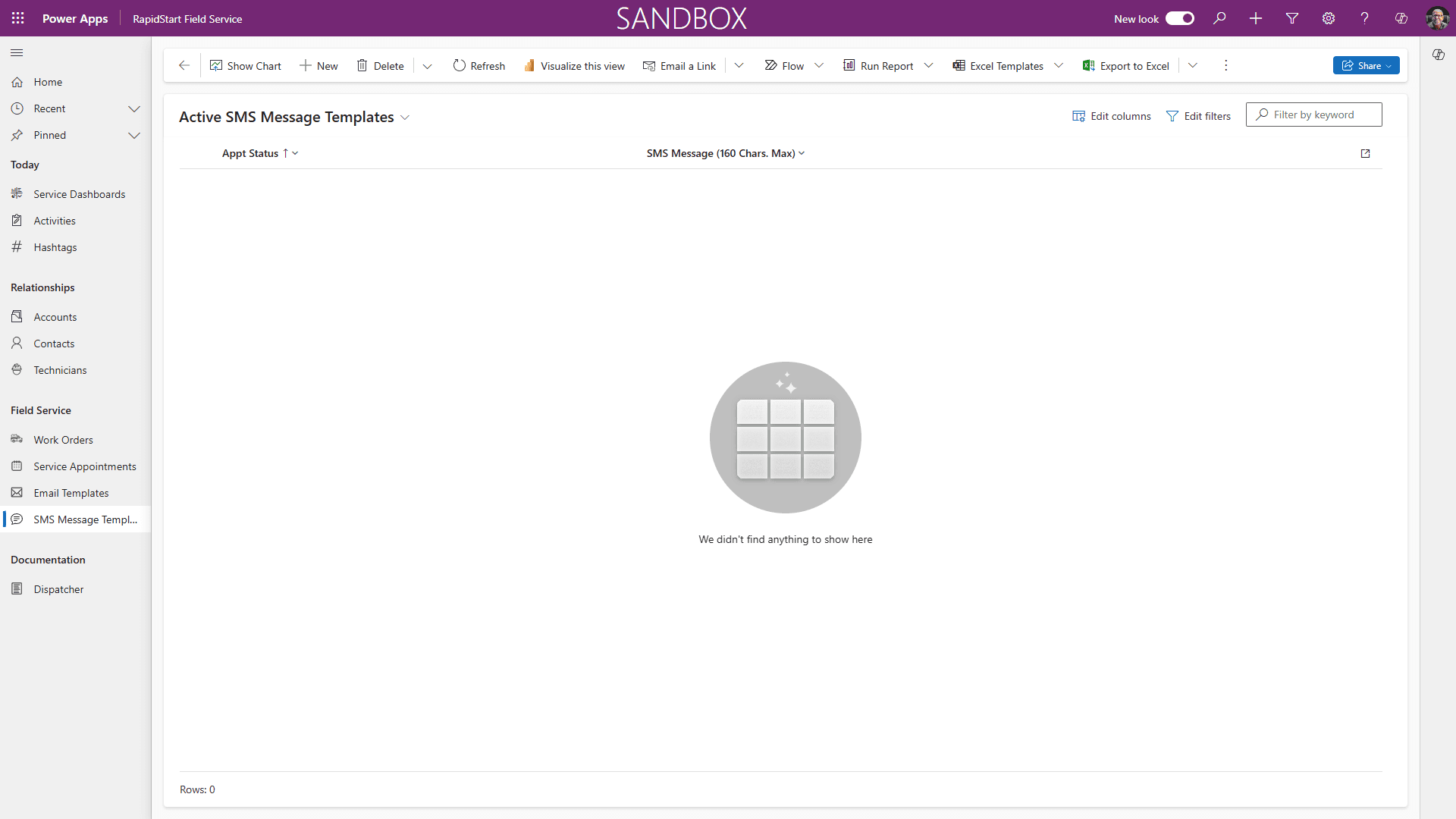
Нажмите «+ Новый» в верхней навигации.
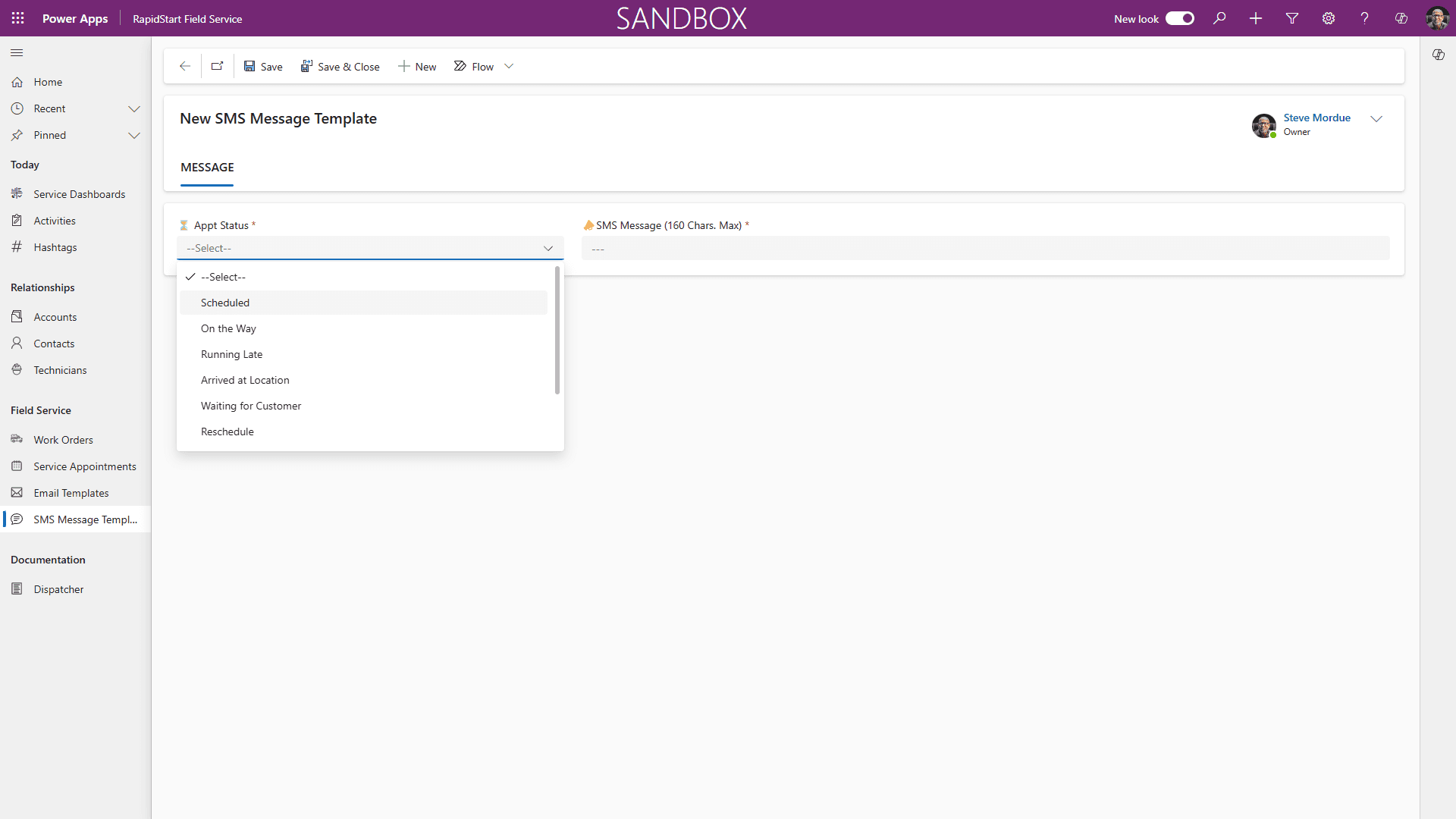
Выберите Событие из выпадающего списка Статус встречи. Например, «В пути».
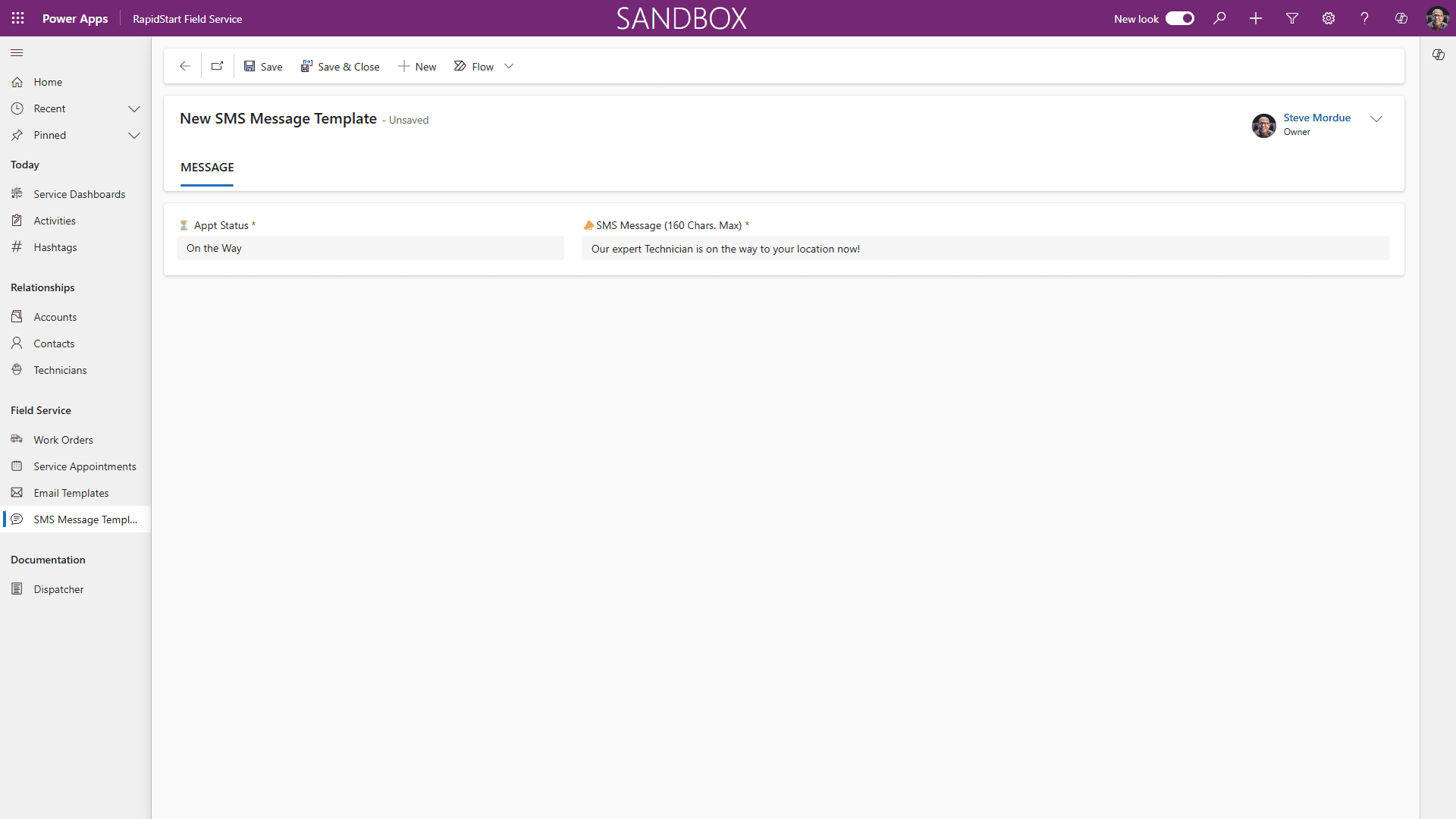
Введите сообщение (максимум 160 символов), которое вы хотите отправить клиенту для этого события, затем «Сохранить и закрыть». Повторите это для каждого события.
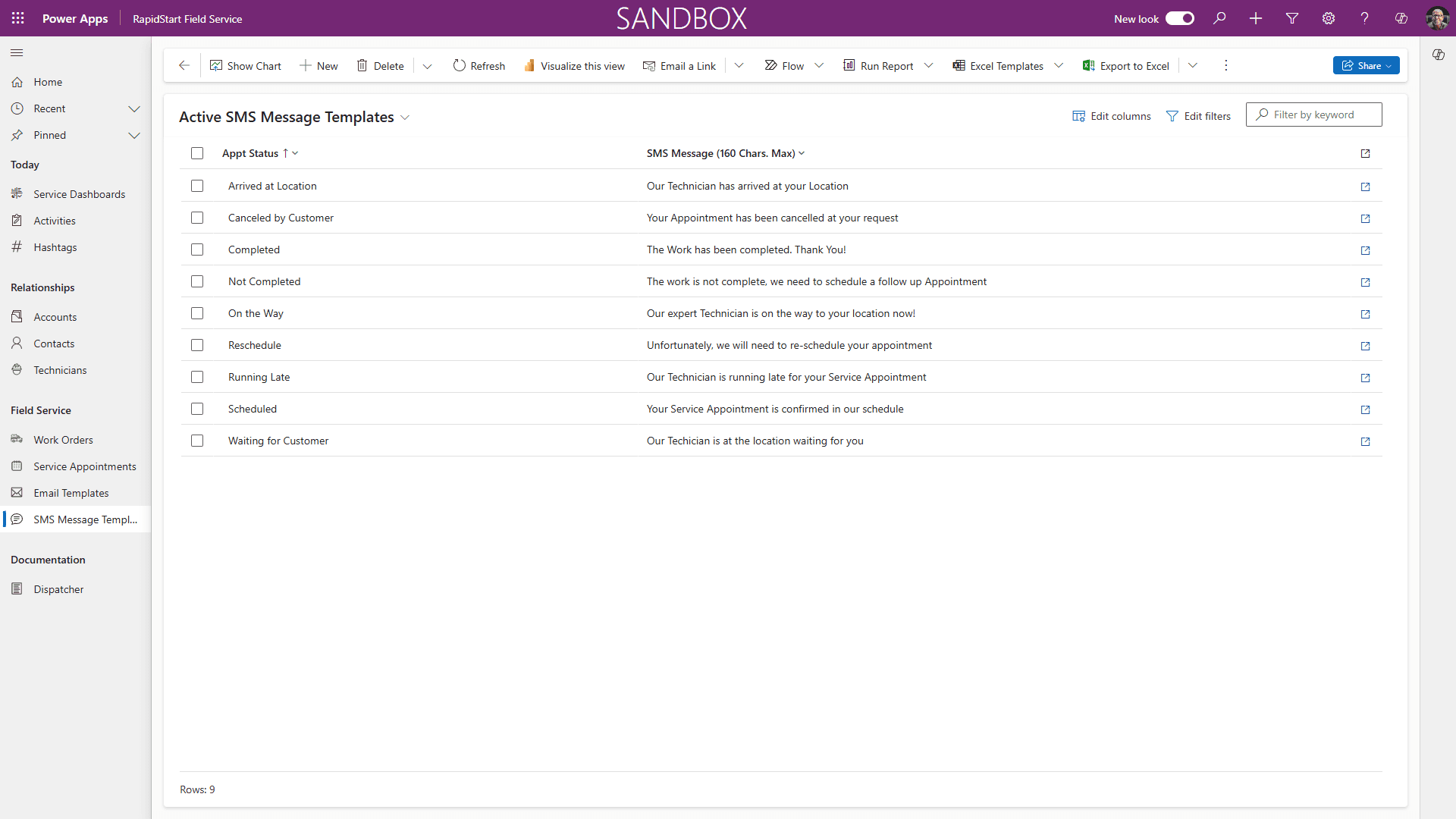
Когда ваш экран будет выглядеть аналогично приведенному выше, вы все сделали.
Вашим пользователям может потребоваться выйти из системы и снова войти, чтобы увидеть обновления.
Теперь, когда вы выбираете «SMS» или «Оба» в поле Метод уведомления в заказе на работу, ваш клиент будет получать текстовые уведомления.
Примечание
Twilio требует полный номер телефона, включая код страны (+1 8888888888). Убедитесь, что все мобильные номера ваших клиентов в их контактных записях соответствуют этому требованию.