RapidStart CRM в Microsoft Teams
Как добавить RapidStart CRM в виде вкладки в Microsoft Teams, чтобы ваша команда могла получать доступ к данным CRM, не покидая Teams.
Обзор
Вы можете закрепить RapidStart CRM прямо в канале Microsoft Teams в виде вкладки. Это позволяет вашей команде получать доступ к данным CRM без переключения приложений.
Шаг 1: Откройте канал
В Microsoft Teams перейдите в канал, в который вы хотите добавить RapidStart CRM. Нажмите на значок + рядом с существующими вкладками в верхней части канала.
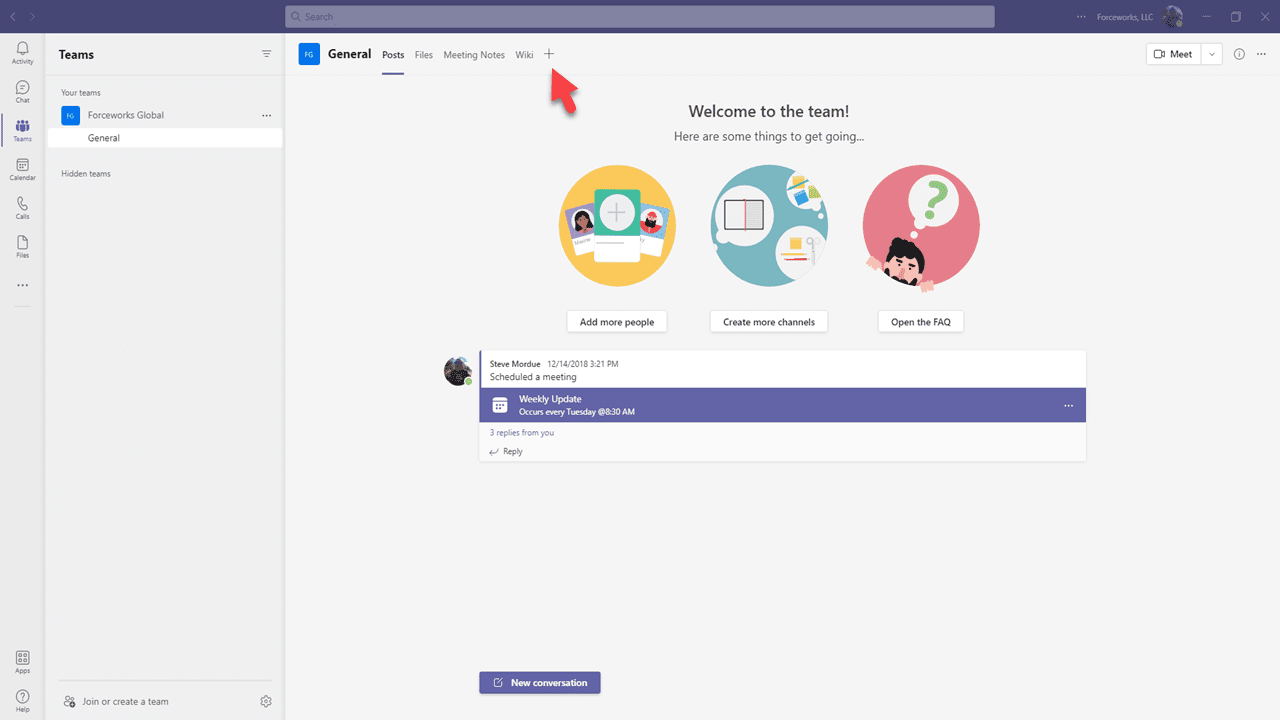
Шаг 2: Поиск Power Apps
В диалоговом окне поиска вкладок найдите Power Apps и выберите его.
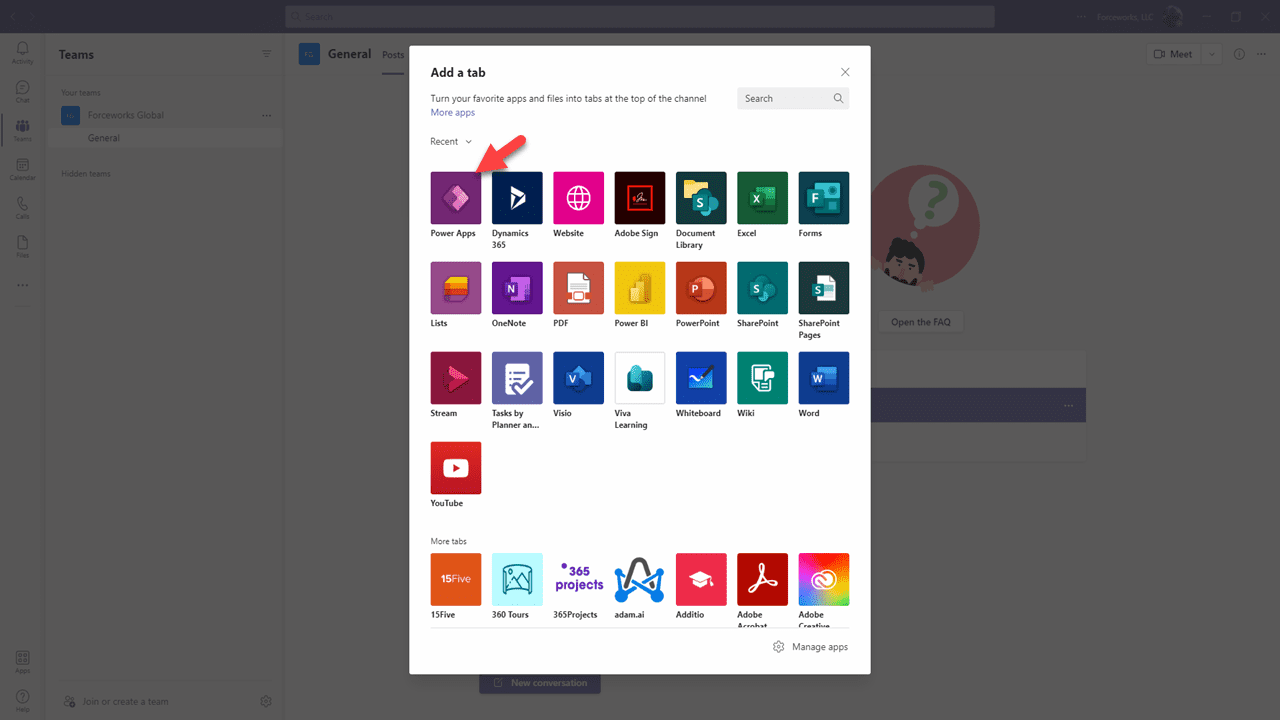
- Введите Power Apps в поле поиска.
- Нажмите на результат Power Apps.
- Нажмите Добавить, чтобы добавить коннектор Power Apps.
Шаг 3: Выберите RapidStart CRM
После добавления коннектора Power Apps вам будет предложено выбрать, какое приложение отображать.
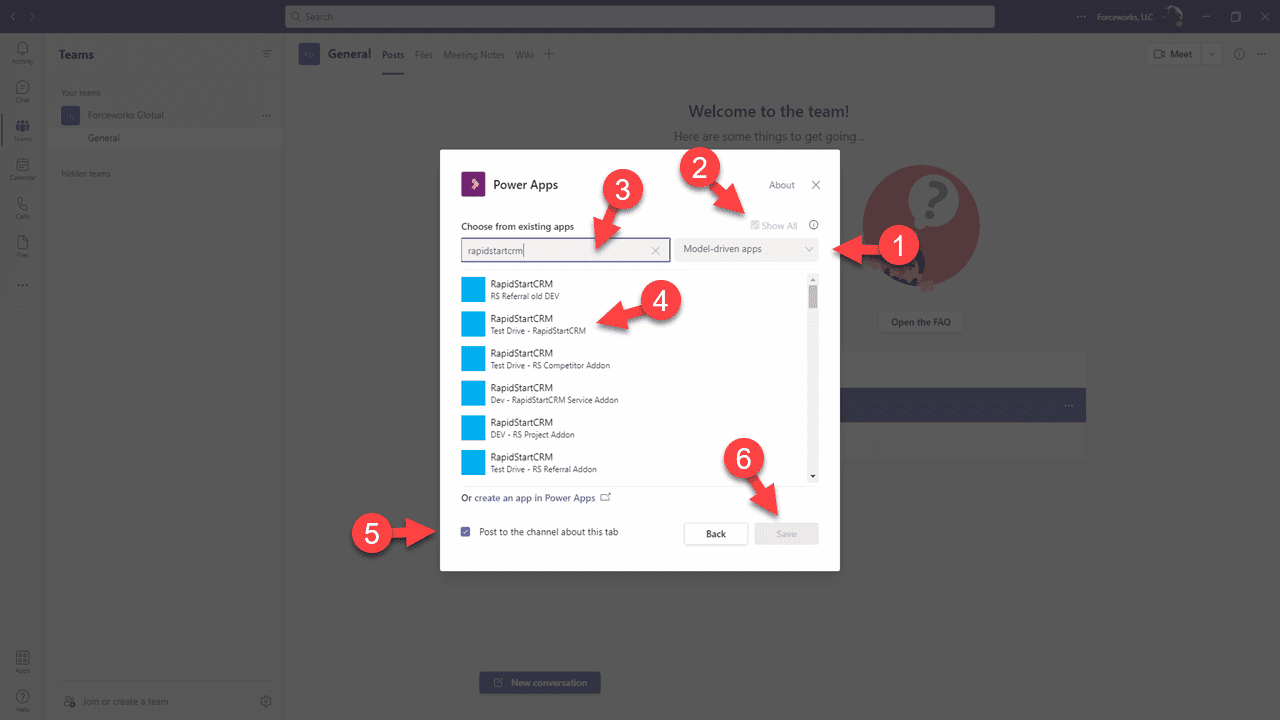
- Выберите RapidStart CRM (или любое другое приложение RapidStart, которое вы используете) из списка.
- Нажмите Сохранить.
Шаг 4: Используйте RapidStart CRM в Teams
RapidStart CRM теперь появится в виде вкладки в вашем канале Teams. Ваша команда может получить к нему доступ прямо из Teams.
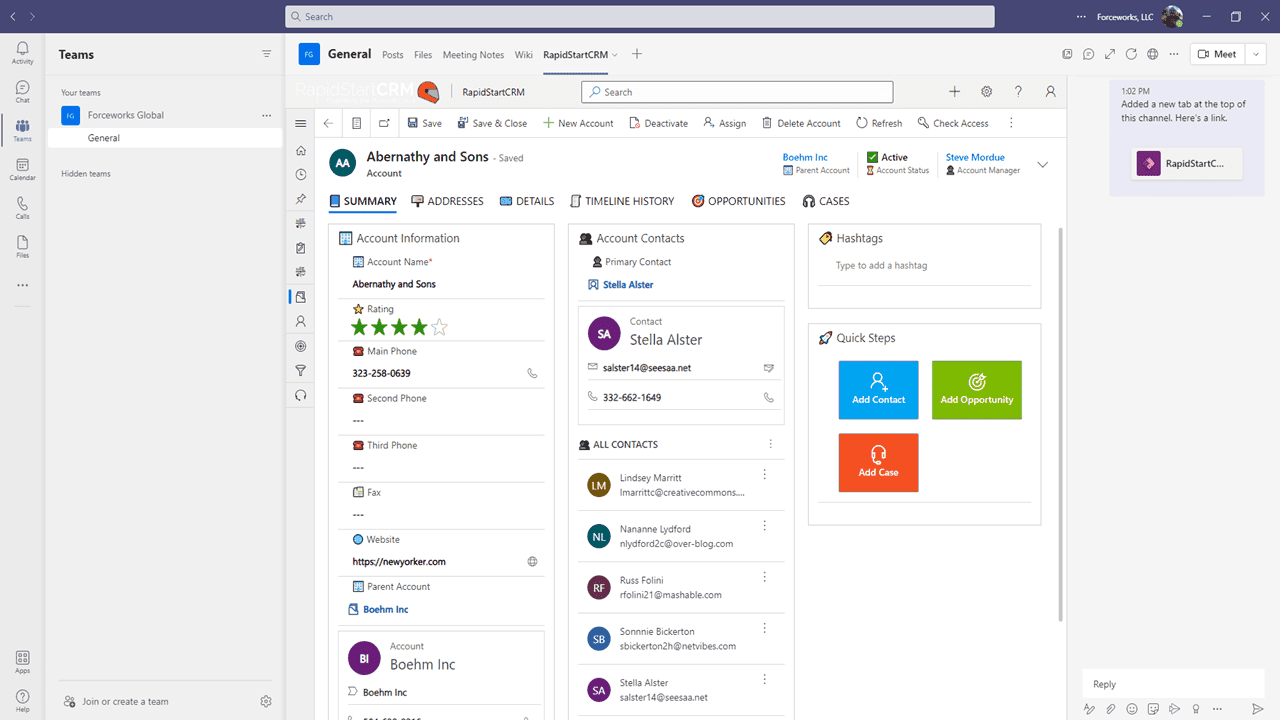
✅ Успех
RapidStart CRM теперь доступен в виде вкладки в вашем канале Microsoft Teams. Все члены команды, имеющие доступ к каналу и соответствующие роли безопасности RapidStart, могут его использовать.