Dodatek Business Central za nastavitev RapidStart CRM
Koraki za namestitev, konfiguracijo in preverjanje dodatka Business Central za RapidStart CRM. Ta dodatek uporablja tako RapidStart oblačne tokove kot tudi Microsoftovo izvorno sinhronizacijo Business Central-Dataverse, zato morajo skrbniki preveriti obe strani, preden testirajo scenarije strank ali ponudb.
⚠️ Priporočeno s strani partnerja
Zaradi kompleksnosti priporočamo uporabo enega od naših RapidStart certificiranih partnerjev za to. Vendar, če je vaš partner za Business Central prav tako vešč v Power Platform, lahko te korake izvede za vas. Ne priporočamo, da končni uporabnik poskuša izvesti ta postopek.
Koraki na visoki ravni
- Ustvarite ali uporabite obstoječe okolje z omogočenim Dataverse.
- Namestite RapidStart CRM iz AppSource na okolje z omogočenim Dataverse.
- Pridobite ID sistema podjetja Business Central.
- Konfigurirajte integracijo znotraj Business Central.
- Preverite vlogo uporabnika aplikacije za integracijo Business Central
- Nastavite preslikavo zapisov
- Povežite okolja (neobvezno)
- Namestite dodatek Business Central za RapidStart CRM iz AppSource na okolje z omogočenim Dataverse.
- Dokončajte v aplikaciji RapidStart Settings
Že smo ustvarili dokument, ki pokriva koraka 1 & 2 tukaj. Ko so ti koraki zaključeni, se vrnite sem, da nadaljujete s korakom 3.
Prepričajte se, da se tipi okolij Dataverse in BC ujemajo: Proizvodnja s proizvodnjo ali Sandbox s Sandbox.
Preden začnete
Pred začetkom nastavitve dodatka Business Central potrdite te zahteve:
- Business Central in Dataverse morata biti v istem Microsoft Entra najemniku za virtualne tabele Business Central.
- Med nastavitvijo uporabite človeškega skrbnika z zahtevanimi dovoljenji Business Central in dostopom do sistema Dataverse System Administrator.
- Potrdite, da je RapidStart CRM nameščen v okolju Dataverse, ki ga nameravate povezati.
Korak 3: Pridobite ID podjetja
Za pridobitev ID-ja vašega podjetja poiščite Podjetja v Business Central. Izberite ciljno podjetje in pritisnite Ctrl+Alt+F1 za odprtje Pregled strani. Kopirajte prikazan ID in ga shranite za kasneje.
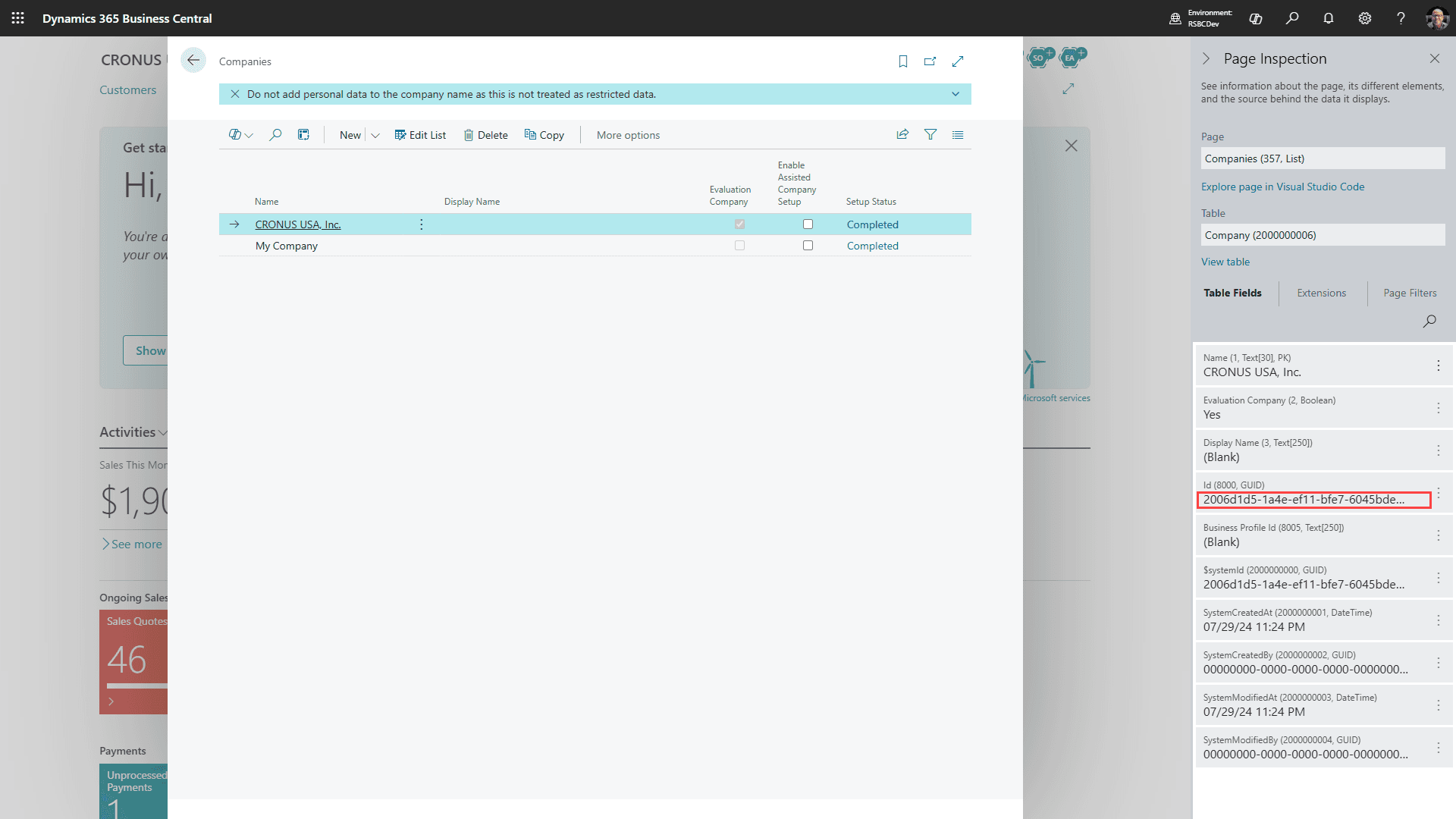
Uporabite GUID ID sistema podjetja
ID podjetja, ki ga potrebujete za spremenljivko okolja RapidStart, je GUID ID sistema podjetja Business Central. Ne uporabljajte urejanega prikaznega imena podjetja iz naslovne vrstice. Če ne morete odpreti Pregleda strani, prosite svojega skrbnika ali partnerja Business Central, da vam posreduje ID podjetja.
Korak 4: Konfigurirajte integracijo znotraj Business Central
Prijavite se v okolje Business Central, ki ga želite povezati.
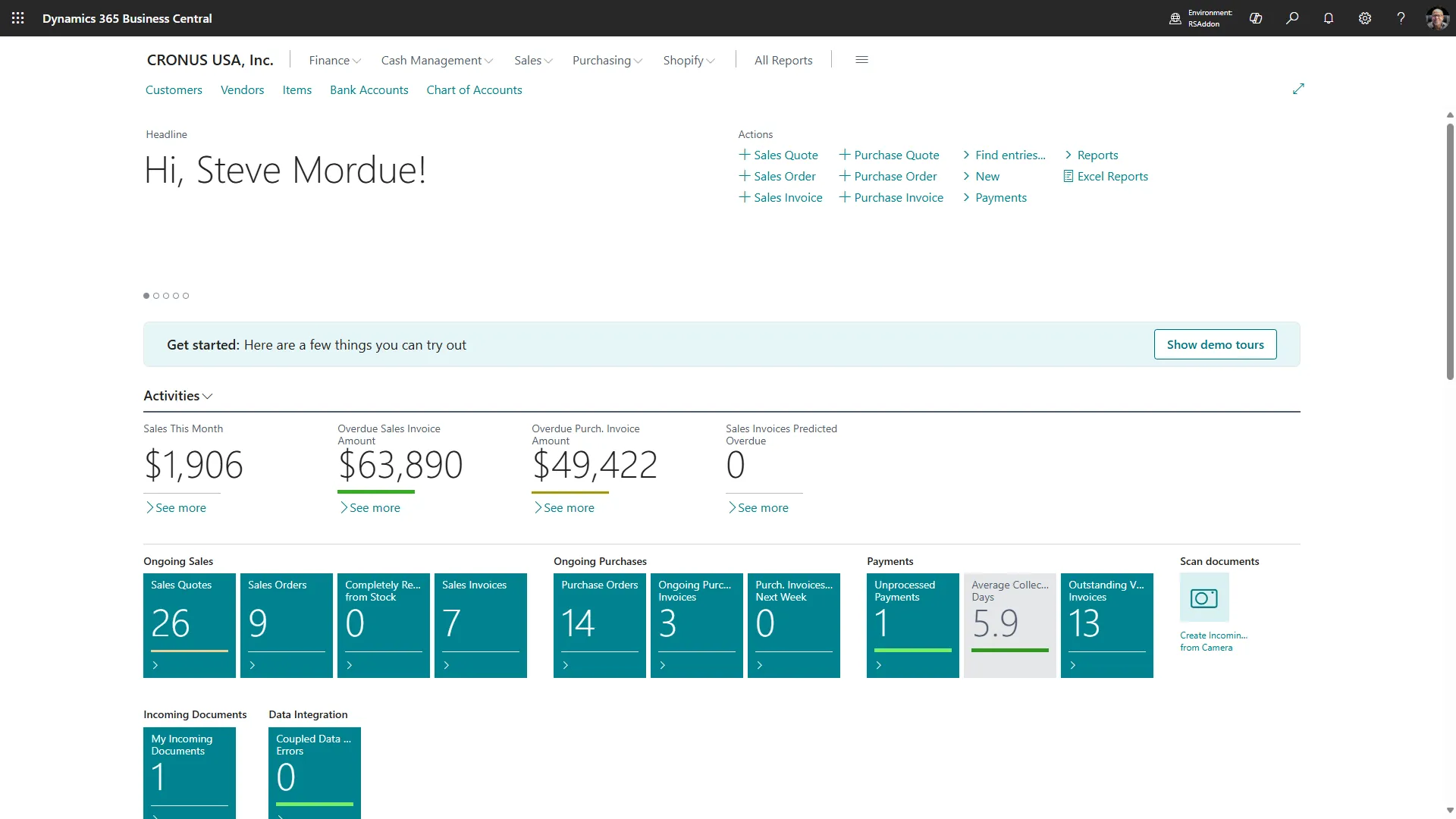
Zabeležite si ime okolja Business Central v naslovni vrstici. URL lahko prav tako prikazuje prikazno ime podjetja, vendar ste že zajeli GUID ID sistema podjetja v prejšnjem koraku.

Kopirajte ime okolja Business Central v iste zapiske, kjer ste shranili GUID ID sistema podjetja.
ID podjetja je že zajet
Uporabite Company System ID GUID iz koraka 3 za BC Company System ID. Uredljiv prikazni naziv podjetja je le združljivostna možnost za starejše namestitve, ki ne vsebujejo veljavnega GUID.
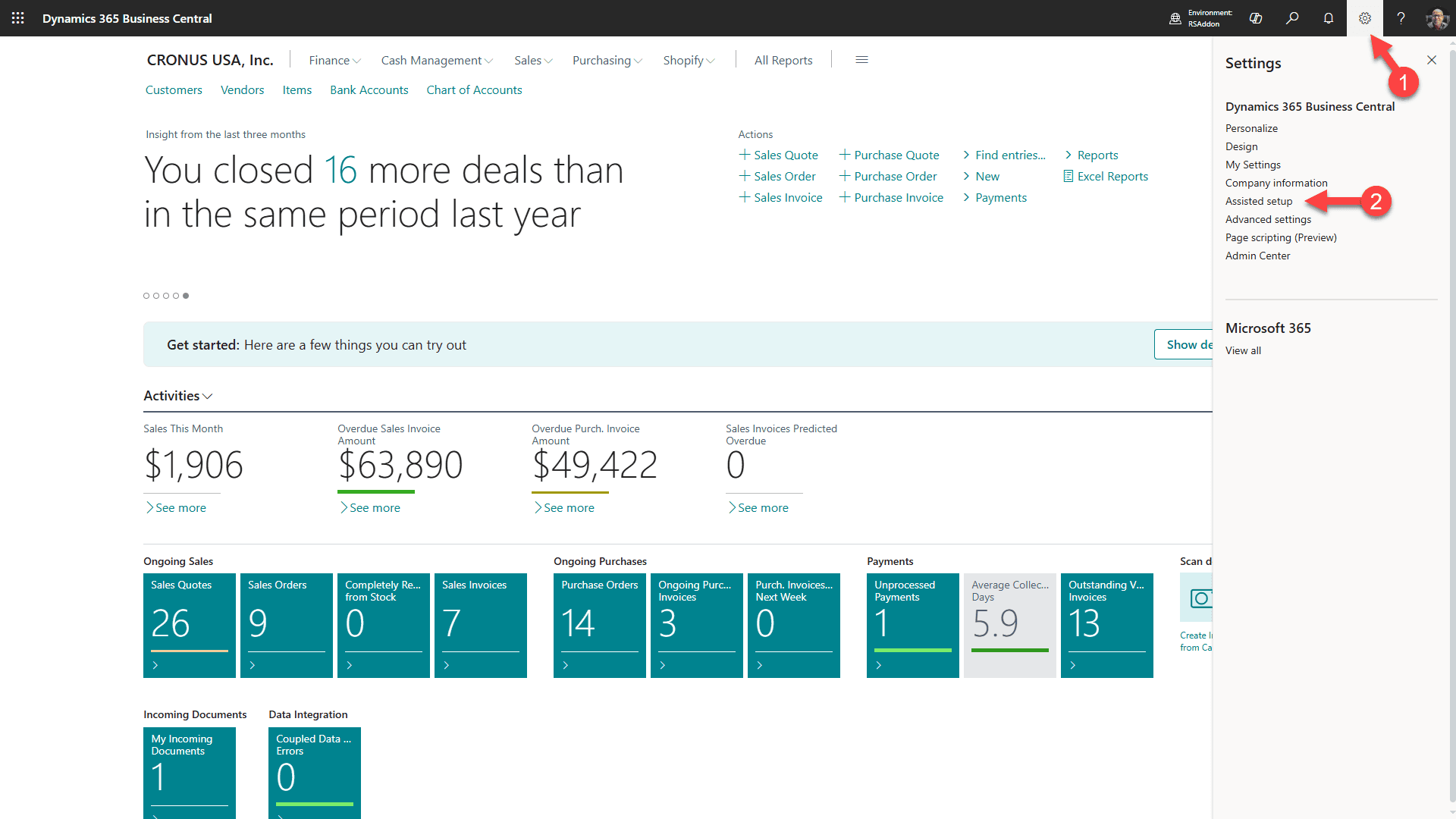
1. Kliknite na zobnik
2. Izberite “Pomoč pri nastavitvi”
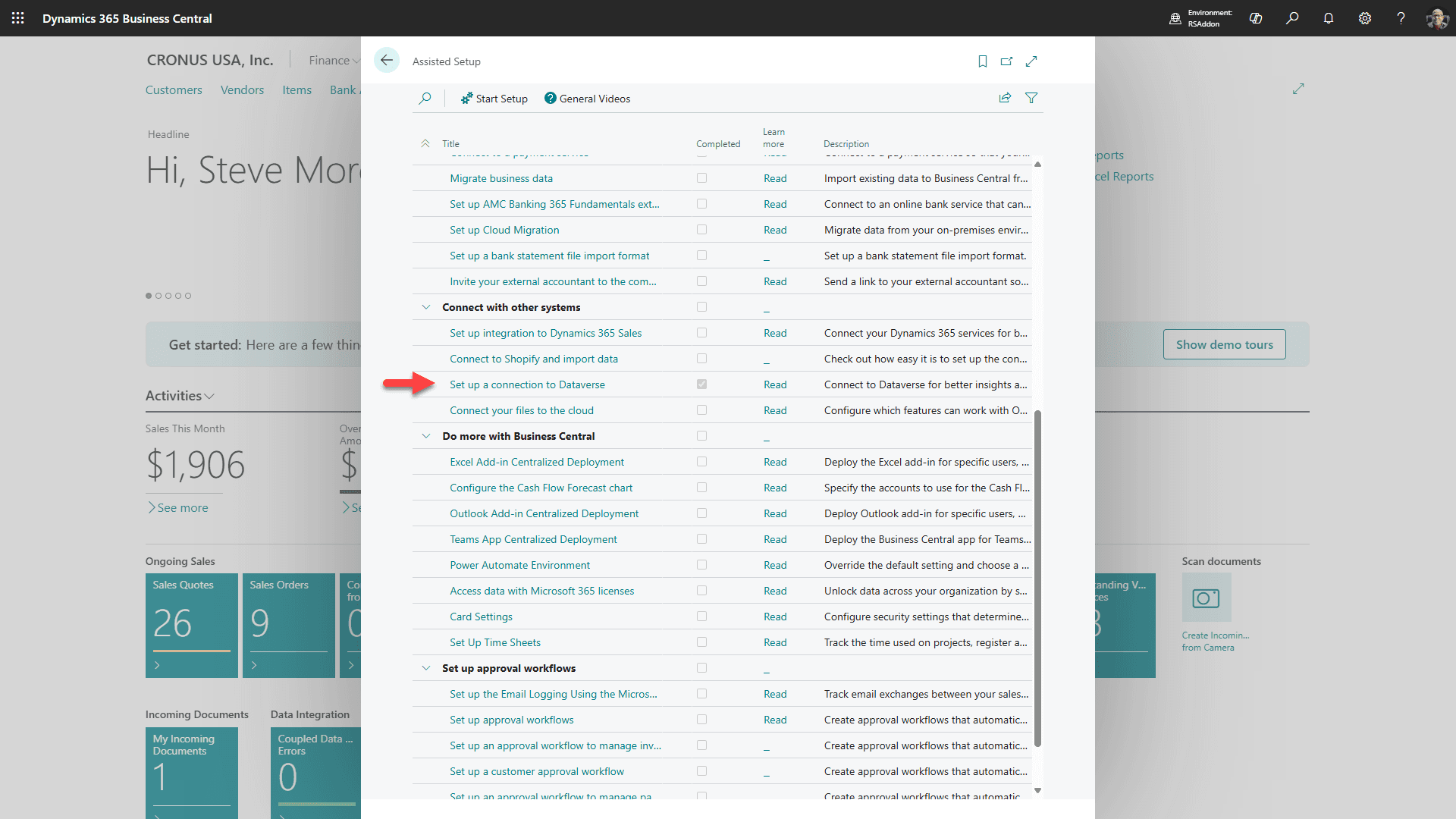
Pomaknite se navzdol do razdelka “Povezava z drugimi sistemi” in kliknite na “Nastavite povezavo z Dataverse”.
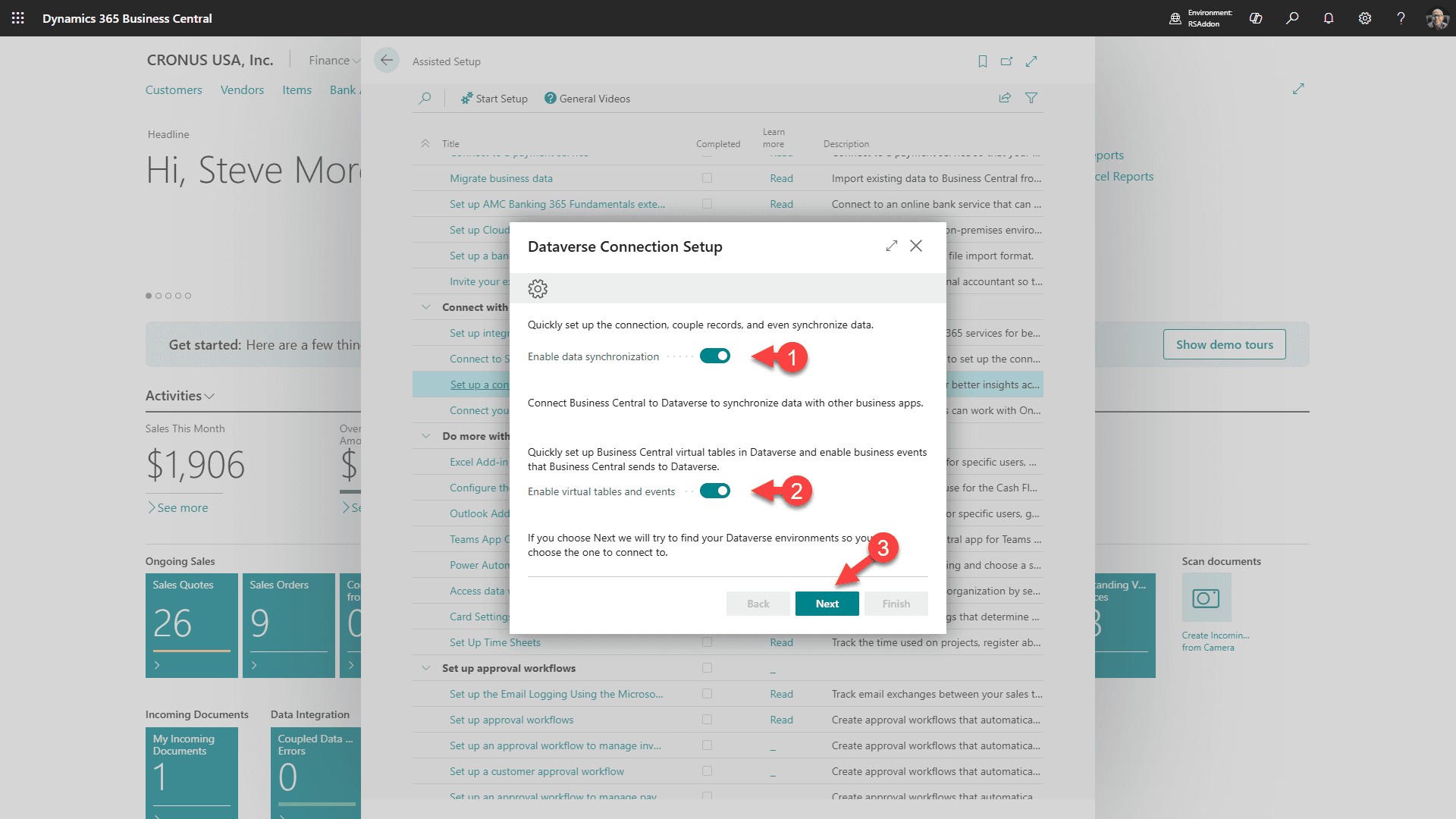
1. Izberite Omogoči sinhronizacijo podatkov
2. Izberite omogočanje virtualnih tabel in dogodkov
3. Kliknite “Naprej”
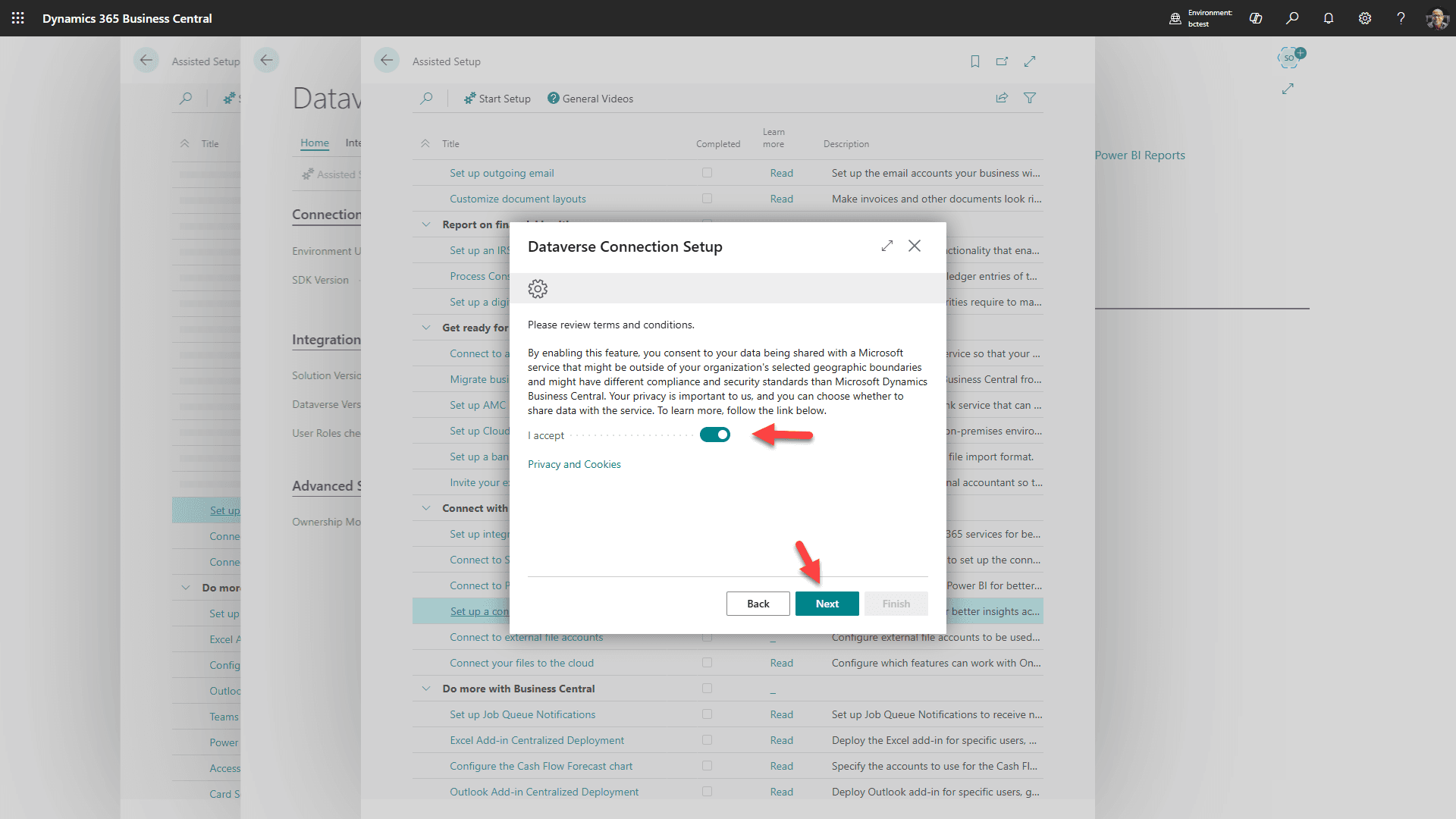
Sprejmite pogoje in kliknite “Naprej”
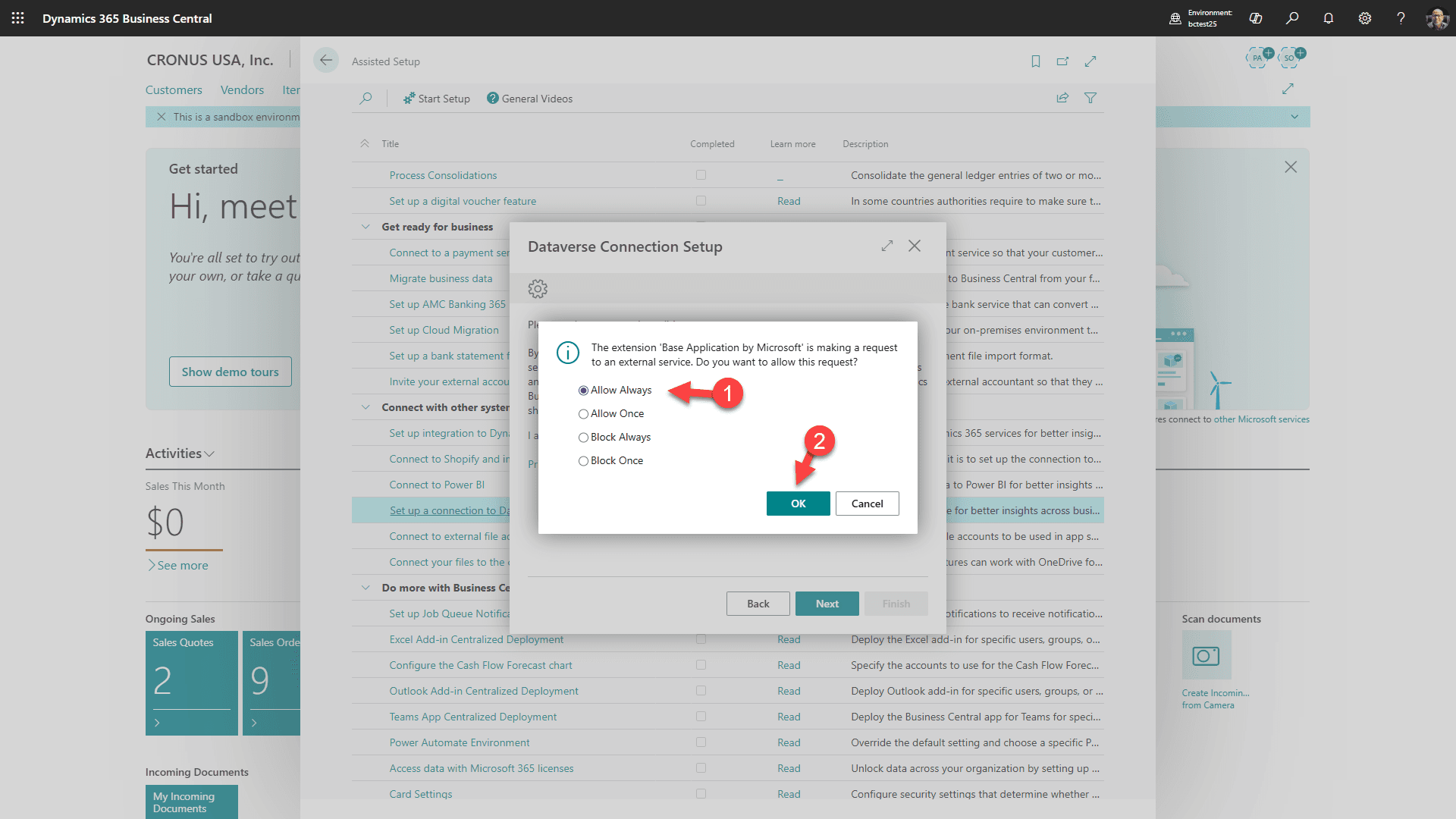
Sprejmite povezavo z Dataverse “Vedno dovoli”, in kliknite OK
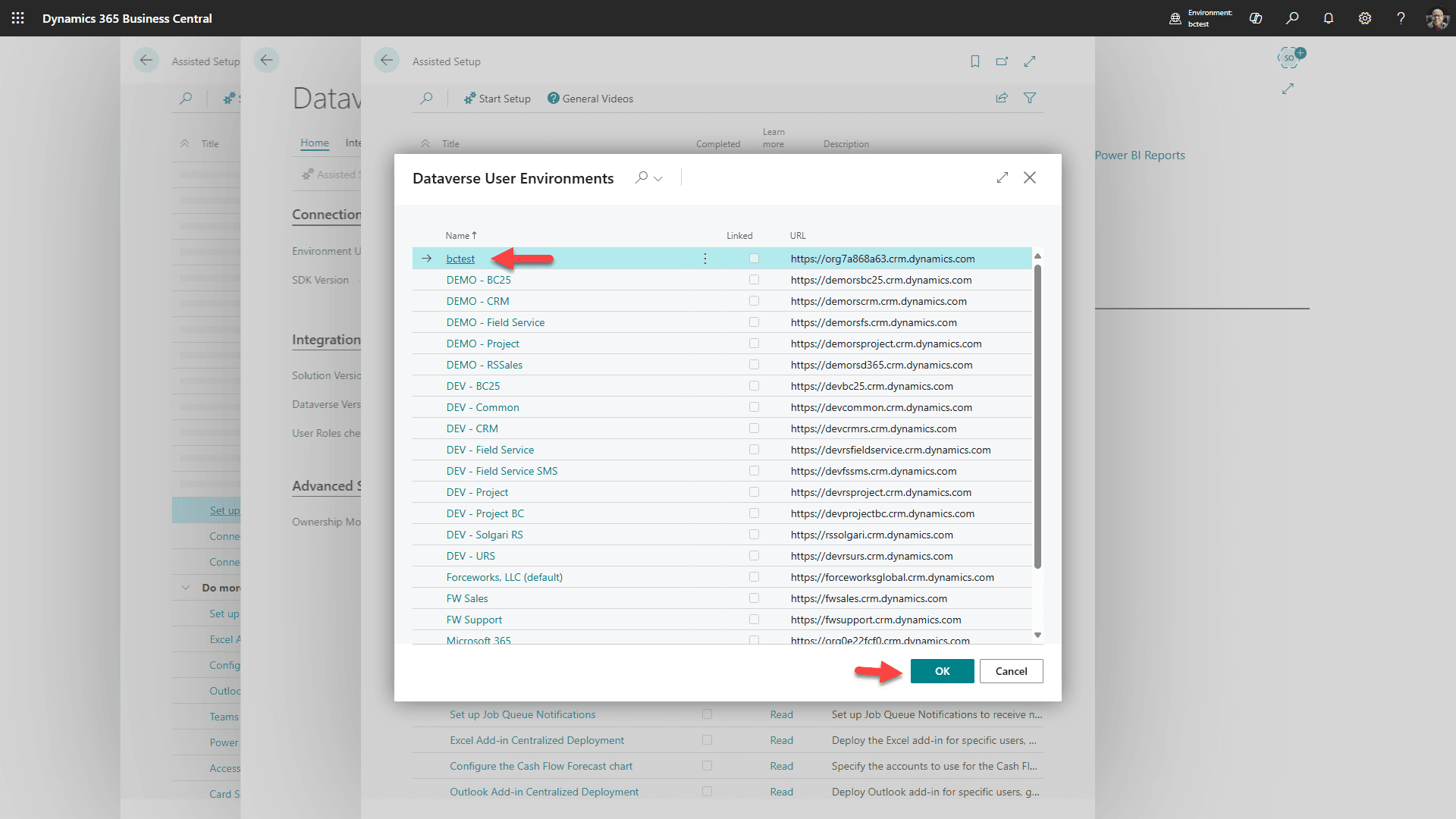
Izberite ciljno okolje z omogočenim Dataverse, in kliknite “Ok”
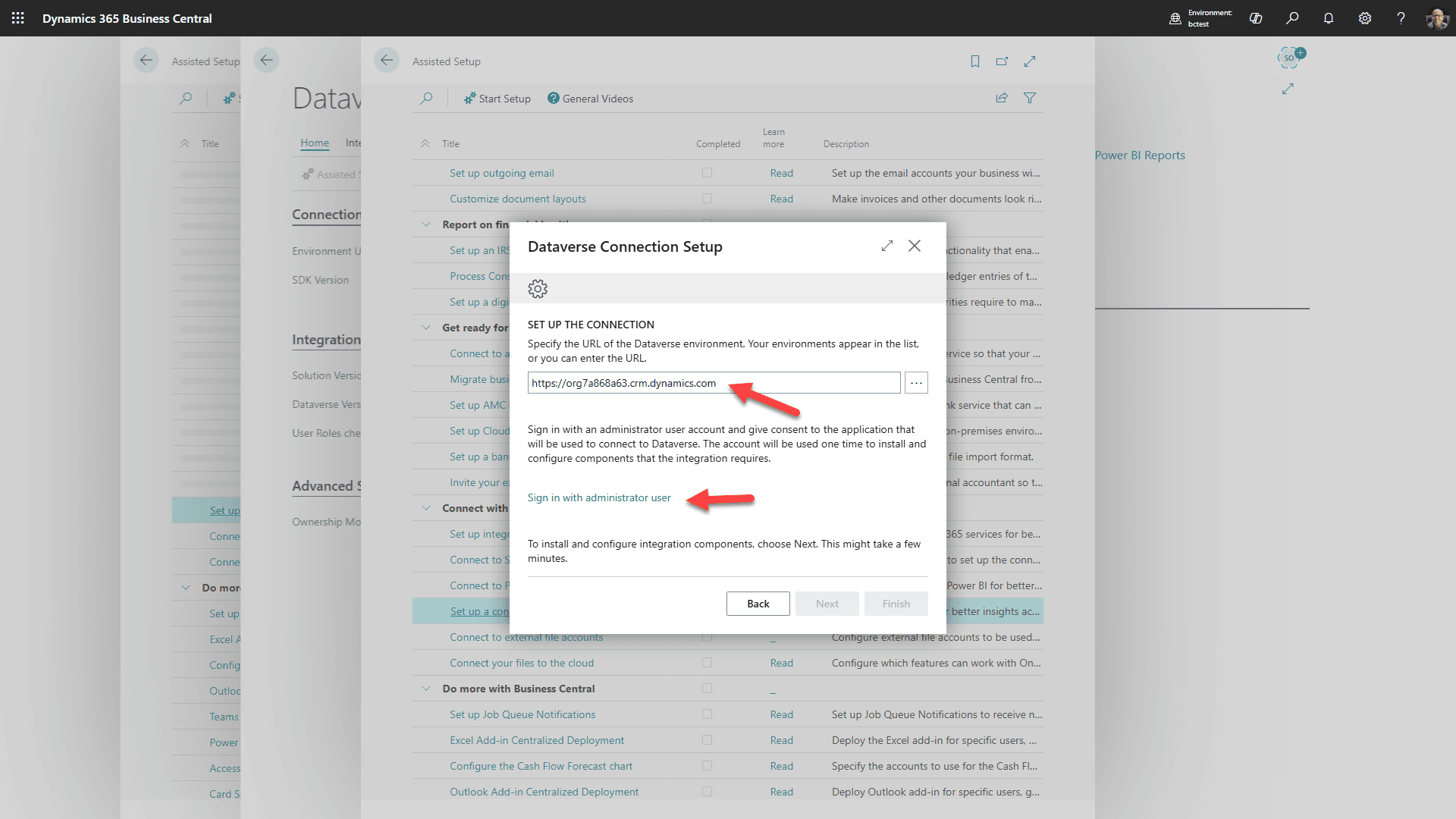
Potrdite, da je okolje pravilno, nato kliknite povezavo za Prijavo v okolje Dataverse. Po prijavi kliknite “Naprej”
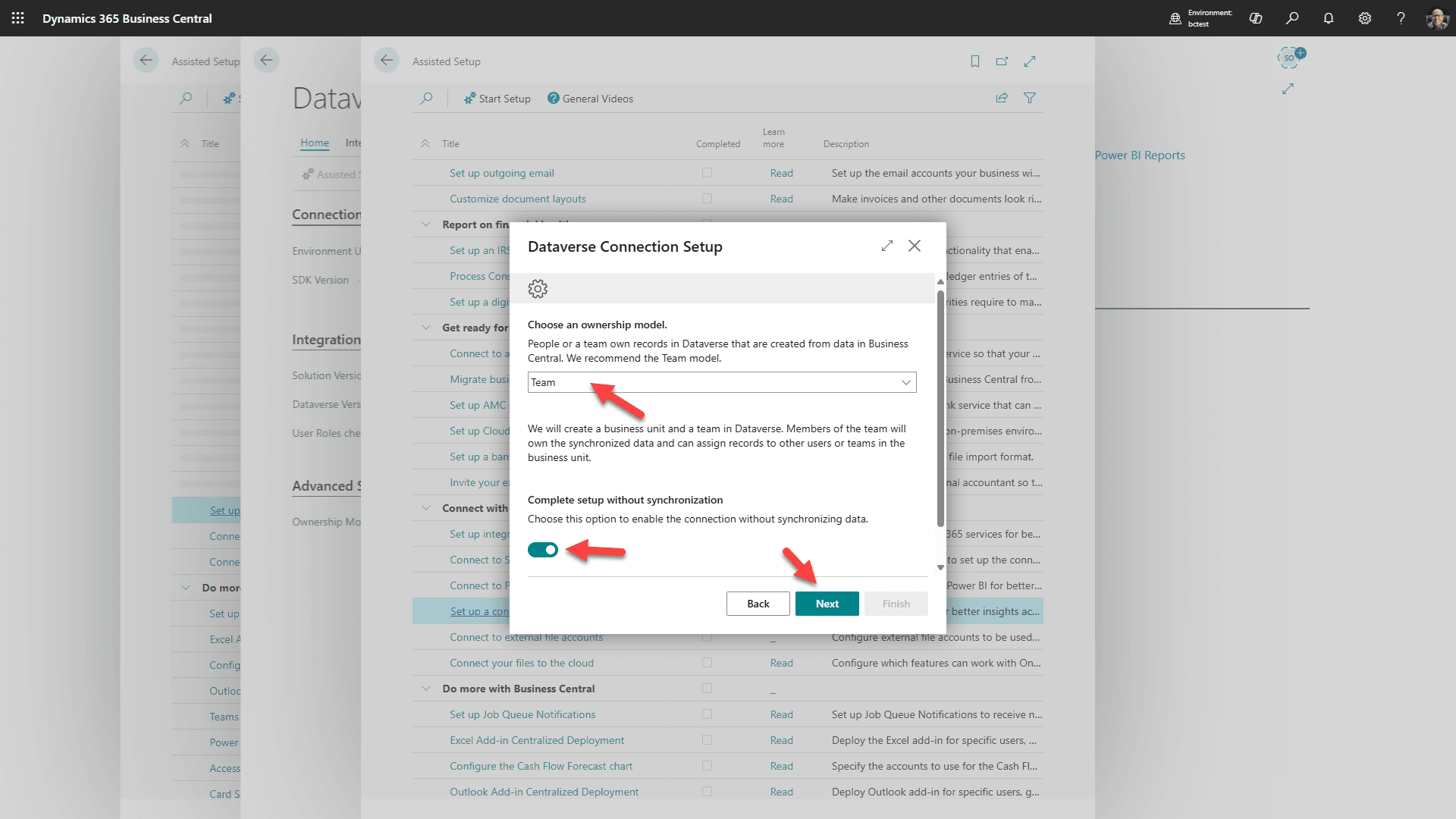
Izberite priporočeno lastništvo ekipe, preklopite na Dokončaj brez sinhronizacije (to bomo storili kasneje) in kliknite “Naprej”
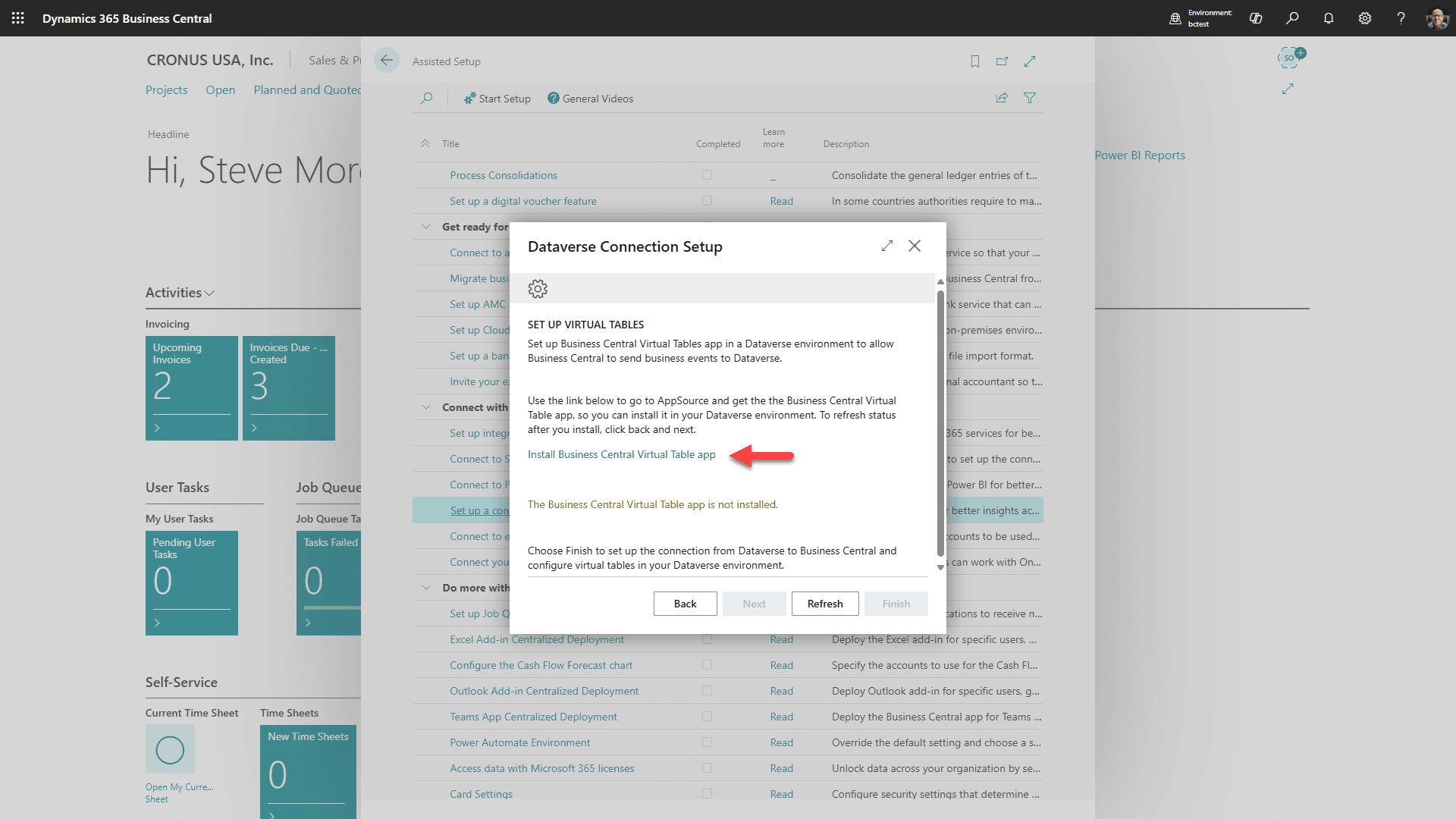
1. Kliknite Povezava za namestitev aplikacije Business Central Virtual Table
2. Kliknite “Naprej” (Odprla se bo nova kartica za AppSource)
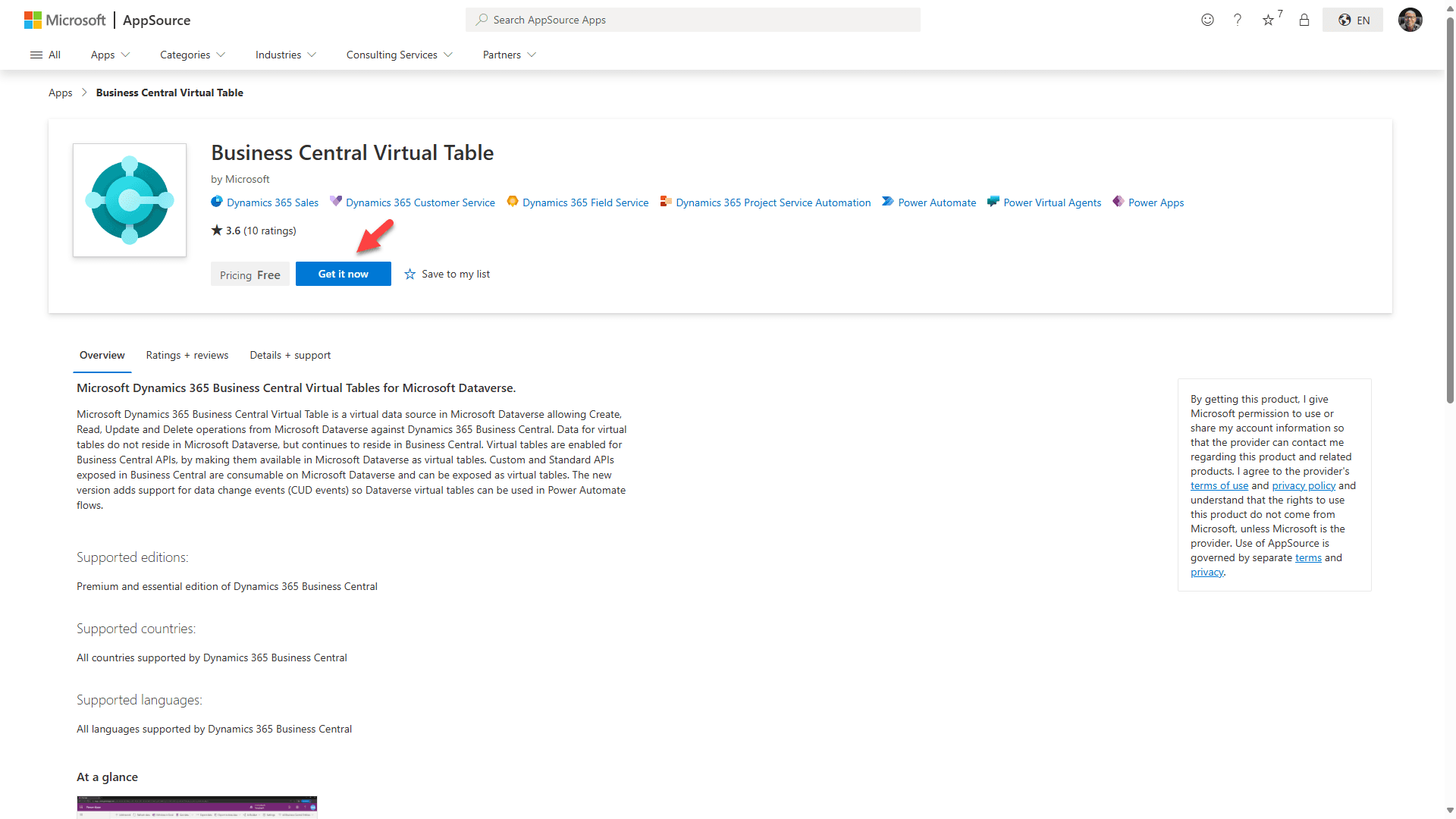
Kliknite gumb “Pridobi zdaj” (Ta dodatek je brezplačen), in odprla se bo naslednja stran:
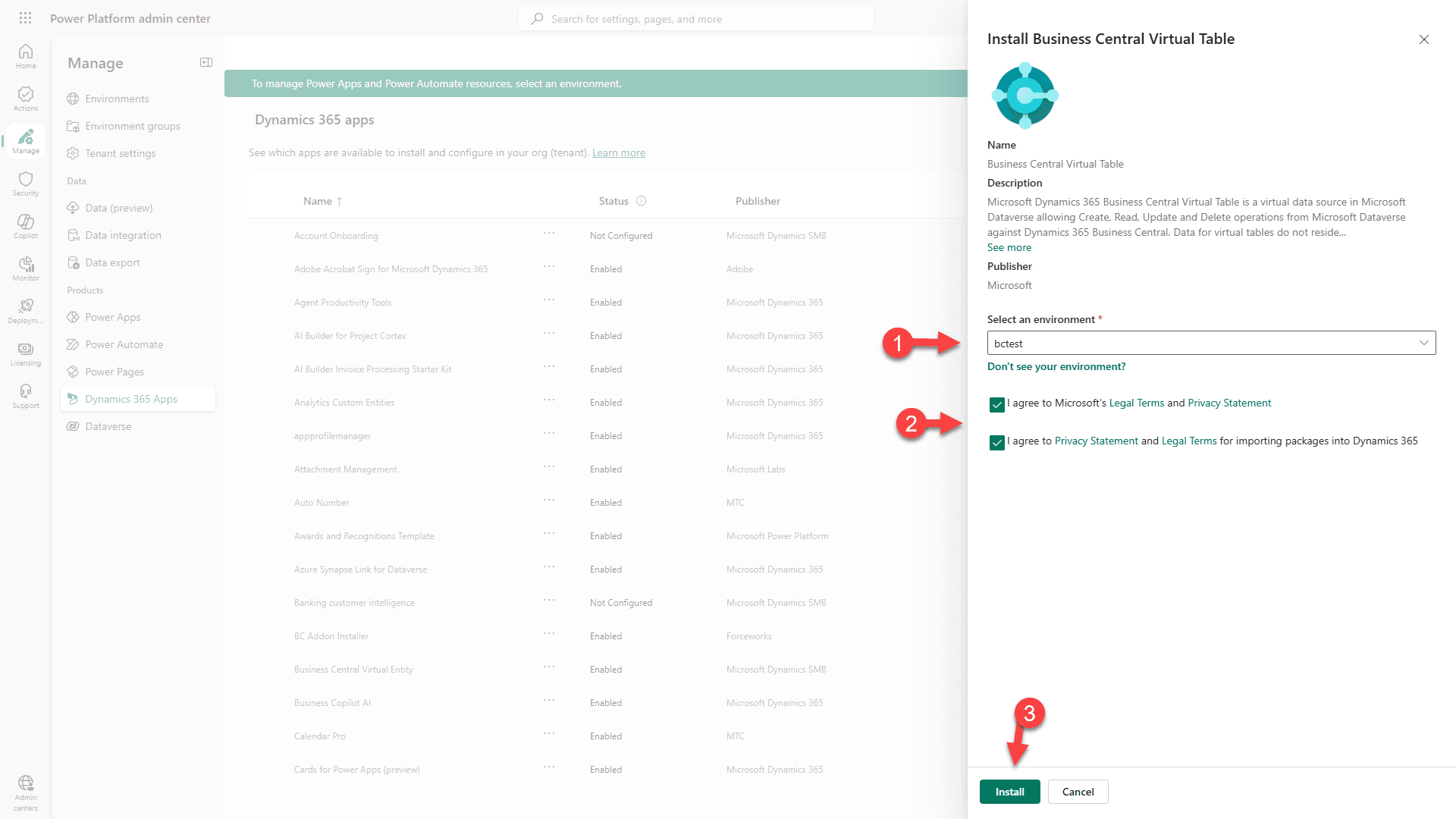
1. Izberite ciljno okolje (kjer ste namestili RapidStart CRM).
2. Strinjajte se s pogoji.
3. Kliknite “Namesti”.
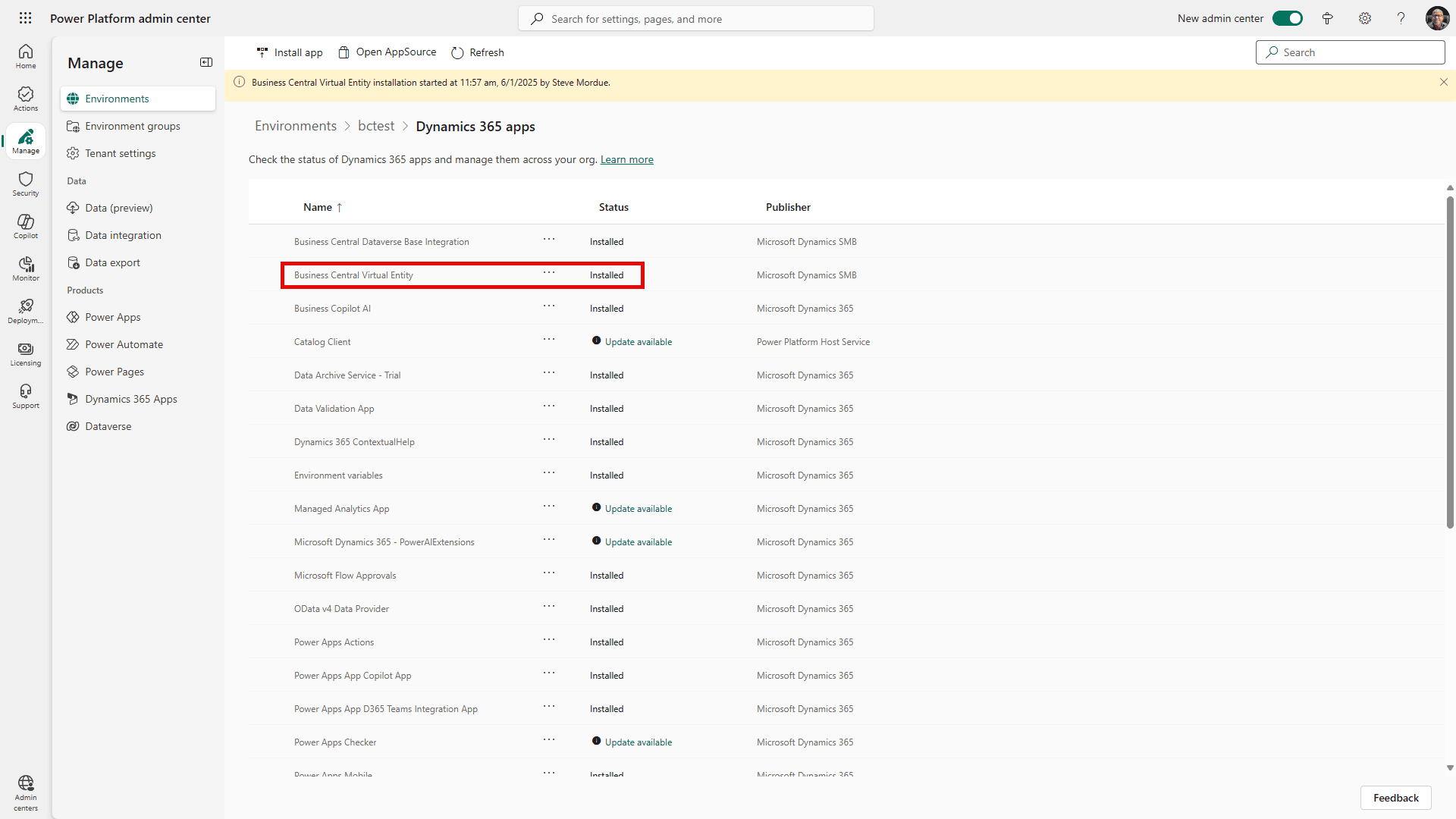
Videli boste, da se rešitev “Namešča”. To lahko traja nekaj minut, da se dokonča. Občasno kliknite “osveži”, dokler ne vidite, da je “Nameščeno”, nato se vrnite na zavihek brskalnika Business Central, da nadaljujete.
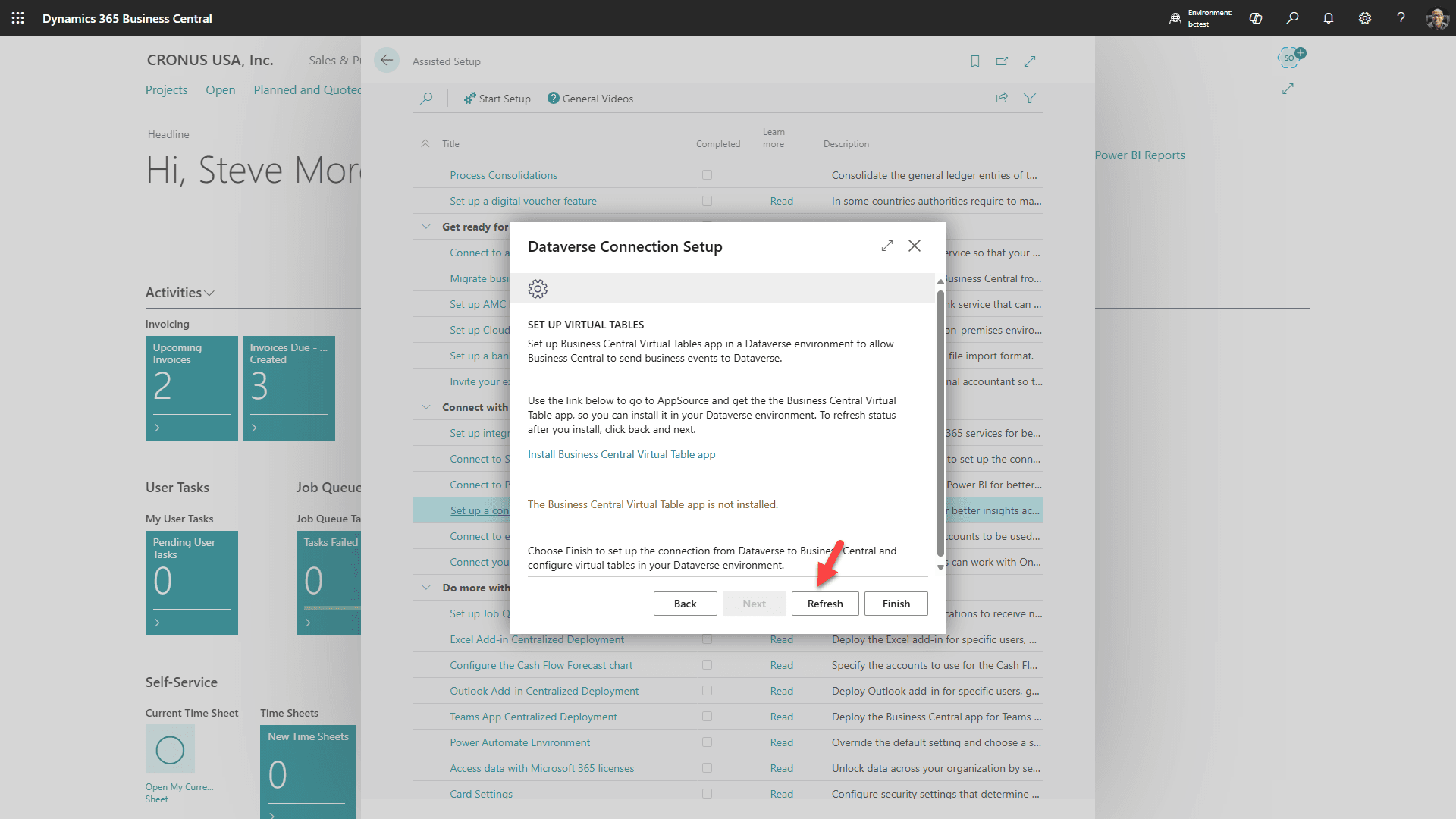
Kliknite “Osveži”
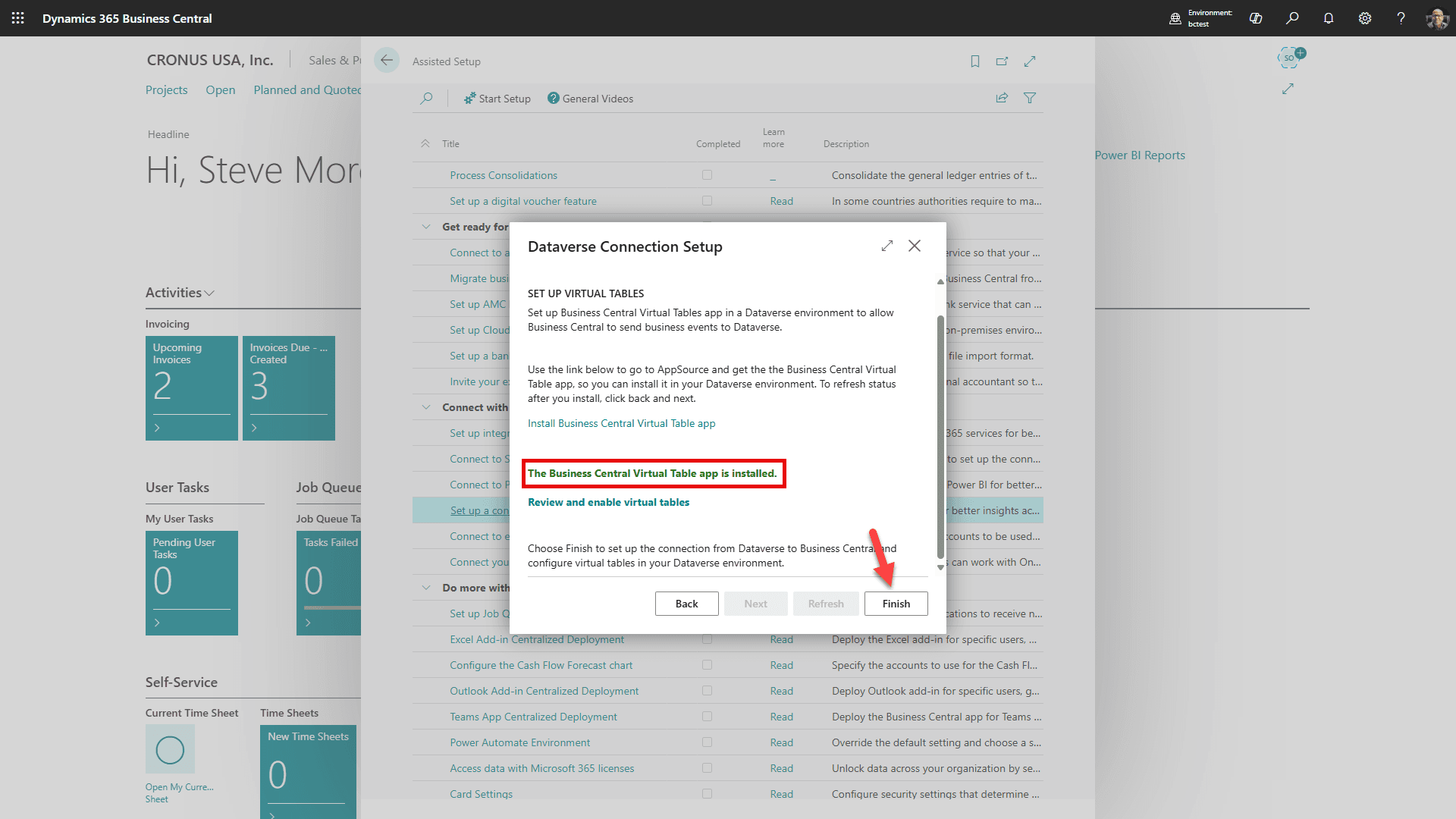
Videli boste, da je aplikacija Virtual Tables uspešno nameščena. Kliknite “Dokončaj”
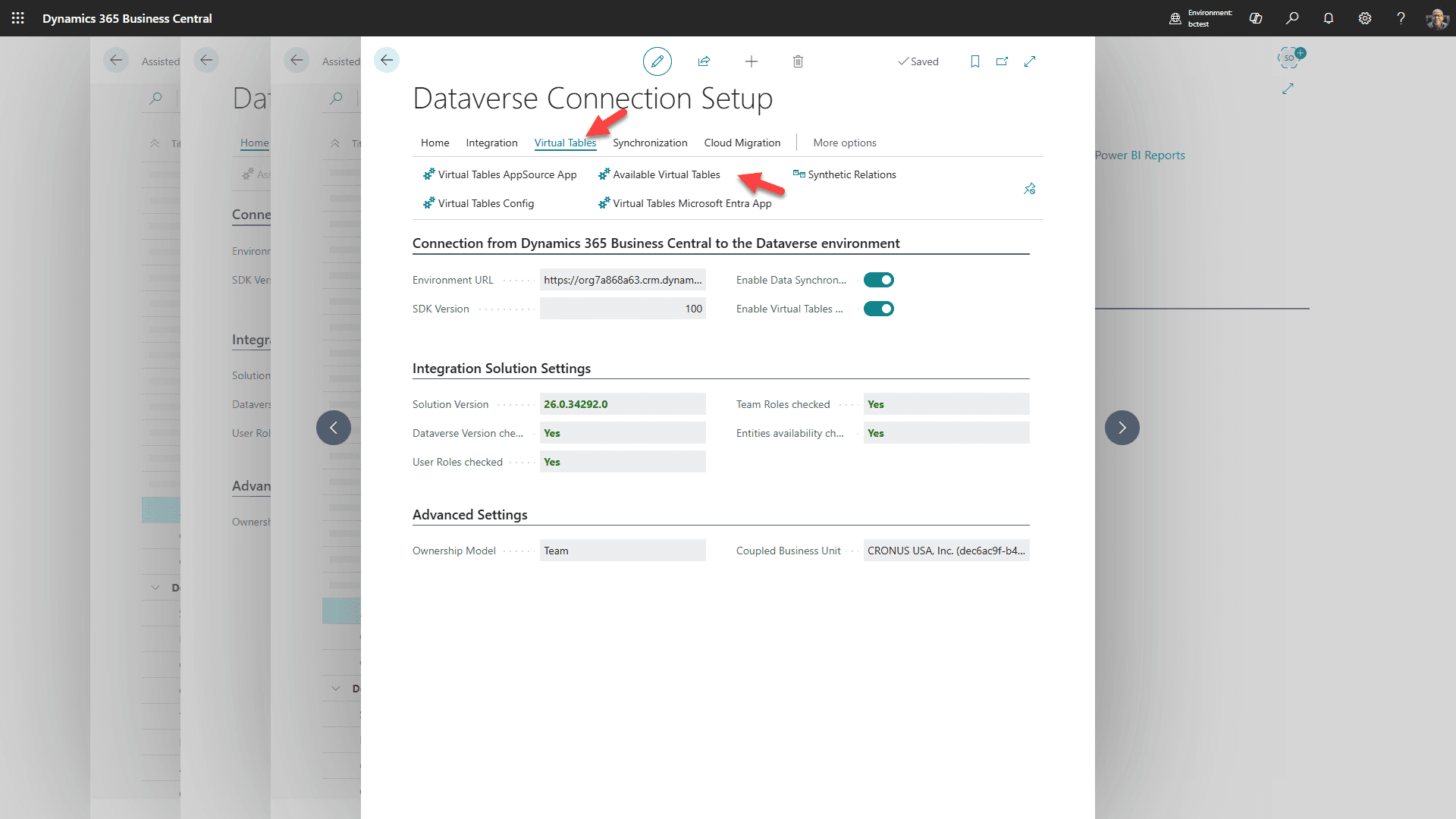
Po nekaj minutah se bo prikazala ta stran. Izberite zavihek Virtual Tables in nato “Razpoložljive virtualne tabele”
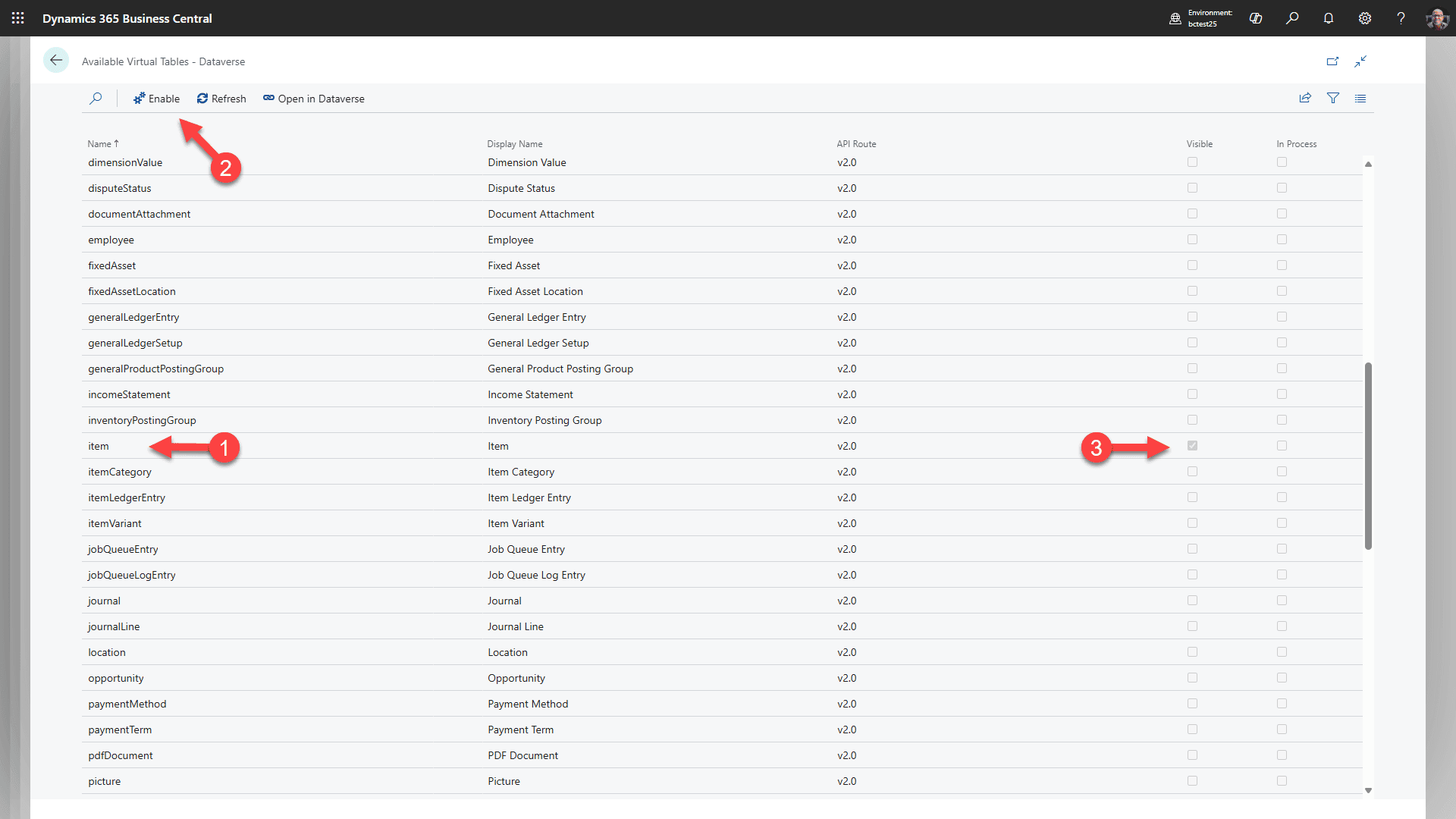
1. Začnite z izbiro vrstice “element”
2. Kliknite “Omogoči” (To bo ustvarilo virtualno tabelo v Dataverse za elemente)
3. Počakajte, dokler ne vidite, da je polje “Vidno” označeno. Morda boste morali večkrat osvežiti.
Ponovite te korake za: salesInvoice, salesInvoiceLine, salesOrder, salesOrderLine, salesQuote, salesQuoteLine, salesShipment in salesShipmentLine. To bo trajalo nekaj minut za vsako, da se omogoči.
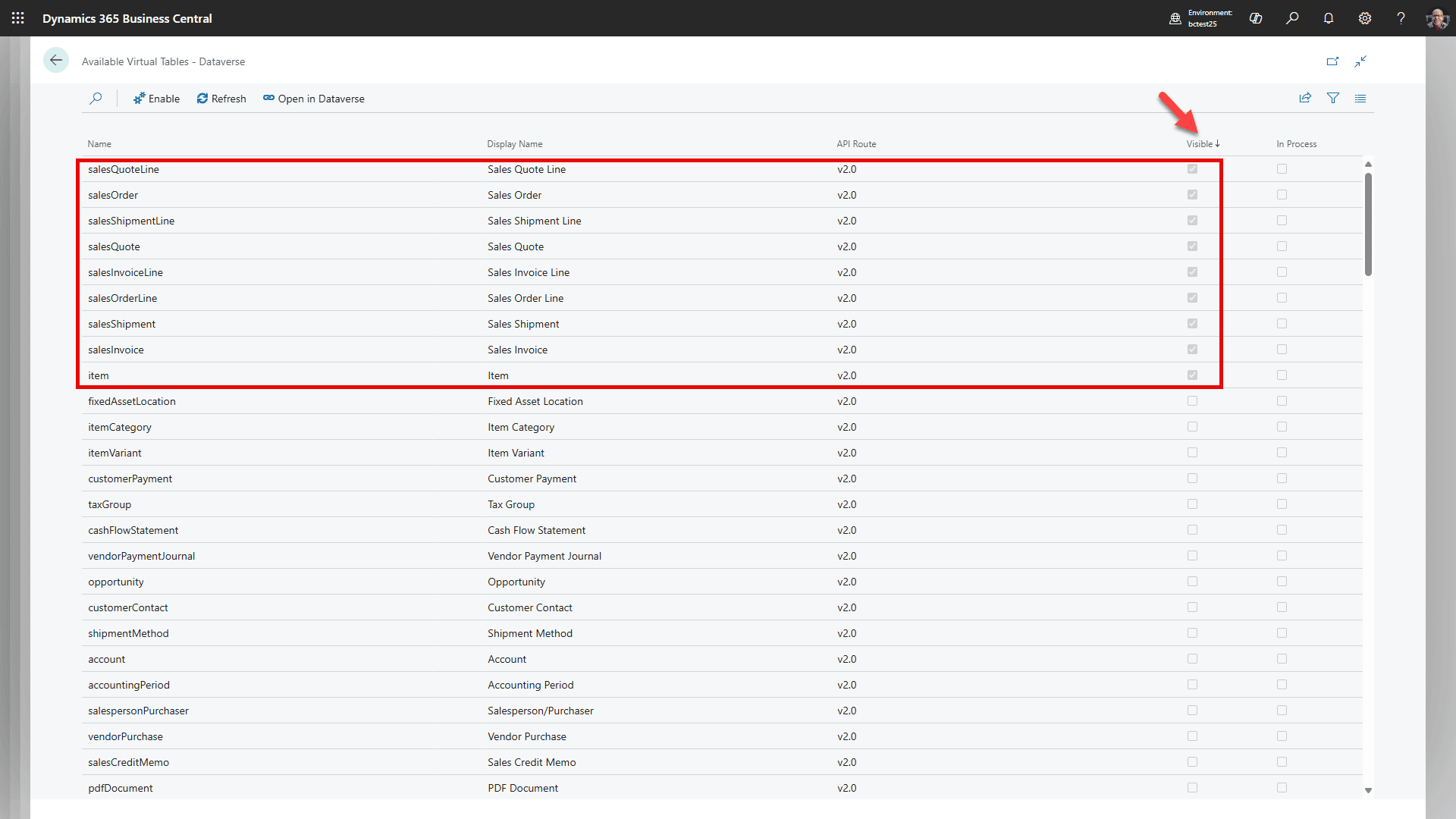
Spremenite razvrstitev po Vidno/padajoče in potrdite, da vidite vse te tabele. Trenutno ne dodajajte več virtualnih tabel. Zaslon lahko pustite takšen, kot je (vrnili se bomo nanj) in odprite nov zavihek.
Korak 5: Preverite uporabnika aplikacije za integracijo Business Central
Ne dodeljujte vloge skrbnika sistema uporabniku aplikacije
Človeški skrbnik za nastavitev potrebuje dovoljenja skrbnika sistema Dataverse med nastavitvijo. Samodejno ustvarjeni uporabnik aplikacije za integracijo Business Central naj uporablja Microsoftovo vlogo Business Central Dataverse Integration, ne pa skrbnika sistema.
Če se dovoljenja za sinhronizacijo Business Central-Dataverse zdijo poškodovana, odprite Nastavitev povezave Dataverse v Business Central in uporabite Ponovno uvedi rešitev za integracijo. To obnovi Microsoftovo rešitev za integracijo in uvede varnostno vlogo za integracijo Business Central.
Nadaljujte šele po uspešnem testu povezave in ko ima uporabnik aplikacije za integracijo Business Central Microsoftovo vlogo Business Central Dataverse Integration.
Korak 6: Nastavite preslikavo in povezovanje zapisov
RapidStart tokovi in Microsoftova sinhronizacija sta ločeni
Oblak RapidStart ustvarja ali posodablja stranke in stike Business Central iz Dataverse ter podpira akcije s ponudbo RapidStart. Microsoftovo lastno mapiranje integracijskih tabel Business Central obravnava sinhronizacijo, povezovanje, referenčne podatke in načrtovano sinhronizacijo. Obe mora uporabljati isto okolje Dataverse in podjetje Business Central.
Izberite enega lastnika za ustvarjanje strank
Ne izvajajte ustvarjanja računov RapidStart in domačega ustvarjanja za nepovezane evidence istočasno: lahko ustvarijo dvojne stranke ali tekmujejo za dodeljevanje številke stranke. Če domača sinhronizacija CUSTOMER obvladuje ustvarjanje, naj bo Sync New Account to BC izklopljeno. Ponudba in drugi tokovi lahko ostanejo omogočeni, ko ne podvajajo ustvarjanja CUSTOMER.
Konfigurirajte referenčne preslikave pred sinhronizacijo strank
Zaženite in preverite referenčne preslikave pred testiranjem STRANK. Sinhronizacija strank pogosto ne uspe, ko vrednosti valute, plačilnih pogojev, načina pošiljanja ali agenta za pošiljanje ne obstajajo ali nimajo ustreznih ID-jev možnosti na strani Dataverse.
Referenčne preslikave za konfiguracijo pred STRANKO
- VALUTA: Valuta Business Central → Transakcijska valuta Dataverse. Smer mora biti Business Central v Dataverse. Potrdite te omogočene preslikave polj: Koda → Koda valute, Simbol → Simbol valute in Opis → Ime valute.
- Potrdite, da preslikava STRANK vsebuje Koda valute → Valuta. Sinhronizirajte valute pred strankami. Osnovna valuta Dataverse in lokalna valuta Business Central se morata ujemati, in zahtevani menjalni tečaji morajo obstajati.
- Plačilni pogoji: sinhronizirajte na Plačilne pogoje računa pred testiranjem strank.
- Način pošiljanja: sinhronizirajte na Pogoje prevoza računa pred testiranjem strank.
- Agent za pošiljanje: sinhronizirajte na Način pošiljanja računa pred testiranjem strank.
Politika ustvarjanja strank
Nastavite STRANKO na Dvosmerno, če se lahko računi/podjetja ustvarijo na obeh straneh. Nato izberite politiko Sinhroniziraj samo povezane zapise kot odločitev o uvedbi strank:
| Nastavitev | Obnašanje |
|---|---|
| Sinhroniziraj samo povezane zapise = Vklopljeno | Sinhronizira samo zapise, ki jih je skrbnik že povezal. To preprečuje široko ustvarjanje novih nepovezanih zapisov. |
| Sinhroniziraj samo povezane zapise = Izklopljeno | Začetna in načrtovana sinhronizacija lahko ustvarita nepovezane stranke/račune na drugi strani. Uporabite to le, ko je to vedenje ustvarjanja namerno. |
Povezovanje je potrebno, ko je Sinhroniziraj samo povezane zapise vklopljeno
Ko je Sinhroniziraj samo povezane zapise vklopljeno, Microsoftova sinhronizacija posodablja samo že povezane zapise. RapidStart tok lahko ustvari stranko Business Central in shrani njeno številko stranke na račun Dataverse, vendar to ne vzpostavi Microsoftovega lastnega povezovanja. Po uporabi toka ročno povežite stranko in račun v Business Central, če je potrebna stalna lastna sinhronizacija. Številka stranke Business Central sama po sebi ni dokaz povezovanja.
Samodejno ustvarjanje in povezovanje strank
- Če stranka izbere domače samodejno ustvarjanje, nastavite CUSTOMER na Bidirectional in Sync. Only Coupled Records na Izklopljeno. Naj bo Sync New Account to BC izklopljeno.
- Pustite Disable Event-driven Synch. Job Rescheduling neoznačeno.
- Potrdite, da filter integracijske tabele CUSTOMER vsebuje izbrani Company System ID. Vključite 00000000-0000-0000-0000-000000000000 le, ko so namenoma podprte vrstice Dataverse ne pa dodeljene.
- Potrdite, da obstaja naloga sinhronizacije integracije CUSTOMER in njen interval ustreza potrebam stranke. On Hold with Inactivity Timeout je pričakovano stanje med izvajanji; interval 30 minut ni v realnem času.
- Pred obsežno sinhronizacijo ročno povežite zapise, ki že obstajajo na obeh straneh, ali pa previdno preglejte kriterije in rezultate povezovanja na podlagi ujemanja. Samodejno ustvarjanje ne prepozna varno vsakega obstoječega para.
Povezovanje uporablja integracijski GUID, ne pa številke strank Business Central. Številka je uporabna za prikaz in iskanje; za prikaz v Dataverse, preverite mapiranje polj CUSTOMER iz Business Central Ne. v Dataverse Št. računa.
Preverjanje vrednosti možnosti
ID-ji vrednosti enum Business Central, ki se uporabljajo za Plačilne pogoje, Način pošiljanja in Agenta za pošiljanje, se morajo ujemati z ustreznimi ID-ji možnosti Dataverse. Prikazno besedilo ali oznaka kode sama po sebi ni dovolj. Popolna sinhronizacija ne popravi neskladja ID-jev, ko Business Central vsebuje prilagojene vrednosti enum, ki ne obstajajo v Dataverse.
- Zaženite Sinhroniziraj spremenjene zapise za PLAČILNE POGOJE, NAČIN POŠILJANJA in AGENTA ZA POŠILJANJE.
- Preglejte Preslikavo možnosti Dataverse in dnevnik napak sinhronizacije pred testiranjem STRANK.
- Če ID-ji niso usklajeni, uporabite varno privzeto nastavitev na preslikavah polj STRANK: Koda plačilnih pogojev → Plačilni pogoji = FromIntegrationTable; Koda načina pošiljanja → Naslov 1: Pogoji prevoza = FromIntegrationTable; Koda agenta za pošiljanje → Naslov 1: Način pošiljanja = FromIntegrationTable.
- Spremenite ta tri polja na Dvosmerno šele po tem, ko je razvijalec dodal ustrezne ID-je možnosti na obeh straneh.
- Ne izmišljajte ali preštevilčujte ID-jev možnosti med nastavitvijo. Prilagojene vrednosti Dataverse in razširitve enum Business Central morajo uporabljati točno iste ID-je.
Za ta mapiranja polj CUSTOMER, FromIntegrationTable pomeni Dataverse → Business Central samo. To ohranja dvosmerno ustvarjanje računa/stranke, medtem ko preprečuje, da bi neusklajeni Business Central opcijski ID-ji blokirali ustvarjanje Business Central → Dataverse.
Vrnite se na zavihek Business Central v vašem brskalniku, ki smo ga pustili odprtega.
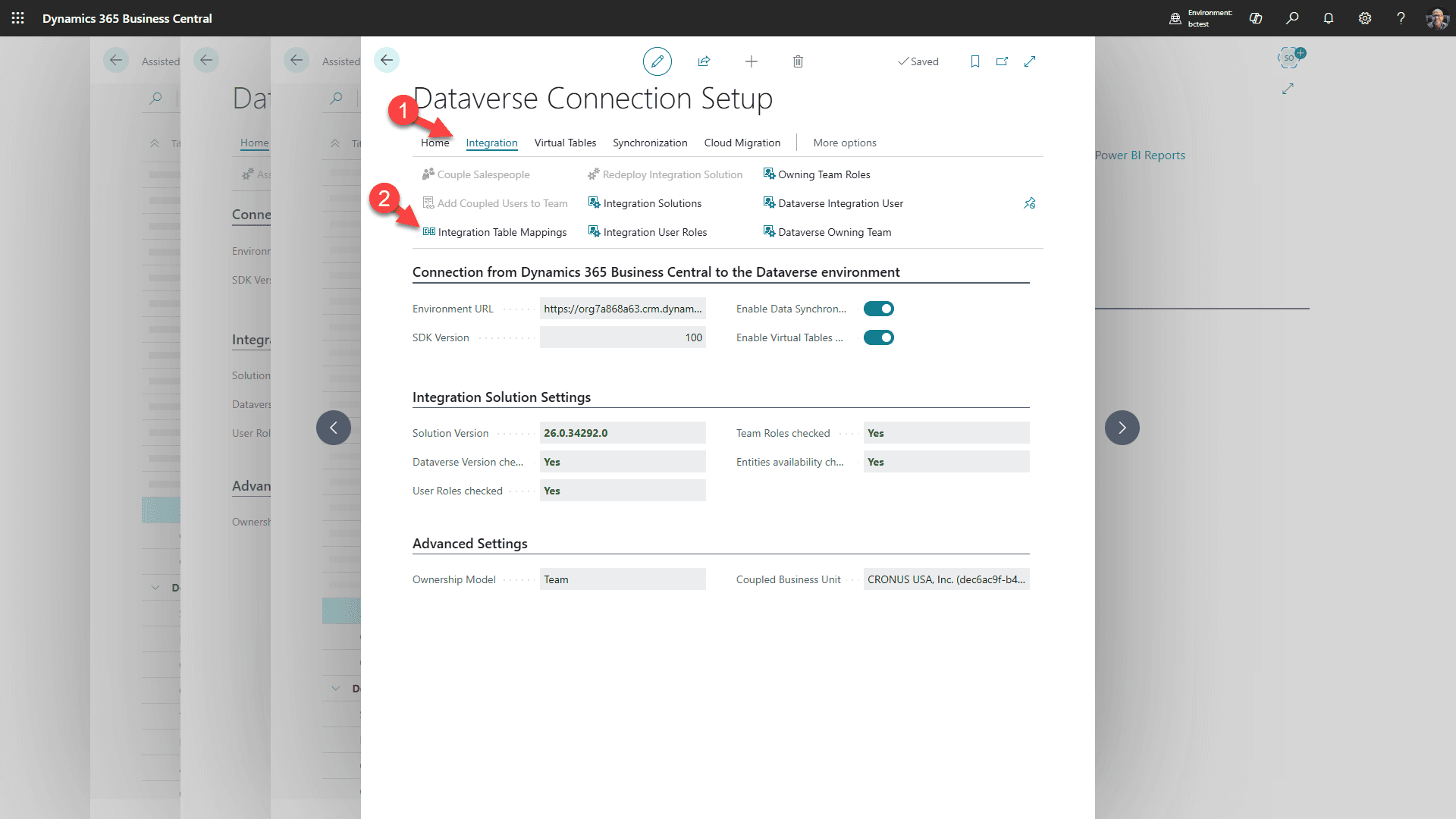
1. Kliknite zavihek “Integracija”
2. nato “Preslikave tabel za integracijo”
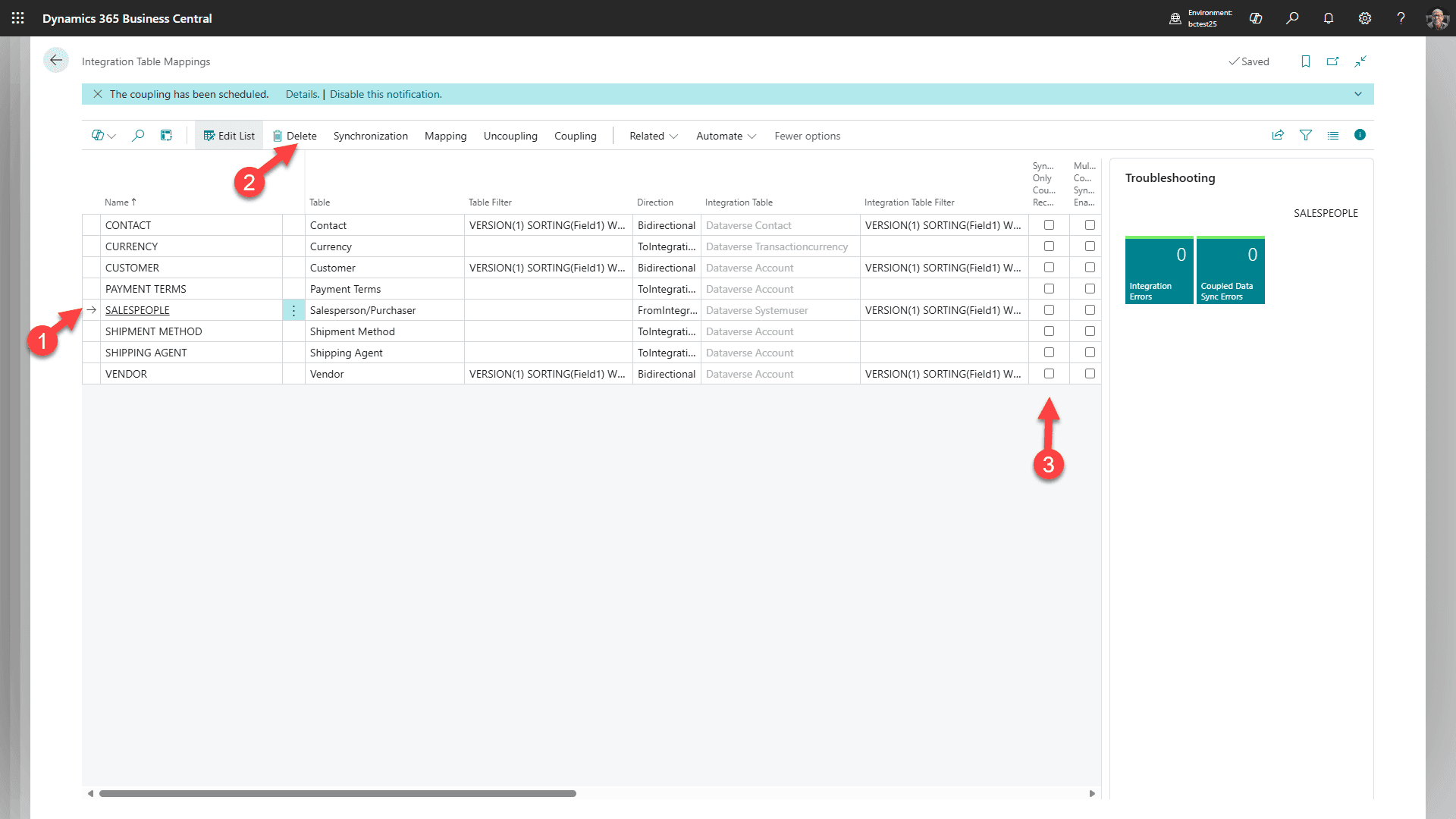
Odločitev stranke: obdržite PRODAJALCE, če stranka želi Microsoftovo standardno sinhronizacijo uporabnika Dataverse s prodajalcem Business Central. Izbrišite ali onemogočite to preslikavo le, ko ta standardna sinhronizacija ni namerno uporabljena.
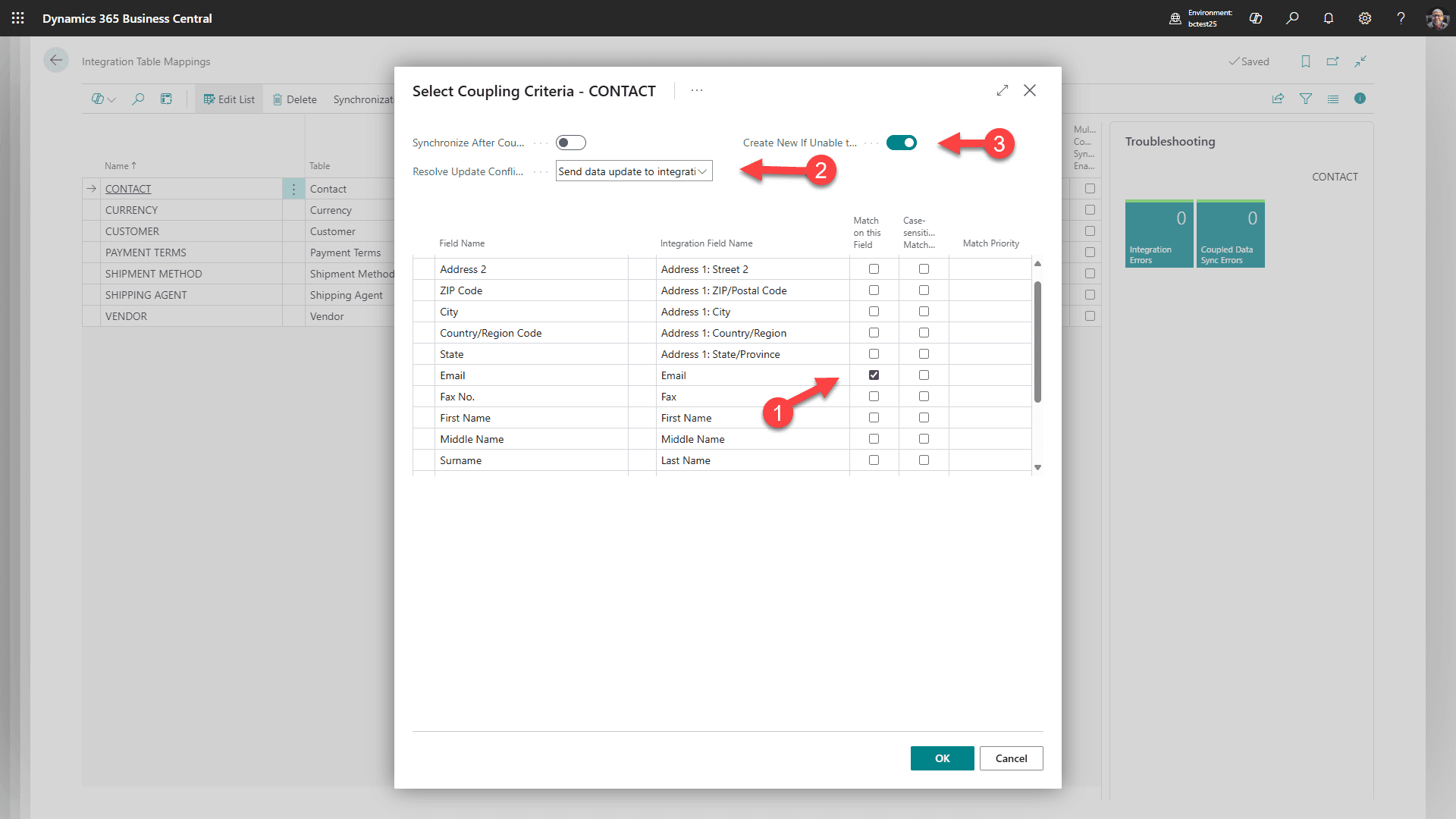
1. Izberite KONTAKT
2. Izberite Povezovanje
3. Nato kliknite “Povezovanje na podlagi ujemanja”.
4. Ujemite zgoraj in kliknite OK
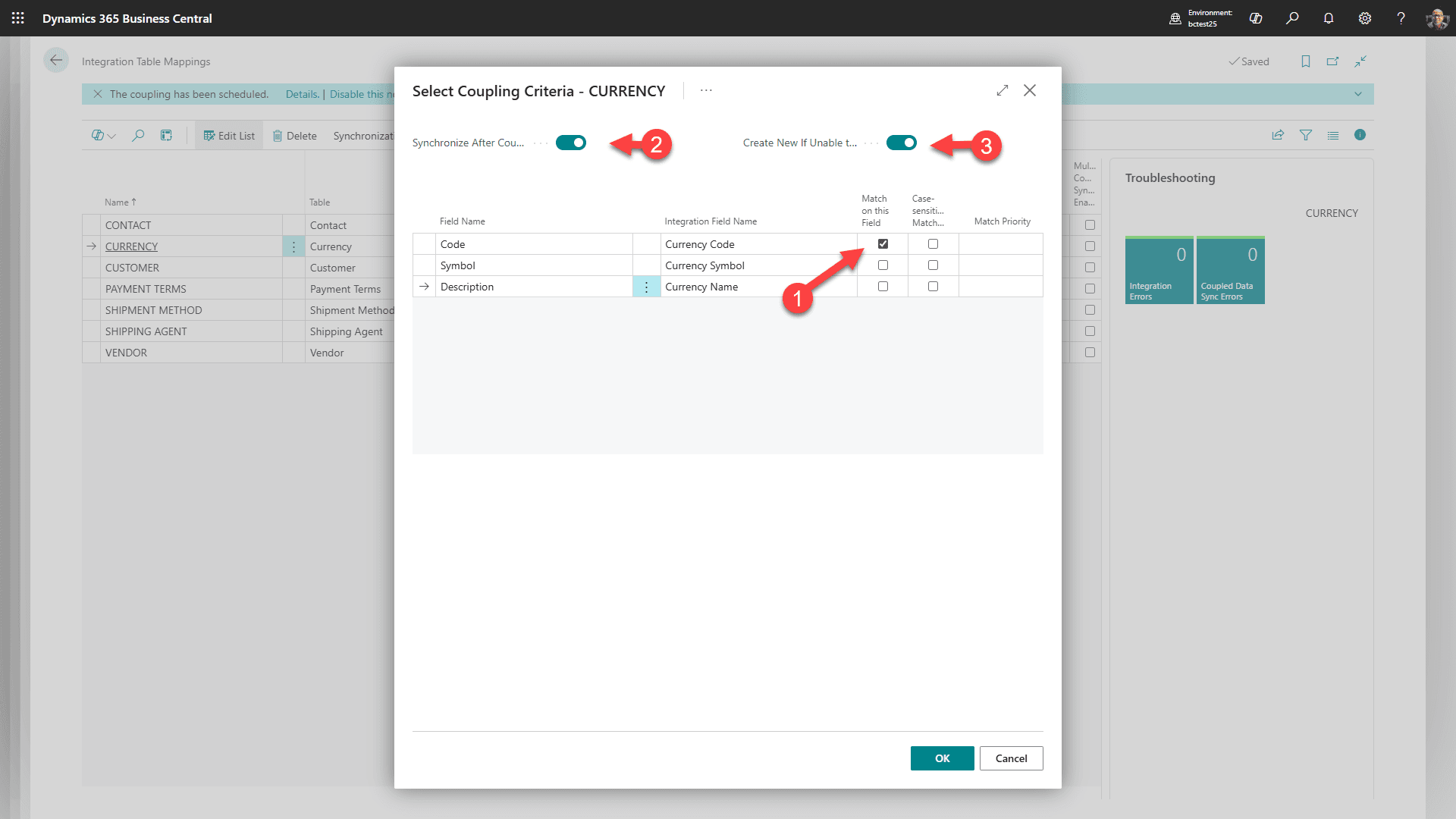
1. Izberite VALUTA
2. Izberite Povezovanje
3. Nato kliknite “Povezovanje na podlagi ujemanja”.
4. Ujemite zgoraj in kliknite OK
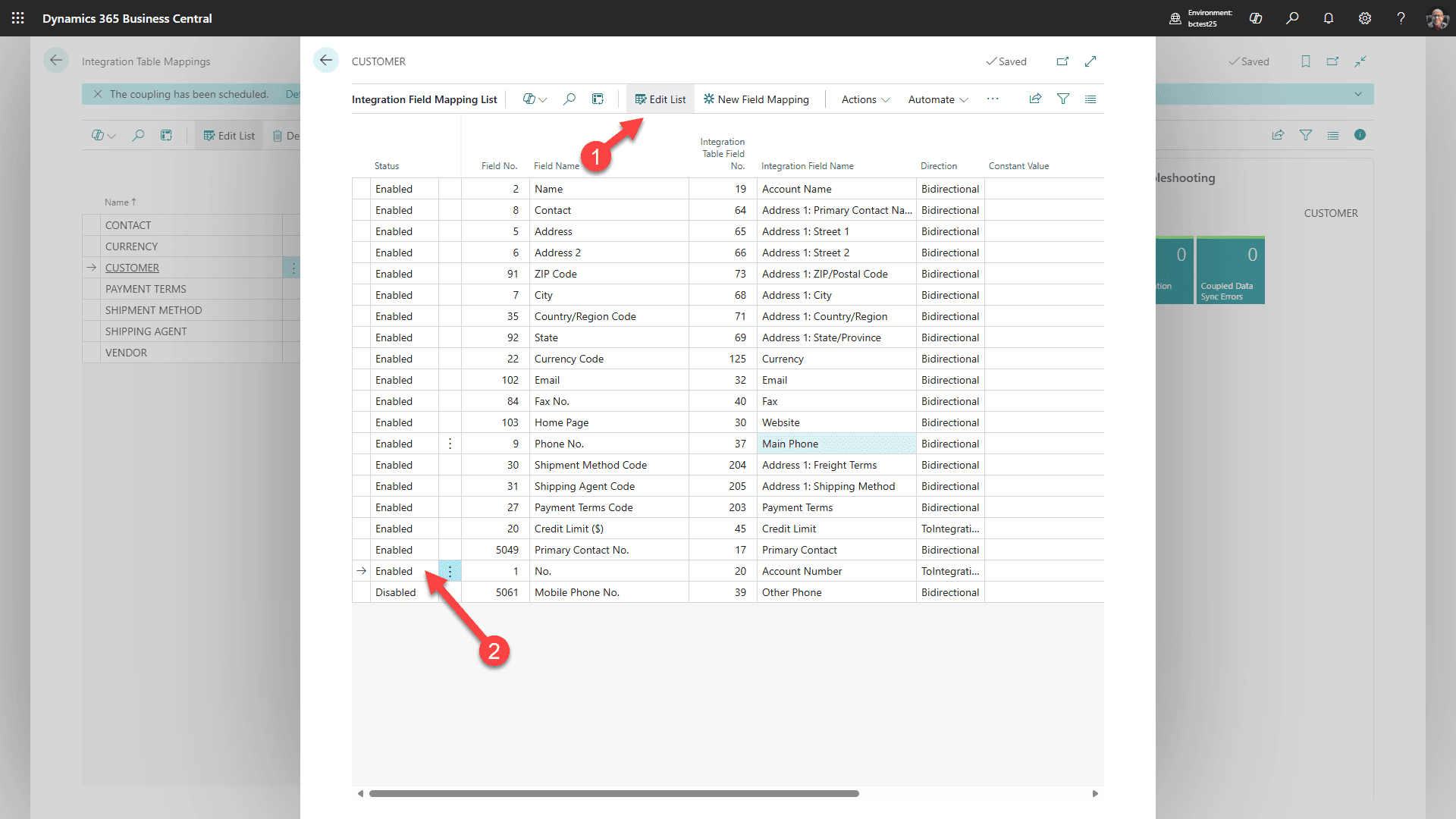
Za CUSTOMER izberite Mapiranje/Polja, nato Uredi seznam. Omogočite mapiranje iz Business Central Ne. do Dataverse Št. računa, če naj bi se številka stranke pojavila na računu Dataverse. To ne nadomešča GUID povezovanja z integracijo.
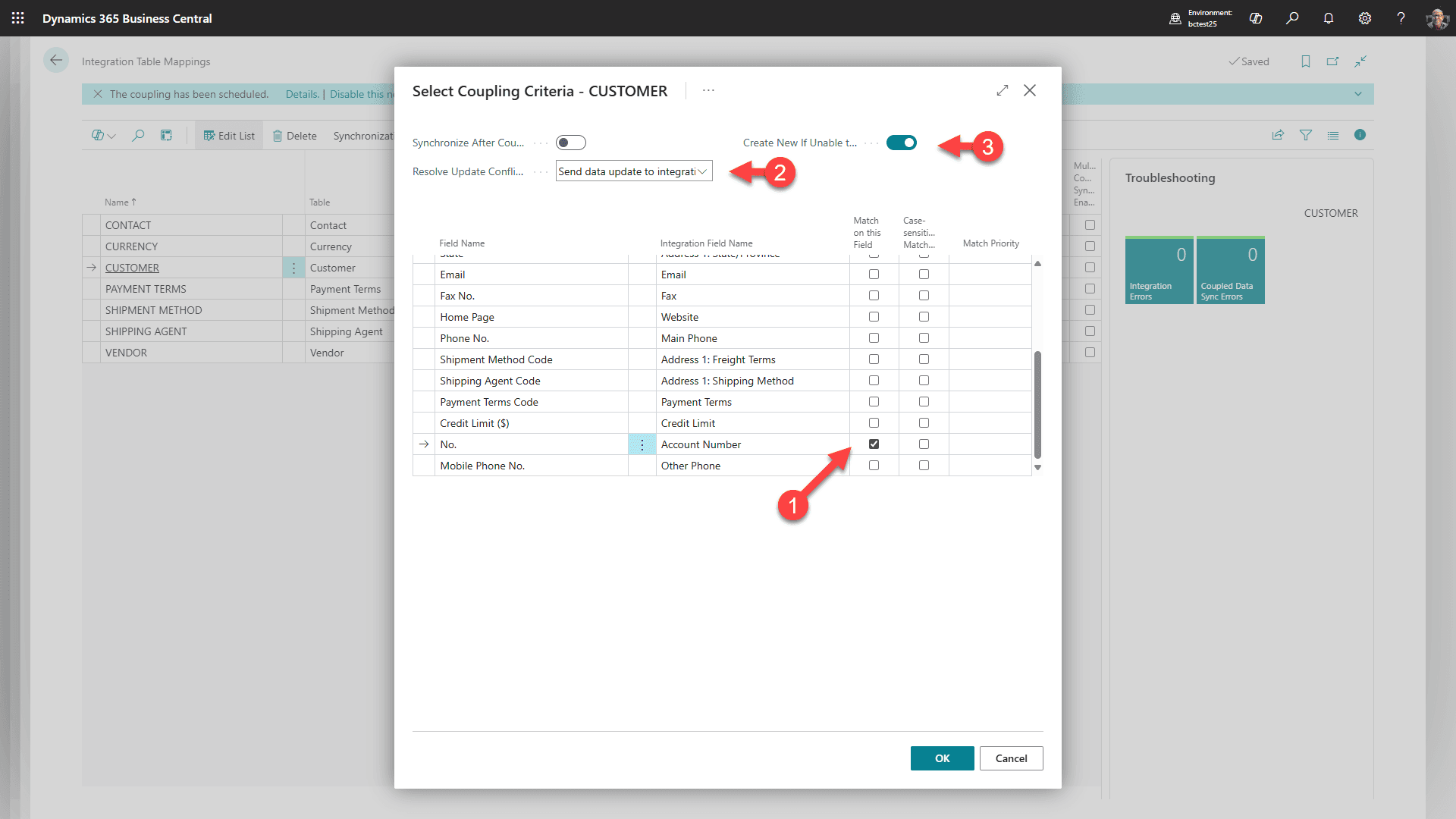
Še vedno za STRANKO, izberite Povezovanje/Povezovanje na podlagi ujemanja. Ujemite z uporabo polj identifikatorja stranke/računa, prikazanih na posnetku zaslona, in potrdite, da ujemajoča se polja edinstveno identificirajo isto stranko na obeh straneh.
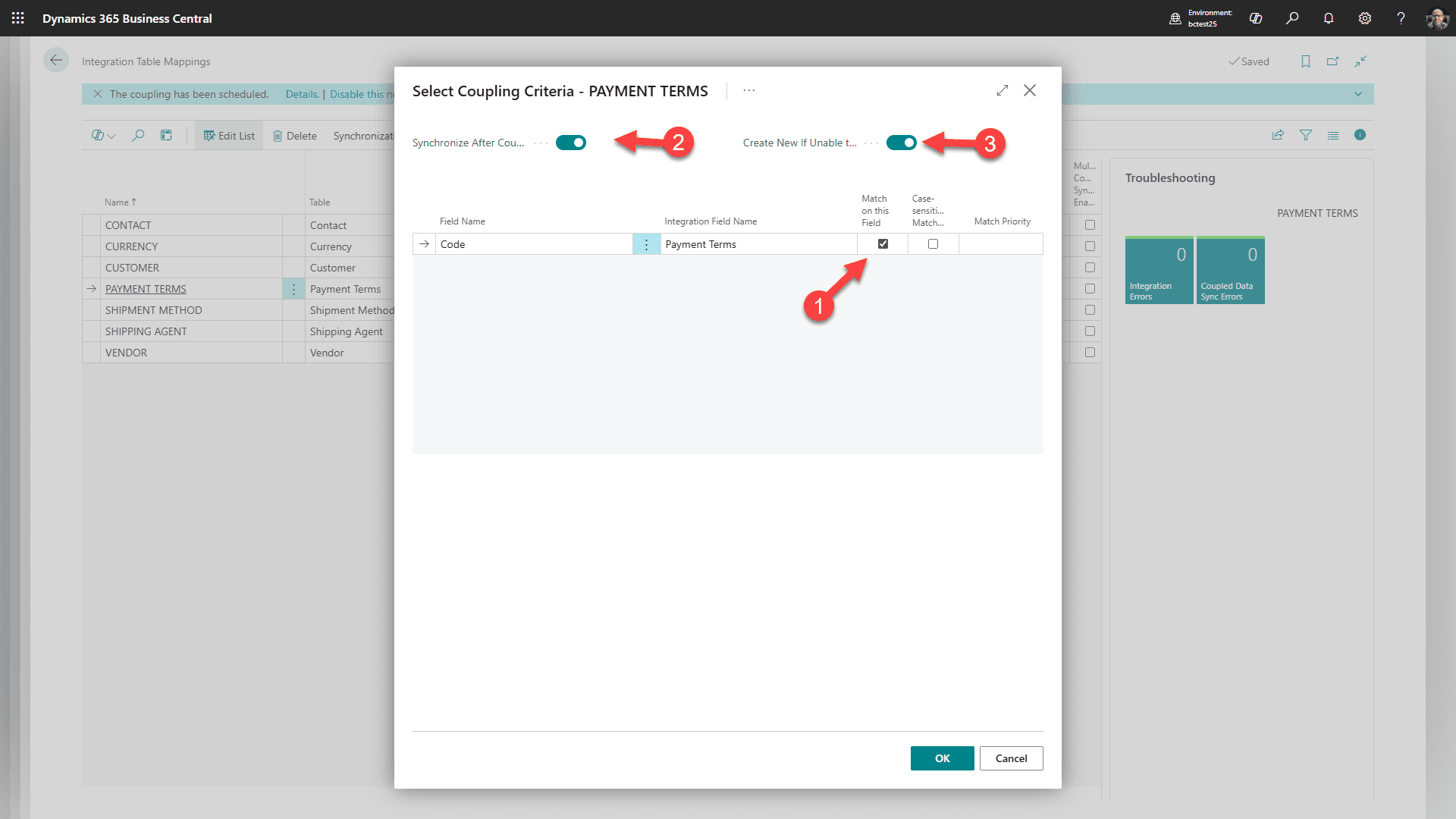
Za PLAČILNE POGOJE izberite Povezovanje/Povezovanje na podlagi ujemanja. Ujemite zapise plačilnih pogojev Business Central z ustreznimi možnostmi plačilnih pogojev Dataverse po konfiguriranih ID-jih.
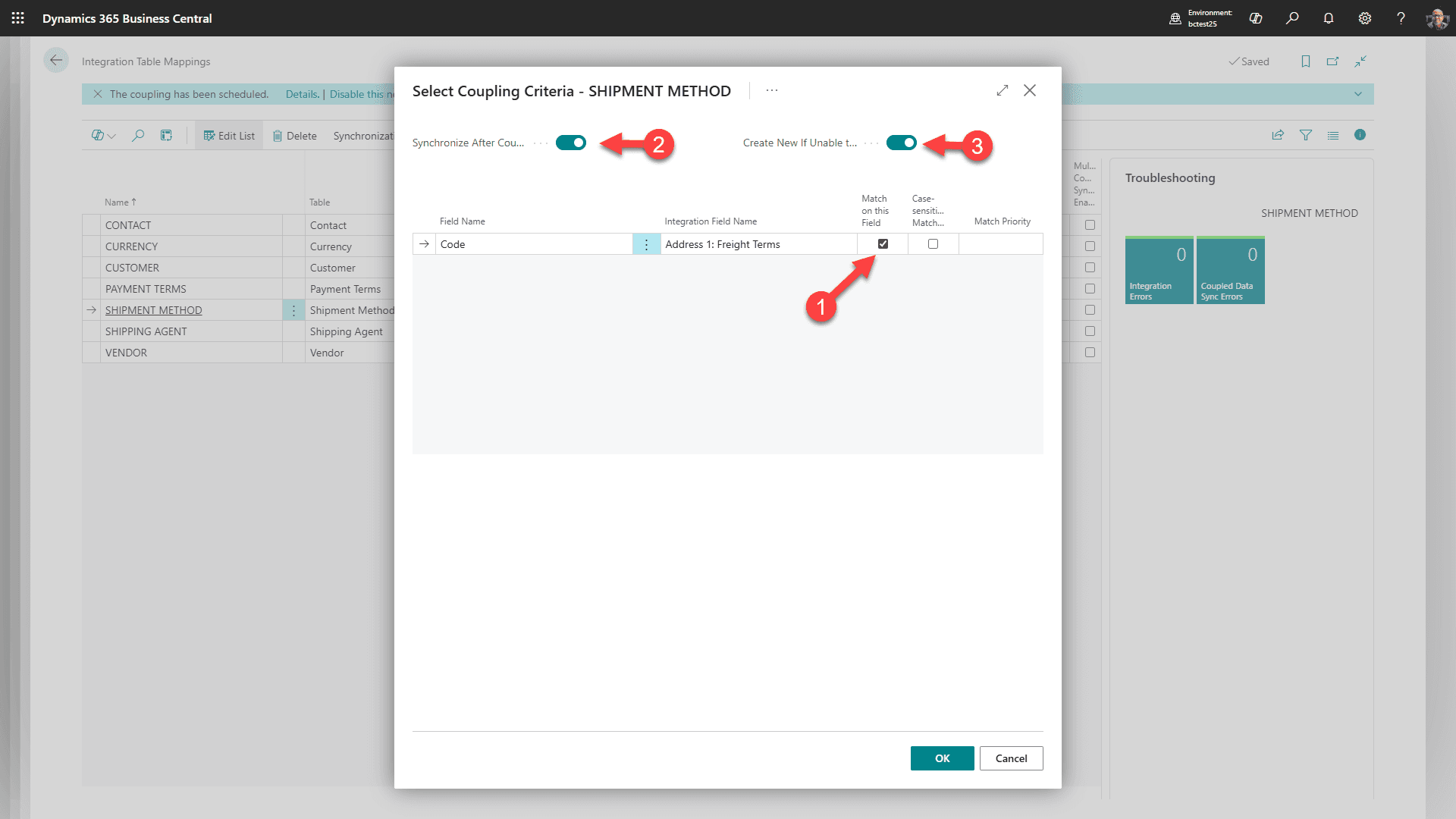
Za NAČIN POŠILJANJA izberite Povezovanje/Povezovanje na podlagi ujemanja. Ujemite načine pošiljanja Business Central z ustreznimi možnostmi pogojev prevoza Dataverse po konfiguriranih ID-jih.
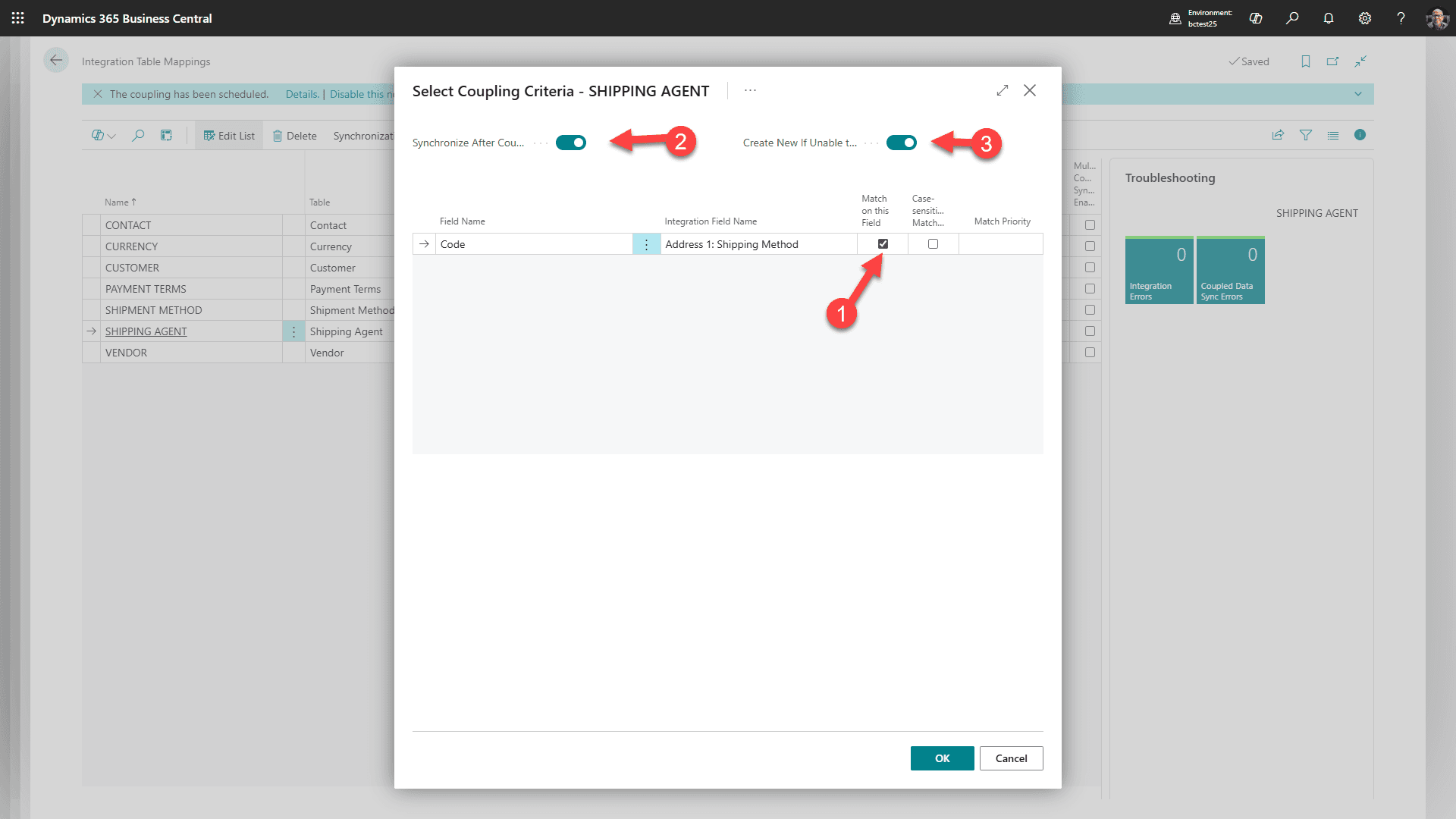
Za AGENTA ZA POŠILJANJE izberite Povezovanje/Povezovanje na podlagi ujemanja. Ujemite agente za pošiljanje Business Central z ustreznimi možnostmi načina pošiljanja Dataverse po konfiguriranih ID-jih.
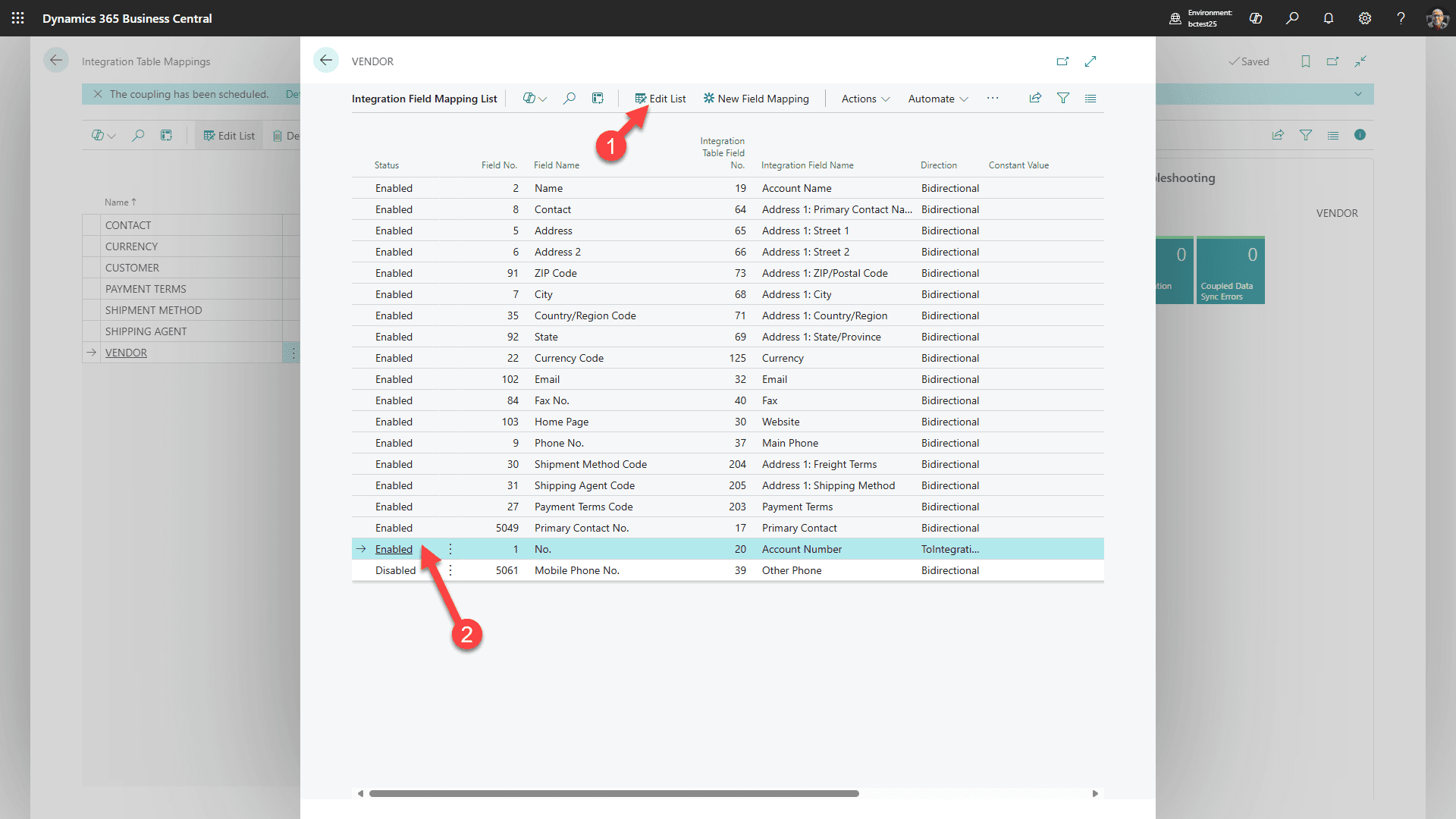
Za DOBAVITELJA izberite Preslikava/Polja
1. Izberite “Uredi seznam”
2. in “omogoči” številko računa.
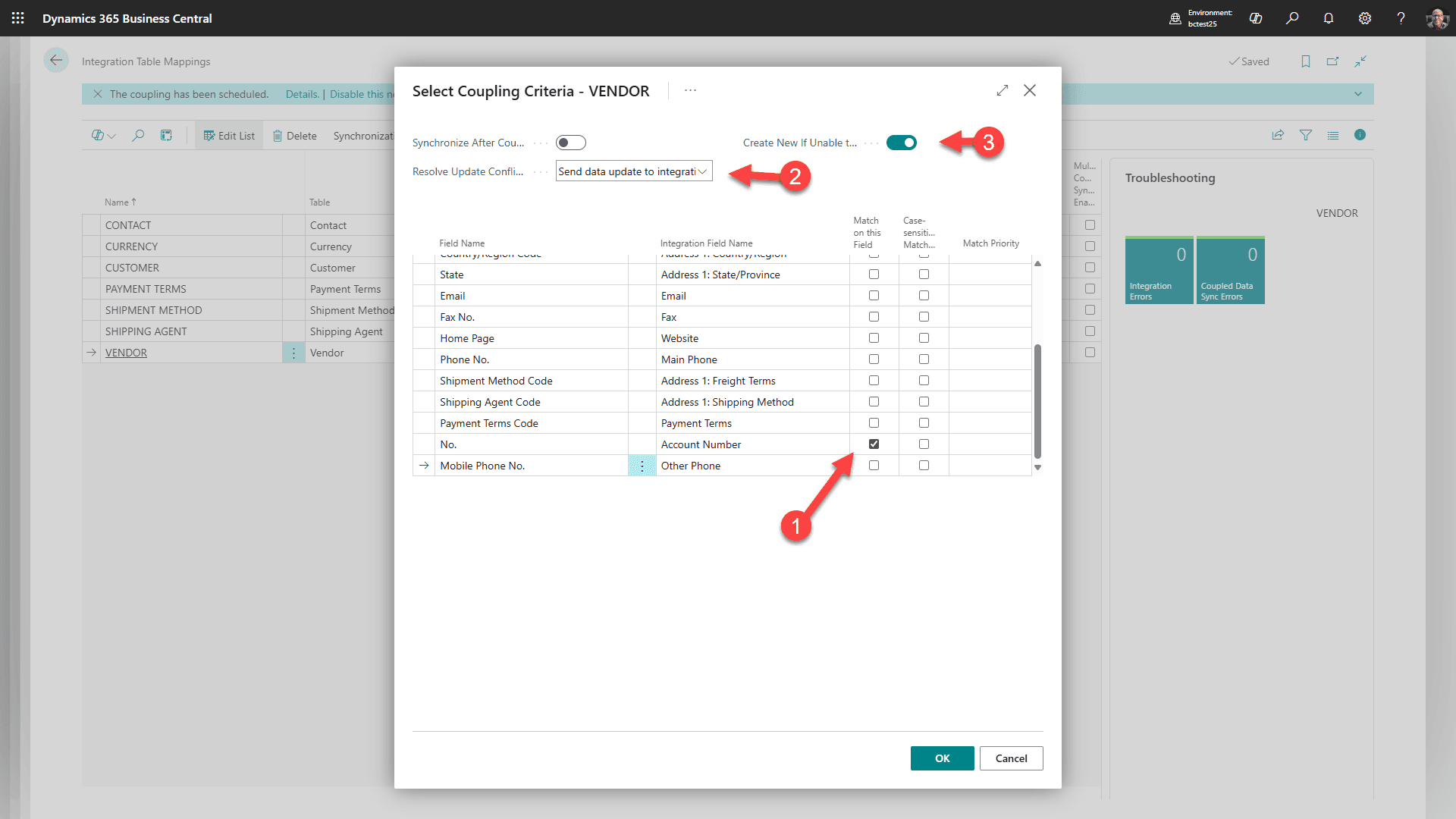
Še vedno za DOBAVITELJA, izberite Povezovanje/Povezovanje na podlagi ujemanja. Ujemite z uporabo polj identifikatorja dobavitelja/računa, prikazanih na posnetku zaslona, in potrdite, da ujemajoča se polja edinstveno identificirajo istega dobavitelja na obeh straneh.
Korak 7: Povežite okolja (neobvezno)
Neobvezna zahteva za povezovanje okolij
Povežite okolja le, ko sta okolje Business Central in okolje Power Platform istega tipa okolja, kot je proizvodnja s proizvodnjo ali sandbox s sandbox, in sta v isti Azure geografiji.
Da preprečite, da bi nekdo pomotoma izbrisal okolja, jih lahko povežete. Začnite nazaj v Business Central.
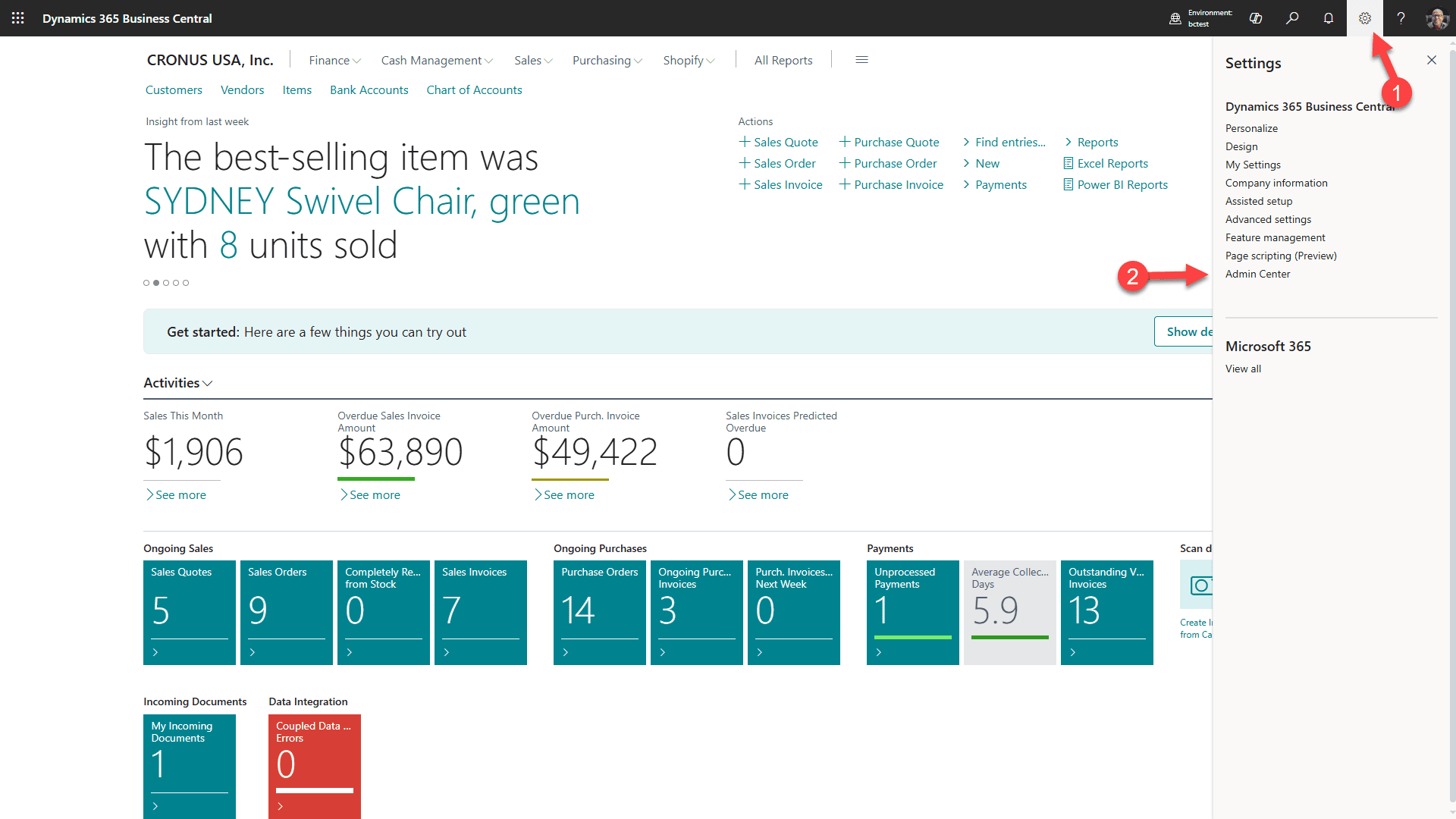
1. Izberite ikono Zobnik
2. Nato izberite Skrbniški center
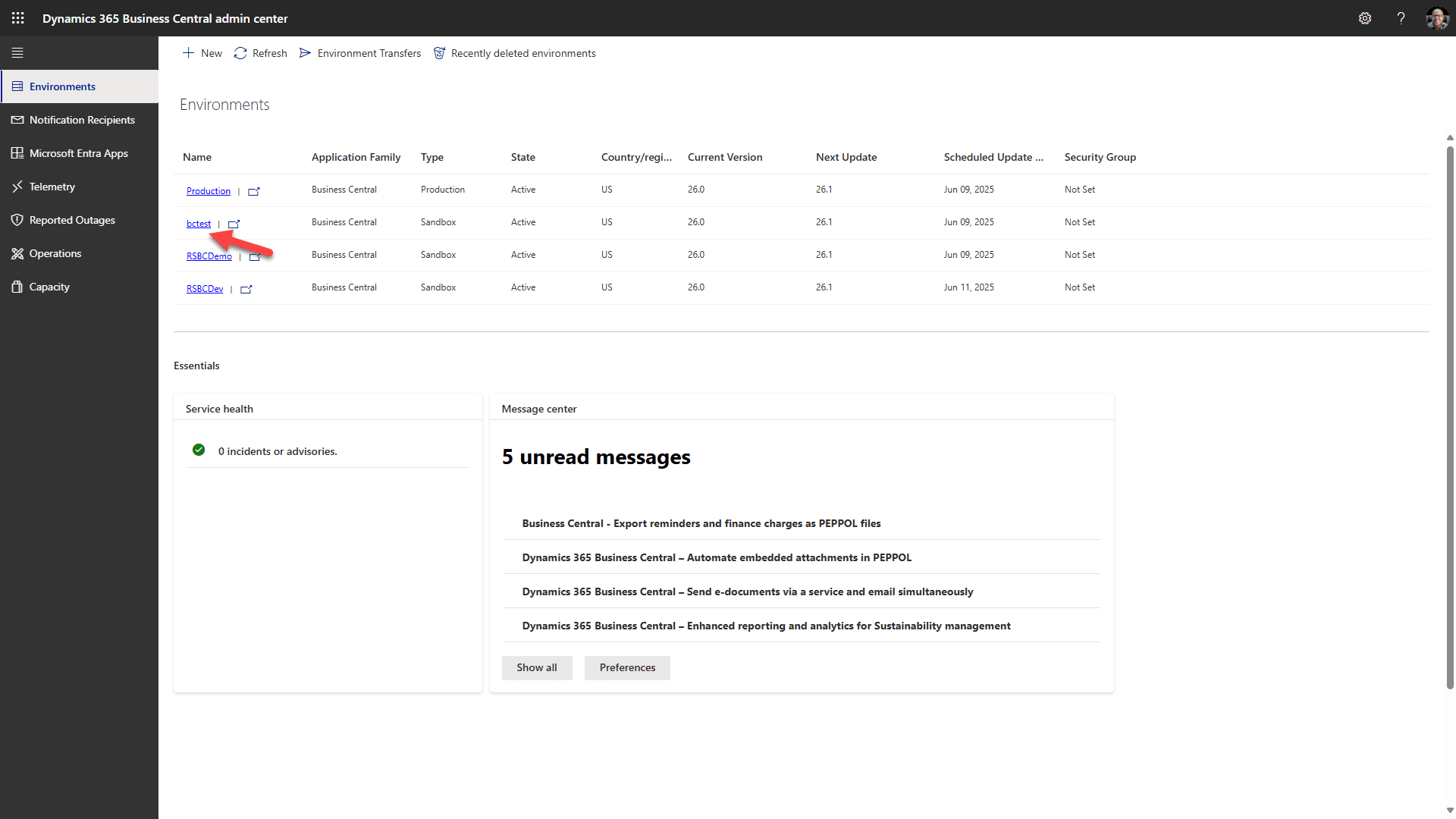
Izberite povezavo ciljno okolje
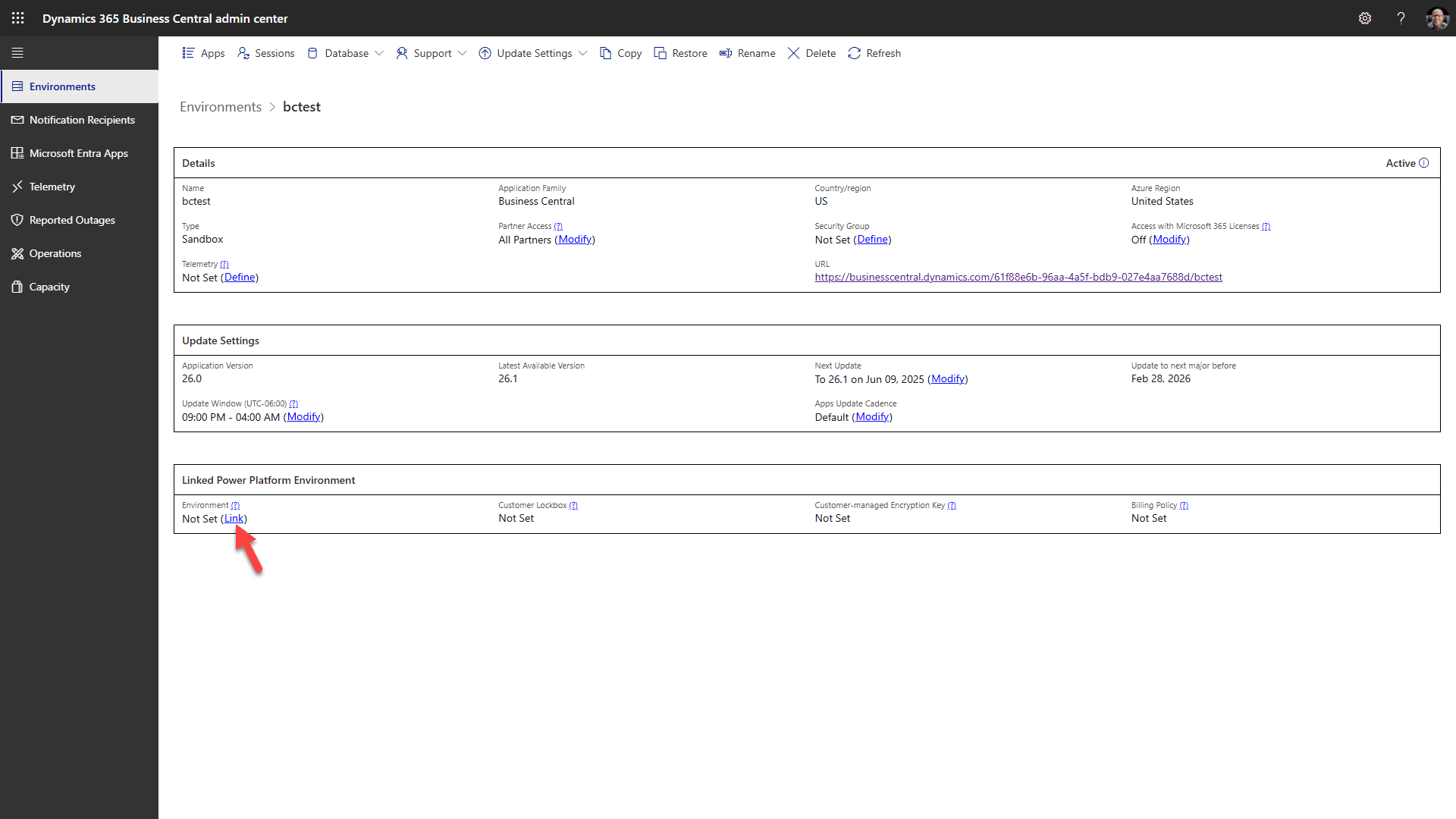
Kliknite na “Poveži” in izberite svoje okolje Dataverse
Korak 8: Namestite dodatek Business Central za RapidStart CRM iz AppSource
Potrdite potrebno osnovo pred namestitvijo dodatka
Podpora za RapidStart CRM in Microsoftovo podporo za virtualne tabele Business Central mora biti nameščena najprej. Pred nadaljevanjem preverite potrebne virtualne tabele Business Central. Paket dodatkov namesti svoje referenčne povezave; jih povežite po namestitvi v 3. koraku 9. Neobvezno povezovanje okolja ni potrebno za to namestitev iz AppSource.
Kliknite to povezavo za odprtje Microsoftovega AppSource in potrdite, da ste prijavljeni s svojim poslovnim računom.
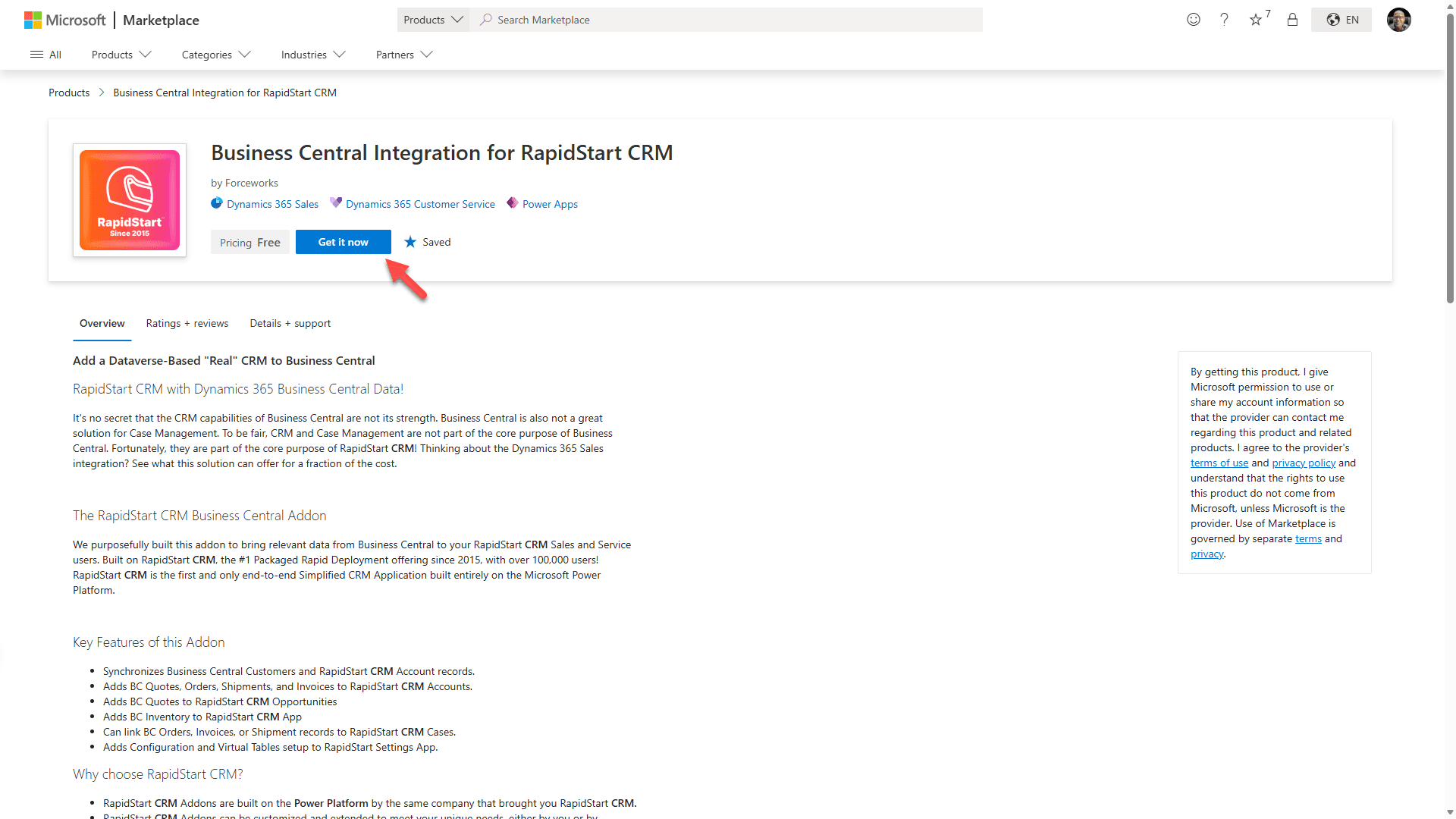
Izberite “Pridobi zdaj” za začetek namestitve.
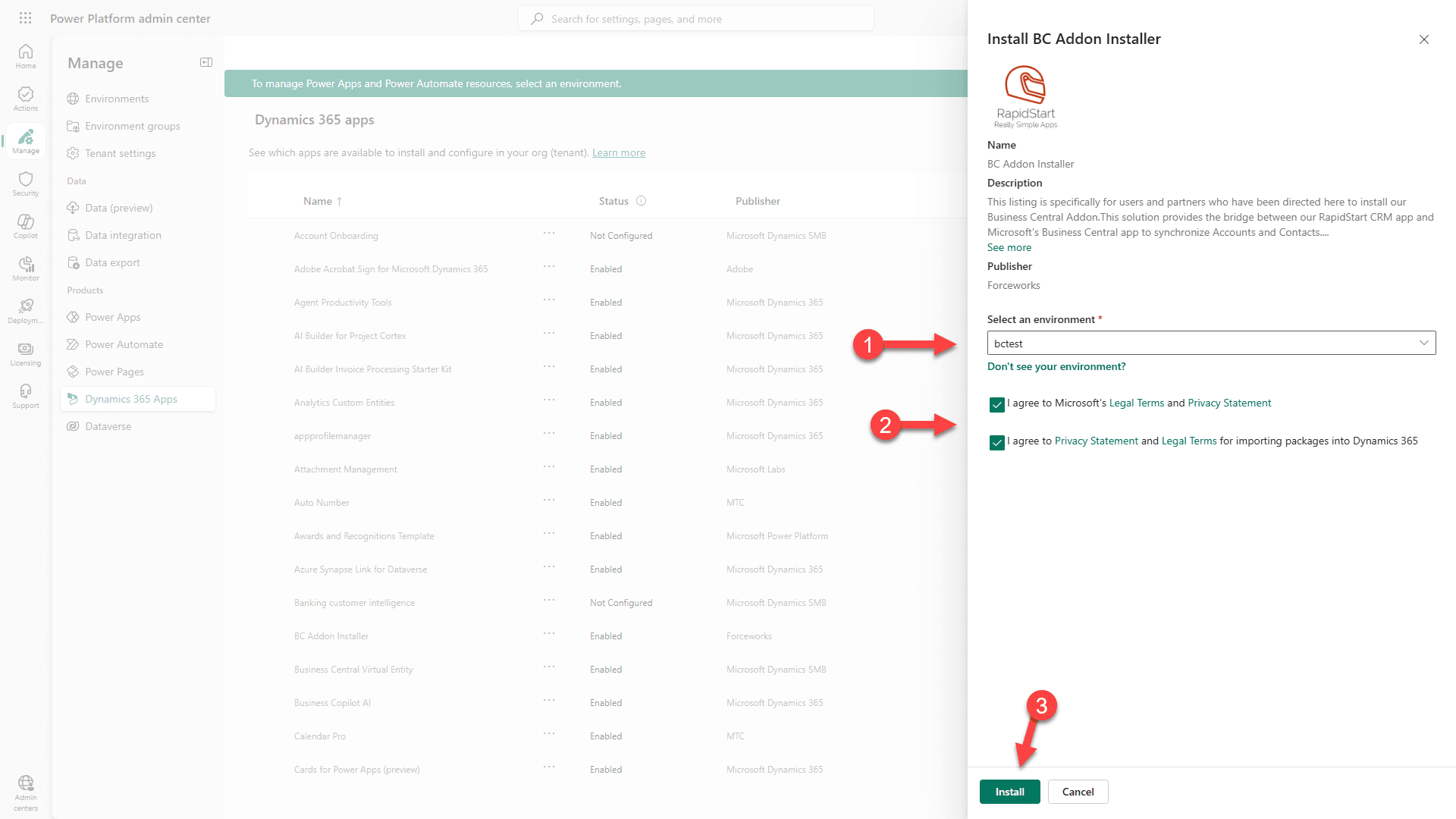
1. Izberite okolje, kjer ste namestili rešitev Virtual Tables.
2. Strinjajte se s pogoji.
3. Kliknite Namesti. Upoštevajte, da lahko namestitev traja nekaj minut.
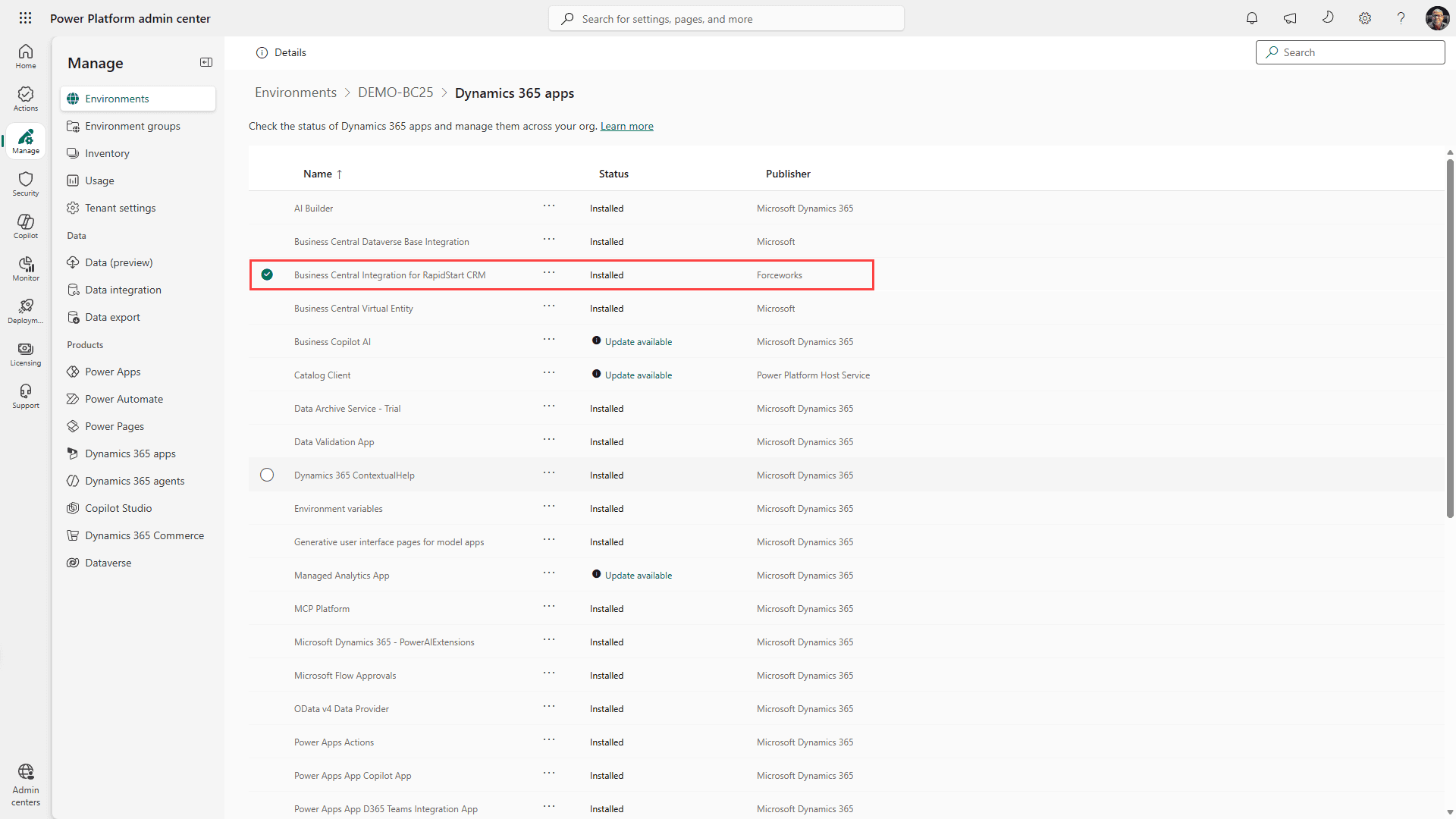
Videli boste, da se rešitev “Namešča”. To lahko traja nekaj minut, da se dokonča. Občasno kliknite “osveži”, dokler ne vidite, da je “Nameščeno”.
Korak 9: Dokončajte v aplikaciji RapidStart Settings
Pojdite na RapidStart CRM in izberite aplikacijo RapidStart Settings.
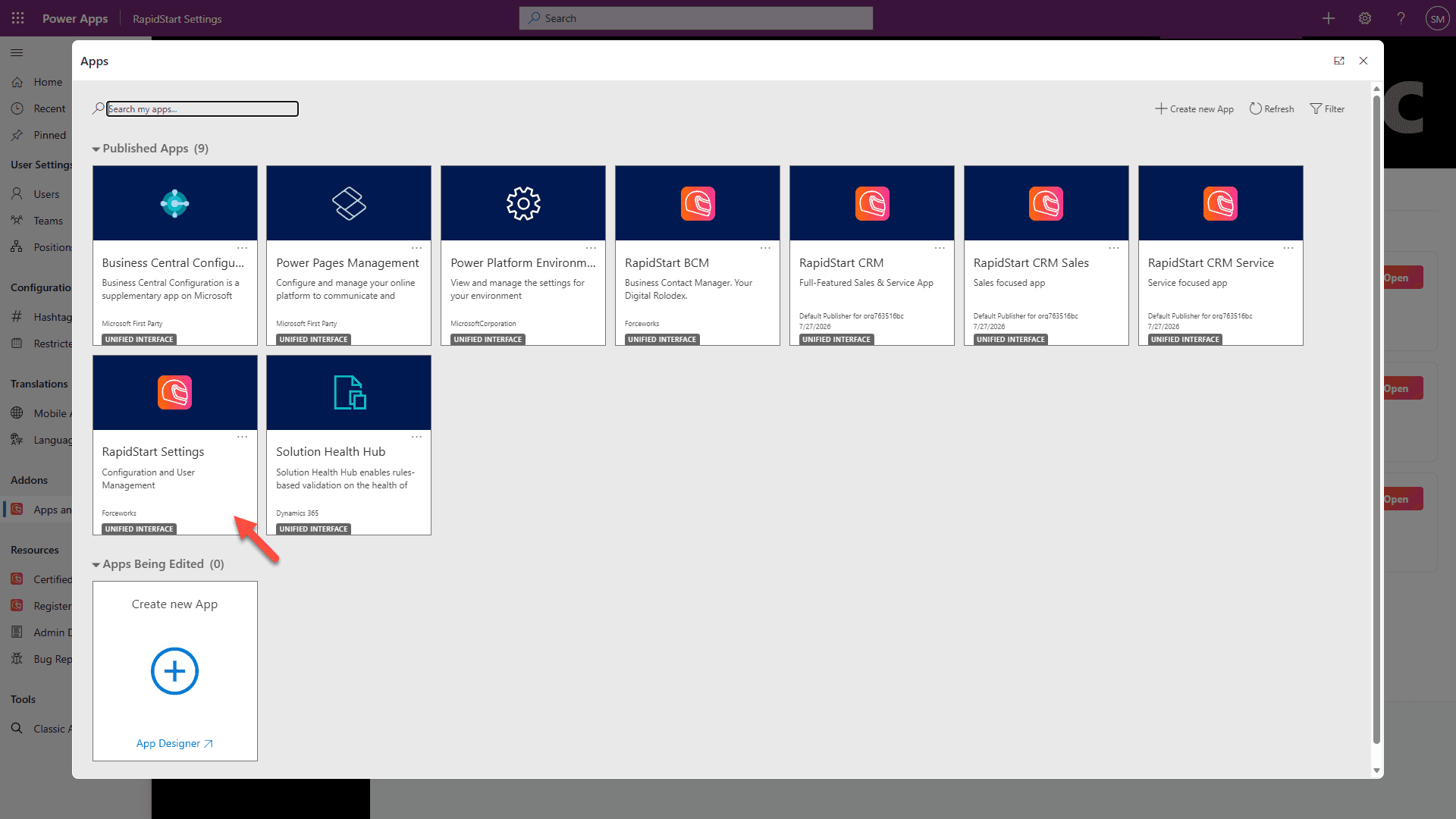
Aplikacijo RapidStart Settings lahko odprete iz Izbirnika aplikacij v RapidStart CRM ali iz portala za ustvarjalce:
1. Izberite Aplikacije v stranski vrstici.
2. Kliknite ikono Zaženi za aplikacijo RapidStart Settings.
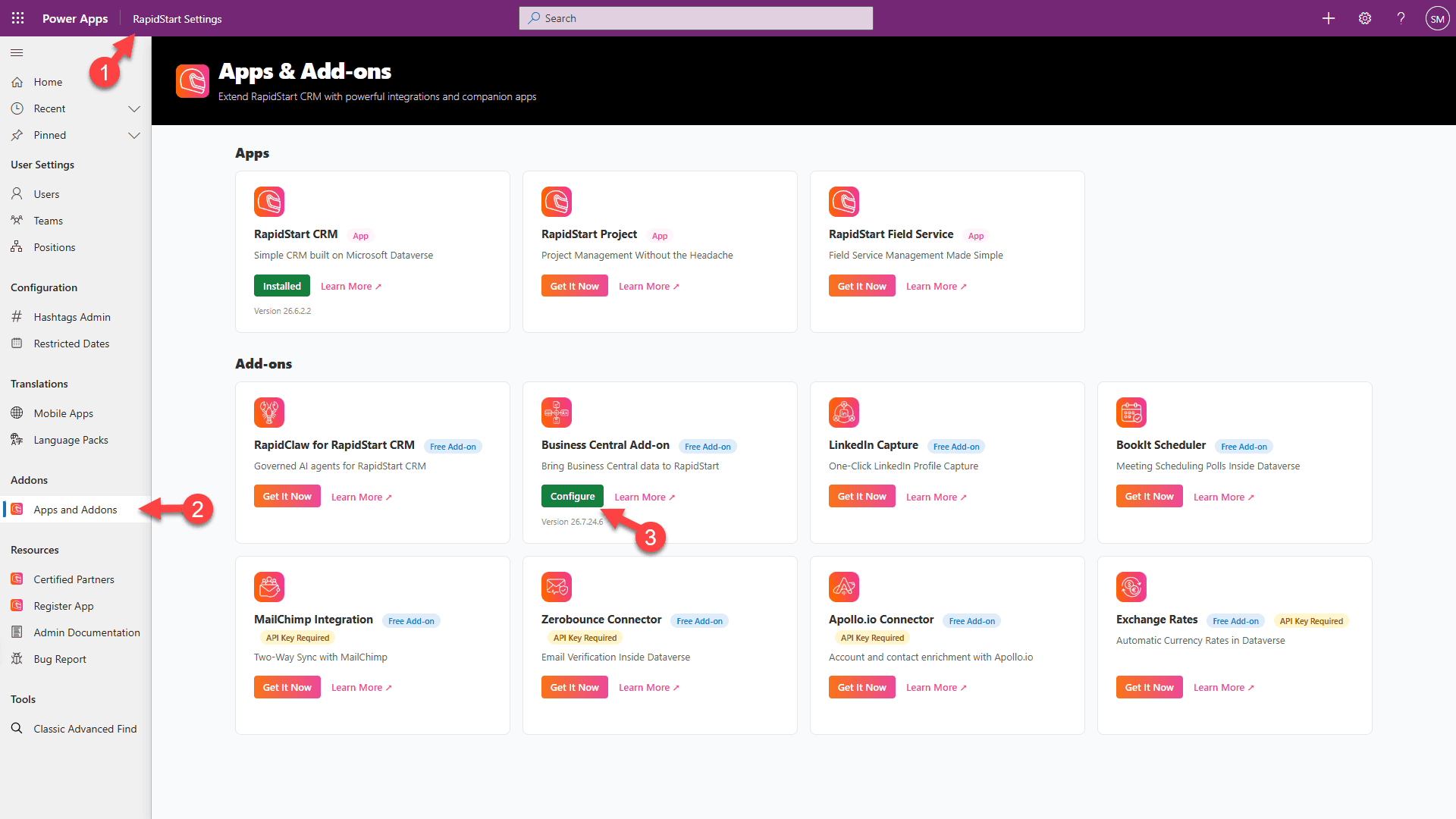
1. Potrdite, da ste v aplikaciji RapidStart Settings.
2. Izberite “Aplikacije in dodatki” v stranski vrstici.
3. Kliknite “Konfiguriraj” za dodatek Business Central.
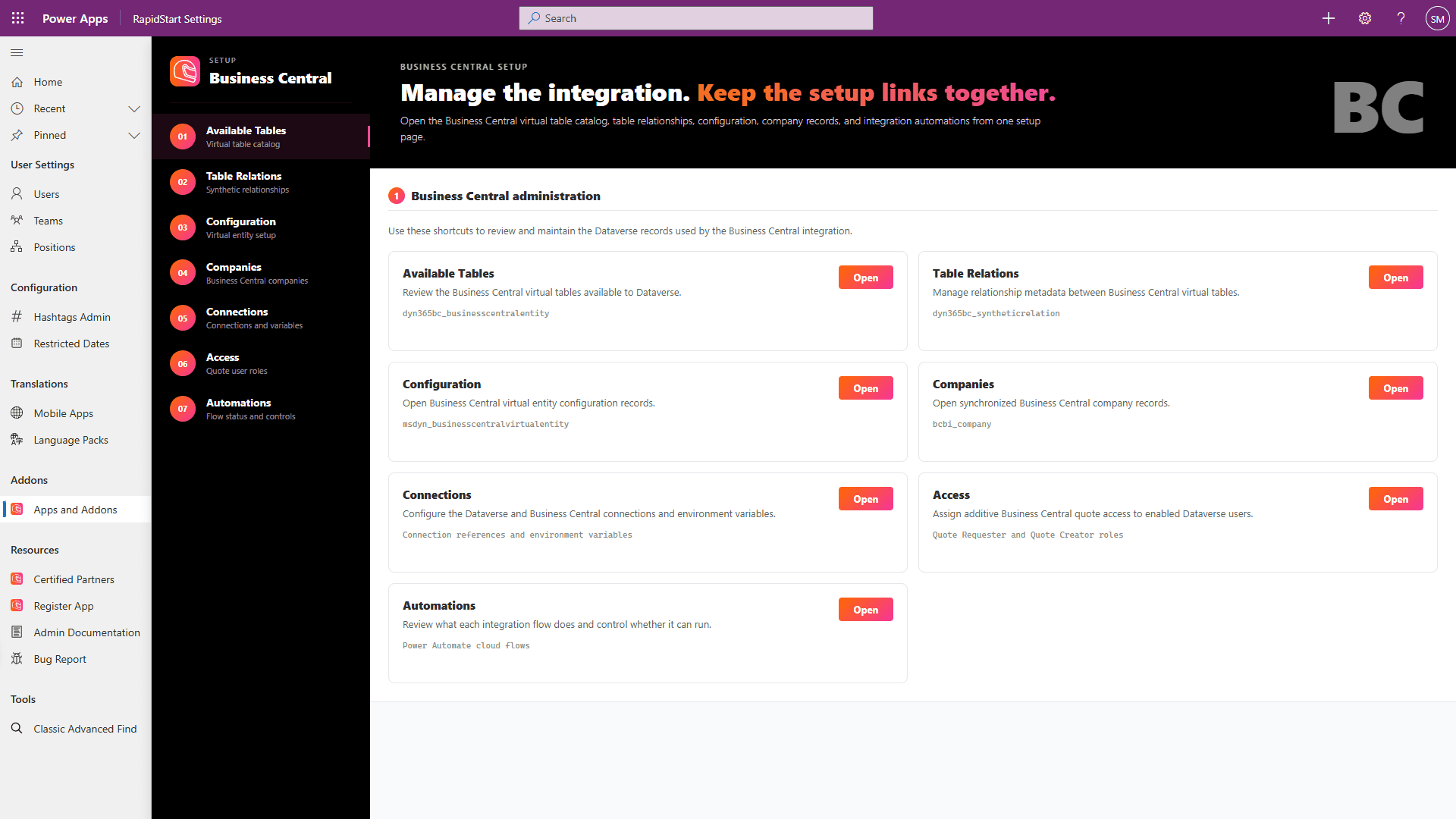
Odprite Connections najprej. AppSource ne prikazuje poziva za povezovanje, ki se uporablja med ročnim uvozom rešitve. Čarovnik poroča o statusu povezave, vendar ne ustvarja povezav ali veže referenc povezav.
- V Connections, izberite Configure za referenco povezave Microsoft Dataverse. To odpre Power Apps.
- Izberite isto okolje Dataverse, nato odprite Solutions → RapidStart BC Addon → Connection references. Dodelite veljavno povezavo referenci Microsoft Dataverse in jo shranite.
- Ponovite Configure za referenco povezave Dynamics 365 Business Central. V Power Apps, dodelite veljavno povezavo Business Central tej referenci in jo shranite.
- Vrnete se v čarovnika RapidStart Settings in izberite Refresh. Preverite, ali so obe referenci vezani na žive povezave.
- Še v Connections, shranite BC Environment kot ime okolja Business Central in BC Company System ID kot Company System ID GUID zajet v 3. koraku 3, ne pa ime podjetja, ki ga je mogoče urediti.
- Ko se zahtevane povezave in nastavitve prikažejo kot pripravljene, odprite Automations in omogočite priporočene tokove. Pustite Sync New Account to BC in Sync New Contact to BC izklopljene, razen če stranka ni izbrala teh poti ustvarjanja. Če lastno ustvarjanje strank CUSTOMER obvladuje, naj bo Sync New Account to BC izklopljeno.
Nameščeno ne pomeni konfigurirano
Po uspešnem namestitvi iz AppSource, nepovezana strankina lastna referenca povezave pomeni, da je nastavitev še vedno potrebna. Dokončajte povezave Power Apps navedene zgoraj pred omogočanjem tokov. Ta kontrolni seznam ne reši neuspeha pri namestitvi paketa; če AppSource poroča o neuspešni namestitvi, prosite svojega skrbnika ali partnerja, da najprej razišče ta neuspeh.
Preverjanje pred širšo uvedbo
Uporabite majhen, nadzorovan test pred obsežno sinhronizacijo. Preizkusi ustvarjanja spodaj veljajo, ko je izbrano domače samodejno ustvarjanje. Če je Sync. Only Coupled Records vklopljeno, najprej povežite testne zapise in preverite posodobitve, namesto da pričakujete samodejno ustvarjanje.
- Potrdite ciljno okolje Dataverse, okolje Business Central, in Company System ID; preizkusite povezavo Dataverse iz Business Central.
- Potrdite lastnika ustvarjanja. Za domače samodejno ustvarjanje izklopite Sync New Account to BC pred testiranjem.
- Konfigurirajte in sinhronizirajte CURRENCY, PAYMENT TERMS, SHIPMENT METHOD, in SHIPPING AGENT. Preverite Dataverse Option Mapping in napake pri sinhronizaciji. Če opcijski ID-ji niso usklajeni, uporabite FromIntegrationTable za tri opcijske mapiranja polj CUSTOMER opisana v koraku 6.
- Preverite, ali je CUSTOMER Bidirectional in potrdite izbrano politiko Sync. Only Coupled Records. Za samodejno ustvarjanje ga nastavite na Izklopljeno in pustite Disable Event-driven Synch. Job Rescheduling neoznačeno.
- Preglejte filtre podjetij CUSTOMER, potrdite, da vnos vrste naloge obstaja, in upoštevajte interval sinhronizacije. Ročno povežite znane obstoječe pare; preglejte rezultate povezovanja na podlagi ujemanja, preden jih sprejmete.
- Za prvi nadzorovani test zaženite Synchronize Modified Records, ne pa popolno sinhronizacijo. Preglejte Integration Synchronization Jobs in odpravite napake pred razširitvijo uvedbe.
- Ustvarite račun Dataverse z edinstvenim imenom, ki izpolnjuje filtre CUSTOMER, brez številke stranke Business Central. Zaženite ali počakajte na sinhronizacijo. Prepričajte se, da je stranka Business Central ustvarjena z dodeljeno številko stranke in Coupled to Dataverse = Yes.
- Na računu Dataverse spremenite eno od mapiranih polj; zaženite ali počakajte na naslednjo sinhronizacijo in preverite, ali se posodobitve na povezani stranki Business Central.
- Ustvarite stranko Business Central z edinstvenim imenom, ki ustreza filtrom. Potrdite, da je ustvarjen povezani račun Dataverse; spremenite eno od mapiranih polj v Business Central in preverite posodobitev Dataverse.
- Preizkusite stranko z neosnovno valuto. Potrdite veljavnost mapiranja valute in menjalnih tečajev.
- Preizkusite ustvarjanje ponudbe šele po tem, ko je račun povezan z veljavno stranko Business Central.
- Celotno sinhronizacijo zaženite šele po pregledu filtrov, referenčnih podatkov, mapiranj možnosti, obstoječih parov in dnevnikov napak.
Odpravljanje težav
Manjkajoči ID-ji povezav
Popravite reference povezav v Power Apps: izberite isto okolje Dataverse, nato Solutions → RapidStart BC Addon → Connection references. Dodelite in shranite veljavne povezave Microsoft Dataverse in Dynamics 365 Business Central. Vrnete se v čarovnika RapidStart Settings in izberite Refresh, nato znova omogočite potreben tok pod Automations. Čarovnik ne popravlja povezav povezav. Samo ponovna izdelava povezave ni dovolj, če njena referenca še vedno kaže na staro povezavo.
Napake pri preslikavi valut
Napaka: Table CRM Transactioncurrency must be mapped to table Currency to transfer value between fields TransactionCurrencyId and Currency Code.
Mapiranje CUSTOMER se nanaša na Valuto Dataverse, vendar mapiranje CURRENCY ali njegovo mapiranje polj Koda → Koda valute manjka, je onemogočeno ali ni sinhroniziralo referenčne valute.
- Obnovite ali ustvarite mapiranje CURRENCY in nastavite njegovo smer na Business Central do Dataverse.
- Omogočite Koda → Koda valute in sinhronizirajte valute.
- Prepričajte se, da strankina valuta obstaja v Dataverse, nato ponovite sinhronizacijo CUSTOMER.
Neskladja možnosti
Primer: The value 100000003 of 'paymenttermscode' on record of type 'account' is outside the valid range. Accepted Values: 1,2,3,4.
Business Central je poslal ID običajev za plačilne pogoje, ki ni prisoten v izbiri plačilnih pogojev računa Dataverse.
- Primerjajte Dataverse Option Mapping z veljavnimi ID-ji izbire Dataverse.
- Če mora izbira sinhronizirati v obe smeri, naj razvijalec doda vrednosti izbire Dataverse in vrednosti razširitve enuma Business Central z enakimi številčnimi ID-ji. Ne izmišljajte ali preštevilčujte ID-jev med nastavitvijo.
- V nasprotnem primeru nastavite mapiranje polja Kode plačilnih pogojev CUSTOMER na FromIntegrationTable. Enako preverjanje uporabite za način pošiljanja in agenta za pošiljanje.
- Poskusite znova s stranko in potrdite, da se dejanje Business Central Račun odpre na povezanem računu Dataverse.
Povezave, ki kažejo na izbrisane zapise
Če se zdi, da je zapis povezan, vendar sinhronizacija kaže na izbrisan ali manjkajoč zapis, odstranite zastarelo povezavo v Business Central in ustvarite novo povezavo s pravilnim računom ali kontaktom Dataverse, preden ponovno zaženete sinhronizacijo.
Microsoftove reference
- Sinhronizirajte Business Central in Dataverse
- Načrtujte sinhronizacijske naloge
- Nastavite povezavo Dataverse
- Upravljanje manjkajočih Dataverse vrednosti možnosti
Namestitev zaključena
Če imate težave s to dokumentacijo, nam prosim sporočite.