Uporaba Power Automate z RapidStart CRM — 1. del: Tok iz predloge
Power Automate je močno orodje za avtomatizacijo, ki deluje z roko v roki z RapidStart CRM. V 1. delu pokrivamo konektorje, vmesnik Power Automate in kako zgraditi vaš prvi tok iz vnaprej pripravljene predloge.
Da bi pokazali, kako lahko enostavno prilagodite RapidStart CRM svojim potrebam, smo ustvarili to serijo “Nasveti in triki”. V tej seriji bomo predstavili nekaj enostavnih rešitev za pogoste stvari, ki jih stranke sprašujejo o RapidStart CRM. Uživajte!
Power Automate
Power Automate je del Microsoft Power Platform in deluje z roko v roki z RapidStart CRM. Če ste prebrali naš prejšnji prispevek v tej seriji, smo uporabili Power Automate za povezavo spletnega obrazca z RapidStart CRM. Toda to je bilo le površinsko raziskovanje tega, kar bi lahko storili s to komponento “avtomatizacije”. Za ta 1. del se bomo osredotočili na izdelavo toka iz predloge.
Konektorji
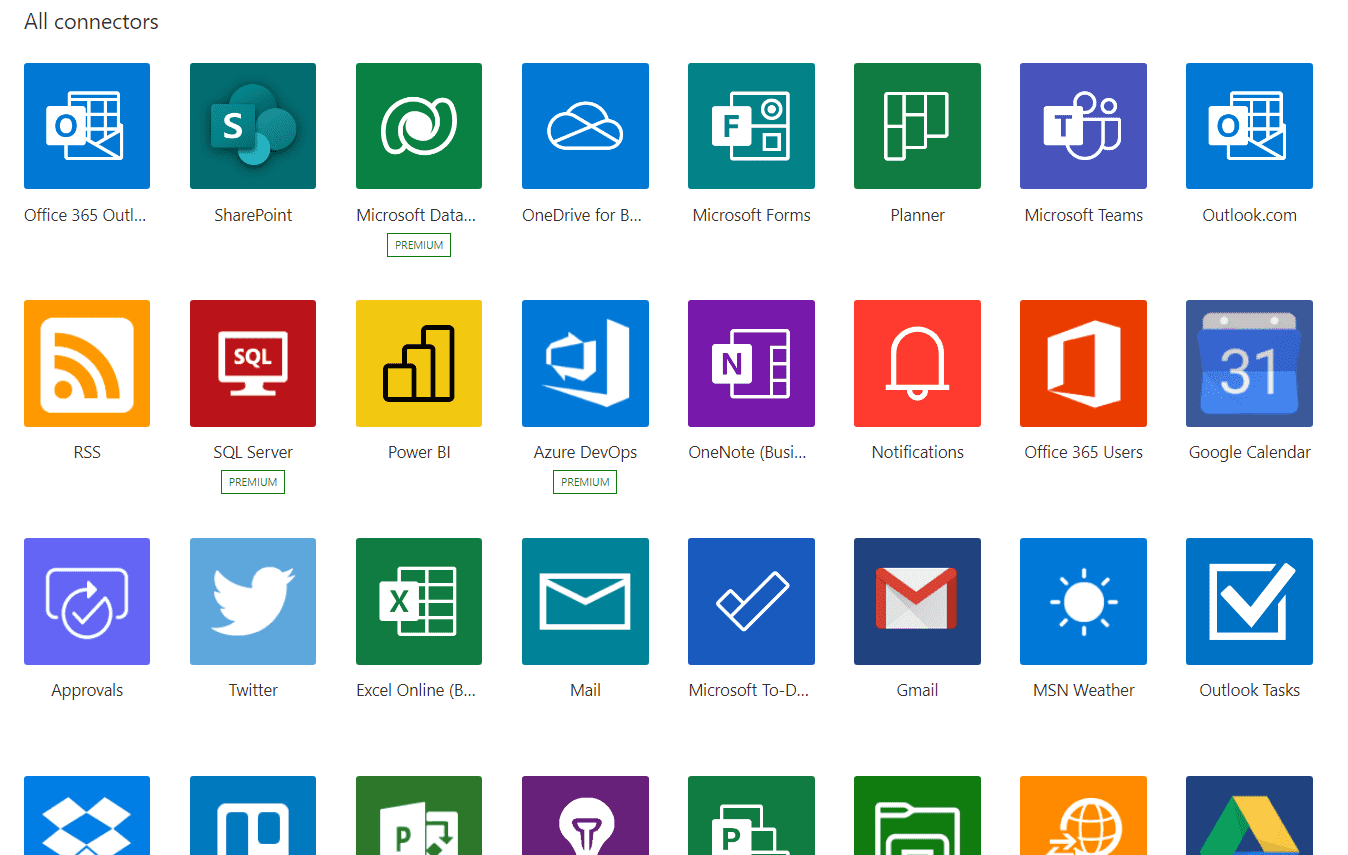
Ključna stvar, ki jo je treba razumeti, je koncept “konektorja”. Konektor je v bistvu most med eno aplikacijo in eno ali več drugimi aplikacijami. Medtem ko je večina Microsoftovih storitev na voljo kot konektorji, ti niso omejeni le na Microsoft. V času pisanja tega je na voljo več kot 400 teh konektorjev. Tukaj je posnetek zaslona le nekaj izmed njih:
Vmesnik Power Automate
Najprej se morate seznaniti z vmesnikom Power Automate. Lahko se prijavite tukaj, da pridete do strani, prikazane spodaj. (Želeli boste potrditi, da ste povezani z vašim okoljem RapidStart CRM.)

Na zgornji začetni strani Power Automate je kar nekaj stvari za raziskovanje. Na voljo je veliko vnaprej pripravljenih predlog za številne pogoste naloge avtomatizacije, ki jih lahko raziskujete. Za RapidStart CRM je na voljo tudi veliko vnaprej pripravljenih predlog. Če jih želite videti, kliknite na “Predloge” v stranski vrstici.
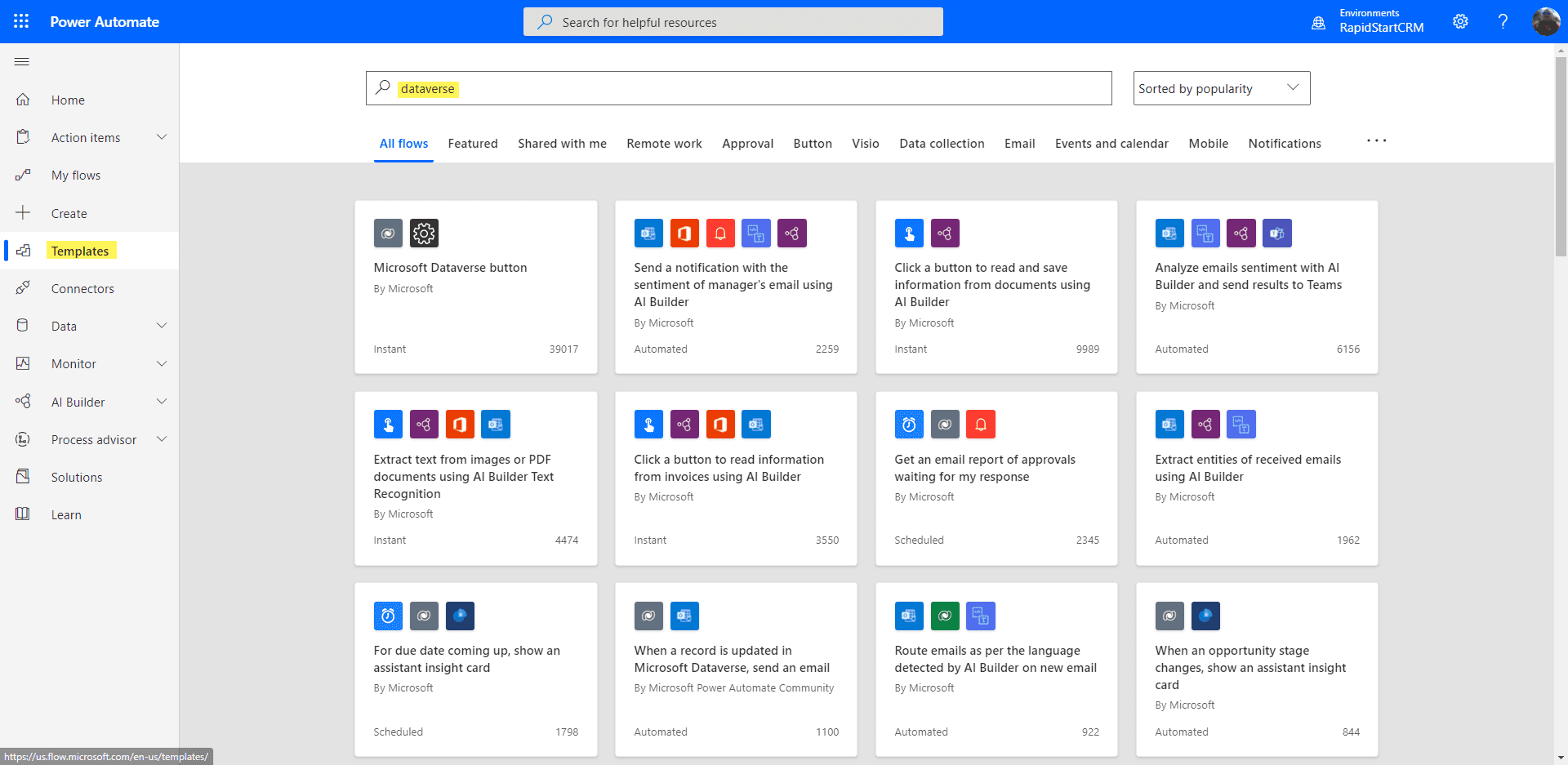
Nekatere od teh predlog predvidevajo, da uporabljate aplikacije Dynamics 365 posebej, in ne bodo delovale z RapidStart CRM brez nekaj prilagoditev. Prav tako mnoge od teh predvidevajo, da uporabljate nekatere druge storitve Power Platform, kot je AI Builder, ali druge storitve Microsoft Cloud, kot je Office 365.
Možnost 1: Začnite s predlogo
Da bi hitro dobili občutek za to, lahko začnete s predlogo. Poskusimo to z enostavno: “Ko je zapis posodobljen v Microsoft Dataverse, pošlji e-pošto”. To je precej pogosta želja.
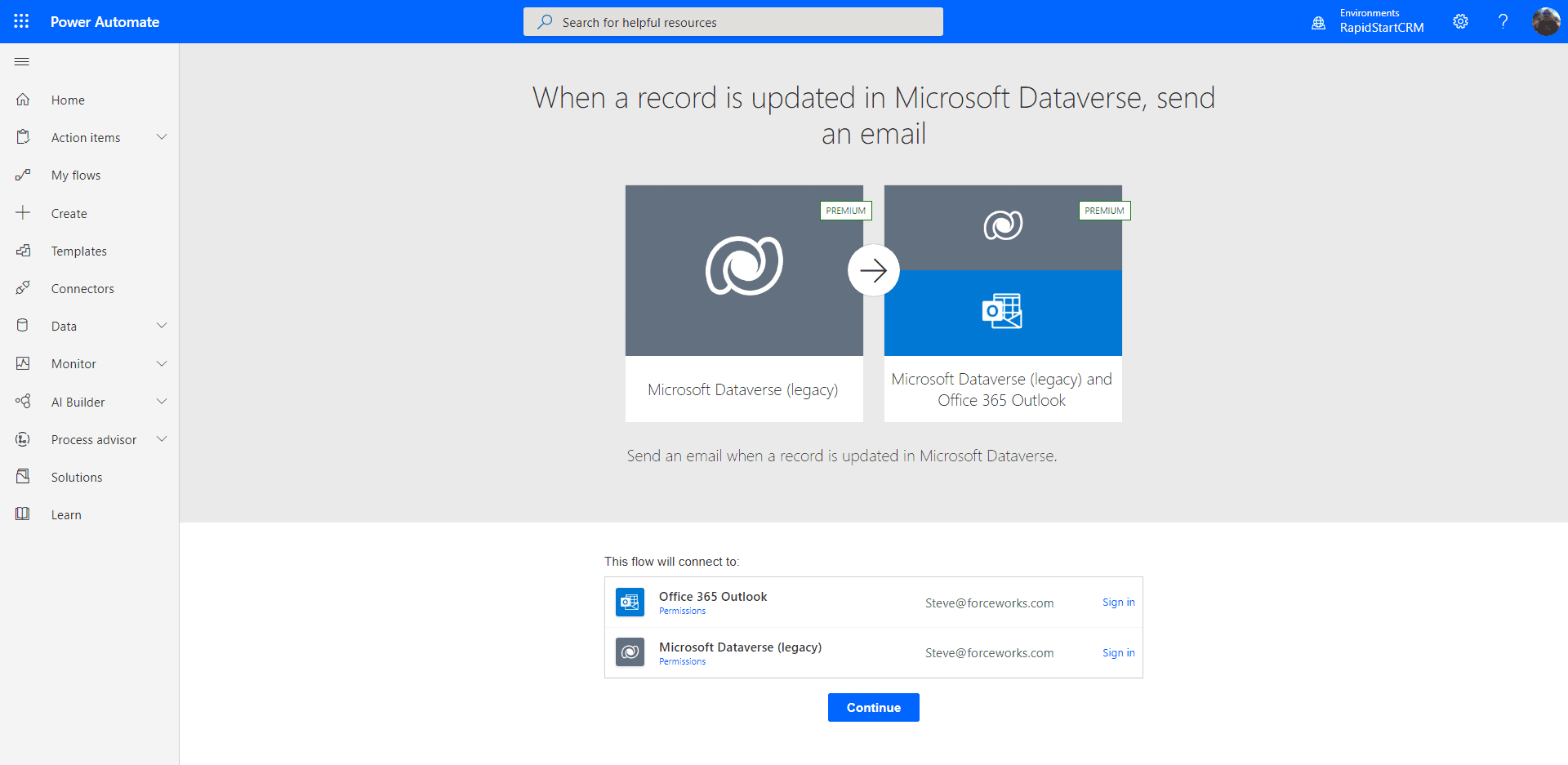
Prva stvar, ki jo boste morali storiti, je “prijaviti se” v vse povezane storitve, ki jih ta predloga uporablja za vzpostavitev povezav. Ko se prijavite, lahko kliknete “Nadaljuj”, da se prikaže spodnja stran.
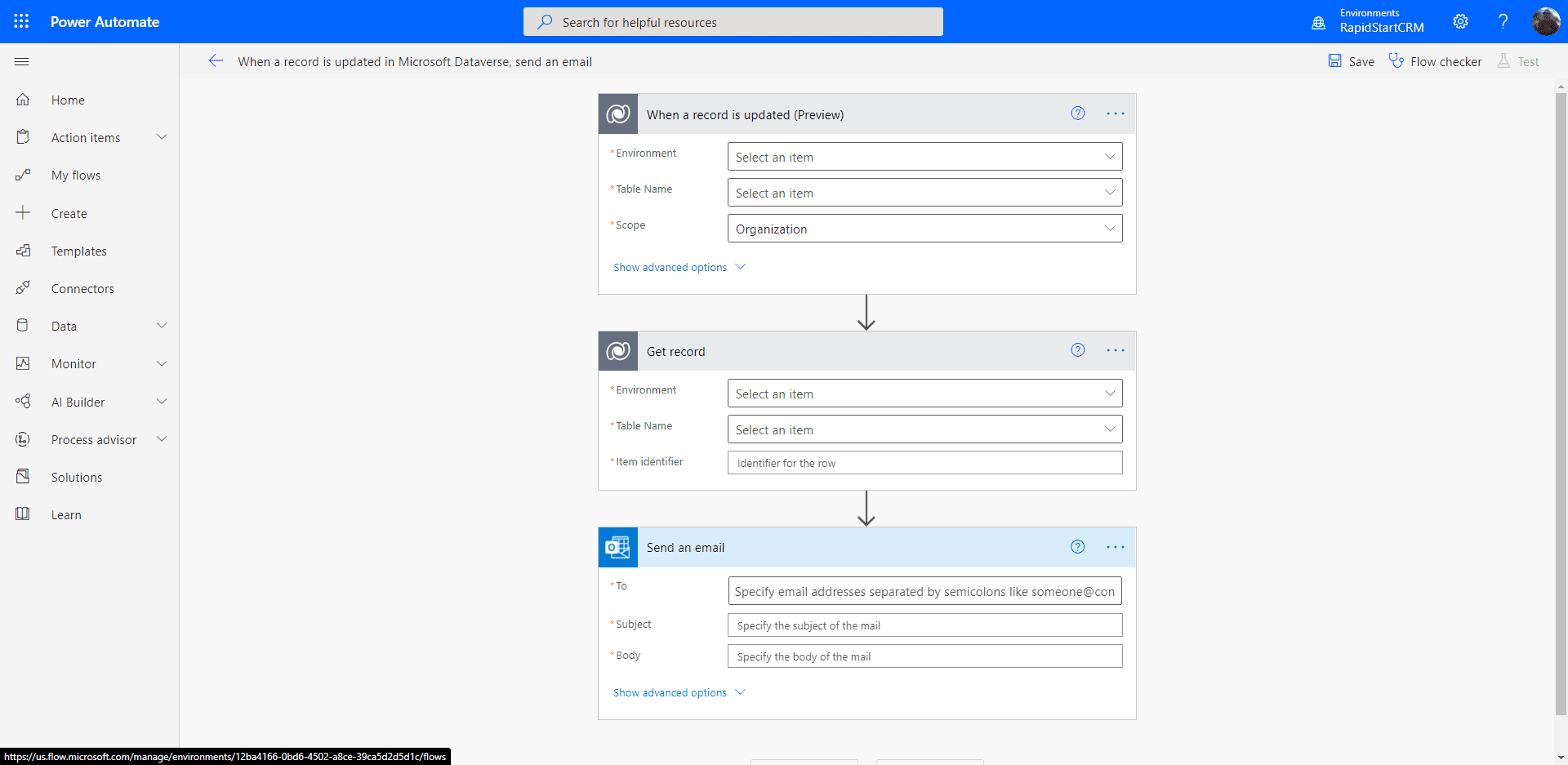
To izgleda bolj zastrašujoče, kot je v resnici.
- V stolpcu “Okolje” izberite “Trenutno”.
- V stolpcu “Ime tabele” izberite tabelo, za katero želite prejemati obvestila. Na primer, “Primeri”.
- Lahko pustite “Obseg” kot “Organizacija”
- V stolpcu “Okolje” v naslednjem razdelku prav tako izberite “Trenutno”.
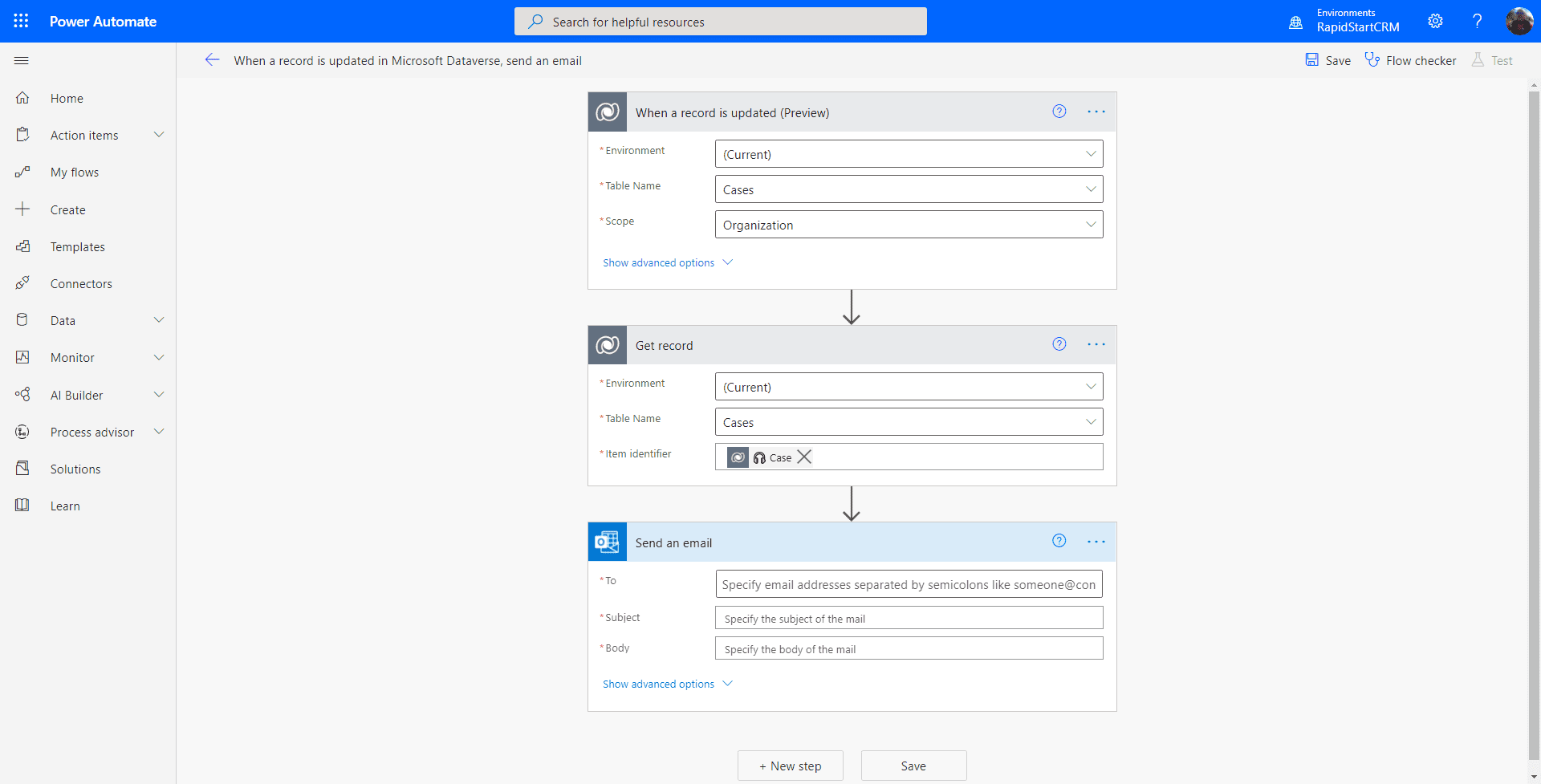
Zdaj poskrbimo za razdelek e-pošte tako, da izpolnimo 3 potrebne stolpce.
- V stolpcu “Za” lahko začnete tipkati uporabnika(e), ki želite, da prejmejo to obvestilo, in jih izberete.
- Kot pri vsaki e-pošti, je Zadeva enaka
- V telesu lahko vključite informacije iz zapisa Primera z uporabo izbirnika dinamične vsebine
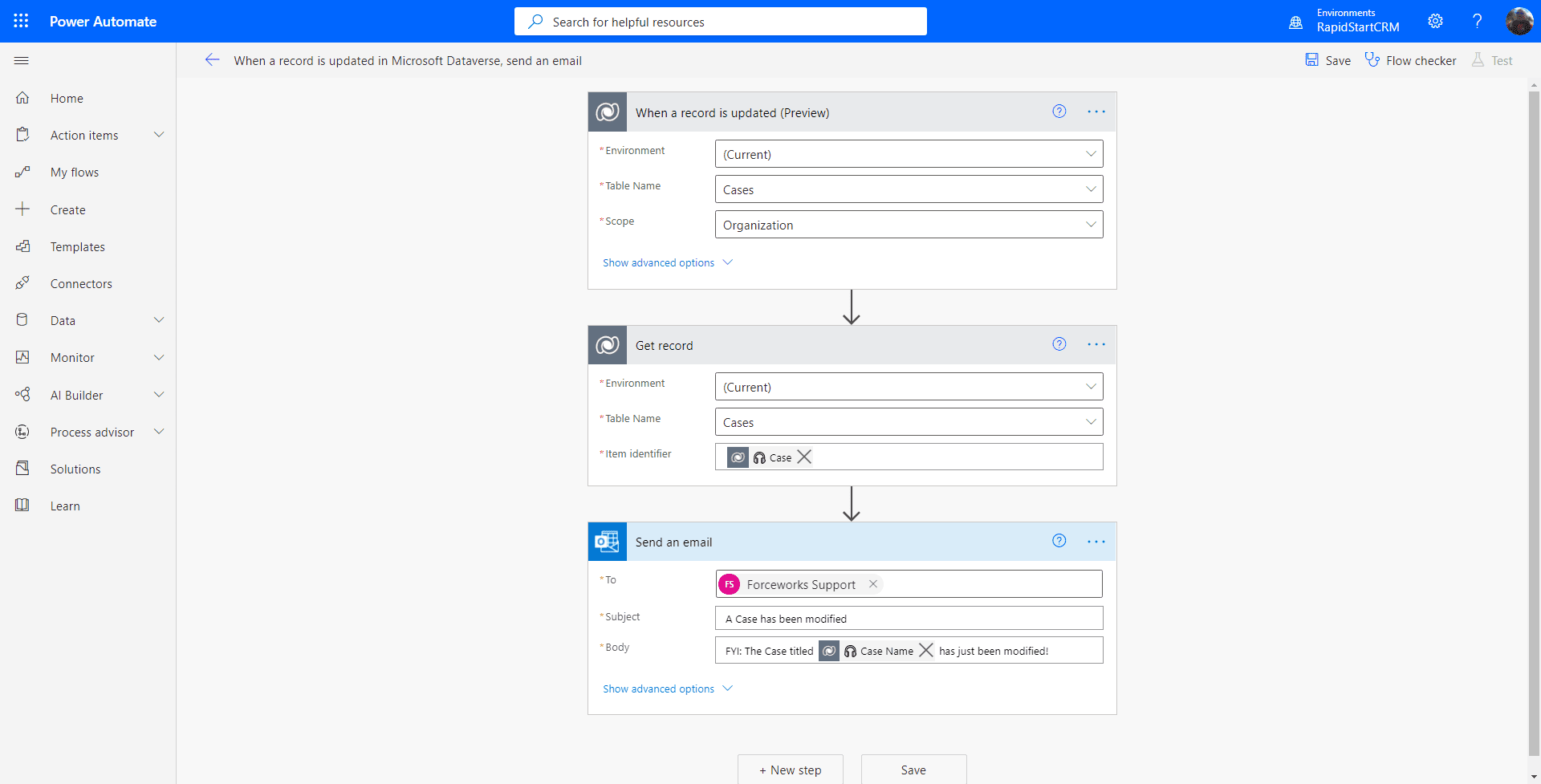
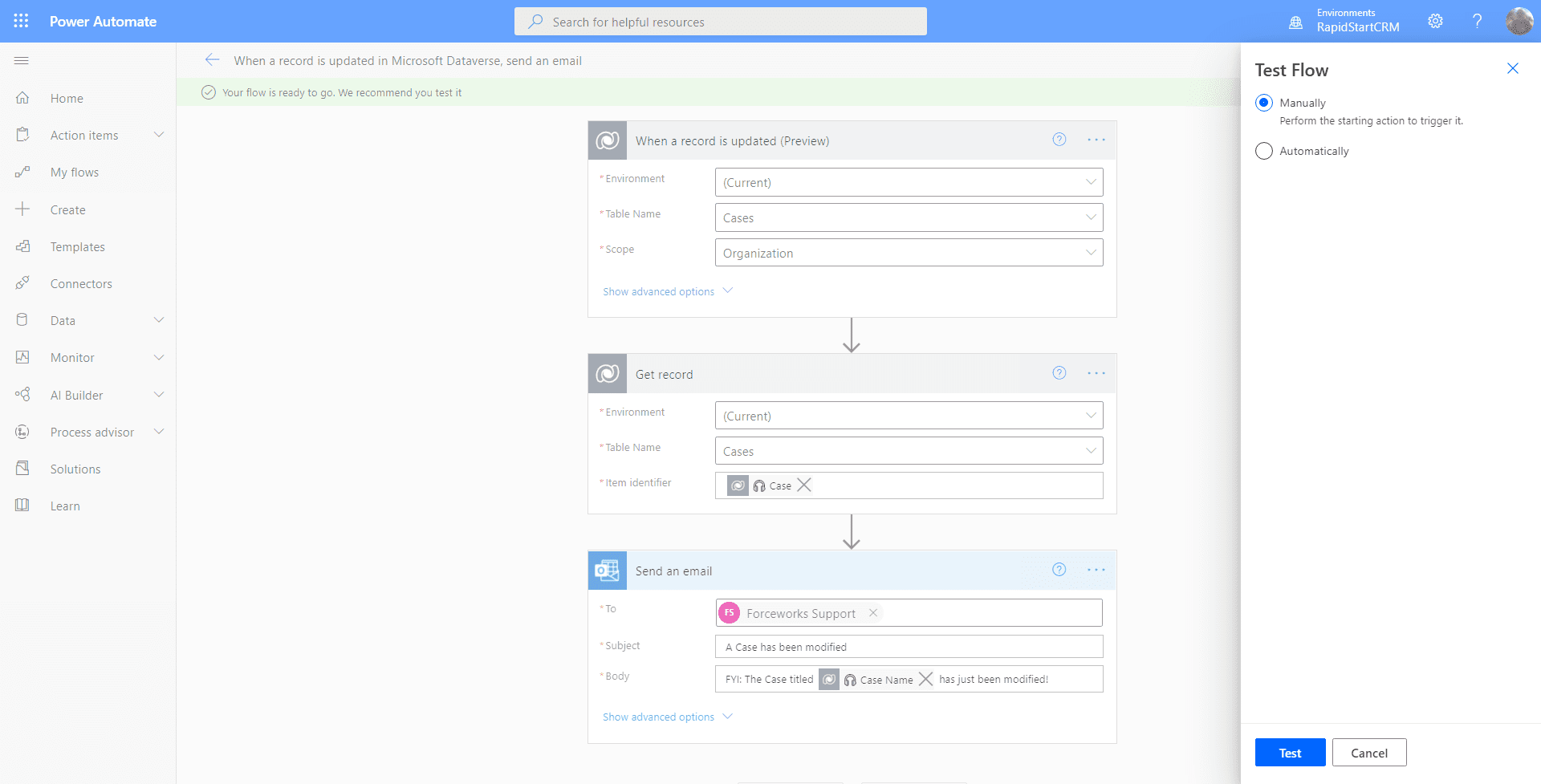
Zdaj lahko kliknete gumb “Shrani”, in če ni opozorila poleg Preverjevalnika toka, bo vaš tok aktiviran. Če je opozorilo, ste nekje naredili napako. Torej, preizkusimo ta tok zdaj, tako da kliknemo na “Preizkusi” v zgornjem desnem kotu. Naš test bomo izvedli ročno, zato izberite to možnost in kliknite “Preizkusi”.
Odprite nov zavihek v vašem brskalniku, pojdite na RapidStart CRM in naredite kakršno koli spremembo v katerem koli zapisu primera in ga shranite. Nato se vrnite na zavihek Tok. Videti bi morali spodnji zaslon.
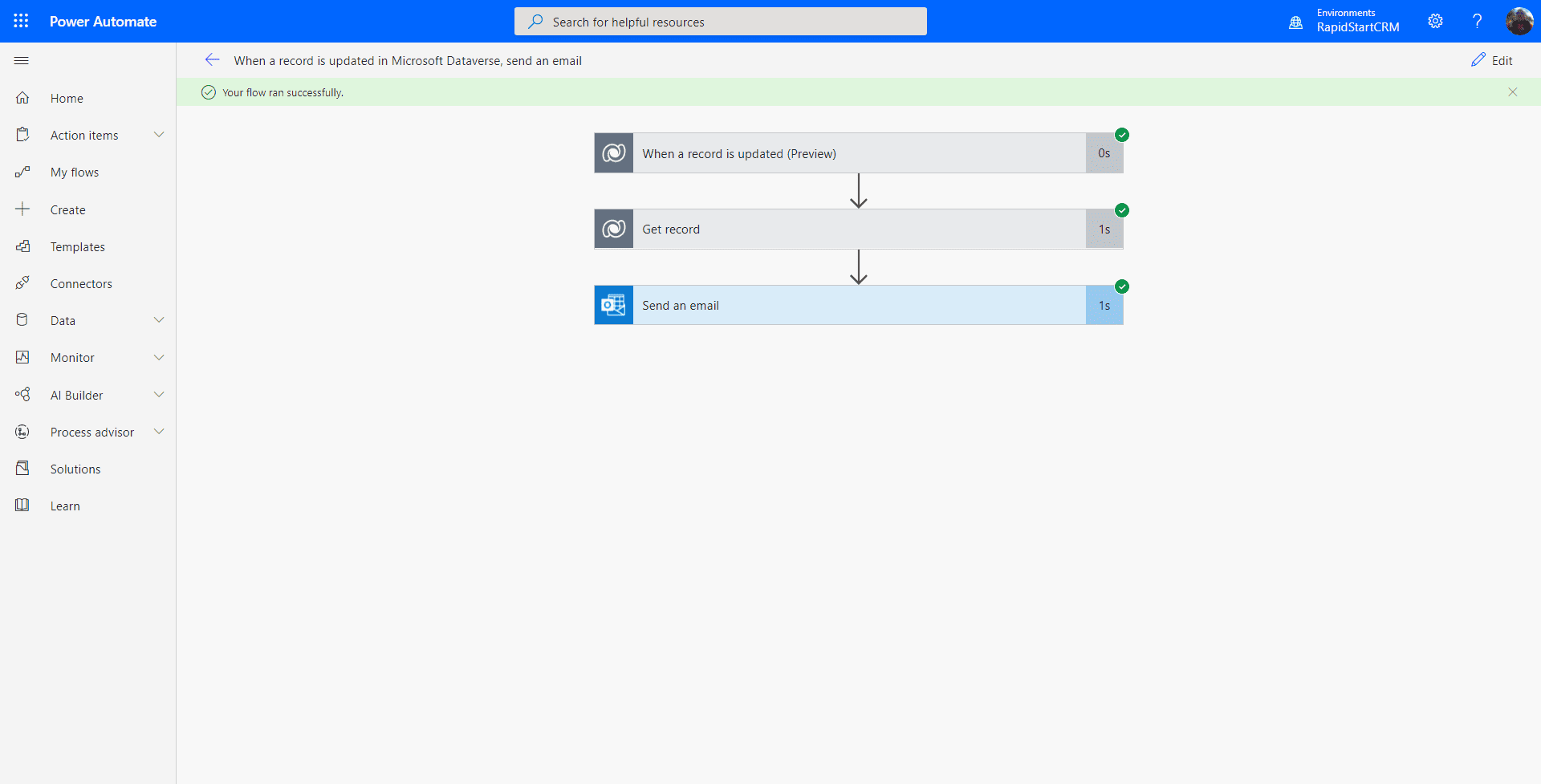
Če vidite vse zelene kljukice na korakih… čestitke, zgradili ste svoj prvi tok Power Automate za RapidStart CRM! Toda samo za vsak slučaj, preverite, ali so vaši prejemniki res prejeli e-pošto :)
Povzetek
Ena od stvari, ki sem jih opazil med ustvarjanjem tega vodiča, je, da predloga uporablja nekatere starejše različice konektorjev, vendar bo še vedno delovala, in ste jo lahko preizkusili. Ta tok morda ni zelo praktičen, saj bo dobesedno poslal e-pošto vsakič, ko se karkoli spremeni na katerem koli primeru. Toda to je bilo le, da se seznanite.
Če bi želeli to nekoliko bolje prilagoditi, lahko uredite tok in odprete “prikaži napredne možnosti” na prvem koraku ter dodate filter, kot je “Prioriteta”. V tem primeru bo e-pošta poslana le, ko se spremeni stolpec Prioriteta na primeru.
Pripravljeni iti dlje?
Če želite izvedeti, kako ustvariti tok Power Automate iz nič, si oglejte 2. del.