Uporaba Power Automate z RapidStart CRM — 2. del: Flow iz nič
V 2. delu zgradimo Power Automate Flow iz nič z uporabo najnovejših Dataverse konektorjev, filtrov na ravni stolpcev in dinamičnih e-poštnih obvestil — močnejši in bolj praktičen pristop kot uporaba predloge.
Da bi pokazali, kako lahko enostavno prilagodite RapidStart CRM svojim potrebam, smo ustvarili to serijo “Nasveti in triki”. V tej seriji bomo predstavili nekaj enostavnih rešitev za pogosta vprašanja strank o RapidStart CRM. Uživajte!
Power Automate
Power Automate je del Microsoft Power Platform in tesno sodeluje z RapidStart CRM. Če ste prebrali naš prejšnji prispevek v tej seriji, smo ustvarili Power Automate flow z uporabo vnaprej pripravljene predloge. Morda boste našli vnaprej pripravljeno predlogo, ki ustreza vašim potrebam, vendar boste pogosteje želeli zgraditi flow iz nič. To bomo obravnavali v tem 2. delu.
Možnost 2: Ustvarite iz nič
Za to vajo bomo zgradili flow, ki naredi nekaj podobnega kot predloga iz našega prejšnjega prispevka, vendar z uporabo najnovejših konektorjev in dodajanjem nekaj funkcij. Ta flow bomo sprožili ob spremembi v stolpcu “Resolution” na primeru. Začnite na make.powerautomate.com.

Tokrat namesto izbire “Templates” v stranski vrstici izberemo “Create”, kar bo prikazalo spodnji zaslon.
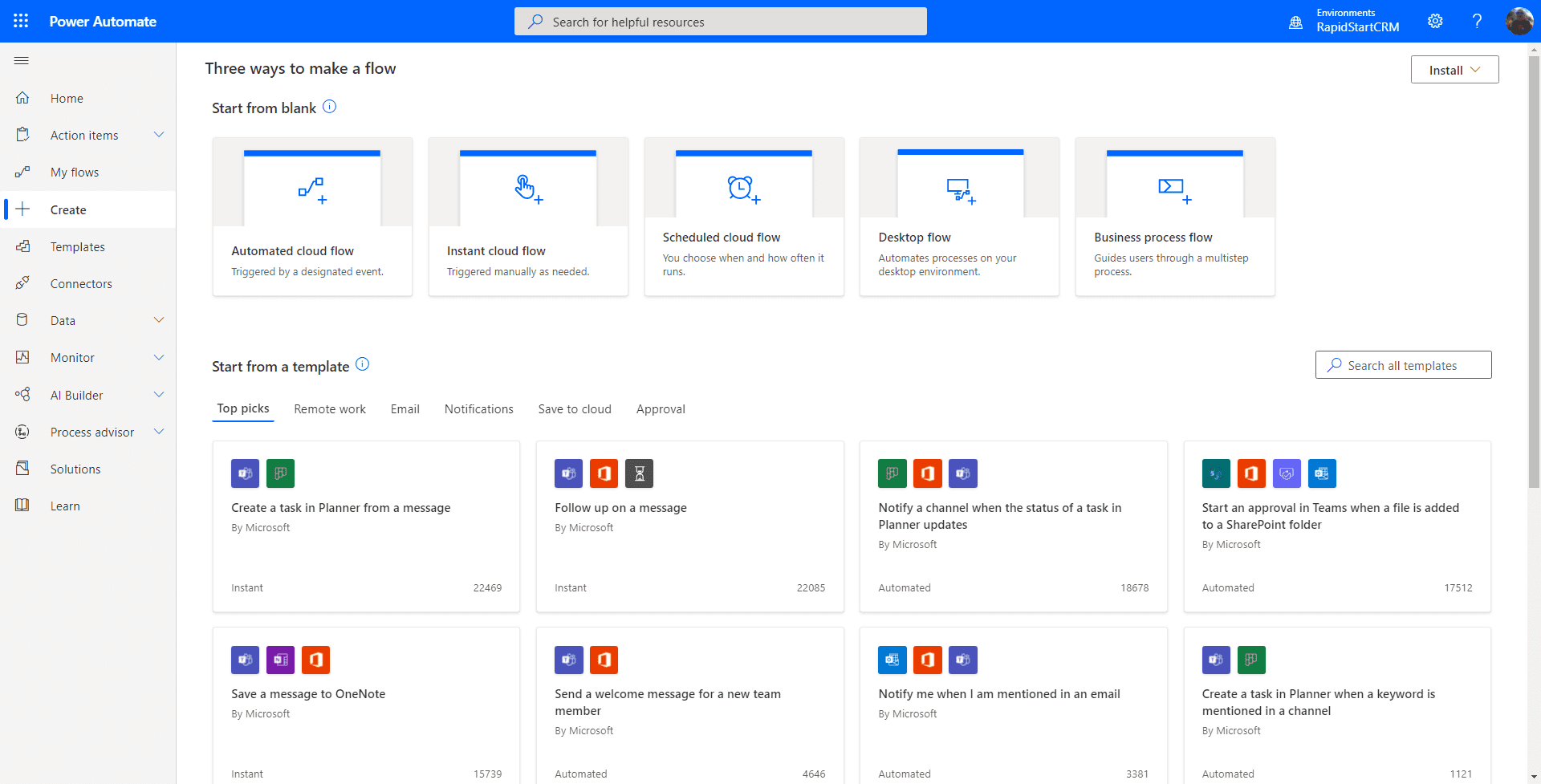
Prva odločitev, ki jo moramo sprejeti, je, kako bomo sprožili ta Flow. Večino časa boste verjetno uporabili “Automated Cloud Flow”, kar potrebujemo tudi za ponovitev flowa iz predloge. Zato bomo kliknili na to.
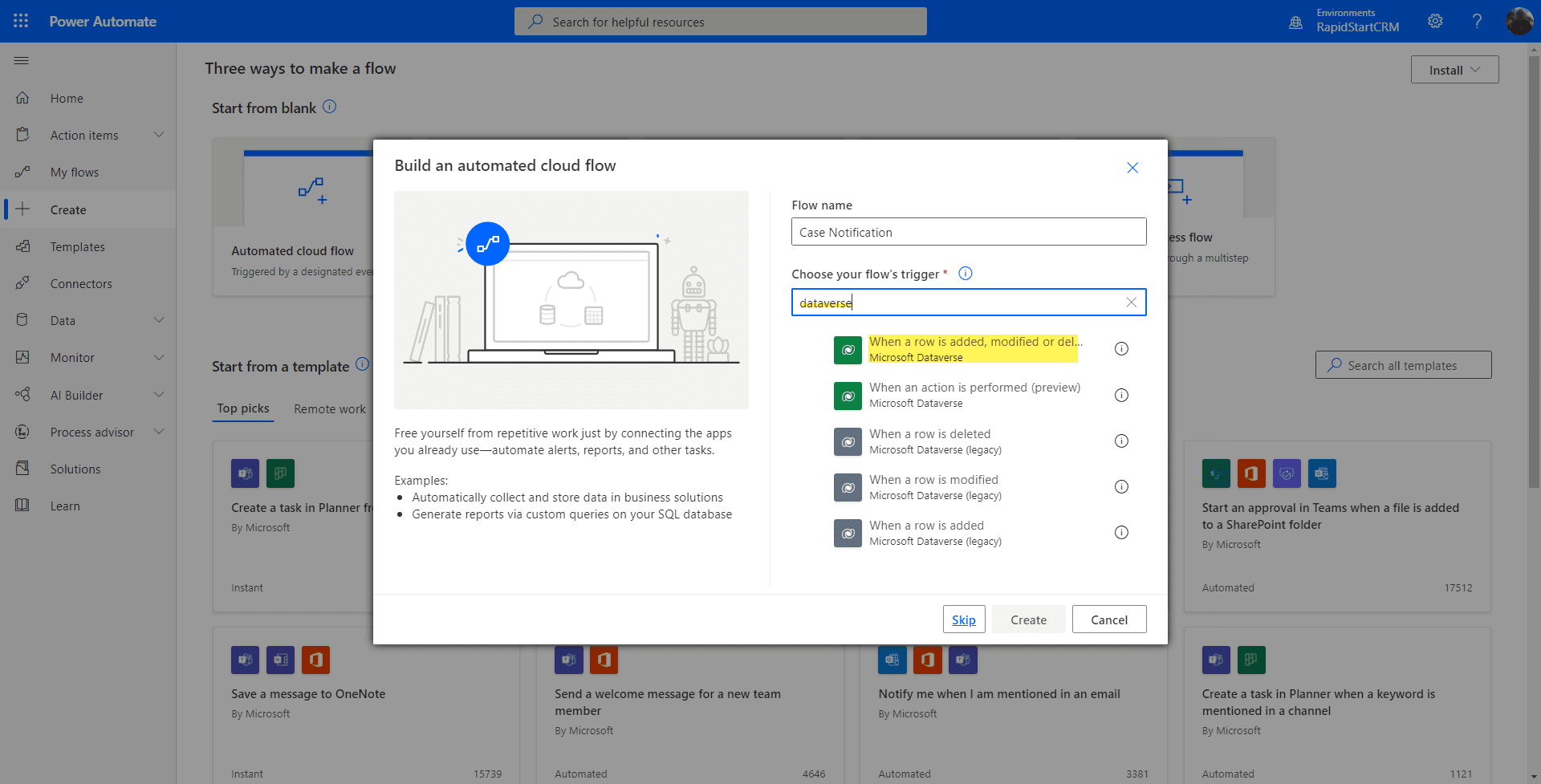
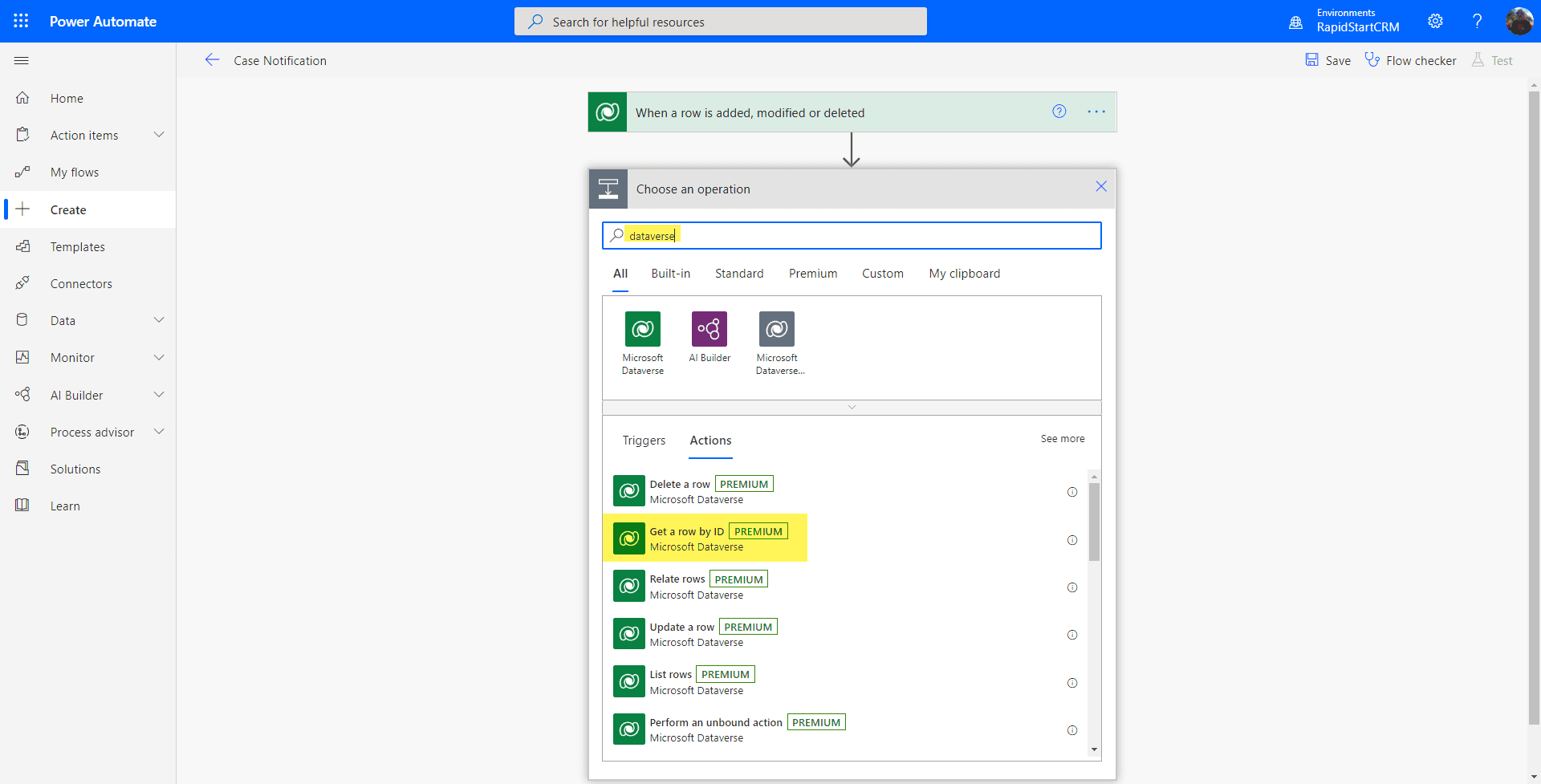
Začnite tako, da svojemu Flowu daste ime, nato v stolpcu sprožilca vnesite “Dataverse” za iskanje razpoložljivih sprožilcev. Izbrali bomo prvega na seznamu: “When a row is added, modified or deleted”. Zeleni ikoni so novi “Dataverse” konektorji, sivi pa starejši konektorji. Vedno dajte prednost zelenim.
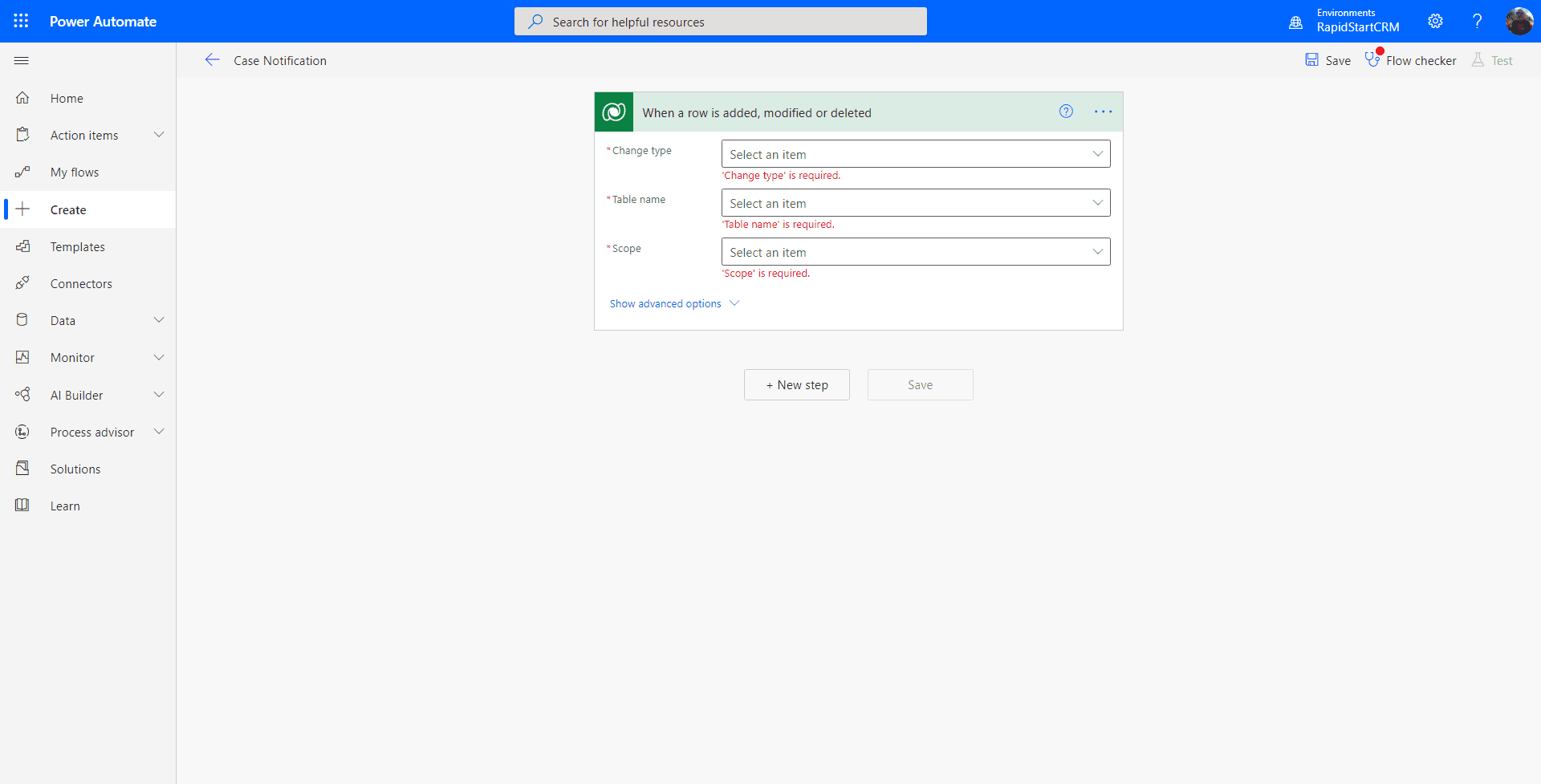
Prva stvar, ki jo boste morda morali storiti, je “prijava” v Dataverse povezavo. Po prijavi lahko kliknete “Continue”, da se prikaže zgornja stran. Čeprav je podobna starejši povezavi, ki smo jo uporabili s predlogo, obstajajo nekatere subtilne razlike. Kliknite “show advanced options”, nato pa naredimo naslednje:
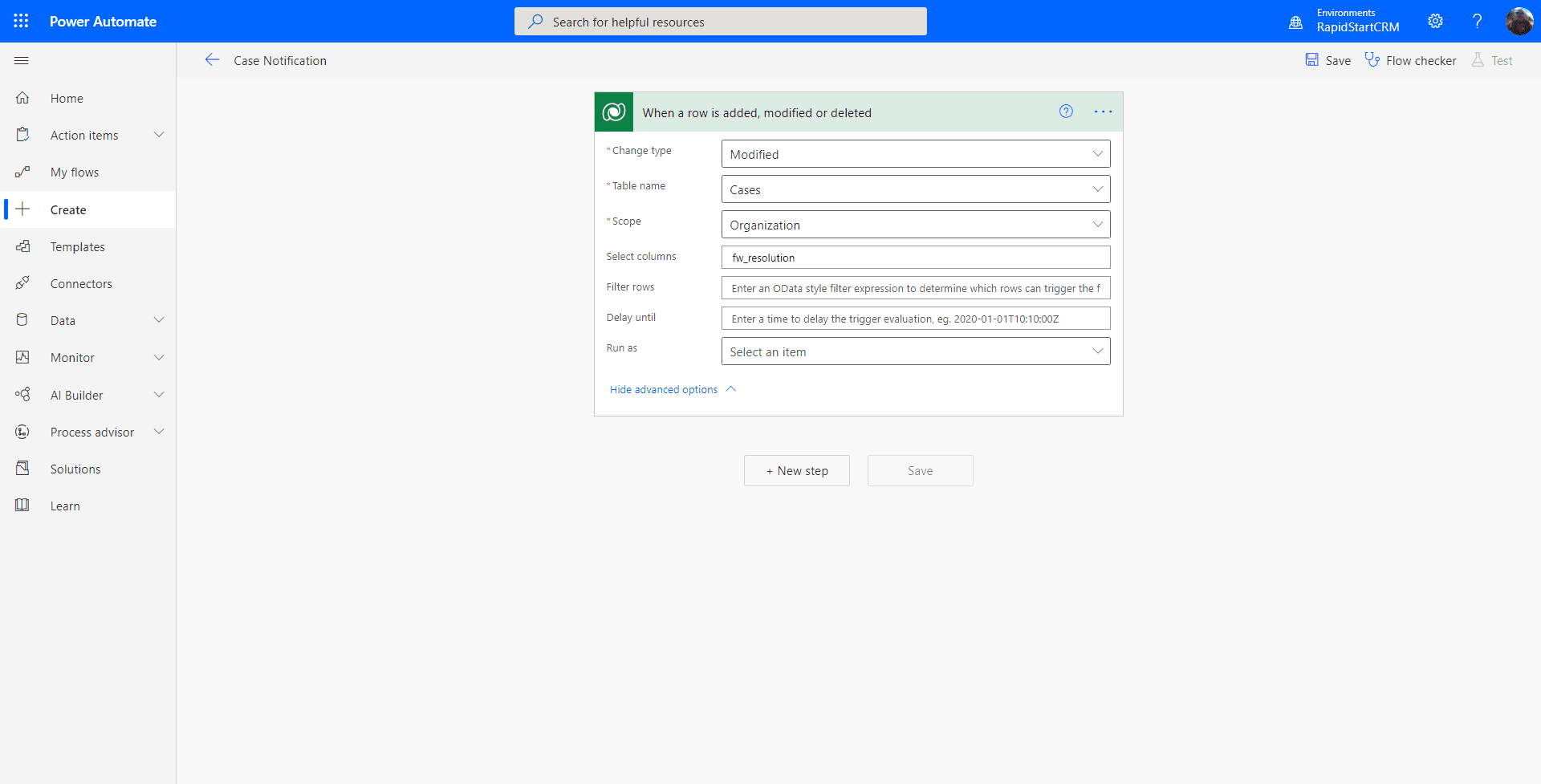
- Za stolpec “Change Type” izberite “Modified”.
- Za stolpec “Table Name” bomo ponovno izbrali “Cases”
- Za stolpec “Scope” izberite “Organization”.
- Za polje “Select Columns” moramo vnesti “unique name” za stolpec Resolution za primere. Na žalost to ni preprosto oznaka “Resolution”, saj oznake ne morajo biti unikatne. V tem primeru je “unique name”
fw_resolution. V drugem prispevku vam bomo pokazali, kako pridobiti te unikatne nazive.
Vaša stran bi morala zdaj izgledati kot spodnja slika. Če je tako, izberite “New Step”:
V polju, ki se pojavi za nov korak, bomo ponovno poiskali “Dataverse” in izbrali akcijo “Get a row by ID”.
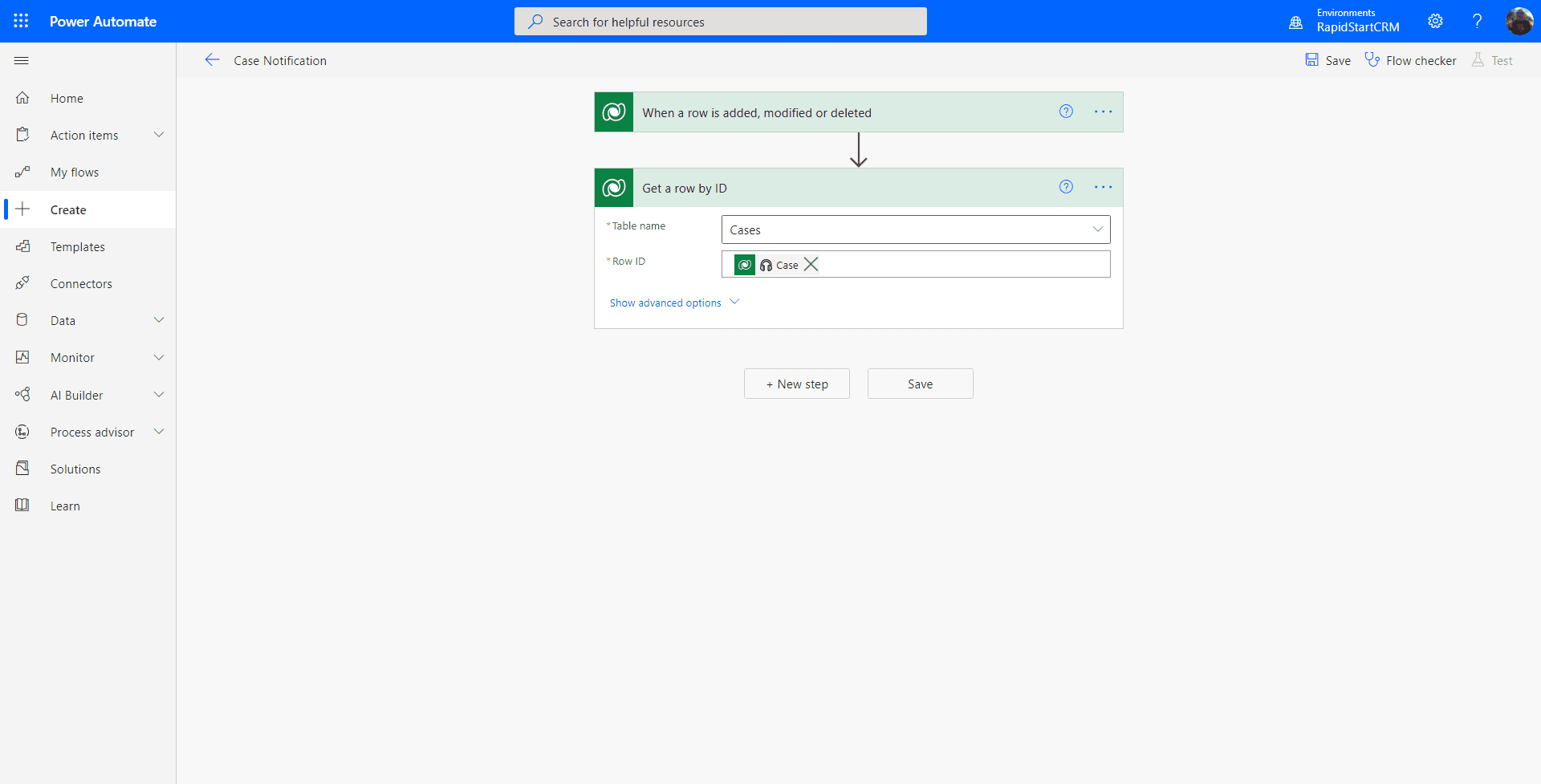
Ponovno bomo izbrali “Case” v “Table Name”, in uporabili dinamični izbirnik za izbiro “Unique Identifier for Case” v stolpcu “Row ID”. Tako bi moral izgledati vaš zaslon. Če je tako, kliknite na “New Step”.
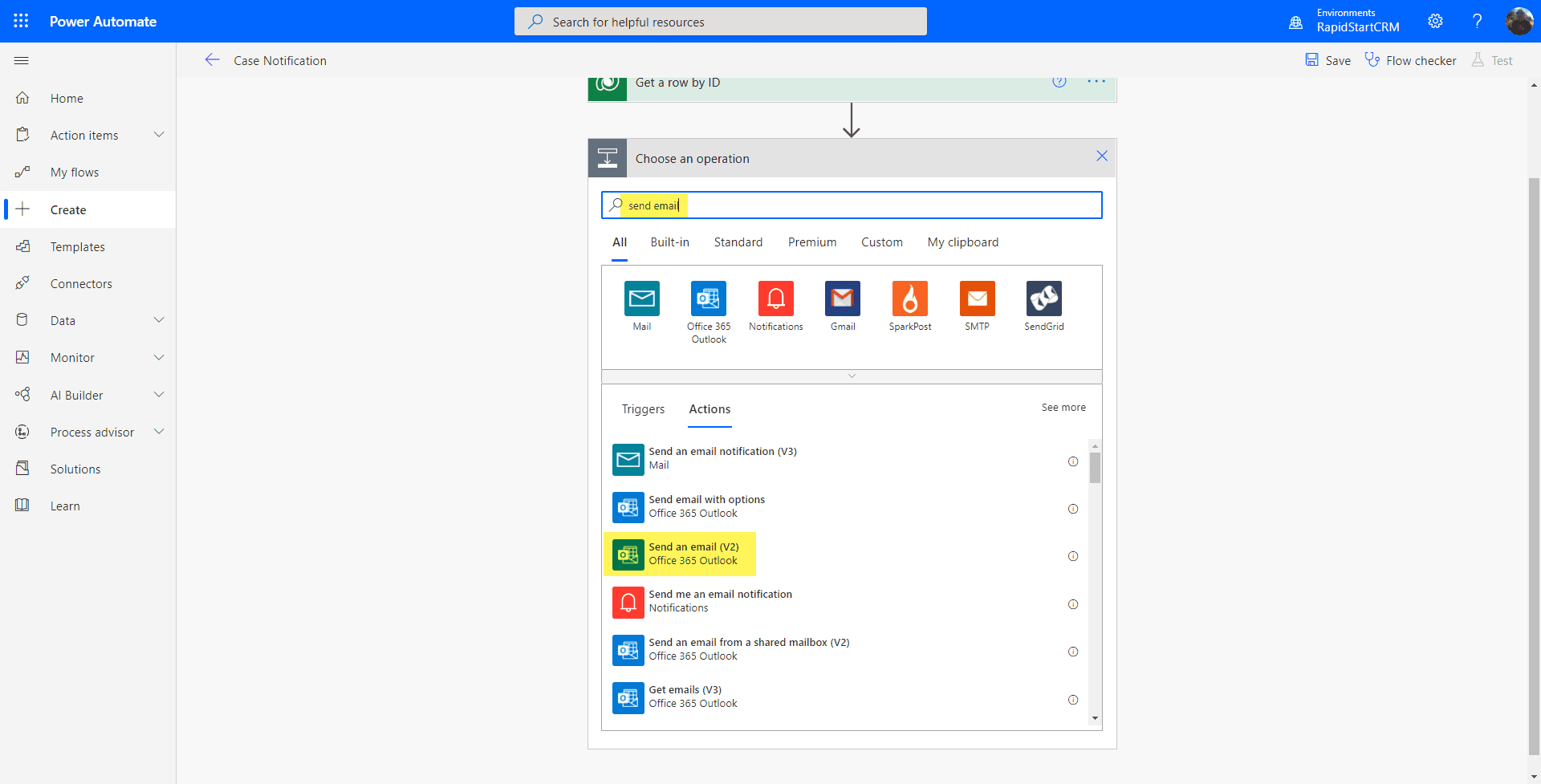
V polju, ki se pojavi za nov korak, bomo poiskali “send email”, in izbrali akcijo “Send an email V2”.
Podobno kot pri različici predloge bomo začeli tipkati uporabnika(e) v stolpcu “To” in izbrali naše prejemnike, ter dali e-pošti zadevo, vendar bomo tokrat naredili bolj uporabno zadevo. Prav tako bomo naredili bolj informativno telo.
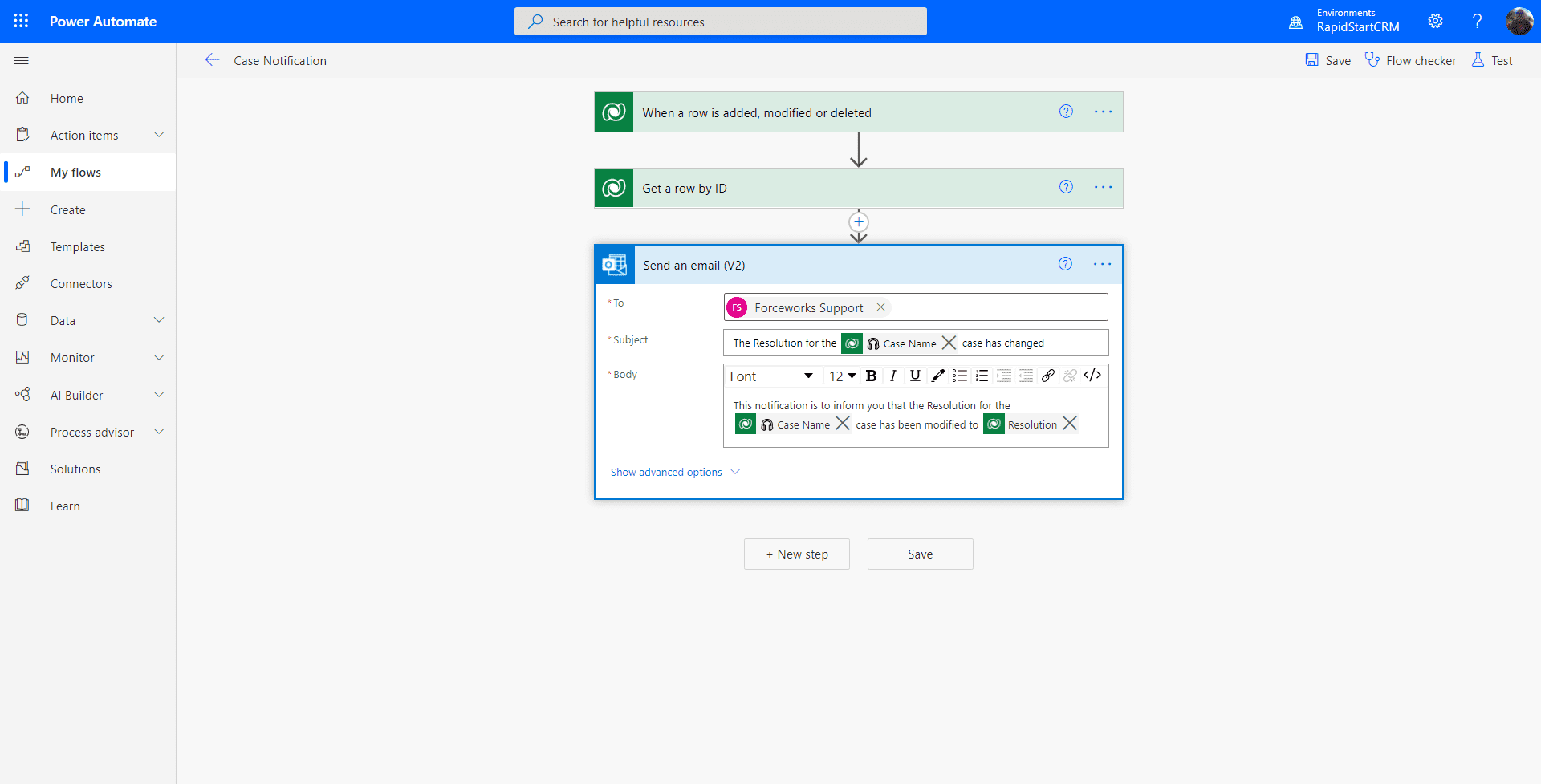
Kot lahko vidite zgoraj, smo dodali nekaj več dinamičnih elementov v zadevo in telo sporočila, z uporabo dinamičnega izbirnika med tipkanjem besedila. Tako bo ta “izboljšano” obvestilo prejemniku prihranilo potrebo po prijavi, da bi videl, kaj se je zgodilo.
Zdaj lahko kliknete gumb “Save”, in če ni opozorila poleg Flow Checker, bo vaš Flow aktiviran. Če je opozorilo, ste nekje naredili napako. Zato zdaj preizkusimo ta Flow, tako da kliknemo na “Test” v zgornjem desnem kotu. Naš test bomo izvedli ročno, zato izberite to možnost in kliknite “Test”.
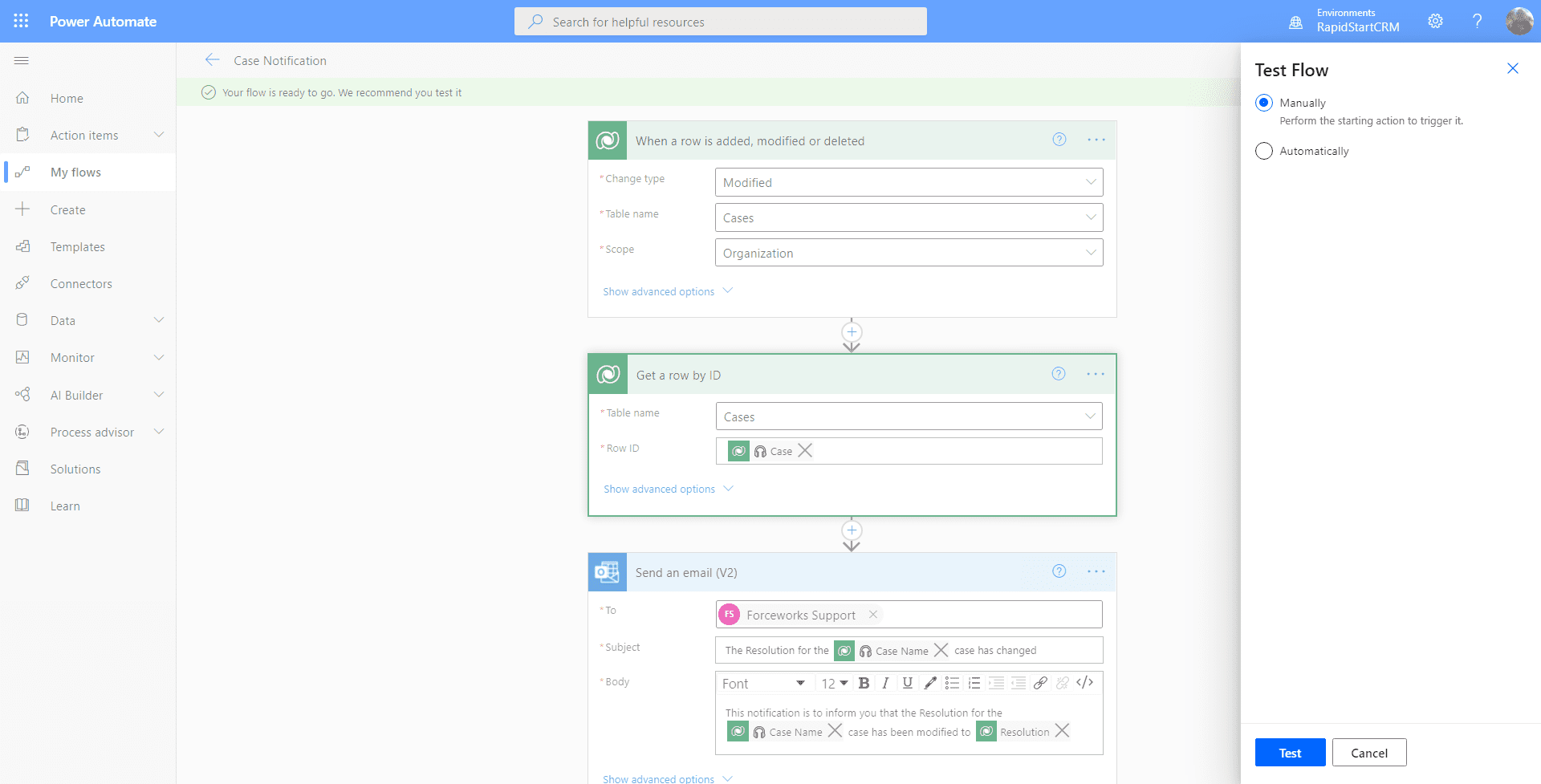
Odprite nov zavihek v brskalniku, pojdite na RapidStart CRM in spremenite stolpec Resolution na katerem koli zapisu primera in ga shranite. Nato se vrnite na zavihek Flow. Videti bi morali spodnji zaslon.
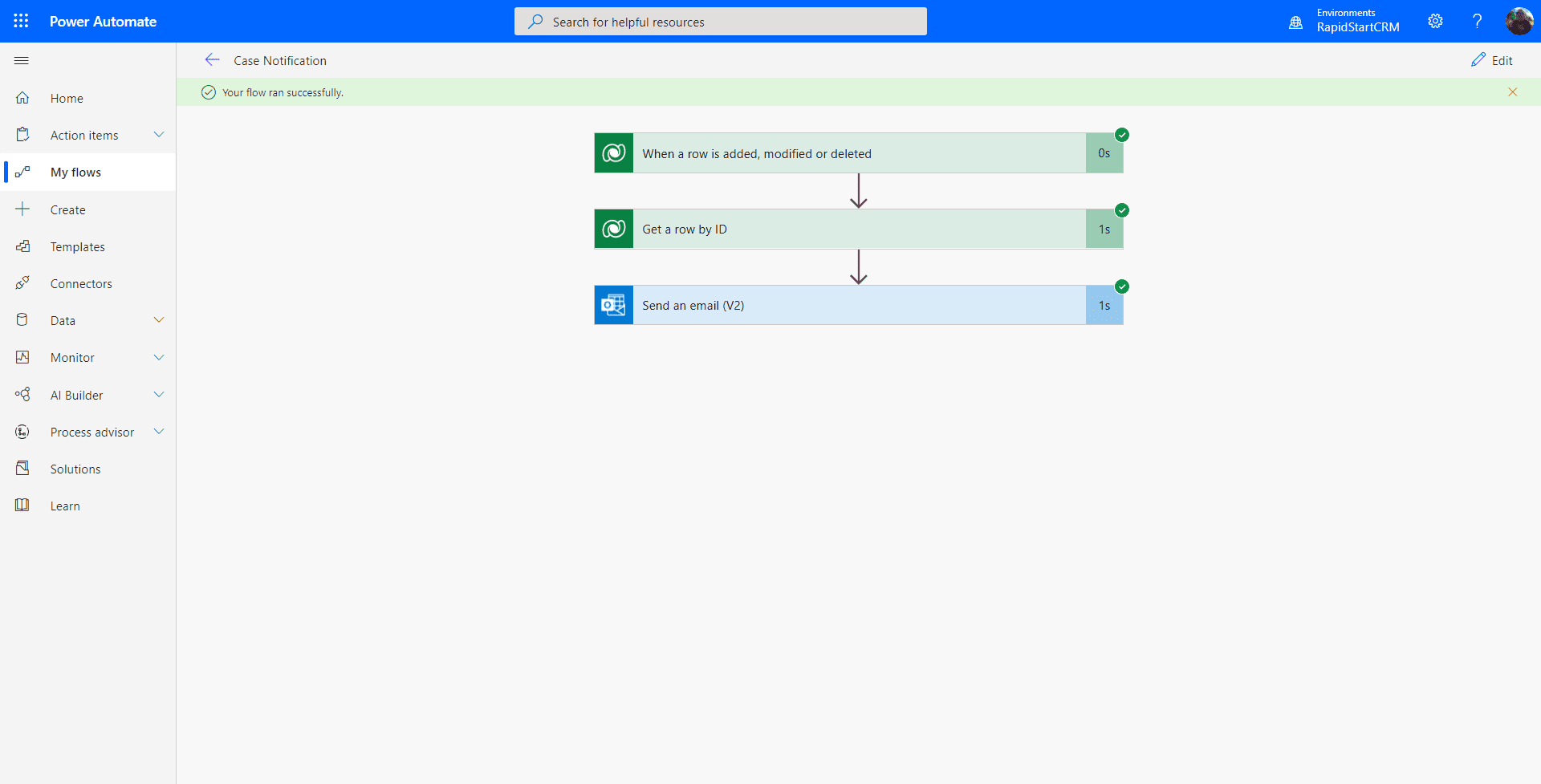
Če vidite vse zelene kljukice na korakih… čestitke, zgradili ste svoj prvi “iz nič” Power Automate Flow za RapidStart CRM! Toda samo za vsak slučaj, preverite, ali so vaši prejemniki res prejeli e-pošto :)
Povzetek
Ker smo dodali filter “Resolution” v prvi korak, bo to obvestilo poslano le, ko se ta stolpec spremeni. Stvari postanejo nekoliko bolj zapletene, ko želite vključiti vrednosti izbirnih nizov, kot so Prioriteta ali Status na primer. To bomo morda obravnavali v prihodnjem prispevku.
Pojdite nazaj na 1. del — Flow iz predloge