Copilot för RapidStart CRM
Hur man aktiverar och konfigurerar Microsoft AI Copilot i din RapidStart CRM-miljö. Denna funktion är för närvarande i förhandsgranskning, och endast tillgänglig för miljöer baserade i USA för tillfället.
Först, vad är Copilot?
Enligt Microsoft, “Copilot för modellbaserade appar i Power Apps är en nästa generations AI-assistent för appanvändare att få insikter om data i sina appar genom konversation på naturligt språk. Copilot hjälper appanvändare att öka sin produktivitet genom AI-drivna insikter och intuitiv appnavigering.”
Vad innebär detta för RapidStart CRM?
Copilot ger möjlighet att ställa frågor om dina data. Som, “Hur många ärenden stängde vi förra månaden?”, eller “Vad är det totala värdet av alla öppna möjligheter?”. Du kan också ställa frågor om eventuella anpassade tabeller du kan skapa. Vi börjar med att visa hur det ser ut och sedan visar vi hur du aktiverar det.
Låt oss ta en titt.
När det är aktiverat kan Copilot nås via Copilot-ikonen i den högra navigeringsfältet när du använder RapidStart CRM-appar. Copilot-panelen kan öppnas eller minimeras efter önskemål. Copilot i modellbaserade appar svarar på frågor om de konfigurerade Microsoft Dataverse-tabellernas data i appen. Copilot kan också hjälpa dig att navigera i appen. Till exempel, när en användare skriver ta mig till projektuppgifter.
Så det är hur det ser ut idag, och det är fortfarande i förhandsgranskning så vi kan förvänta oss mycket mer framöver.
Låt oss aktivera det!
Först behöver du ha RapidStart CRM eller RapidStart Project för Dataverse eller RapidStart Field Service för Dataverse. Du behöver också vara en Power Platform-administratör.
Vi börjar med att gå till Power Platform Admin Center och välja vår miljö.
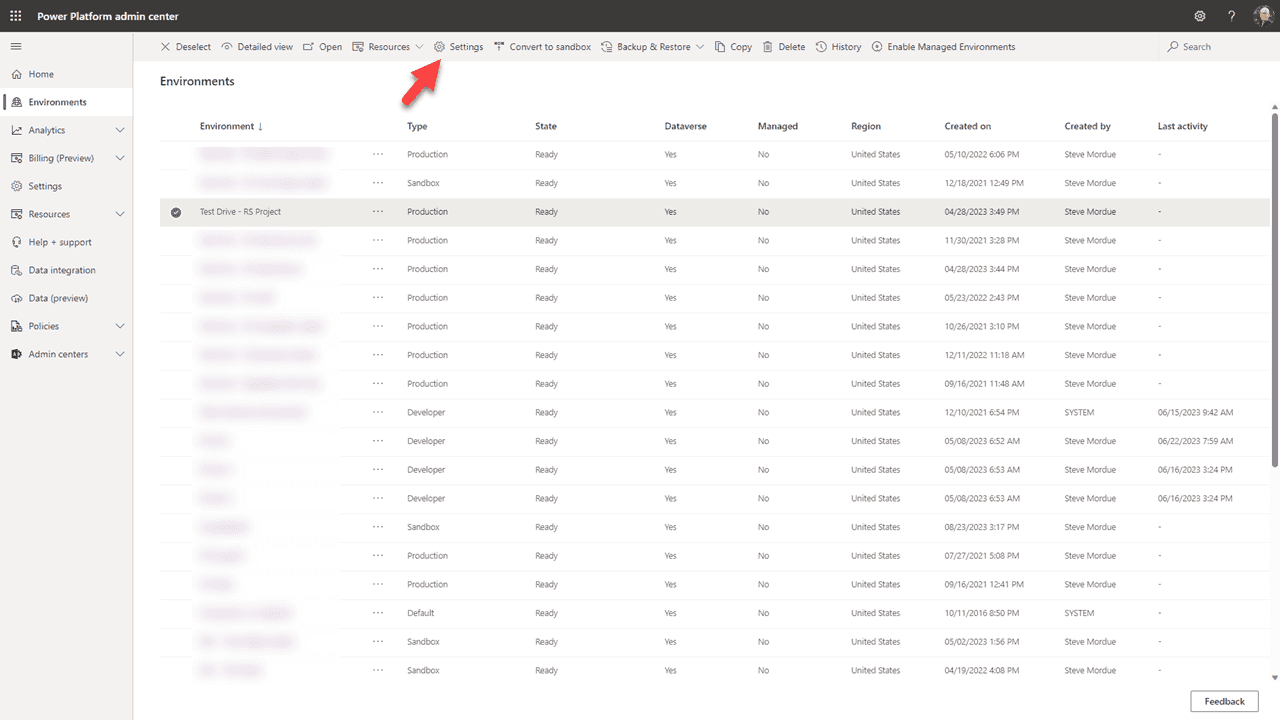
Med din valda målmiljö, klicka på “Inställningar” i toppfältet.
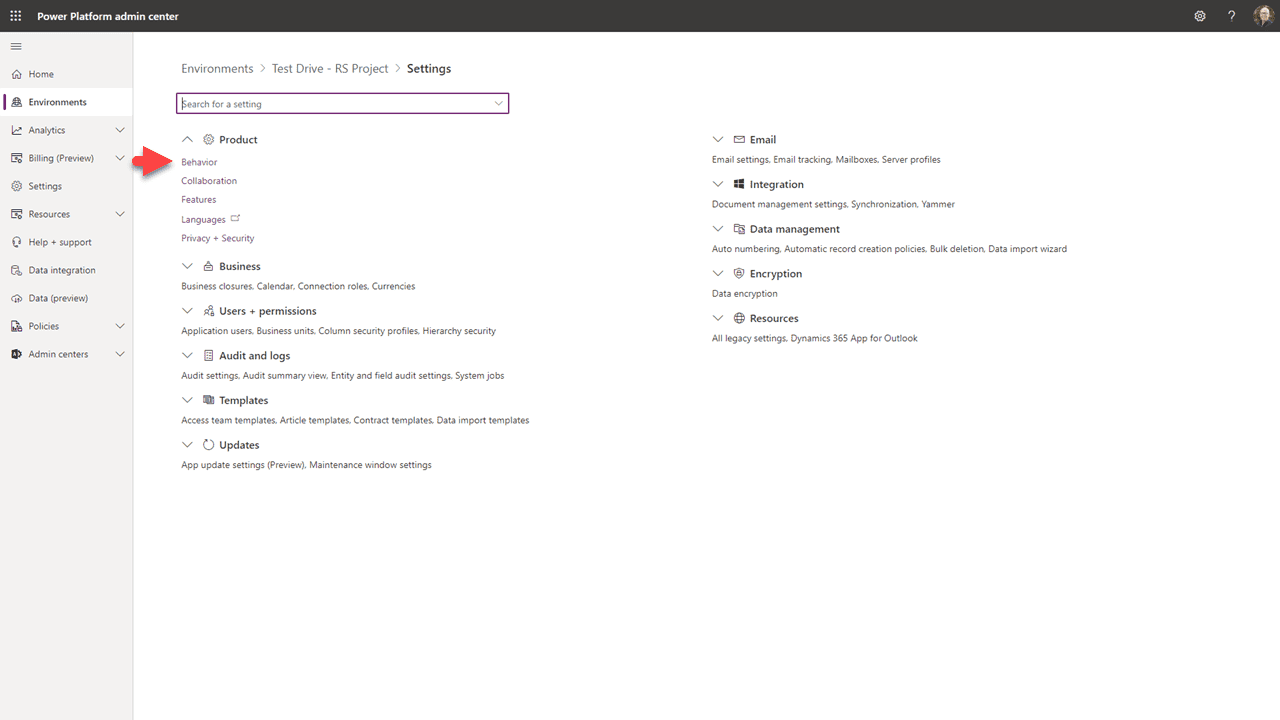
Klicka på “Beteende”.
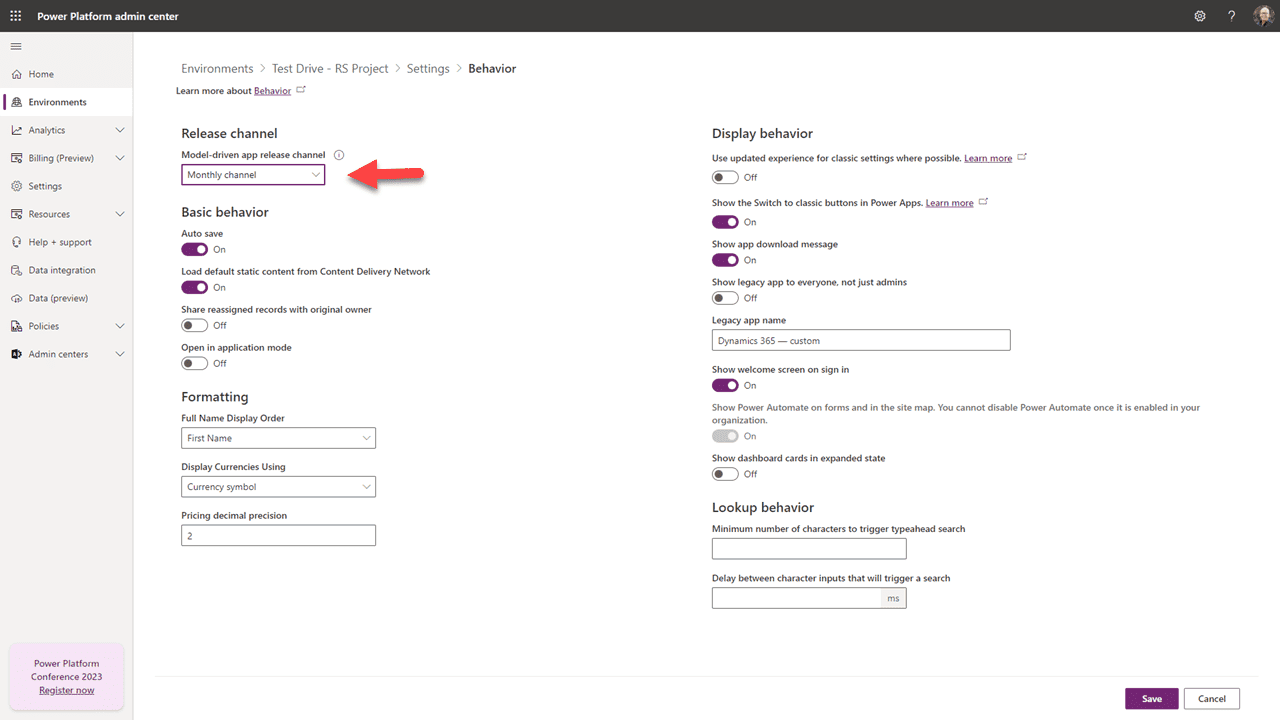
Ställ in Utgivningskanal till “Månadsvis kanal”. Klicka sedan på “Spara” längst ner på sidan och gå tillbaka till “Inställningar”.
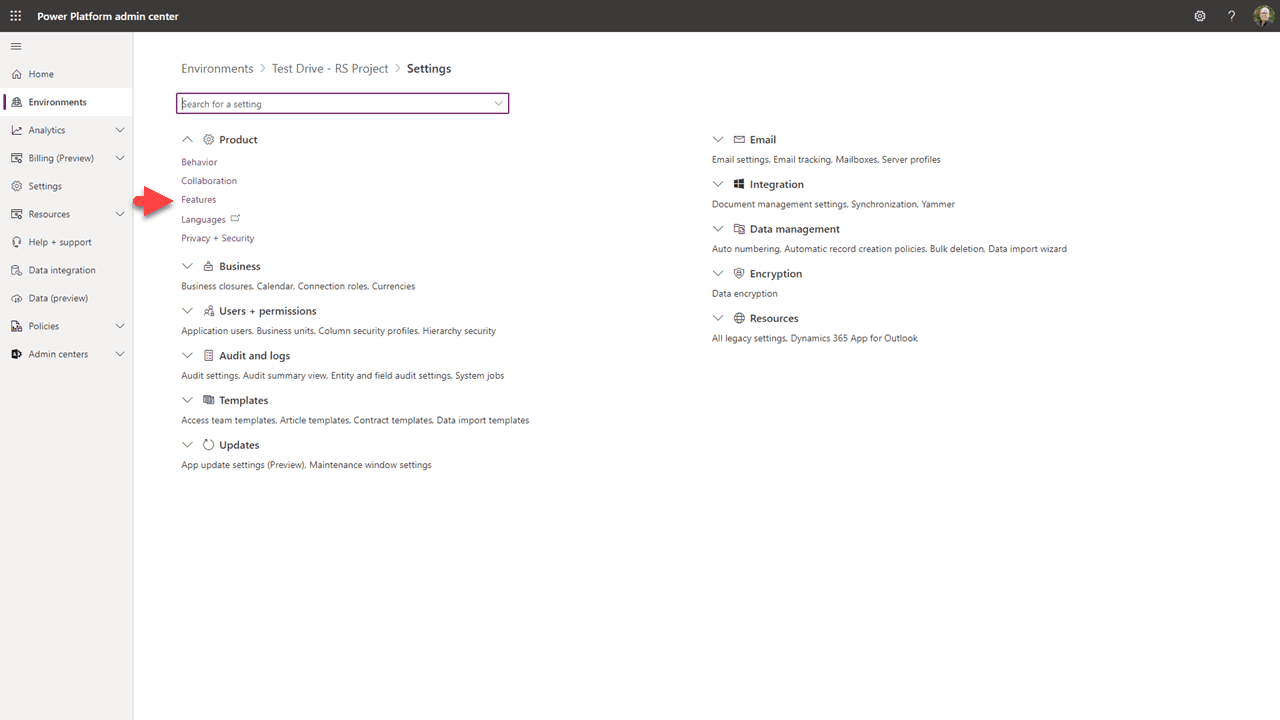
Denna gång välj “Funktioner”.
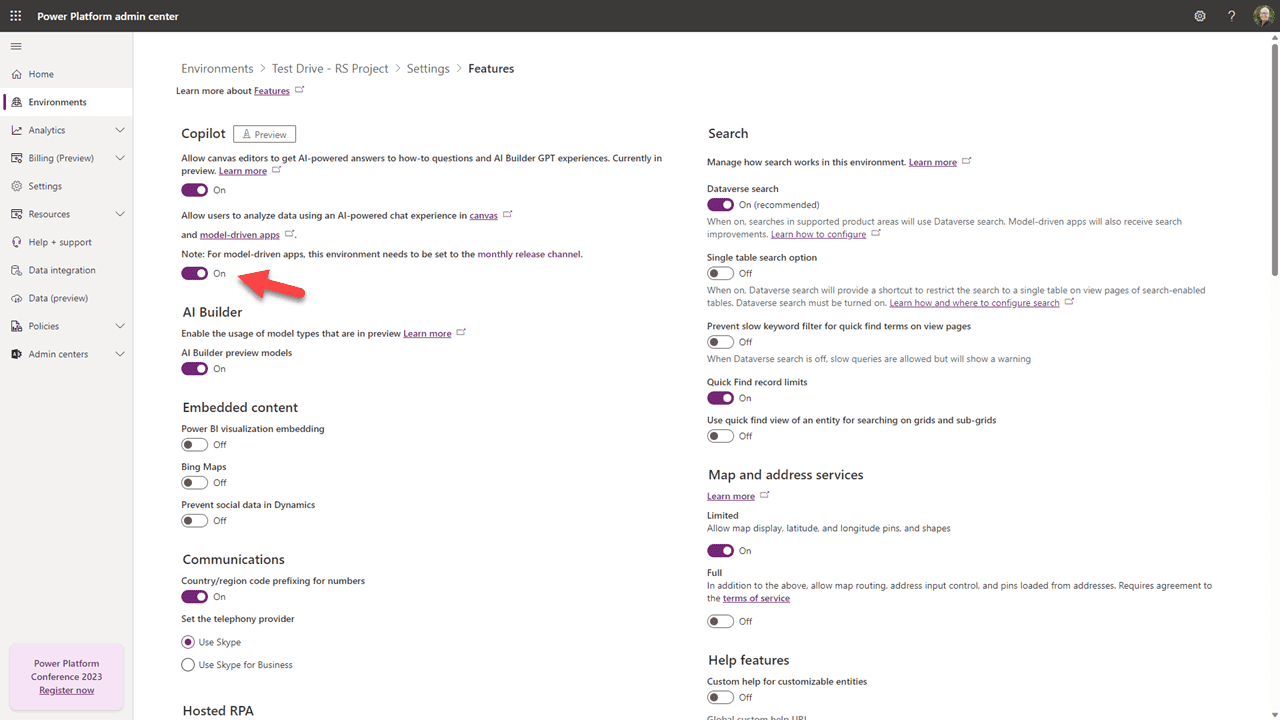
Slå på omkopplaren som visas ovan. Klicka sedan på “Spara” längst ner på sidan.
Okej, för att vara rättvis, det var den enkla delen. Nu måste vi konfigurera de tabeller som vi vill att Copilot ska använda.
Vi börjar denna del genom att gå till Maker Portal.
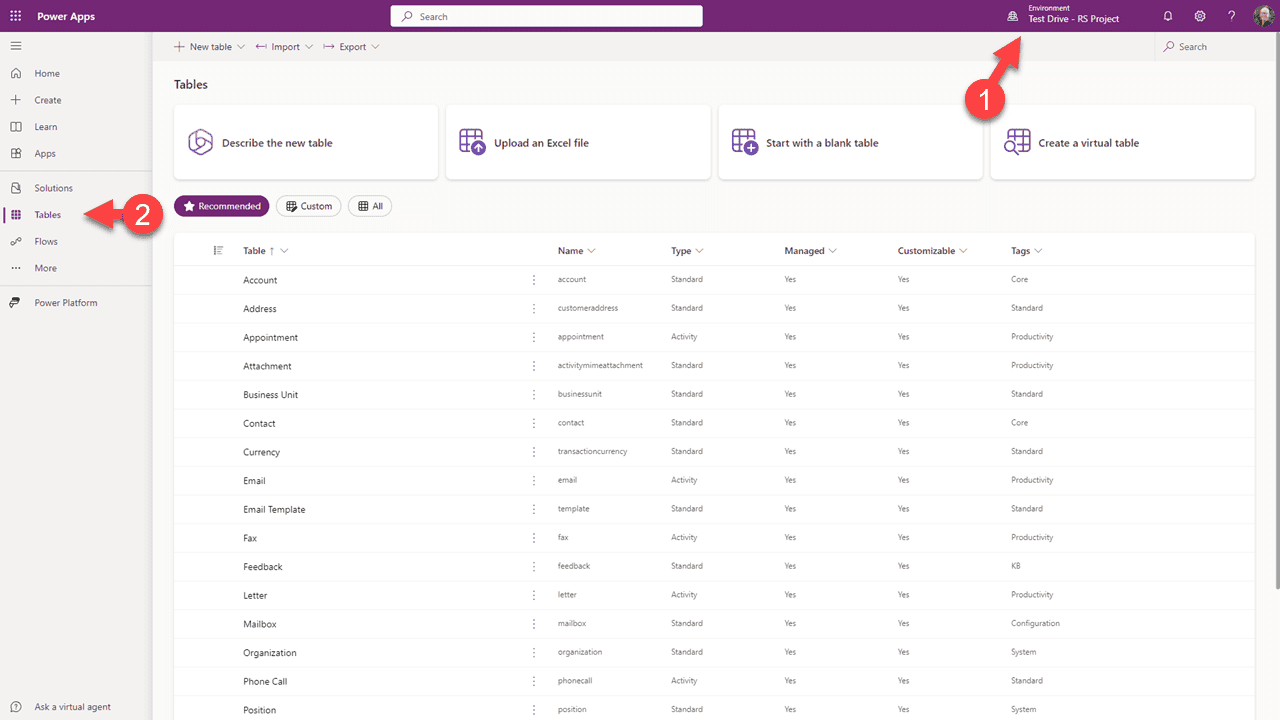
Välj målmiljön och klicka på “Tabeller” i vänstra sidofältet.
Vad vi kommer att göra är att lägga till kolumner från tabeller till indexet som Copilot kommer att använda för att hjälpa oss. Var medveten om att det finns en gräns på 1 000 kolumner som kan användas över alla dina tabeller i miljön.
Klicka på valfritt tabellnamn som du vill börja med, till exempel “Konton”.
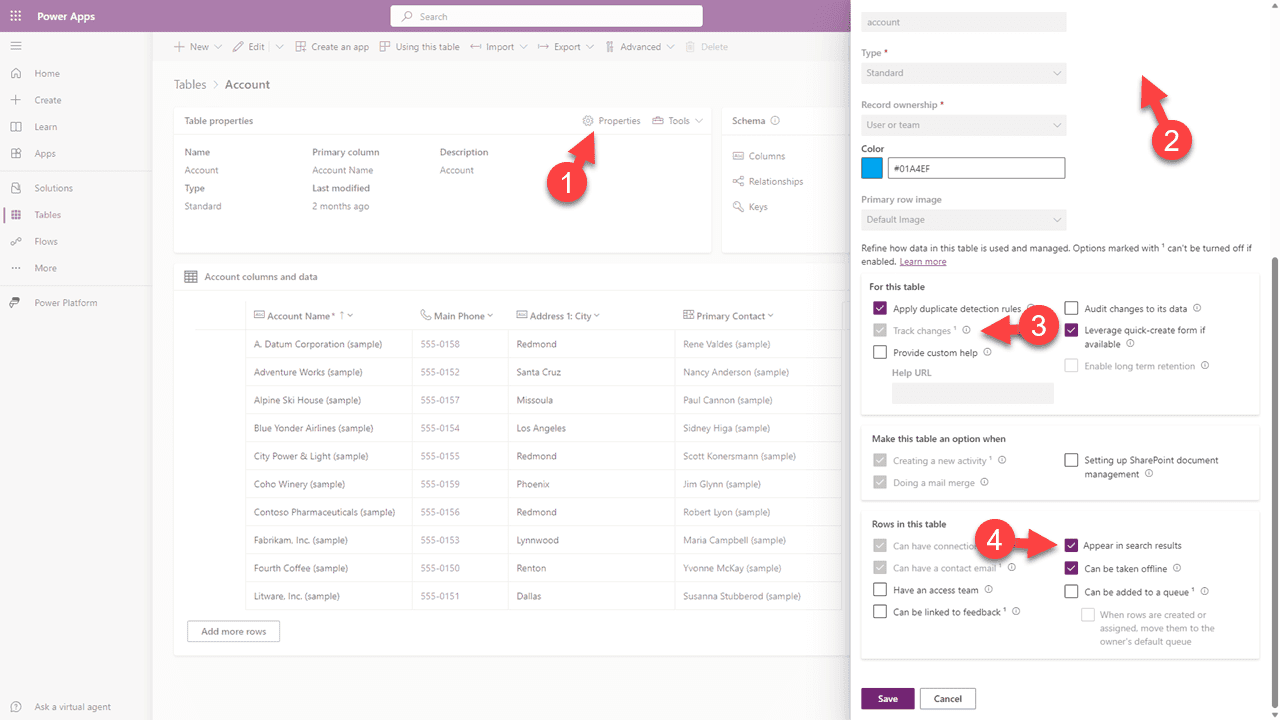
På skärmen som visas, välj “Egenskaper”, sedan i sidodialogen, klicka för att öppna “Avancerade alternativ”. Se till att både “Spåra ändringar” och “Visa i sökresultat” är markerade, spara sedan.
Efter det, klicka på “Vy” under fliken Dataupplevelser.
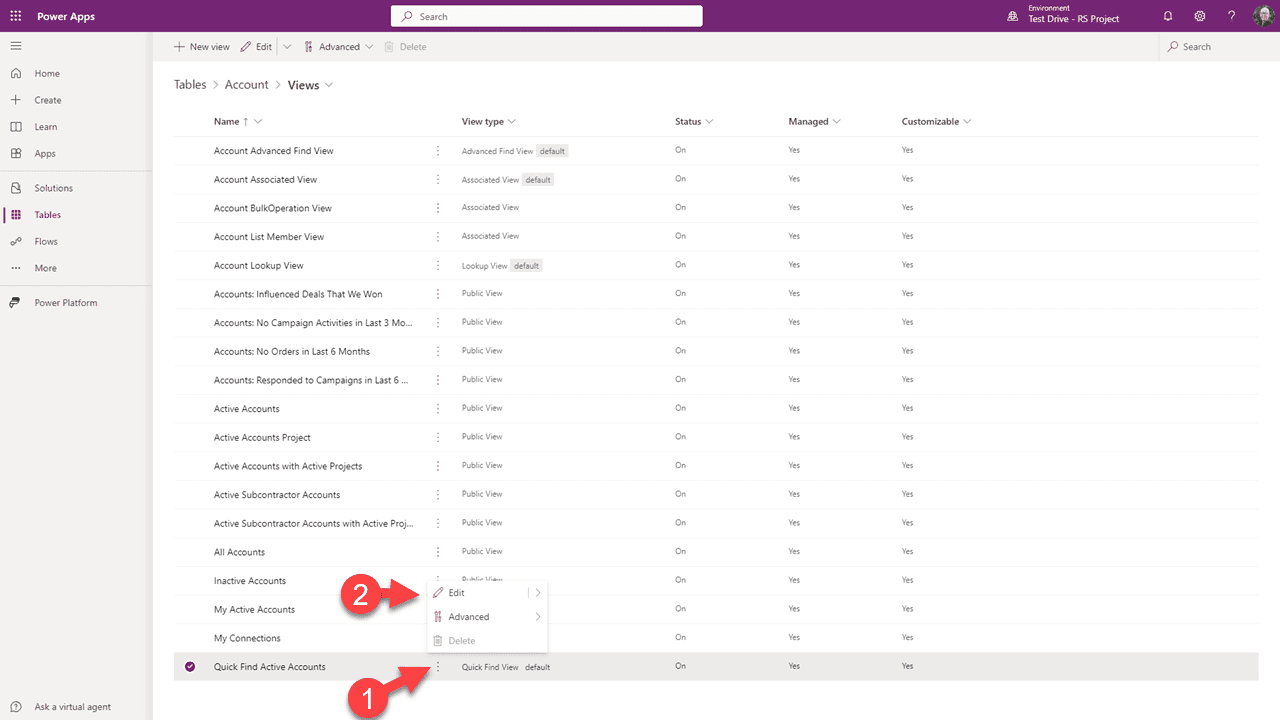
Leta upp “Snabbsök”-vyn och klicka på de tre punkterna, välj sedan “Redigera”.
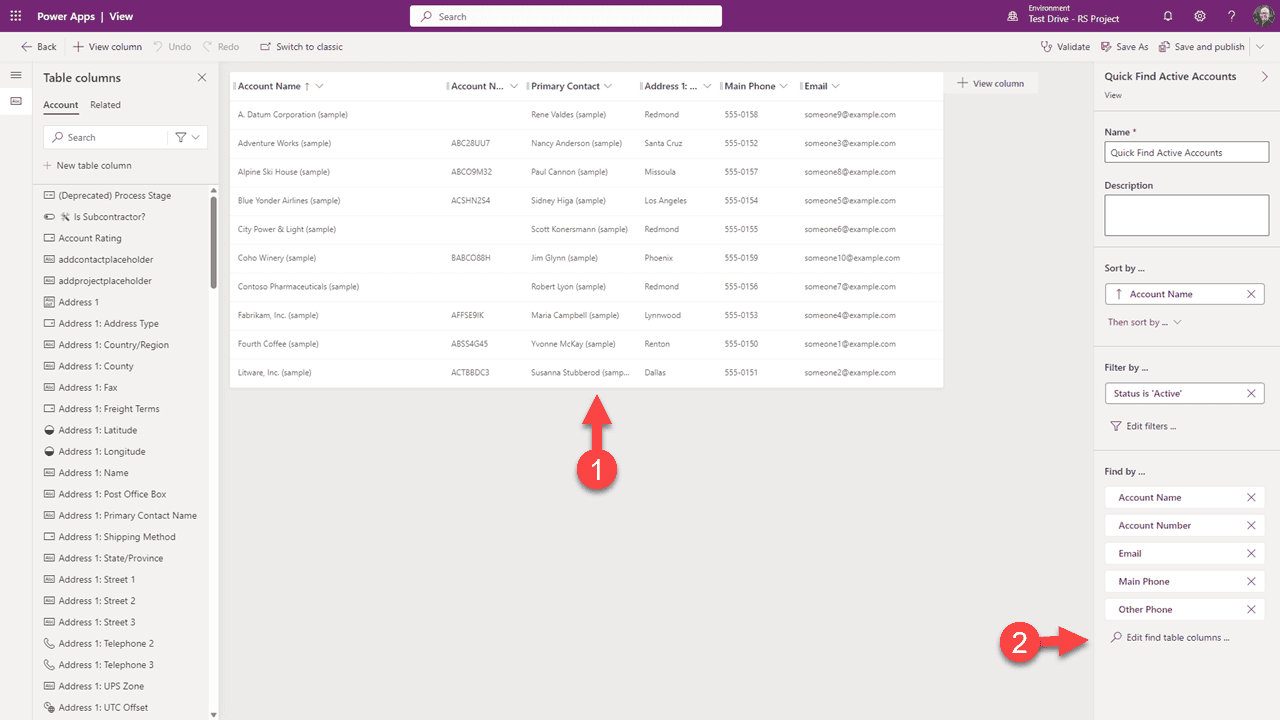
Notera de kolumner som för närvarande finns i vyn. (Observera att din vy kan se annorlunda ut.) Alla dessa befintliga kolumner indexeras redan, vilket innebär att de redan ingår i de 1 000. Varje tabell har en snabbsökvyn och varje kolumn i dessa vyer räknas också redan.
För att lägga till relevant data till ditt index som Copilot kommer att ha tillgång till, välj “Redigera söktabellkolumner”.
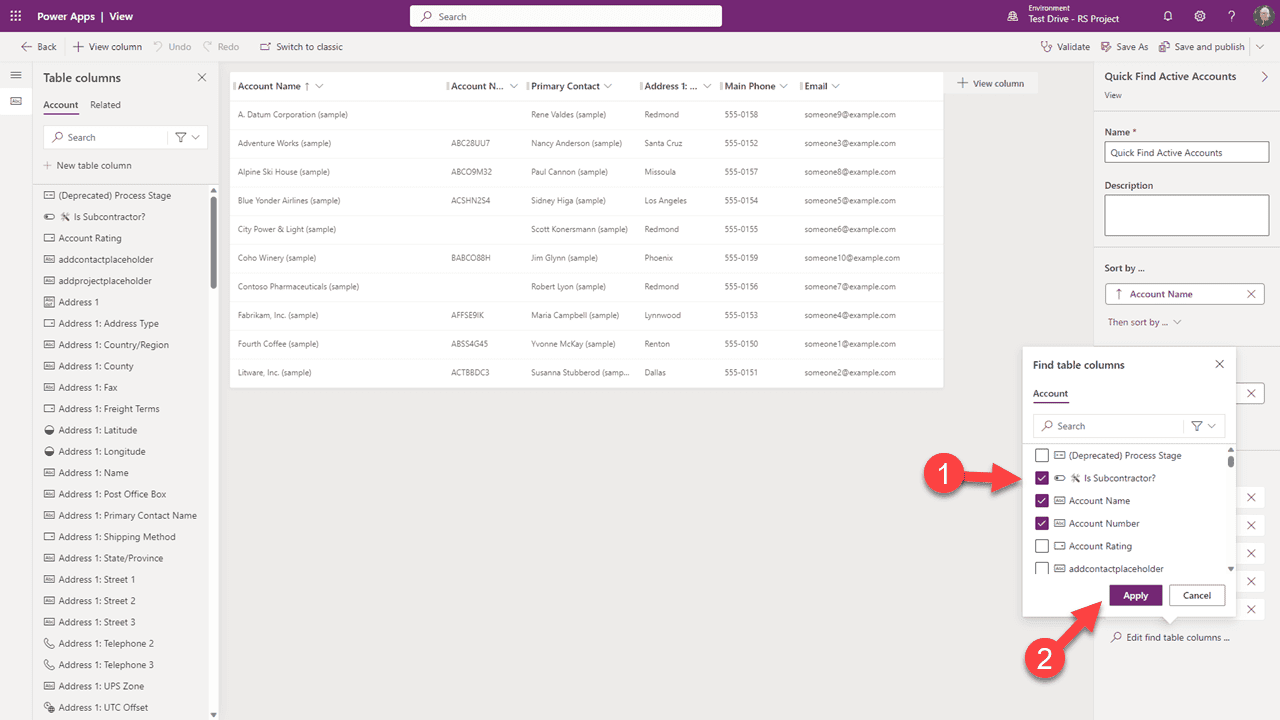
I rullgardinslistan, välj alla kolumner som du tror skulle vara användbara för Copilot. Vi föreslår att du gör detta sparsamt — du kan alltid komma tillbaka och lägga till fler senare. Efter att ha valt, klicka på “Tillämpa”.
Vi har ett sista steg för att göra dessa användbara för Copilot.
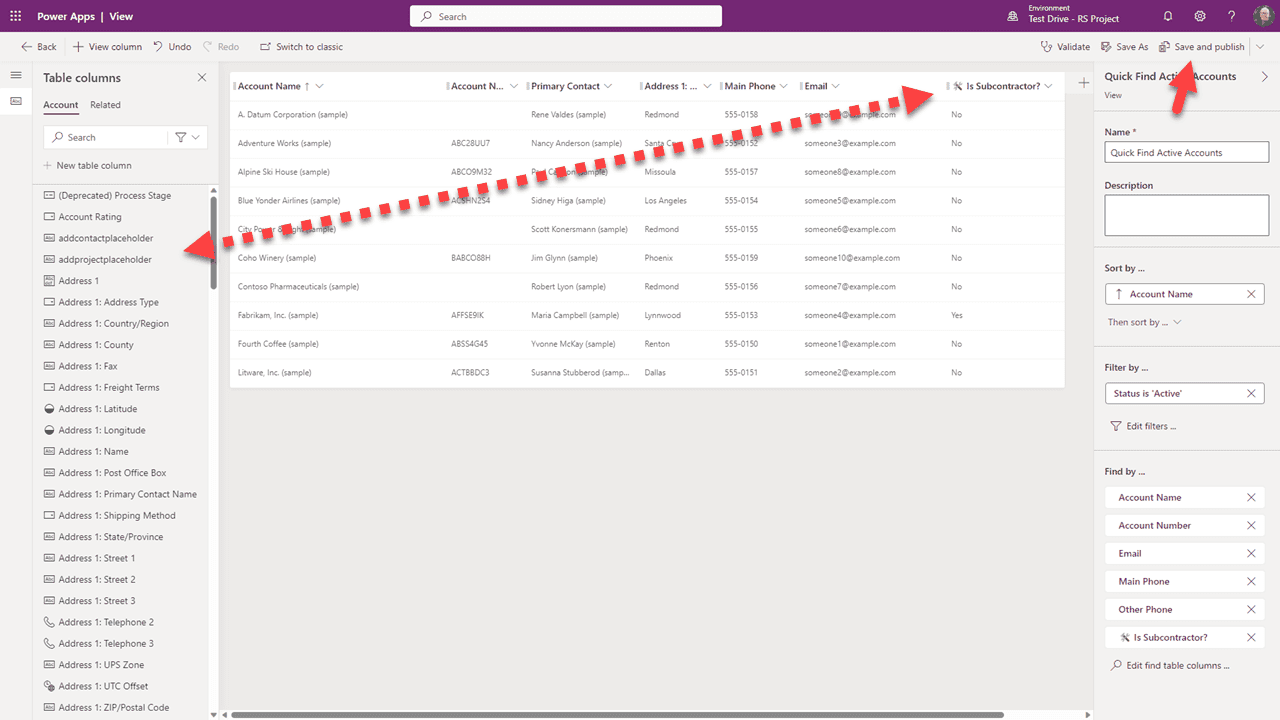
Dra alla kolumner som du lade till i indexet till vyn. När du är klar klicka på “Spara och publicera”.
Upprepa dessa steg för varje tabell som har data du vill att Copilot ska ha tillgång till.
Var medveten om att det kan ta lite tid att bygga indexet efter att du har slutfört dessa steg så att Copilot kan svara.
Vad sägs om anpassade kolumner?
Låt oss säga att du har installerat RapidStart Project för Dataverse (eller någon hanterad lösning), och du vill lägga till Projekt till indexet för Copilot. Du kanske har märkt att dessa tabeller inte visas i tabellistan. Detta beror på att de är “hanterade”. Så här gör vi det.
Börja med att gå tillbaka till Maker Portal.
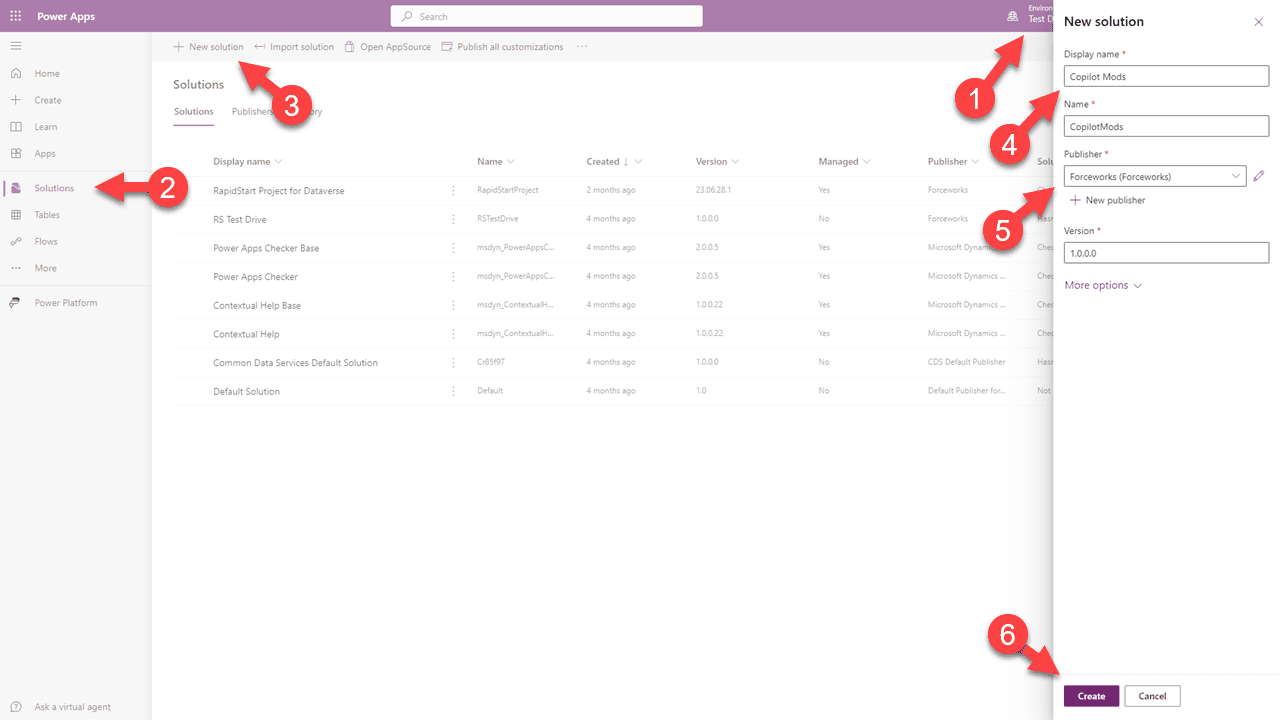
Bekräfta att du är i målmiljön, välj “Lösningar” i sidofältet, sedan “Ny lösning” i toppnavigeringen. Ge den ett namn och välj en utgivare, klicka sedan på “Skapa”.
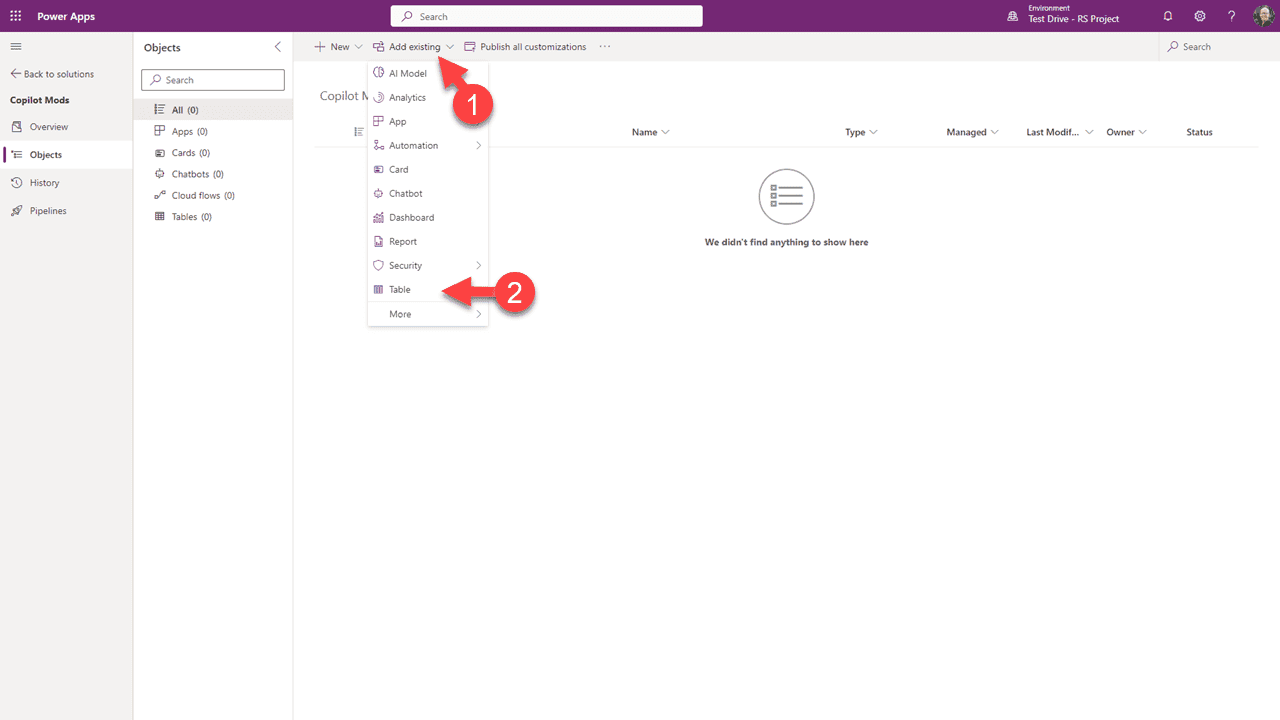
På sidan som öppnas, välj “Lägg till befintlig” från toppnavigeringen och välj sedan “Tabeller”.
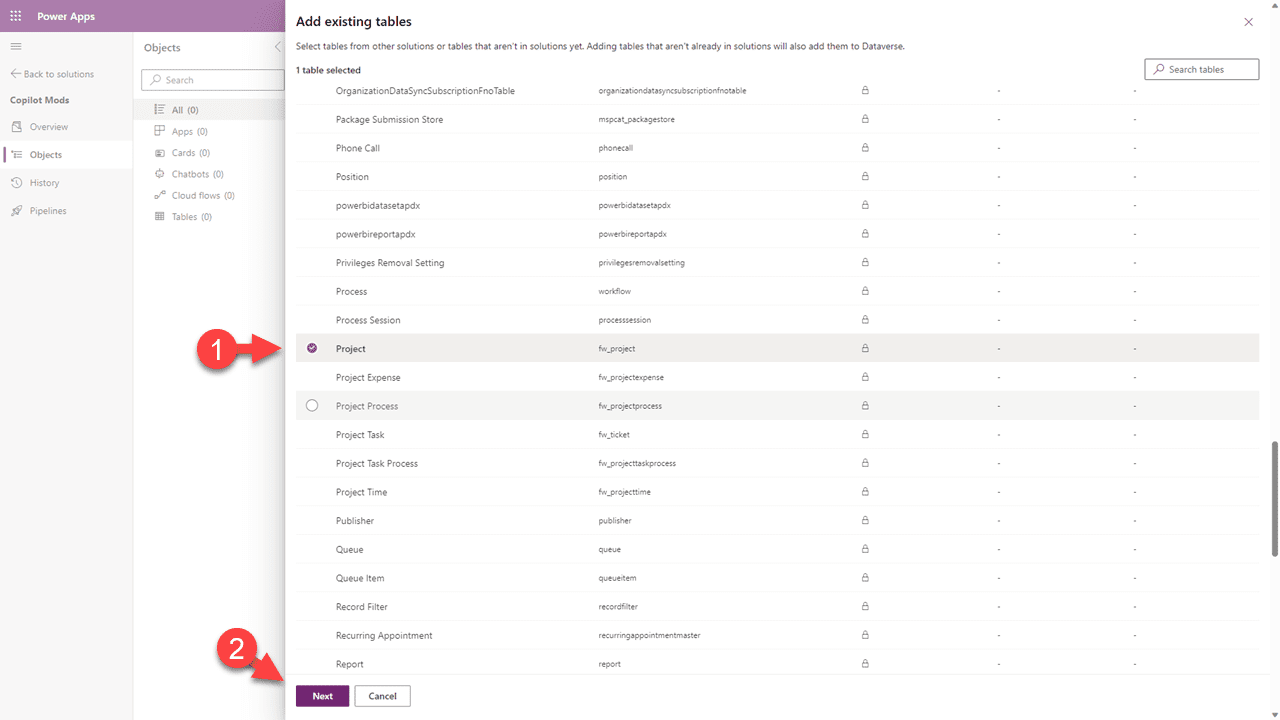
Bläddra och välj de tabeller du vill lägga till och klicka på “Nästa”. Obs: Om du inte ser en tabell du letar efter, har den markerats som “inte anpassningsbar” av dess skapare, och du kan inte lägga till den.
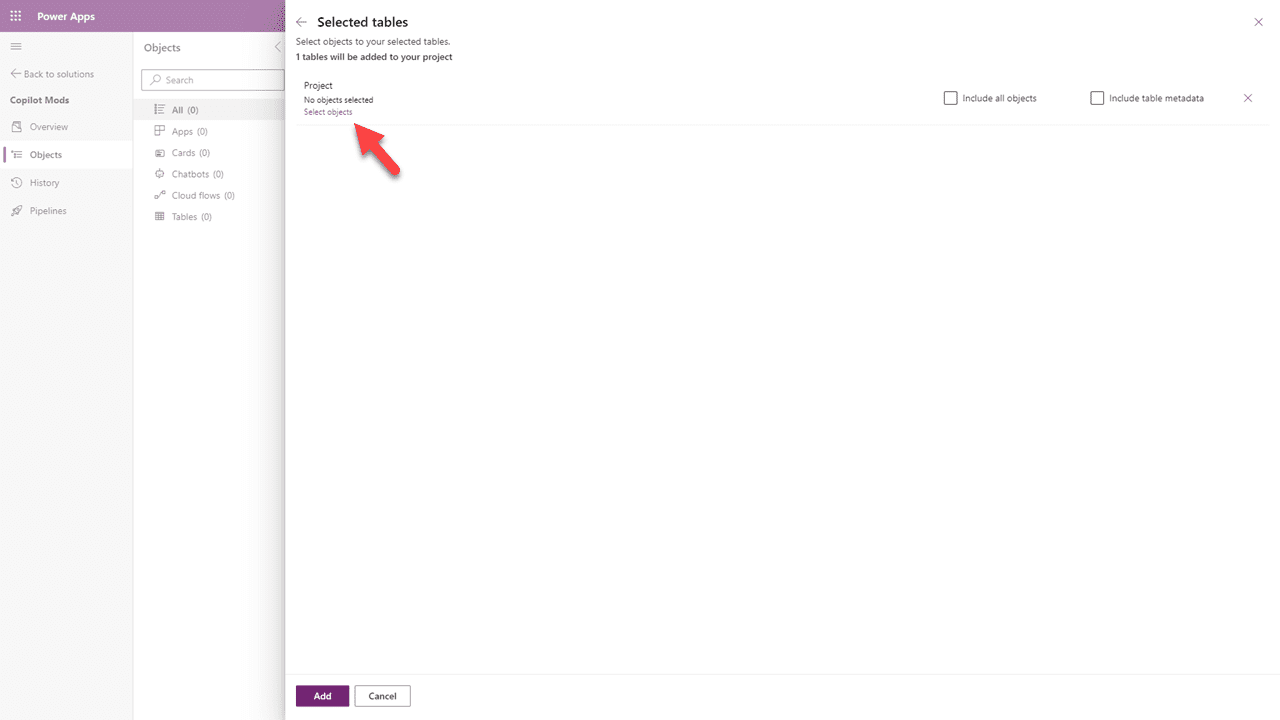
På panelen som öppnas, klicka på “Välj objekt”.
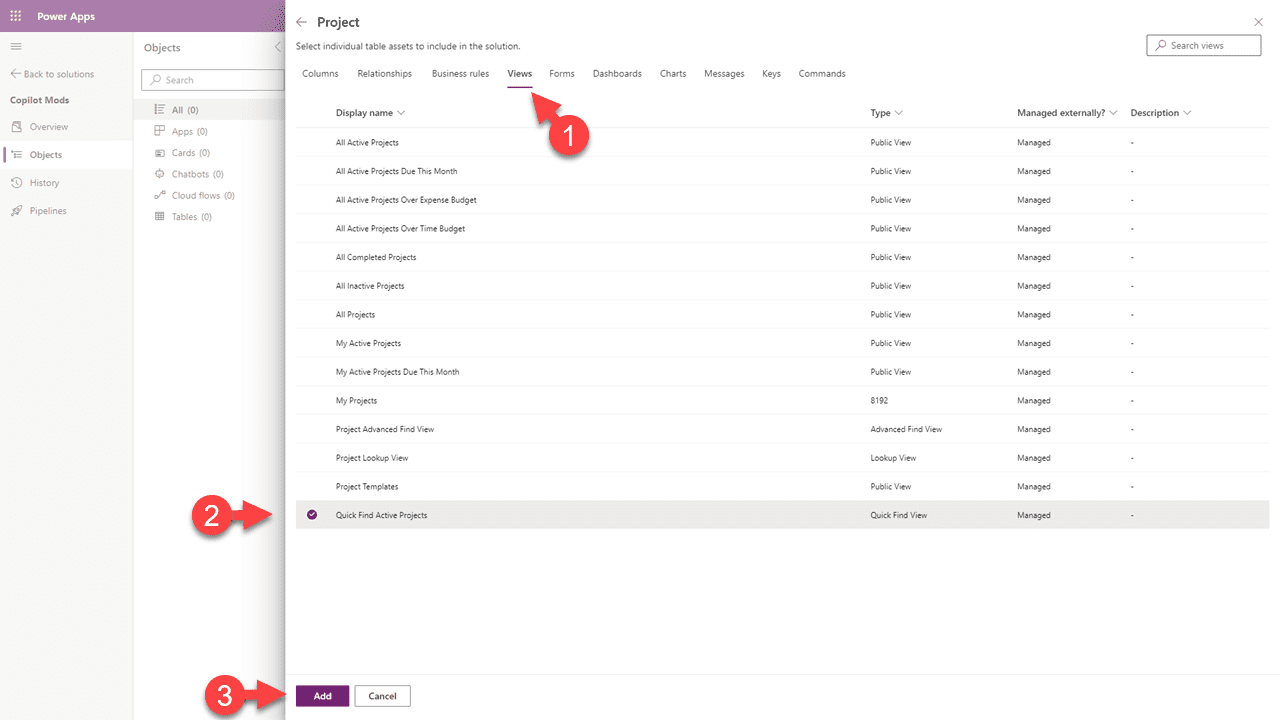
Välj fliken “Vy”, leta sedan upp och välj “Snabbsök”-vyn, klicka sedan på “Lägg till”. Upprepa detta för varje tabell du lade till. När du är klar med alla tabeller, klicka på “Lägg till” igen.
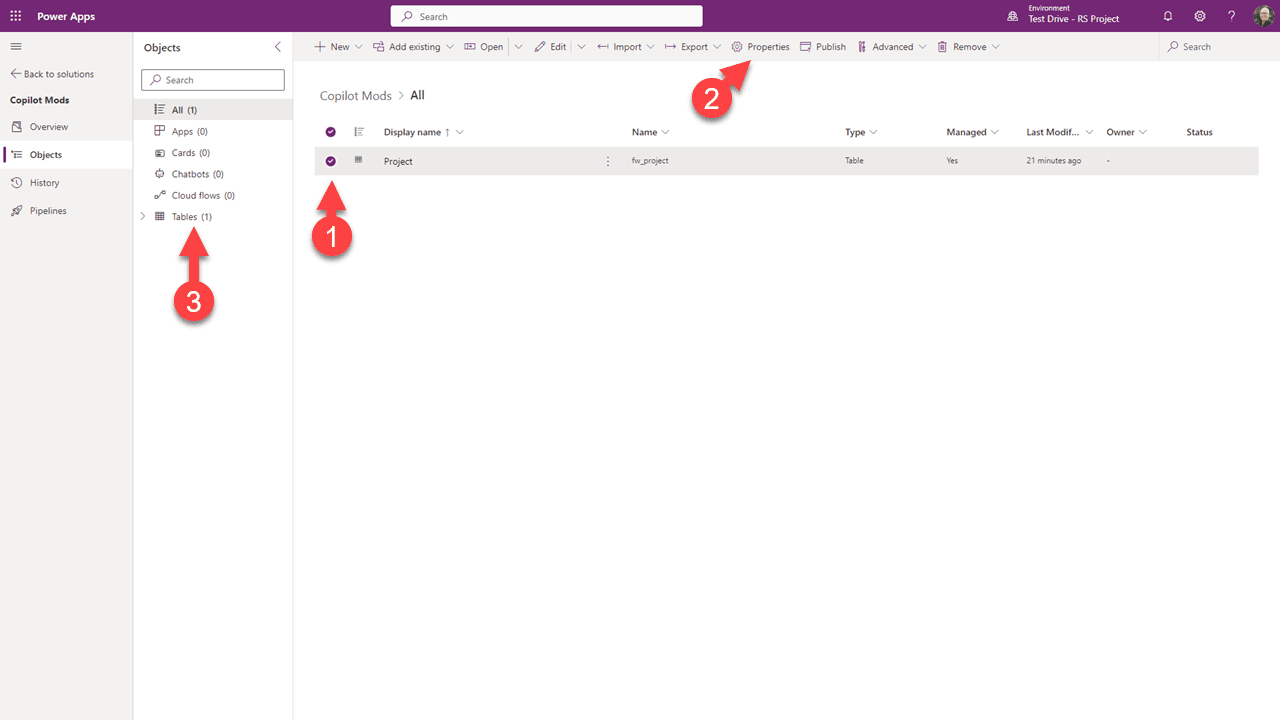
Du kan se att vi har lagt till den hanterade tabellen till vår ohanterade lösning. Nu kommer vi att upprepa stegen ovan för att uppdatera egenskaperna för denna tabell(er) för att aktivera alternativen “Spåra ändringar” och “Visa i sökresultat”.
Sedan kan vi komma åt Snabbsökvyn och göra ändringarna i den som vi gjorde ovan.
Sammanfattning
Så, detta kan faktiskt ta ganska mycket tid att göra. Återigen är detta en “Förhandsgranskningsfunktion” och vi förväntar oss att detta kommer att göras enklare innan GA. Var beredd att bli imponerad av den framtida potentialen, men inte så imponerad av det nuvarande tillståndet.
Du bör också vara medveten om att öka storleken på ditt index kan öka din kapacitetsanvändning.