Importera dina data till RapidStart
En steg-för-steg-guide för att importera dina befintliga data till RapidStart — få dina data, rengör dem, importera dem, åtgärda fel och uppdatera befintliga poster.
Översikt
Att importera data är en av de första sakerna de flesta kunder vill göra efter att ha installerat en RapidStart App. Den goda nyheten är att Power Platform har ett inbyggt dataimportverktyg som gör detta enkelt.
Steg 1: Hämta dina data
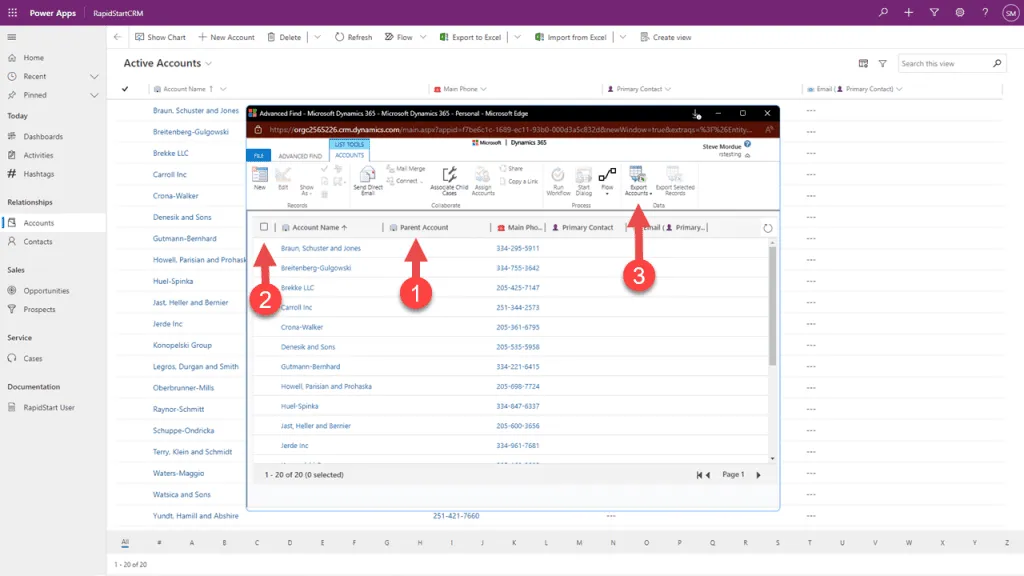
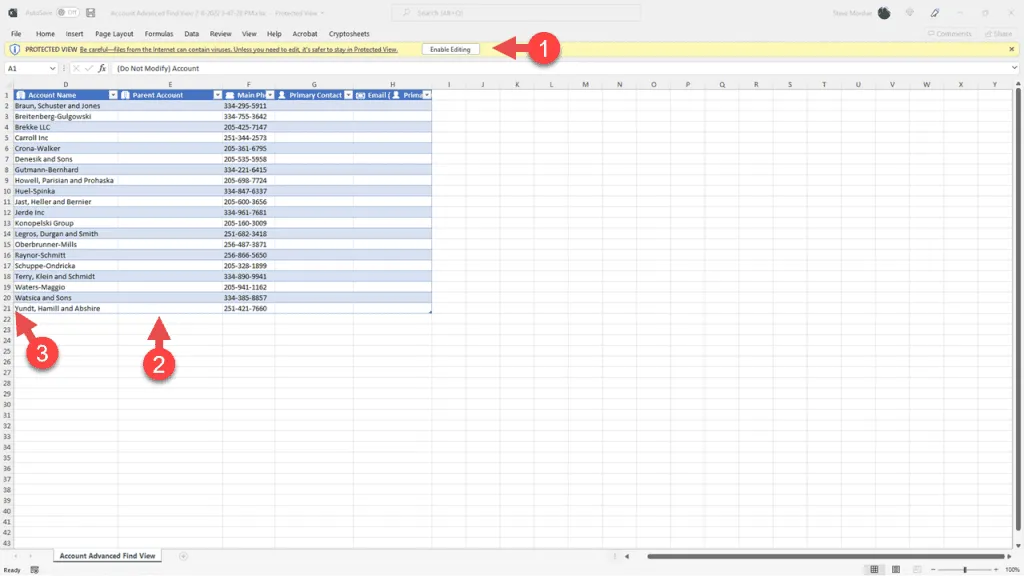
Exportera dina befintliga data från ditt nuvarande system till en CSV- eller Excel-fil. Varje tabell (Konton, Kontakter, etc.) bör vara i en separat fil.
- Exportera varje enhet (Konton, Kontakter, Leads, etc.) som en separat CSV-fil.
- Se till att den första raden innehåller kolumnrubriker.
- Ta bort eventuella kolumner du inte behöver.
Steg 2: Rengör dina data
Innan du importerar, rengör dina data för att undvika fel:
- Ta bort dubblettposter.
- Standardisera telefonnummerformat.
- Se till att e-postadresser är giltiga.
- Kontrollera att obligatoriska fält är ifyllda.
- Se till att värden i alternativuppsättningar matchar värdena i RapidStart CRM.
Steg 3: Importera konton först
Importera alltid konton innan kontakter, eftersom kontakter är länkade till konton.
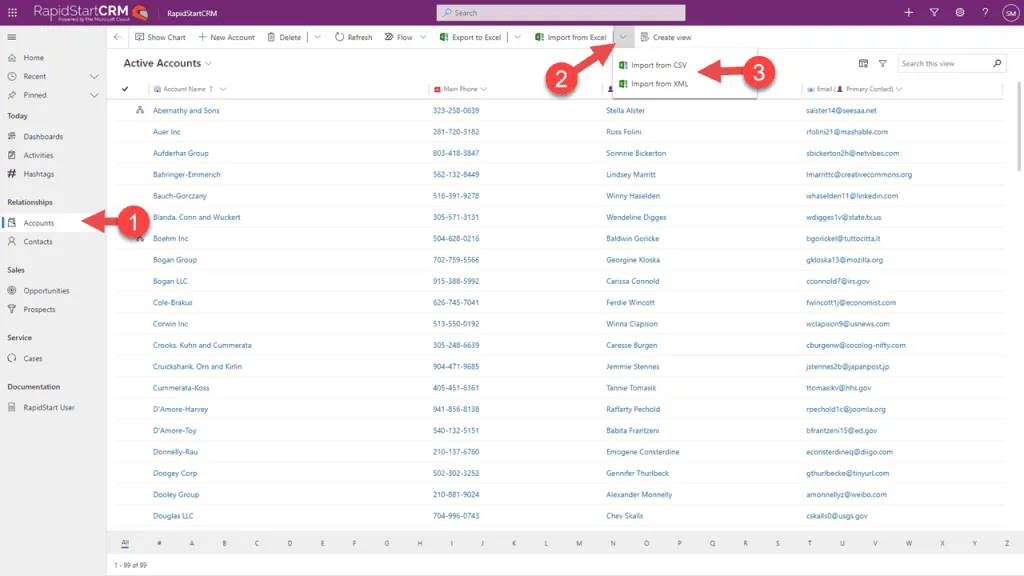
- I RapidStart CRM, gå till Inställningar → Datamanagement → Importer.
- Klicka på Importera data i toppnavigeringen.
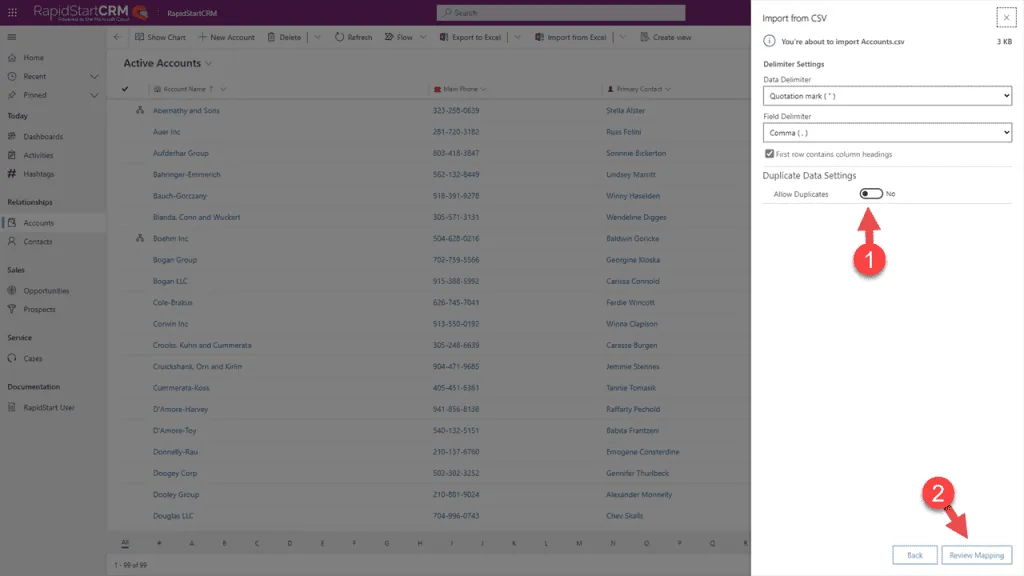
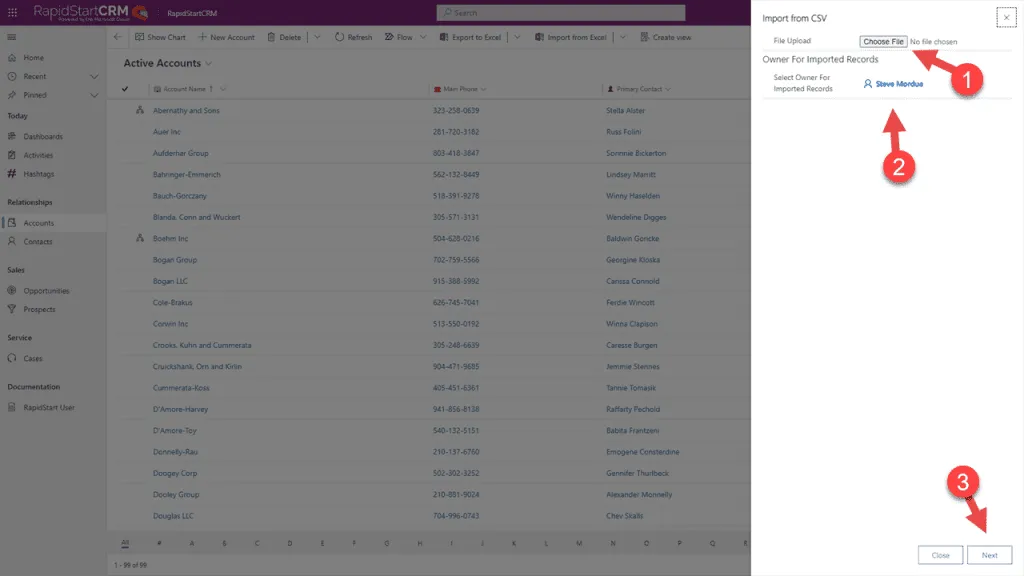
- Klicka på Välj fil och välj din konton CSV-fil.
- Klicka på Nästa.
Steg 4: Mappa dina kolumner
Importguiden kommer att be dig mappa dina CSV-kolumner till motsvarande fält i RapidStart CRM.
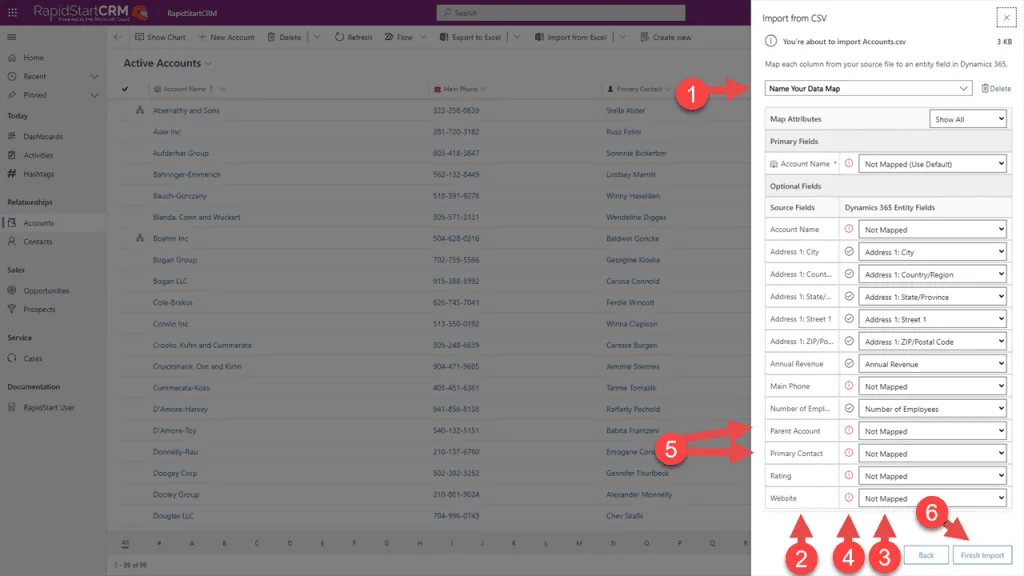
- För varje kolumn i din CSV, välj motsvarande fält i RapidStart CRM.
- Om en kolumn inte mappar till något fält kan du ignorera den.
- Klicka på Nästa när alla kolumner är mappade.
- Granska mappningssammanfattningen.
- Klicka på Skicka för att starta importen.
Steg 5: Övervaka importen
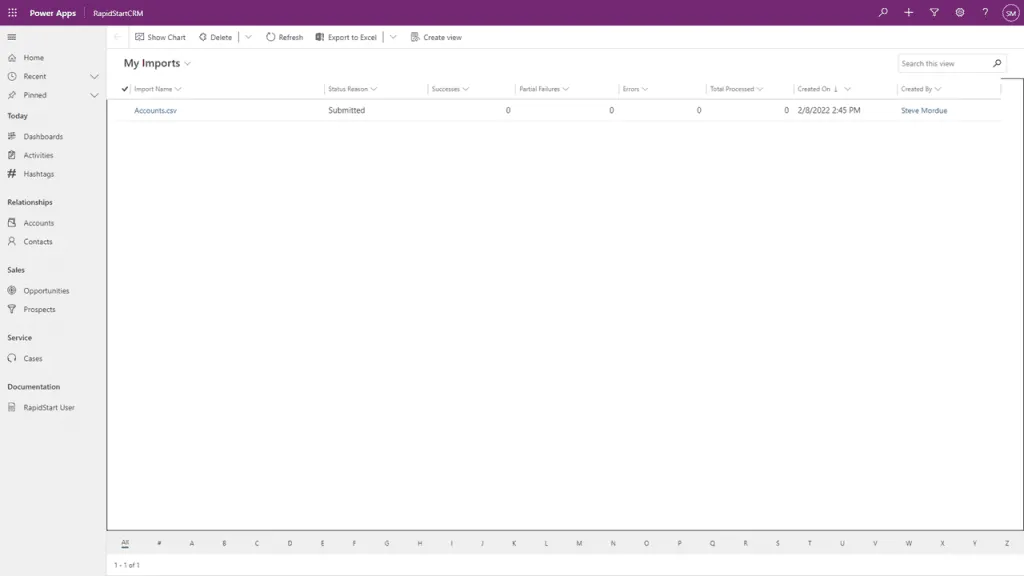
- Importen kommer att köras i bakgrunden.
- Uppdatera sidan periodiskt för att kontrollera status.
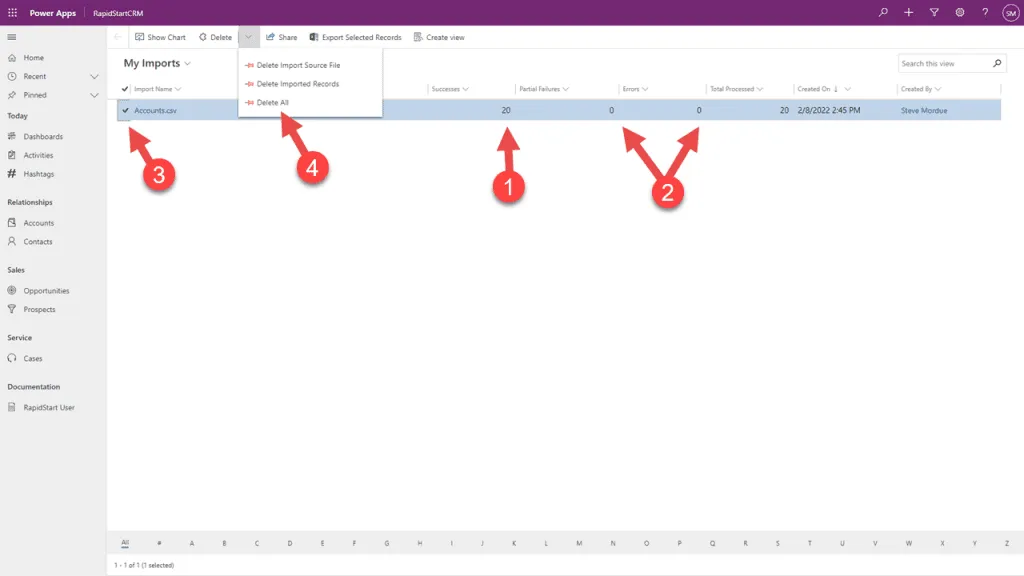
- När det är klart kommer du att se antalet importerade poster och eventuella fel.
Steg 6: Åtgärda importfel
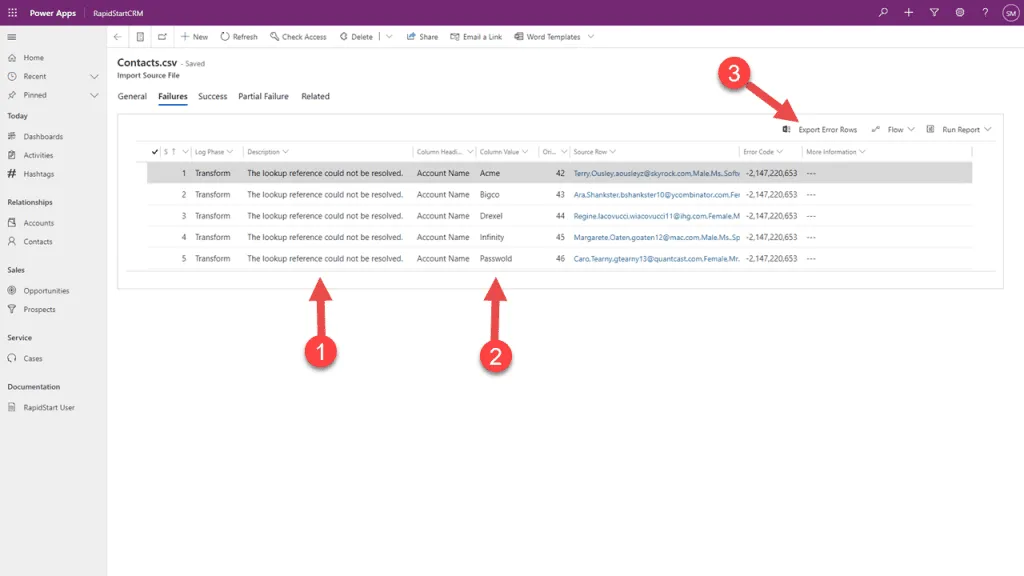
Om det finns fel kan du ladda ner felfilen för att se vilka poster som misslyckades och varför.
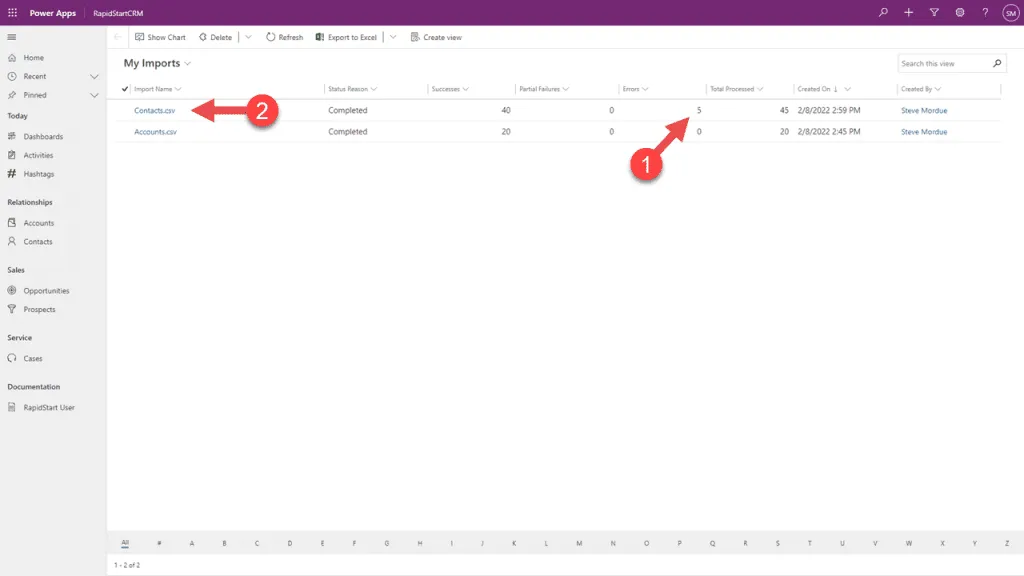
- Klicka på Ladda ner felfil för att få en CSV med misslyckade poster.
- Åtgärda felen i CSV-filen.
- Återimportera den korrigerade filen.
Steg 7: Importera kontakter
Efter att konton har importerats, importera dina kontakter. Processen är densamma, men du måste mappa kolumnen Kontonamn för att länka kontakter till deras konton.
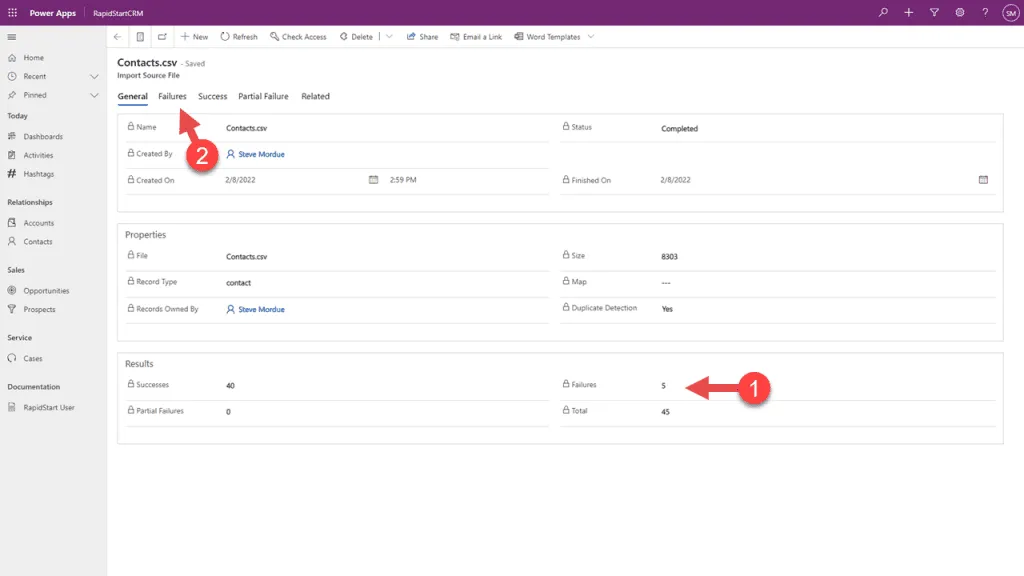
- Följ samma steg som vid import av konton.
- När du mappar kolumner, se till att mappa kolumnen Kontonamn till fältet Företagsnamn.
- Detta kommer att länka varje kontakt till deras konto.
Steg 8: Uppdatera befintliga poster
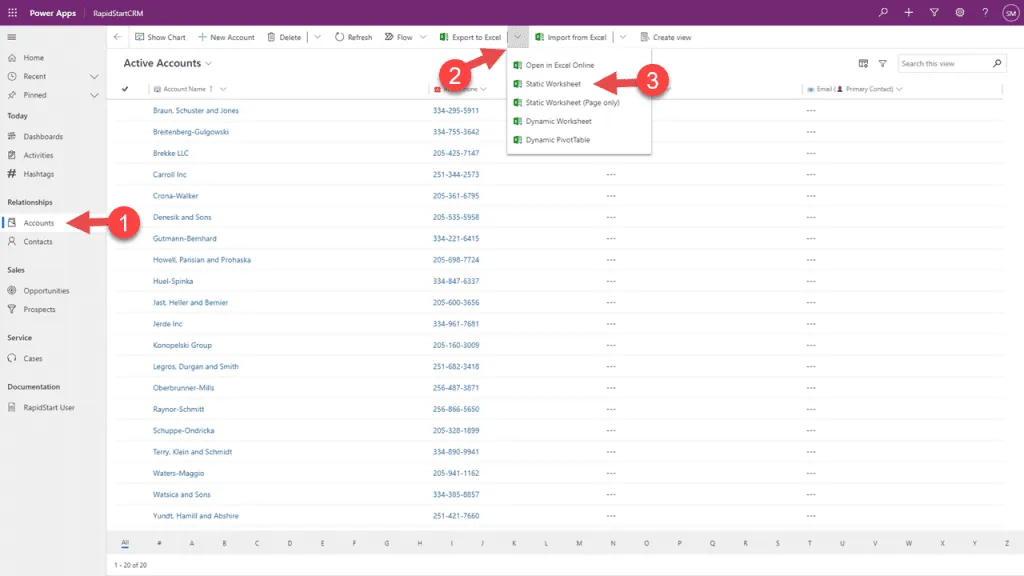
Om du behöver uppdatera befintliga poster (istället för att skapa nya), kan du använda importverktyget med alternativet Uppdatera.
- Din CSV måste innehålla kolumnen Post-ID för de poster du vill uppdatera.
- I importguiden, välj Uppdatera istället för Skapa.
- Mappa kolumnen Post-ID till fältet ID.
- Slutför importen som vanligt.
Ytterligare tips
- Importera i små batcher (500–1000 poster) för att göra felkorrigering enklare.
- Testa alltid med en liten provfil först.
- Säkerhetskopiera din miljö innan en stor import.
- Importera under lågtrafikstider för att undvika att påverka användare.