Aktivering av SMS-varningar för Field Service
Hur man aktiverar SMS-varningar i RapidStart Field Service med hjälp av Microsoft Power Automate Twilio-kontakten.
Förutsättningar
Som standard kan RapidStart Field Service skicka e-postvarningar med Power Platforms inbyggda funktioner. För att göra SMS-alternativet tillgängligt så att du kan skicka textvarningar, måste du följa dessa steg.
Först måste du skapa ett konto på Twilio. Du måste skapa ett telefonnummer på Twilio som är aktiverat för SMS. Instruktioner för detta finns på Twilios webbplats.
När du har skapat ett nummer och testat dess SMS-funktionalitet i Twilio, behöver du tre uppgifter från Twilio: telefonnumret, förstås, men också ditt Twilio-konto-ID och en åtkomsttoken som du skapar i Twilio.
Med denna information tillgänglig, klicka här för att ladda ner RapidStart Field Service SMS Addon-lösningen och spara den på din dator på en lämplig plats.
Steg 1. Installation av lösning
Börja med att gå till Power Apps Studio på https://make.powerapps.com/.
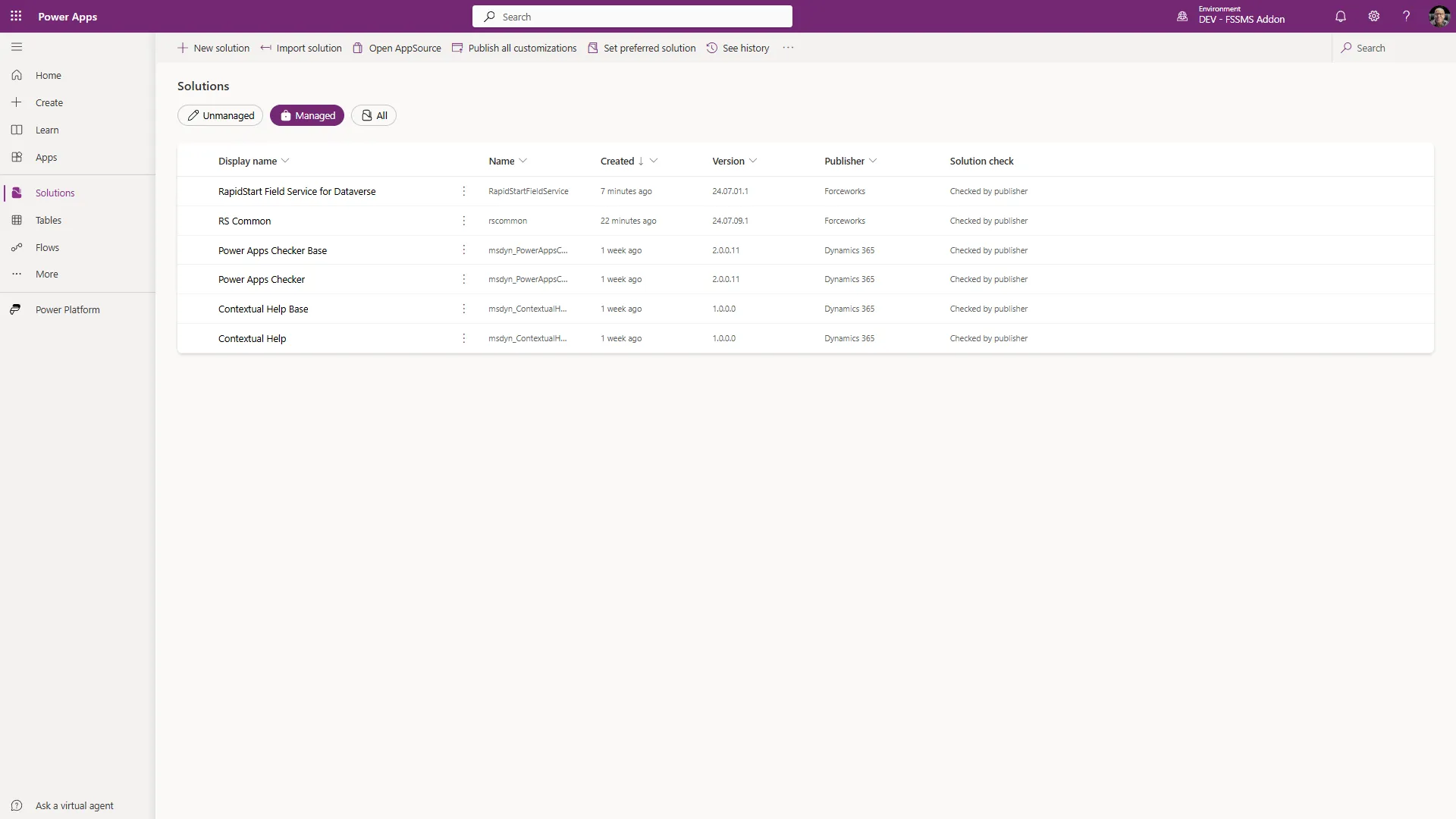
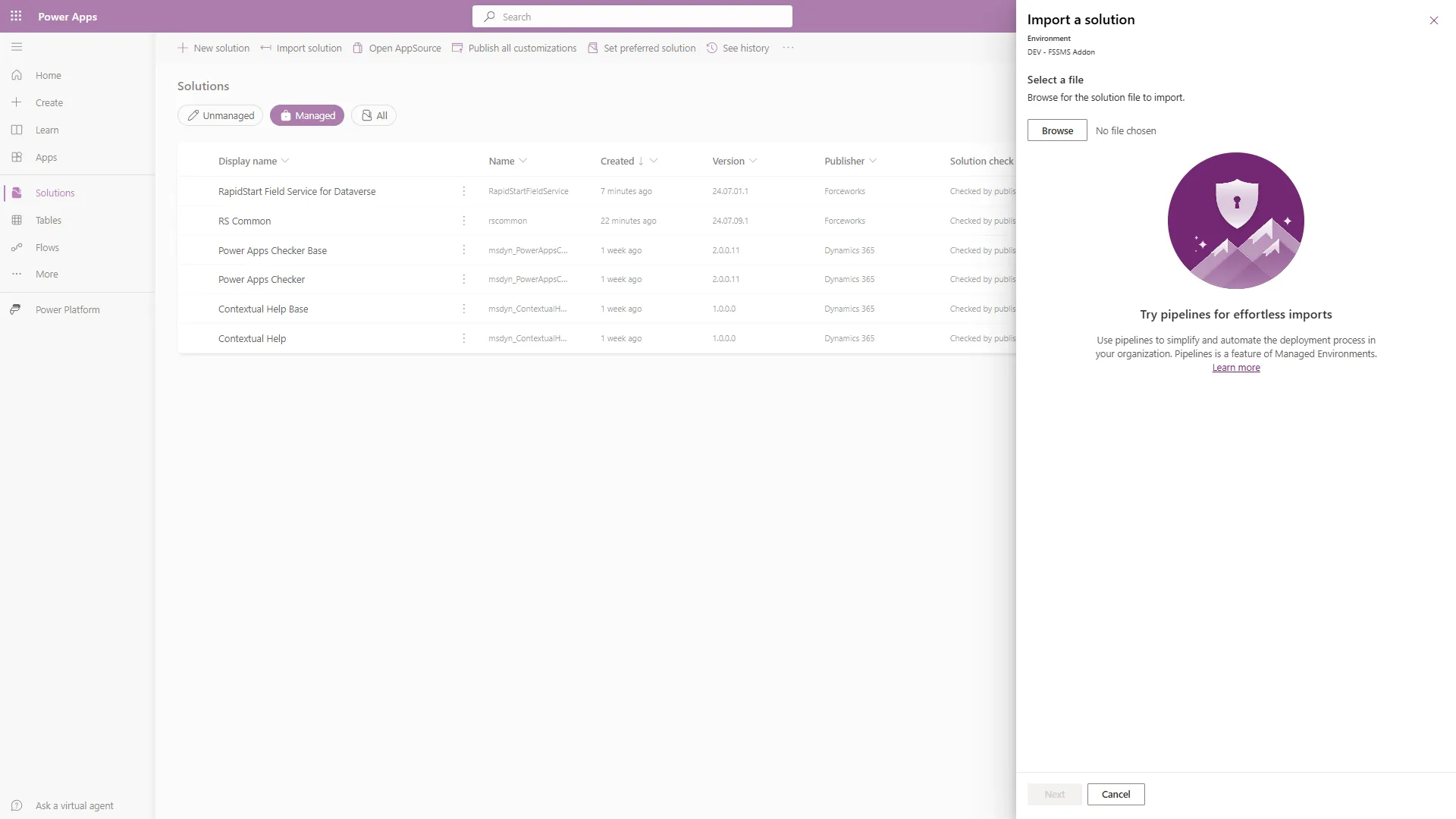
Bekräfta att du är i önskad miljö och att RapidStart Field Service redan är installerad. Välj “Importera lösning” i toppnavigeringen. Välj filen du sparade tidigare och klicka “Nästa”, sedan “Nästa” igen.
Steg 2. Anslutning till Twilio
Eftersom vår lösning innehåller ett Power Automate-flöde som kräver Twilio-kontakten, kommer du att presenteras med denna skärm:
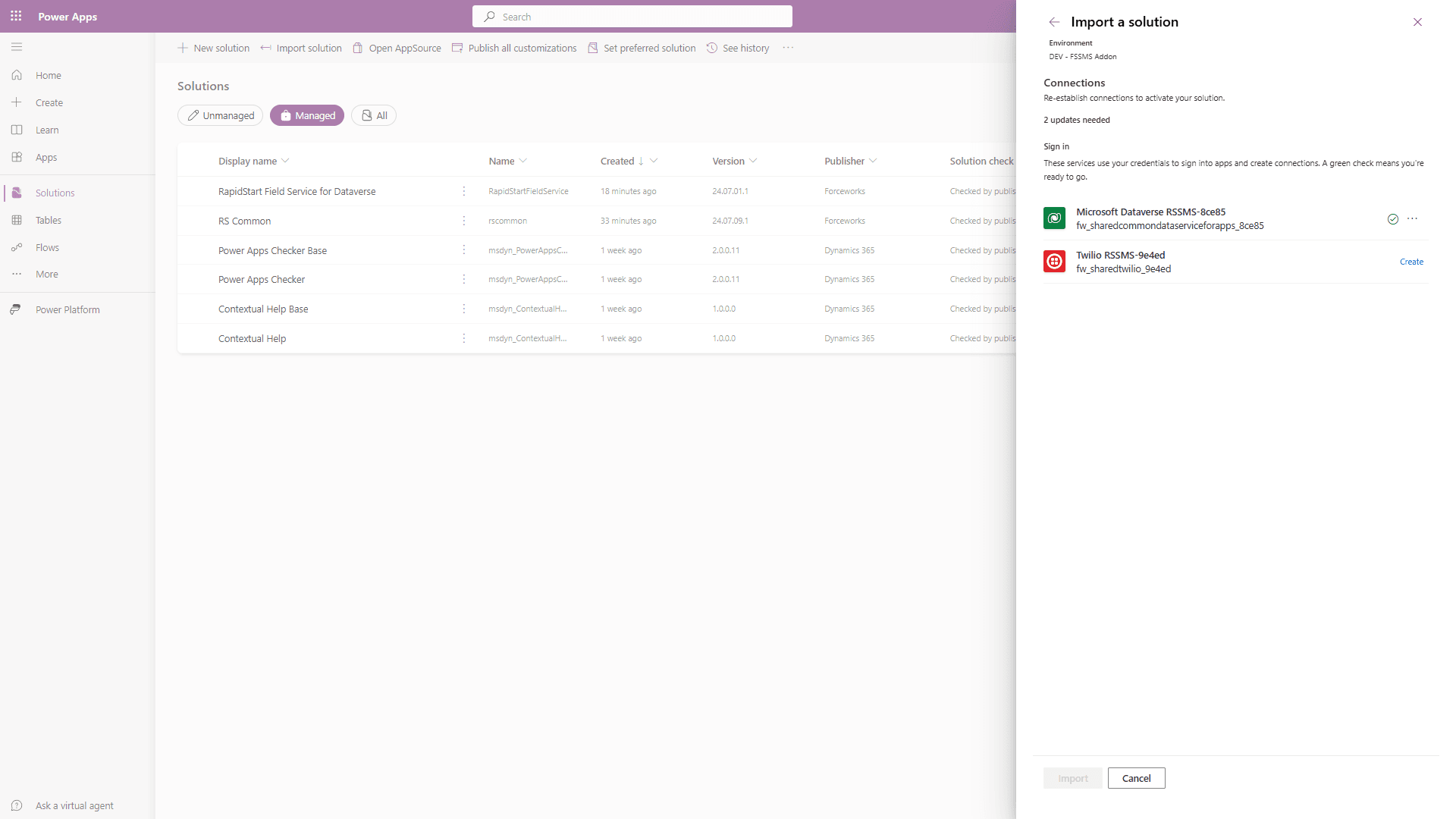
Välj “Skapa” bredvid Twilio-anslutningen.
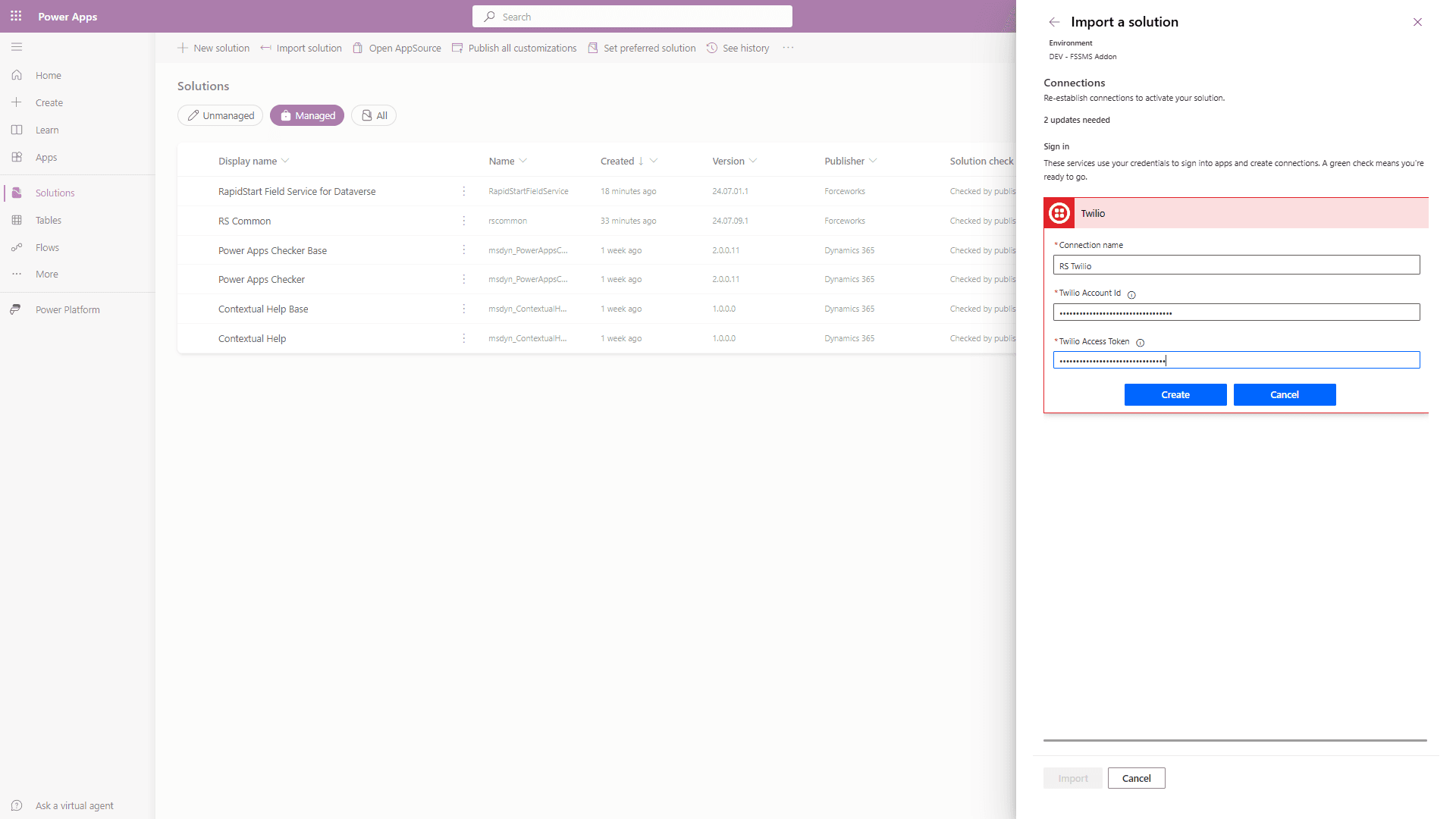
Anslutningsnamnet kan vara vad du vill. Lägg till ditt Twilio-ID och åtkomsttoken i de angivna rutorna och klicka “Skapa.”
Detta kommer att skapa en anslutning till ditt Twilio-konto.
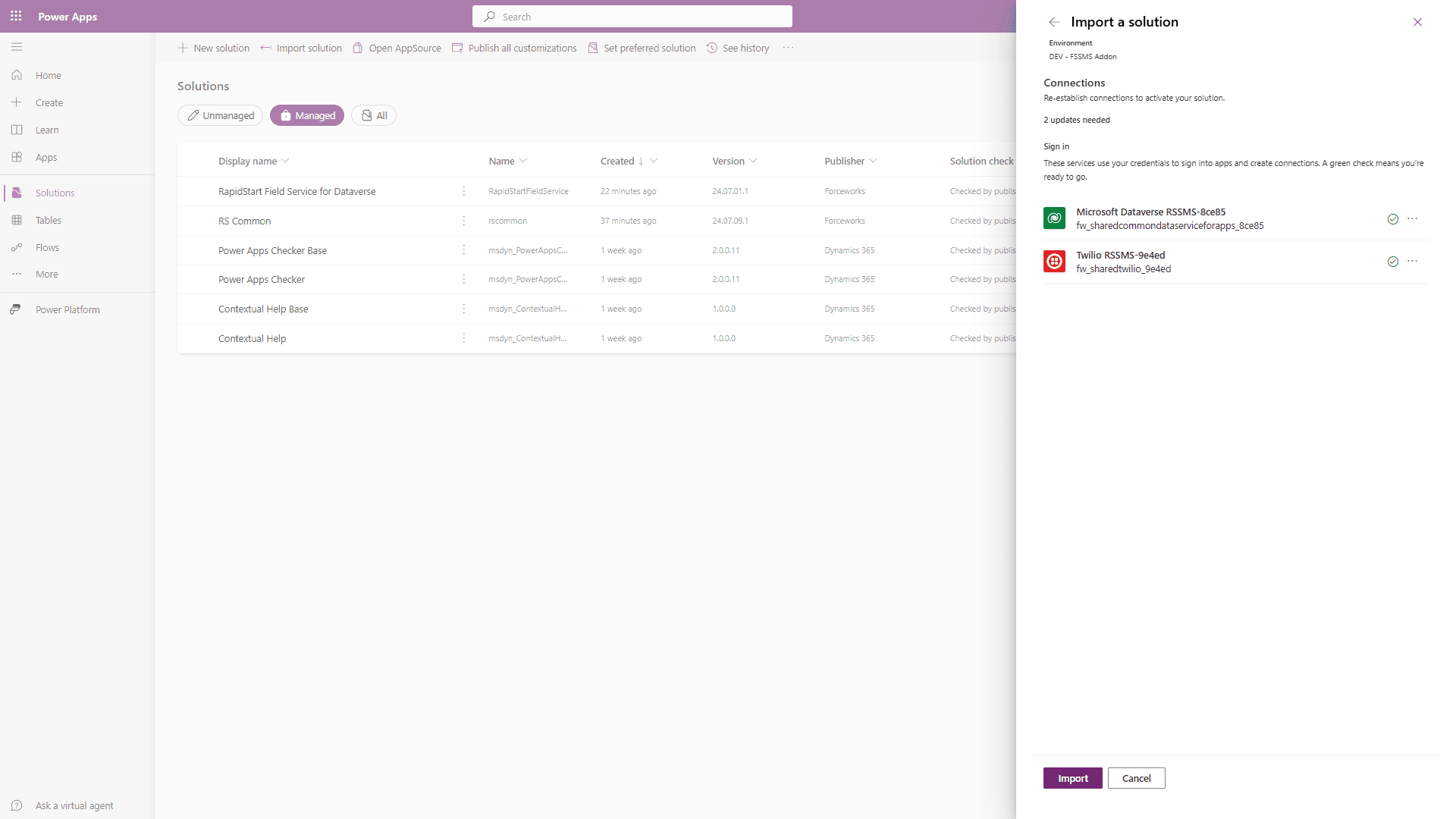
Du bör se en grön bock. Klicka “Importera” och installationen av lösningen fortsätter.
Steg 3. Skapa meddelandemallar
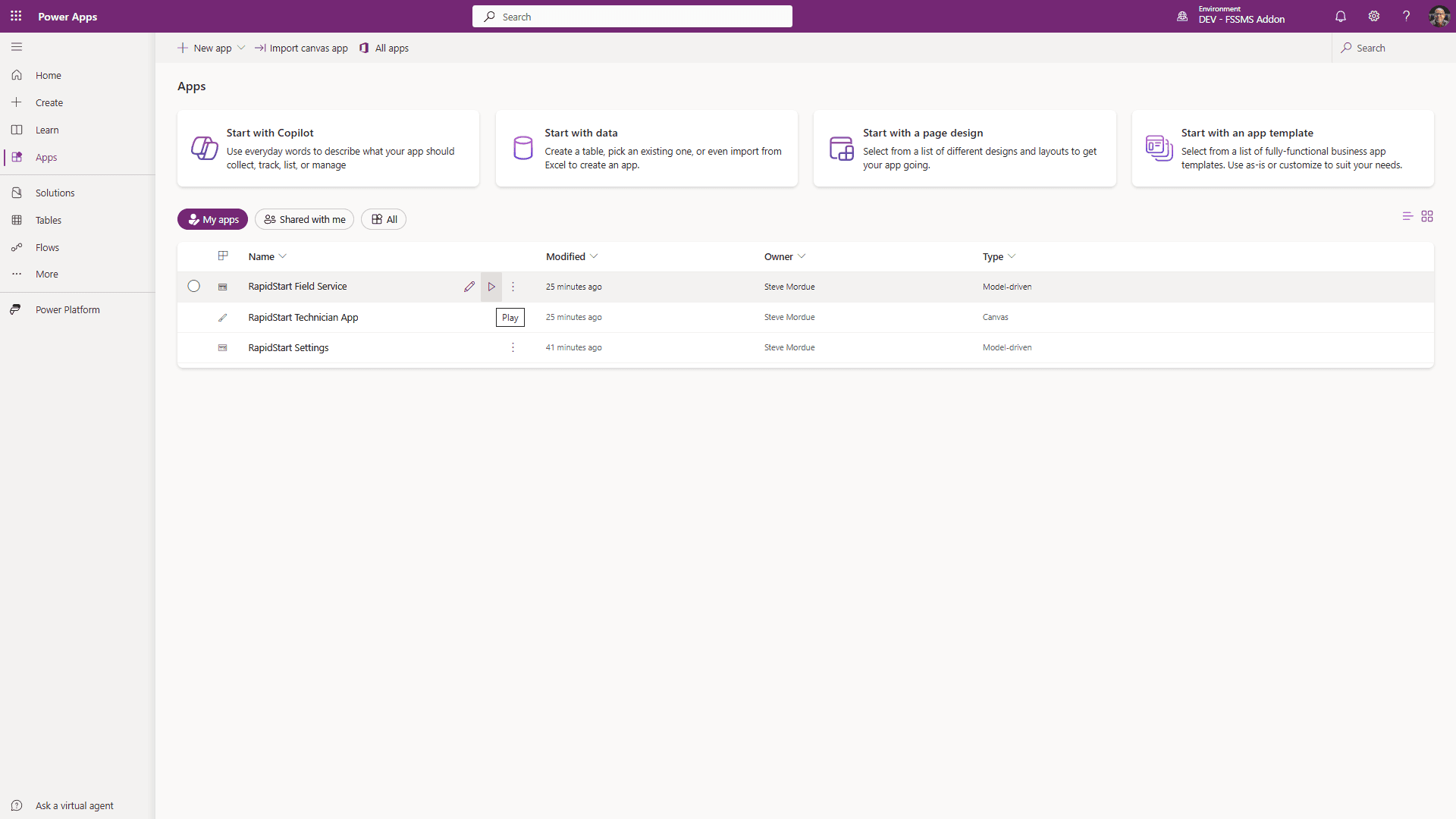
Välj Appar i sidofältet och klicka på Spela för att öppna RapidStart Field Service-appen.
I appens sidofält ser du ett nytt objekt: SMS-meddelandemallar. Klicka på det för att öppna skärmen nedan.
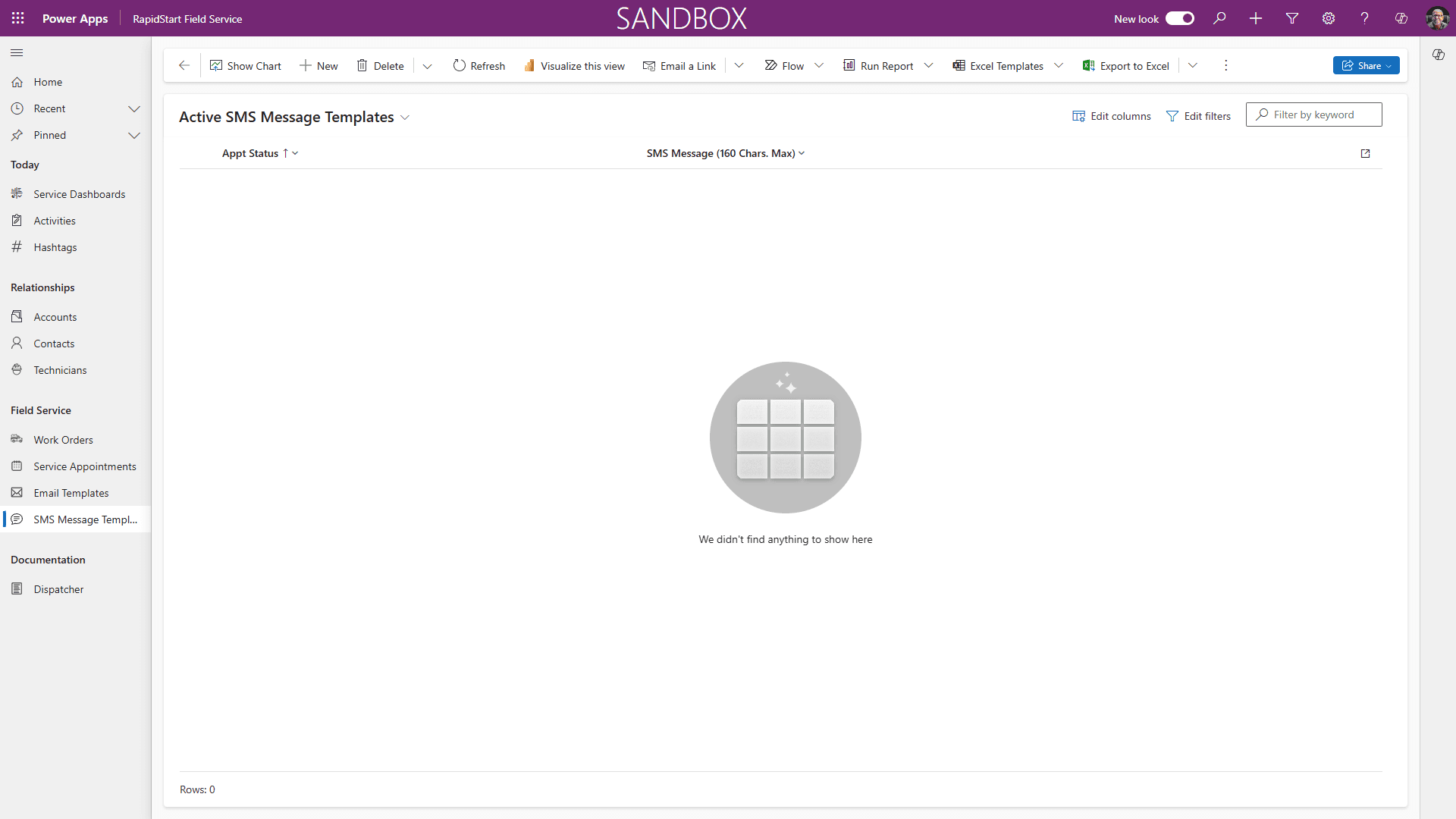
Klicka “+ Ny” i toppnavigeringen.
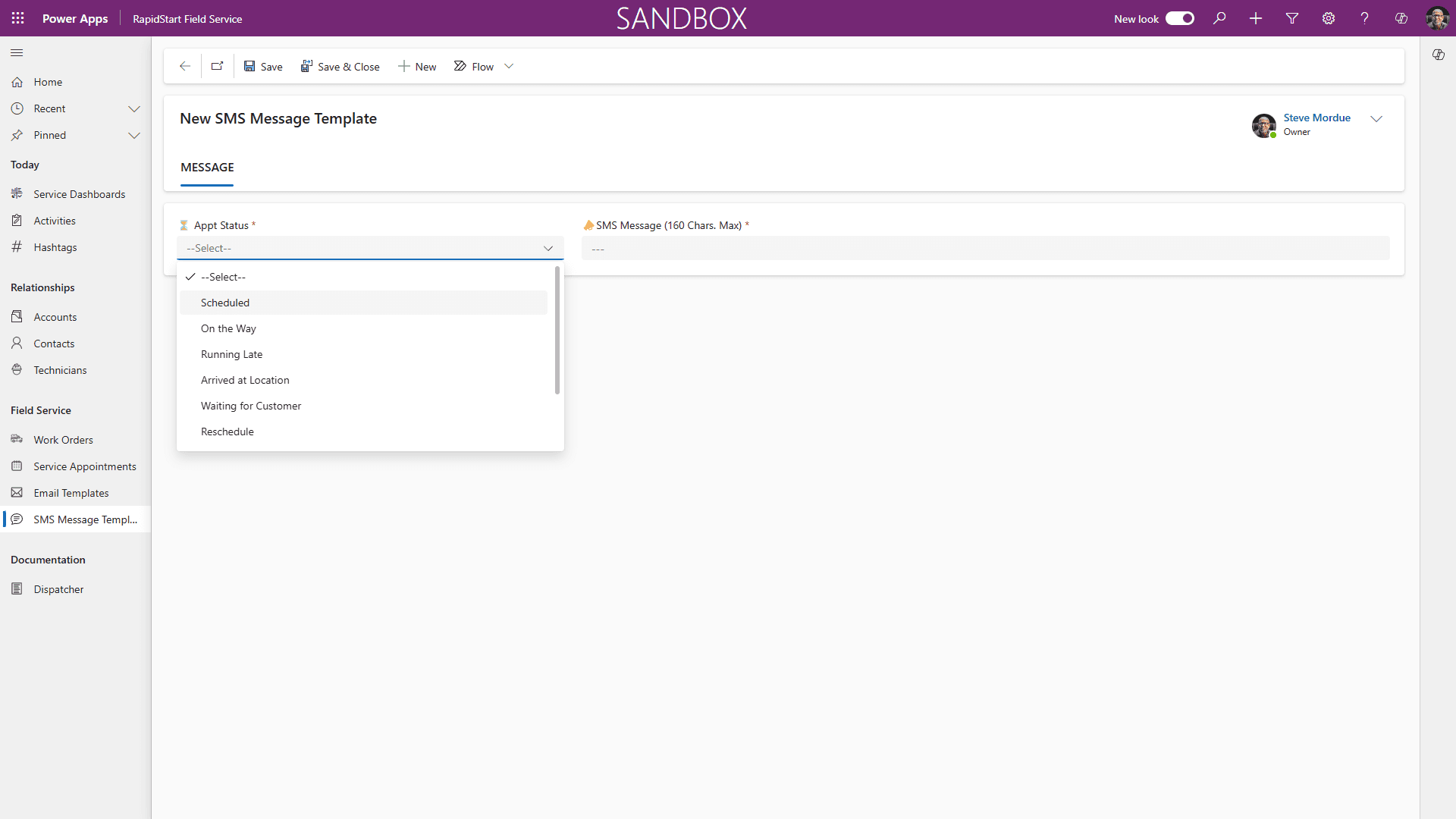
Välj en händelse från rullgardinsmenyn för mötesstatus. Till exempel “På väg”.
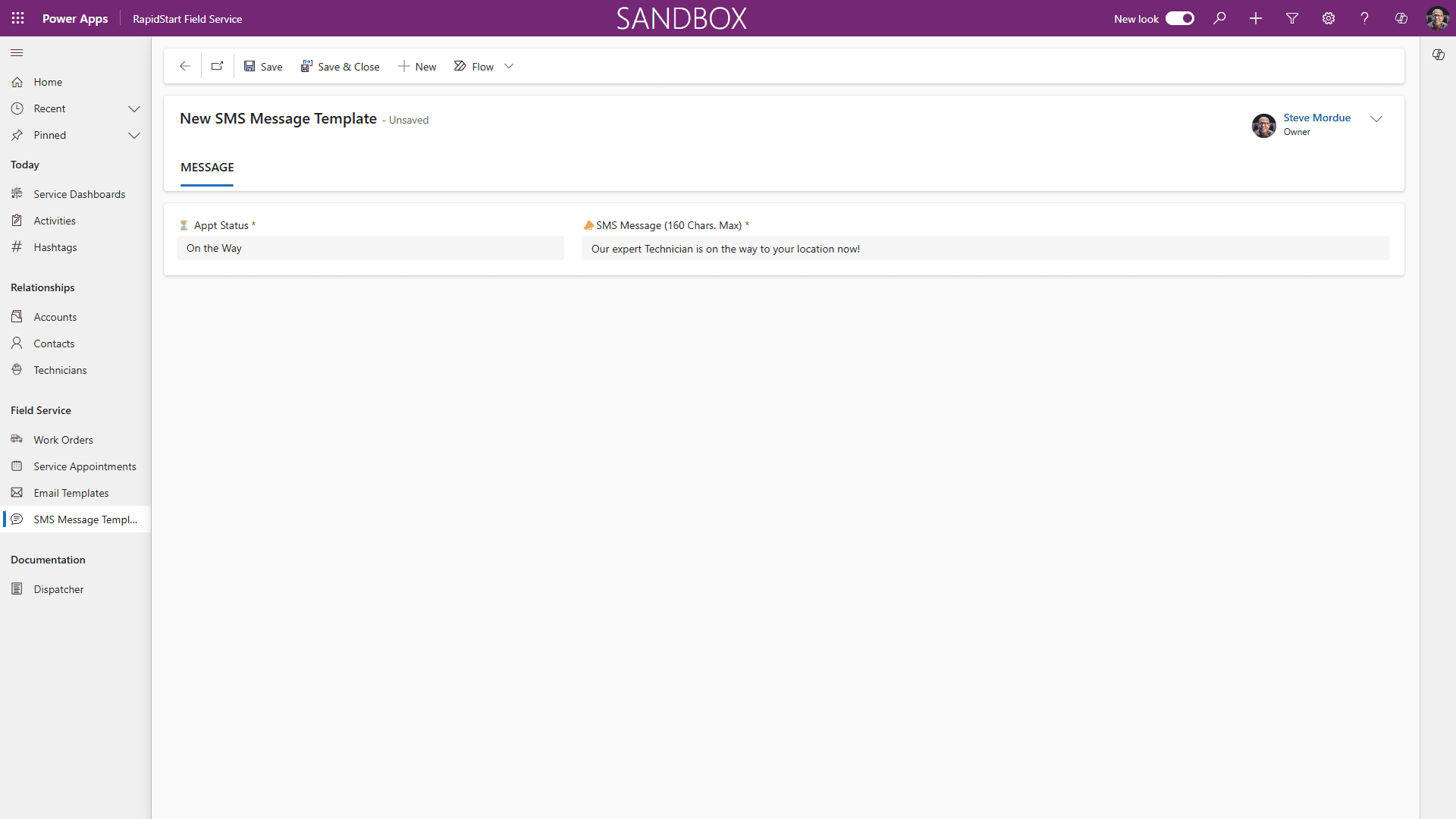
Skriv meddelandet (max 160 tecken) som du vill skicka till kunden för händelsen, sedan “Spara och stäng”. Upprepa detta för varje händelse.
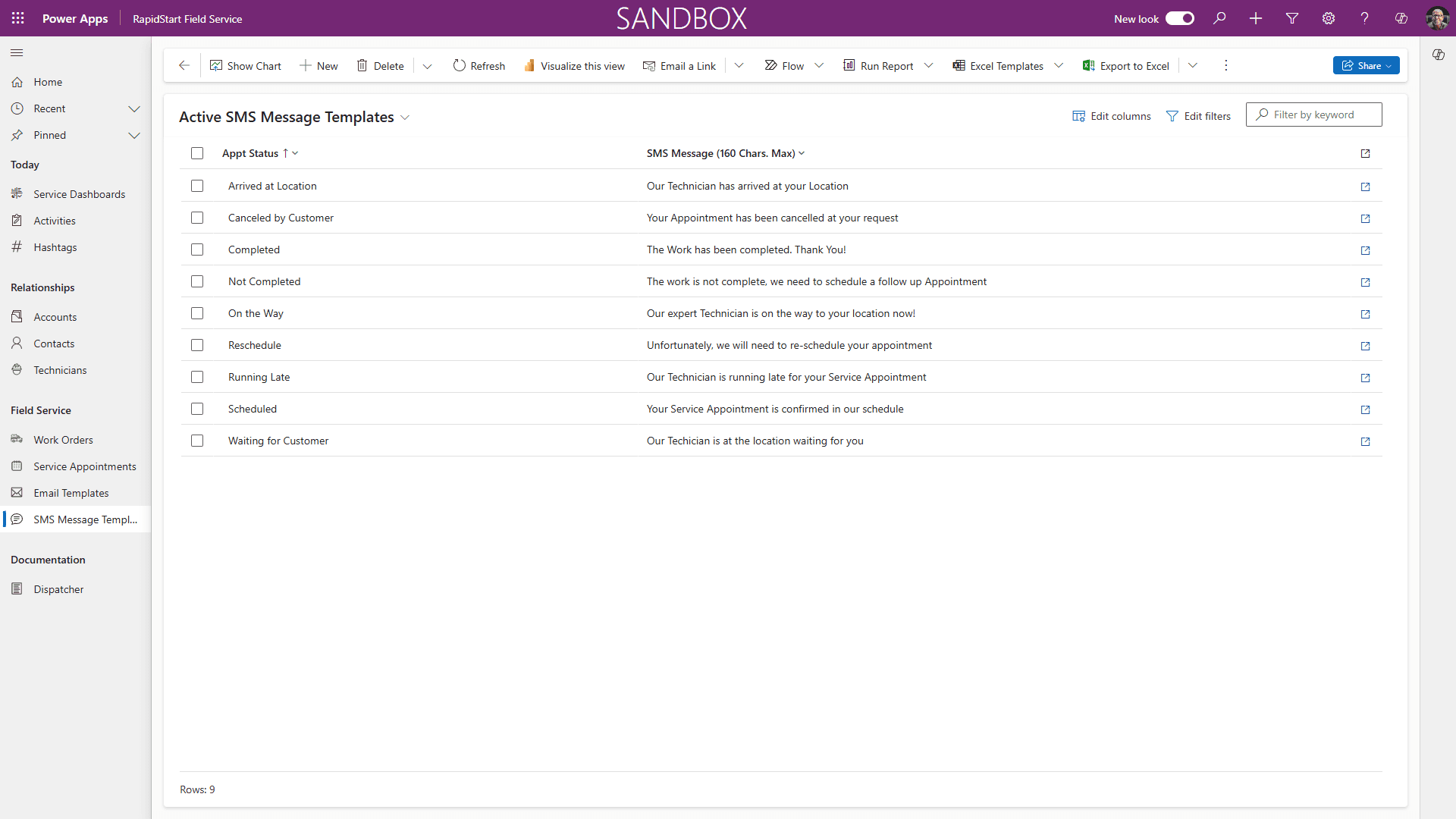
När din skärm ser ut ungefär som ovan är du klar.
Dina användare kan behöva logga ut och in igen för att se uppdateringarna.
Nu när du väljer antingen “SMS” eller “Båda” från fältet Varningsmetod på arbetsordern, kommer din kund att få textmeddelandevarningar.
Notera
Twilio kräver ett fullständigt telefonnummer, inklusive landskod (+1 8888888888). Se till att alla dina kunders mobilnummer i deras kontaktuppgifter uppfyller detta.