RapidStart CRM i Microsoft Teams
Hur man lägger till RapidStart CRM som en flik i Microsoft Teams så att ditt team kan komma åt CRM-data utan att lämna Teams.
Översikt
Du kan fästa RapidStart CRM direkt i en Microsoft Teams-kanal som en flik. Detta gör att ditt team kan komma åt CRM-data utan att byta applikationer.
Steg 1: Öppna kanalen
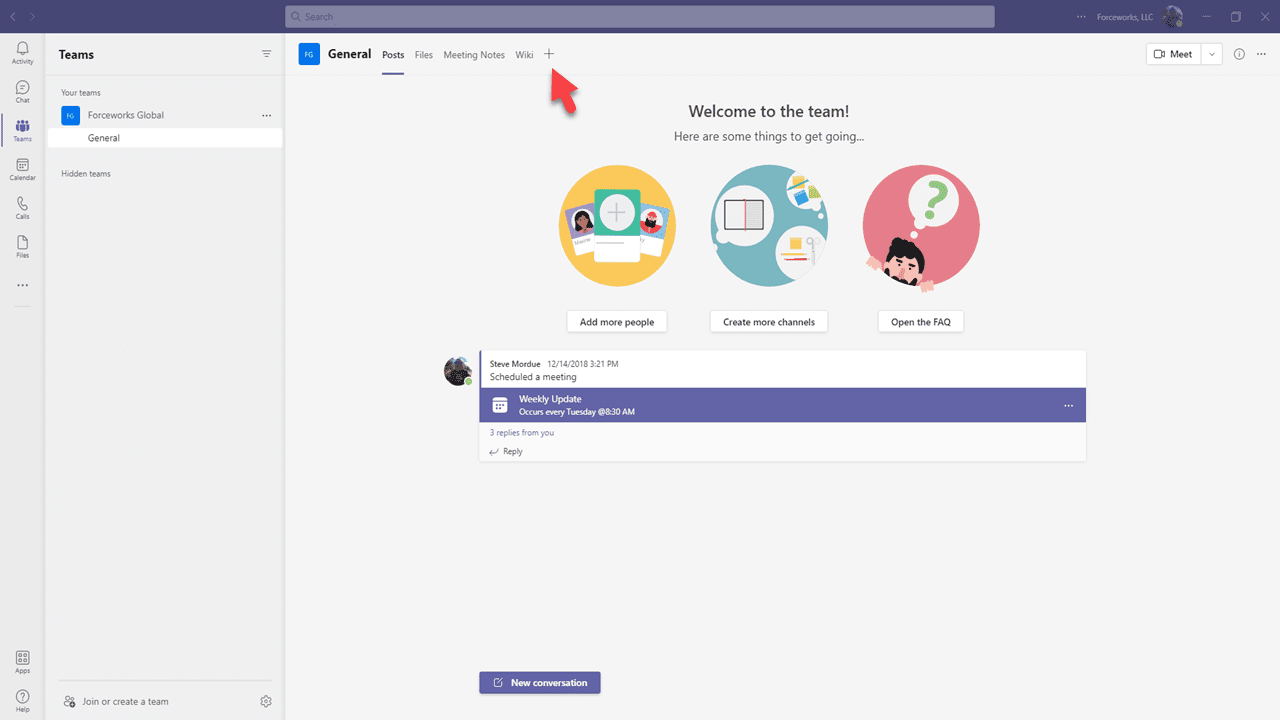
I Microsoft Teams, navigera till kanalen där du vill lägga till RapidStart CRM. Klicka på +-ikonen bredvid de befintliga flikarna högst upp i kanalen.
Steg 2: Sök efter Power Apps
I fliksökningsdialogen, sök efter Power Apps och välj det.
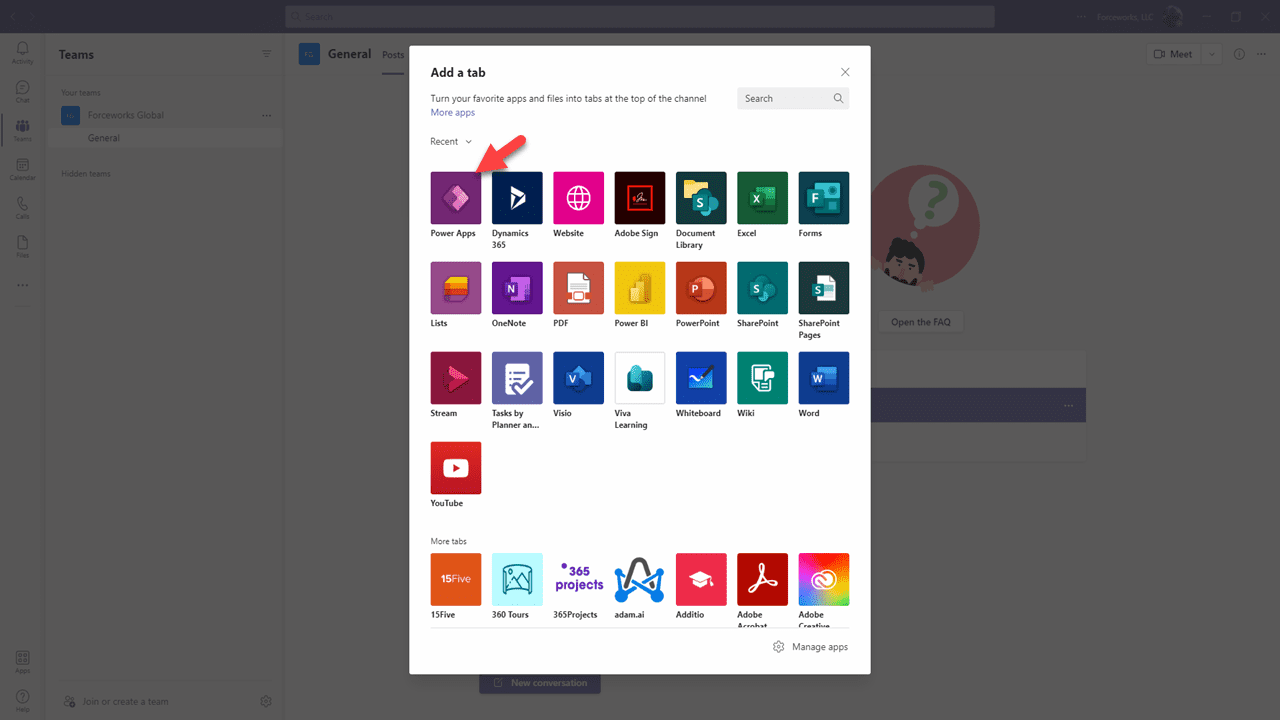
- Skriv Power Apps i sökrutan.
- Klicka på Power Apps-resultatet.
- Klicka på Lägg till för att lägga till Power Apps-kopplingen.
Steg 3: Välj RapidStart CRM
Efter att ha lagt till Power Apps-kopplingen, kommer du att bli ombedd att välja vilken app som ska visas.
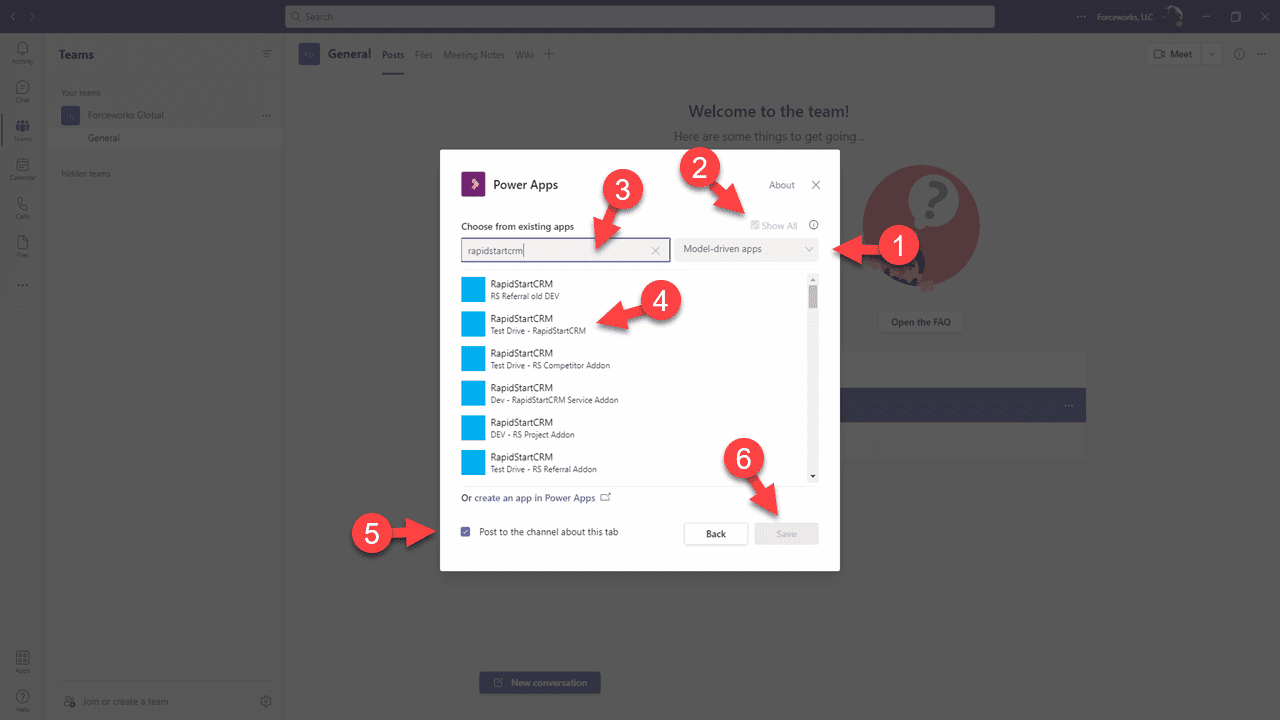
- Välj RapidStart CRM (eller vilken RapidStart-app du använder) från listan.
- Klicka på Spara.
Steg 4: Använd RapidStart CRM i Teams
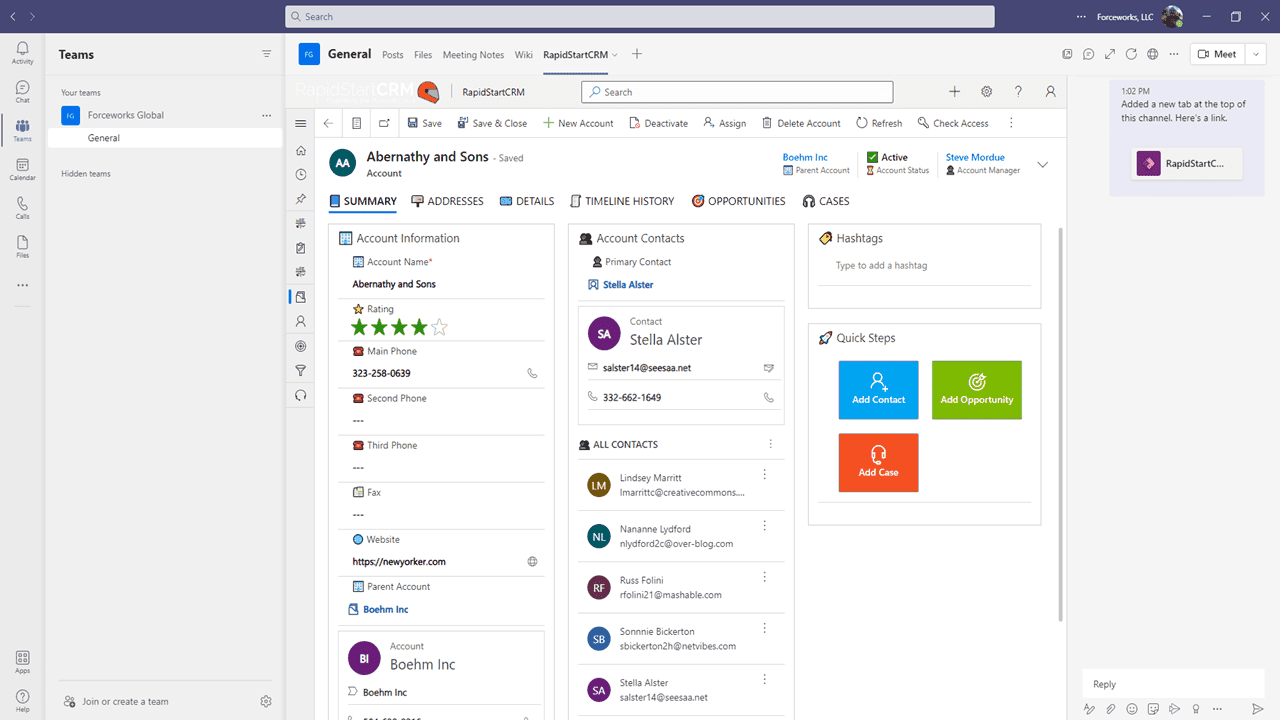
RapidStart CRM kommer nu att visas som en flik i din Teams-kanal. Ditt team kan komma åt det direkt från Teams.
✅ Framgång
RapidStart CRM är nu tillgängligt som en flik i din Microsoft Teams-kanal. Alla teammedlemmar med åtkomst till kanalen och de lämpliga RapidStart-säkerhetsrollerna kan använda det.