RapidStart CRM veya Dynamics 365 için İleri Düzey Geliştirme — Bölüm 3
Bu serinin 3. Bölümünde, mevcut bileşenleri Çözümümüze ekleyerek özelleştirmeye hazır hale getiriyoruz — doğru şekilde.
Mevcut Bileşenleri Ekleme
Doğru ortamda olduğunuzdan emin olun, kenar çubuğunda Çözümler'i seçin ve “Özelleştirmelerim” çözümünü açmak için çift tıklayın. Şu anda içinde hiçbir şey yok, bu yüzden bir şeyler ekleyelim. Diyelim ki mevcut RapidStart CRM Ana Hesap Formuna bir alan eklemek istiyorsunuz. “Mevcut ekle”ye tıklayarak formu ekleyerek başlayacağız.
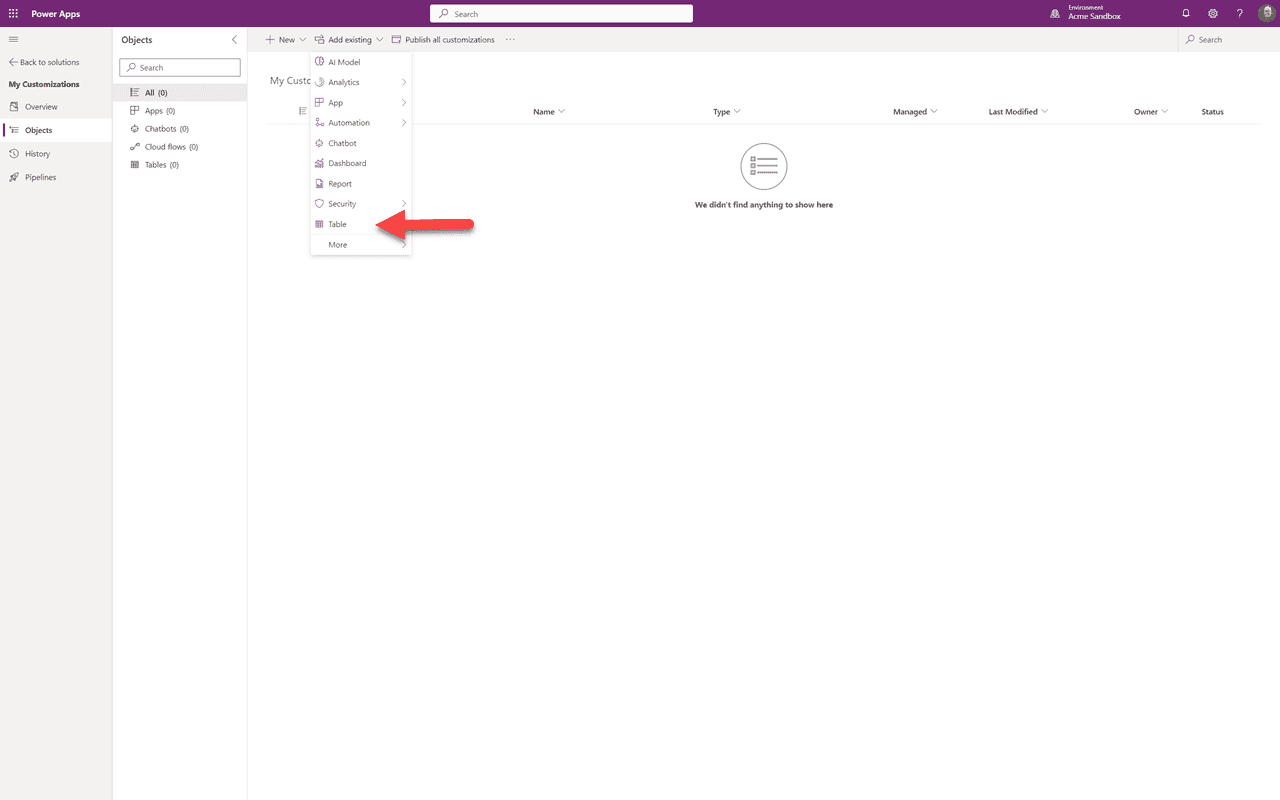
Bir açılır menü birçok seçenekle görünür. RapidStart CRM Hesap formunu değiştirmek istediğimiz için bunun Hesaplar tablosunun bir parçası olduğunu biliyoruz, bu yüzden burada “Tablo”yu seçeceğiz.
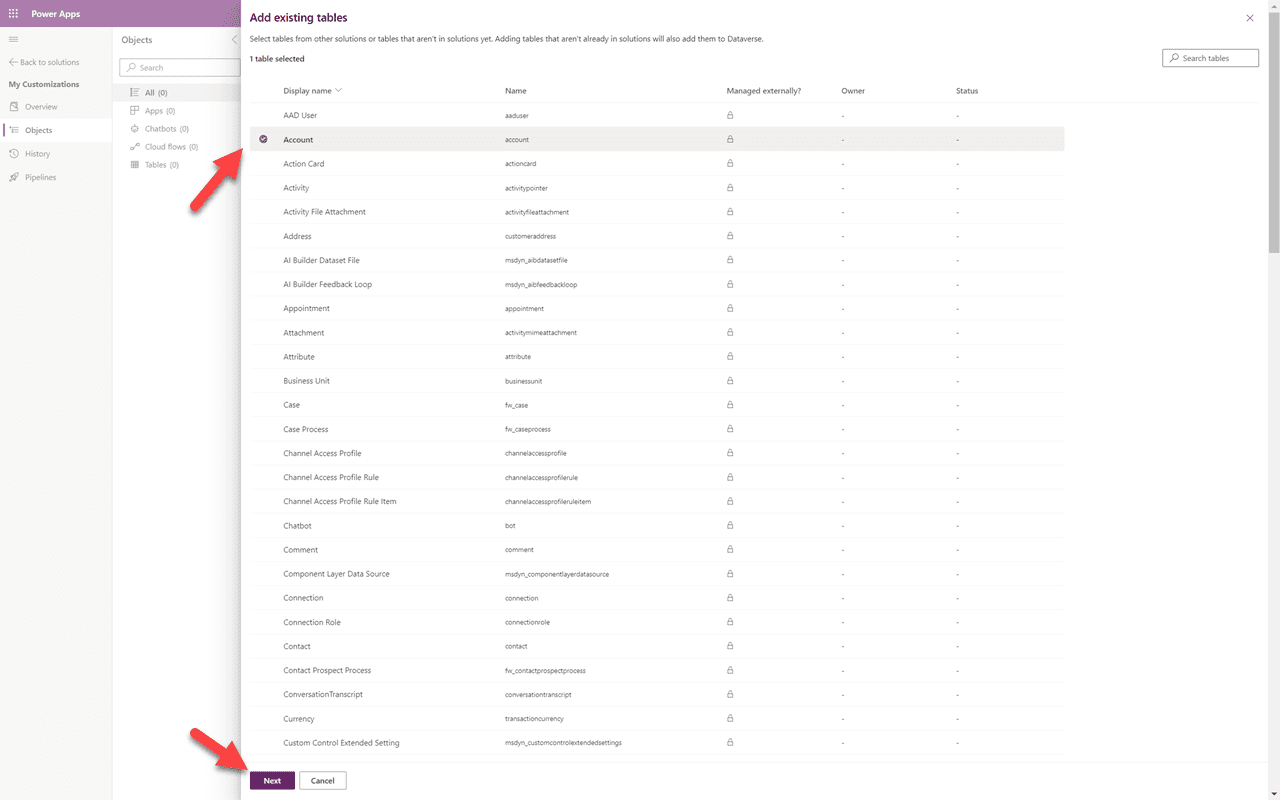
Tablolar listesinden “Hesap” tablosunu seçeceğiz ve “İleri”ye tıklayacağız.
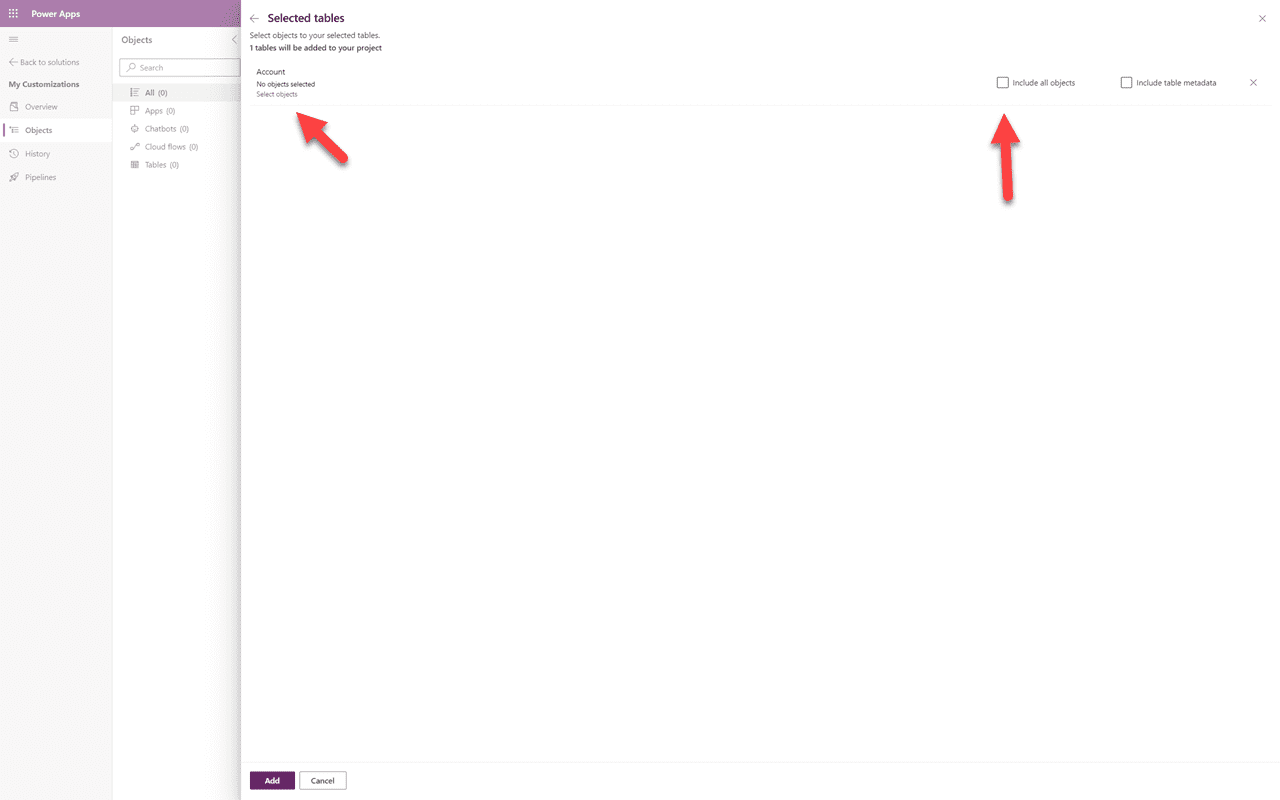
⚠️ Önemli
Birçok kullanıcının büyük bir hata yaptığı yer burasıdır. ASLA “Tüm Nesneleri Dahil Et” seçeneğini seçmeyin. Bu, ileride sizin için her türlü soruna yol açacaktır. Bunun yerine, yalnızca ihtiyacınız olan öğeleri almak için “Nesneleri seç” seçeneğine tıklayın ve başka bir şey eklemeyin.
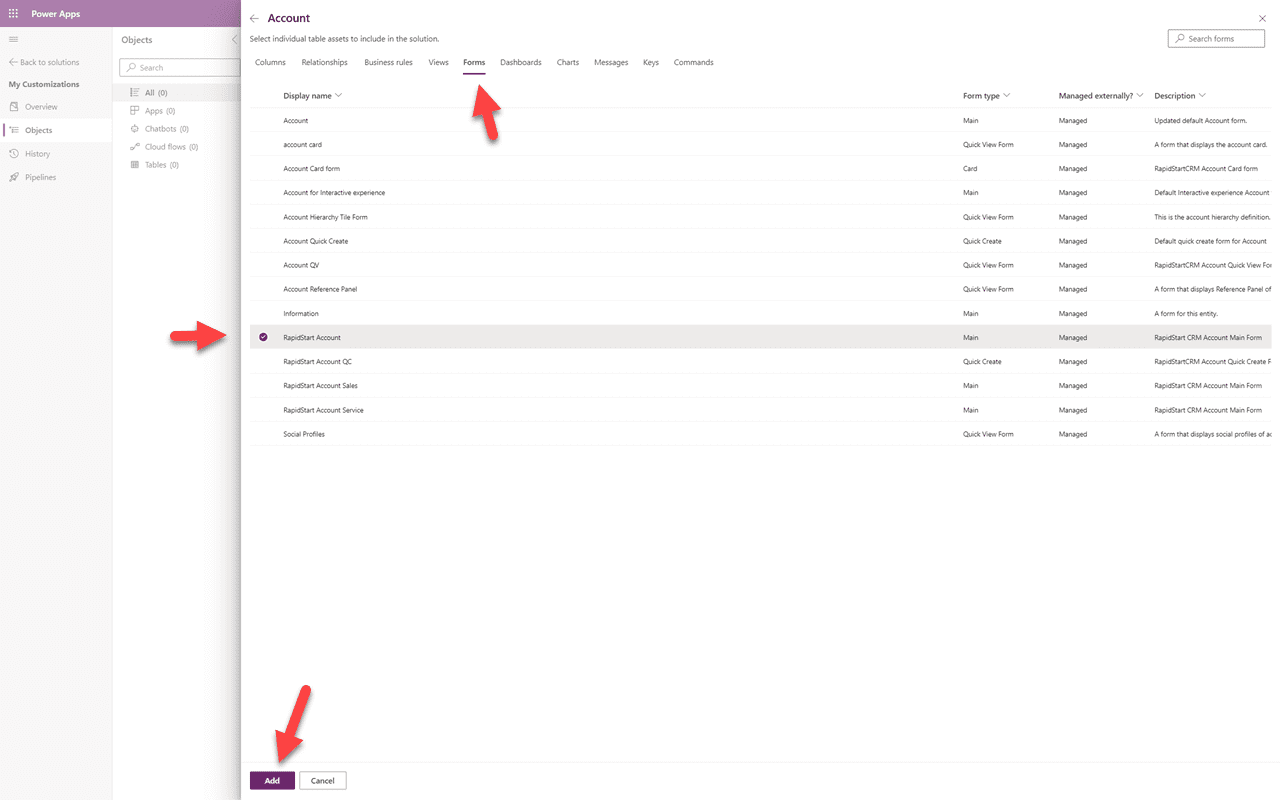
Nesne seçicide “Formlar”ı tıklayın çünkü aradığımız şey bu, ardından “RapidStart Hesap” formunu tıklayın ve ardından “Ekle”ye tıklayın. “Ekle”ye ikinci kez tıklamanız gerekebilir.
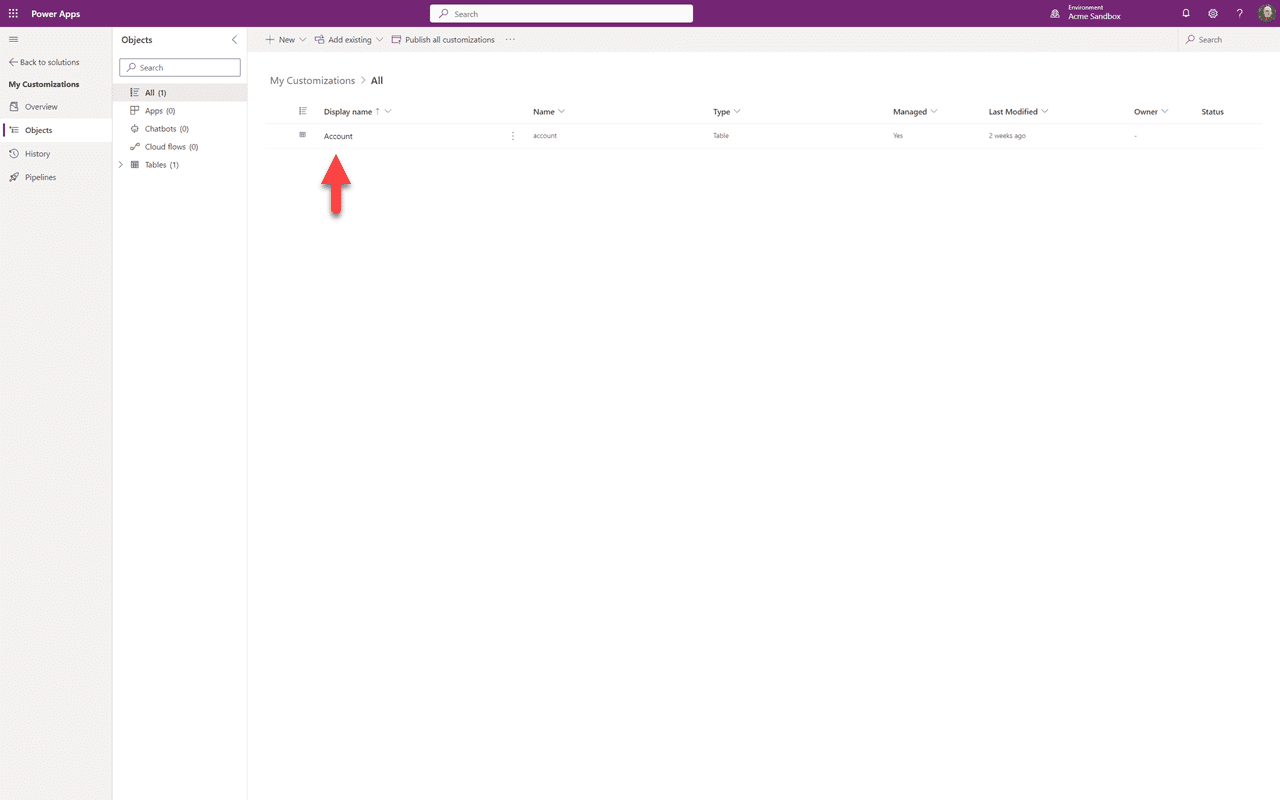
Artık öğenin çözümünüze eklendiğini görebilirsiniz.

Tüm tablonun eklenmiş gibi görünmesine rağmen, Tabloların yanındaki aşağı oku, ardından Hesap'ın yanındaki aşağı oku tıklayıp Formlar'a tıklarsanız, tablodan yalnızca bir öğenin eklendiğini göreceksiniz — RapidStart Hesap formu. Şu anda veya gelecekte özelleştirmeyi planladığınız diğer mevcut öğeleri eklemek için bu adımları tekrarlayabilirsiniz.
Özet
Bu 3. Bölümde, “Özelleştirmelerim” çözümümüze özelleştirmeyi düşündüğümüz mevcut bileşenleri ekledik. 4. Bölümde, eklediğimiz mevcut bileşenleri özelleştirerek bu çözüme devam edeceğiz.