RapidStart CRM veya Dynamics 365 için İleri Düzey Geliştirme — Bölüm 4
Bu serinin 4. Bölümünde, mevcut bir bileşeni özelleştiriyoruz — bir formu değiştirerek yeni bir alan ekliyoruz — hepsi Çözümümüz içinde.
Mevcut Bir Formu Özelleştirme
Doğru ortamda olduğunuzdan emin olun, kenar çubuğunda Çözümler'i seçin ve “Özelleştirmelerim” çözümünü açmak için çift tıklayın.

Kaldığımız yerden devam edeceğiz. Kenar çubuğunda Tablolar'ın yanındaki aşağı oku, ardından Hesap'ın yanındaki aşağı oku tıklayın, ardından Formlar'a tıklayın — bir önceki yazıda eklediğimiz formu göreceksiniz.
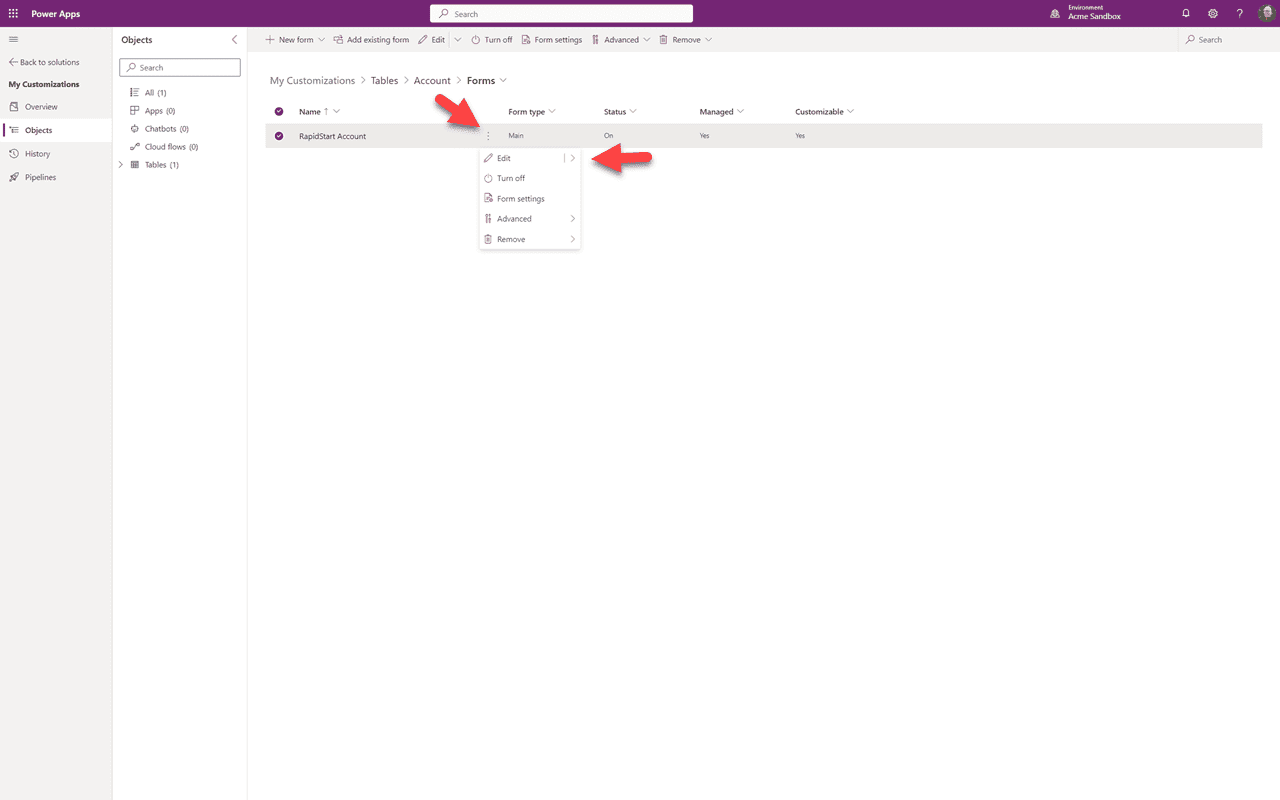
Üç noktaya tıklayıp “Düzenle” seçeneğini seçerek formu açacağız.
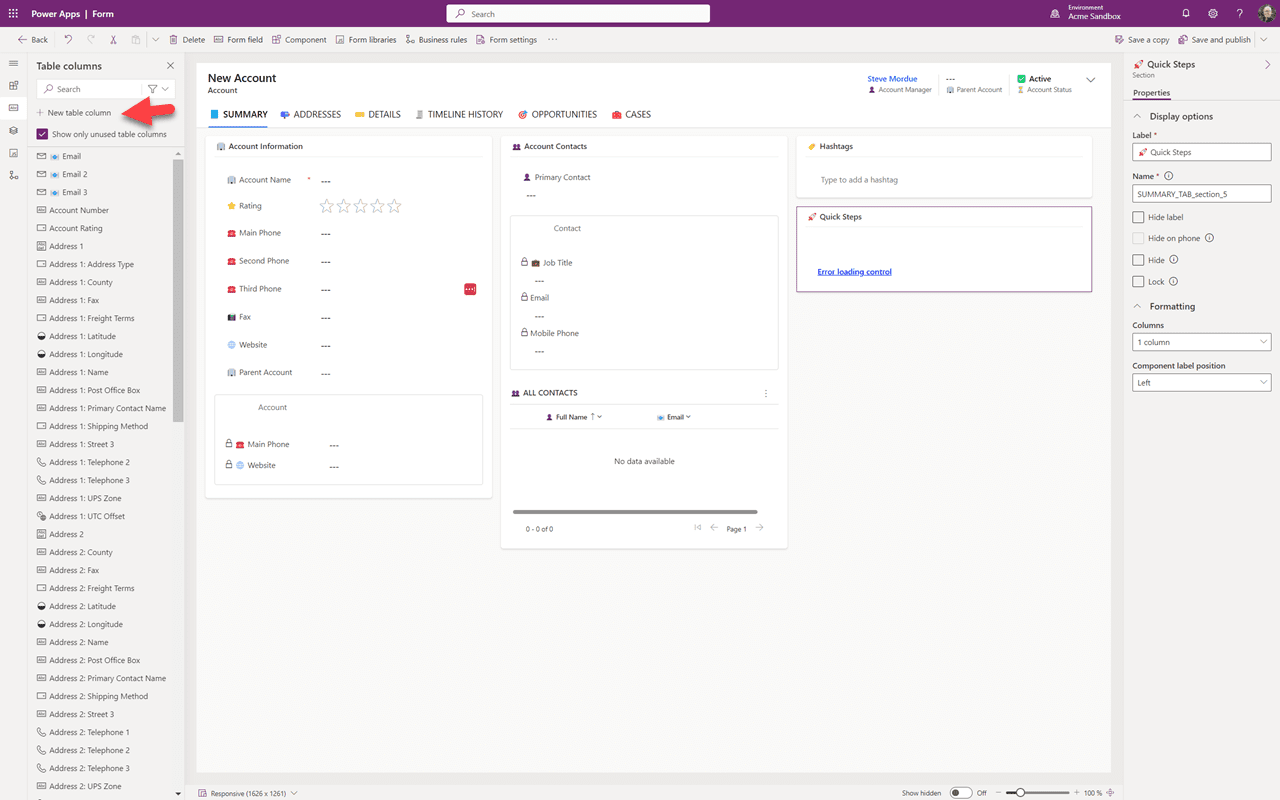
Bu, tasarım tuvalindeki formumuz. İstersek sekmeleri değiştirebiliriz. “+ Tablo sütunu ekle” tıklayarak yeni alanımızı oluşturmaya başlayacağız.
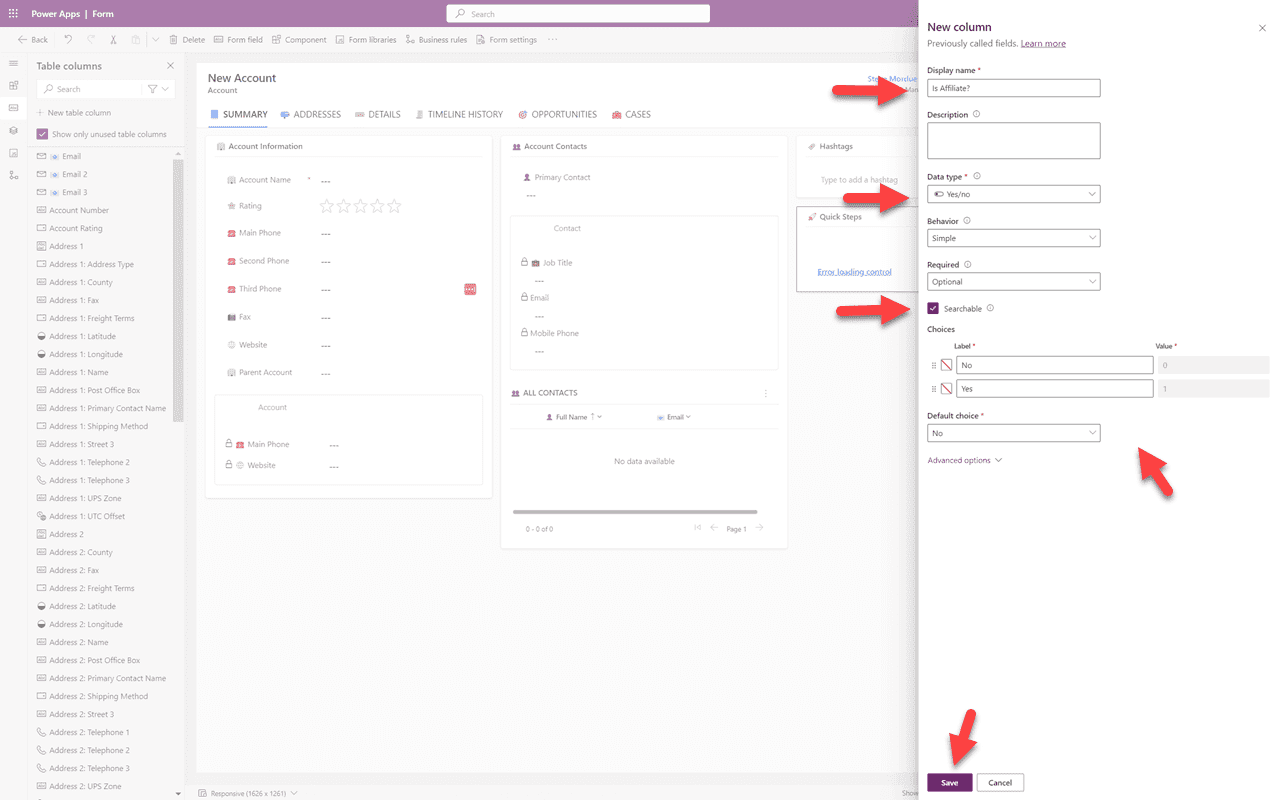
Alanımıza bir ad vereceğiz ve ardından “Veri Türü”nü seçeceğiz. Bunun için basit bir “evet/hayır” alanı oluşturuyorum, ancak yakalamak istediğiniz verilere bağlı olarak birçok seçeneğiniz var. Bu alanla arama yapabilmek isteyip istemediğinize de karar verebilirsiniz. Seçtiğiniz alan türüne bağlı olarak, o alan türü için seçenekler göreceksiniz. Benim durumumda, evet/hayır alanım için varsayılan olarak “Hayır” seçtim. Ardından “Kaydet” tıklayın.
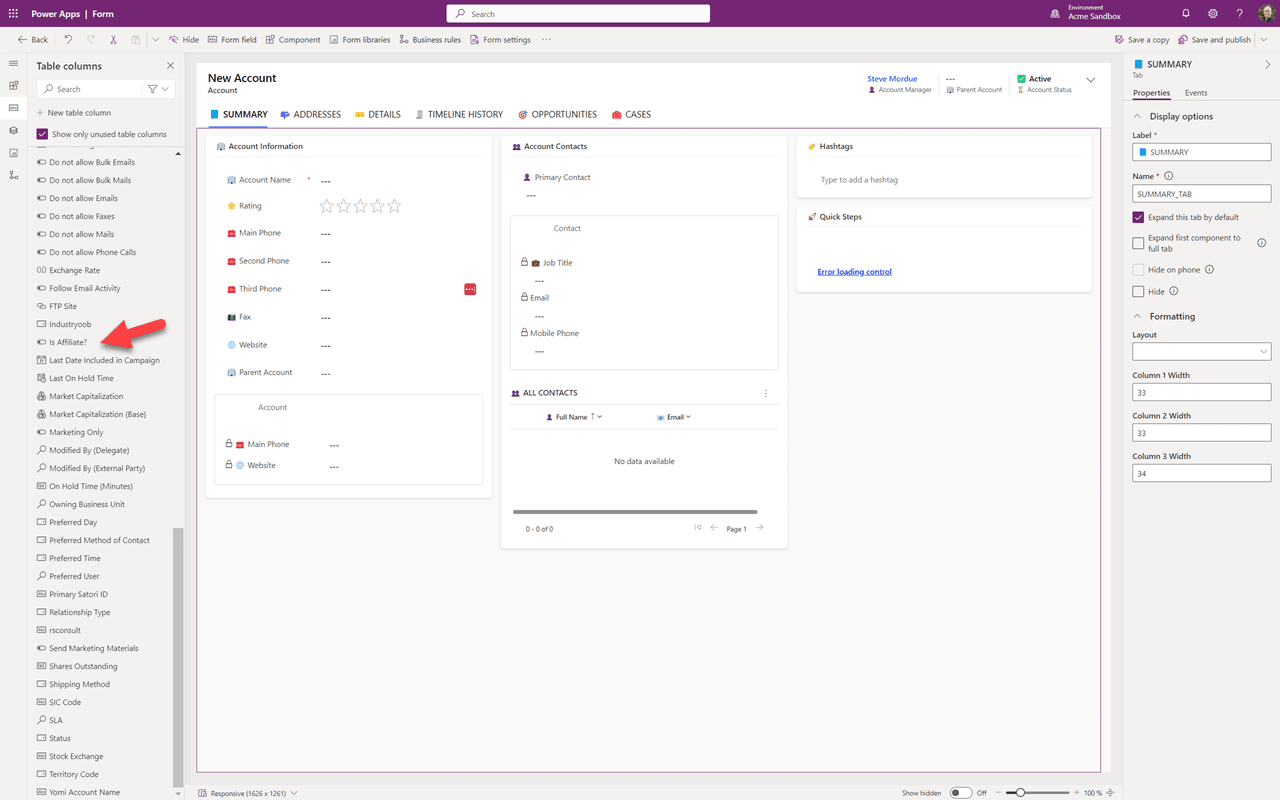
Yeni alanımızın tablo sütunları listesine eklendiğini görebilirsiniz. Ona ulaşmak için aşağı kaydırmanız gerekebilir. Eklemek istediğiniz sekmeye gidin.
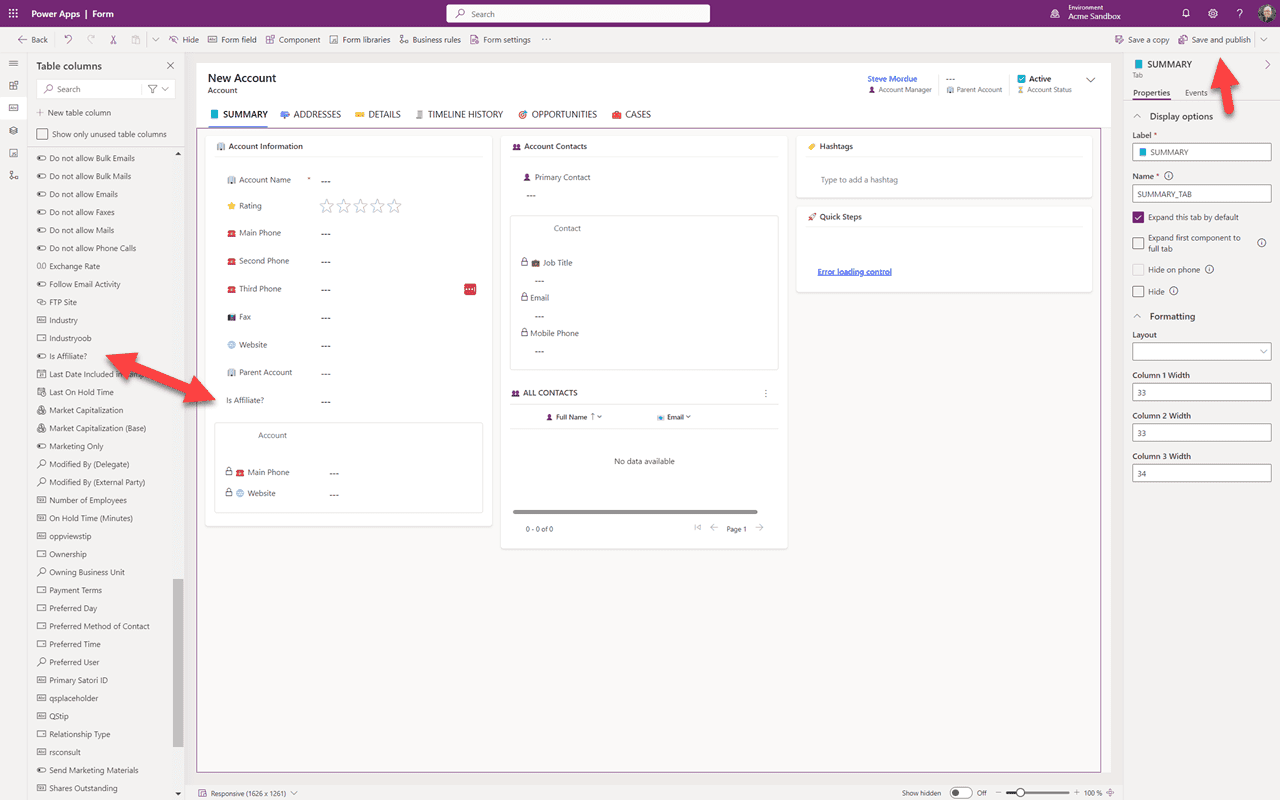
Şimdi alanı listeden istediğiniz yere forma sürükleyin. Buradayken ihtiyacınız olmayan alanları da silebilir ve diğer alanları istediğiniz gibi taşıyabilirsiniz. Formdan memnun kaldığınızda, “Kaydet ve yayınla” tıklayın. Artık çıkıp sandbox'taki uygulamanıza geri dönebilir ve değişiklikleri görebilirsiniz. Tarayıcınızı yenilemeniz gerekebilir.
Özet
Bu 4. Bölümde, mevcut bir bileşeni — bir formu — yeni bir alan eklemek için değiştirdik. 5. Bölümde, bu çözümde yeni bir bileşen ekleyerek devam edeceğiz.