RapidStart CRM Kurulumu için Business Central Eklentisi
RapidStart CRM için Business Central Eklentisini yükleme, yapılandırma ve doğrulama adımları. Bu eklenti, hem RapidStart bulut akışlarını hem de Microsoft'un yerel Business Central-Dataverse senkronizasyonunu kullanır, bu nedenle yöneticiler müşteri veya teklif senaryolarını test etmeden önce her iki tarafı da doğrulamalıdır.
⚠️ Partner Tavsiyesi
Karmaşıklık nedeniyle, bunun için RapidStart Sertifikalı Ortaklarımızdan birini kullanmanızı öneririz. Ancak, Business Central ortağınız aynı zamanda Power Platform konusunda yetenekliyse, bu adımları sizin için gerçekleştirebilir. Bir son kullanıcının bu süreci denemesini önermiyoruz.
Yüksek Seviyeli Adımlar
- Dataverse etkinleştirilmiş bir ortam oluşturun veya mevcut bir ortamı kullanın.
- Dataverse etkinleştirilmiş ortamda AppSource'tan RapidStart CRM yükleyin.
- Business Central Şirket Sistem Kimliğini edinin.
- Business Central içinde Entegrasyonu yapılandırın.
- Business Central entegrasyon uygulama kullanıcı rolünü doğrulayın
- Kayıt Eşlemesini Ayarlayın
- Ortamları Bağlayın (İsteğe Bağlı)
- Dataverse etkinleştirilmiş ortamda AppSource'tan RapidStart CRM için Business Central Eklentisini yükleyin.
- RapidStart Ayarları uygulamasında tamamlayın
Adım 1 ve 2'yi kapsayan bir belgeyi zaten burada oluşturduk. Bu adımlar tamamlandıktan sonra, Adım 3 ile devam etmek için buraya geri dönün.
Dataverse ve BC ortam türlerinin eşleştiğinden emin olun: Üretimden Üretime veya Sandbox'tan Sandbox'a.
Başlamadan Önce
Business Central Eklentisi kurulumuna başlamadan önce bu gereksinimleri doğrulayın:
- Business Central ve Dataverse, Business Central sanal tabloları için aynı Microsoft Entra kiracısında olmalıdır.
- Kurulum sırasında gerekli Business Central izinlerine ve Dataverse Sistem Yöneticisi erişimine sahip bir insan kurulum yöneticisi kullanın.
- Bağlanmayı planladığınız Dataverse ortamında RapidStart CRM'in yüklü olduğunu doğrulayın.
Adım 3: Şirket Kimliğini Edinin
Şirket kimliğinizi edinmek için Business Central'da Şirketler arayın. Hedef şirketi seçin ve Ctrl+Alt+F1 tuşlarına basarak Sayfa İncelemesi açın. Gösterilen ID'yi kopyalayın ve daha sonra kullanmak üzere saklayın.
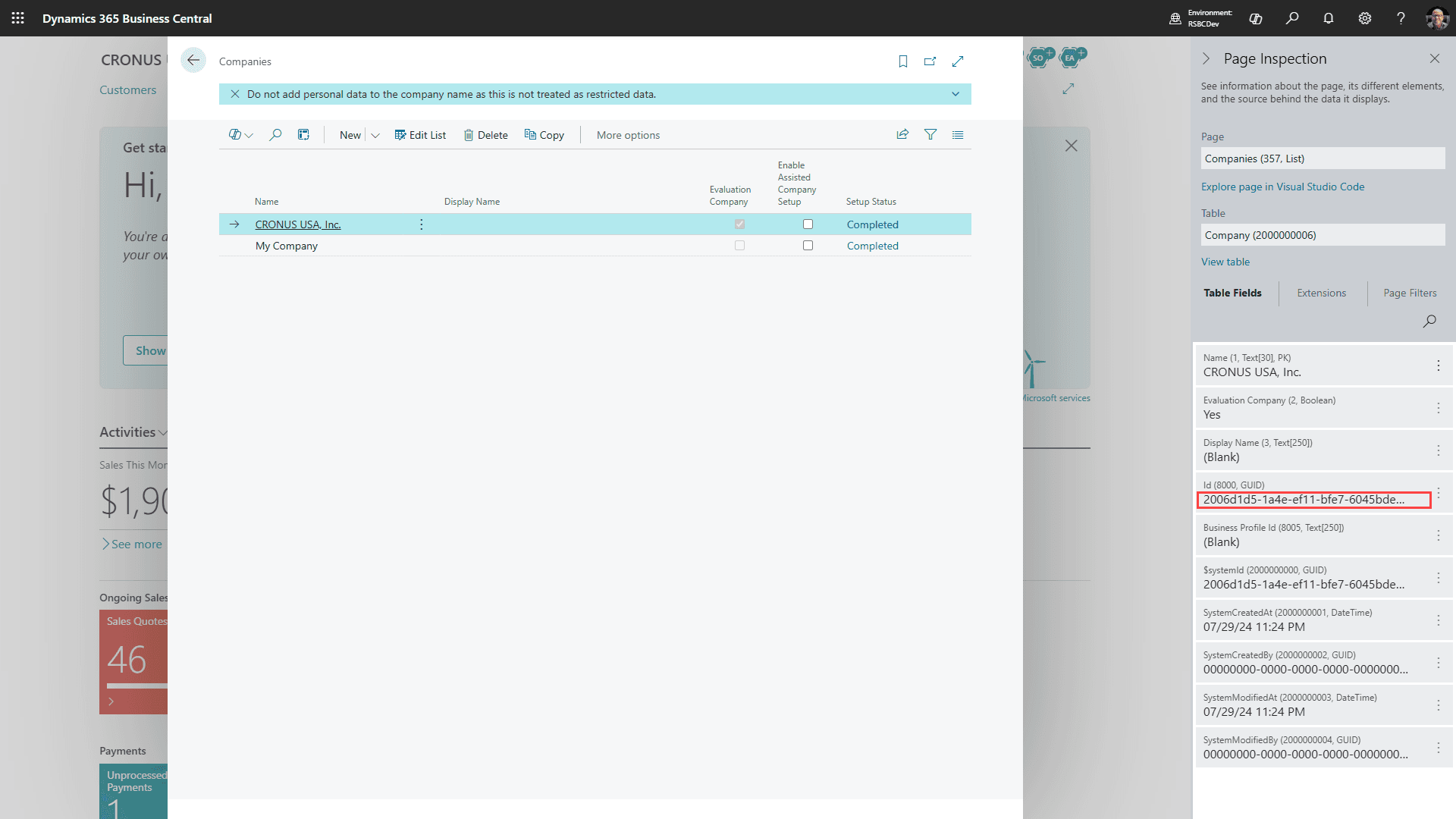
Şirket Sistem Kimliği GUID'sini Kullanın
RapidStart ortam değişkeni için ihtiyacınız olan şirket kimliği, Business Central Şirket Sistem Kimliği GUID'sidir. Adres çubuğundaki düzenlenebilir şirket görüntüleme adını kullanmayın. Sayfa İncelemesi'ni açamıyorsanız, Business Central yöneticinizden veya ortağınızdan şirket kimliğini sağlamasını isteyin.
Adım 4: Business Central İçinden Entegrasyonu Yapılandırın
Bağlanmak istediğiniz Business Central Ortamına giriş yapın.
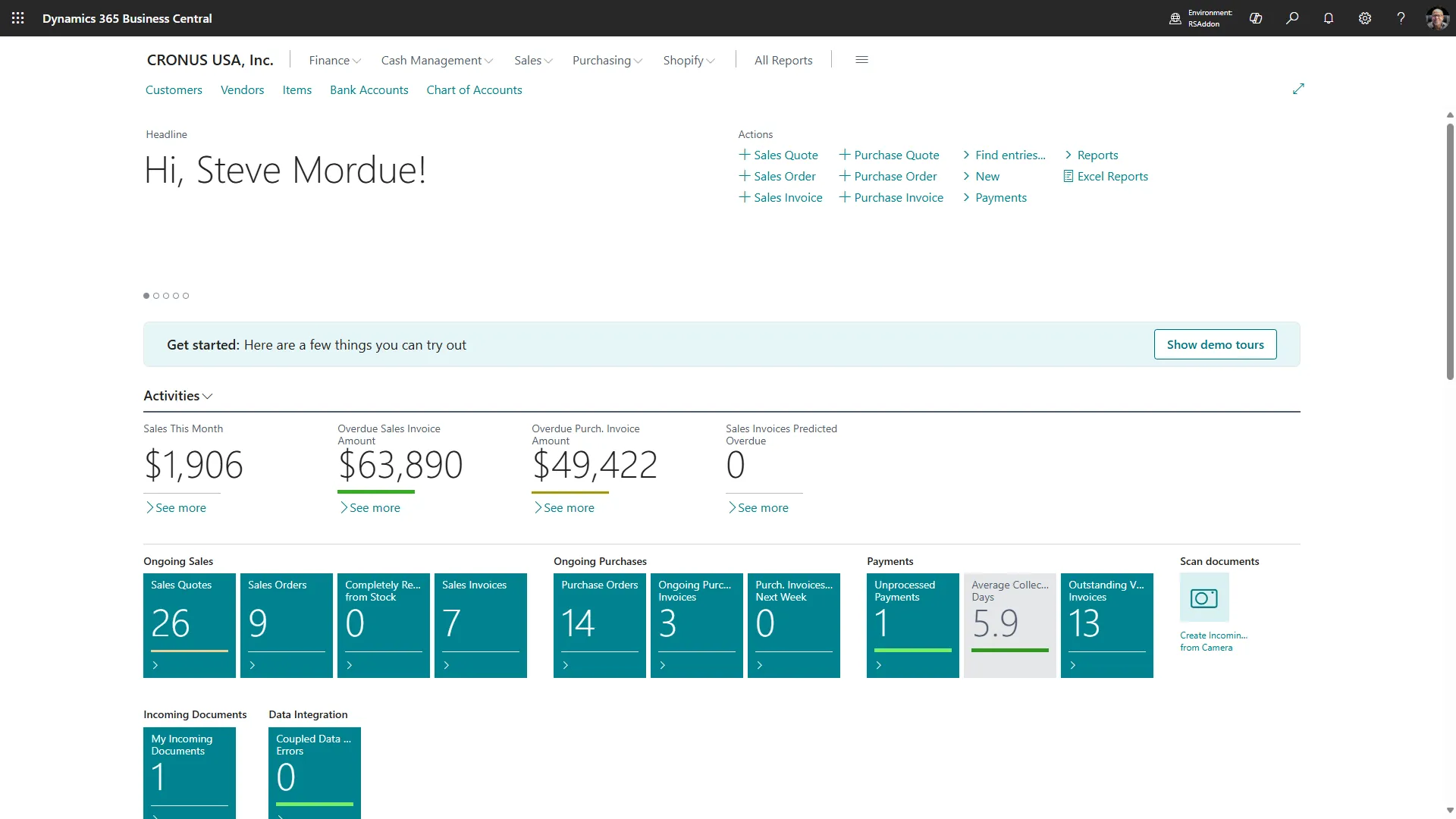
Adres çubuğundaki Business Central ortam adını not alın. URL ayrıca şirket görüntüleme adını da gösterebilir, ancak bir önceki adımda Şirket Sistem Kimliği GUID'sini zaten kaydettiniz.

Business Central ortam adını, Şirket Sistem Kimliği GUID'sini kaydettiğiniz aynı notlara kopyalayın.
Şirket Kimliği zaten kaydedildi
Kurulum BC Şirket Kimliği istediğinde Adım 3'ten Şirket Sistem Kimliği GUID'sini kullanın. URL'deki şirket görüntüleme adı, yalnızca eski dağıtımlar için geriye dönük uyumlu bir yedeklemedir.
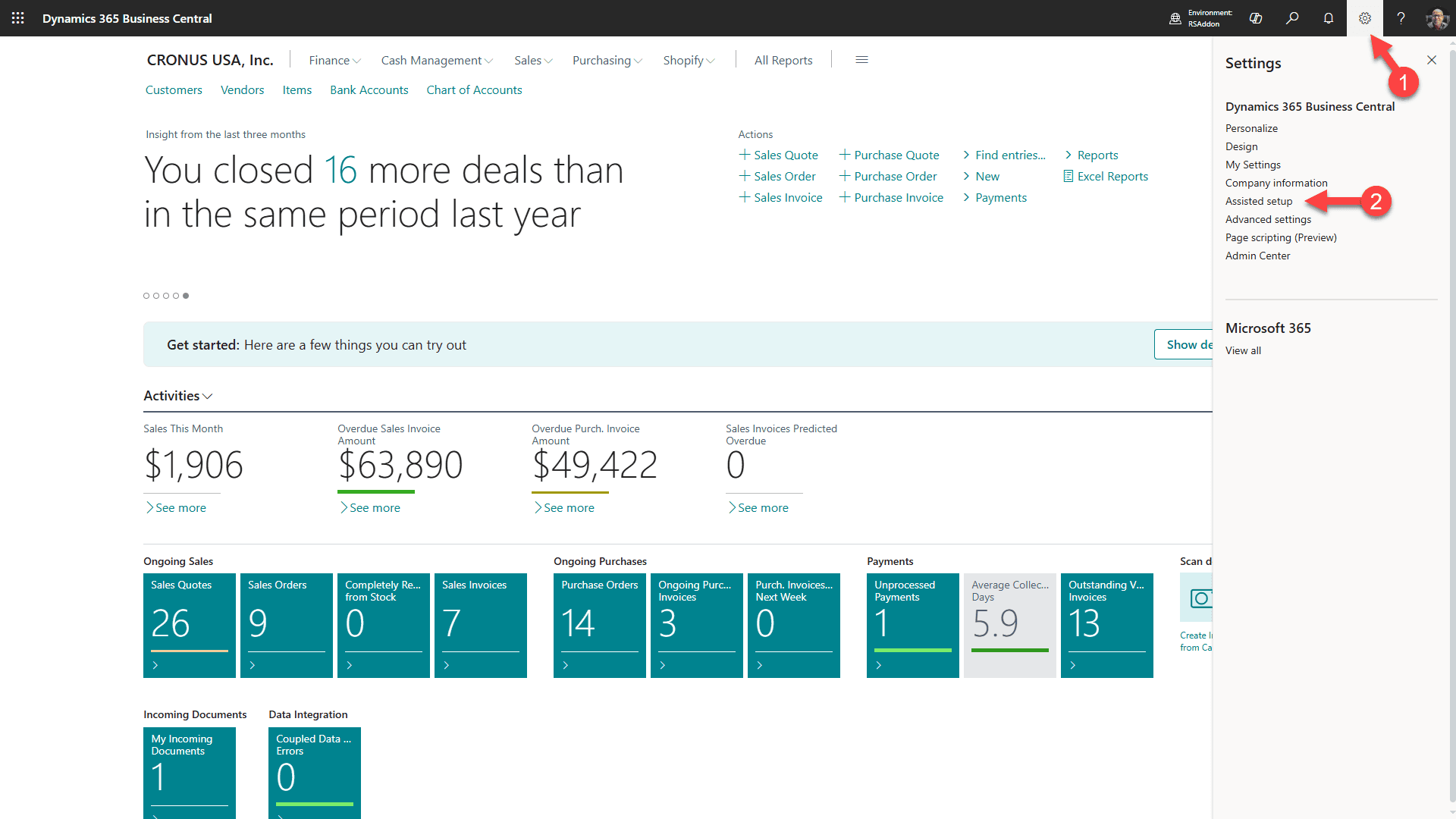
1. Dişliye tıklayın
2. “Yardımlı Kurulum” seçeneğini seçin
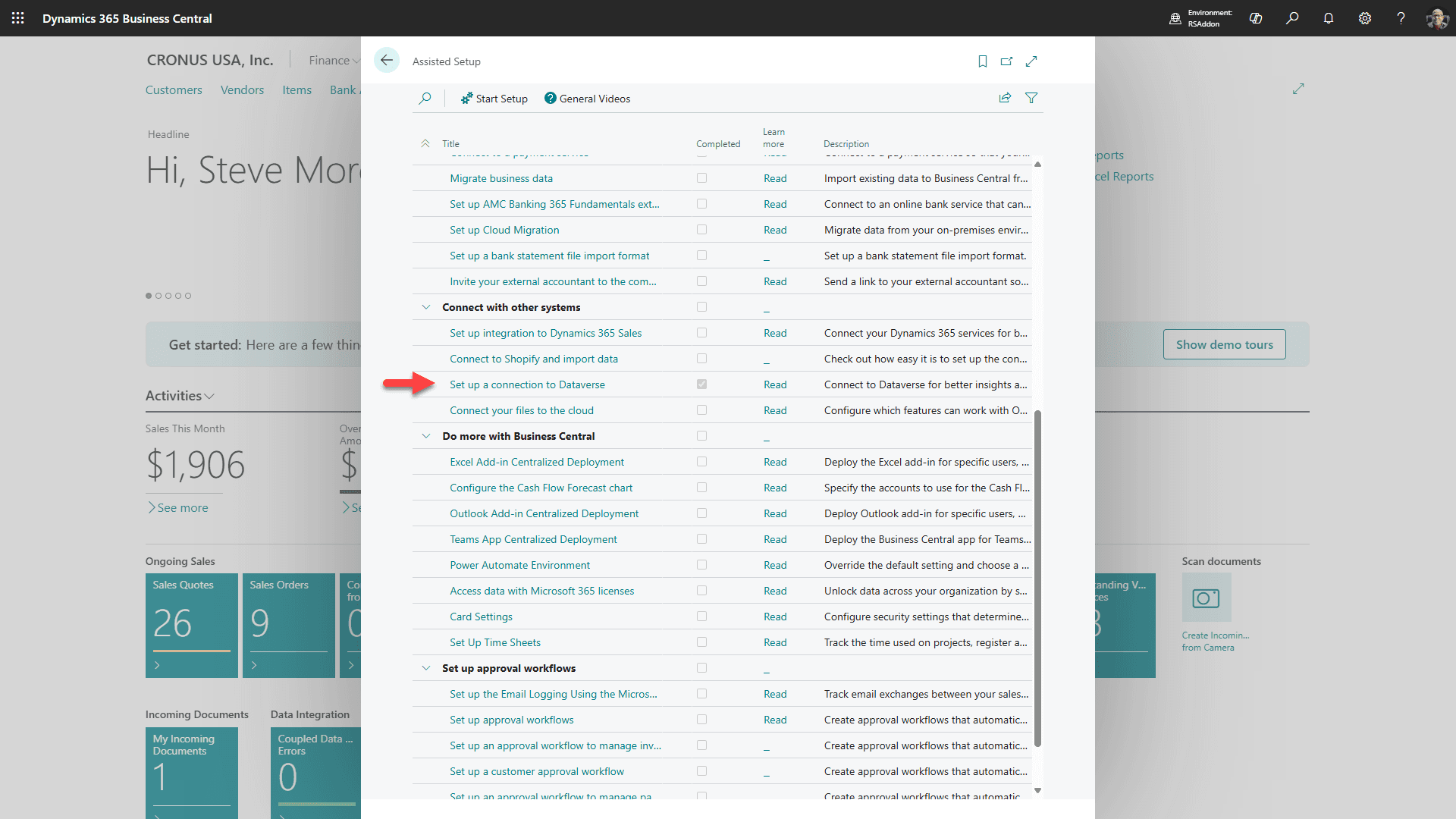
“Diğer sistemlerle bağlantı kur” bölümüne kadar aşağı kaydırın ve “Dataverse'e bir bağlantı kur” seçeneğine tıklayın.
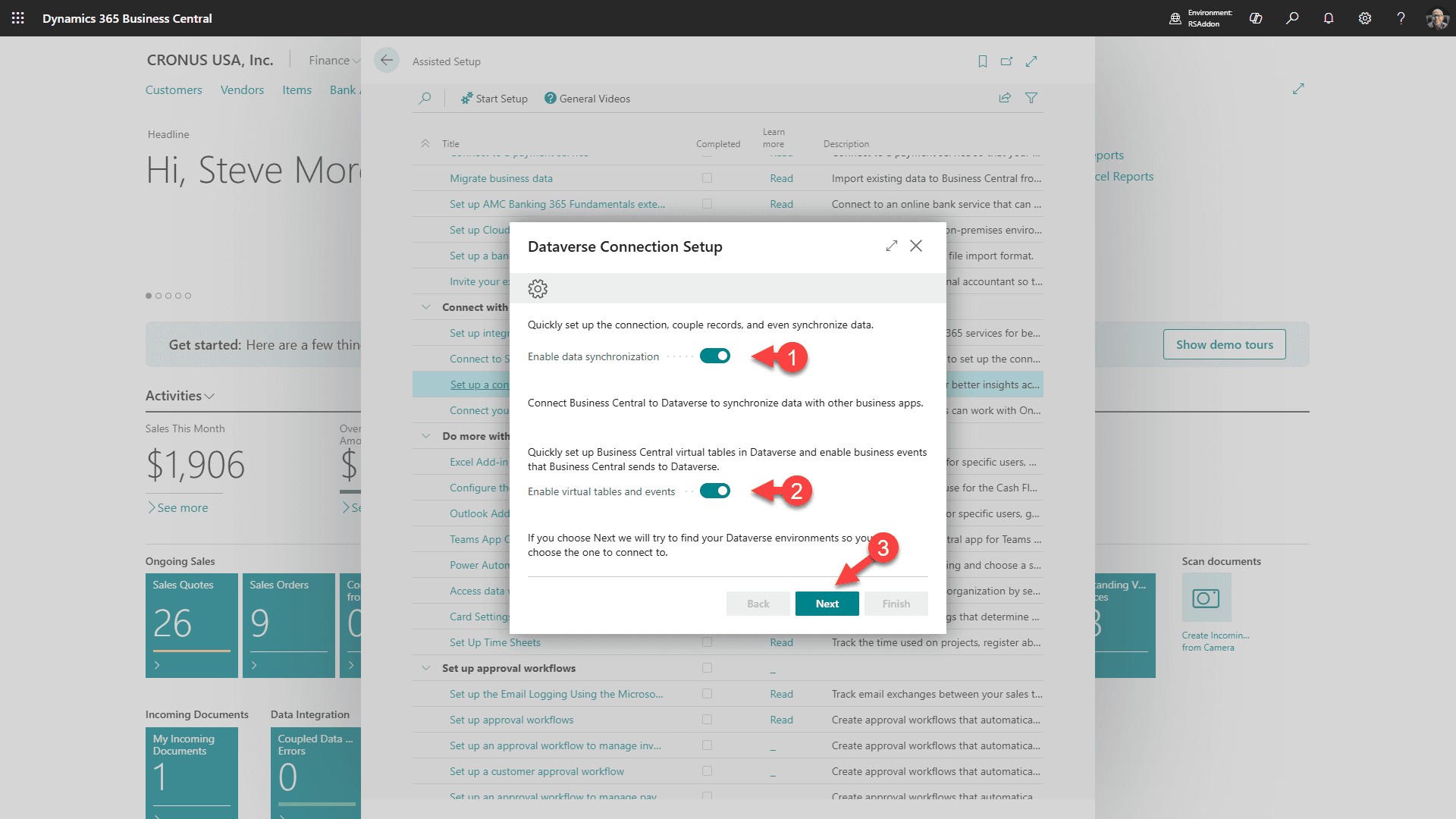
1. Veri senkronizasyonunu etkinleştirmeyi seçin
2. Sanal tabloları ve olayları etkinleştirmeyi seçin
3. “İleri”ye tıklayın
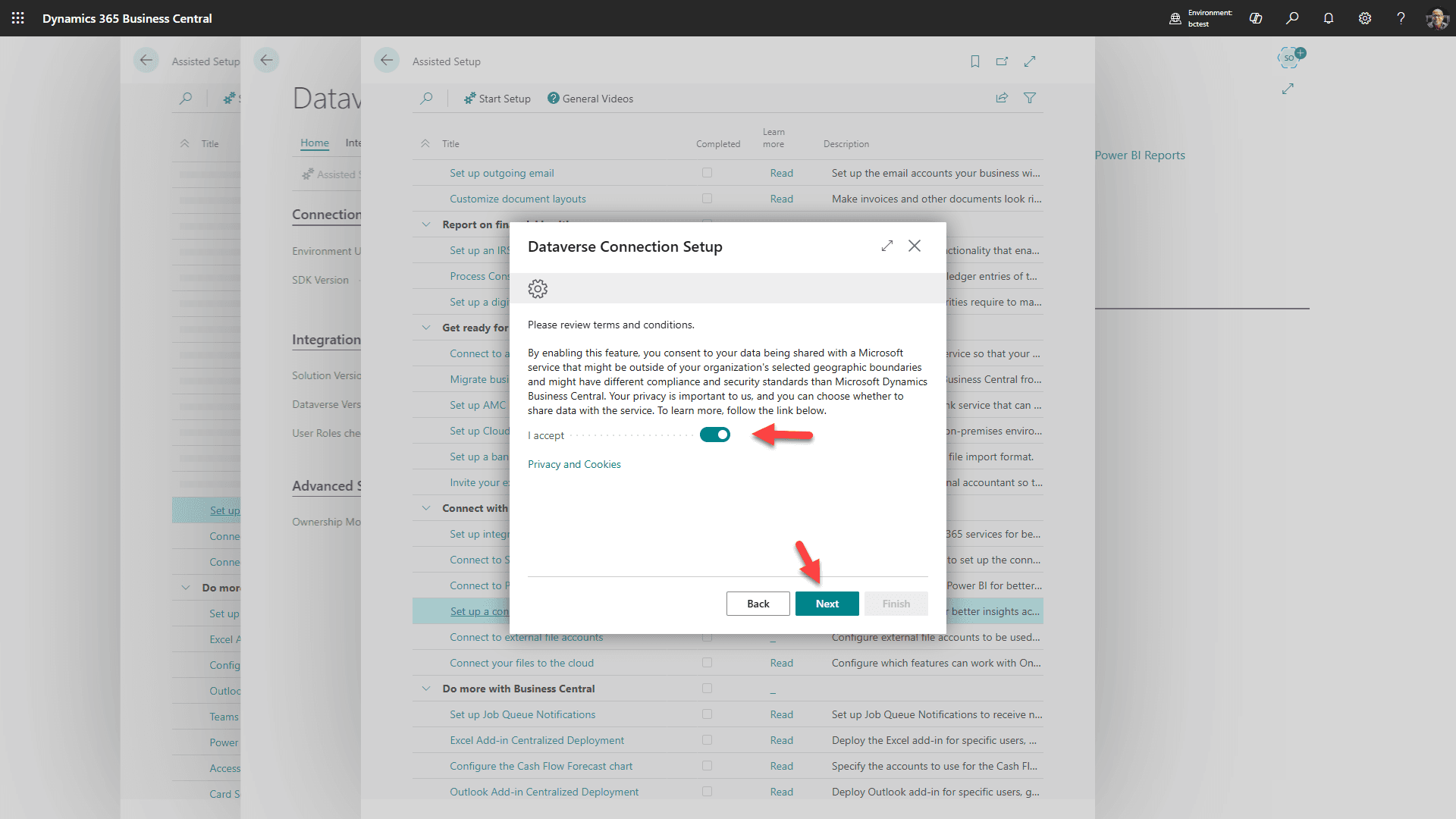
Şartları kabul edin ve “İleri”ye tıklayın
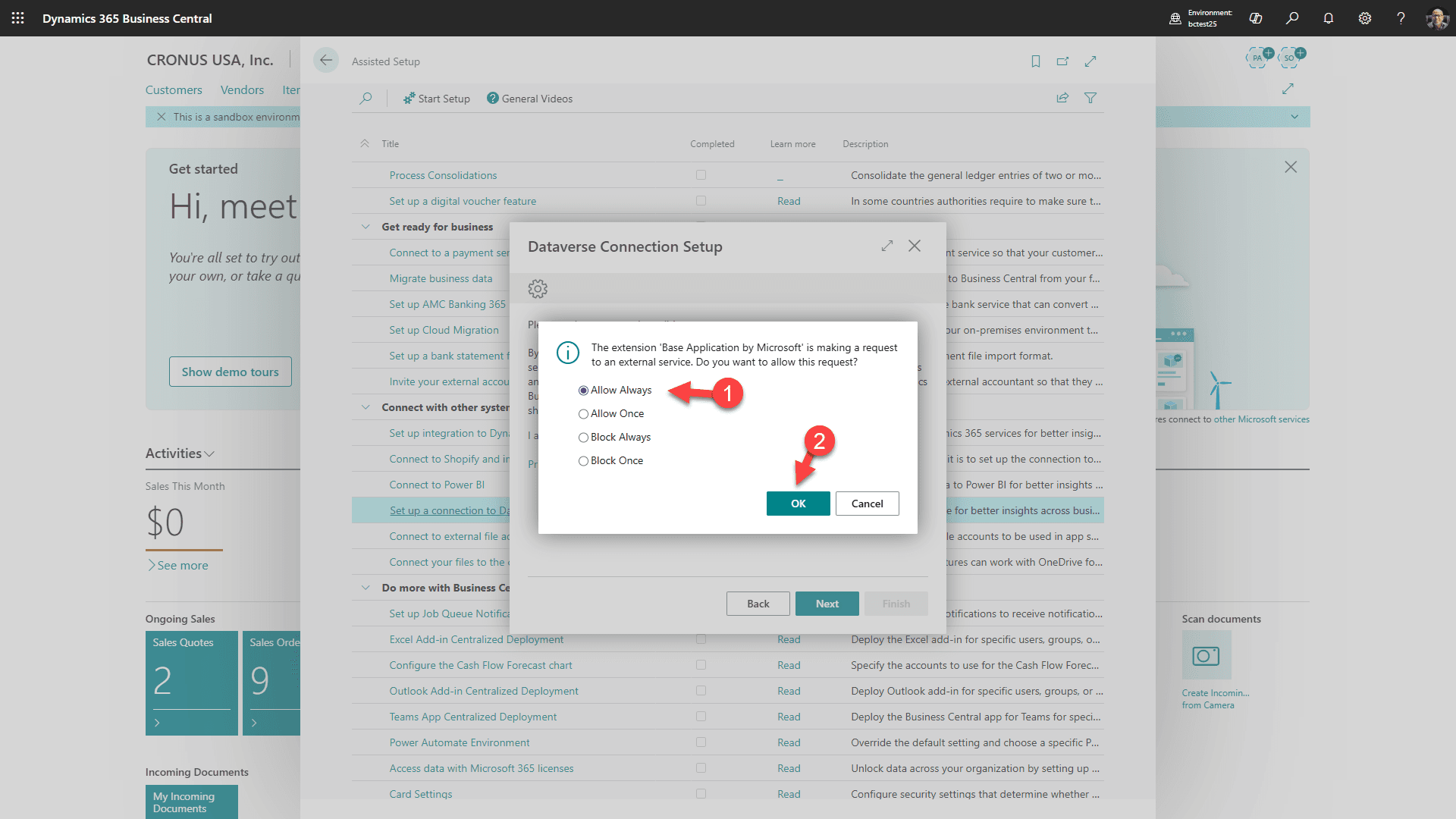
Dataverse bağlantısını “Her Zaman İzin Ver” olarak kabul edin ve Tamam'a tıklayın
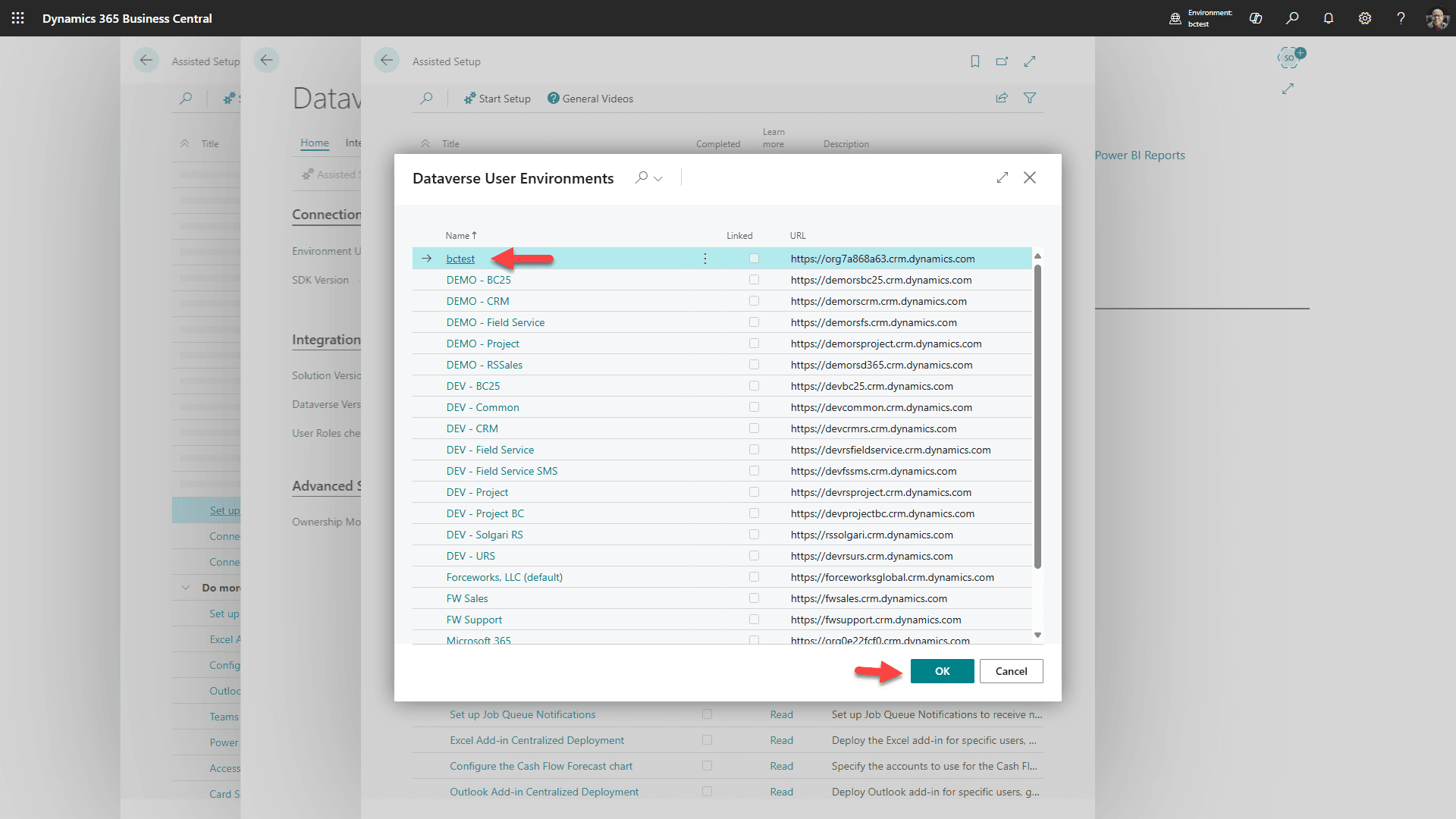
Hedef Dataverse etkinleştirilmiş ortamı seçin ve “Tamam”a tıklayın
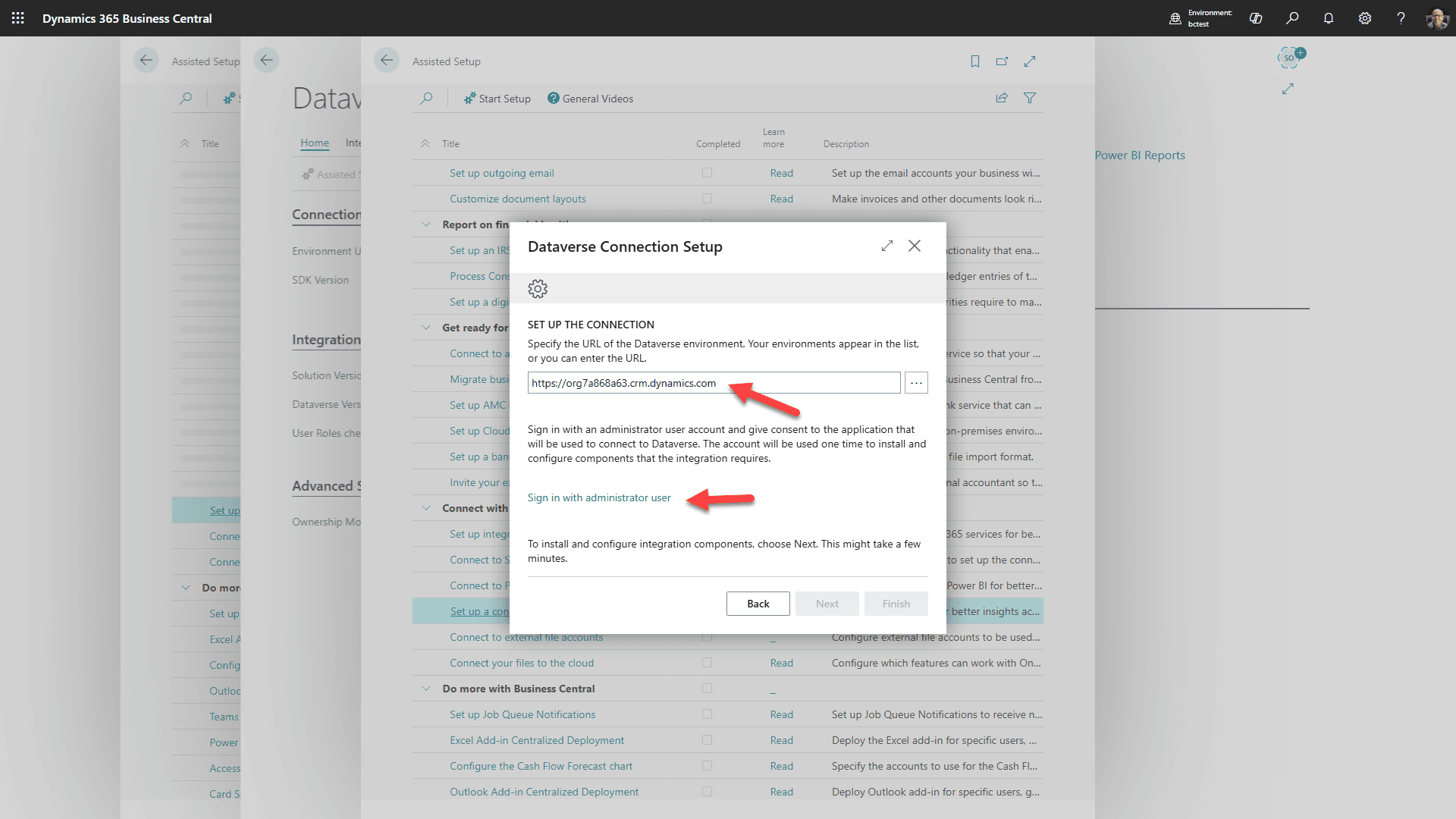
Ortamın doğru olduğunu doğrulayın, ardından Dataverse ortamına giriş yapmak için bağlantıya tıklayın. Giriş yaptıktan sonra “İleri”ye tıklayın
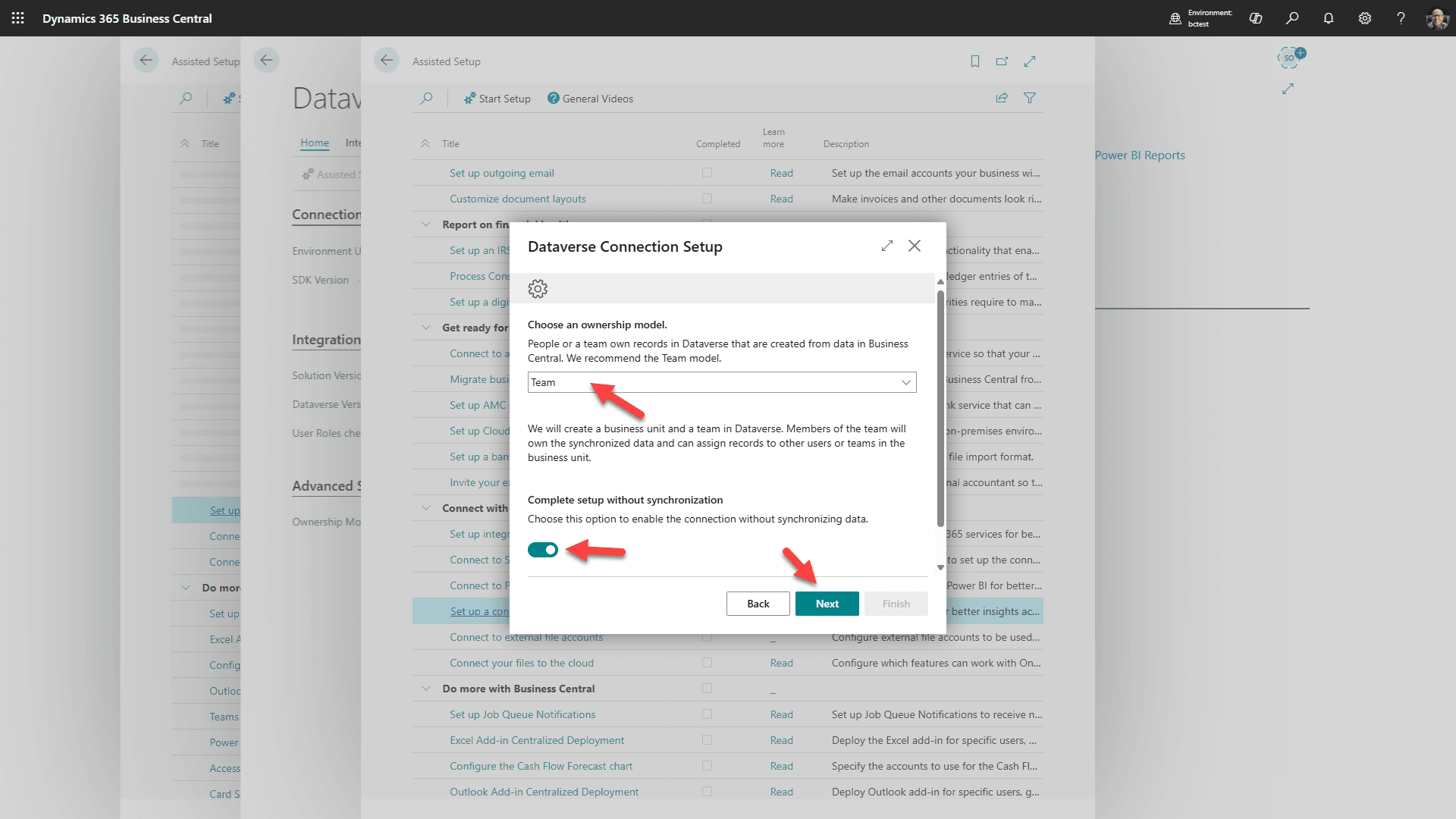
Önerilen Takım sahipliğini seçin, senkronizasyon olmadan Tamamla'ya geçin (bunu daha sonra yapacağız) ve “İleri”ye tıklayın
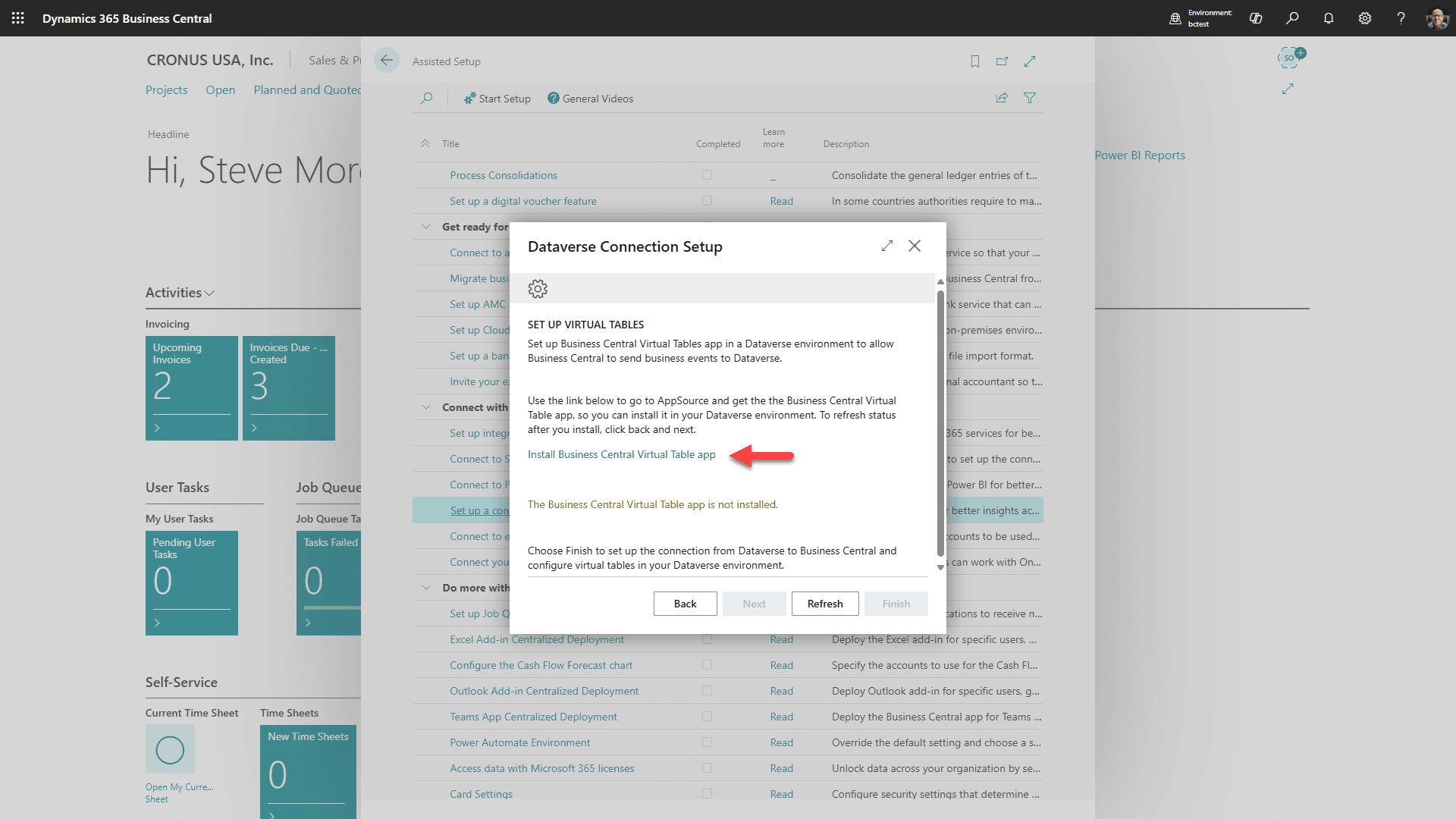
1. Business Central Sanal Tablo uygulamasını yüklemek için Bağlantıya tıklayın
2. “İleri”ye tıklayın (AppSource'a yeni bir sekme açılacak)
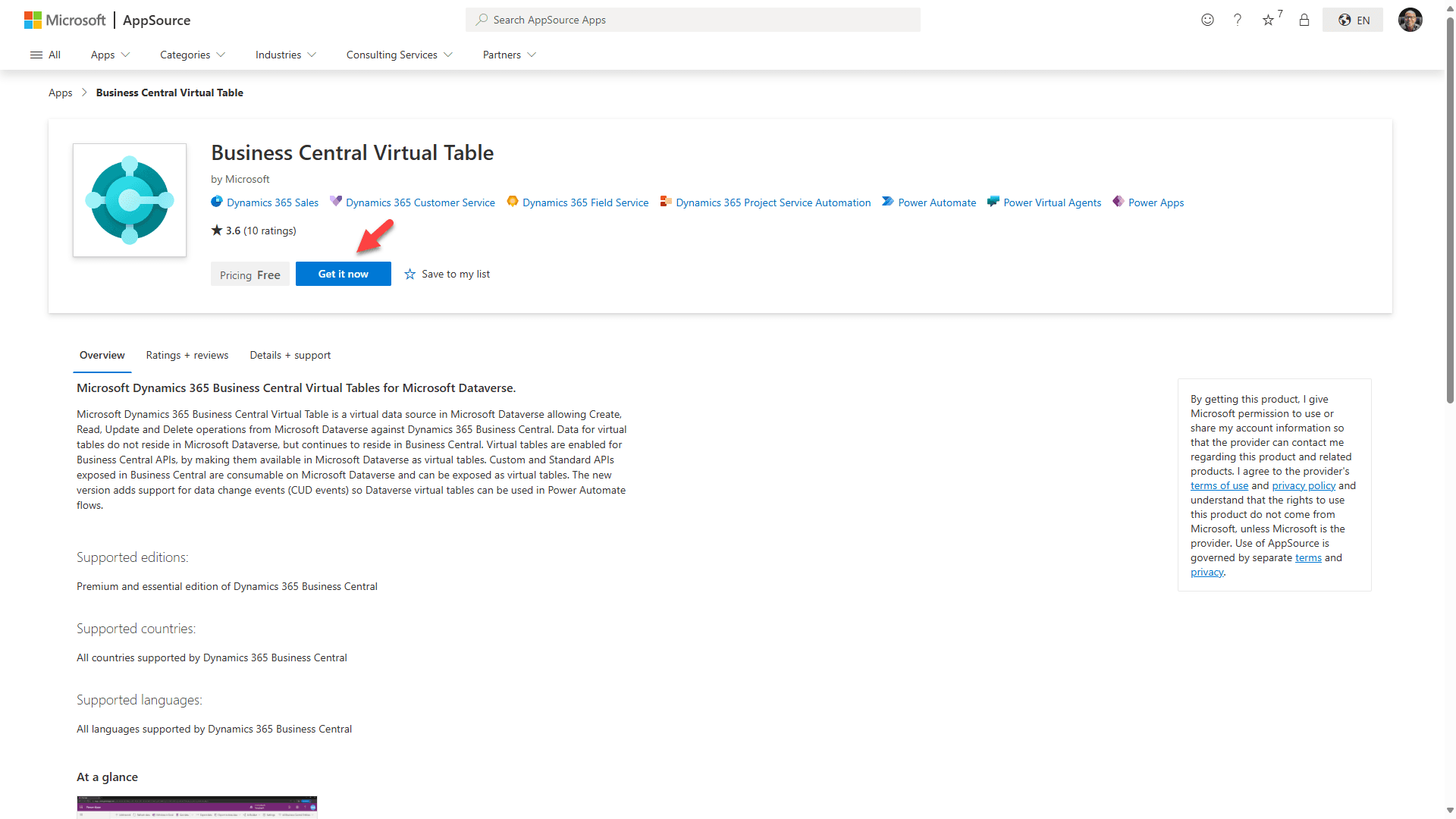
“Şimdi al” düğmesine tıklayın (Bu eklenti ücretsizdir) ve aşağıdaki sayfa açılacaktır:
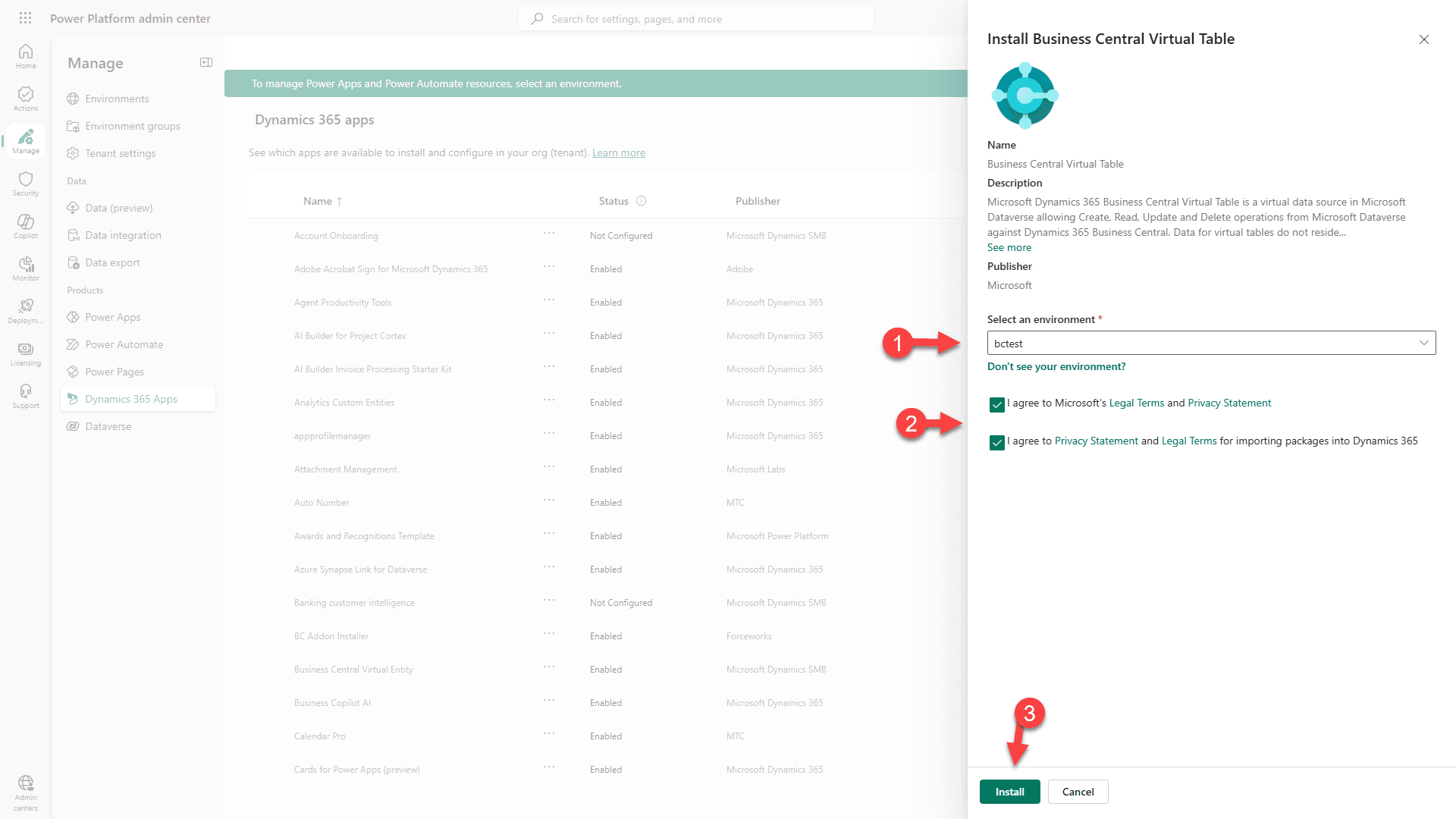
1. RapidStart CRM'i yüklediğiniz hedef ortamı seçin.
2. Şartları kabul edin.
3. “Yükle”ye tıklayın.
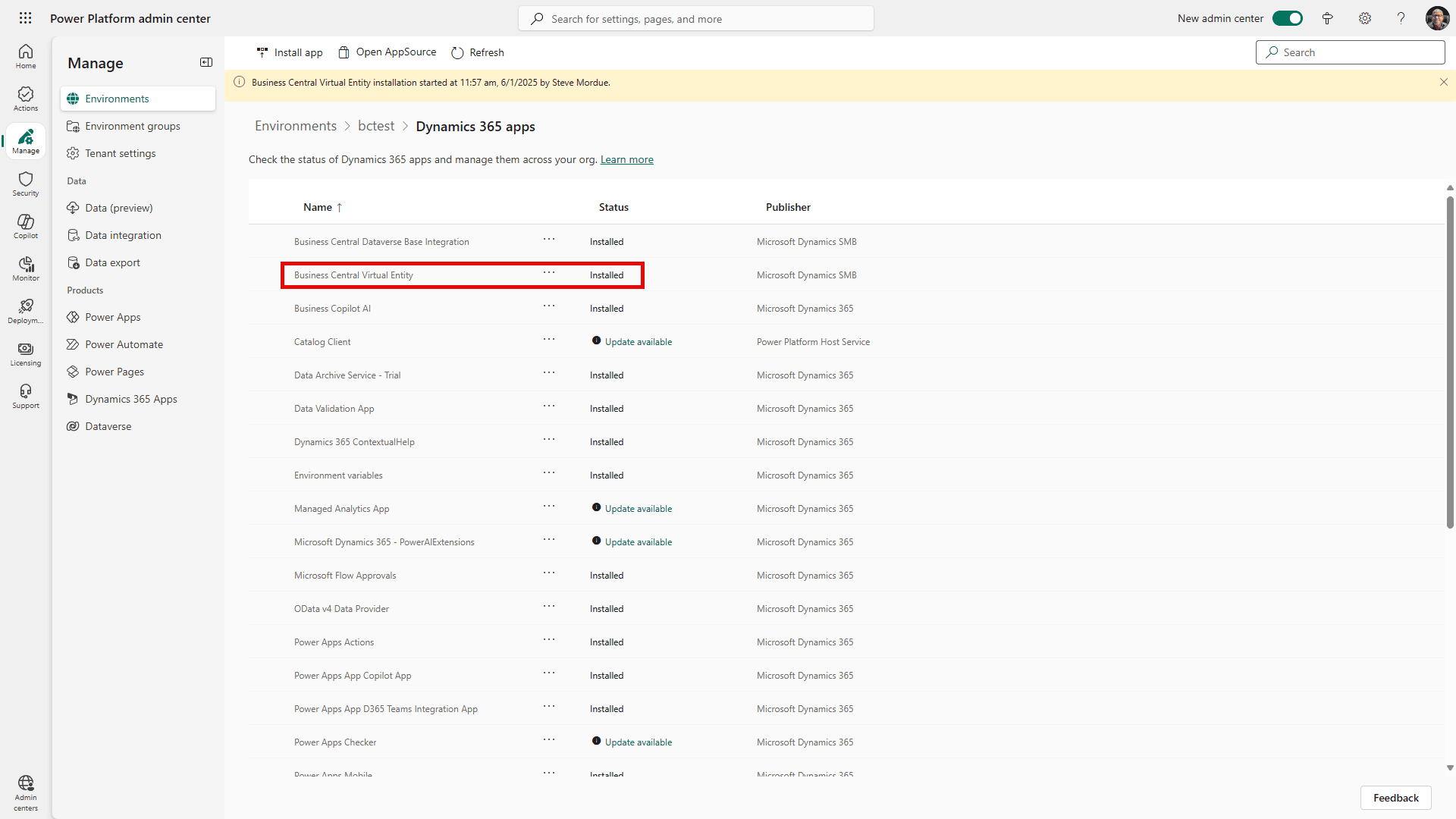
Çözümün “Yükleniyor” olduğunu göreceksiniz. Bu, tamamlanması birkaç dakika sürebilir. “Yüklendi” olduğunu görene kadar ara sıra “yeni sayfa”ya tıklayın, ardından devam etmek için Business Central Tarayıcı sekmesine geri dönün.
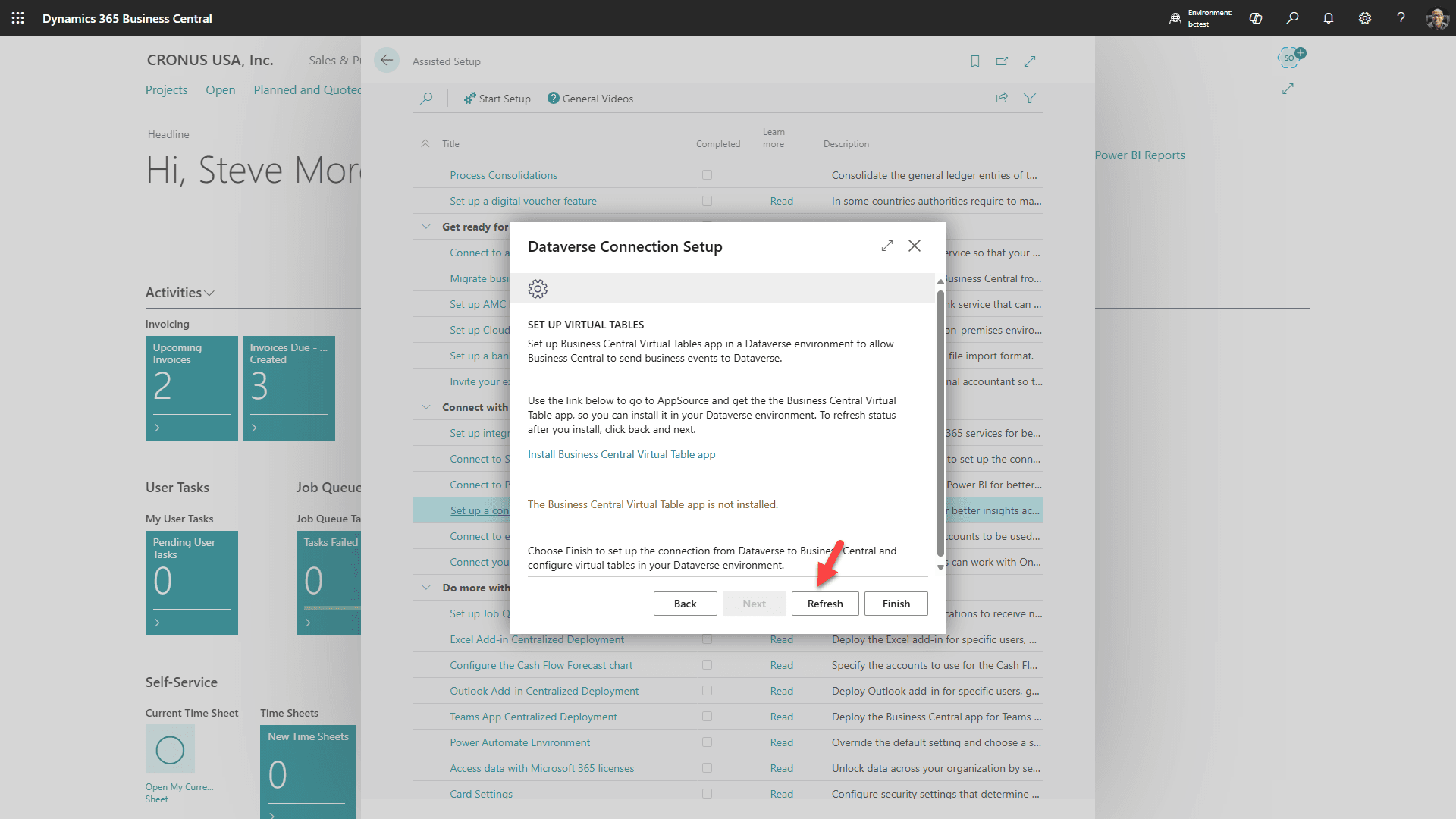
“Yenile”ye tıklayın
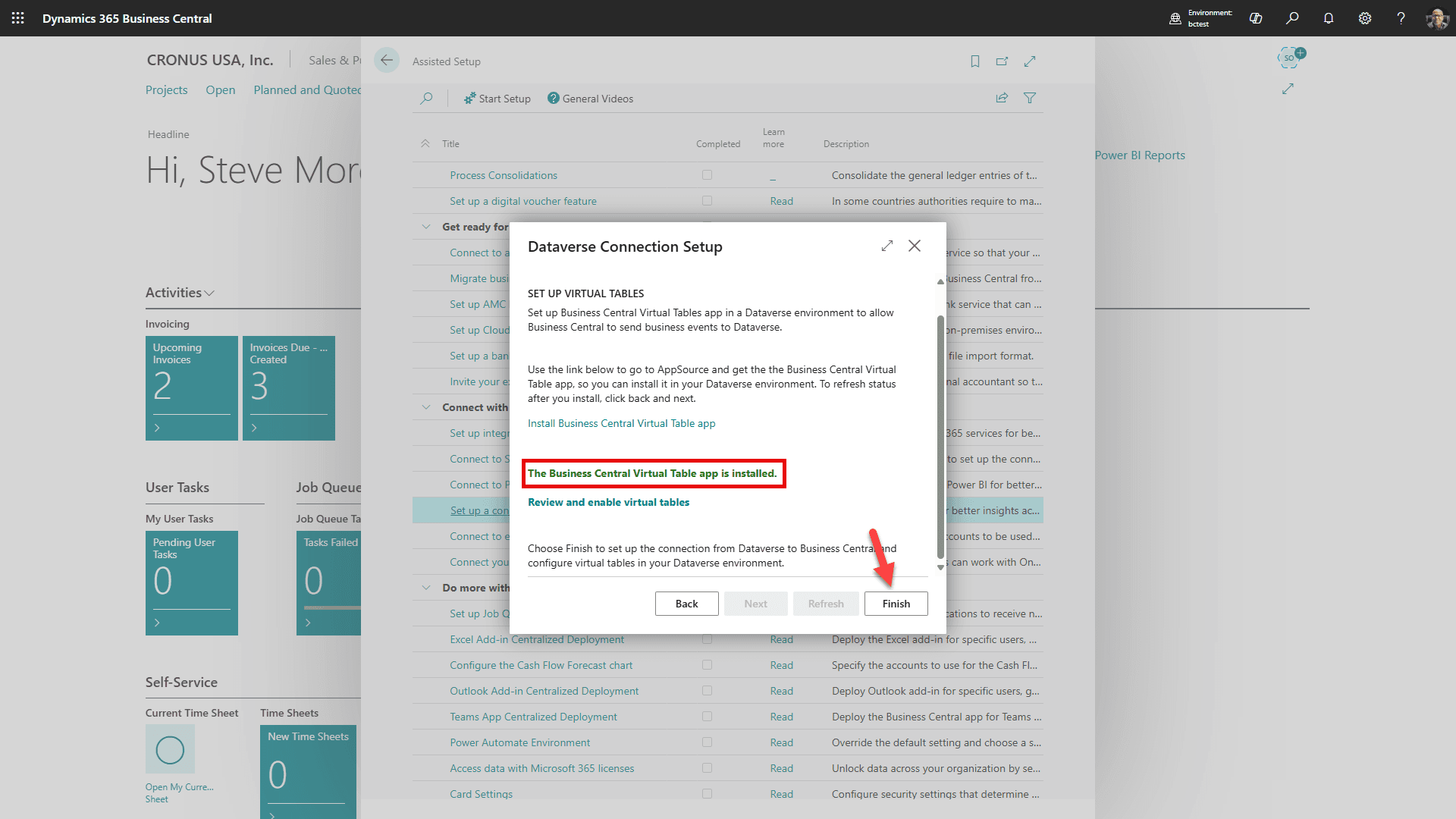
Sanal Tablolar uygulamasının başarıyla yüklendiğini göreceksiniz. “Bitir”ye tıklayın
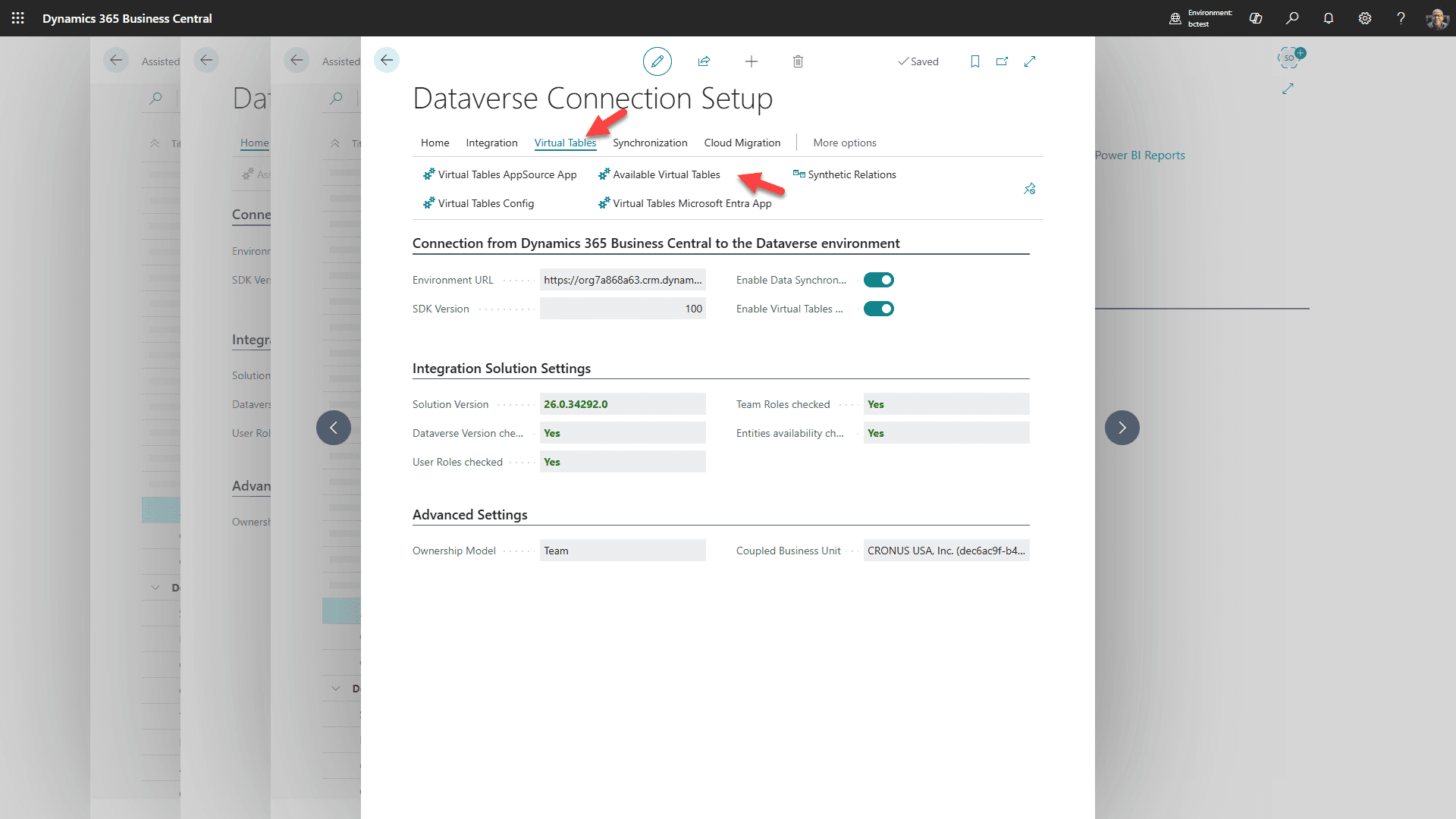
Birkaç dakika sonra bu sayfa görünecektir. Sanal Tablolar Sekmesini seçin ve ardından “Mevcut Sanal Tablolar”ı seçin
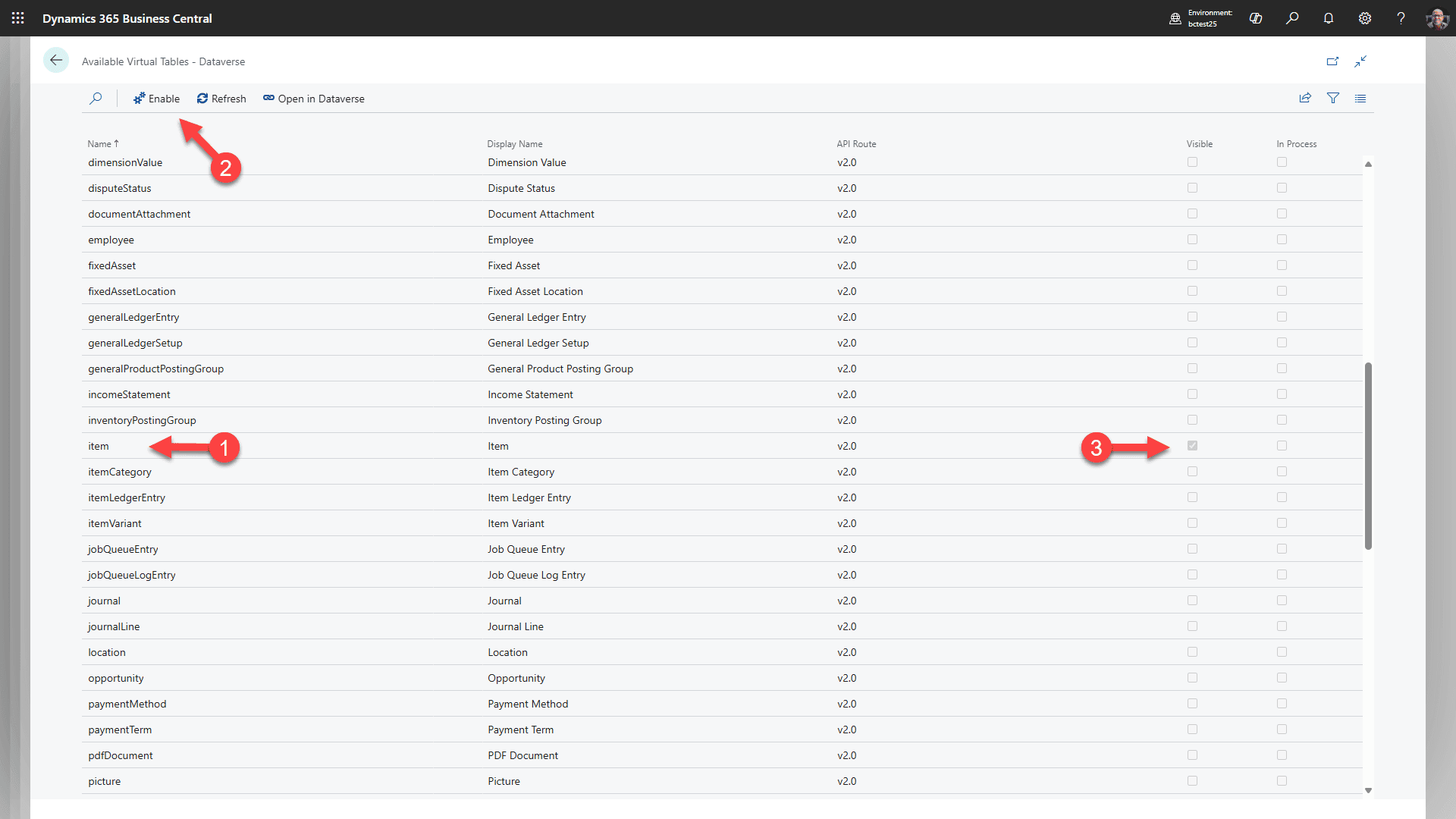
1. “Öğe” satırını seçerek başlayın
2. “Etkinleştir” seçeneğine tıklayın (Bu, Dataverse'te öğeler için sanal tablo oluşturacaktır)
3. “Görünür” kutusunun işaretlendiğini görene kadar bekleyin. Birkaç kez yenilemeniz gerekebilir.
Bu adımları şu öğeler için tekrarlayın: salesInvoice, salesInvoiceLine, salesOrder, salesOrderLine, salesQuote, salesQuoteLine, salesShipment ve salesShipmentLine. Her birinin etkinleştirilmesi birkaç dakika sürecektir.
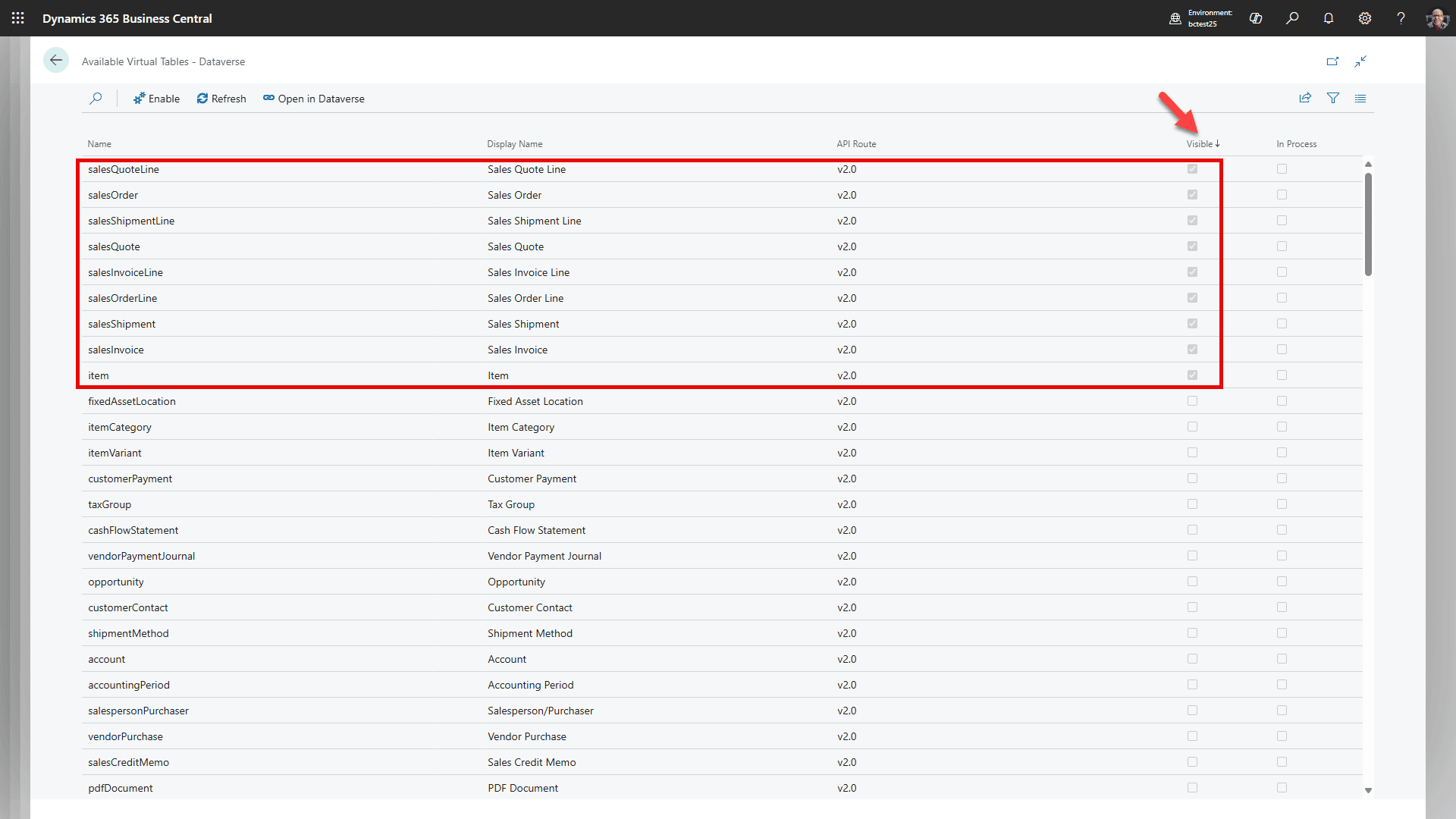
Görünür/azalan olarak sıralamayı değiştirin ve bu tabloların tümünü gördüğünüzü doğrulayın. Şu anda daha fazla Sanal Tablo eklemeyin. Ekranı olduğu gibi bırakabilirsiniz (geri döneceğiz) ve yeni bir sekme açabilirsiniz.
Adım 5: Business Central Entegrasyon Uygulama Kullanıcısını Doğrulayın
Uygulama kullanıcısına Sistem Yöneticisi atamayın
Kurulum sırasında insan kurulum yöneticisinin Dataverse Sistem Yöneticisi izinlerine ihtiyacı vardır. Otomatik olarak oluşturulan Business Central entegrasyon uygulama kullanıcısı, Microsoft'un Business Central Dataverse Entegrasyonu rolünü kullanmalıdır, Sistem Yöneticisi değil.
Business Central-Dataverse senkronizasyon izinleri zarar görmüş görünüyorsa, Business Central'da Dataverse Bağlantı Kurulumu açın ve Entegrasyon Çözümünü Yeniden Dağıt seçeneğini kullanın. Bu, Microsoft'un entegrasyon çözümünü geri yükler ve Business Central entegrasyon güvenlik rolünü dağıtır.
Bağlantı testi başarılı olduktan ve Business Central entegrasyon uygulama kullanıcısı Microsoft'un Business Central Dataverse Entegrasyonu rolüne sahip olduktan sonra devam edin.
Adım 6: Kayıt Eşlemesi ve Bağlama Ayarlayın
RapidStart akışları ve Microsoft senkronizasyonu ayrı
RapidStart bulut akışları, teklif talepleri ve seçilen müşteri/iletişim güncellemeleri gibi eklenti eylemlerini destekler. Microsoft'un yerel Business Central entegrasyon-tablosu eşlemeleri, Business Central-Dataverse senkronizasyonunu, bağlamayı, referans verilerini ve planlanmış senkronizasyonu yönetir. Her ikisini de aynı Dataverse ortamı ve Business Central şirketine karşı yapılandırın.
Müşteri senkronizasyonundan önce referans eşlemelerini yapılandırın
MÜŞTERİ'yi test etmeden önce referans eşlemelerini çalıştırın ve doğrulayın. Müşteri senkronizasyonu, Dataverse tarafında mevcut olmayan veya eşleşen seçenek kimliklerine sahip olmayan para birimi, ödeme koşulları, gönderim yöntemi veya nakliye acentesi değerleri olduğunda genellikle başarısız olur.
MÜŞTERİ'den önce yapılandırılacak referans eşlemeleri
- PARA BİRİMİ: Business Central Para Birimi → Dataverse İşlem Para Birimi. Yön Business Central'dan Dataverse'e olmalıdır. Bu etkin alan eşlemelerini doğrulayın: Kod → Para Birimi Kodu, Sembol → Para Birimi Sembolü ve Açıklama → Para Birimi Adı.
- MÜŞTERİ eşlemesinin Para Birimi Kodu → Para Birimi içerdiğini doğrulayın. Müşterilerden önce para birimlerini senkronize edin. Dataverse temel para birimi ve Business Central yerel para birimi aynı olmalı ve gerekli döviz kurları mevcut olmalıdır.
- Ödeme Koşulları: müşteri testinden önce Hesap Ödeme Koşullarına senkronize edin.
- Gönderim Yöntemi: müşteri testinden önce Hesap Nakliye Koşullarına senkronize edin.
- Gönderim Acentesi: müşteri testinden önce Hesap Nakliye Yöntemine senkronize edin.
Müşteri oluşturma politikası
Hesaplar/şirketler her iki tarafta da oluşturulabiliyorsa MÜŞTERİ'yi Çift Yönlü olarak ayarlayın. Ardından müşteri dağıtım kararı olarak Yalnızca Bağlı Kayıtları Senkronize Et politikasını seçin:
| Ayar | Davranış |
|---|---|
| Yalnızca Bağlı Kayıtları Senkronize Et = Açık | Yalnızca bir yöneticinin zaten bağladığı kayıtları senkronize eder. Bu, yeni bağlanmamış kayıtların geniş çapta oluşturulmasını önler. |
| Yalnızca Bağlı Kayıtları Senkronize Et = Kapalı | Başlangıç ve planlanmış senkronizasyon, diğer tarafta bağlanmamış müşteriler/hesaplar oluşturabilir. Bu yalnızca bu oluşturma davranışının amaçlandığı durumlarda kullanılmalıdır. |
Yalnızca Bağlı Kayıtları Senkronize Et Açık olduğunda Bağlama gereklidir
Yalnızca Bağlı Kayıtları Senkronize Et Açık olduğunda, Microsoft senkronizasyonu yalnızca zaten bağlanmış kayıtları günceller. Bir RapidStart akışı, bir Business Central müşterisi oluşturabilir ve müşteri numarasını Dataverse hesabında saklayabilir, ancak bu, Microsoft'un yerel bağlamasını oluşturmaz. Akışı kullandıktan sonra, devam eden yerel senkronizasyon gerekiyorsa, Business Central'da müşteri ve hesabı manuel olarak bağlayın. Tek başına bir Business Central müşteri numarası bağlamanın kanıtı değildir.
Seçenek-değer doğrulaması
Business Central enum değer kimlikleri, Ödeme Koşulları, Gönderim Yöntemi ve Gönderim Acentesi için kullanılan, karşılık gelen Dataverse seçenek kimlikleriyle eşleşmelidir. Yalnızca görüntü metni veya kod etiketi yeterli değildir. Business Central'da Dataverse'te bulunmayan özel enum değerleri olduğunda, tam bir senkronizasyon bir kimlik uyumsuzluğunu düzeltmez.
- Ödeme Koşulları, Gönderim Yöntemi ve Gönderim Acentesi için Değiştirilen Kayıtları Senkronize Et çalıştırın.
- MÜŞTERİ'yi test etmeden önce Dataverse Seçenek Eşlemesi ve senkronizasyon hata günlüğünü inceleyin.
- Kimlikler uyumlu değilse, MÜŞTERİ alan eşlemelerinde güvenli varsayılanı kullanın: Ödeme Koşulları Kodu → Ödeme Koşulları = FromIntegrationTable; Gönderim Yöntemi Kodu → Adres 1: Nakliye Koşulları = FromIntegrationTable; Gönderim Acentesi Kodu → Adres 1: Nakliye Yöntemi = FromIntegrationTable.
- Bu üç alanı yalnızca bir geliştirici her iki tarafta da eşleşen seçenek kimlikleri ekledikten sonra Çift Yönlü olarak değiştirin.
- Kurulum sırasında seçenek kimlikleri icat etmeyin veya yeniden numaralandırmayın. Özel Dataverse değerleri ve Business Central enum uzantıları tam olarak aynı kimlikleri kullanmalıdır.
Tarayıcınızda açık bıraktığımız Business Central sekmesine geri dönün.
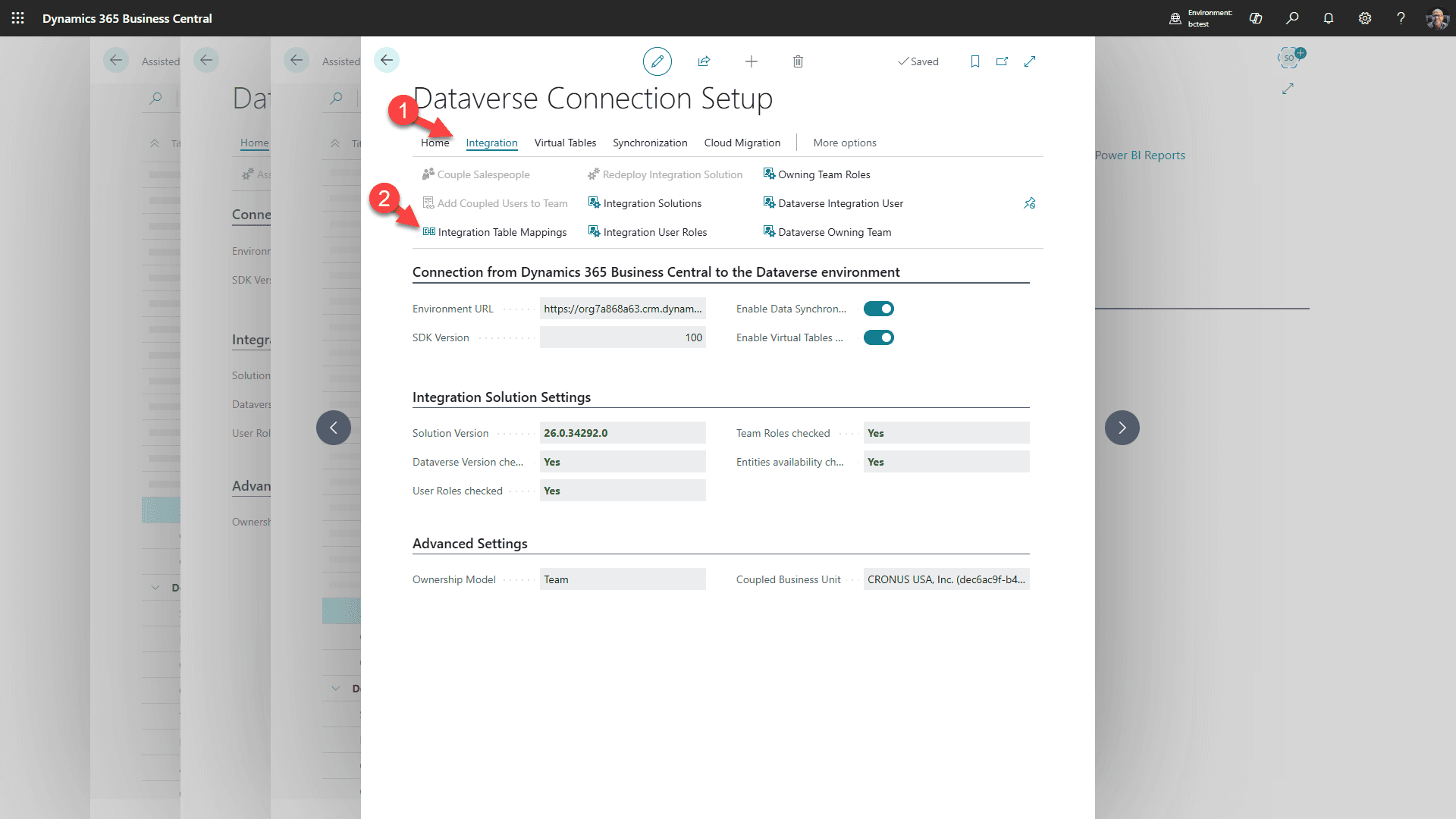
1. “Entegrasyon” sekmesine tıklayın
2. ardından “Entegrasyon Tablo Eşlemeleri”
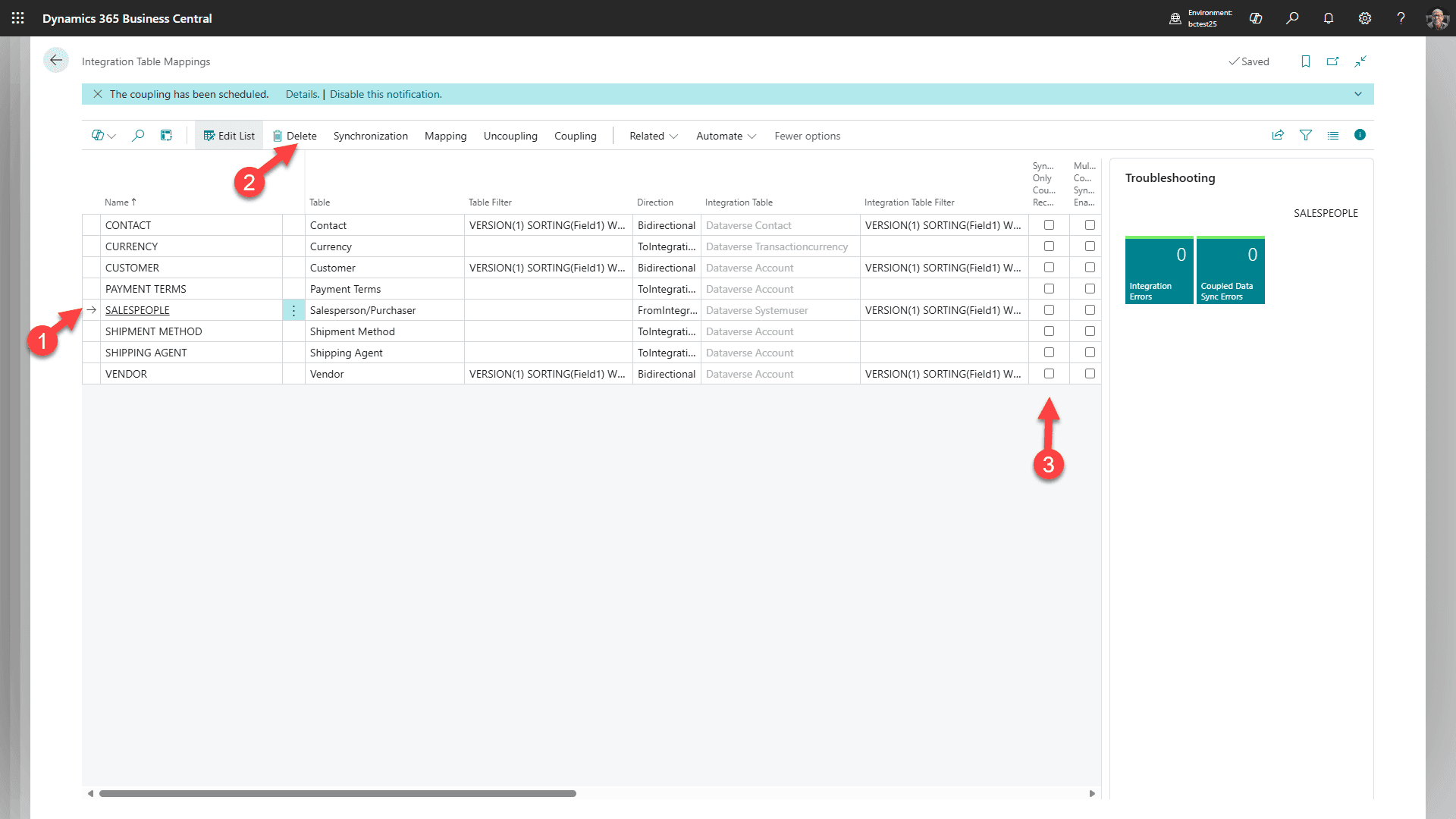
Müşteri kararı: müşteri Microsoft'un standart Dataverse-kullanıcıdan-Business-Central-satış temsilcisine senkronizasyonunu istiyorsa SATIŞ TEMSİLCİLERİni tutun. Bu standart senkronizasyon kasıtlı olarak kullanılmadığında yalnızca bu eşlemeyi silin veya devre dışı bırakın.
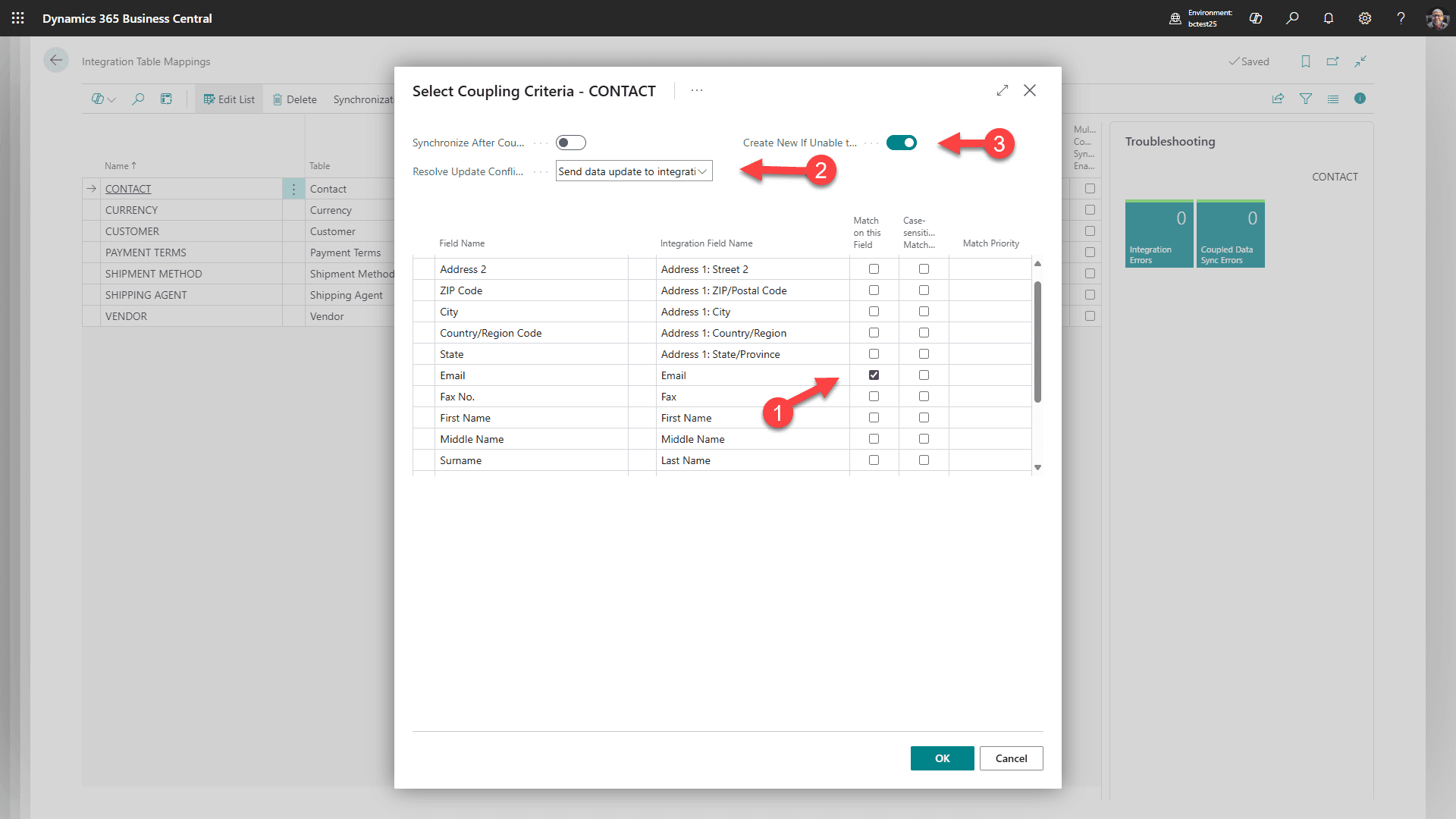
1. İLETİŞİM'i seçin
2. Bağlamayı seçin
3. Ardından “Eşleşme Tabanlı Bağlama”ya tıklayın.
4. Yukarıdakiyle eşleştirin ve Tamam'a tıklayın
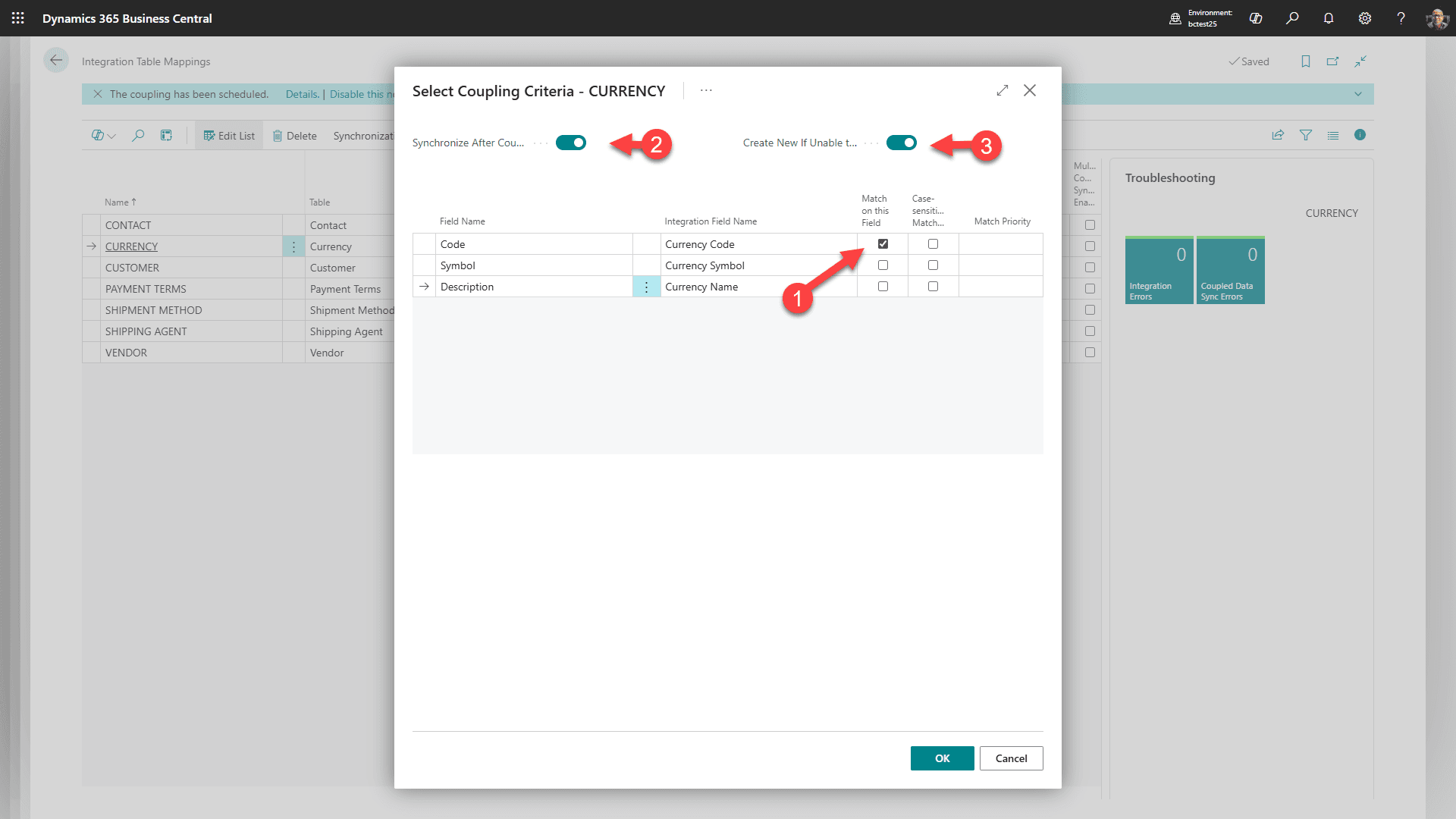
1. PARA BİRİMİ'ni seçin
2. Bağlamayı seçin
3. Ardından “Eşleşme Tabanlı Bağlama”ya tıklayın.
4. Yukarıdakiyle eşleştirin ve Tamam'a tıklayın
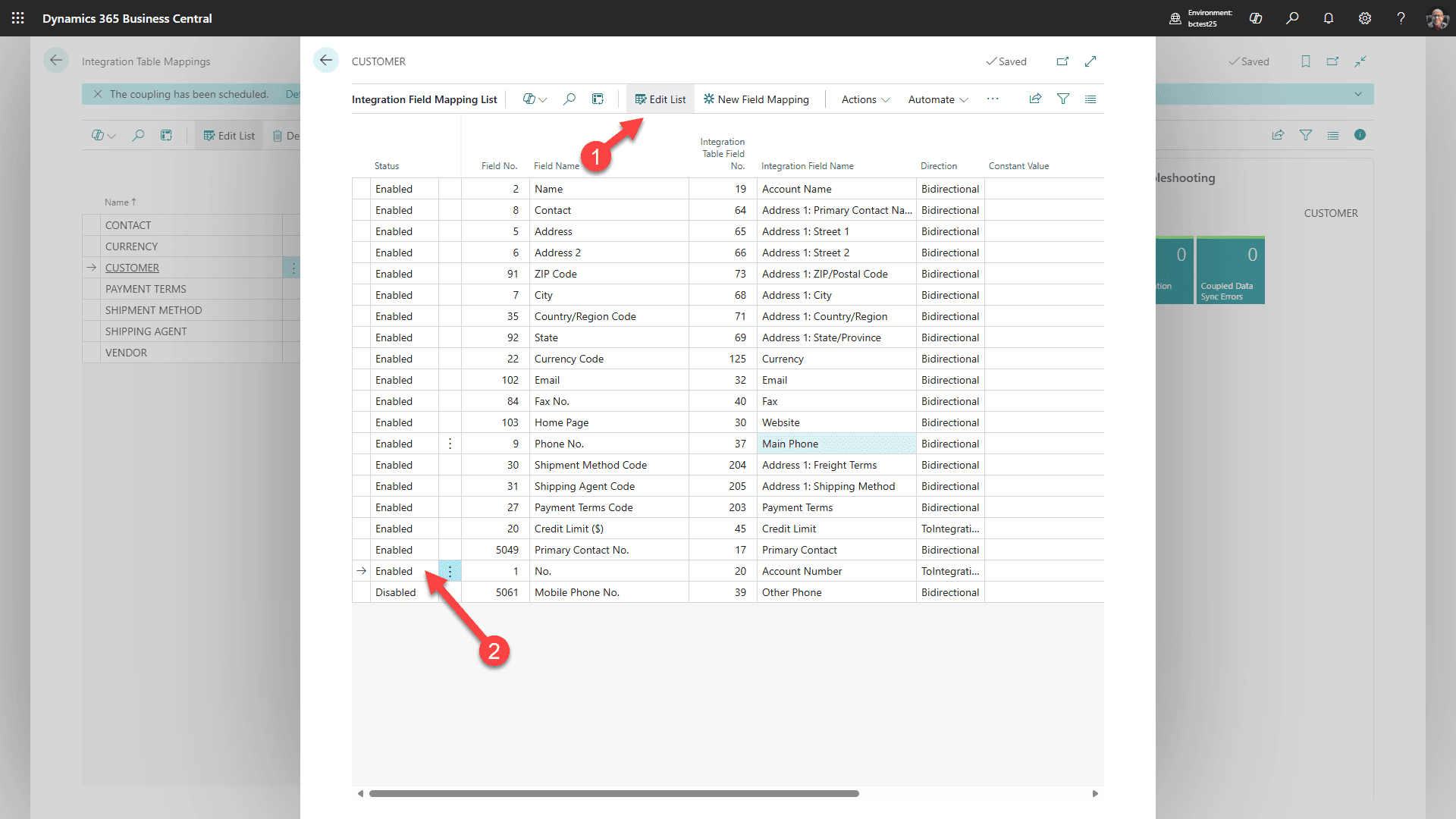
MÜŞTERİ için Eşleme/Alanları Seçin
1. “Listeyi Düzenle”yi seçin
2. ve “etkinleştir” Hesap numarası.
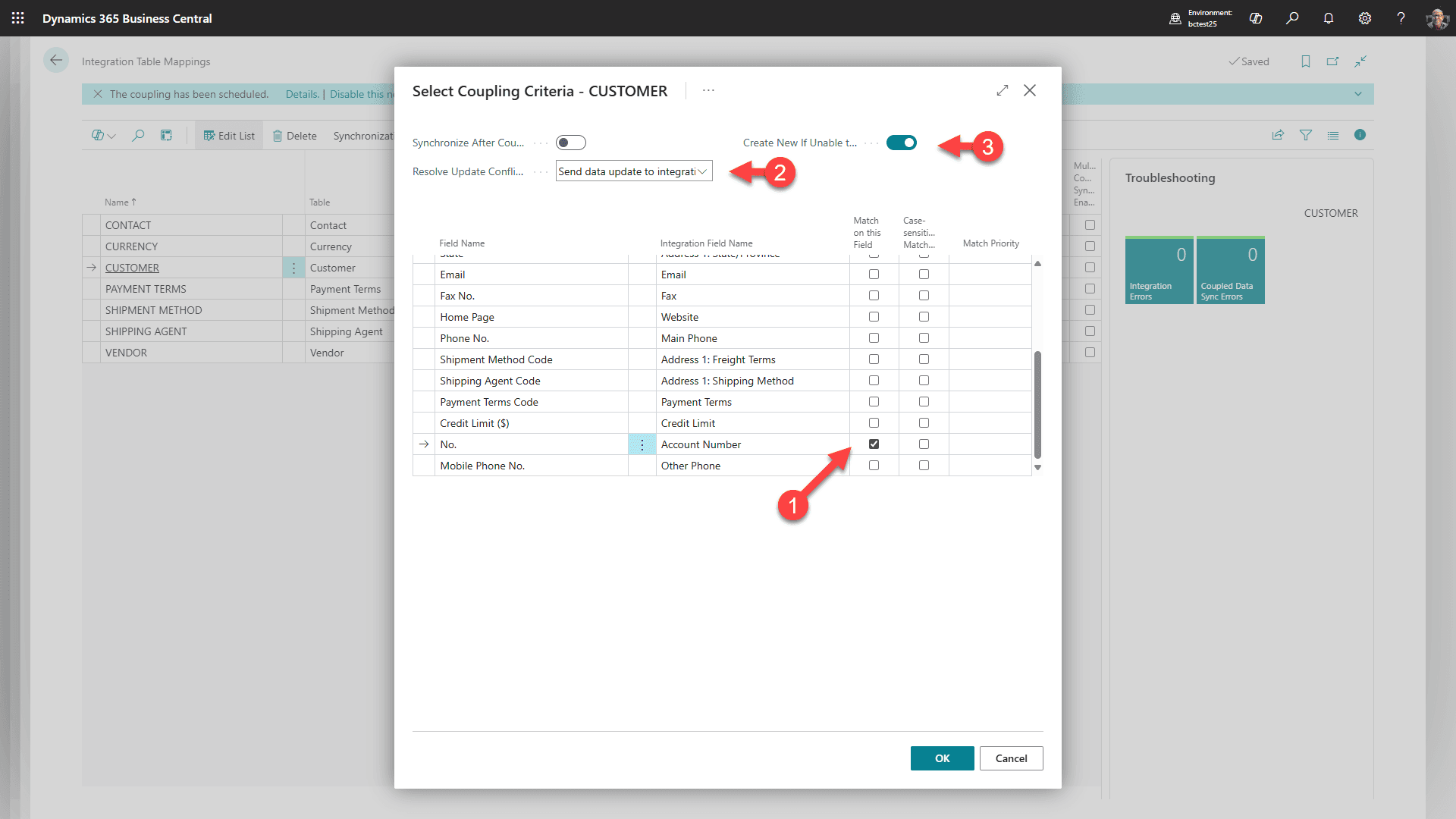
Hala MÜŞTERİ için, Bağlama/Eşleşme Tabanlı Bağlama'yı seçin. Ekran görüntüsünde gösterilen müşteri/hesap tanımlayıcı alanlarını kullanarak eşleştirin ve eşleşen alanların her iki tarafta da aynı müşteriyi benzersiz şekilde tanımladığını doğrulayın.
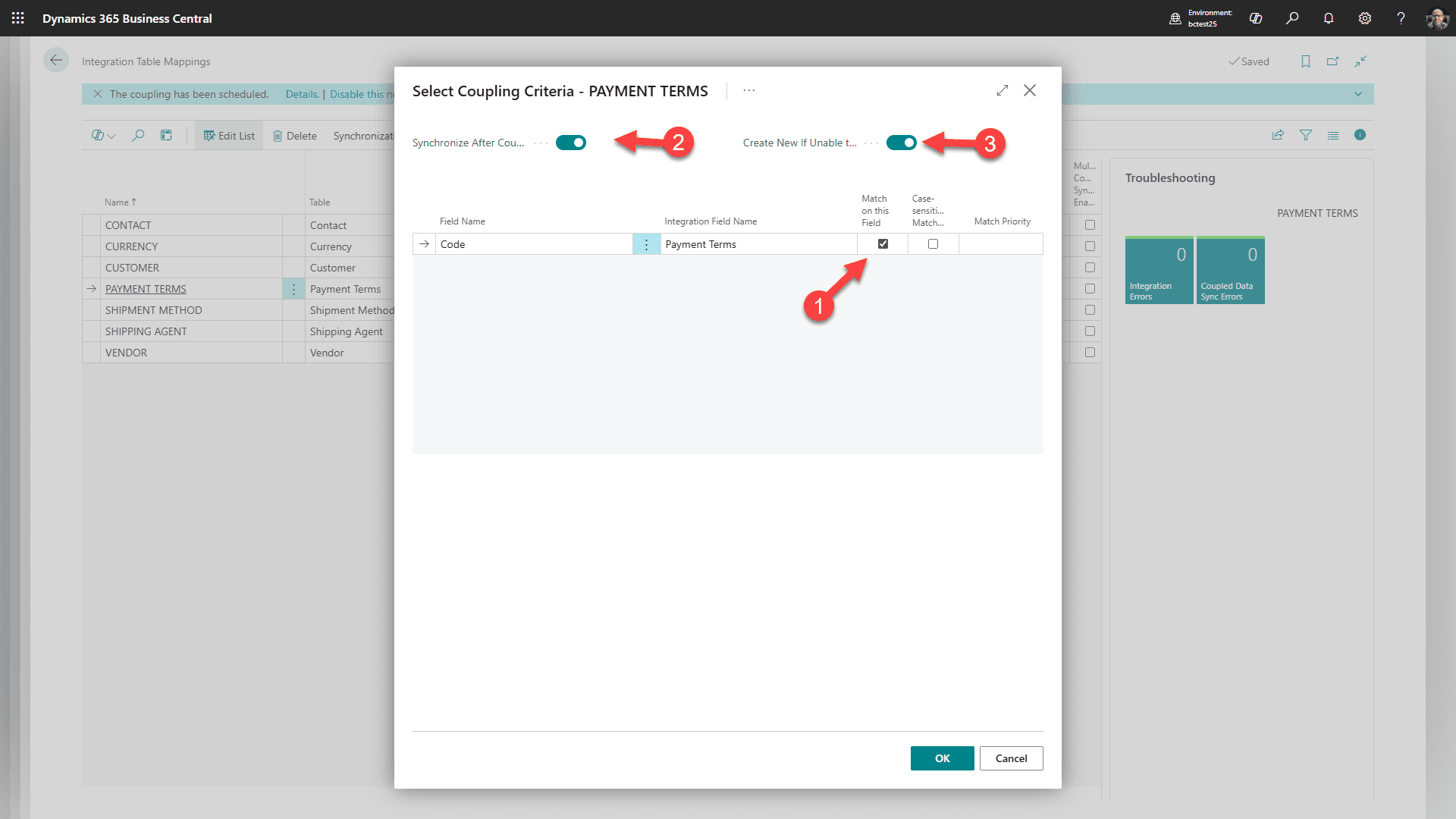
ÖDEME KOŞULLARI için, Bağlama/Eşleşme Tabanlı Bağlama'yı seçin. Business Central ödeme koşulu kayıtlarını, yapılandırılmış kimliklerle karşılık gelen Dataverse ödeme koşulu seçenek değerleriyle eşleştirin.
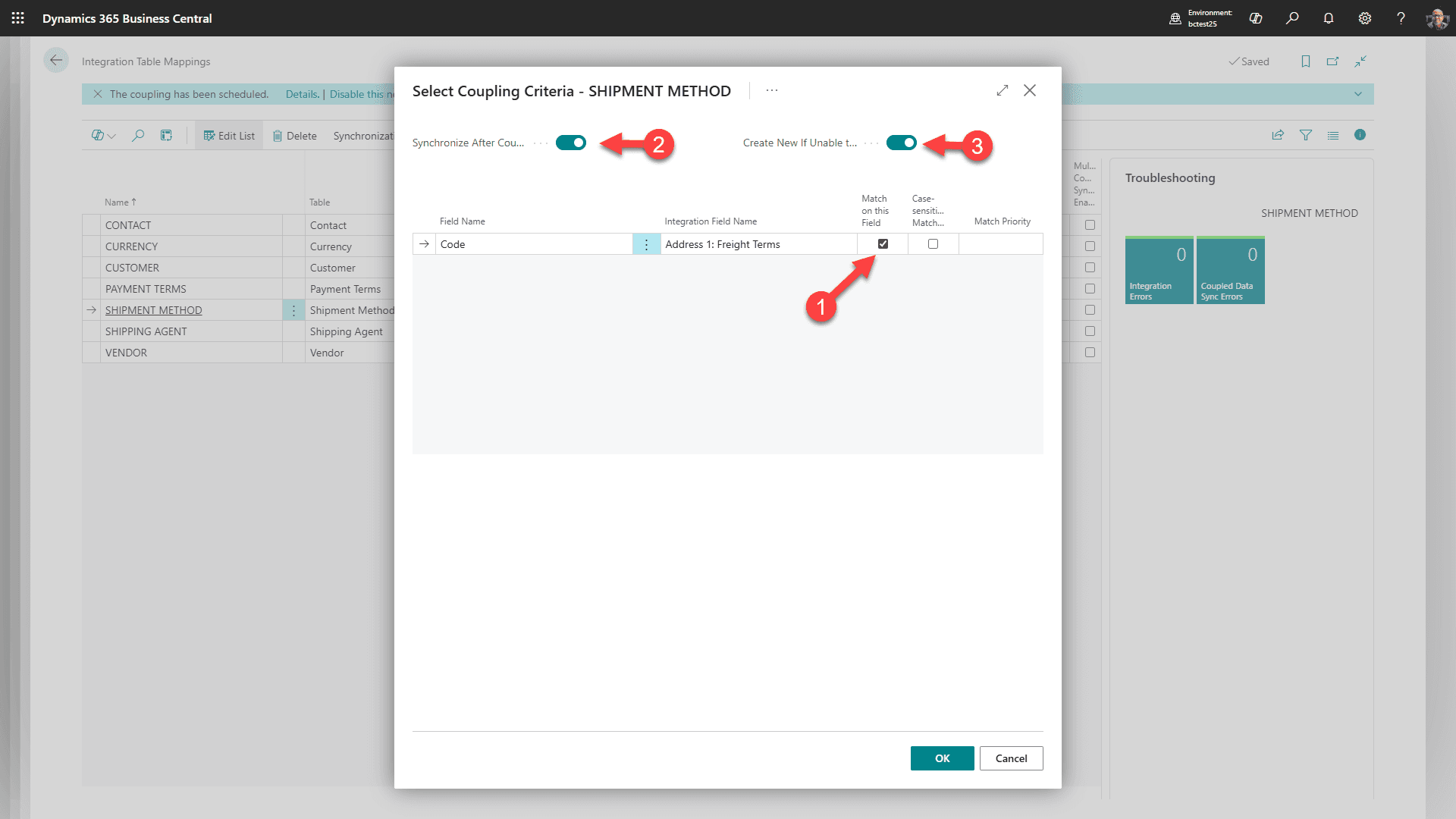
GÖNDERİM YÖNTEMİ için, Bağlama/Eşleşme Tabanlı Bağlama'yı seçin. Business Central gönderim yöntemlerini, yapılandırılmış kimliklerle karşılık gelen Dataverse nakliye koşulu seçenek değerleriyle eşleştirin.
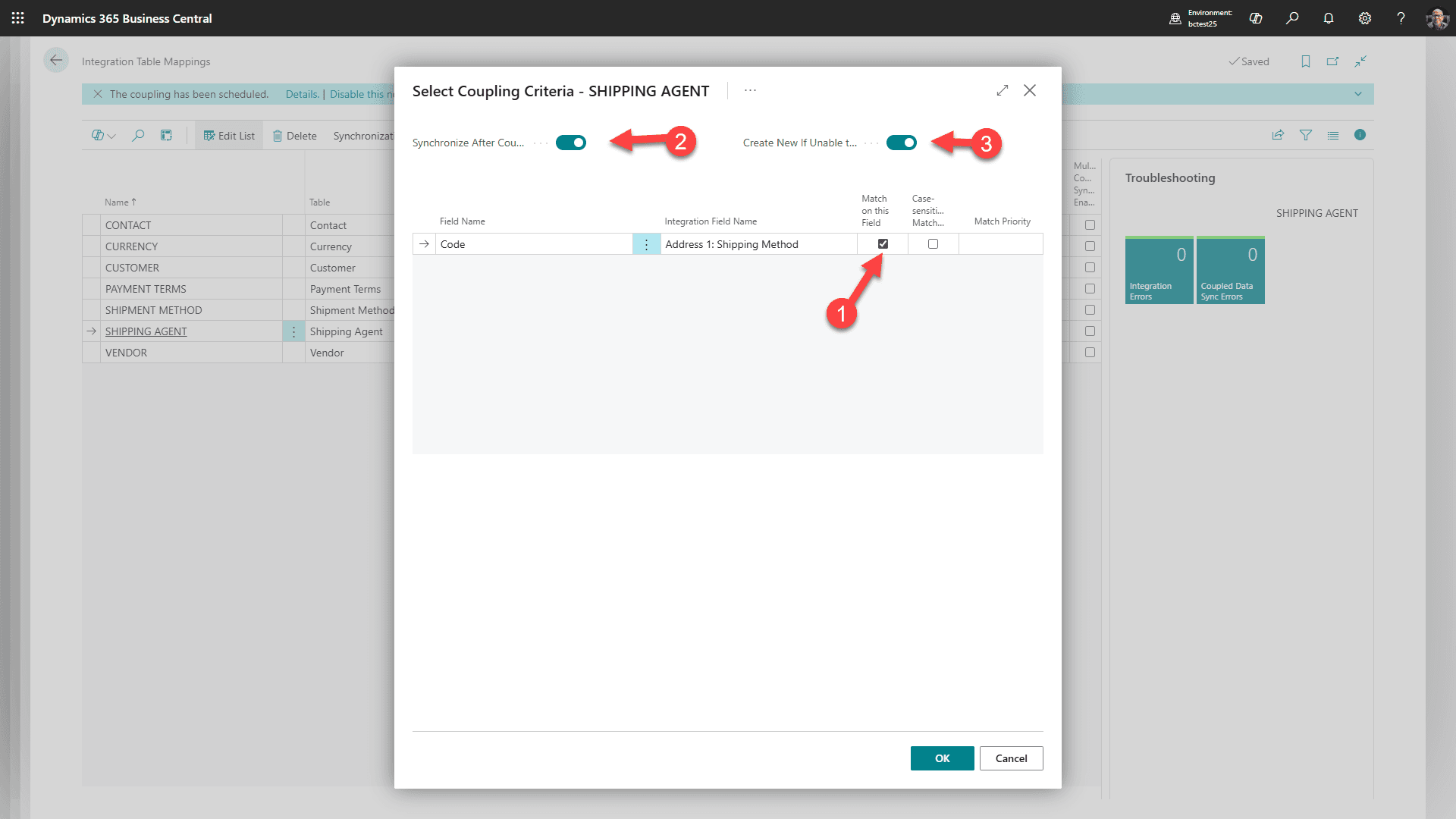
GÖNDERİM ACENTESİ için, Bağlama/Eşleşme Tabanlı Bağlama'yı seçin. Business Central gönderim acentelerini, yapılandırılmış kimliklerle karşılık gelen Dataverse gönderim yöntemi seçenek değerleriyle eşleştirin.
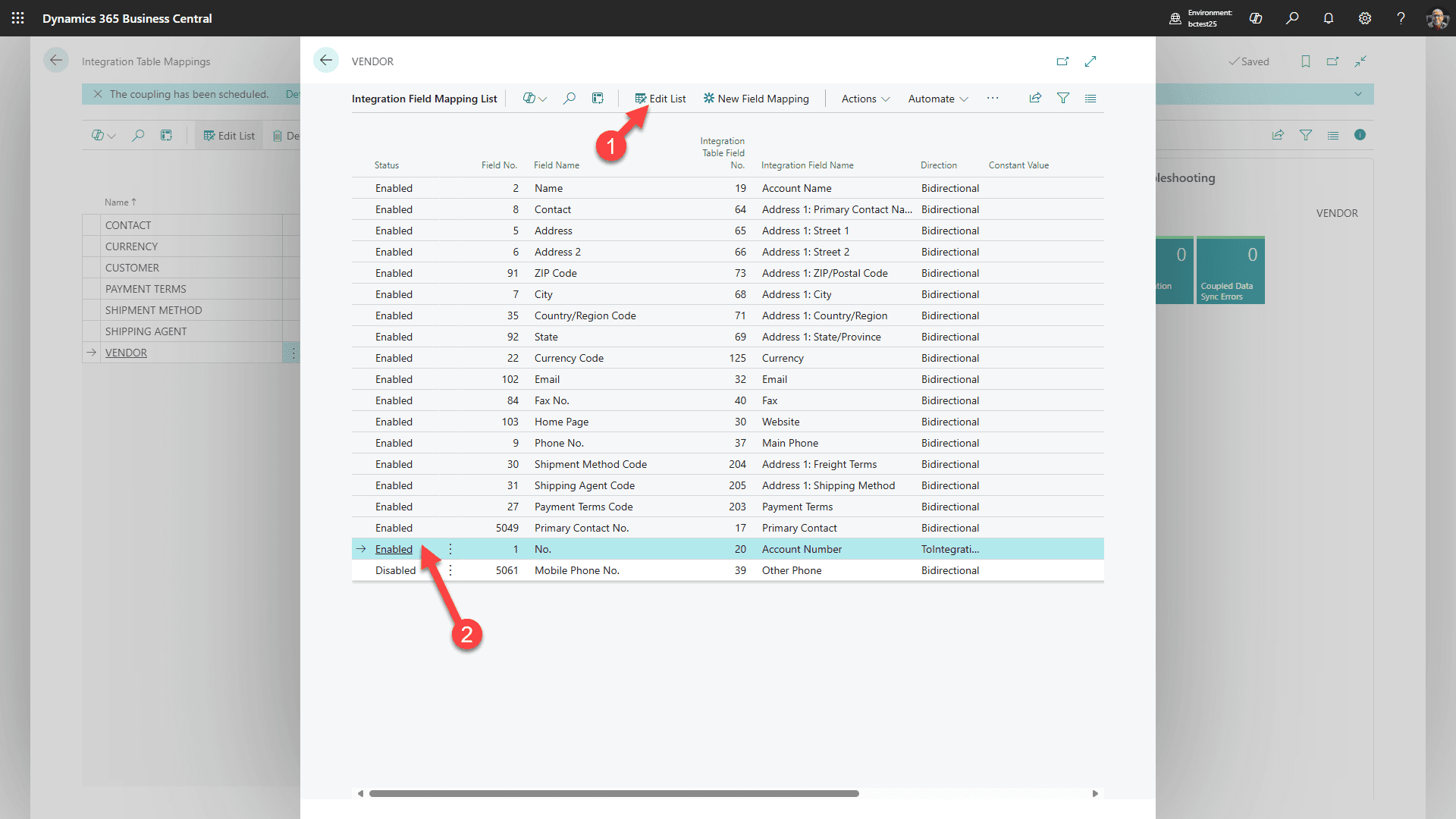
TEDARİKÇİ için Eşleme/Alanları Seçin
1. “Listeyi Düzenle”yi seçin
2. ve “etkinleştir” Hesap numarası.
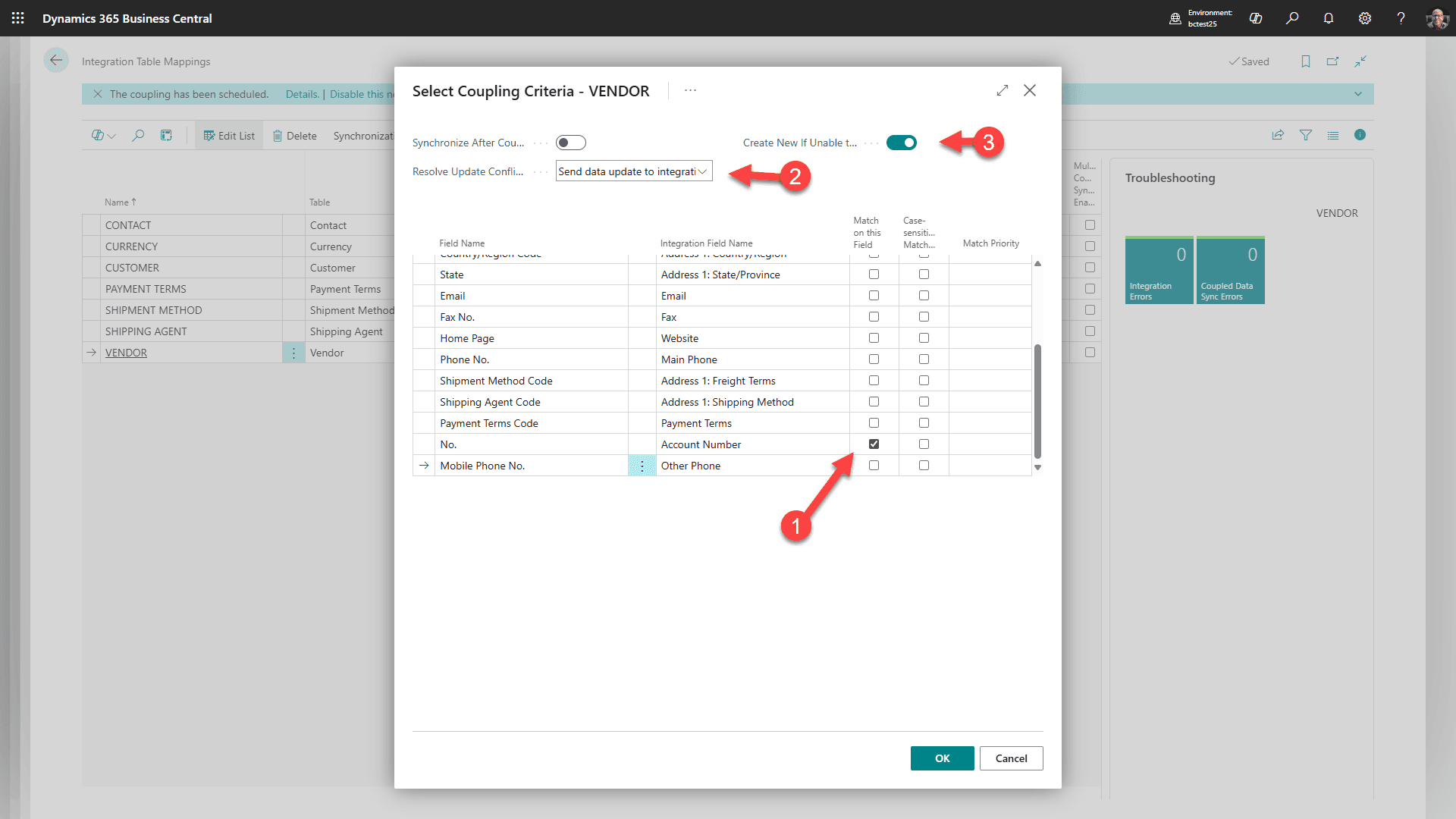
Hala TEDARİKÇİ için, Bağlama/Eşleşme Tabanlı Bağlama'yı seçin. Ekran görüntüsünde gösterilen tedarikçi/hesap tanımlayıcı alanlarını kullanarak eşleştirin ve eşleşen alanların her iki tarafta da aynı tedarikçiyi benzersiz şekilde tanımladığını doğrulayın.
Adım 7: Ortamları Bağlayın (İsteğe Bağlı)
İsteğe bağlı ortam bağlama gereksinimi
Yalnızca Business Central ortamı ve Power Platform ortamı aynı ortam türü olduğunda, örneğin üretimden üretime veya sandbox'tan sandbox'a ve aynı Azure coğrafyasında olduğunda ortamları bağlayın.
Birinin ortamları yanlışlıkla silmesini önlemek için, onları bağlayabilirsiniz. Business Central'dan başlayın.
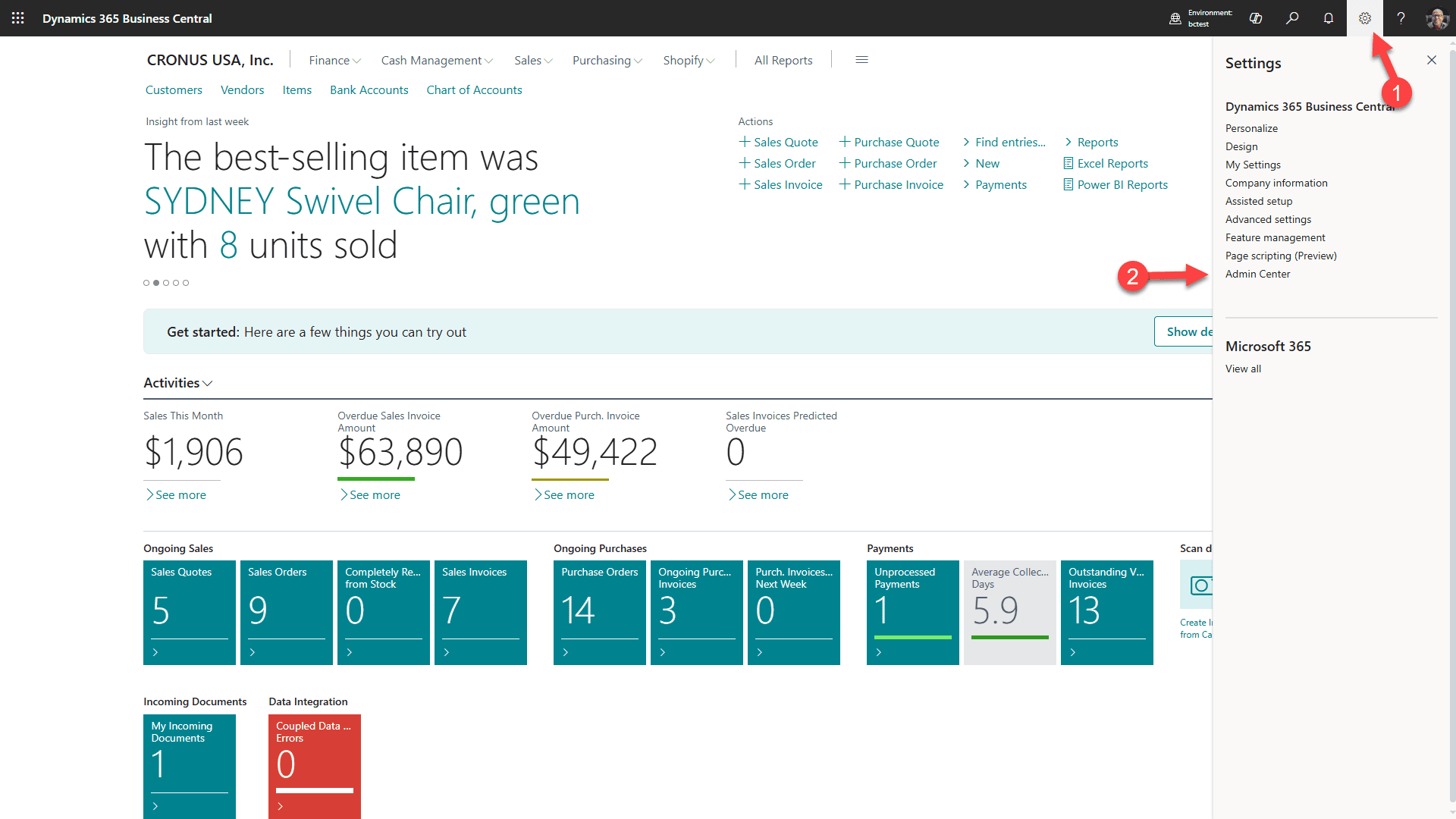
1. Dişli simgesini seçin
2. Ardından Yönetim Merkezi'ni seçin
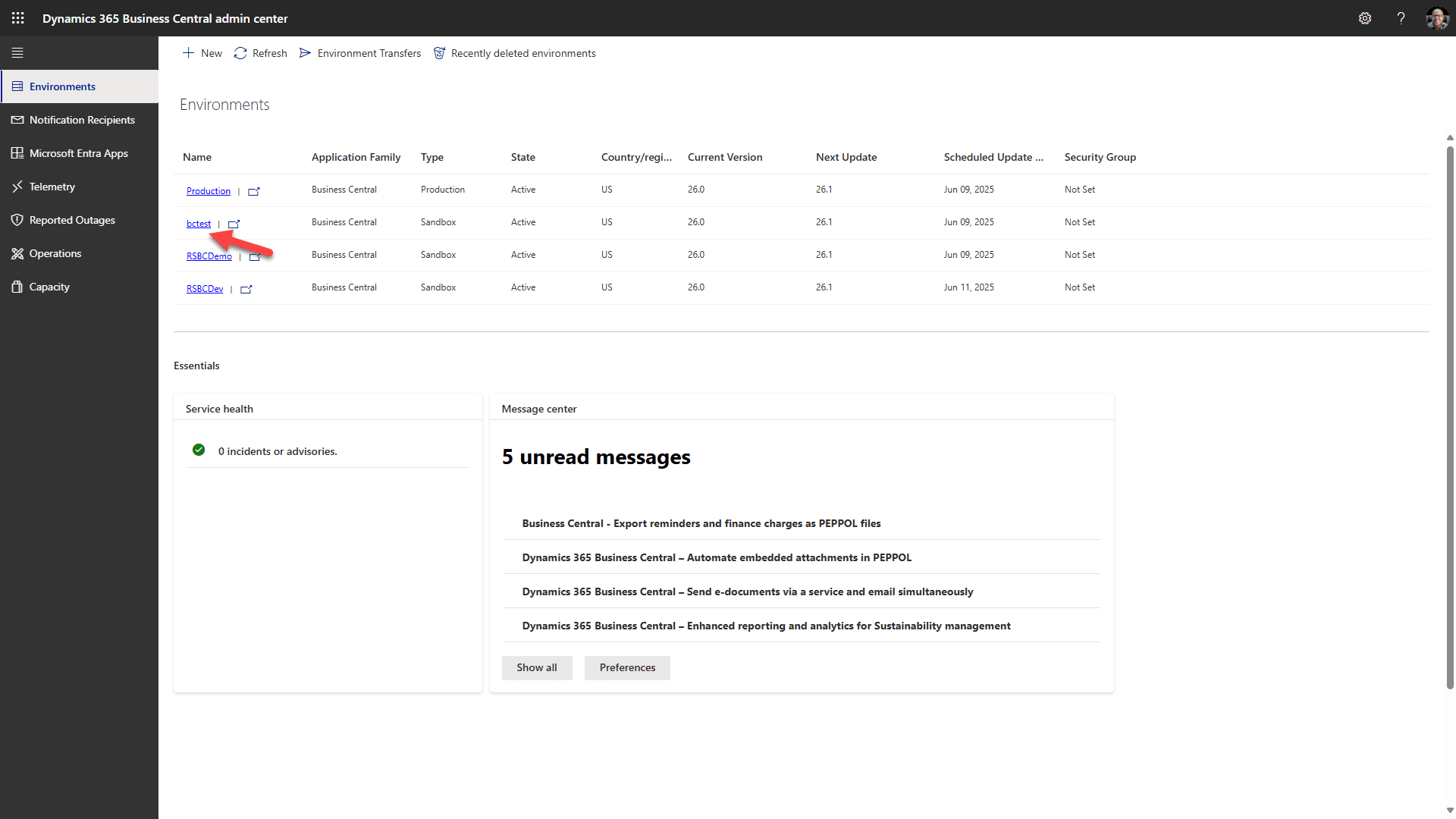
Hedef ortam bağlantısını seçin
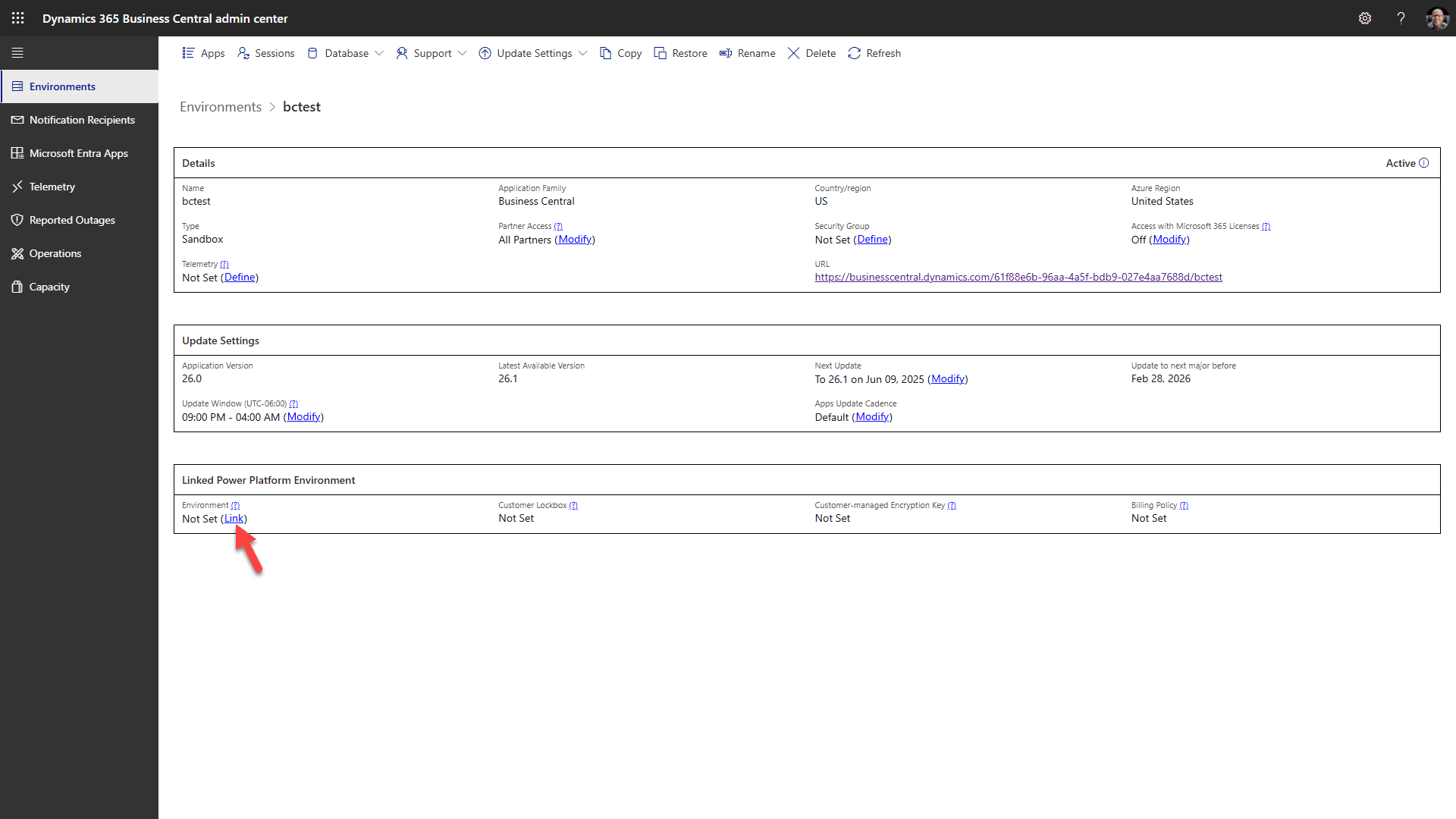
“Bağla”ya tıklayın ve Dataverse ortamınızı seçin
Adım 8: AppSource'tan RapidStart CRM için Business Central Eklentisini Yükleyin
Eklentiyi yüklemeden önce gerekli temeli doğrulayın
RapidStart CRM ve Microsoft Business Central Sanal Tablo desteği önce yüklenmelidir. Devam etmeden önce gerekli Business Central sanal tablolarını ve bağlantı değerlerini doğrulayın. Bu AppSource yüklemesi için isteğe bağlı ortam bağlama tamamlanmak zorunda değildir.
Microsoft'un AppSource'unu açmak ve iş hesabınızla oturum açtığınızı doğrulamak için bu bağlantıya tıklayın.
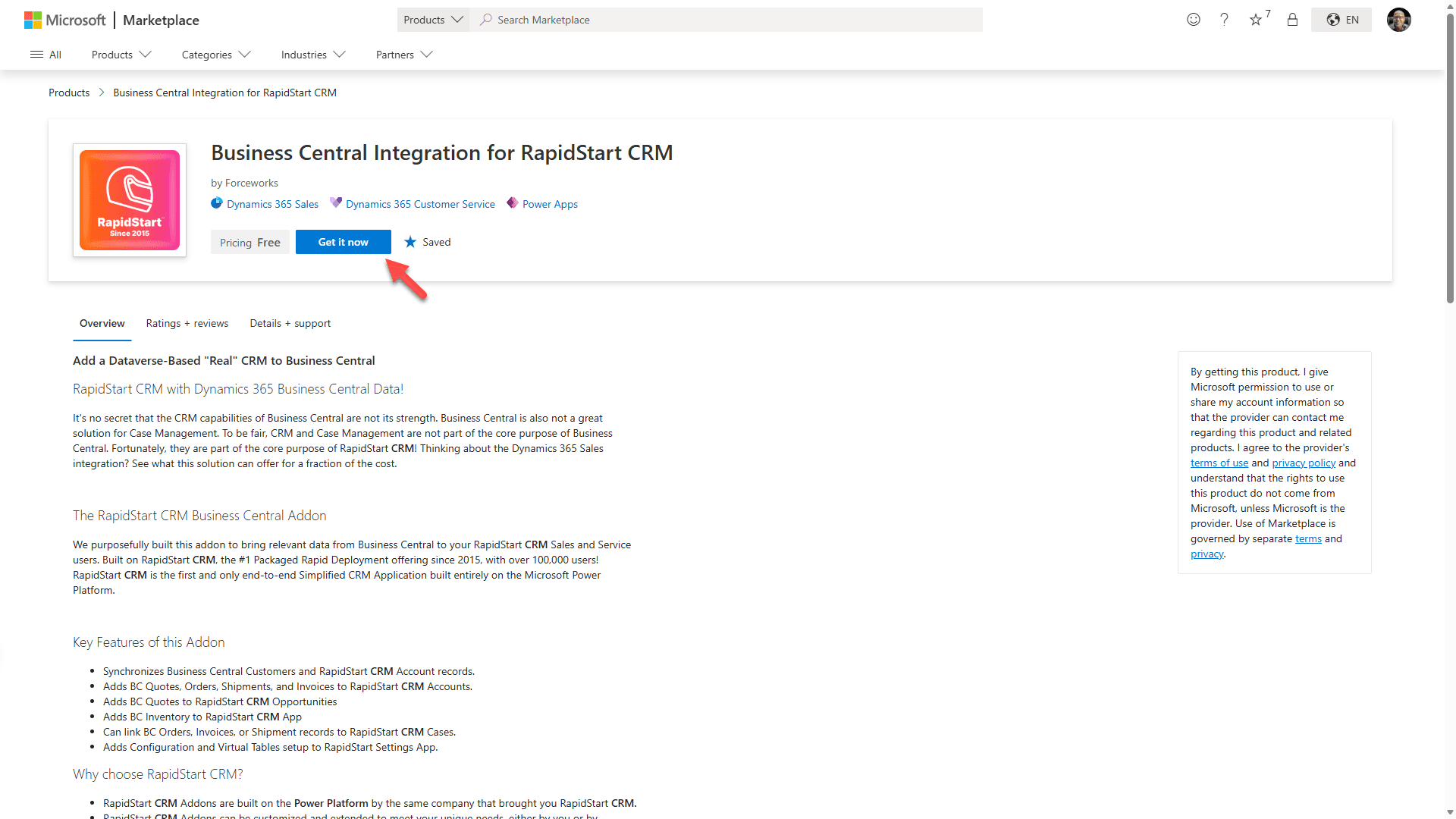
Yüklemeyi başlatmak için “Şimdi al” seçeneğini seçin.
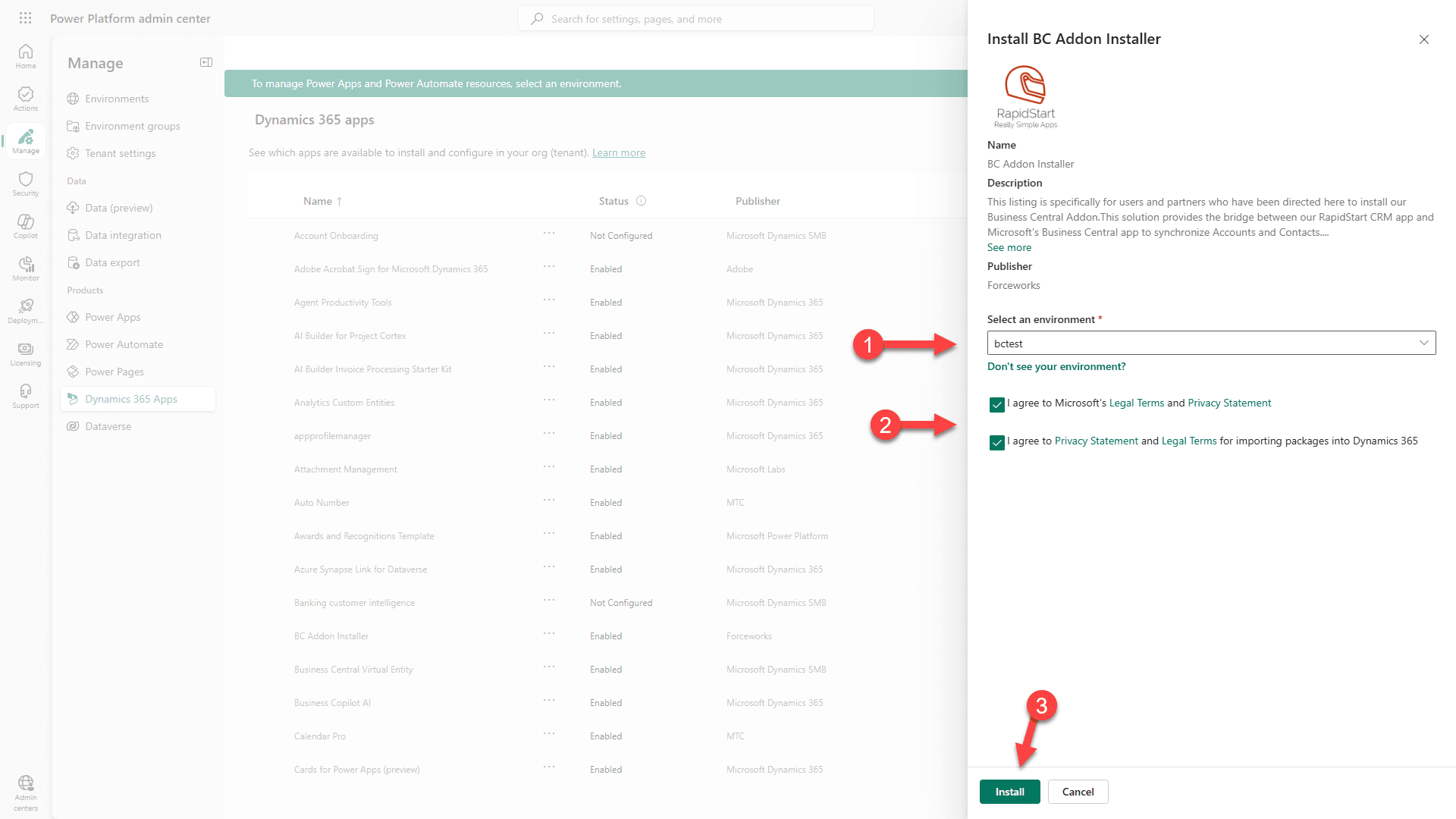
1. Sanal Tablolar çözümünü yüklediğiniz ortamı seçin.
2. Şartları kabul edin.
3. Yükle'ye tıklayın. Yüklemenin tamamlanması birkaç dakika sürebilir.
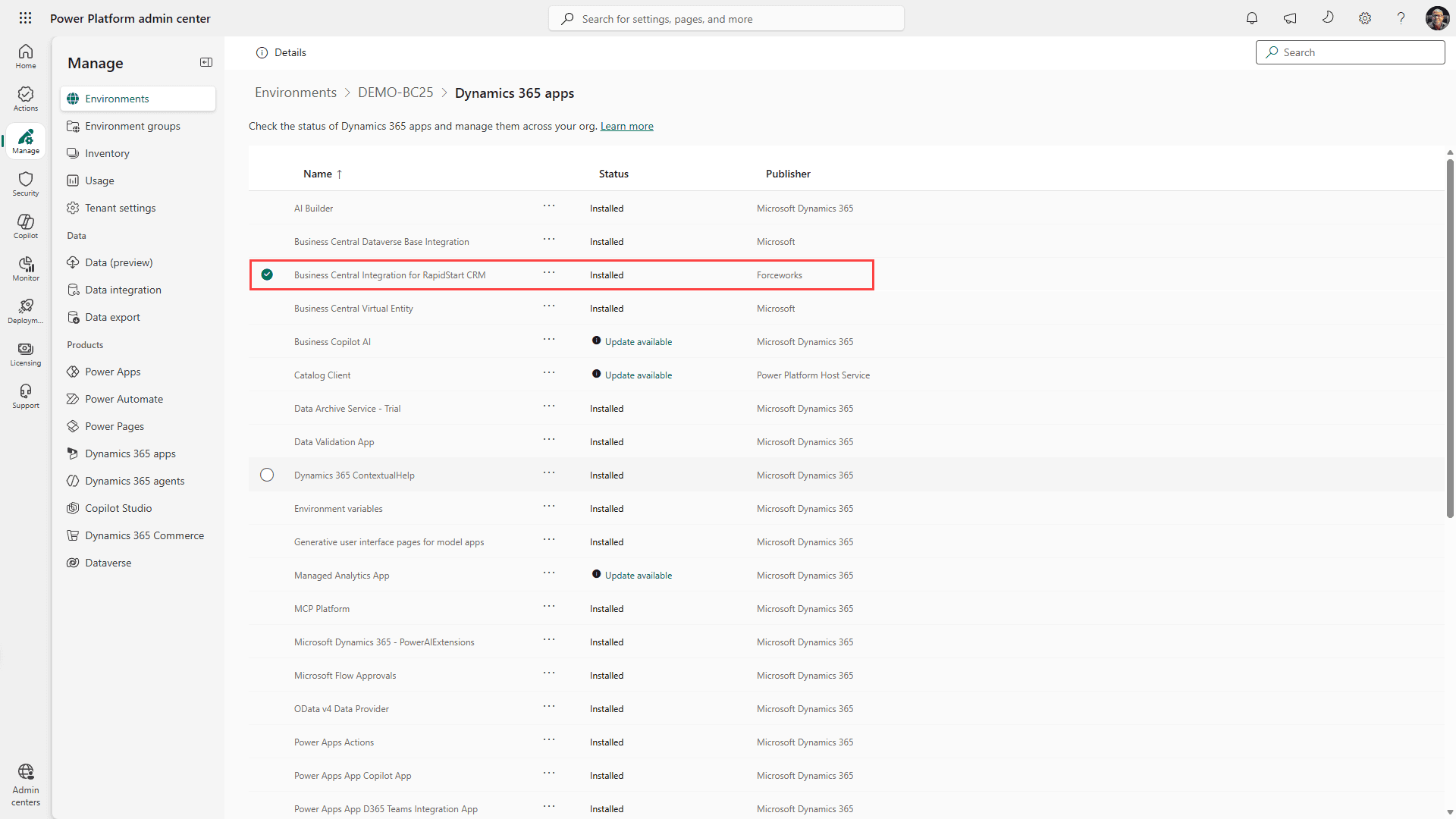
Çözümün “Yükleniyor” olduğunu göreceksiniz. Bu, tamamlanması birkaç dakika sürebilir. “Yüklendi” olduğunu görene kadar ara sıra “yeni sayfa”ya tıklayın.
Adım 9: RapidStart Ayarları uygulamasında tamamlayın
RapidStart CRM'e gidin ve RapidStart Ayarları Uygulamasını seçin.
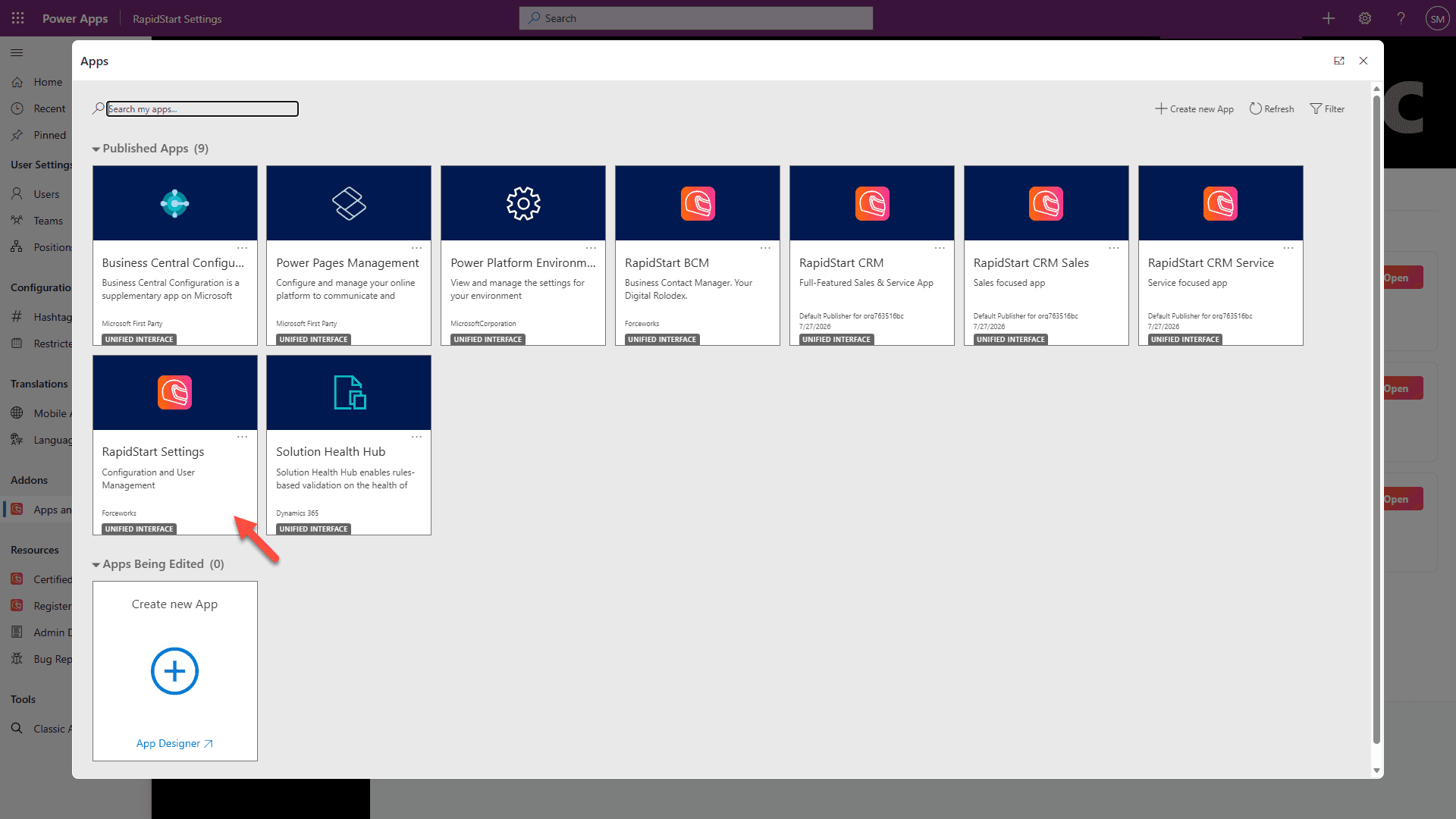
RapidStart Ayarları uygulamasını RapidStart CRM'deki Uygulama Seçicisinden veya üretici portalından açabilirsiniz:
1. Kenar çubuğunda Uygulamalar'ı seçin.
2. RapidStart Ayarları uygulaması için Çalıştır simgesine tıklayın.
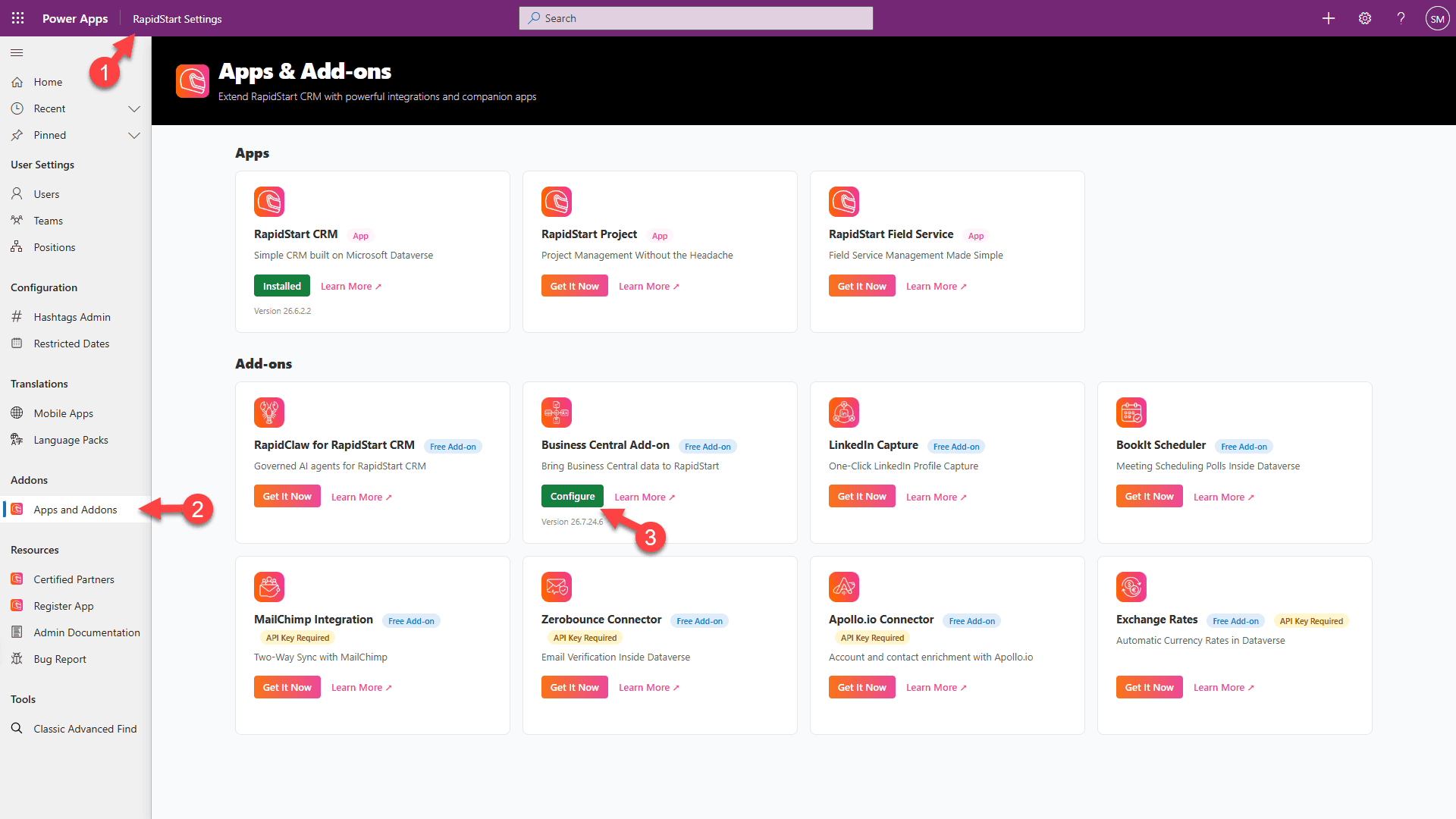
1. RapidStart Ayarları Uygulamasında olduğunuzu doğrulayın.
2. Kenar çubuğunda “Uygulamalar ve Eklentiler” seçeneğini seçin.
3. Business Central Eklentisi için “Yapılandır” seçeneğine tıklayın.
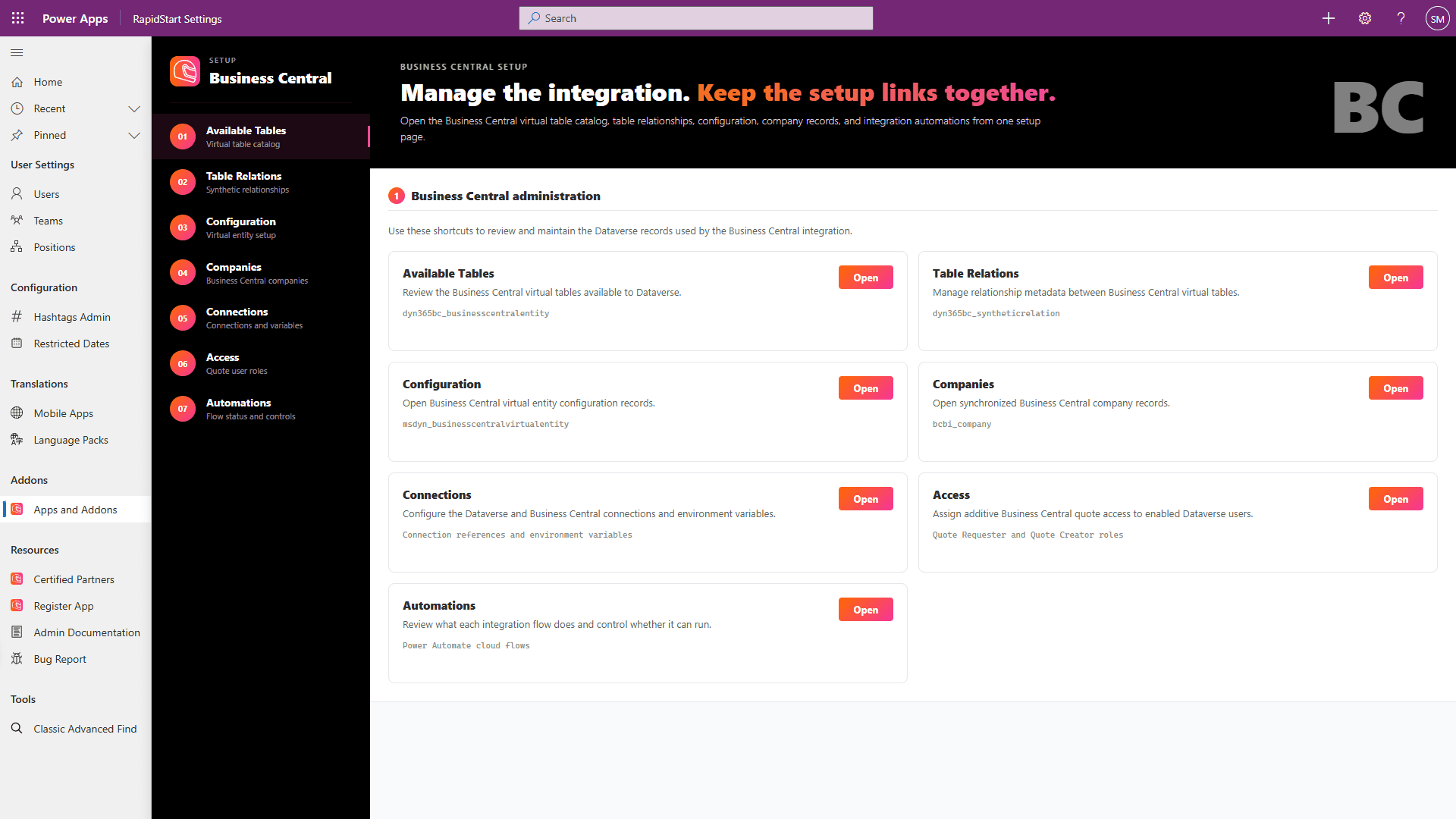
Eksik öğeleri tamamlamak ve bağlayıcıyı yönetmek için bu sihirbazı kullanın.
Sorun Giderme
Eksik bağlantı kimlikleri
Bir akış eksik bir bağlantı kimliği rapor ederse, RapidStart Ayarları uygulamasında veya Power Automate'te Dataverse ve Business Central bağlantı referanslarını onarın, ardından akışı tekrar açın. Yalnızca bir bağlantıyı yeniden oluşturmak yeterli değildir, eğer bağlantı referansı hala eski bağlantıya bağlıysa.
Para birimi eşleme hataları
MÜŞTERİ senkronizasyonu para biriminde başarısız olursa, PARA BİRİMİ eşlemesini geri yükleyin veya doğrulayın, Kod → Para Birimi Kodu etkin olduğunu doğrulayın, para birimlerini senkronize edin ve MÜŞTERİ'yi tekrar denemeden önce müşteri para biriminin Dataverse'te mevcut olduğunu doğrulayın.
Seçenek uyumsuzlukları
Senkronizasyon, bir Ödeme Koşulları, Gönderim Yöntemi veya Gönderim Acentesi değeri geçerli Dataverse aralığının dışında olduğu için başarısız olursa, Business Central enum değer kimliği bir Dataverse seçenek kimliğiyle eşleşmez. Eşleşen kimlikler dağıtılana kadar etkilenen MÜŞTERİ alan eşlemesi için FromIntegrationTable kullanın.
Silinmiş kayıtlara işaret eden bağlamalar
Bir kayıt bağlı görünüyor ancak senkronizasyon silinmiş veya eksik bir kayda işaret ediyorsa, Business Central'da eski bağlamayı kaldırın ve senkronizasyonu yeniden çalıştırmadan önce doğru Dataverse hesap veya iletişim bilgisine yeni bir bağlama oluşturun.
Dağıtım Tamamlandı
Bu belgede sorunlar varsa, lütfen bize bildirin.