RapidStart CRM ile Power Automate Kullanımı — Bölüm 1: Şablondan Akış
Power Automate, RapidStart CRM ile el ele çalışan güçlü bir otomasyon aracıdır. Bölüm 1'de, bağlayıcıları, Power Automate arayüzünü ve önceden oluşturulmuş bir şablondan ilk Akışınızı nasıl oluşturacağınızı ele alıyoruz.
RapidStart CRM'i ihtiyaçlarınıza göre kolayca özelleştirebileceğinizi göstermek için bu “İpuçları ve Püf Noktaları” Serisini oluşturduk. Bu seride, müşterilerin RapidStart CRM hakkında sıkça sorduğu bazı basit çözümleri özetleyeceğiz. Keyfini çıkarın!
Power Automate
Power Automate, Microsoft Power Platform'un bir parçasıdır ve RapidStart CRM ile el ele çalışır. Bu serideki önceki yazımızı okuduysanız, Power Automate'i bir Web Formunu RapidStart CRM'e bağlamak için kullandık. Ancak bu, bu “otomasyon” bileşeni ile yapılabileceklerin sadece yüzeyini kazımaktı. Bu Bölüm 1 için, bir Şablondan Akış yapmaya odaklanacağız.
Bağlayıcılar
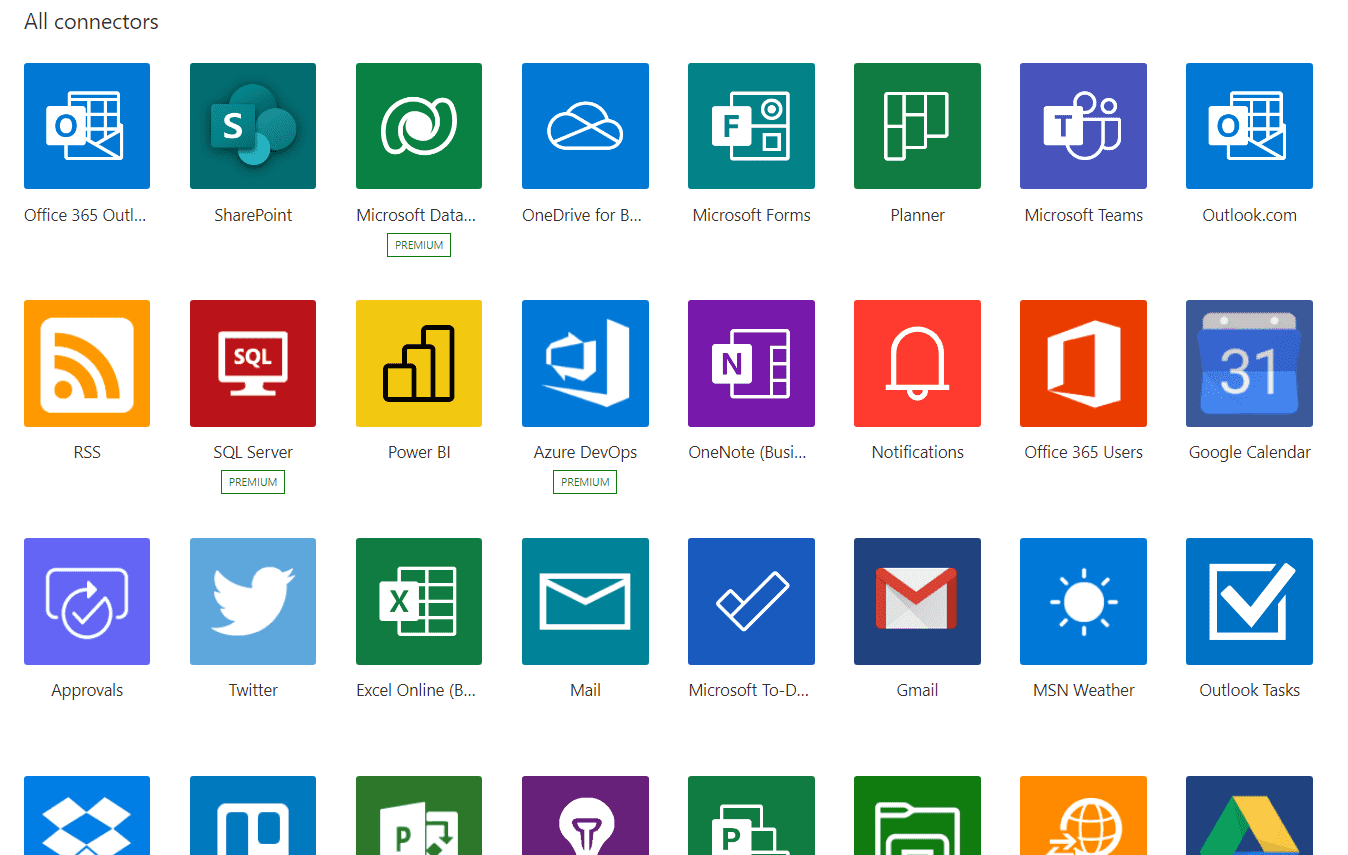
“Bağlayıcı” kavramını anlamak önemlidir. Bir bağlayıcı, temelde bir uygulamadan bir veya daha fazla diğer uygulamaya bir köprüdür. Çoğu Microsoft hizmeti bağlayıcı olarak mevcutken, bunlar kesinlikle Microsoft ile sınırlı değildir. Bu yazı itibariyle 400'den fazla bu tür bağlayıcı bulunmaktadır. İşte sadece birkaçının ekran görüntüsü:
Power Automate Arayüzü
Öncelikle Power Automate arayüzüne aşina olmalısınız. buradan giriş yapabilirsiniz ve aşağıda gösterilen sayfaya ulaşabilirsiniz. (RapidStart CRM ortamınıza bağlı olduğunuzu doğrulamak isteyeceksiniz.)

Yukarıdaki Power Automate giriş sayfasında keşfedilecek oldukça fazla şey var. Keşfedebileceğiniz birçok yaygın otomasyon görevi için önceden oluşturulmuş birçok şablon bulunmaktadır. RapidStart CRM için de birçok önceden oluşturulmuş şablon mevcuttur. Bunları görüntülemek için kenar çubuğundaki “Şablonlar” seçeneğine tıklayın.
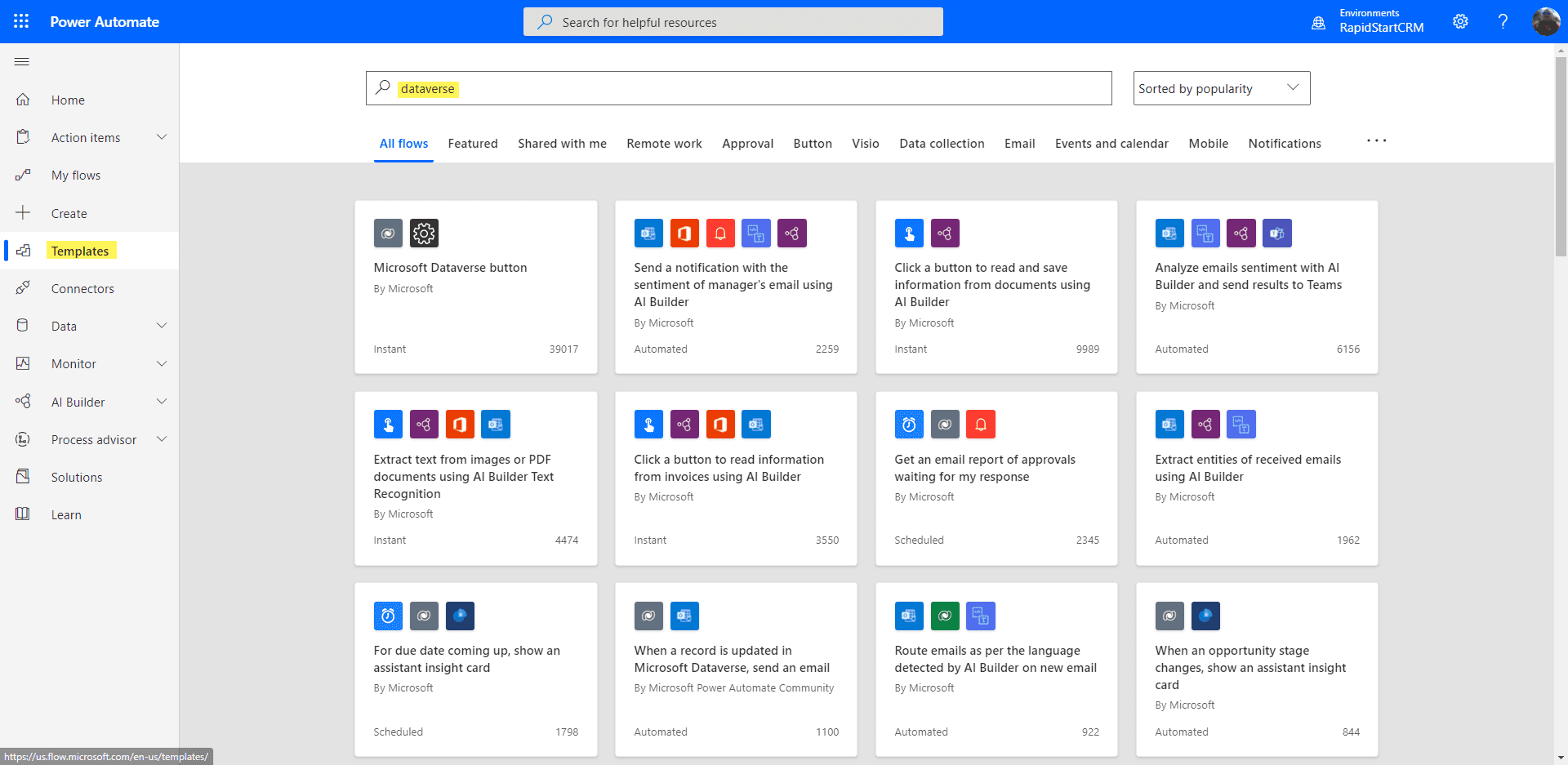
Bu şablonlardan bazıları özellikle Dynamics 365 uygulamalarını kullandığınızı varsayar ve RapidStart CRM ile bazı ayarlamalar yapmadan çalışmaz. Ayrıca bunların birçoğu AI Builder gibi Power Platform'un diğer hizmetlerini veya Office 365 gibi Microsoft Cloud'un diğer hizmetlerini kullandığınızı varsayar.
Seçenek 1: Bir Şablonla Başlayın
Bunu hızlıca hissetmek için bir şablonla başlayabilirsiniz. Basit bir örnekle deneyelim: “Microsoft Dataverse'de bir kayıt güncellendiğinde, bir e-posta gönder”. Bu oldukça yaygın bir istektir.
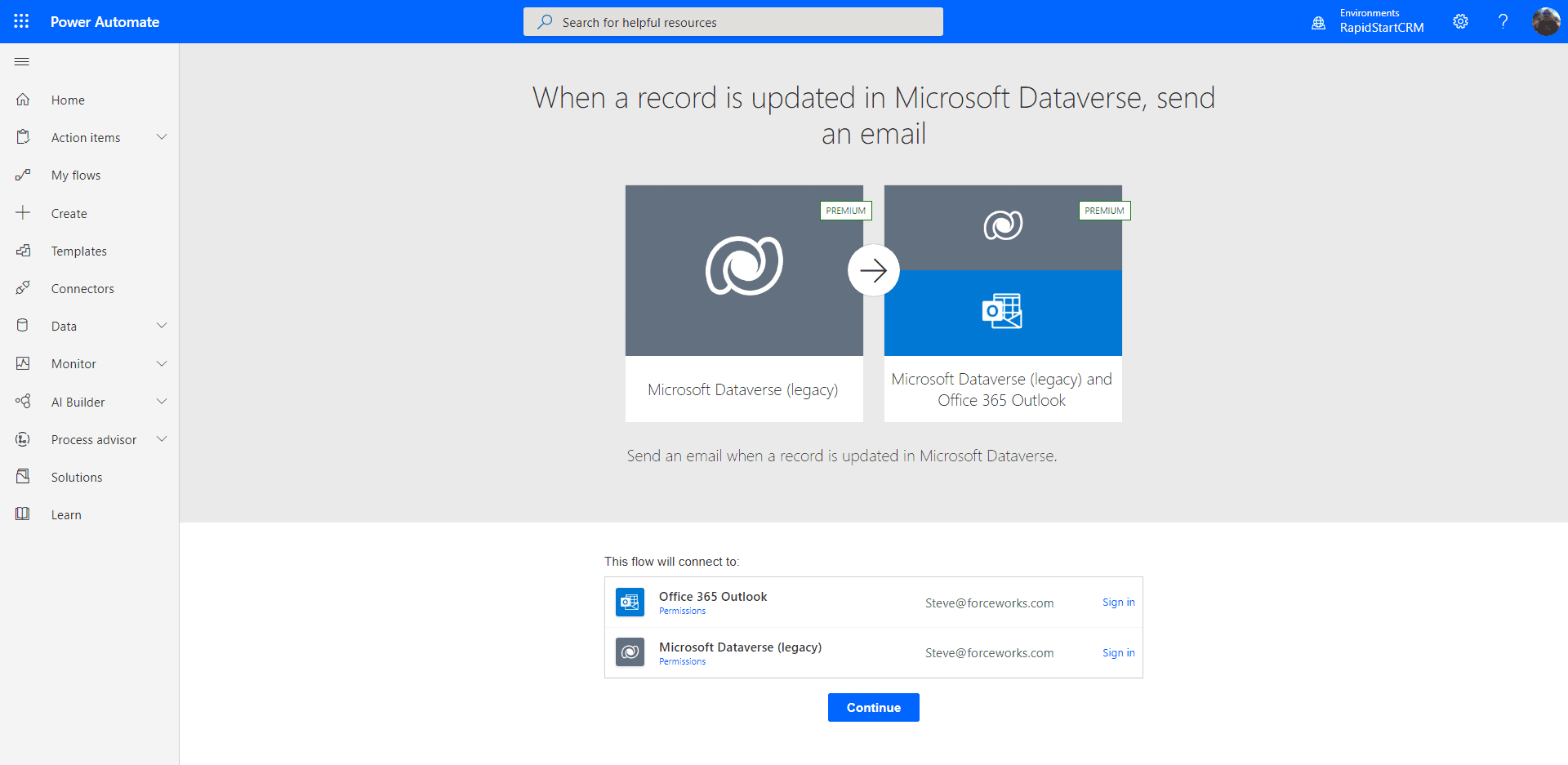
İlk olarak, bu şablonun bağlantıları yapmak için kullandığı herhangi bir bağlı hizmete “giriş yapmanız” istenecektir. Giriş yaptıktan sonra aşağıdaki sayfa ile karşılaşmak için “Devam” butonuna tıklayabilirsiniz.
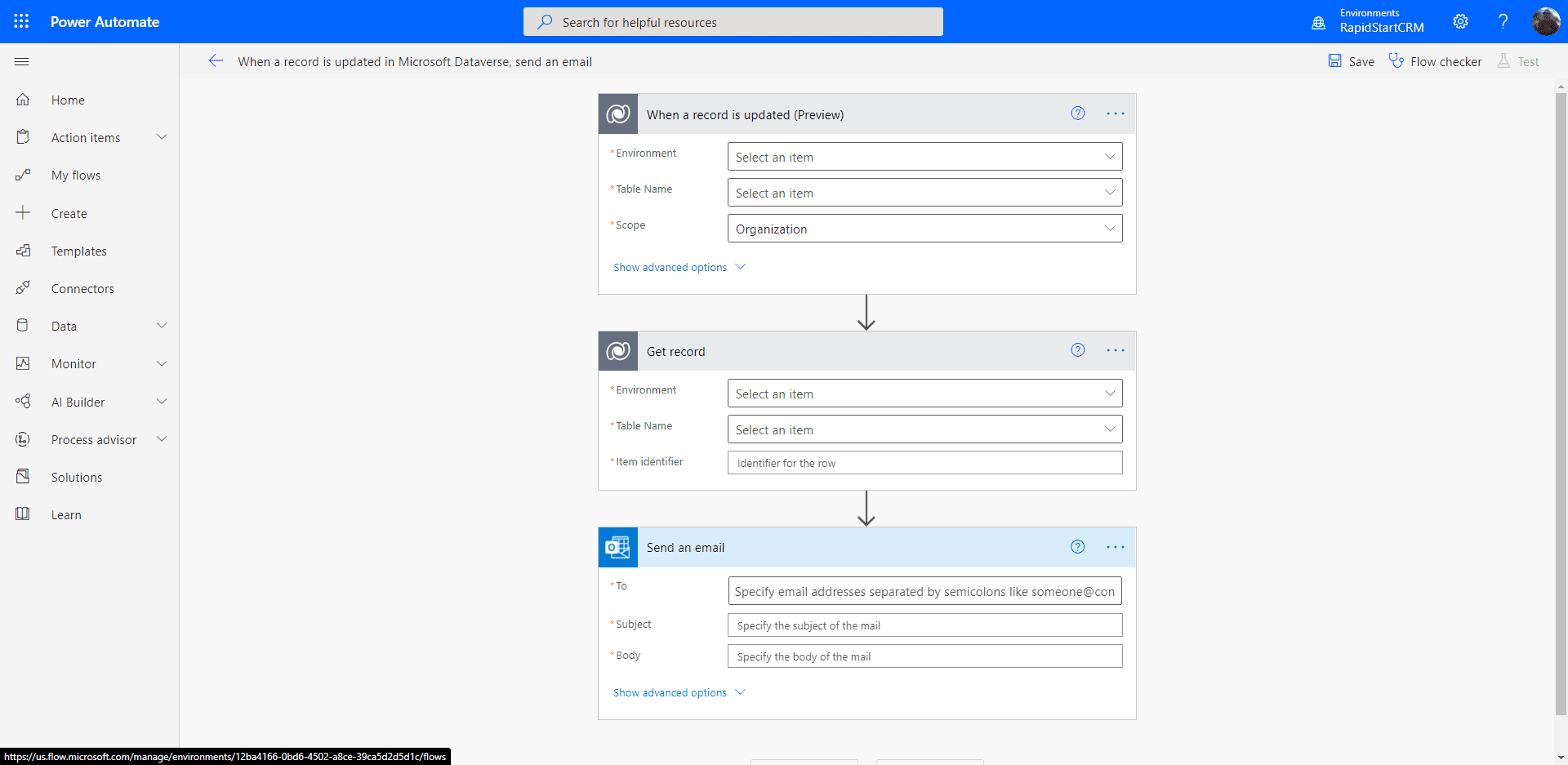
Bu, göründüğünden daha korkutucu değildir.
- “Ortam” sütununda, “Mevcut” seçeneğini seçin.
- “Tablo Adı” sütununda, bildirim almak istediğiniz tabloyu seçin. Örneğin, “Vaka”.
- “Kapsam”ı “Kuruluş” olarak bırakabilirsiniz.
- Bir sonraki bölümün “Ortam” sütununda da “Mevcut” seçeneğini seçin.
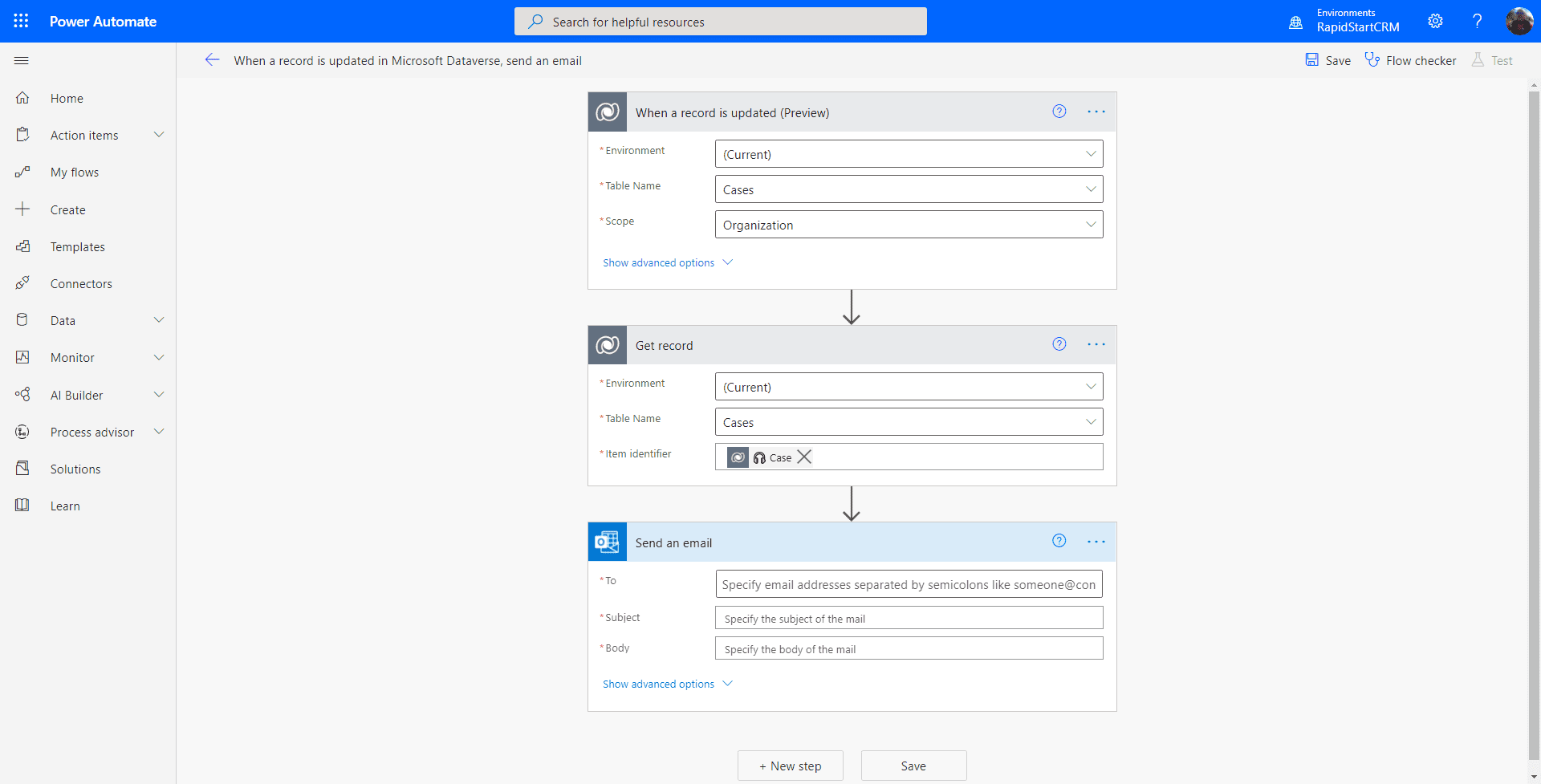
Şimdi e-posta bölümünü 3 gerekli sütunu doldurarak halledelim.
- “Kime” sütununda, bu bildirimi almak istediğiniz kullanıcı(lar)ı yazmaya başlayabilir ve onları seçebilirsiniz.
- Herhangi bir E-posta gibi, Konu aynıdır.
- Gövde kısmında, dinamik içerik seçici kullanarak Vaka kaydından bilgi ekleyebilirsiniz.
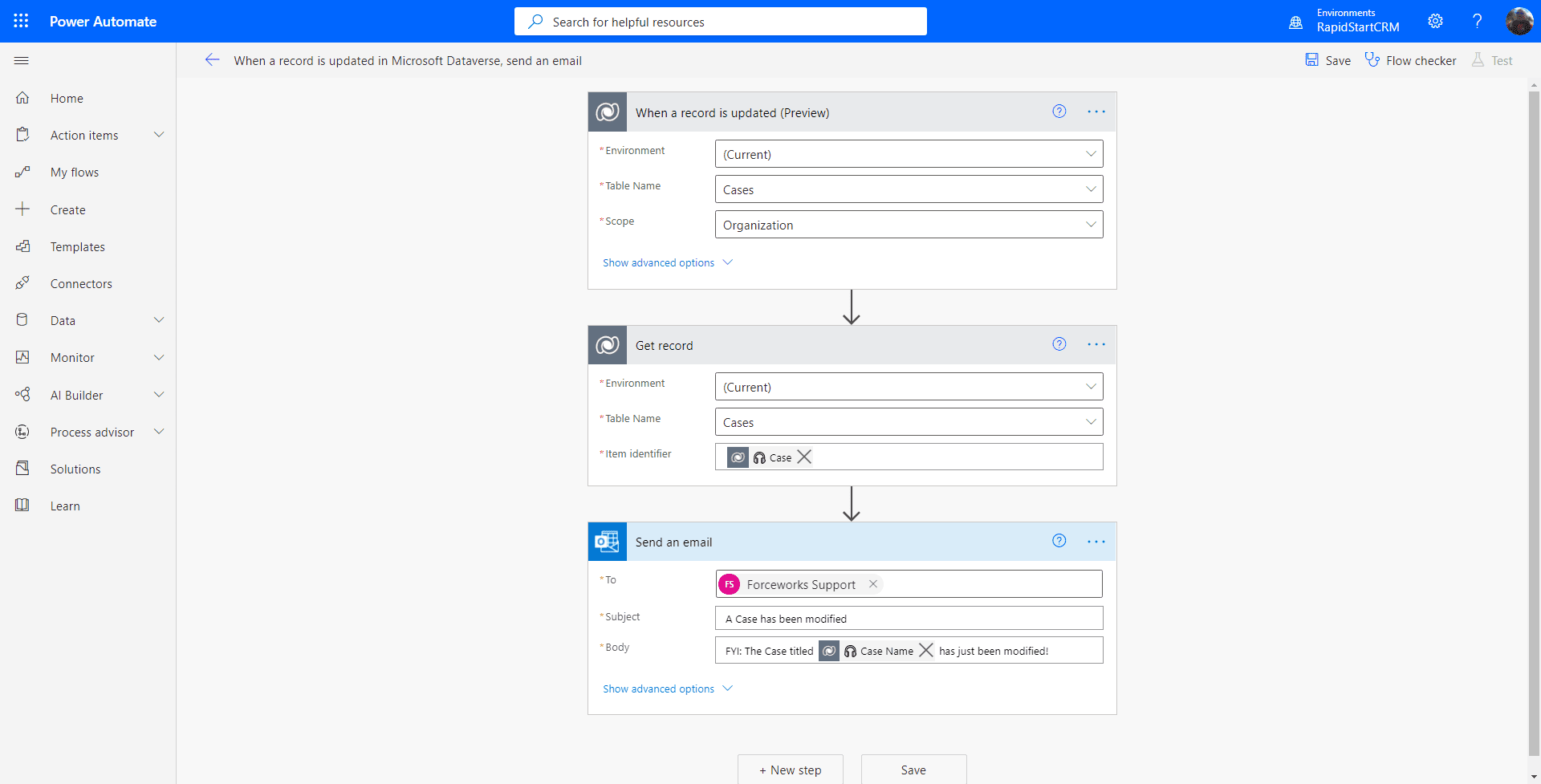
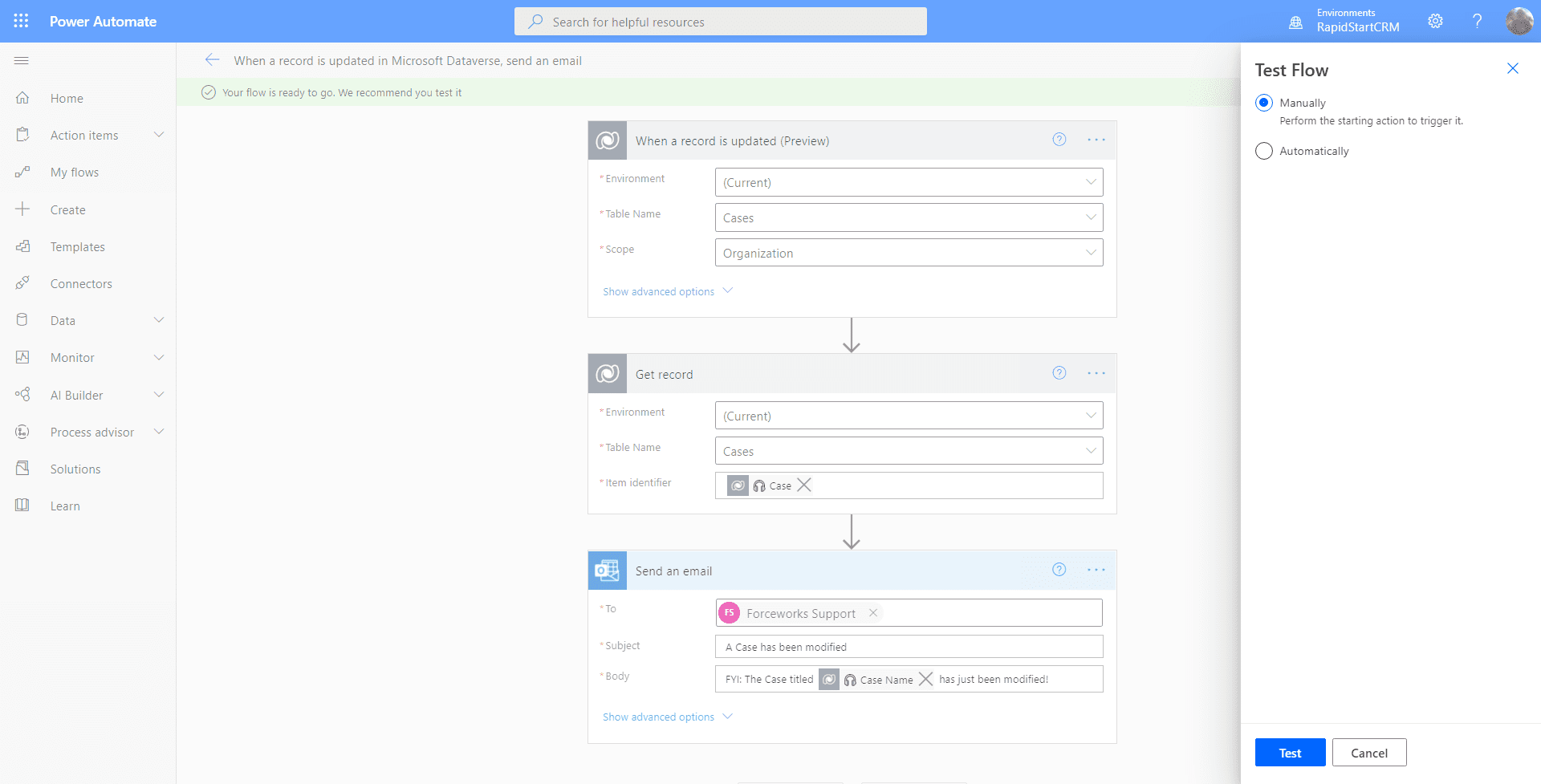
Artık “Kaydet” butonuna tıklayabilirsiniz ve Akış Denetleyicisinin yanında bir uyarı yoksa, Akışınız etkinleştirilecektir. Eğer bir uyarı varsa, bir yerde hata yapmışsınız demektir. Şimdi bu Akışı test edelim, sağ üst köşedeki “Test” butonuna tıklayarak. Testimizi Manuel olarak gerçekleştireceğiz, bu yüzden bu seçeneği seçin ve “Test” butonuna tıklayın.
Tarayıcınızda yeni bir sekme açın, RapidStart CRM'e gidin ve herhangi bir vaka kaydında herhangi bir değişiklik yapın ve kaydedin. Ardından Akış sekmesine geri dönün. Aşağıdaki ekranı görmelisiniz.
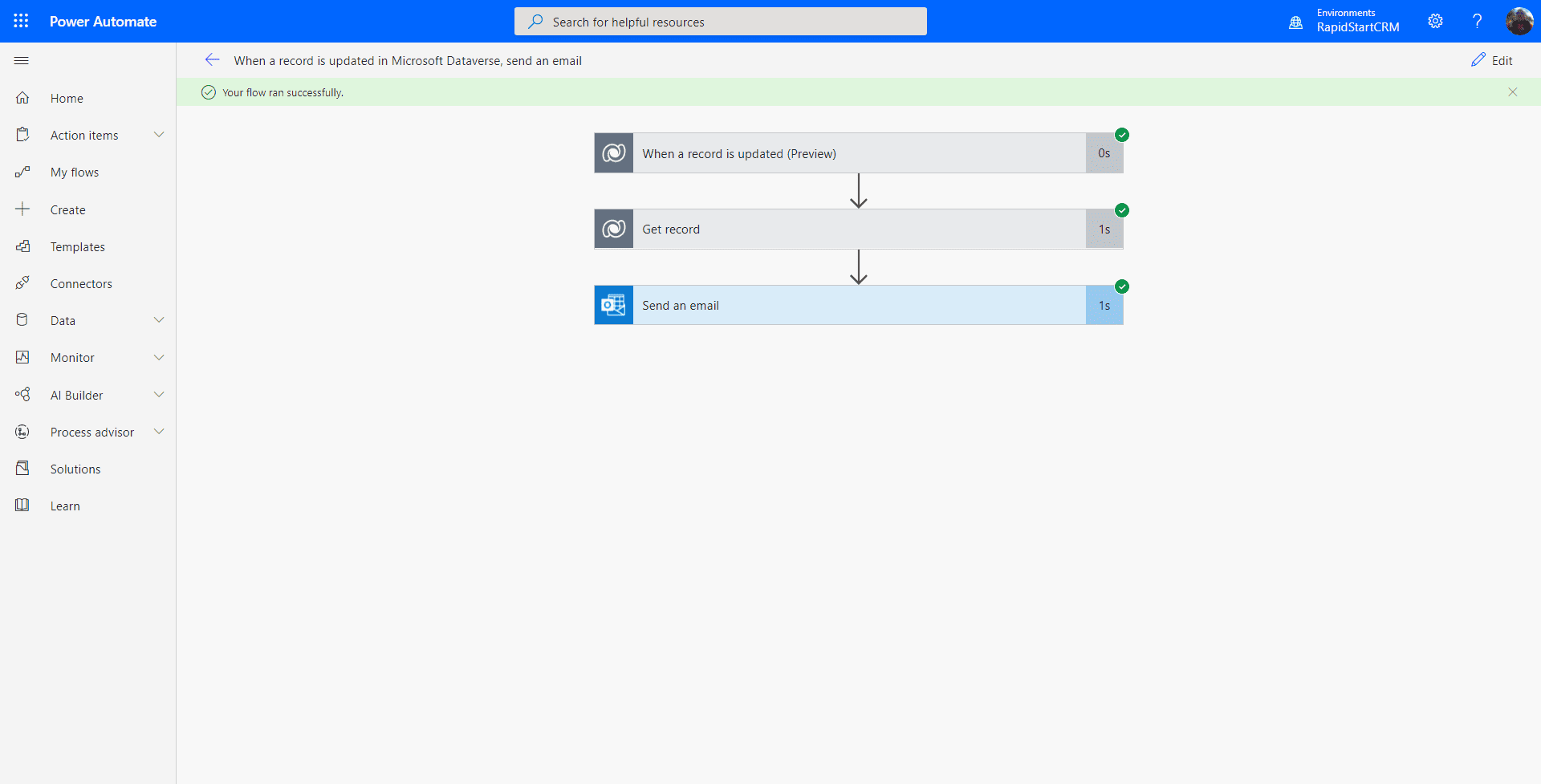
Adımlarda tüm yeşil onay işaretlerini görüyorsanız... tebrikler, RapidStart CRM için ilk Power Automate Akışınızı oluşturdunuz! Ama emin olmak için, alıcılarınızın gerçekten e-postayı aldığını kontrol edin :)
Özet
Bu eğitimi oluştururken fark ettiğim şeylerden biri, Şablonun bazı eski bağlayıcı sürümlerini kullanması, ancak yine de çalışacak ve deneme fırsatınız oldu. Bu akış çok pratik olmayabilir çünkü herhangi bir vaka üzerinde herhangi bir şey değiştiğinde her seferinde bir e-posta gönderecektir. Ancak bu, sizi tanıtmak içindi.
Biraz daha iyi ayarlamak isterseniz, akışı düzenleyebilir ve ilk adımda “gelişmiş seçenekleri göster” seçeneğini açarak “Öncelik” gibi bir filtre ekleyebilirsiniz. Bu durumda, yalnızca bir Vaka üzerindeki Öncelik sütunu değiştiğinde e-posta gönderilecektir.
Daha ileri gitmeye hazır mısınız?
Sıfırdan bir Power Automate Akışı oluşturmayı öğrenmek için Bölüm 2'ye göz atın.