RapidStart CRM ile Power Automate Kullanımı — Bölüm 2: Sıfırdan Akış
Bölüm 2'de, en son Dataverse bağlayıcılarını, sütun düzeyinde filtreleri ve dinamik e-posta bildirimlerini kullanarak sıfırdan bir Power Automate Akışı oluşturuyoruz — bir şablon kullanmaktan daha güçlü ve pratik bir yaklaşım.
RapidStart CRM'i ihtiyaçlarınıza göre nasıl kolayca özelleştirebileceğinizi göstermek için bu “İpuçları ve Püf Noktaları” Serisini oluşturduk. Bu seride, müşterilerin RapidStart CRM hakkında sıkça sorduğu bazı basit çözümleri özetleyeceğiz. Keyfini çıkarın!
Power Automate
Power Automate, Microsoft Power Platform'un bir parçasıdır ve RapidStart CRM ile el ele çalışır. Bu serideki önceki yazımızı okuduysanız, önceden oluşturulmuş bir şablon kullanarak bir Power Automate akışı oluşturmuştuk. İhtiyaçlarınıza uygun bir önceden oluşturulmuş şablon bulabilirsiniz, ancak çoğu zaman sıfırdan bir akış oluşturmak isteyeceksiniz. Bu, Bölüm 2'de ele alacağımız konudur.
Seçenek 2: Sıfırdan Oluştur
Bu alıştırma için, önceki yazımızdaki Şablona benzer bir şey yapan, ancak en son bağlayıcıları kullanarak ve birkaç özellik ekleyerek bir akış oluşturacağız. Bunu, bir Vaka üzerindeki “Çözüm” sütunundaki bir değişiklikle tetikleyeceğiz. make.powerautomate.com adresinden başlayın.

Bu sefer, kenar çubuğunda “Şablonlar”ı seçmek yerine, aşağıdaki ekranı getirecek olan “Oluştur”u seçeceğiz.
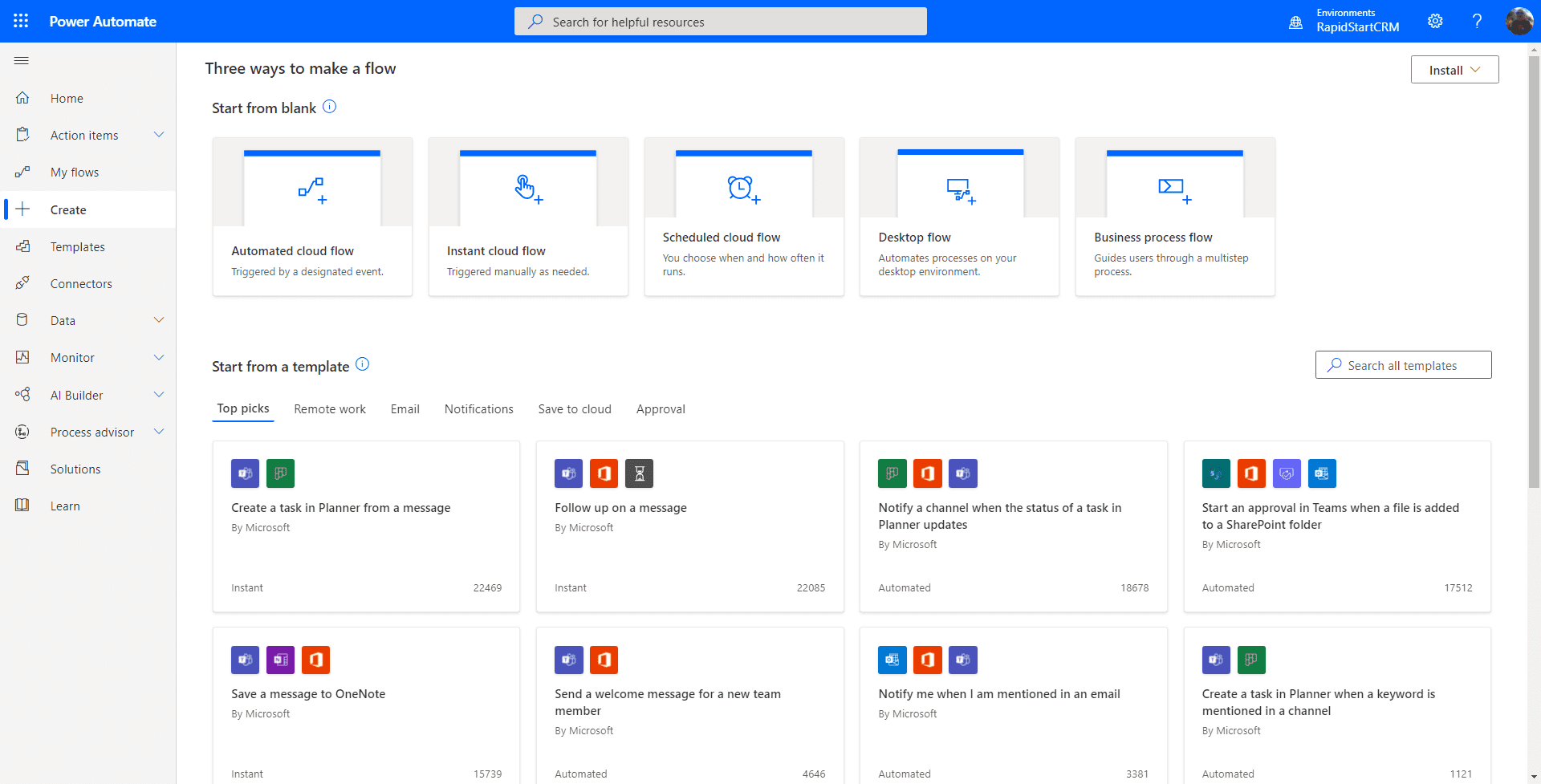
Bu Akışı nasıl tetikleyeceğimize karar vermemiz gerekiyor. Çoğu zaman muhtemelen “Otomatik Bulut Akışı”nı kullanacaksınız ve bu, önceki şablon akışını çoğaltmak için de ihtiyacımız olan şey. Bu yüzden ona tıklayacağız.
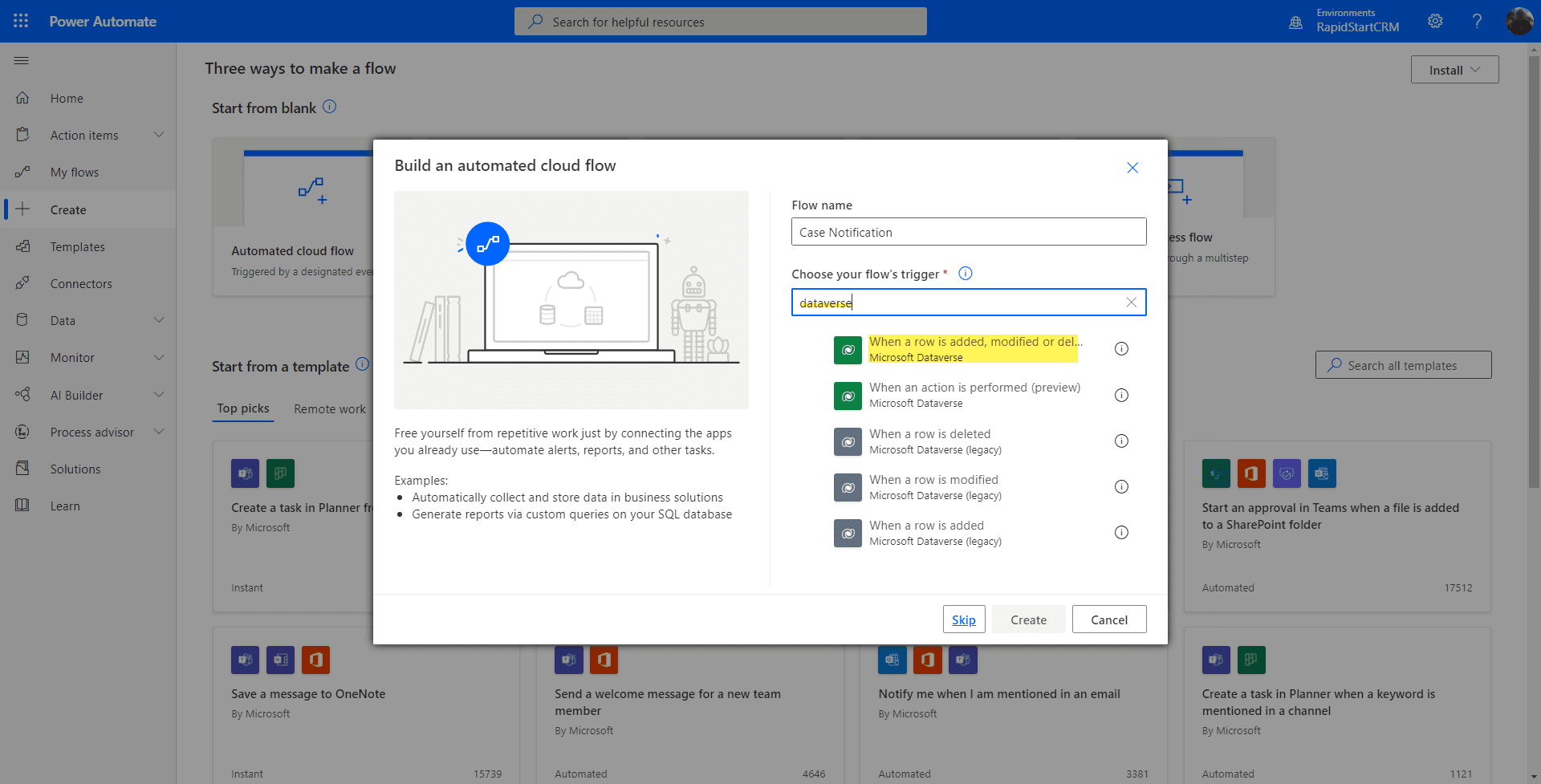
Akışınıza bir isim vererek başlayın, ardından tetikleyici sütununda “Dataverse” yazarak mevcut tetikleyicileri arayın. Listede ilk sıradaki “Bir satır eklendiğinde, değiştirildiğinde veya silindiğinde” seçeneğini seçeceğiz. Yeşil ikonlar yeni “Dataverse” bağlayıcılarıdır ve gri olanlar eski bağlayıcılardır. Her zaman yeşil olanları tercih edin.
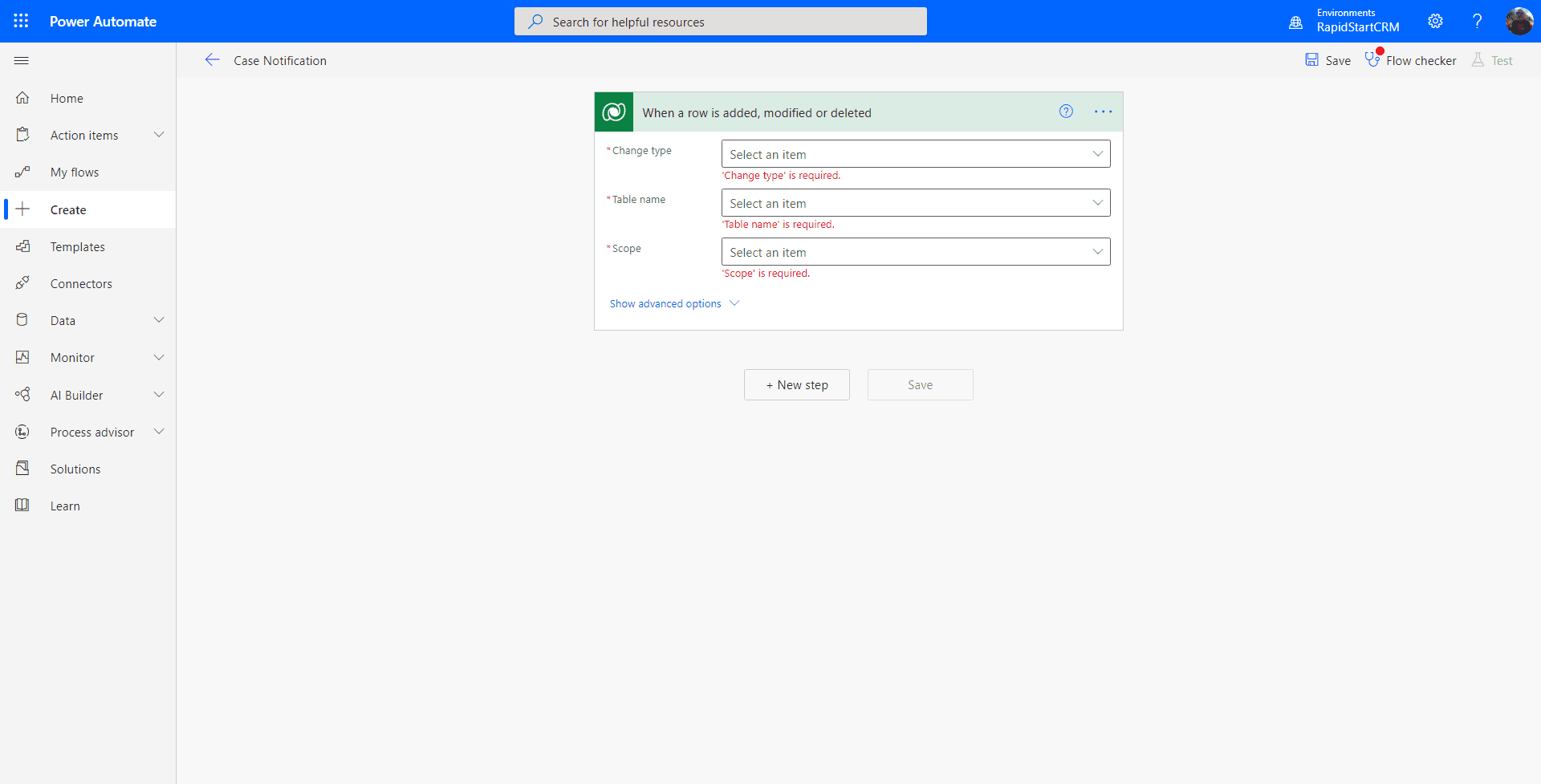
İlk yapmanız istenebilecek şey, Dataverse bağlantısına “giriş yapmanız” olabilir. Giriş yaptıktan sonra yukarıdaki sayfa ile karşılaşmak için “Devam” butonuna tıklayabilirsiniz. Şablonla kullandığımız eski bağlantıya benzer olsa da, bazı ince farklar vardır. “Gelişmiş seçenekleri göster” seçeneğine tıklayın, ardından şunları yapalım:
- “Değişiklik Türü” sütunu için “Değiştirildi” seçeneğini seçin.
- “Tablo Adı” sütunu için tekrar “Vakalar”ı seçeceğiz.
- “Kapsam” sütunu için “Organizasyon” seçeneğini seçin.
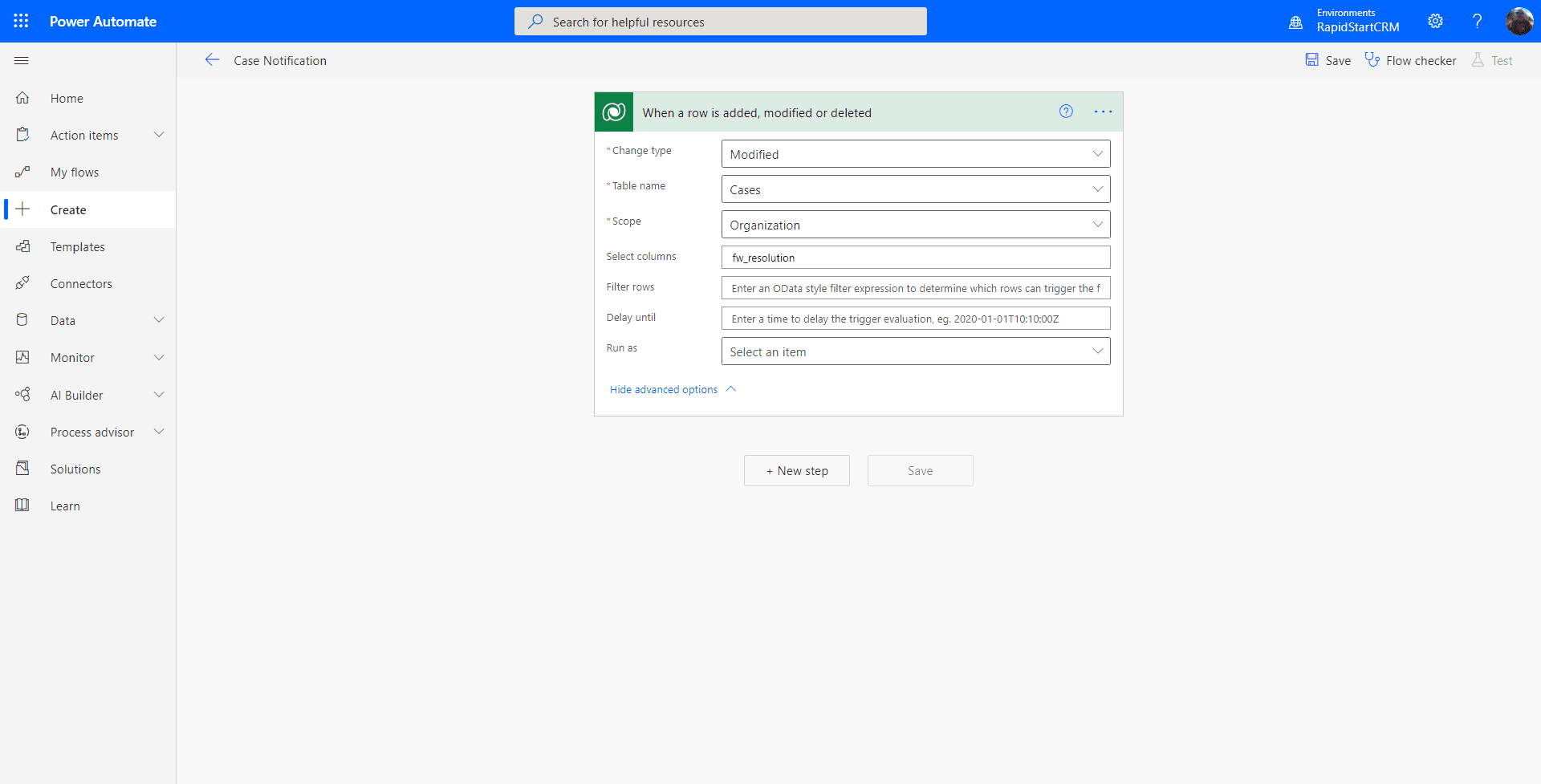
- “Sütunları Seç” alanı için, vakalar için Çözüm sütununun “benzersiz adını” girmemiz gerekiyor. Ne yazık ki bu sadece “Çözüm” etiketi değil, çünkü etiketlerin benzersiz olması gerekmiyor. Bu durumda “benzersiz ad”
fw_resolution. Başka bir yazıda bu benzersiz adları nasıl alacağınızı göstereceğiz.
Sayfanız şimdi aşağıdaki resim gibi görünmelidir. Eğer öyleyse, “Yeni Adım”ı seçin:
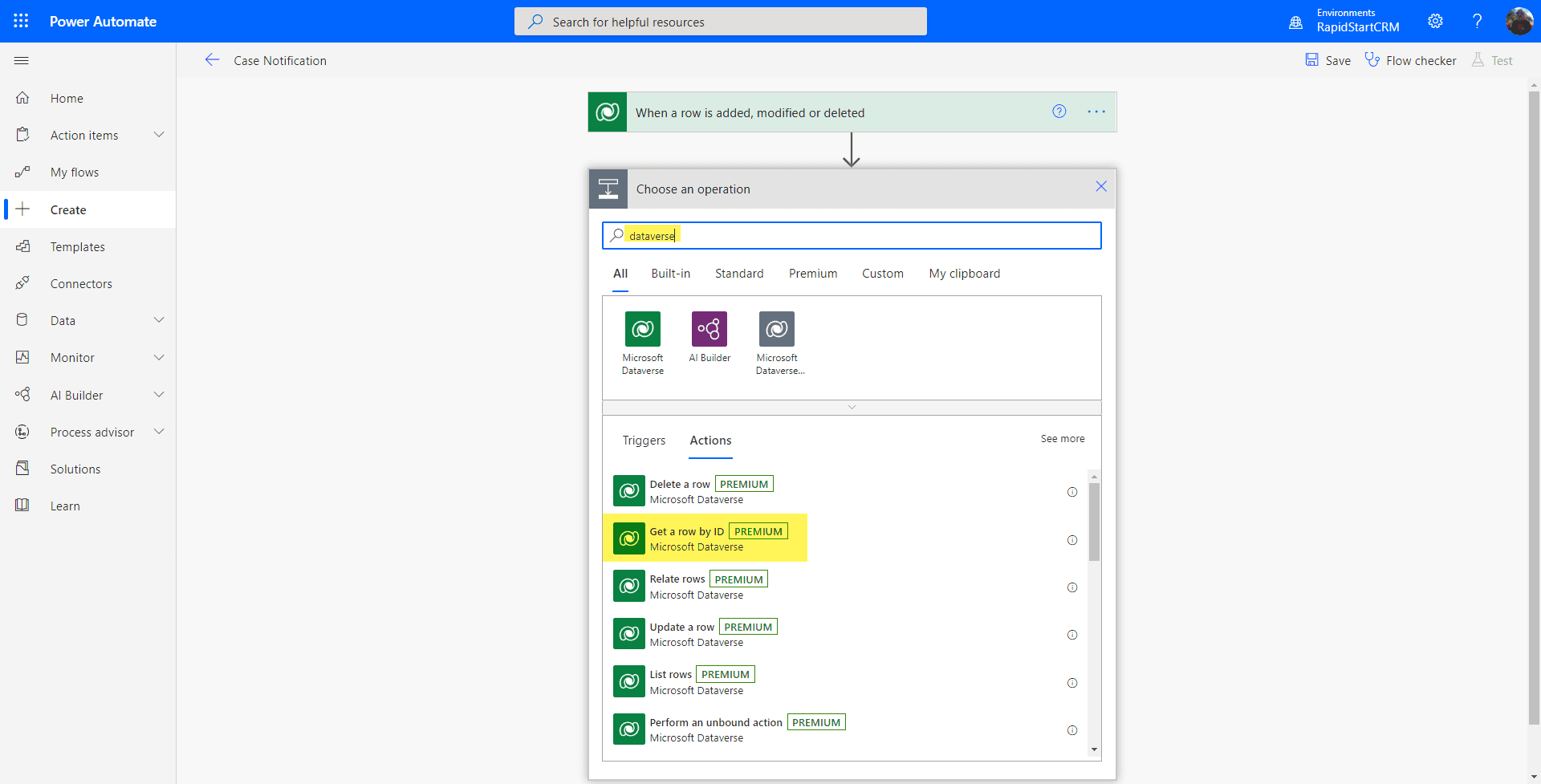
Yeni adım için açılan kutuda tekrar “Dataverse” arayacağız ve “ID ile bir satır al” eylemini seçeceğiz.
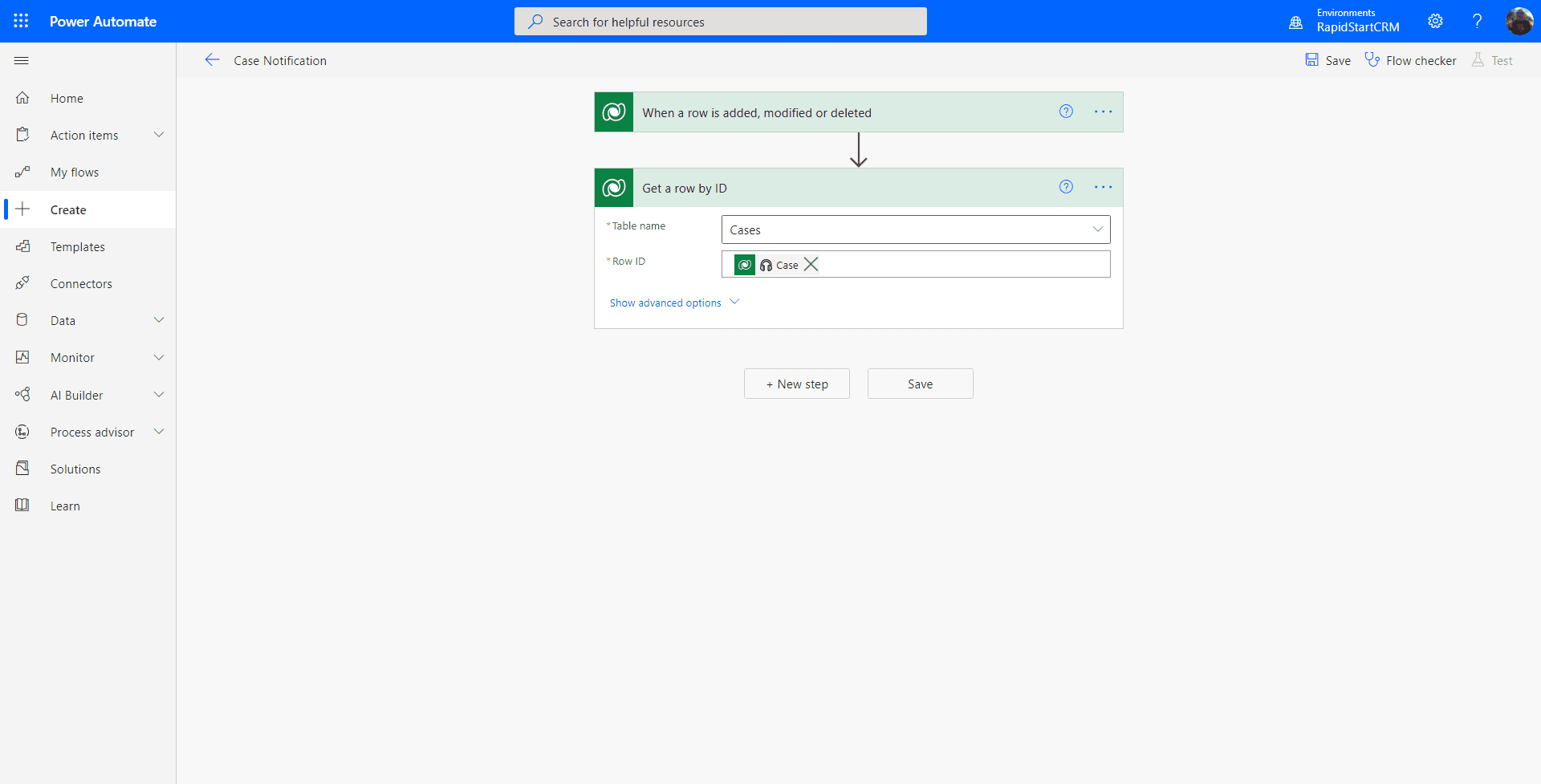
Yine “Tablo Adı”nda “Vaka”yı seçeceğiz ve “Satır ID” sütununda “Vaka için Benzersiz Tanımlayıcı”nı seçmek için Dinamik seçiciyi kullanacağız. Ekranınız aşağıdaki resim gibi görünmelidir. Eğer öyleyse, “Yeni Adım”a tıklayın.
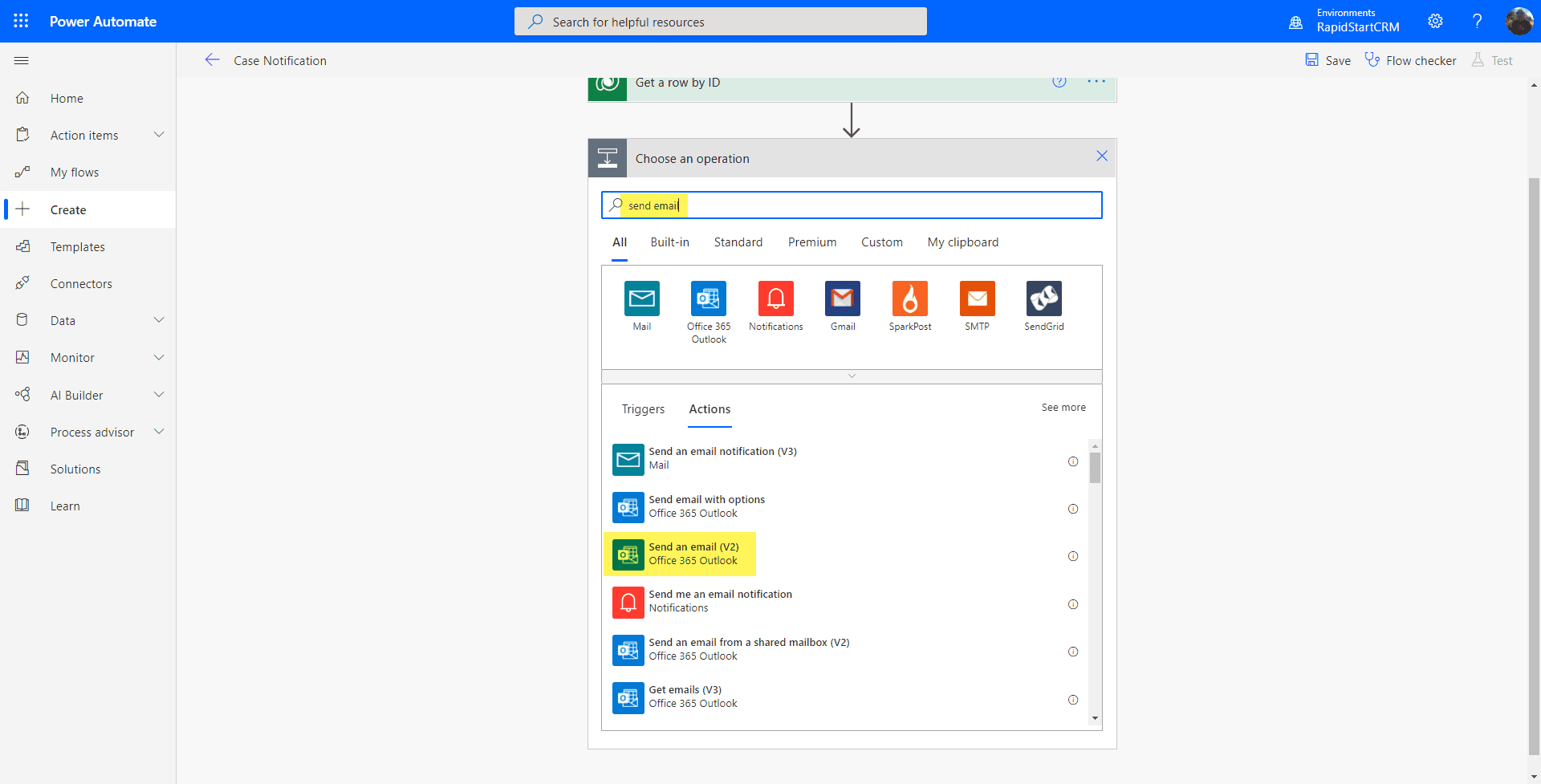
Yeni adım için açılan kutuda “e-posta gönder” arayacağız ve “E-posta gönder V2” eylemini seçeceğiz.
Şablon versiyonuna benzer şekilde, “Kime” sütununda kullanıcı(lar) yazmaya başlayacağız ve alıcılarımızı seçeceğiz, e-postaya bir konu vereceğiz, ancak bu sefer daha kullanışlı bir konu yapacağız. Ayrıca daha bilgilendirici bir gövde oluşturacağız.
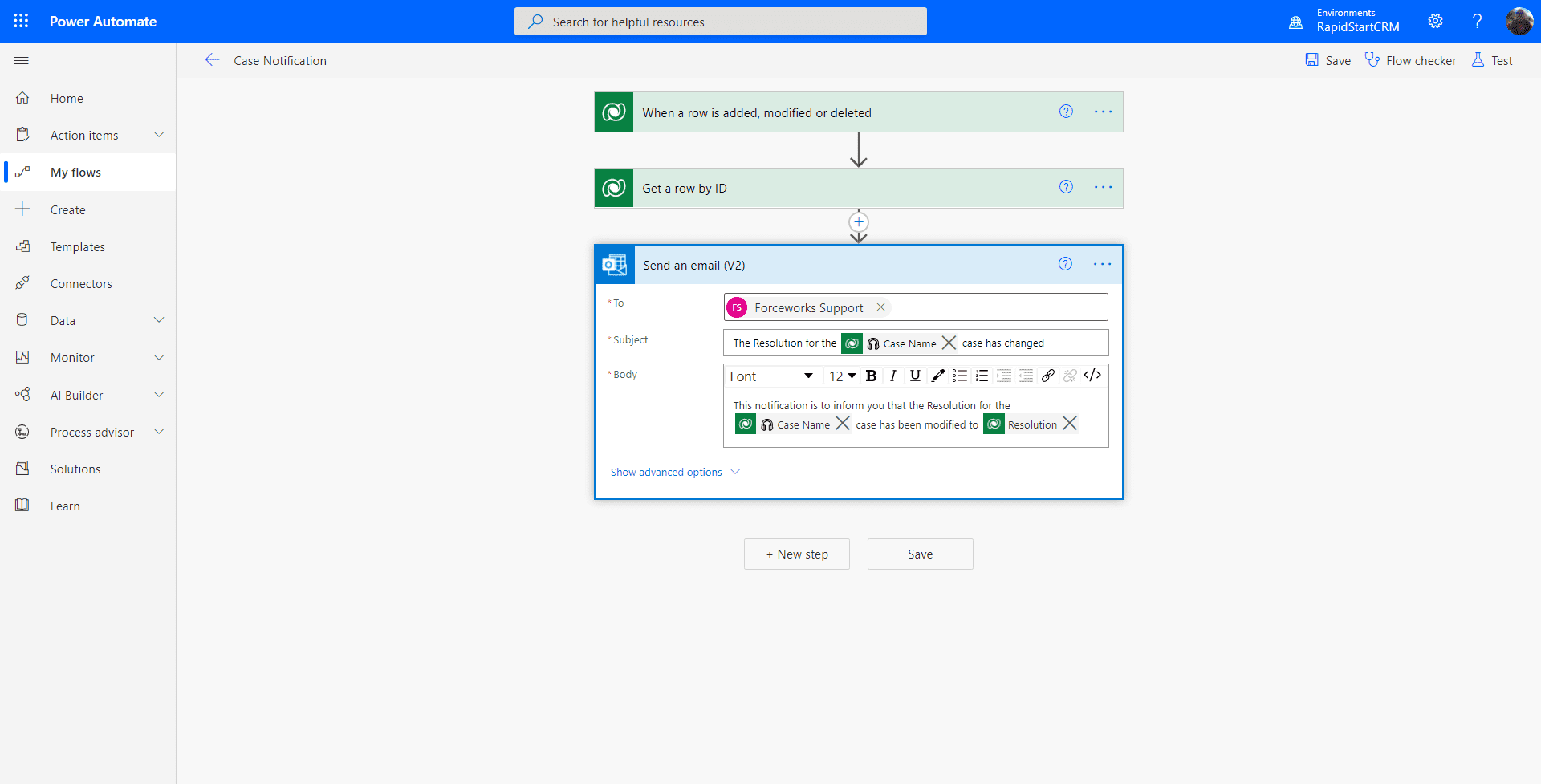
Yukarıda gördüğünüz gibi, mesajın konu ve gövdesine birkaç dinamik öğe ekledik, metnimizi yazarken Dinamik seçiciyi kullanarak. Bu “geliştirilmiş” bildirim, alıcının ne olduğunu görmek için giriş yapmasına gerek kalmadan bilgi sahibi olmasını sağlayacak.
Artık “Kaydet” butonuna tıklayabilirsiniz ve Akış Denetleyicisinin yanında bir uyarı yoksa, Akışınız etkinleştirilecektir. Eğer bir uyarı varsa, bir yerde hata yaptınız demektir. Şimdi bu Akışı test edelim, sağ üst köşedeki “Test” butonuna tıklayarak. Testimizi Manuel olarak gerçekleştireceğiz, bu yüzden bu seçeneği seçin ve “Test”e tıklayın.
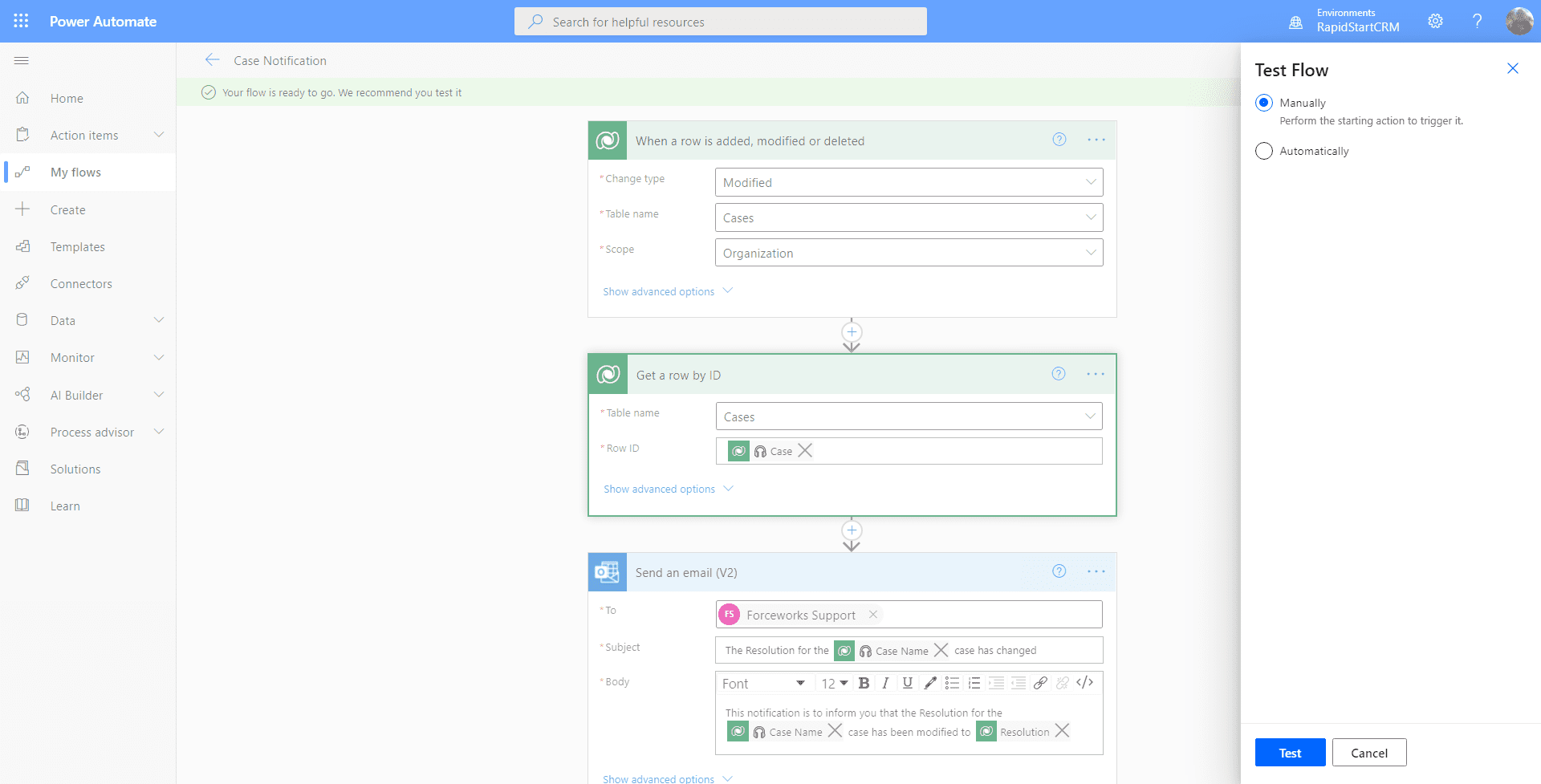
Tarayıcınızda yeni bir sekme açın, RapidStart CRM'e gidin ve herhangi bir vaka kaydındaki Çözüm sütununda bir değişiklik yapın ve kaydedin. Ardından Akış sekmesine geri dönün. Aşağıdaki ekranı görmelisiniz.
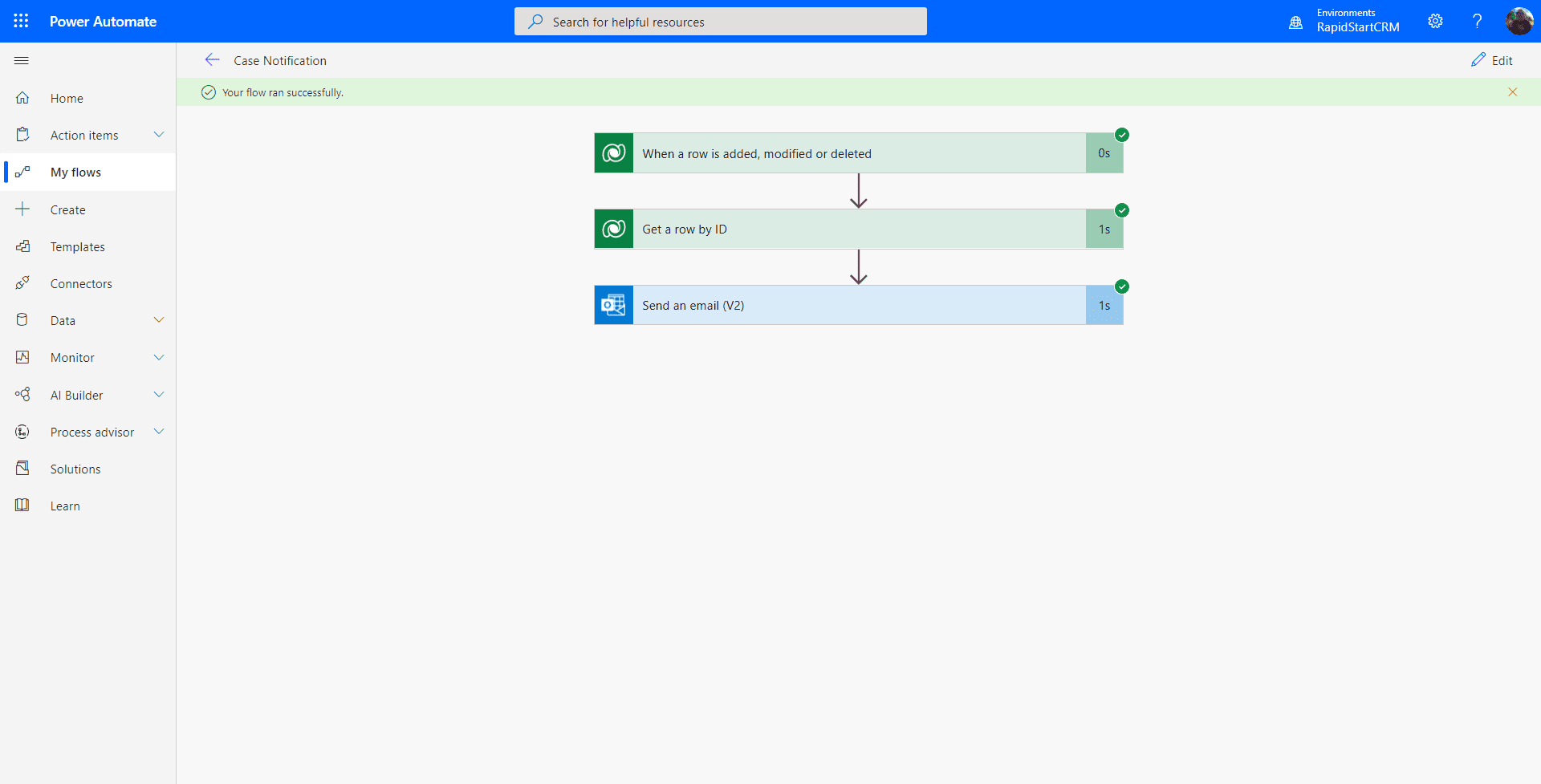
Adımlarda tüm yeşil onay işaretlerini görüyorsanız... tebrikler, RapidStart CRM için ilk “sıfırdan” Power Automate Akışınızı oluşturdunuz! Ama emin olmak için, alıcılarınızın gerçekten e-postayı aldığını kontrol edin :)
Özet
İlk adıma “Çözüm” filtresini eklediğimizden, bu bildirim yalnızca o sütun değiştiğinde gönderilecektir. Öncelik veya Durum gibi seçenek seti değerlerini dahil etmek istediğinizde işler biraz daha karmaşık hale gelir. Bunu gelecekteki bir yazıda ele alabiliriz.
Bölüm 1'e geri dön — Şablondan Akış