التطوير المتقدم لـ RapidStart CRM أو Dynamics 365 — الجزء 3
في الجزء 3 من هذه السلسلة، نقوم بإضافة المكونات الموجودة إلى حلنا لتكون جاهزة للتخصيص — بالطريقة الصحيحة.
إضافة المكونات الموجودة
تأكد من أنك في البيئة الصحيحة، اختر الحلول في الشريط الجانبي، وانقر نقرًا مزدوجًا على حل “تخصيصاتي” لفتحه. في الوقت الحالي، لا يوجد شيء فيه، لذا دعنا نضيف شيئًا. لنفترض أنك تريد إضافة حقل إلى نموذج الحساب الرئيسي الموجود في RapidStart CRM. سنبدأ بإضافة النموذج بالنقر على “إضافة موجود”.
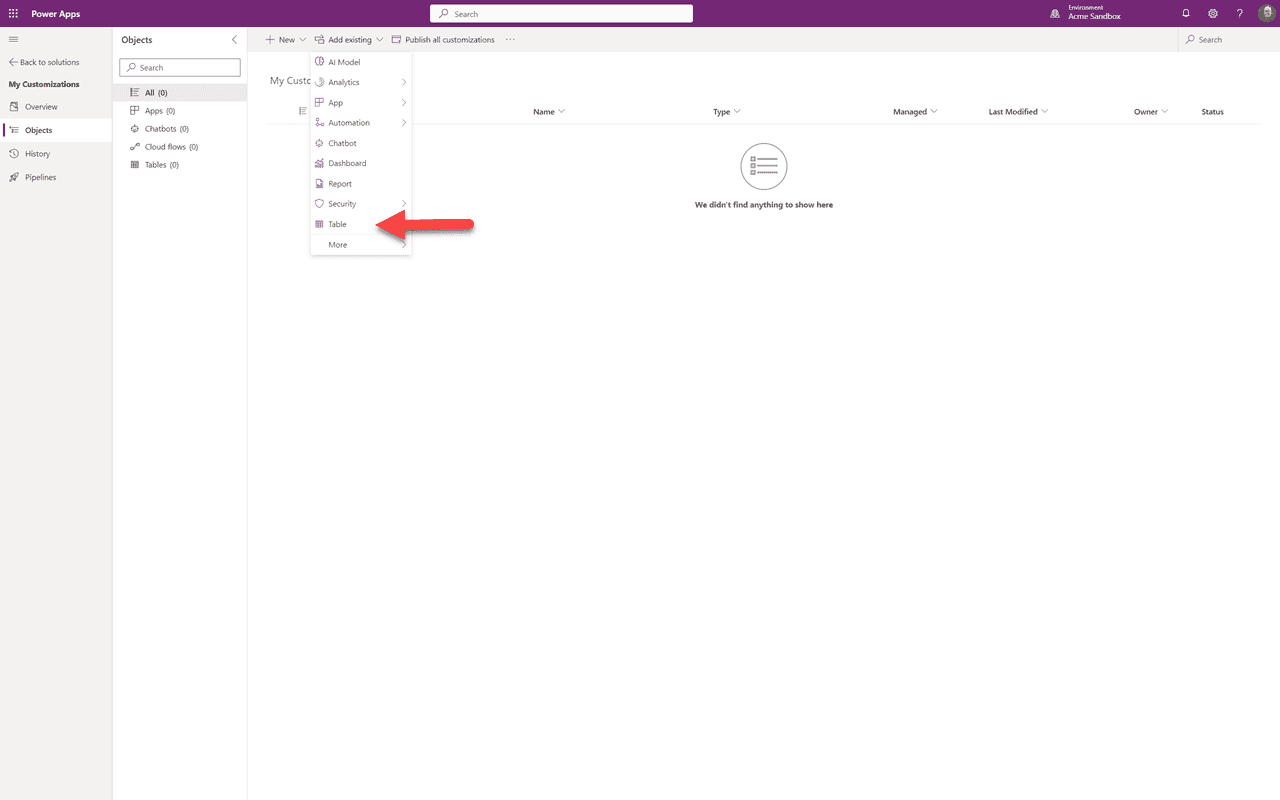
يظهر قائمة منسدلة بها العديد من الخيارات. نظرًا لأننا نريد تعديل نموذج حساب RapidStart CRM، نعلم أن ذلك جزء من جدول الحسابات، لذا سنختار “جدول” هنا.
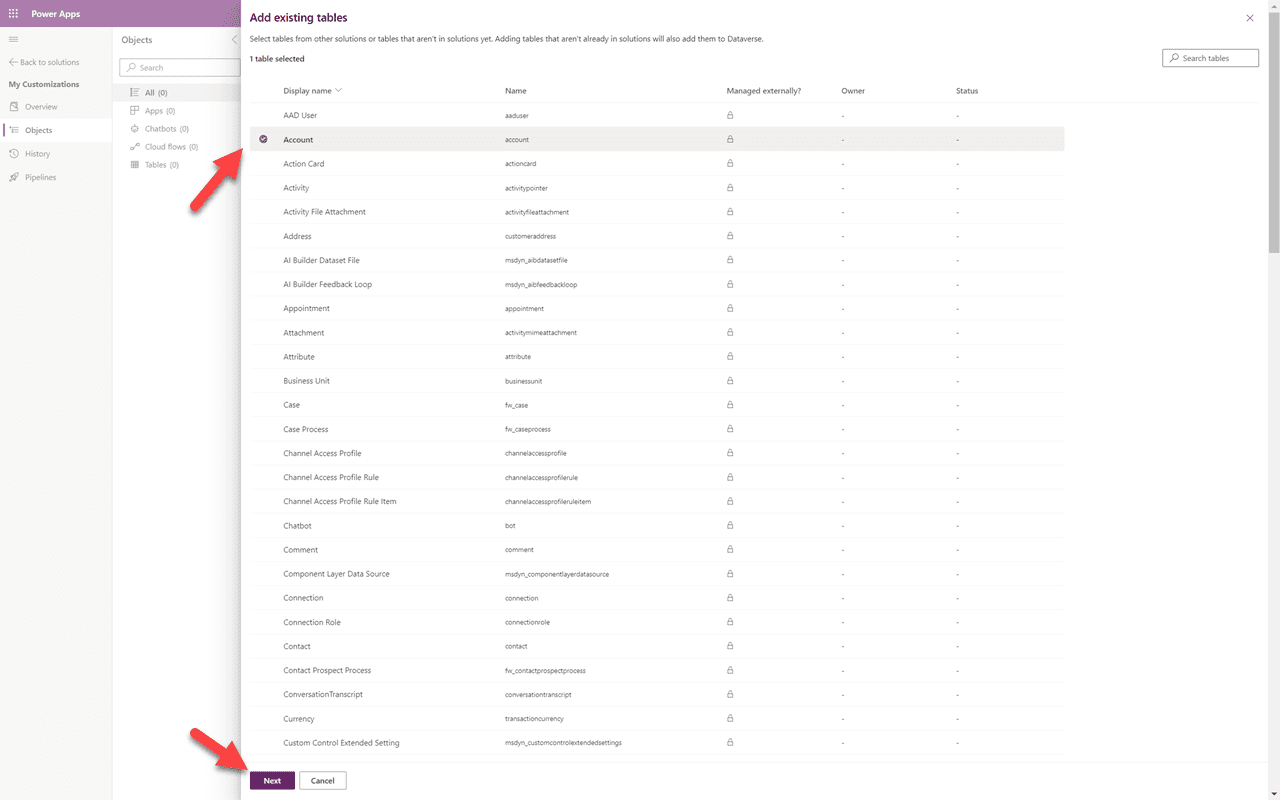
من قائمة الجداول، سنختار جدول “الحساب” وننقر على “التالي”.
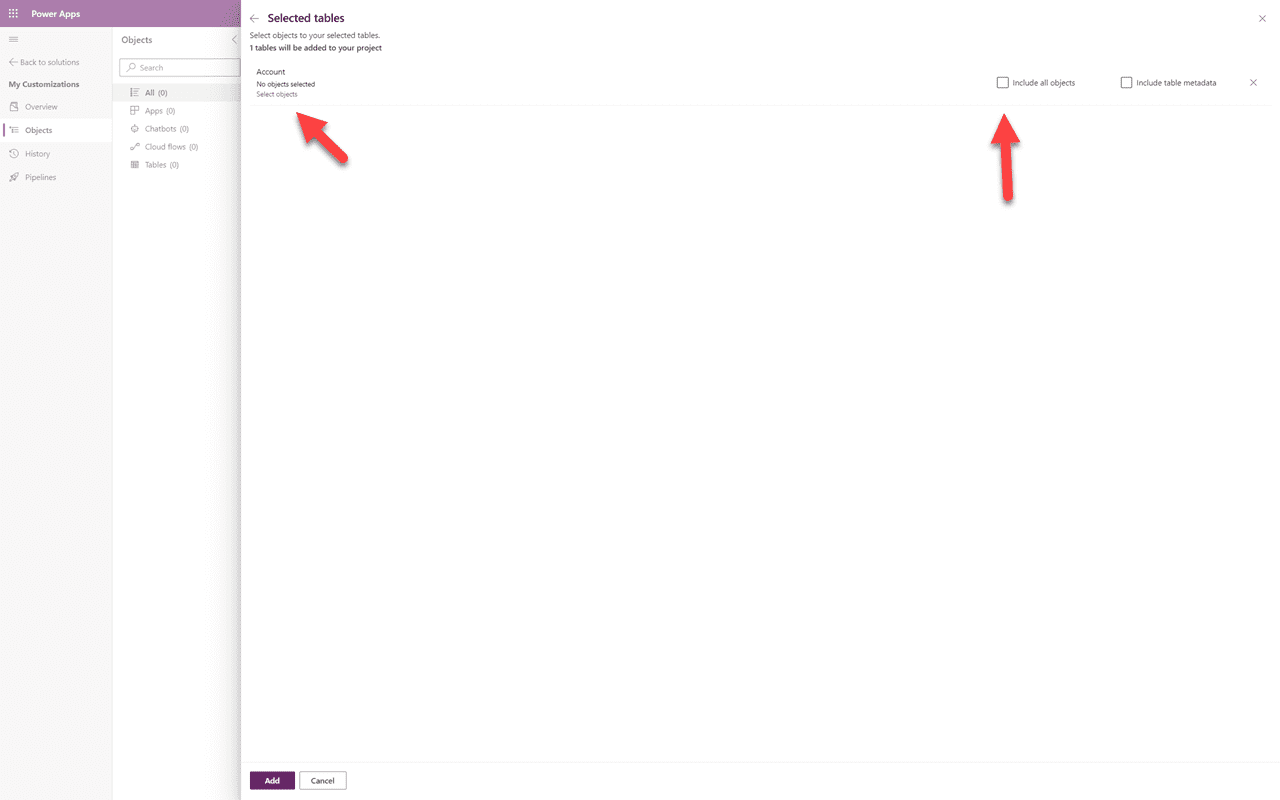
⚠️ مهم
هذا هو المكان الذي يرتكب فيه العديد من المستخدمين خطأً كبيرًا. لا تقم أبدًا باختيار “تضمين جميع الكائنات”. سيؤدي ذلك إلى إنشاء جميع أنواع المشاكل لك في المستقبل. بدلاً من ذلك، انقر على “تحديد الكائنات” للحصول فقط على العناصر التي تحتاجها ولا شيء أكثر.
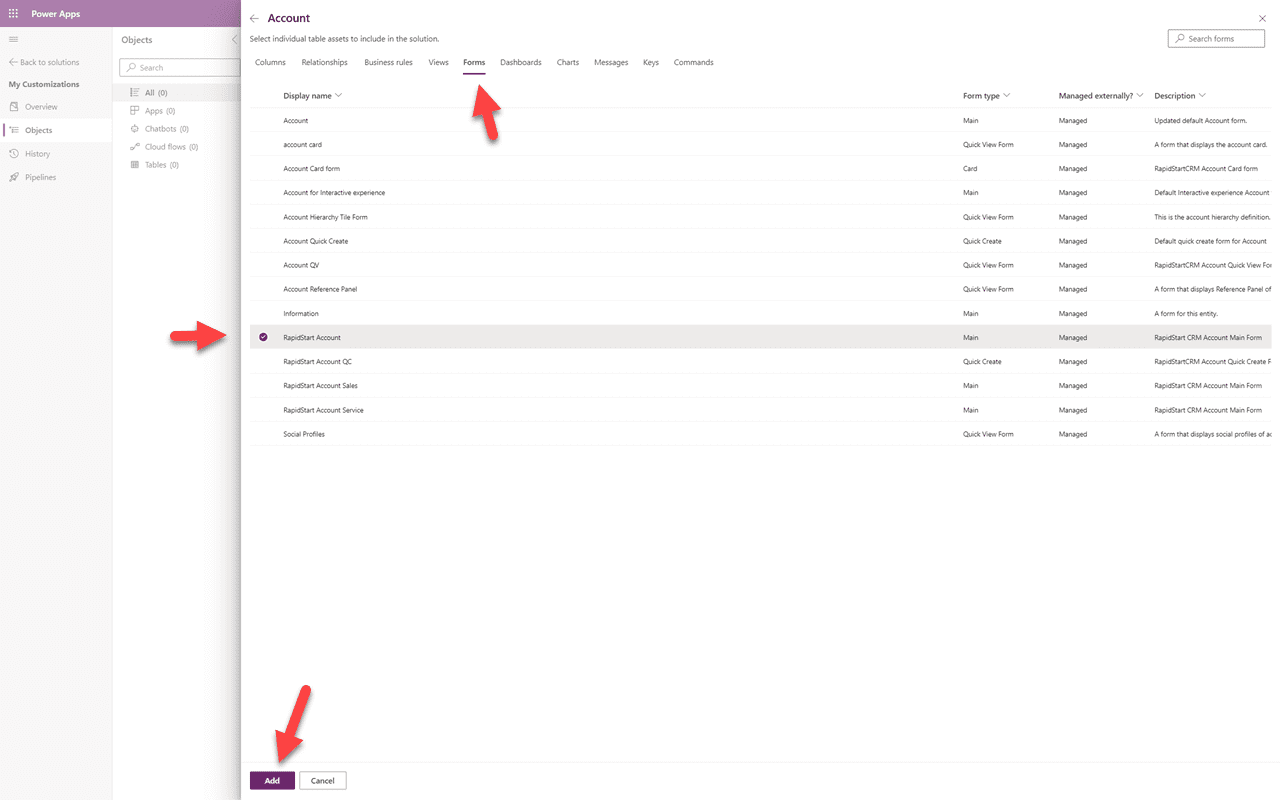
في محدد الكائنات، انقر على “النماذج” لأن هذا ما نبحث عنه، ثم انقر على نموذج “حساب RapidStart”، ثم انقر على “إضافة”. قد تحتاج إلى النقر على “إضافة” مرة ثانية.
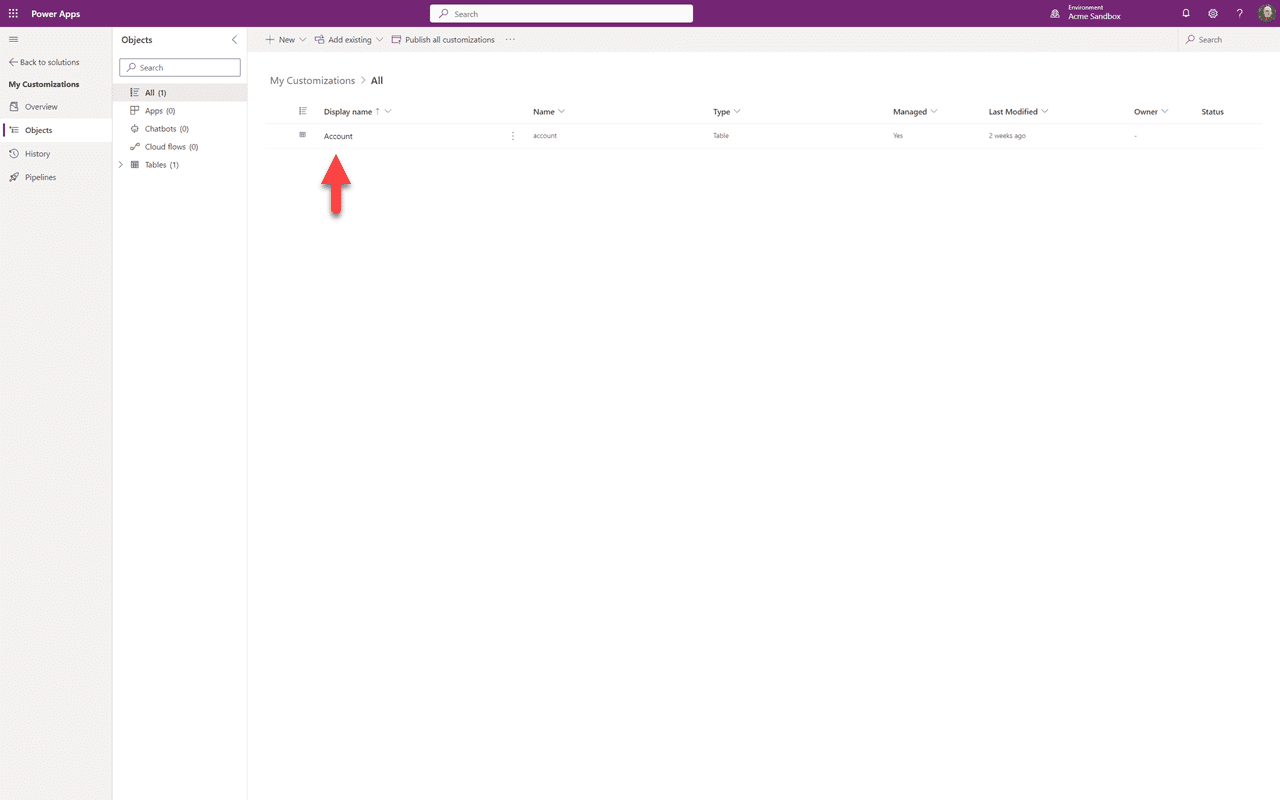
يمكنك الآن رؤية أن العنصر قد تمت إضافته إلى حلك.

بينما قد يبدو أن الجدول بأكمله قد تمت إضافته، إذا نقرت على السهم لأسفل بجانب الجداول، ثم السهم لأسفل بجانب الحساب، ثم انقر على النماذج، سترى أن هناك عنصرًا واحدًا فقط من الجدول قد تمت إضافته — وهو نموذج حساب RapidStart. يمكنك تكرار هذه الخطوات لإضافة أي عناصر موجودة أخرى تخطط لتخصيصها، إما الآن أو في المستقبل.
الملخص
في هذا الجزء 3 قمنا بإضافة المكونات الموجودة التي ننوي تخصيصها إلى حل “تخصيصاتي”. في الجزء 4، سنواصل في هذا الحل بتخصيص المكونات الموجودة التي أضفناها.