التطوير المتقدم لـ RapidStart CRM أو Dynamics 365 — الجزء 4
في الجزء 4 من هذه السلسلة، نقوم بتخصيص مكون موجود — تعديل نموذج لإضافة حقل جديد — كل ذلك داخل حلنا.
تخصيص نموذج موجود
تأكد من أنك في البيئة الصحيحة، اختر الحلول في الشريط الجانبي، وانقر نقرًا مزدوجًا على حل “تخصيصاتي” لفتحه.

سنواصل من حيث توقفنا. في الشريط الجانبي انقر على السهم لأسفل بجانب الجداول، ثم السهم لأسفل بجانب الحساب، ثم انقر على النماذج — سترى النموذج الذي أضفناه في المنشور السابق.
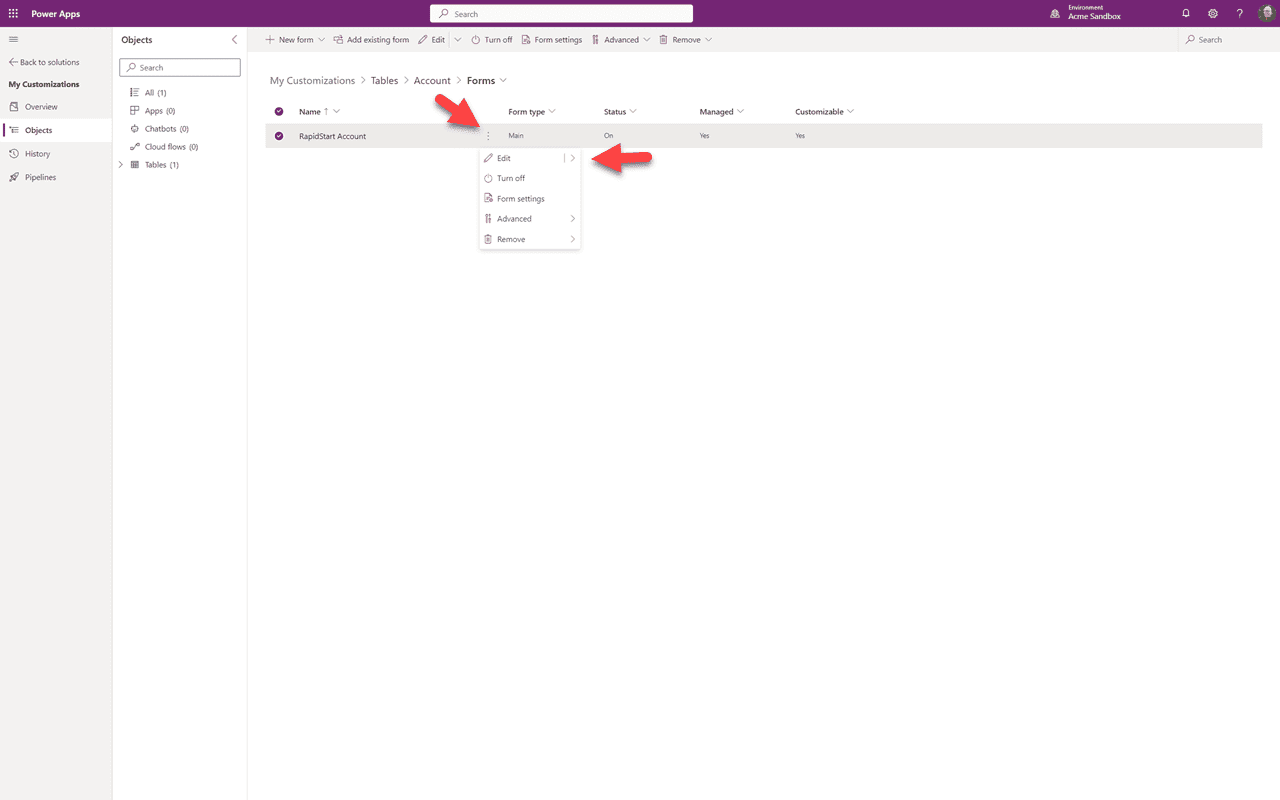
سننقر على النقاط الثلاث ونختار “تحرير” لفتح النموذج.
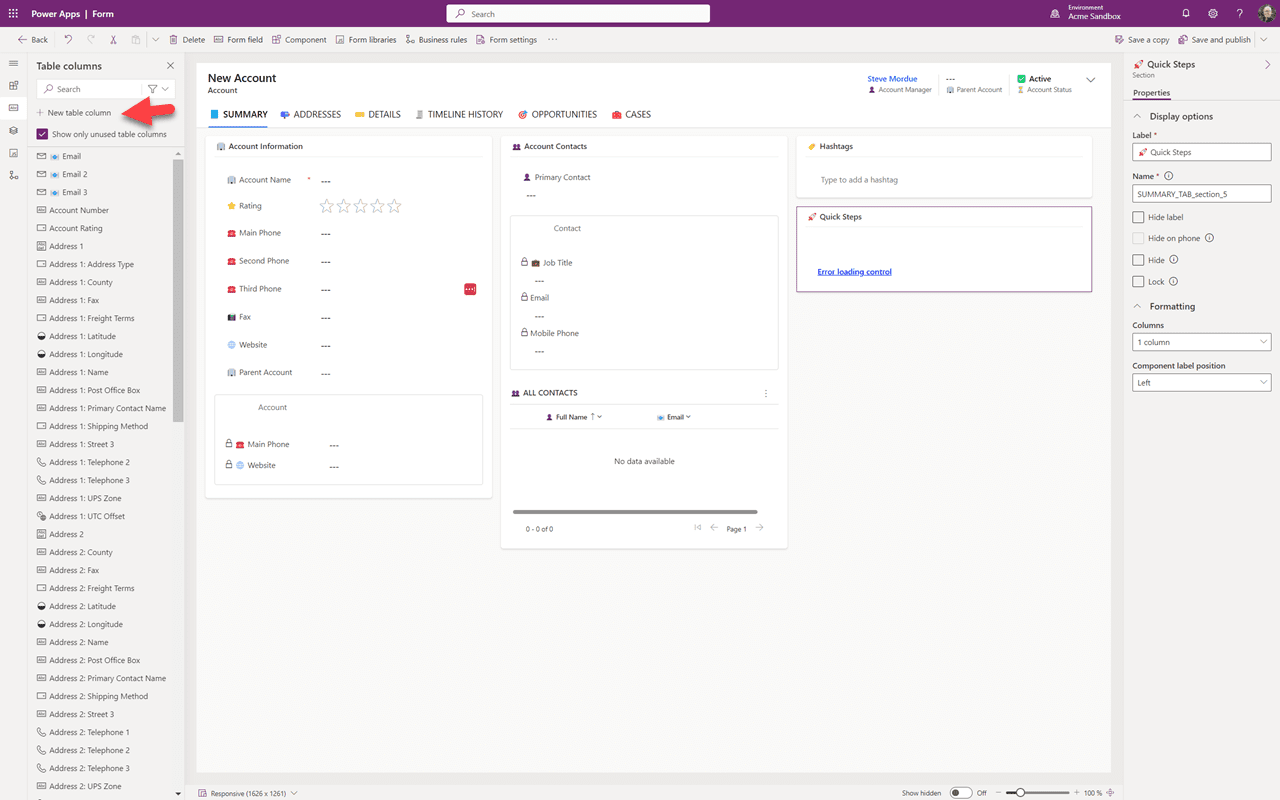
هذا هو نموذجنا في لوحة التصميم. يمكننا تبديل علامات التبويب إذا أردنا. سنبدأ بإنشاء حقلنا الجديد بالنقر على “+ إضافة عمود جدول”.
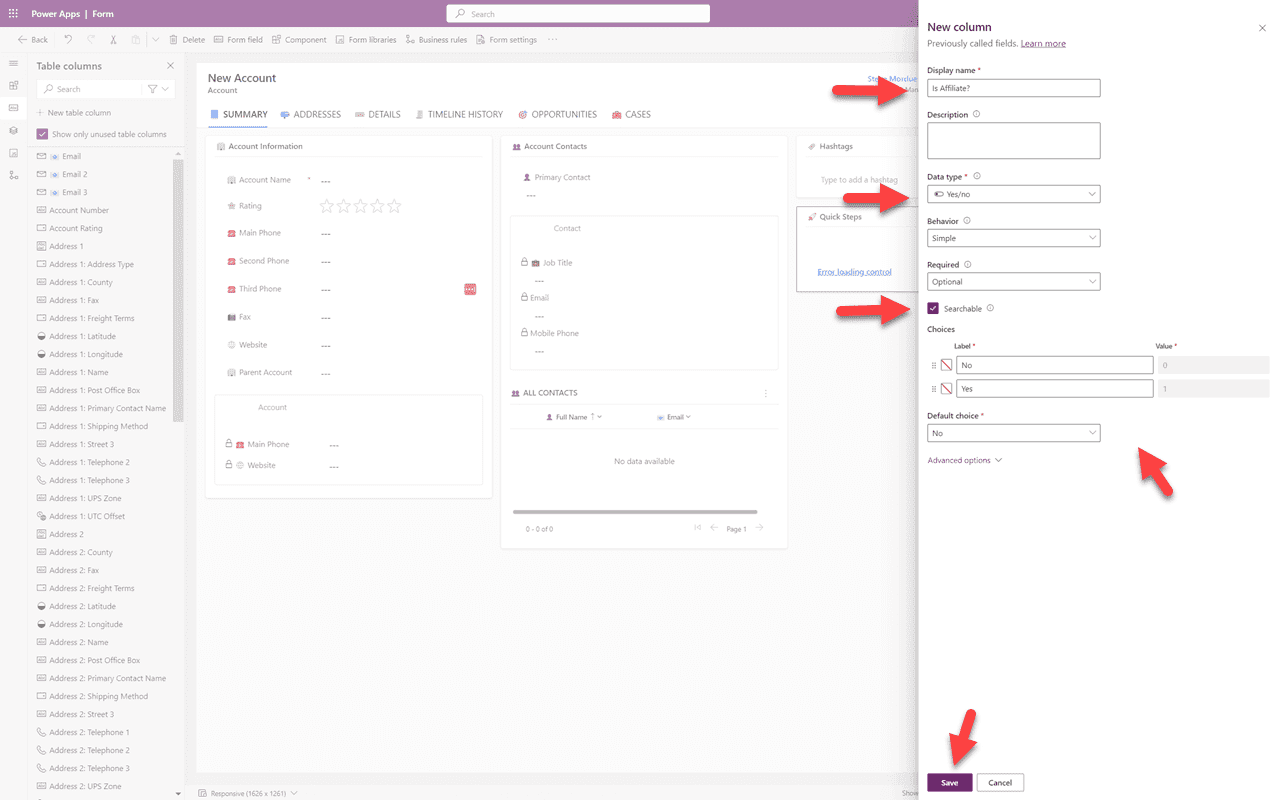
سنقوم بإعطاء الحقل اسمًا ثم نختار “نوع البيانات”. لهذا، أقوم بإنشاء حقل “نعم/لا” بسيط، ولكن لديك العديد من الخيارات اعتمادًا على البيانات التي تريد التقاطها. يمكنك أيضًا تحديد ما إذا كنت تريد أن تكون قادرًا على البحث بواسطة هذا الحقل. اعتمادًا على نوع الحقل الذي تختاره، سترى خيارات لذلك النوع من الحقول. في حالتي، اخترت الافتراضي إلى “لا” لحقل نعم/لا الخاص بي. ثم انقر “حفظ”.
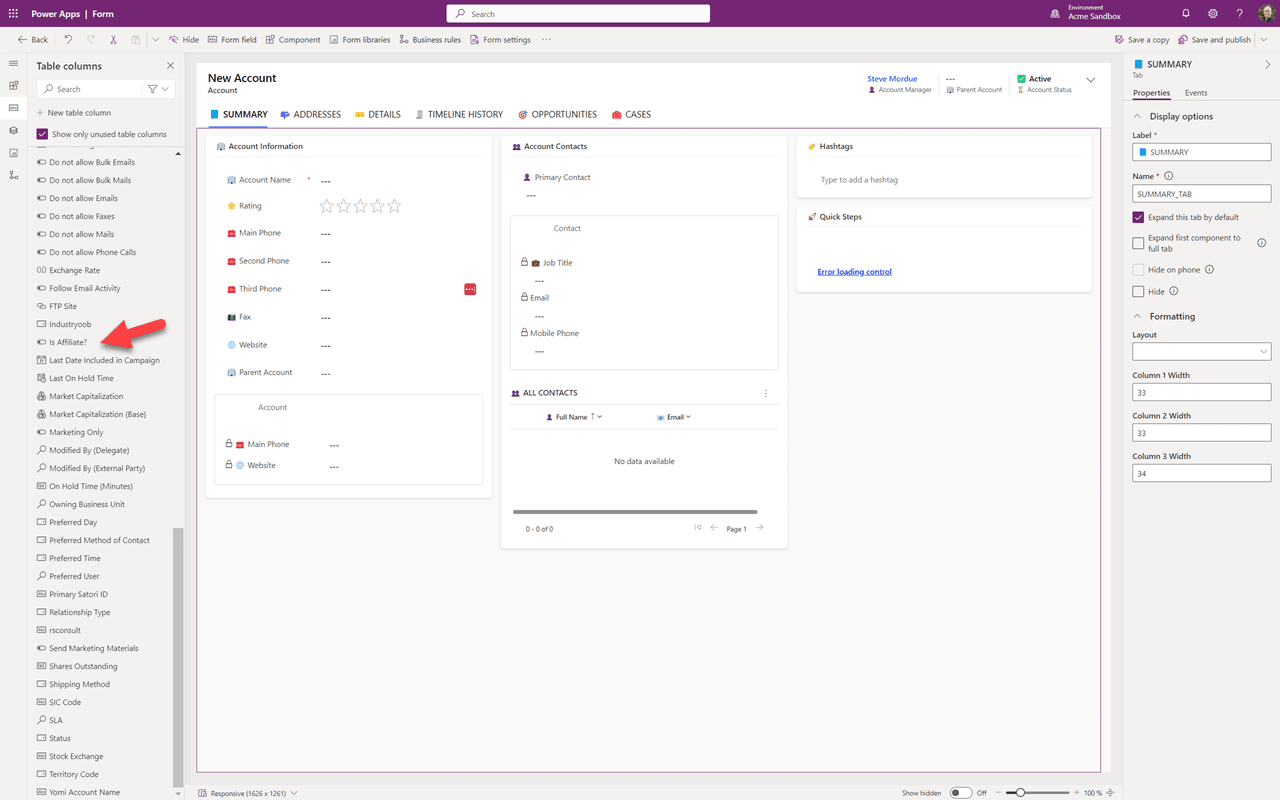
يمكنك رؤية أن حقلنا الجديد قد تمت إضافته إلى قائمة أعمدة الجدول. قد تحتاج إلى التمرير لأسفل للوصول إليه. انتقل إلى علامة التبويب التي تريد إضافته فيها.
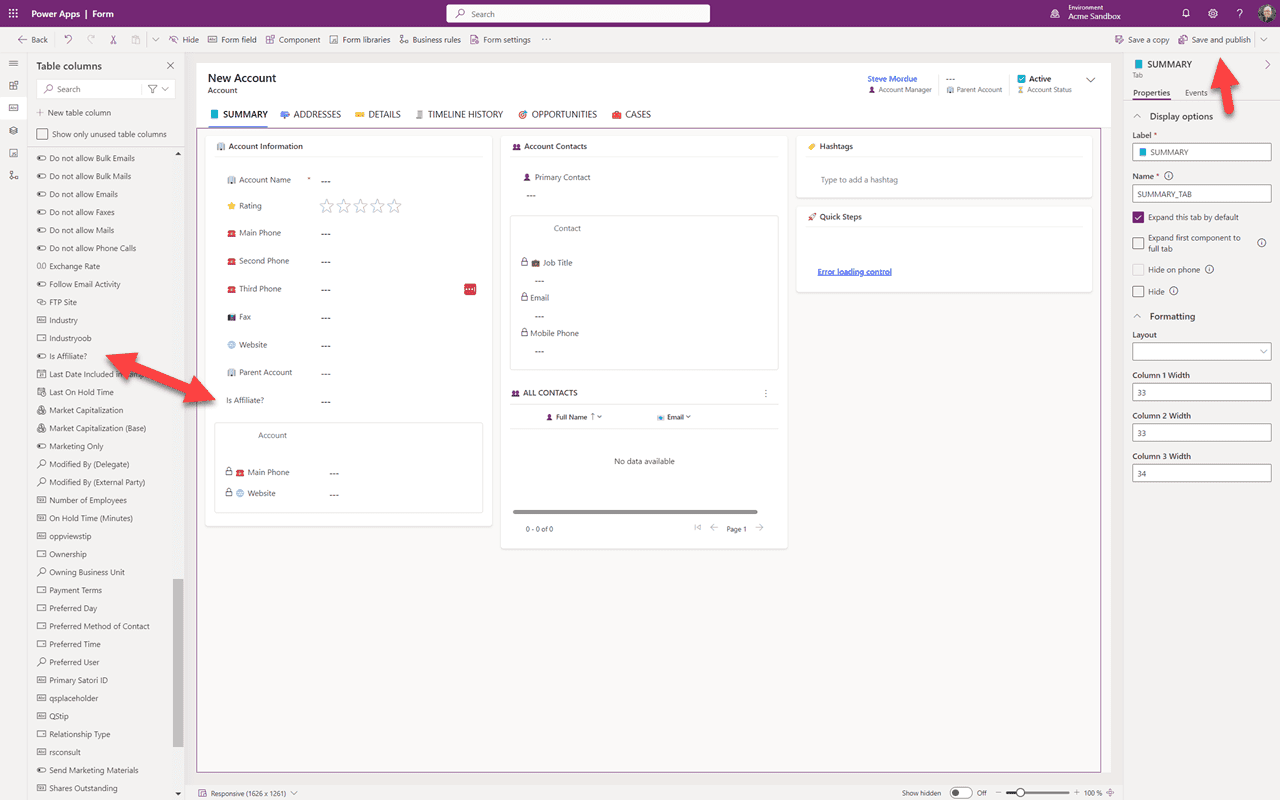
الآن ببساطة اسحب الحقل من القائمة إلى النموذج في أي مكان تريده. بينما أنت هنا يمكنك أيضًا حذف أي حقول لا تحتاجها وتحريك الحقول الأخرى إذا أردت. عندما تكون راضيًا عن النموذج، انقر على “حفظ ونشر”. يمكنك الآن المغادرة والعودة إلى تطبيقك في بيئة الاختبار ورؤية التغييرات. قد تحتاج إلى تحديث المتصفح الخاص بك.
ملخص
في هذا الجزء 4 قمنا بتعديل مكون موجود — نموذج — لإضافة حقل جديد. في الجزء 5، سنواصل في هذا الحل بإضافة مكون جديد.