التطوير المتقدم لـ RapidStart CRM أو Dynamics 365 — الجزء 1
قبل أن تبدأ في تخصيص RapidStart CRM أو Dynamics 365، هناك طريقة صحيحة للقيام بذلك. تغطي هذه السلسلة أفضل الممارسات للتطوير المتقدم، بدءًا من إعداد بيئتك للنجاح.
إحدى الأمور المتعلقة بتقديم تطبيق قابل للتخصيص بالكامل هي أن المستخدمين غالبًا ما يقومون بتخصيصه. ولكن قبل أن تبدأ في العبث بـ RapidStart CRM، أو Dynamics 365 في هذا الشأن، هناك طريقة صحيحة للقيام بذلك، ثم هناك جميع الطرق الأخرى. مع كل الحديث عن “التطوير المدني”، من السهل أن تعتقد أن أي شخص يمكنه القيام بذلك. ويمكنهم! ولكن لا تزال هناك أفضل الممارسات التي يجب اتباعها.
ما الخطأ في الخطأ؟
يمكنك تنفيذ تخصيصاتك بطرق عديدة، وحتى إذا لم يتبع أي منها أفضل الممارسات، فقد تظل الأمور تعمل. إذًا، ما هو الخطر؟ أكبر خطرين هما احتمال توقف نظام الإنتاج الخاص بك عن العمل والتحديات مع الترقية. هناك أيضًا خطر أن الشخص الذي يقوم بالتخصيصات يغادر، ولا يمكنك معرفة ما فعله أو كيفية التراجع عنه. اتباع أفضل الممارسات يخفف من كل هذه المخاطر.
ابدأ من البداية
لذلك، لقد قمت بتثبيت RapidStart CRM، وربما كنت تستخدمه لفترة، وأدركت أنك ترغب في تعديله ليتناسب بشكل أفضل مع عملك. رائع! قبل أن تقوم بأي تخصيص، سيكون من الحكمة إنشاء شبكة أمان. الطريقة الأكثر أمانًا للقيام بذلك هي التواصل معنا أو مع أحد الشركاء الإقليميين المعتمدين.
قم بإنشاء بيئة تجريبية. كما يوحي الاسم، هذه منطقة يمكنك فيها القيام بأشياء لا تؤثر مباشرة على مستخدميك. للقيام بذلك، ابدأ في https://admin.powerplatform.microsoft.com/، وانقر على “البيئات” في الشريط الجانبي.
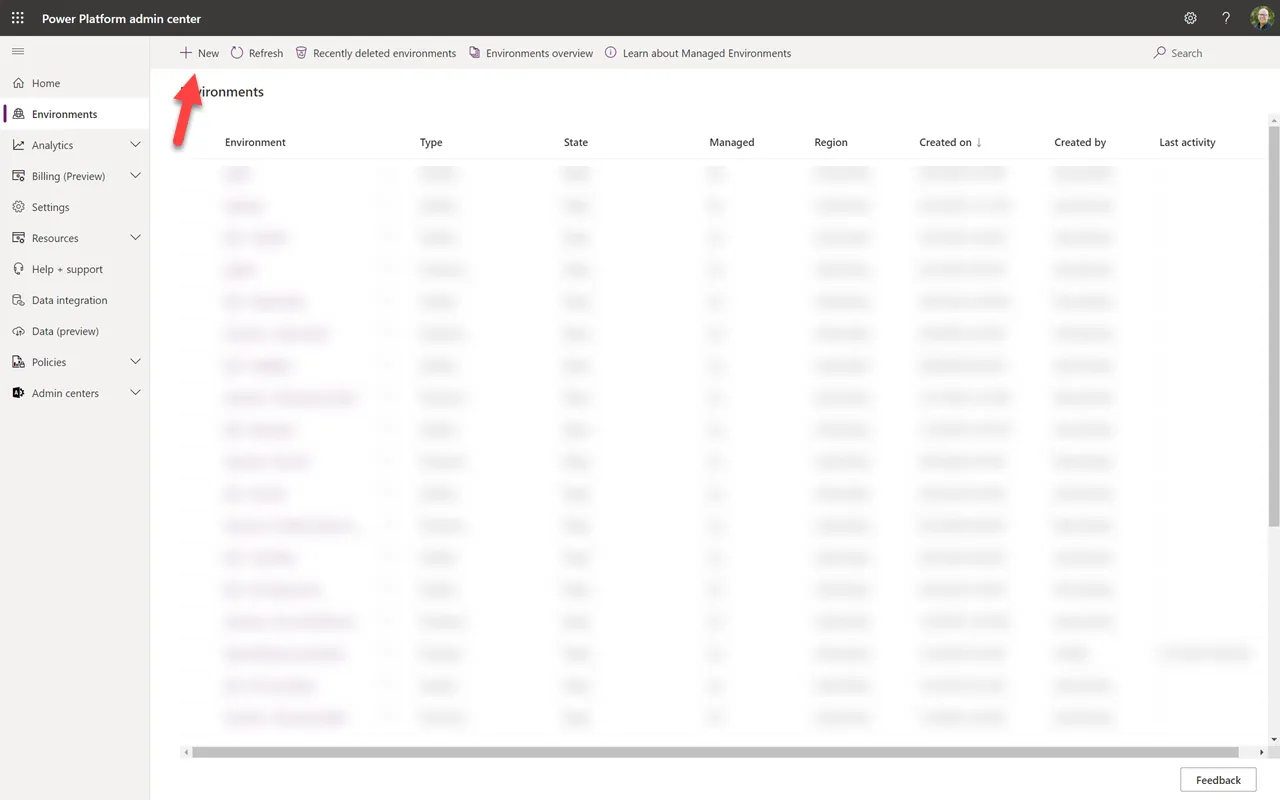
سنبدأ بإنشاء بيئة تجريبية بالنقر على “+ جديد”.
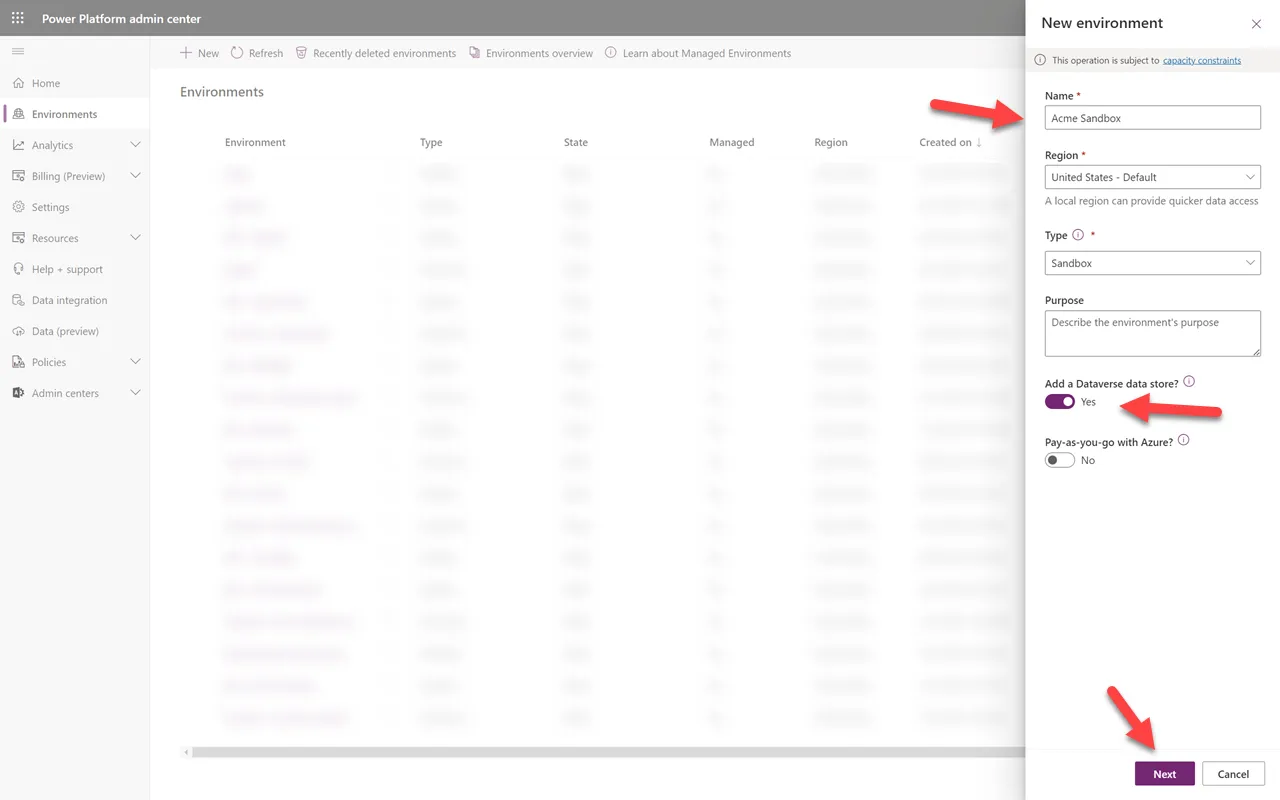
امنح بيئتك الجديدة اسمًا. اتركها كبيئة تجريبية. ضع علامة “نعم” لإضافة مخزن بيانات Dataverse، ثم انقر على “التالي”. ملاحظة، إذا لم يكن لديك سعة كافية، فلن تتمكن من المتابعة حتى تكتسب المزيد.
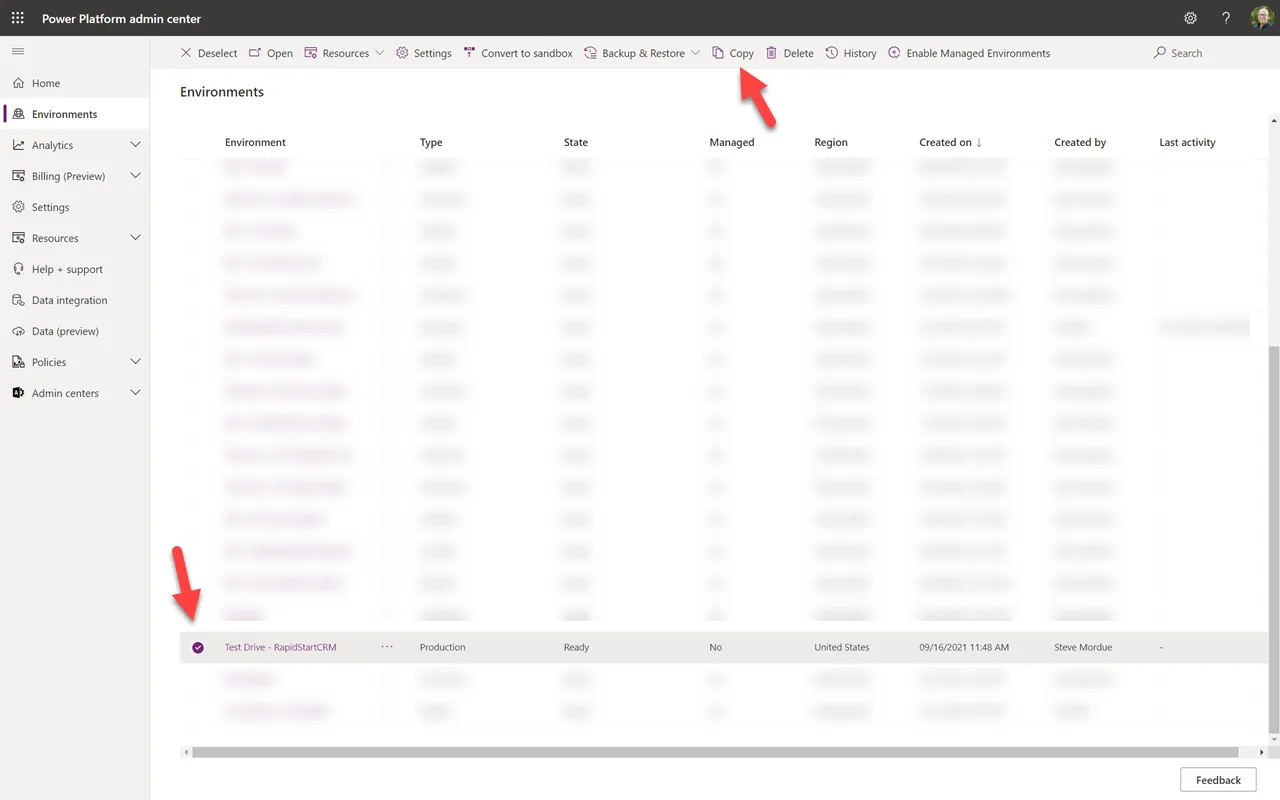
يجب أن يستغرق الأمر بضع دقائق فقط لإنشاء بيئتك التجريبية الجديدة. ثم اختر بيئة الإنتاج الخاصة بك حيث تم تثبيت RapidStart CRM. ثم انقر على “نسخ”.
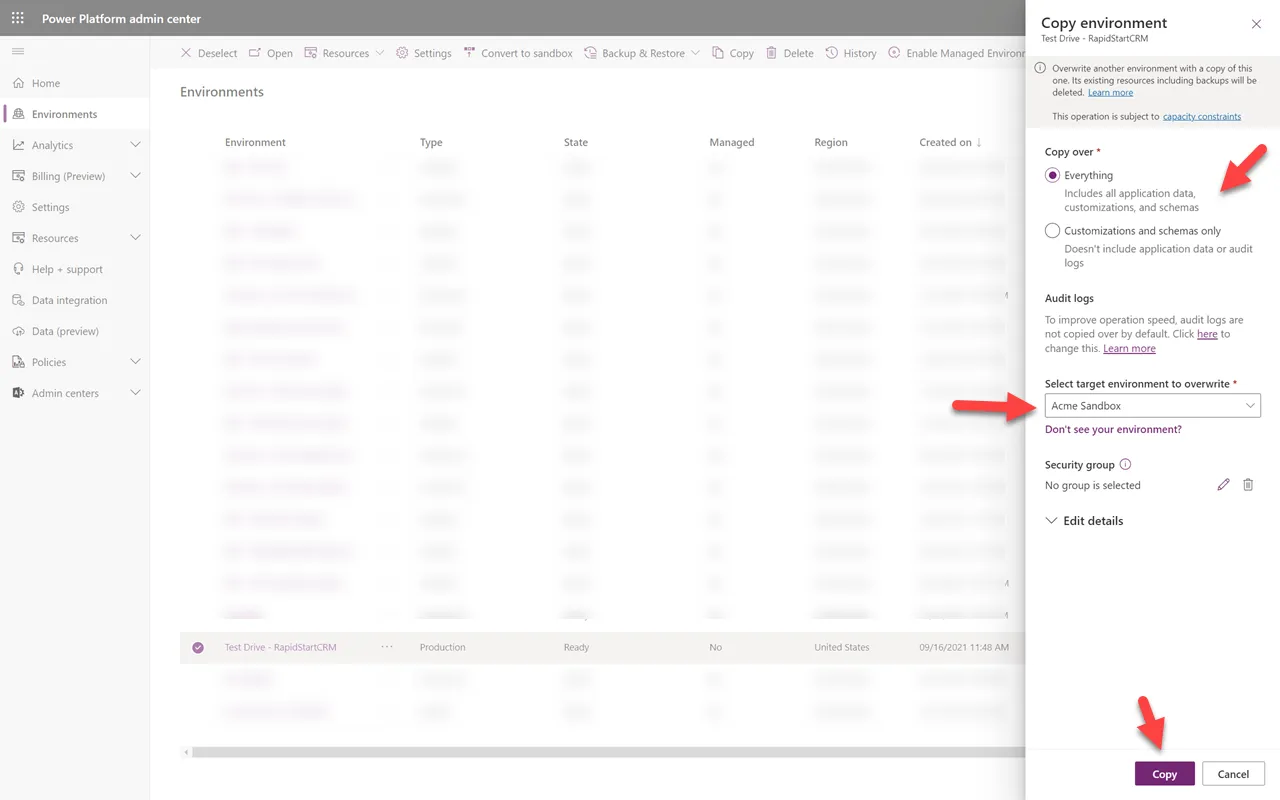
قرر ما إذا كنت تريد نسخ كل شيء، أو فقط التطبيقات بدون بياناتك. إذا لم يكن لديك الكثير من البيانات بعد، فقد ترغب فقط في نسخ كل شيء. إذا كان لديك بالفعل الكثير من البيانات، فإن نسخها سيستخدم السعة، لذا قد ترغب في إنشاء بعض البيانات التجريبية لاحقًا. اختر البيئة التجريبية التي أنشأتها سابقًا من القائمة المنسدلة، ثم انقر على “نسخ”.
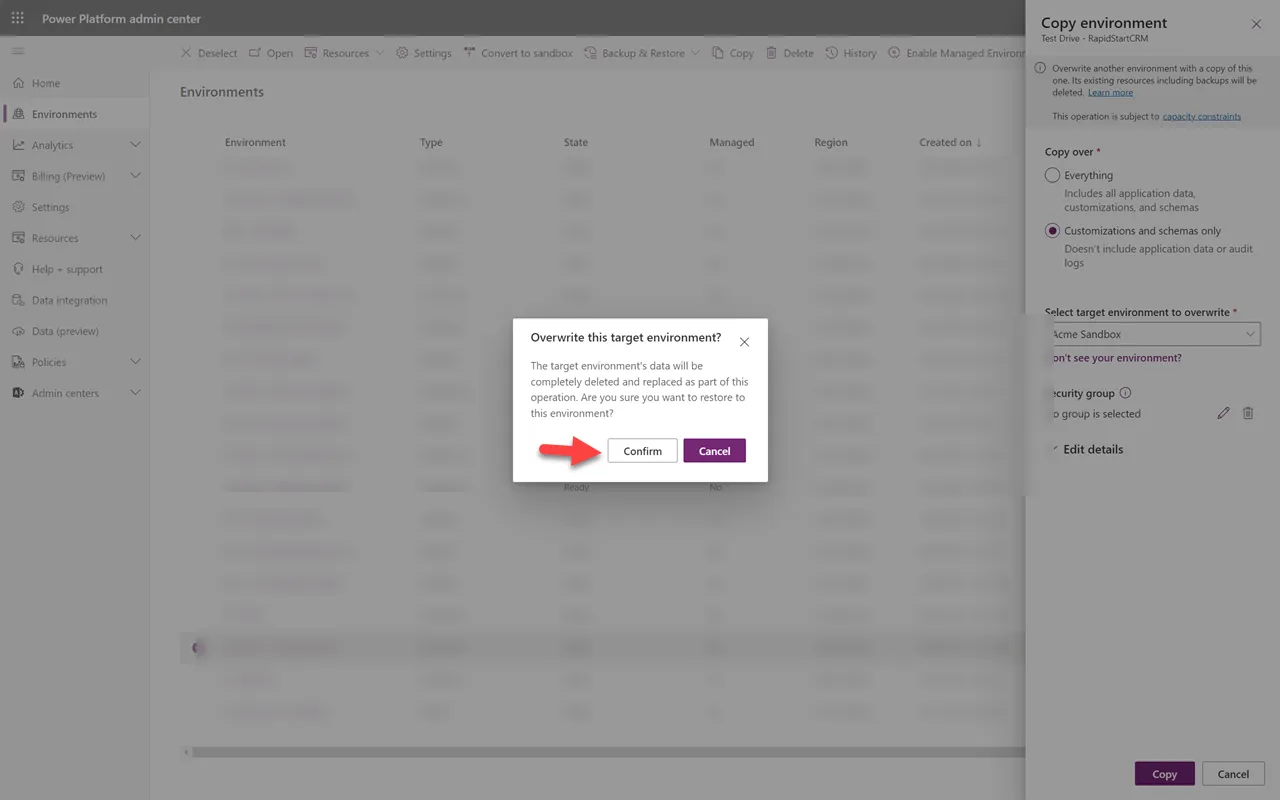
تابع و “أكد” الكتابة فوق بيئتك التجريبية؛ لا يوجد شيء فيها على أي حال.
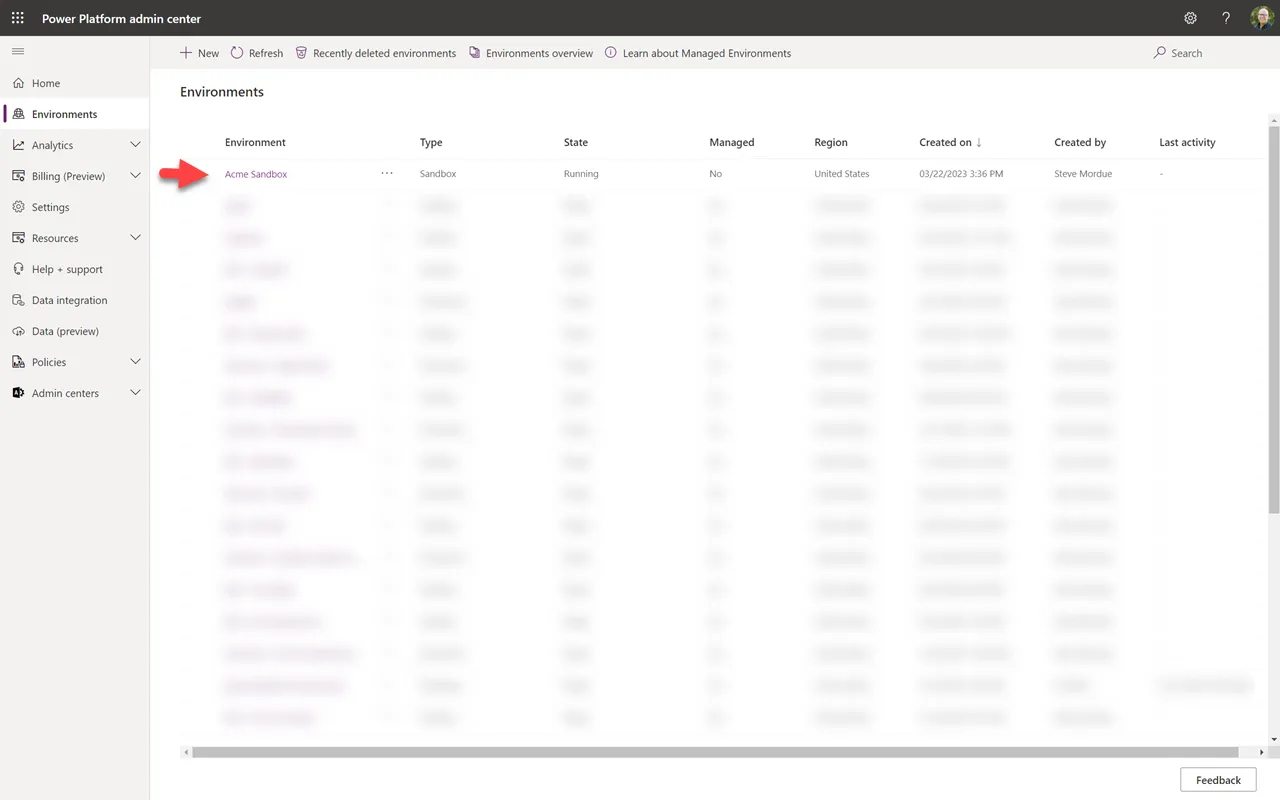
تهانينا! لقد قمت بنجاح بإنشاء نسخة من بيئتك في بيئة تجريبية جديدة وأنت جاهز لبدء رحلة التخصيص الخاصة بك. إذا كنت قد قمت ببعض التخصيصات بالفعل، فلا تقلق؛ سنلتقط تلك في منشور مستقبلي.
الملخص
في هذا الجزء 1 قمنا بإعداد بيئتك للنجاح في المستقبل. في الجزء 2، سنواصل في هذه البيئة التجريبية بإنشاء حل لتخصيصاتك.