Doplněk Business Central pro nastavení RapidStart CRM
Kroky pro instalaci, konfiguraci a ověření doplňku Business Central pro RapidStart CRM. Tento doplněk využívá jak cloudové toky RapidStart, tak nativní synchronizaci Business Central-Dataverse od Microsoftu, takže administrátoři by měli ověřit obě strany před testováním scénářů zákazníka nebo nabídky.
⚠️ Doporučeno partnerem
Vzhledem ke složitosti doporučujeme použít jednoho z našich certifikovaných partnerů RapidStart pro tuto činnost. Pokud je však váš partner pro Business Central také zdatný v Power Platform, může tyto kroky provést za vás. Nedoporučujeme, aby se koncový uživatel pokoušel o tento proces.
Kroky na vysoké úrovni
- Vytvořte nebo použijte existující prostředí s povoleným Dataverse.
- Nainstalujte RapidStart CRM z AppSource na prostředí s povoleným Dataverse.
- Získejte ID systému společnosti Business Central.
- Nakonfigurujte integraci z Business Central.
- Ověřte roli uživatele integrační aplikace Business Central
- Nastavte mapování záznamů
- Propojte prostředí (volitelné)
- Nainstalujte doplněk Business Central pro RapidStart CRM z AppSource na prostředí s povoleným Dataverse.
- Dokončete v aplikaci RapidStart Settings
Již jsme vytvořili dokument, který pokrývá kroky 1 & 2 zde. Jakmile jsou tyto kroky dokončeny, vraťte se sem a pokračujte krokem 3.
Ujistěte se, že typy prostředí Dataverse a BC odpovídají: Produkce na Produkci, nebo Sandbox na Sandbox.
Než začnete
Před zahájením nastavení doplňku Business Central potvrďte tyto požadavky:
- Business Central a Dataverse musí být ve stejném tenantovi Microsoft Entra pro virtuální tabulky Business Central.
- Použijte lidského administrátora nastavení s potřebnými oprávněními Business Central a přístupem správce systému Dataverse během nastavení.
- Potvrďte, že RapidStart CRM je nainstalován v prostředí Dataverse, které plánujete připojit.
Krok 3: Získejte ID společnosti
Chcete-li získat ID vaší společnosti, vyhledejte Společnosti v Business Central. Vyberte cílovou společnost a stiskněte Ctrl+Alt+F1 pro otevření Inspekce stránky. Zkopírujte zobrazené ID a uložte si ho pro pozdější použití.
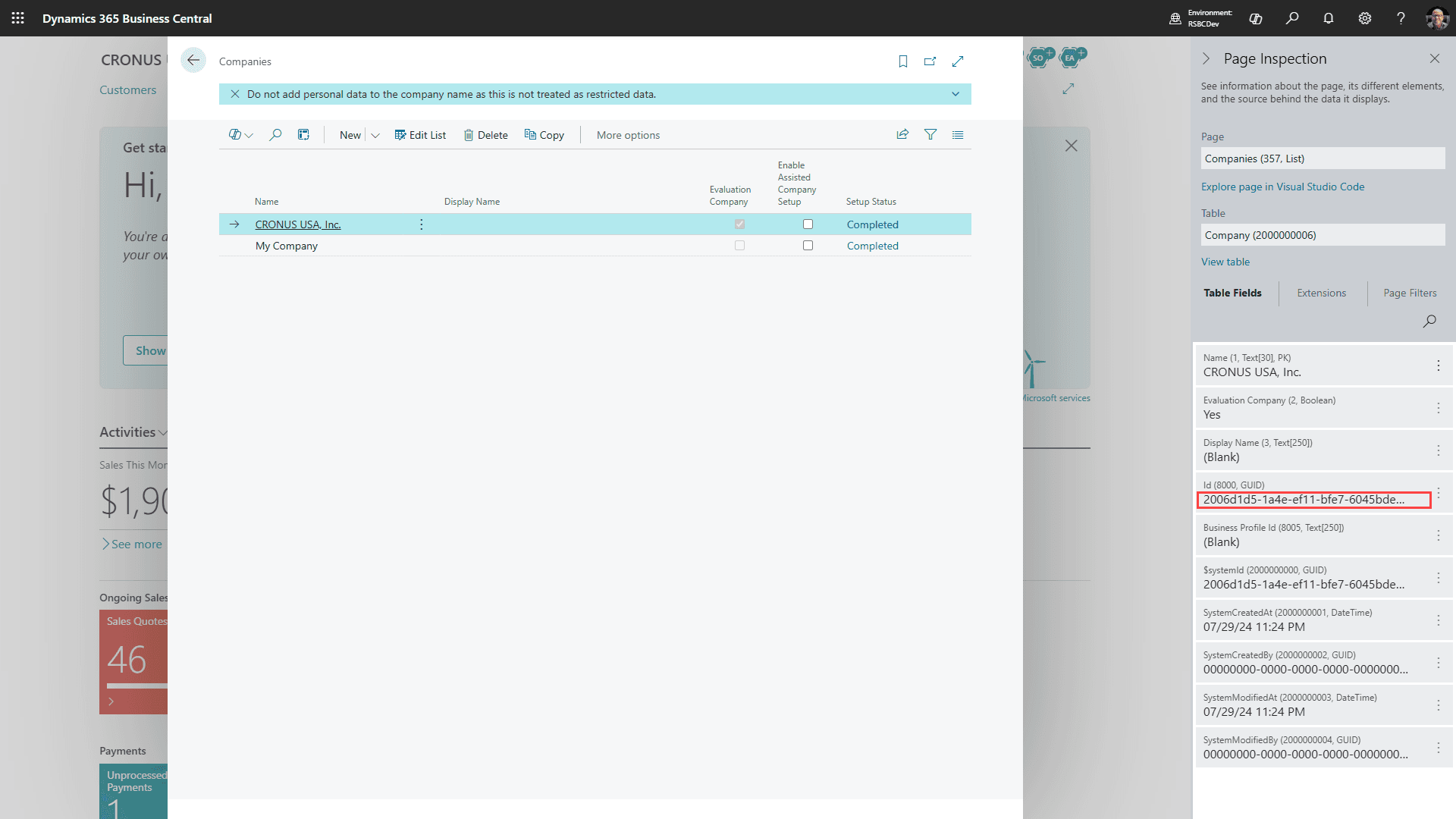
Použijte GUID ID systému společnosti
ID společnosti, které potřebujete pro proměnnou prostředí RapidStart, je GUID ID systému společnosti Business Central. Nepoužívejte upravitelný název společnosti z adresního řádku. Pokud nemůžete otevřít Inspekci stránky, požádejte svého administrátora nebo partnera Business Central o poskytnutí ID společnosti.
Krok 4: Nakonfigurujte integraci z Business Central
Přihlaste se do prostředí Business Central, které chcete připojit.
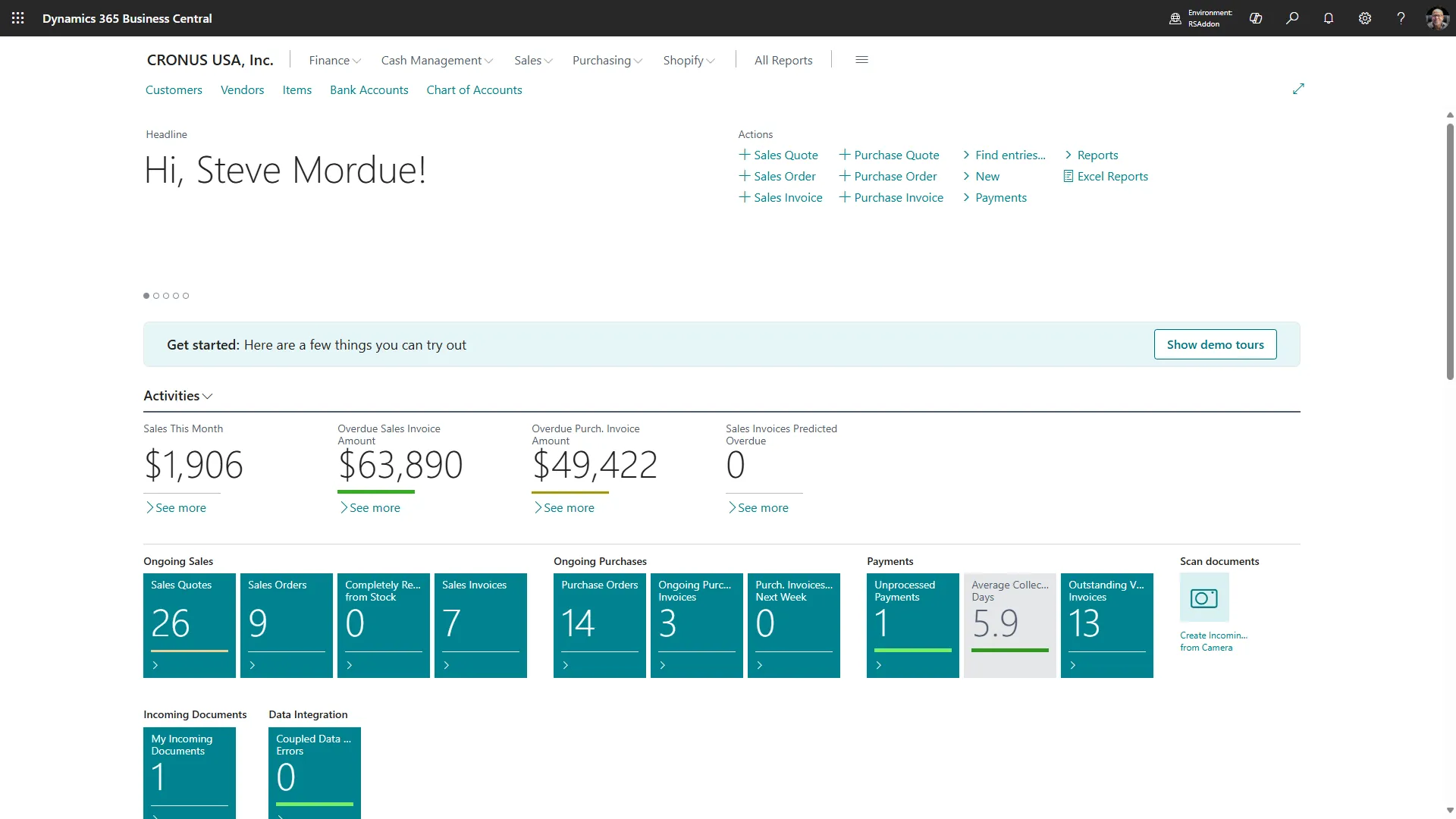
Všimněte si názvu prostředí Business Central v adresním řádku. URL může také zobrazovat název společnosti, ale již jste zachytili GUID ID systému společnosti v předchozím kroku.

Zkopírujte název prostředí Business Central do stejných poznámek, kde jste uložili GUID ID systému společnosti.
ID společnosti již bylo zachyceno
Použijte Company System ID GUID ze kroku 3 pro BC Company System ID. Upravitelný zobrazovaný název společnosti je pouze zpětně kompatibilní záložní řešení pro starší nasazení, která neobsahují platný GUID.
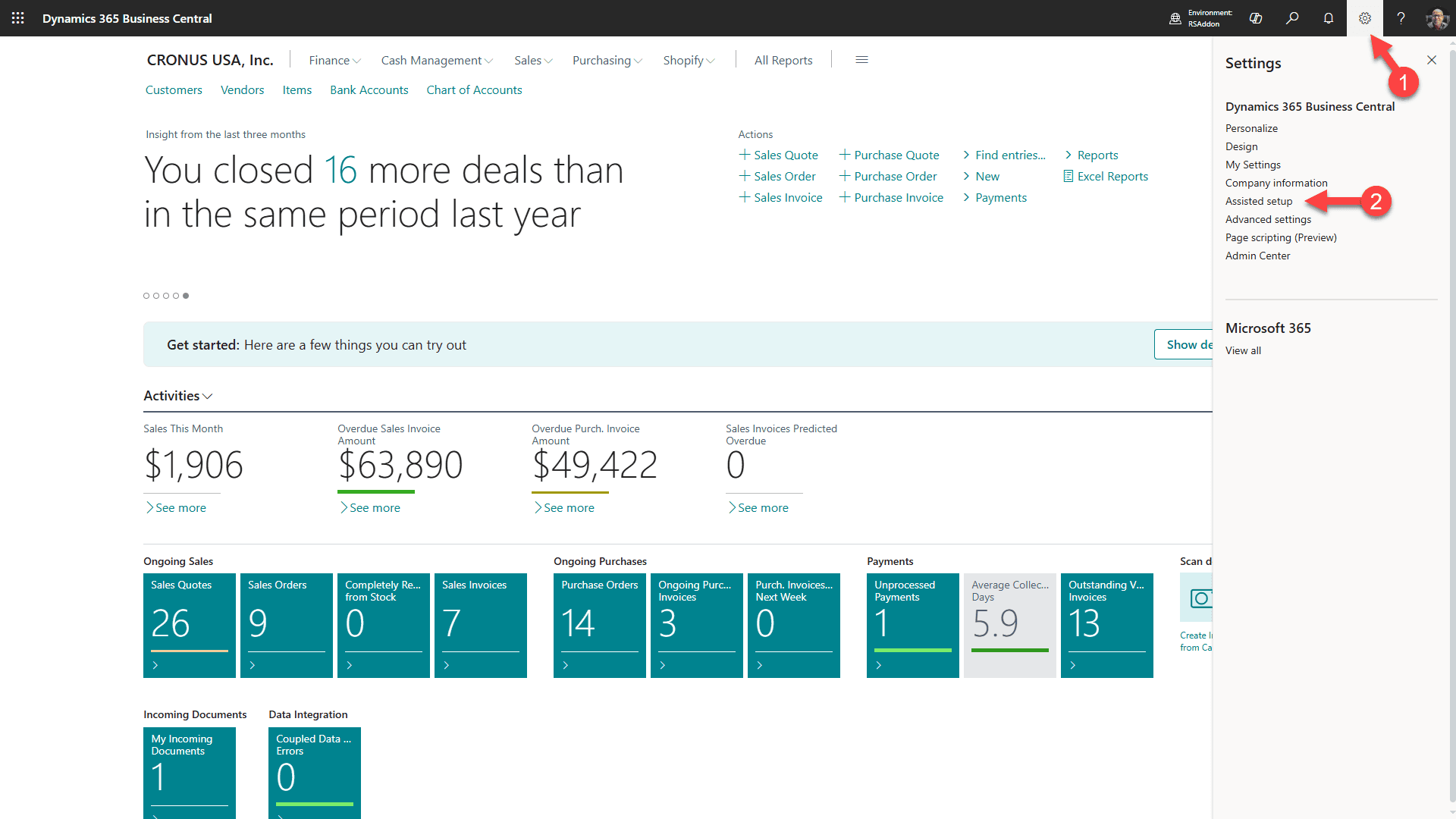
1. Klikněte na ozubené kolo
2. Vyberte “Asistované nastavení”
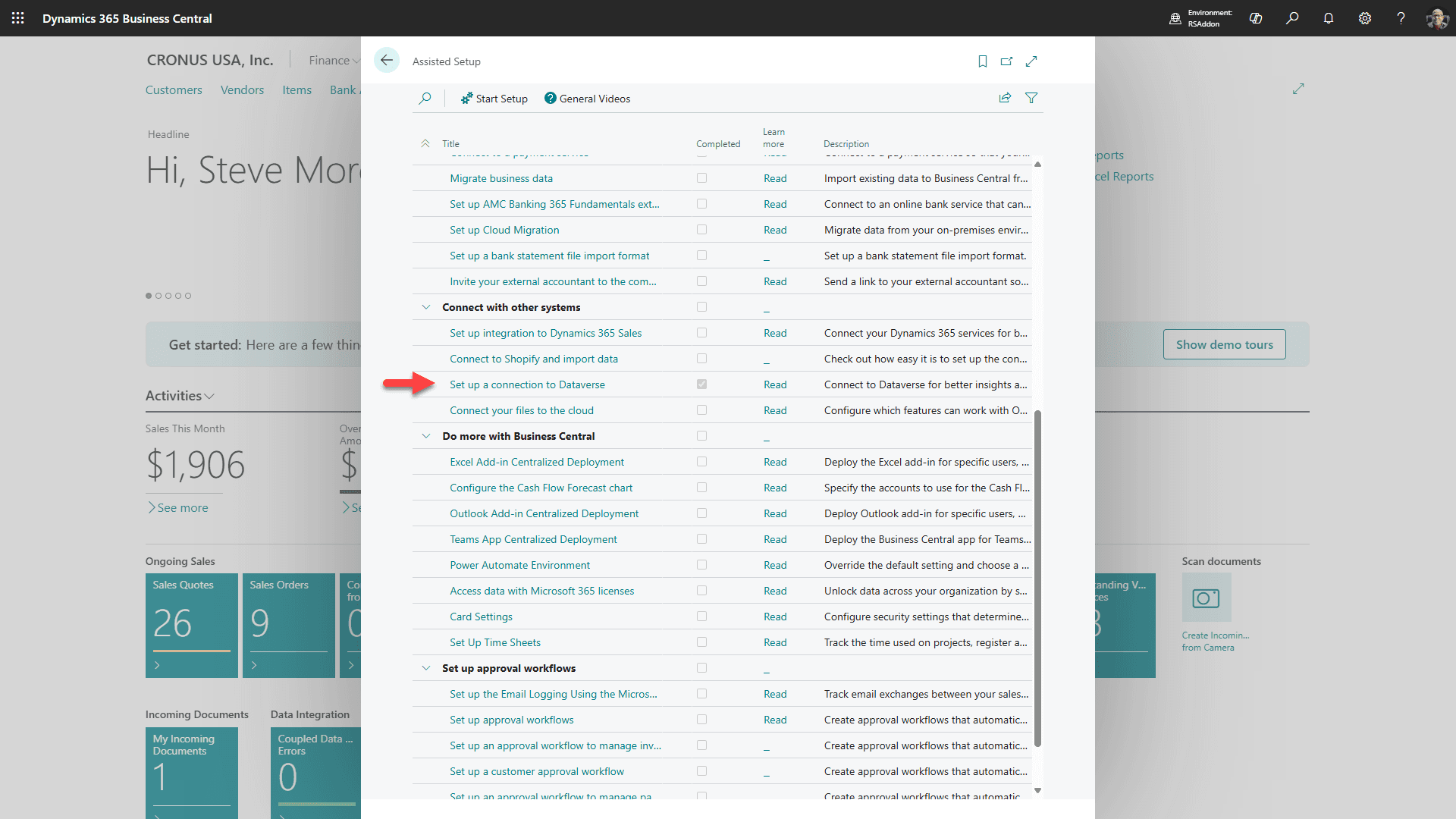
Přejděte dolů do sekce “Připojení k jiným systémům” a klikněte na “Nastavit připojení k Dataverse”.
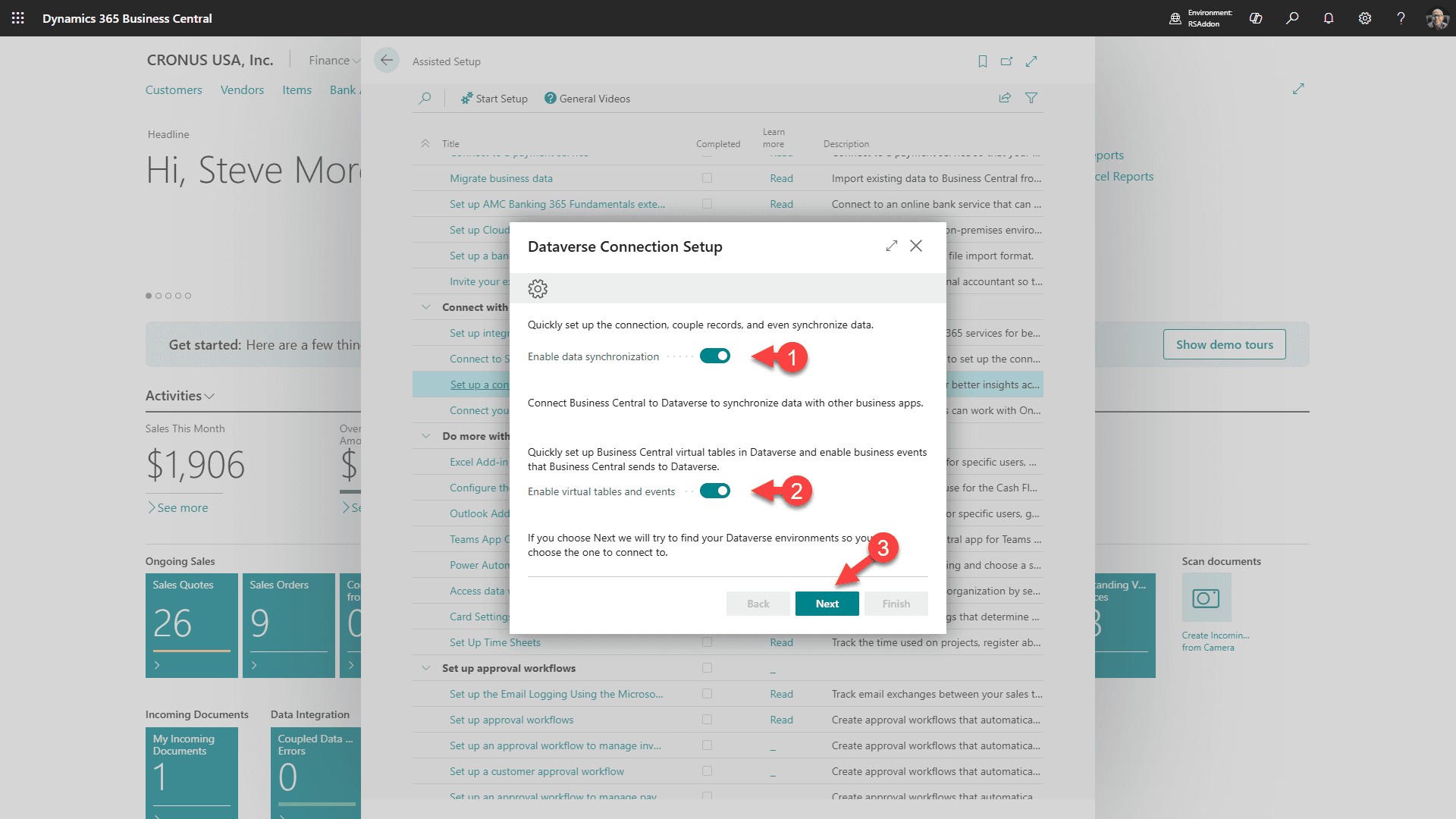
1. Vyberte Povolit synchronizaci dat
2. Vyberte povolit virtuální tabulky a události
3. Klikněte “Další”
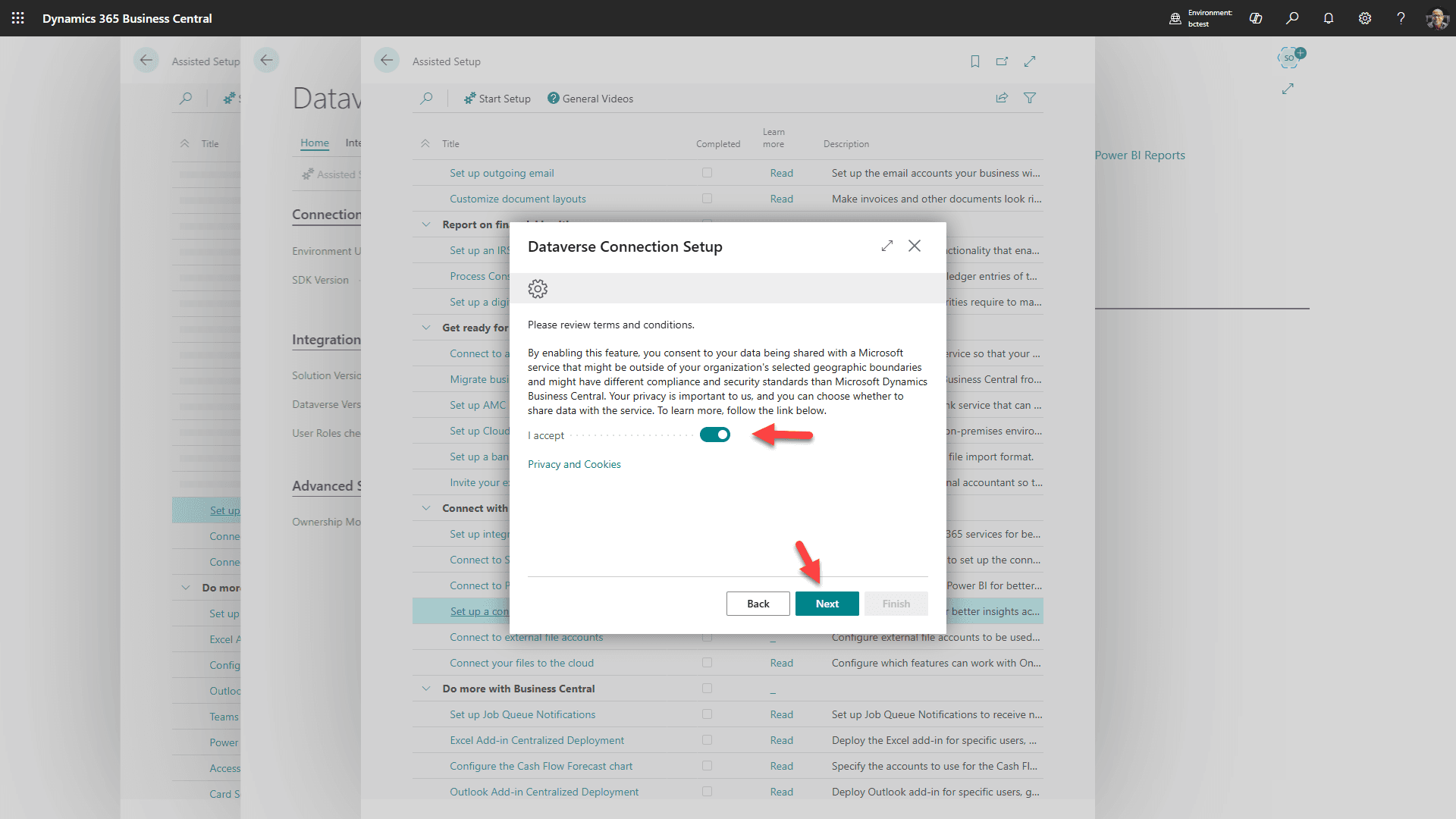
Přijměte podmínky a klikněte “Další”
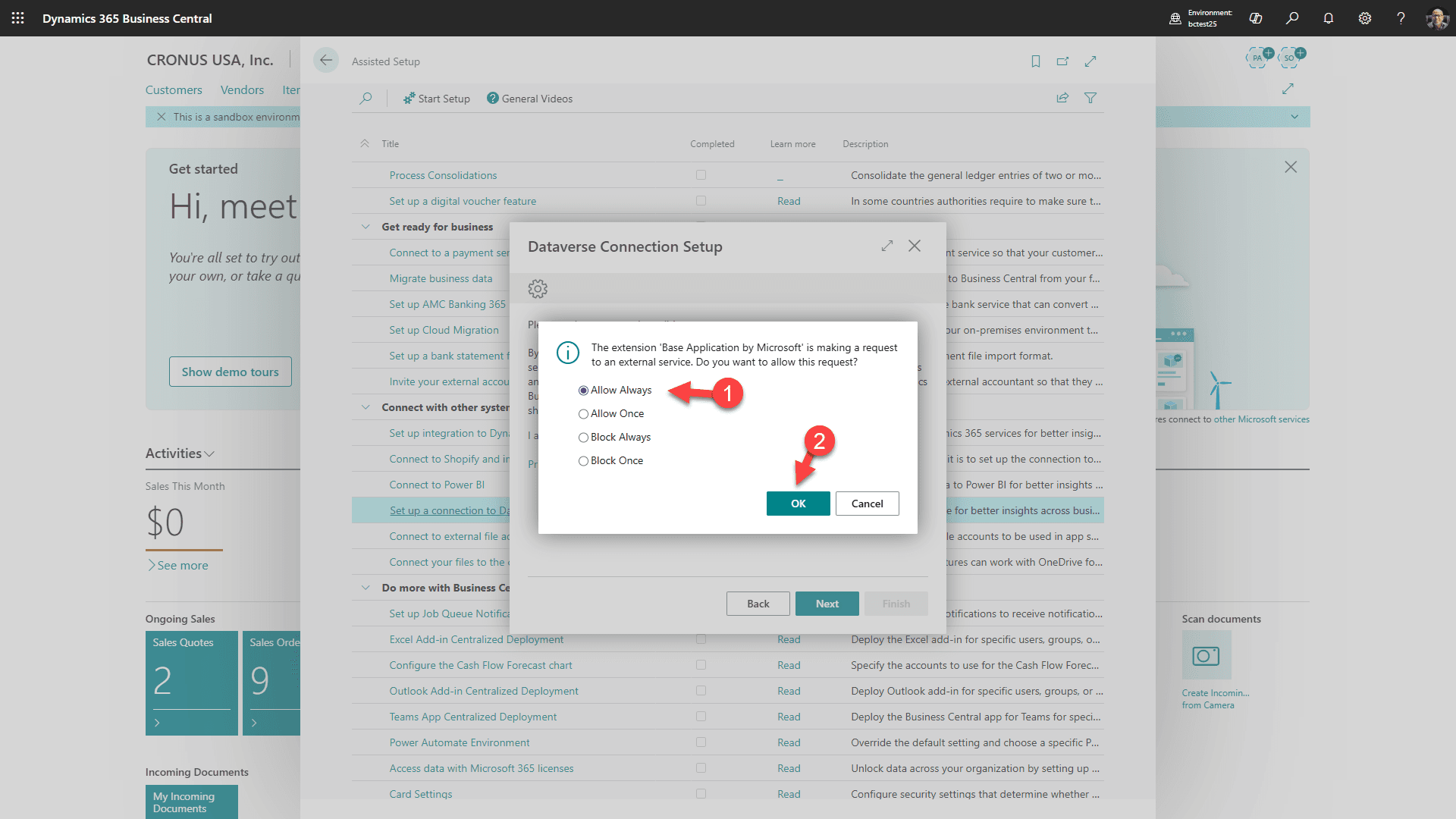
Přijměte připojení k Dataverse “Vždy povolit”, a klikněte OK
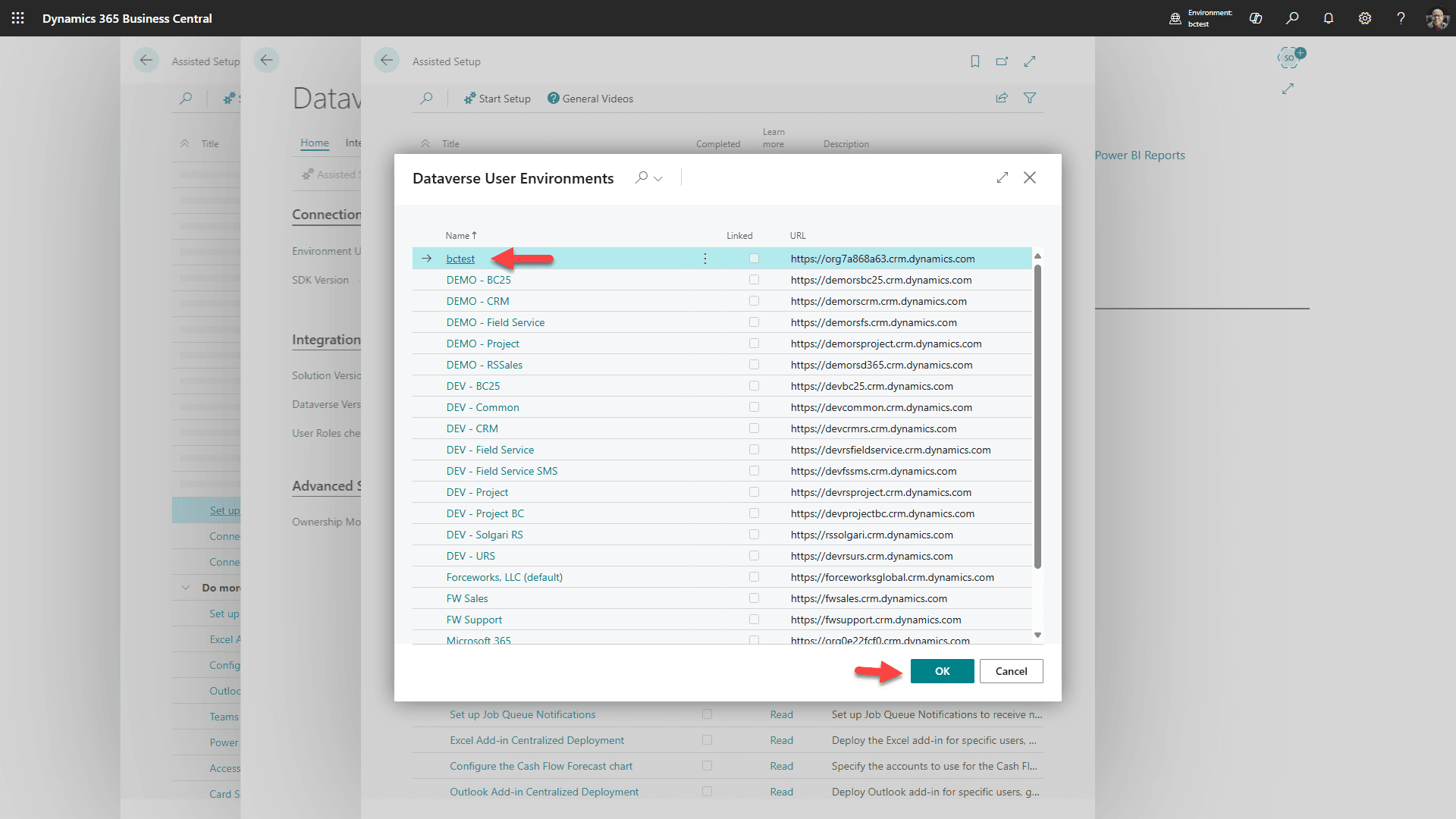
Vyberte cílové prostředí s povoleným Dataverse, a klikněte “Ok”
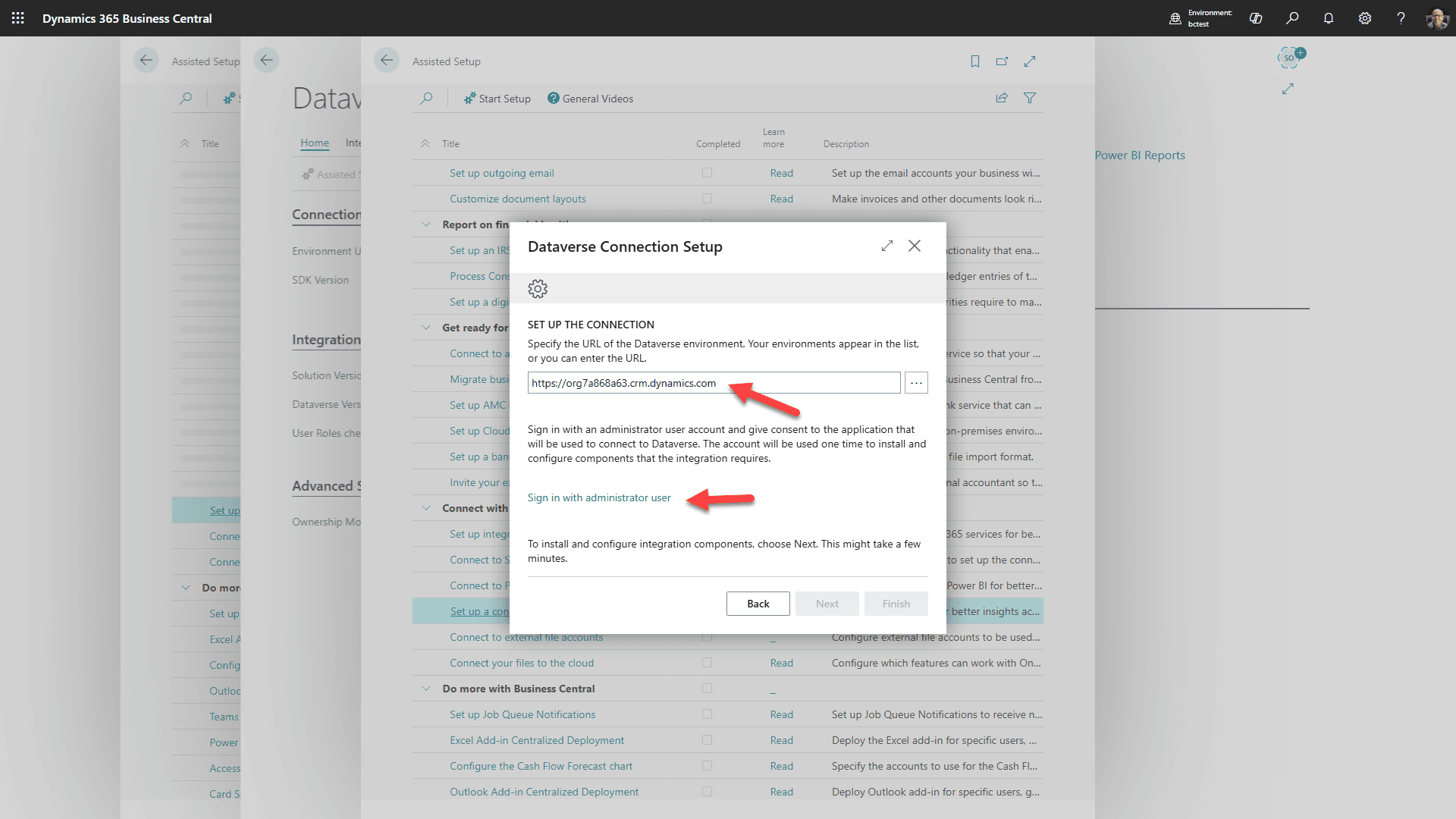
Potvrďte, že prostředí je správné, pak klikněte na odkaz pro přihlášení do prostředí Dataverse. Po přihlášení klikněte “Další”
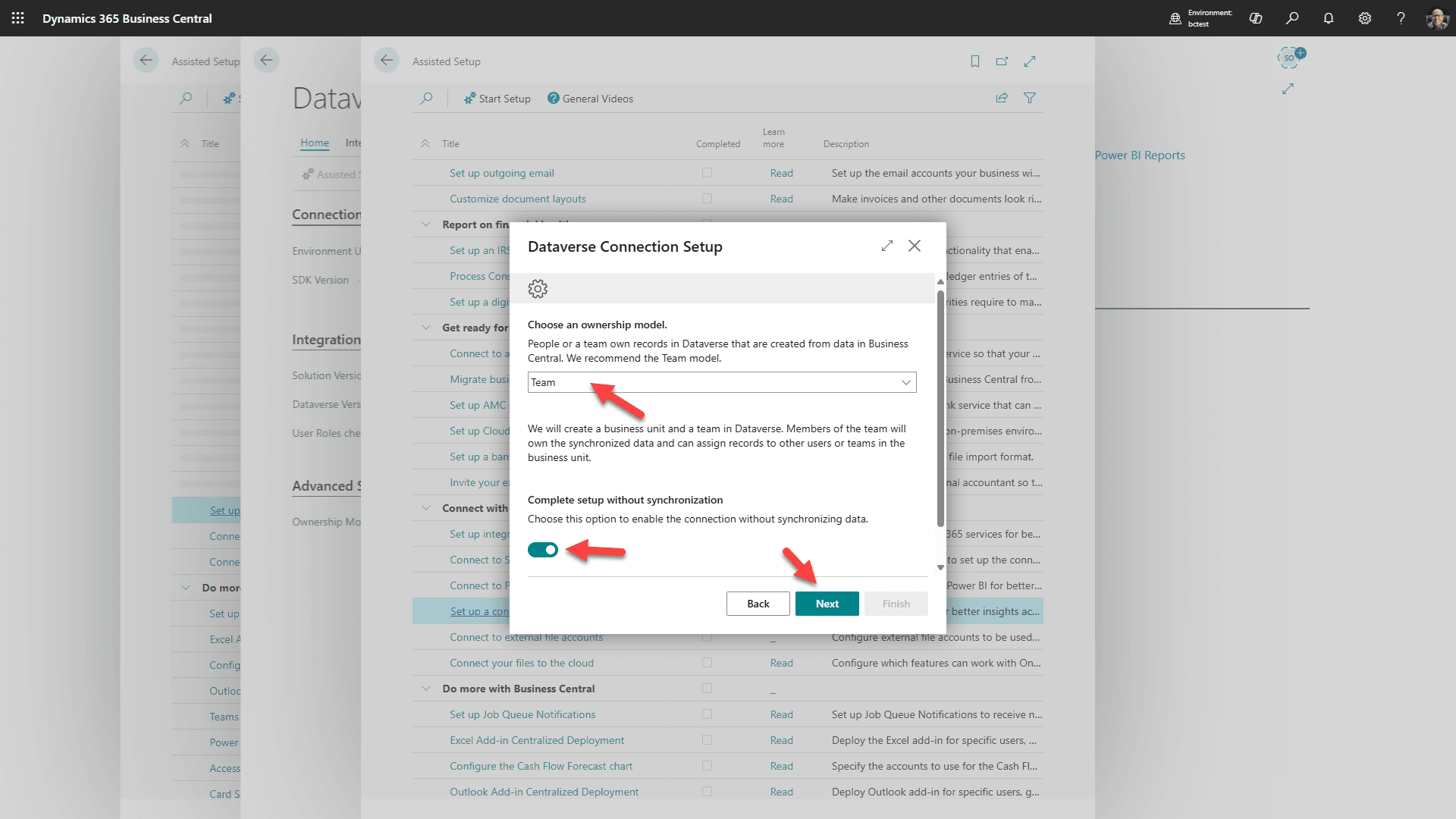
Vyberte doporučené vlastnictví týmu, přepněte na Dokončit bez synchronizace (to uděláme později) a klikněte “Další”
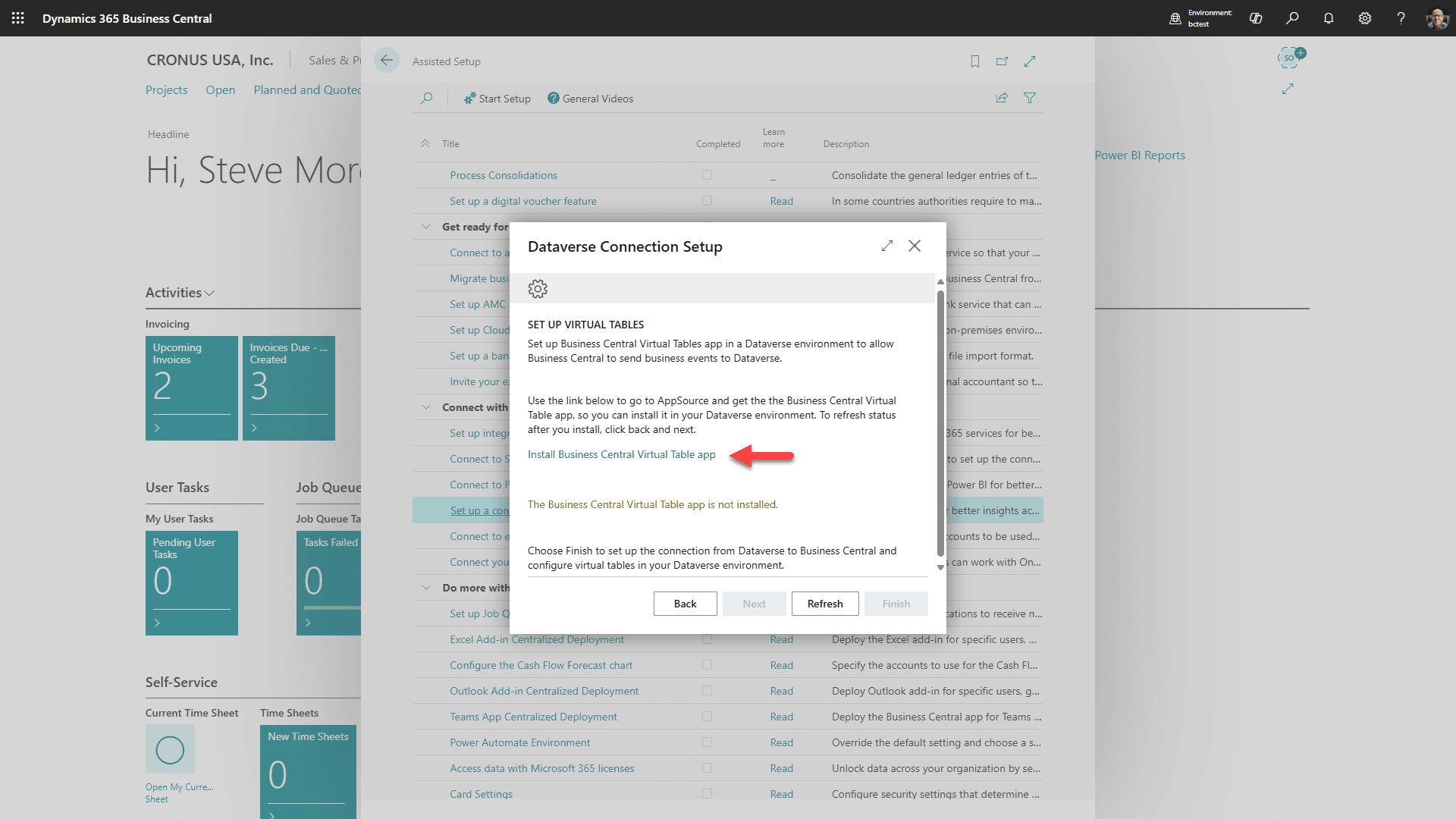
1. Klikněte na odkaz pro instalaci aplikace Business Central Virtual Table
2. Klikněte “Další” (Otevře se nová karta na AppSource)
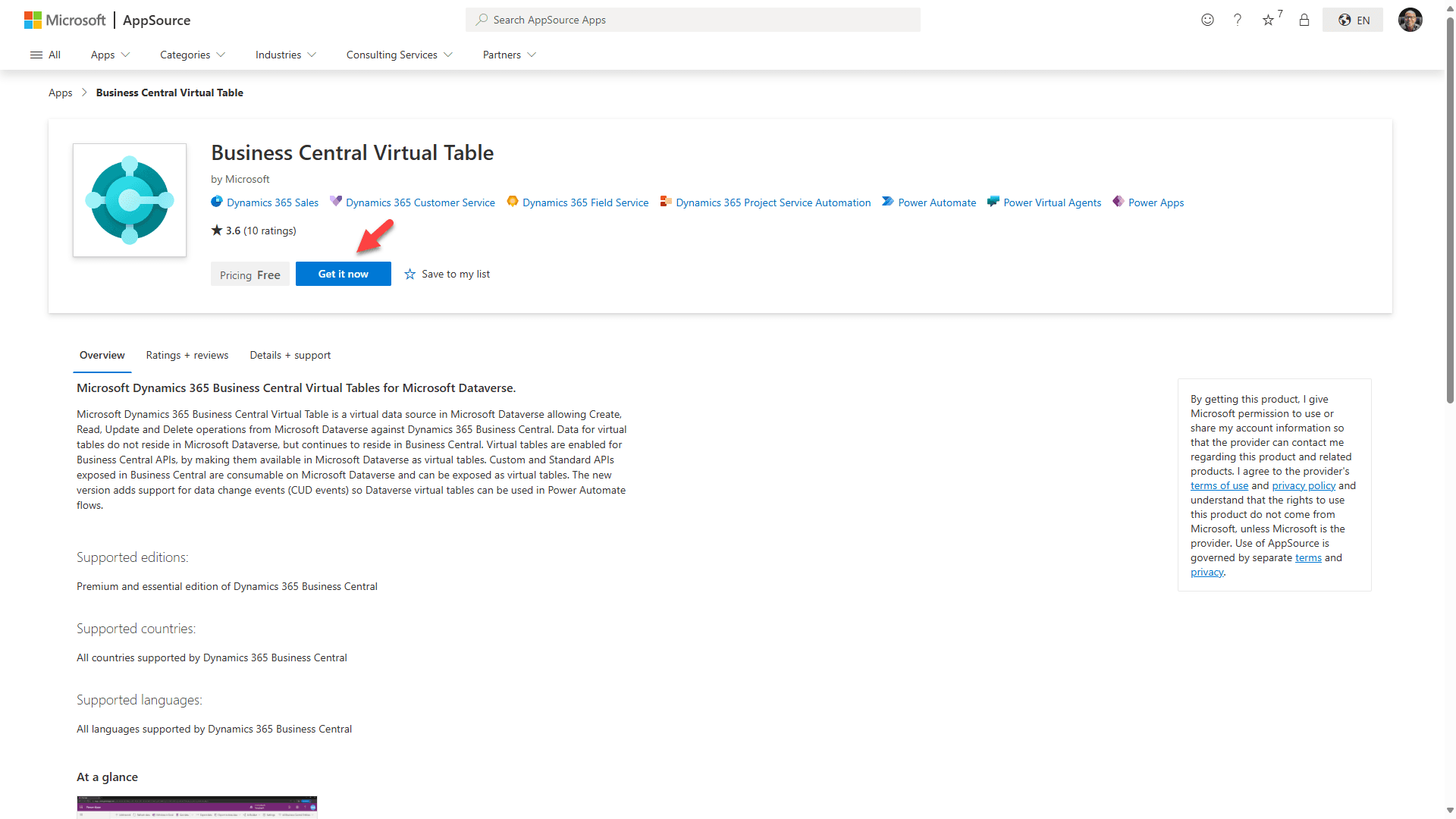
Klikněte na tlačítko “Získat nyní” (Tento doplněk je zdarma), a otevře se následující stránka:
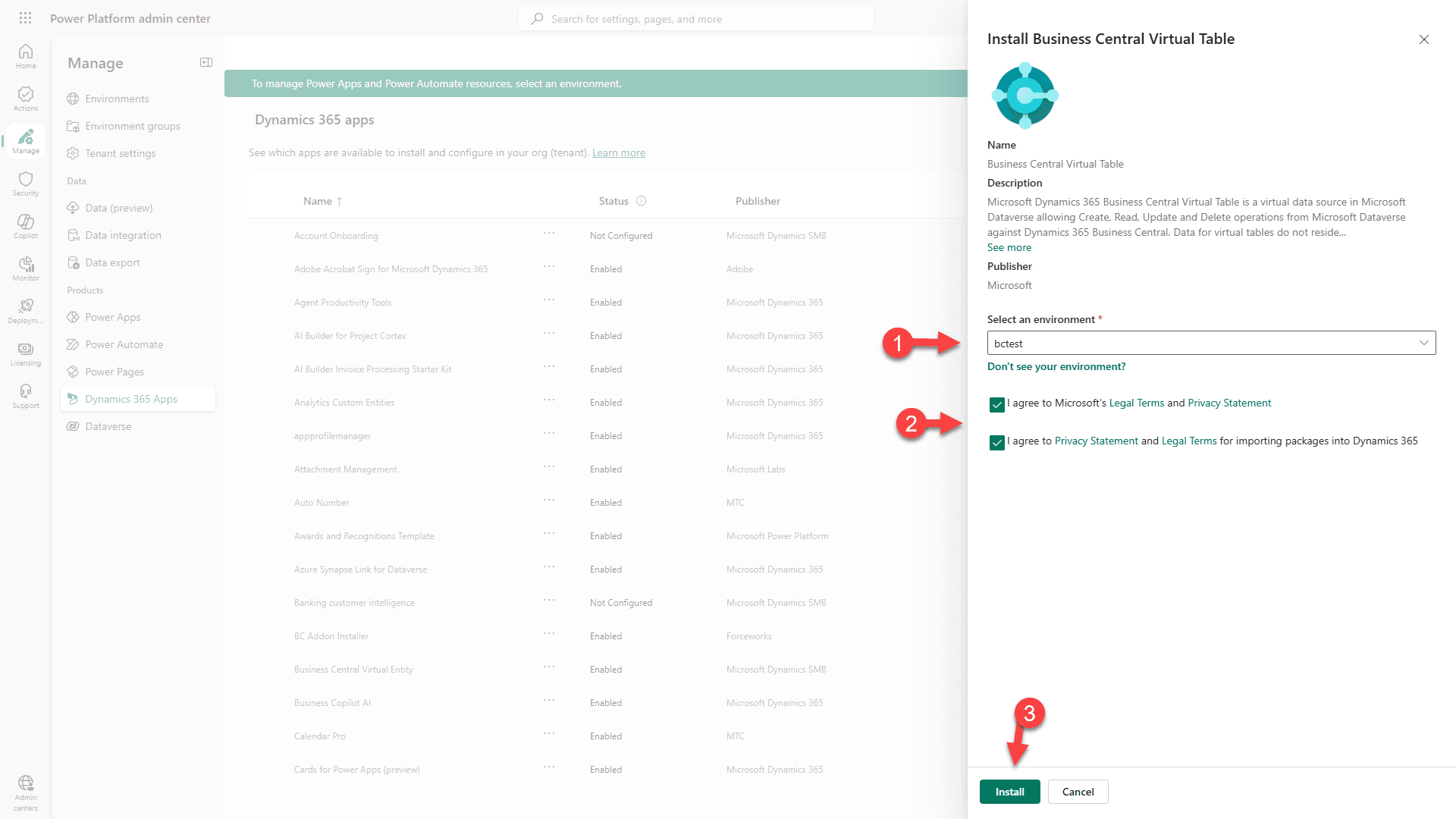
1. Vyberte cílové prostředí (kde jste nainstalovali RapidStart CRM).
2. Souhlaste s podmínkami.
3. Klikněte “Instalovat”.
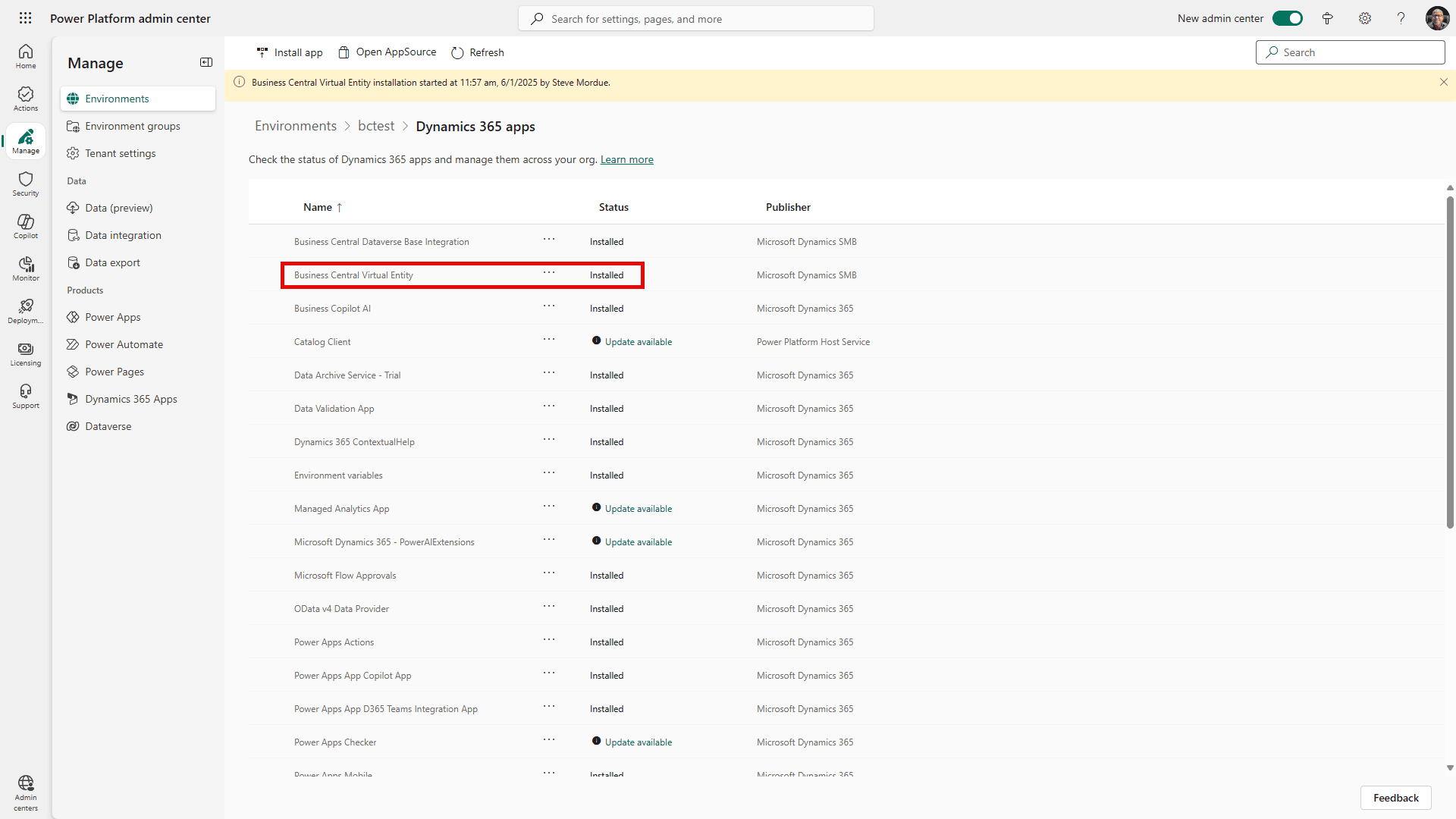
Uvidíte, že řešení se “Instaluje”. To může trvat několik minut. Občas klikněte na “obnovit”, dokud neuvidíte, že je “Nainstalováno”, pak se vraťte na kartu prohlížeče Business Central a pokračujte.
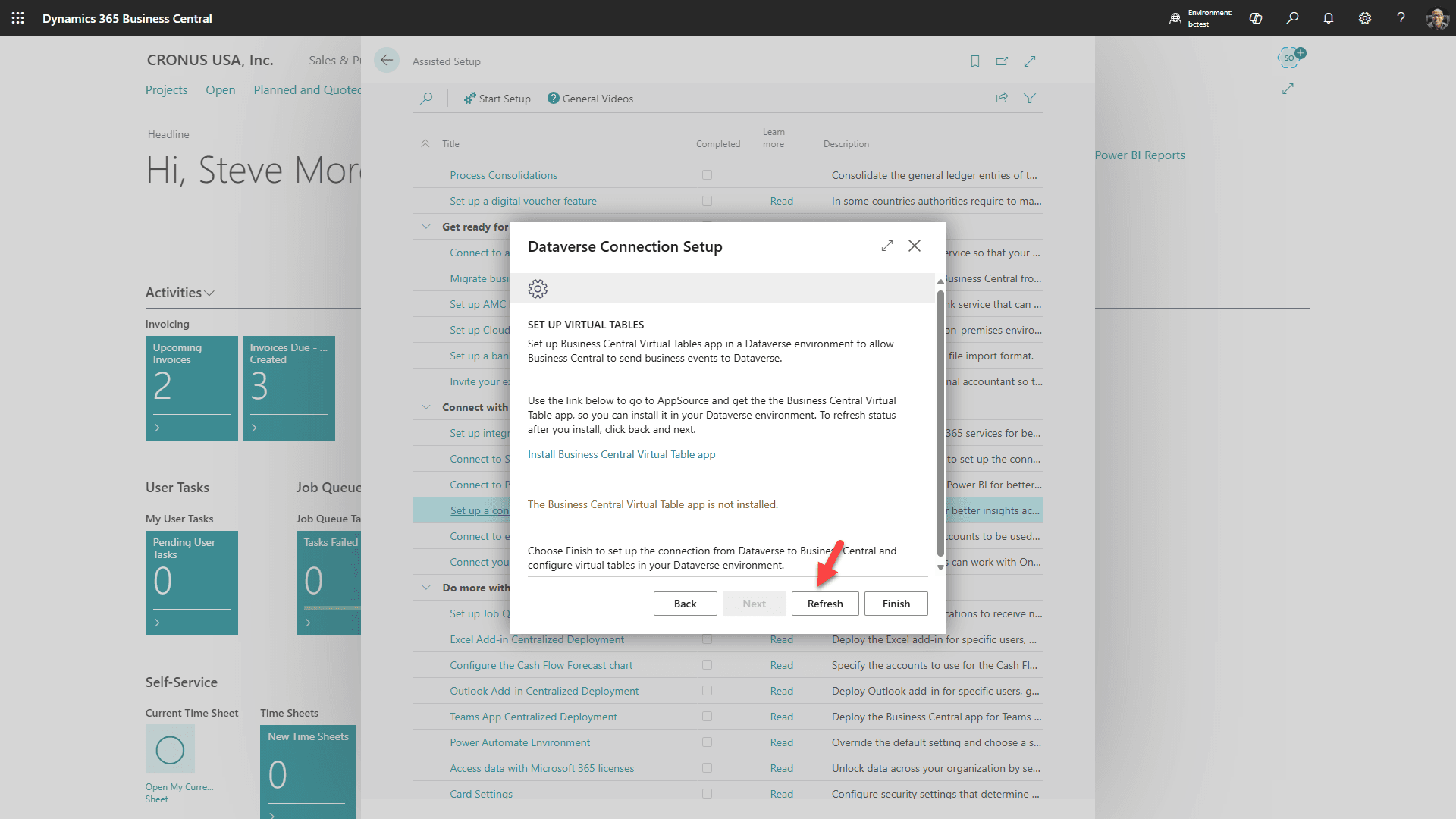
Klikněte na “Obnovit”
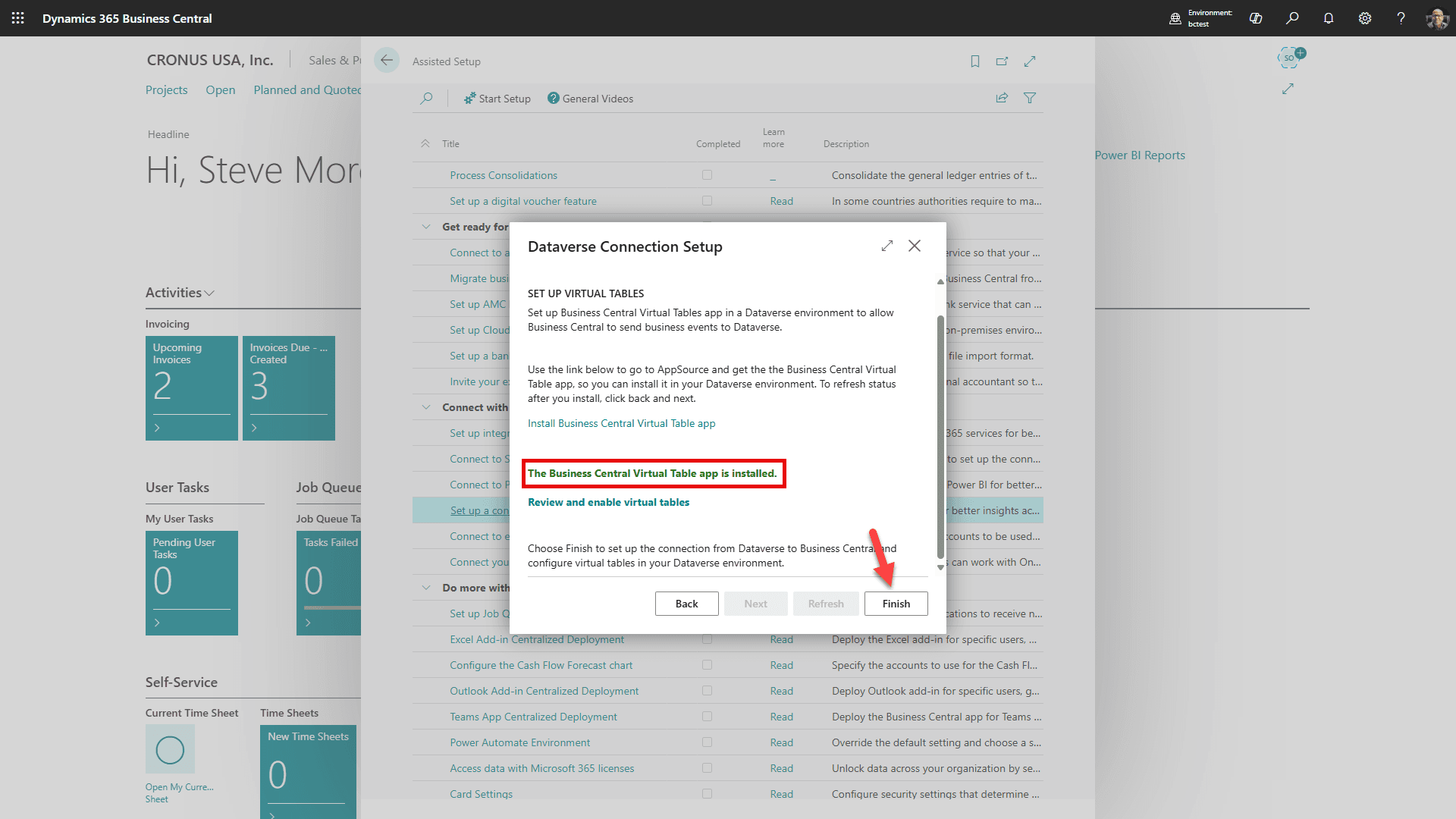
Uvidíte, že aplikace Virtual Tables byla úspěšně nainstalována. Klikněte “Dokončit”
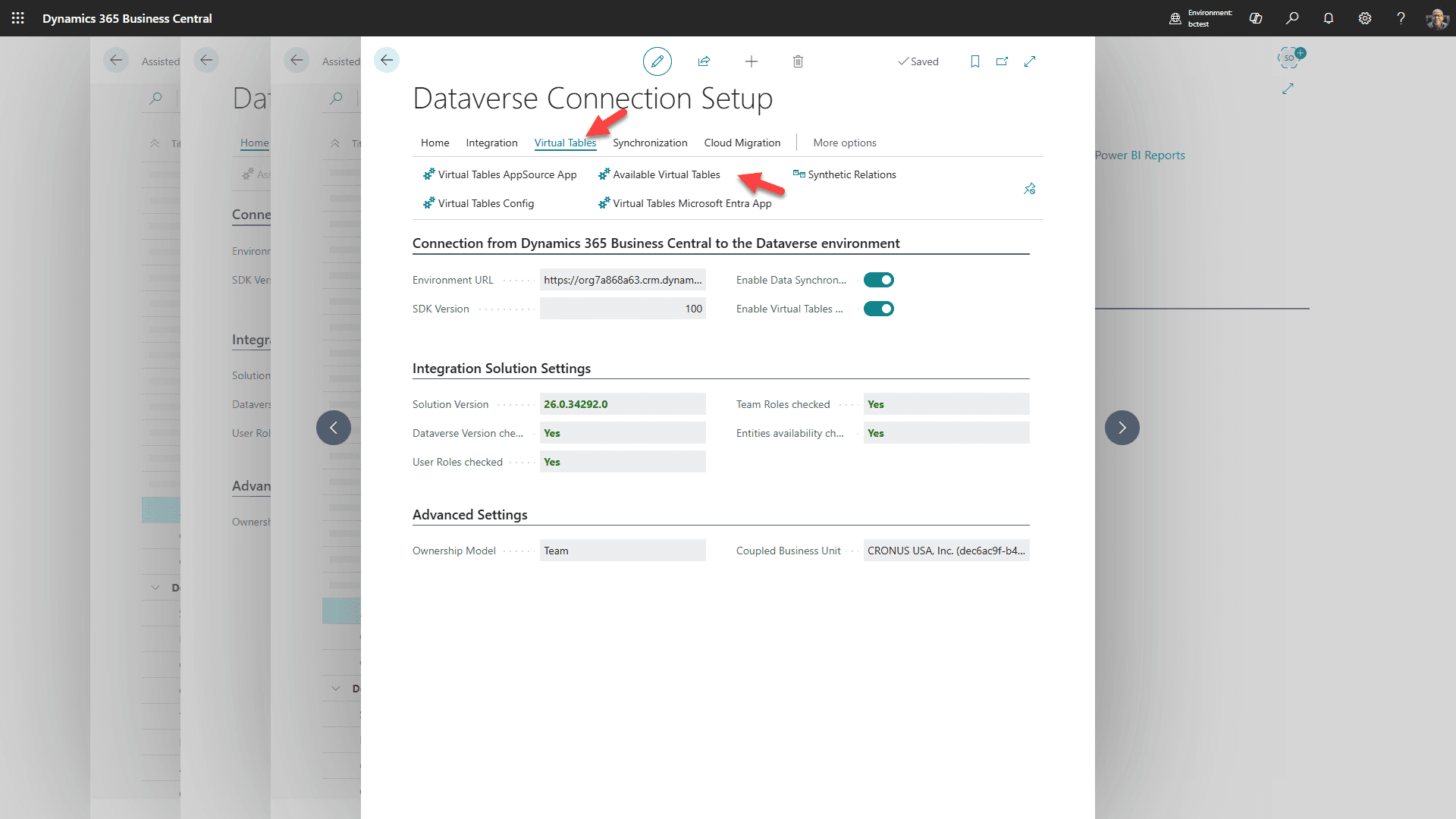
Po několika minutách se objeví tato stránka. Vyberte kartu Virtual Tables a poté “Dostupné virtuální tabulky”
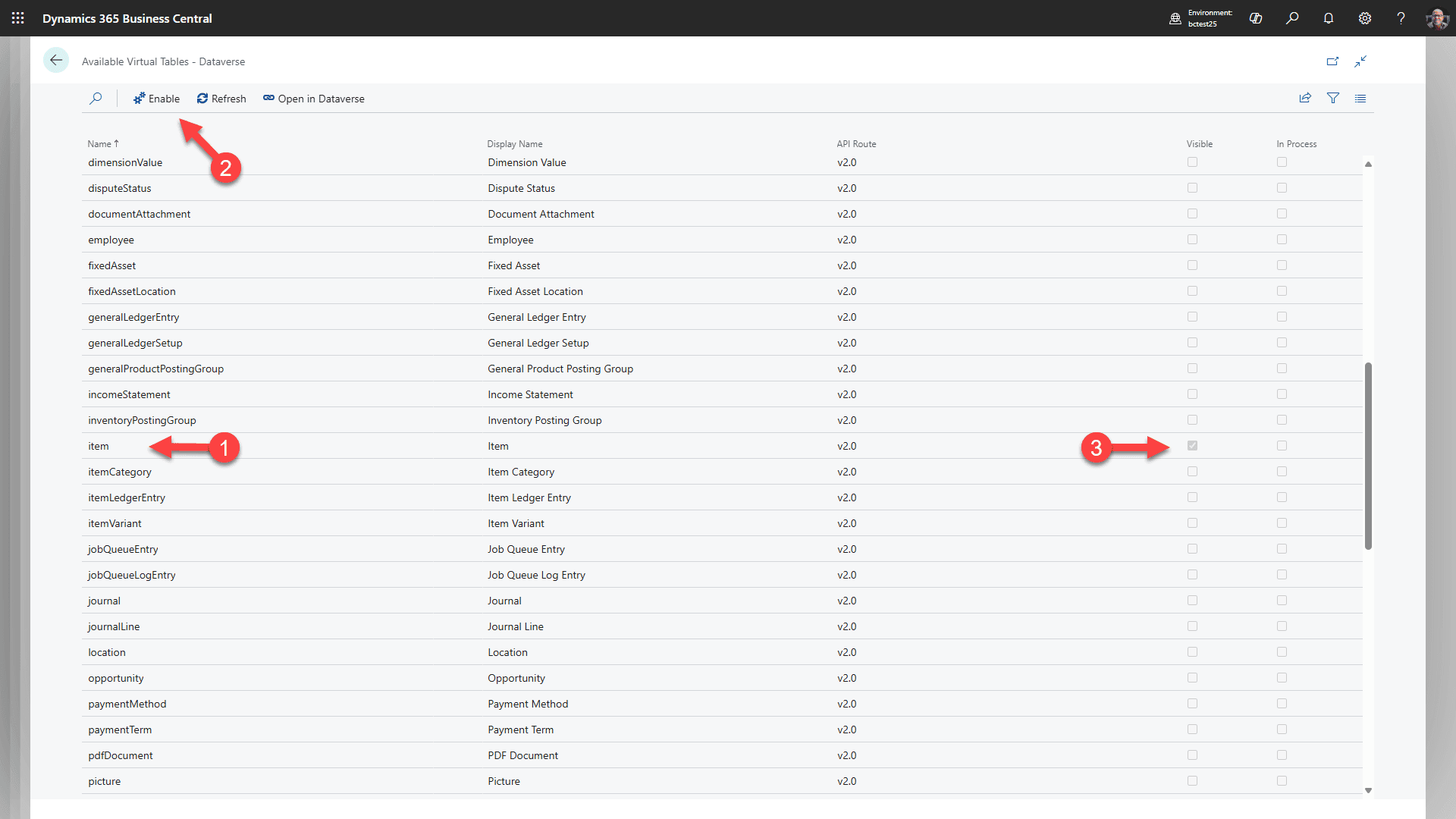
1. Začněte výběrem řádku “položka”
2. Klikněte “Povolit” (Tím se vytvoří virtuální tabulka v Dataverse pro položky)
3. Počkejte, dokud neuvidíte zaškrtnuté pole “Viditelné”. Možná budete muset několikrát obnovit.
Opakujte tyto kroky pro: salesInvoice, salesInvoiceLine, salesOrder, salesOrderLine, salesQuote, salesQuoteLine, salesShipment a salesShipmentLine. To bude trvat několik minut pro každou z nich, než se povolí.
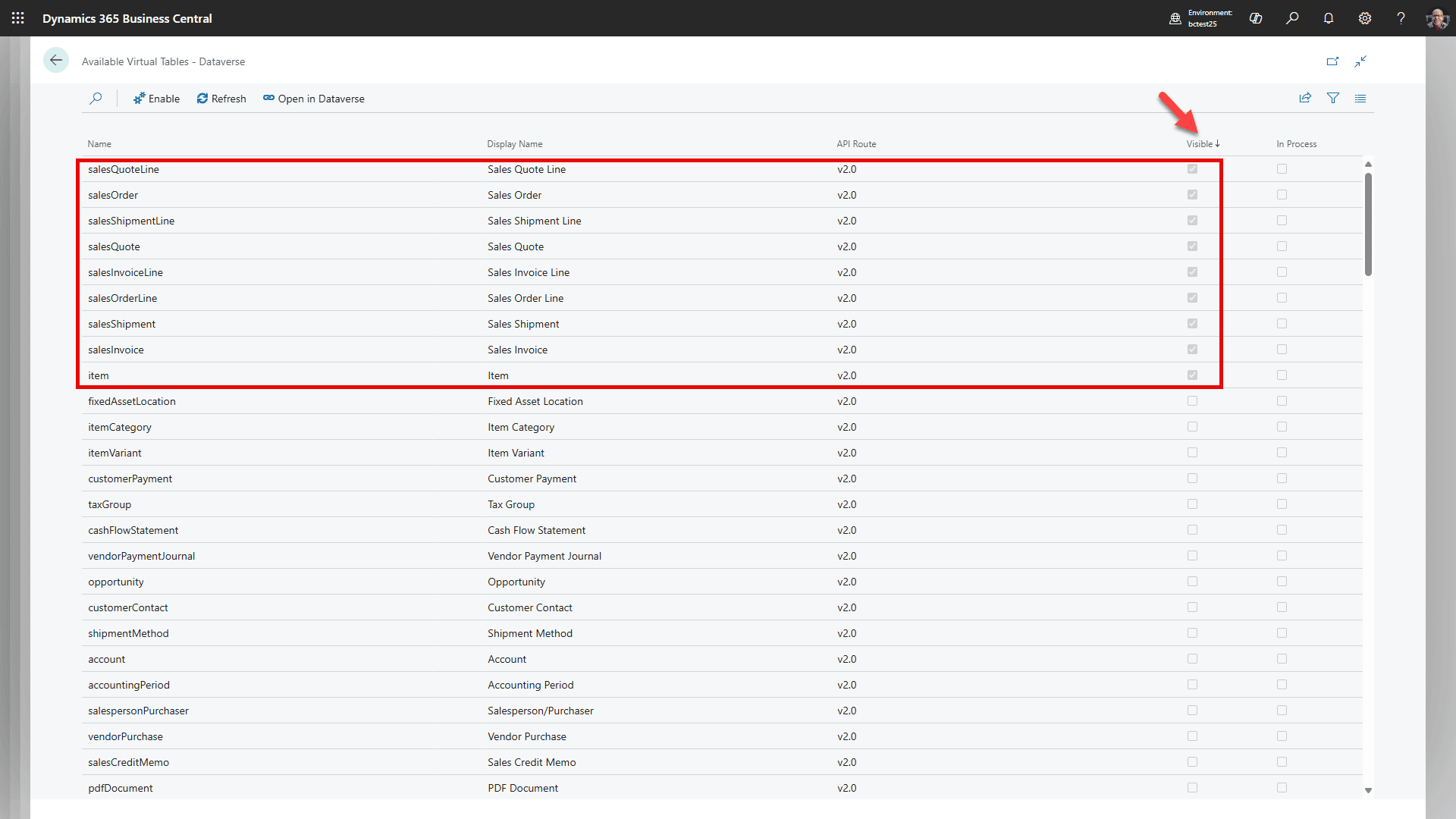
Změňte řazení podle Viditelné/sestupně a potvrďte, že vidíte všechny tyto tabulky. Nepřidávejte další virtuální tabulky v tomto okamžiku. Můžete nechat obrazovku tak, jak je (vrátíme se k ní) a otevřít novou kartu.
Krok 5: Ověřte uživatele integrační aplikace Business Central
Nepřiřazujte správce systému uživateli aplikace
Lidský administrátor nastavení potřebuje oprávnění správce systému Dataverse během nastavení. Automaticky vytvořený uživatel integrační aplikace Business Central by měl používat roli Business Central Dataverse Integration od Microsoftu, nikoli správce systému.
Pokud se zdá, že oprávnění synchronizace Business Central-Dataverse jsou poškozena, otevřete Nastavení připojení Dataverse v Business Central a použijte Nasadit znovu integrační řešení. Tím se obnoví integrační řešení Microsoftu a nasadí se bezpečnostní role integrace Business Central.
Pokračujte pouze po úspěšném testu připojení a uživatel integrační aplikace Business Central má roli Business Central Dataverse Integration od Microsoftu.
Krok 6: Nastavte mapování a párování záznamů
RapidStart toky a synchronizace Microsoftu jsou oddělené
RapidStart cloudové toky vytvářejí nebo aktualizují Business Central zákazníky a kontakty z Dataverse a podporují akce RapidStart nabídek. Nativní mapování integračních tabulek Microsoftu Business Central zajišťuje synchronizaci, párování, referenční data a plánovanou synchronizaci. Oba musí používat stejné prostředí Dataverse a společnost Business Central.
Zvolte jednoho vlastníka pro vytváření zákazníků
Nespouštějte současně RapidStart vytváření účtů a nativní vytváření nepropojených záznamů: mohou vytvořit duplicitní zákazníky nebo soutěžit o přiřazení čísla zákazníka. Když nativní synchronizace CUSTOMER vlastní vytváření, ponechte Sync New Account to BC vypnuté. Toky nabídek a další toky mohou zůstat povolené, pokud neduplikují vytváření CUSTOMER.
Nakonfigurujte referenční mapování před synchronizací zákazníků
Spusťte a ověřte referenční mapování před testováním ZÁKAZNÍKA. Synchronizace zákazníků často selhává, když hodnoty měny, platebních podmínek, způsobu dopravy nebo dopravce neexistují nebo nemají odpovídající ID možností na straně Dataverse.
Referenční mapování k nakonfigurování před ZÁKAZNÍKEM
- MĚNA: Měna Business Central → Transakční měna Dataverse. Směr musí být Business Central do Dataverse. Potvrďte tato povolená mapování polí: Kód → Kód měny, Symbol → Symbol měny a Popis → Název měny.
- Potvrďte, že mapování ZÁKAZNÍKA obsahuje Kód měny → Měna. Synchronizujte měny před zákazníky. Základní měna Dataverse a místní měna Business Central musí souhlasit a musí existovat požadované směnné kurzy.
- Platební podmínky: synchronizujte na Platební podmínky účtu před testováním zákazníka.
- Způsob dopravy: synchronizujte na Přepravní podmínky účtu před testováním zákazníka.
- Dopravce: synchronizujte na Způsob dopravy účtu před testováním zákazníka.
Politika vytváření zákazníků
Nastavte ZÁKAZNÍKA na Obousměrný, pokud mohou být účty/společnosti vytvořeny na obou stranách. Poté zvolte politiku Synchronizovat pouze spárované záznamy jako rozhodnutí o nasazení zákazníka:
| Nastavení | Chování |
|---|---|
| Synchronizovat pouze spárované záznamy = Zapnuto | Synchronizuje pouze záznamy, které již administrátor spároval. Tím se zabrání širokému vytváření nových nespárovaných záznamů. |
| Synchronizovat pouze spárované záznamy = Vypnuto | Počáteční a plánovaná synchronizace může vytvořit nespárované zákazníky/účty na druhé straně. Použijte to pouze tehdy, když je toto chování vytváření zamýšleno. |
Párování vyžadováno, když je Synchronizovat pouze spárované záznamy zapnuto
Když je Synchronizovat pouze spárované záznamy zapnuto, synchronizace Microsoftu aktualizuje pouze záznamy, které jsou již spárovány. RapidStart tok může vytvořit zákazníka Business Central a uložit jeho číslo zákazníka na účet Dataverse, ale to nezakládá nativní párování Microsoftu. Po použití toku manuálně spárujte zákazníka a účet v Business Central, pokud je vyžadována pokračující nativní synchronizace. Číslo zákazníka Business Central samo o sobě není důkazem párování.
Automatické vytváření zákazníků a párování
- Pokud si zákazník zvolí nativní automatické vytváření, nastavte CUSTOMER na Bidirectional a Sync. Only Coupled Records na Off. Ponechte Sync New Account to BC vypnuté.
- Nechte Disable Event-driven Synch. Job Rescheduling nezaškrtnuté.
- Potvrďte, že integrační filtr tabulky CUSTOMER obsahuje vybraný Company System ID. Zahrňte 00000000-0000-0000-0000-000000000000 pouze pokud jsou záměrně podporovány starší nebo nezařazené řádky Dataverse.
- Potvrďte, že integrační synchronizační úloha CUSTOMER existuje a její interval odpovídá potřebám zákazníka. On Hold with Inactivity Timeout je očekávaný stav mezi běhy; interval 30 minut není reálný čas.
- Před rozsáhlou synchronizací ručně spárujte záznamy, které již existují na obou stranách, nebo pečlivě přezkoumejte kritéria párování podle shody a jejich výsledky. Automatické vytváření bezpečně neidentifikuje každý existující pár.
Párování používá integrační GUID, nikoli zákaznické číslo Business Central. Číslo je užitečné pro zobrazení a vyhledávání; chcete-li ho zobrazit v Dataverse, ověřte mapování pole CUSTOMER z Business Central No. na Dataverse Account No..
Ověření hodnot možností
ID hodnot enum Business Central používané pro Platební podmínky, Způsob dopravy a Dopravce musí odpovídat odpovídajícím ID možností Dataverse. Samotný text zobrazení nebo kódový štítek nestačí. Plná synchronizace neopraví nesoulad ID, když Business Central obsahuje vlastní hodnoty enum, které v Dataverse neexistují.
- Spusťte Synchronizovat upravené záznamy pro PLATEBNÍ PODMÍNKY, ZPŮSOB DOPRAVY a DOPRAVCE.
- Prozkoumejte Mapování možností Dataverse a protokol chyb synchronizace před testováním ZÁKAZNÍKA.
- Pokud ID nejsou sladěna, použijte bezpečný výchozí stav na mapování polí ZÁKAZNÍKA: Kód platebních podmínek → Platební podmínky = FromIntegrationTable; Kód způsobu dopravy → Adresa 1: Přepravní podmínky = FromIntegrationTable; Kód dopravce → Adresa 1: Způsob dopravy = FromIntegrationTable.
- Změňte tato tři pole na Obousměrný pouze poté, co vývojář přidal odpovídající ID možností na obou stranách.
- Nevymýšlejte ani nepřečíslovávejte ID možností během nastavení. Vlastní hodnoty Dataverse a rozšíření enum Business Central musí používat přesně stejná ID.
U těchto mapování polí CUSTOMER znamená FromIntegrationTable pouze Dataverse → Business Central. To zachovává obousměrné vytváření účtů/zákazníků a současně zabraňuje tomu, aby nevyrovnané ID možností Business Central blokovaly vytváření Business Central → Dataverse.
Vraťte se na kartu Business Central ve vašem prohlížeči, kterou jsme nechali otevřenou.
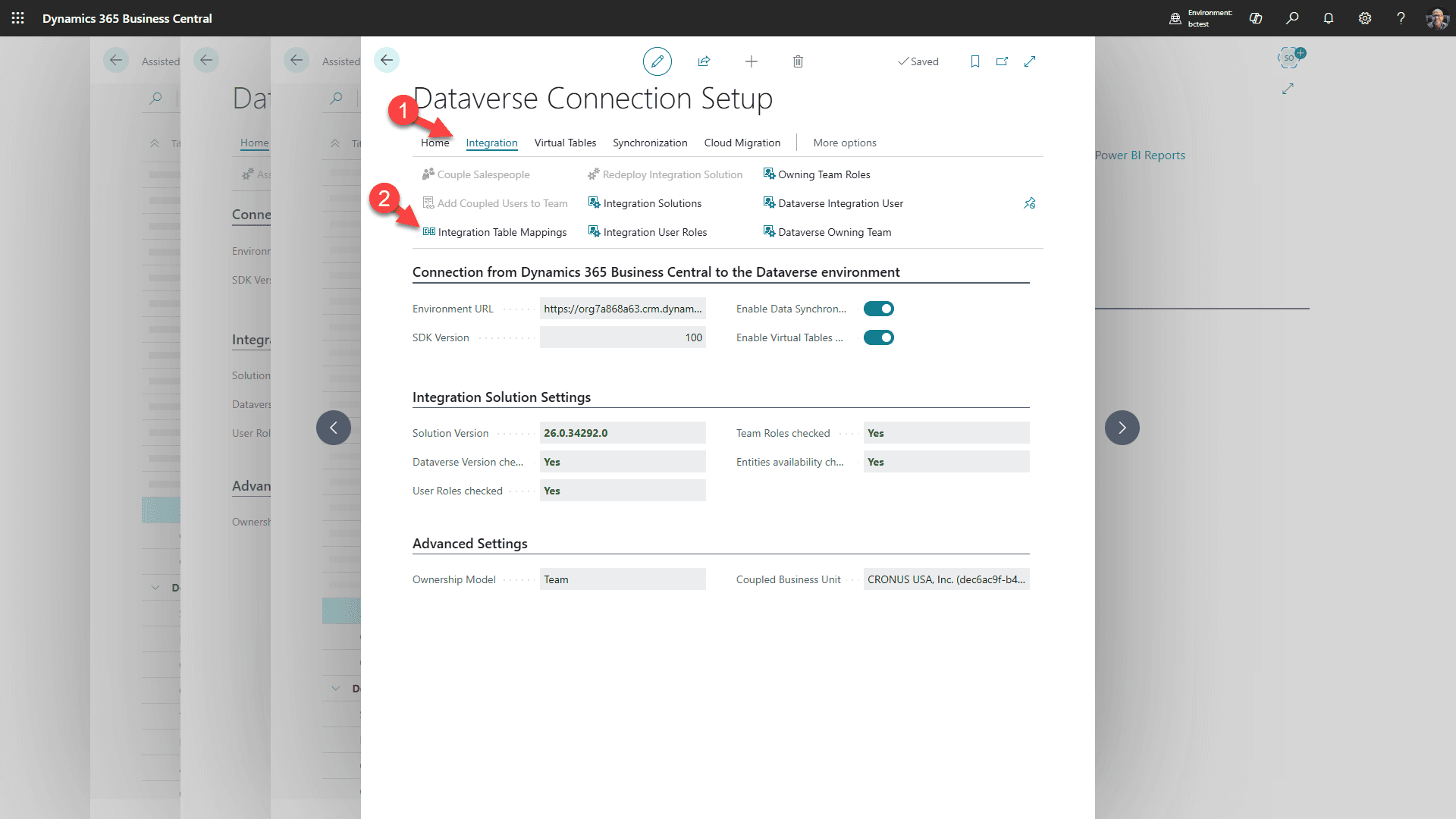
1. Klikněte na kartu “Integrace”
2. poté “Mapování integračních tabulek”
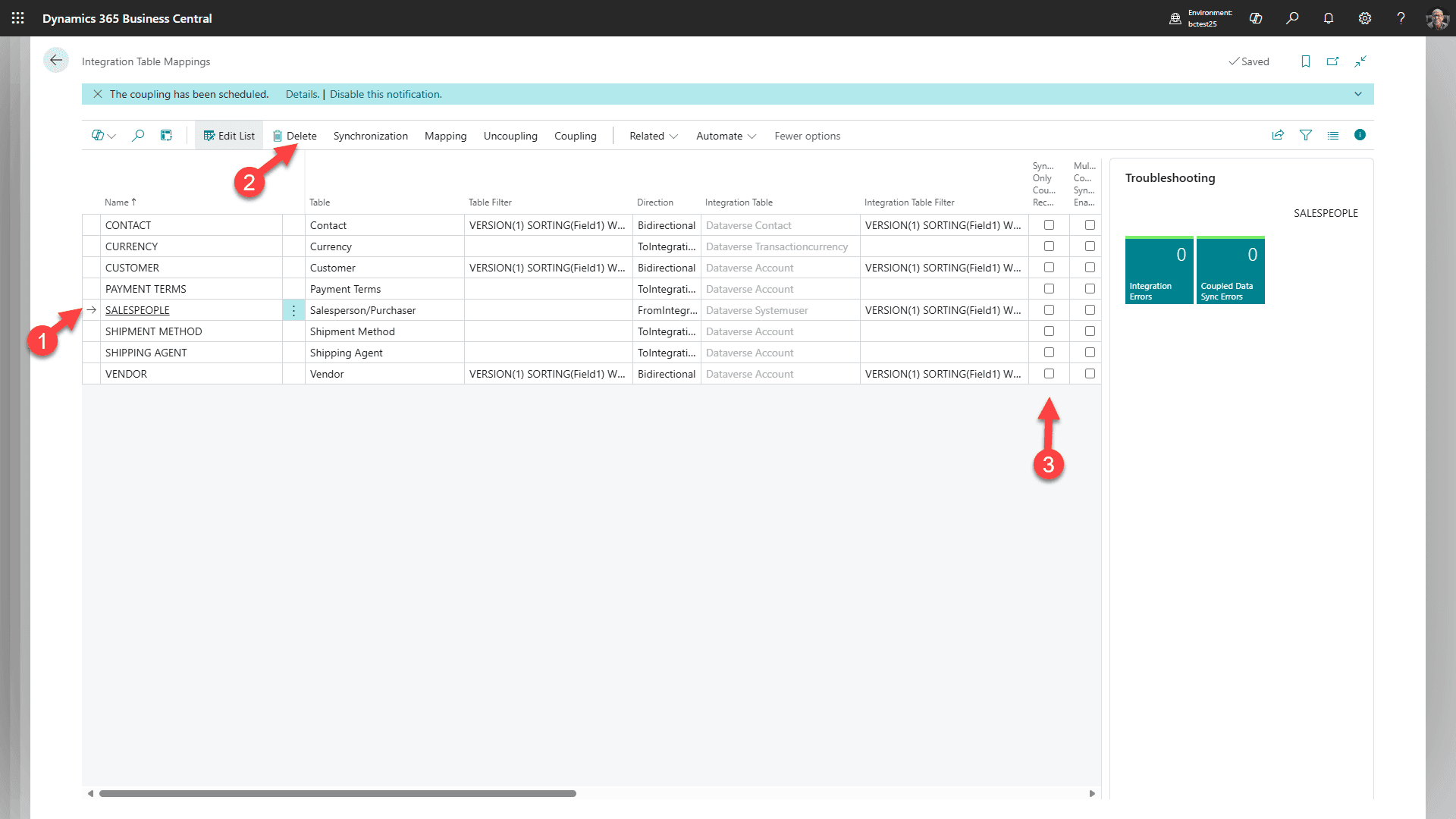
Rozhodnutí zákazníka: ponechat OBCHODNÍKY, pokud zákazník chce standardní synchronizaci uživatelů Dataverse na obchodníky Business Central od Microsoftu. Smažte nebo deaktivujte toto mapování pouze tehdy, když tato standardní synchronizace není záměrně používána.
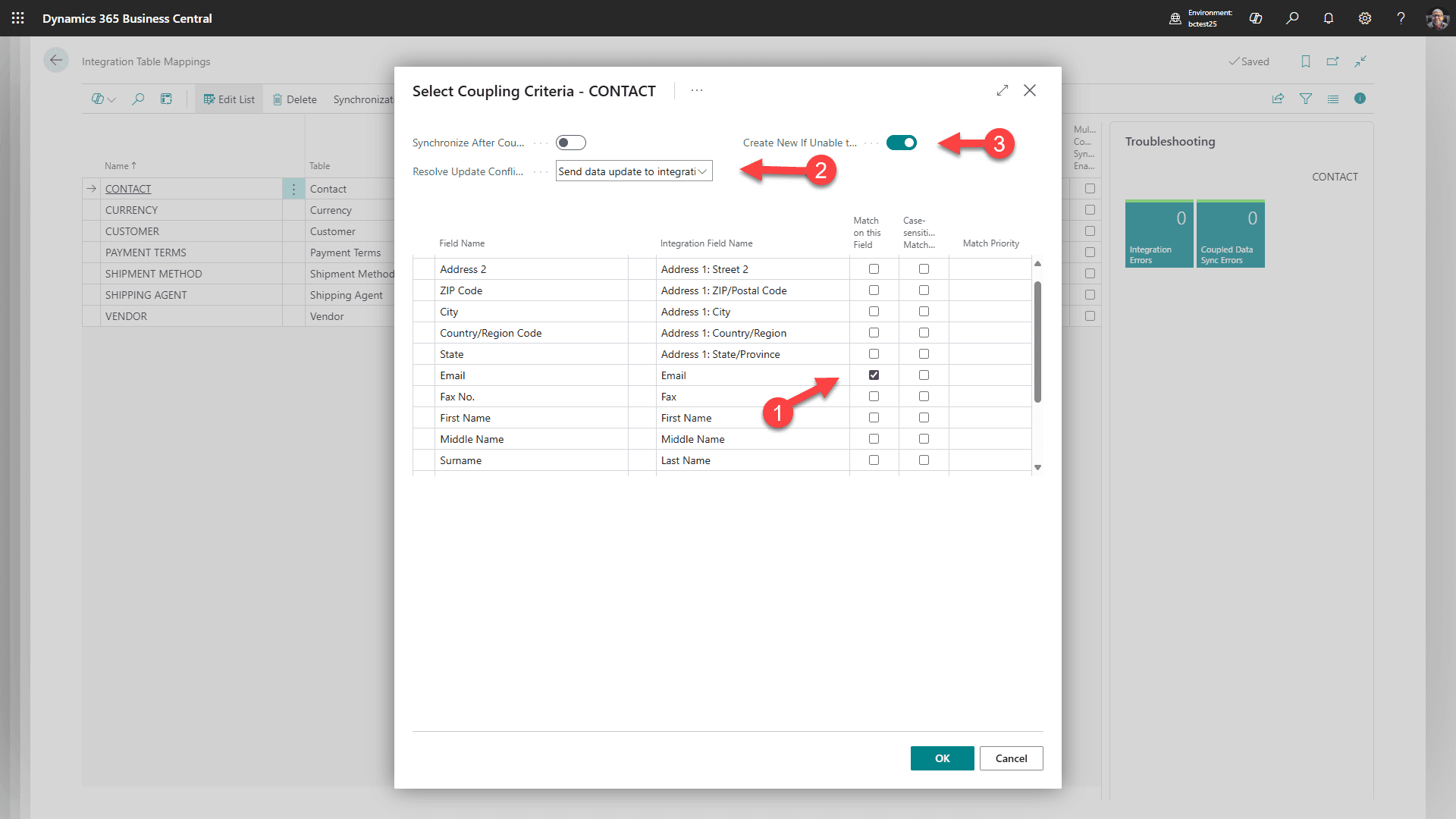
1. Vyberte KONTAKT
2. Vyberte Párování
3. Poté klikněte “Párování na základě shody”.
4. Spárujte výše uvedené a klikněte OK
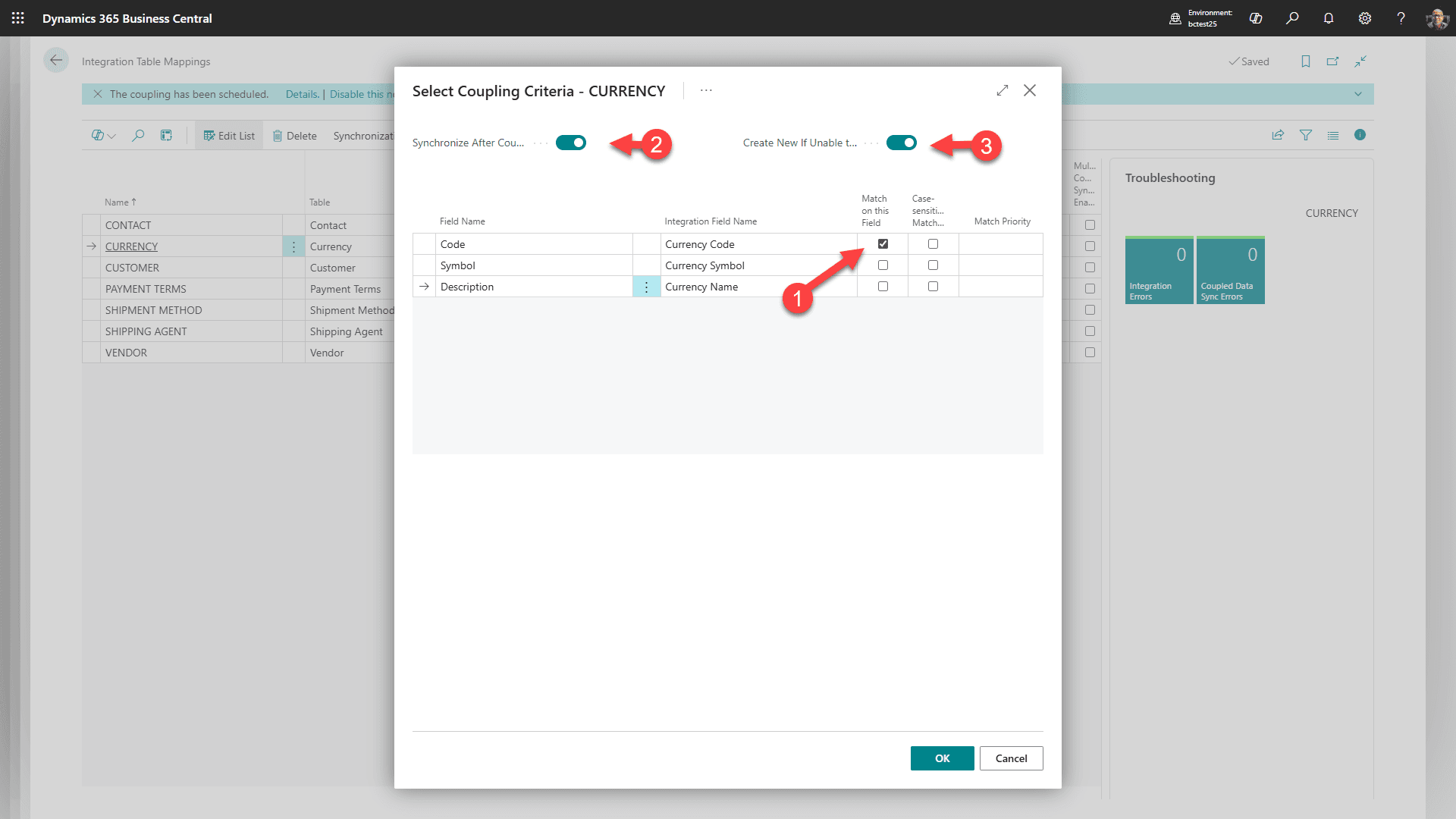
1. Vyberte MĚNU
2. Vyberte Párování
3. Poté klikněte “Párování na základě shody”.
4. Spárujte výše uvedené a klikněte OK
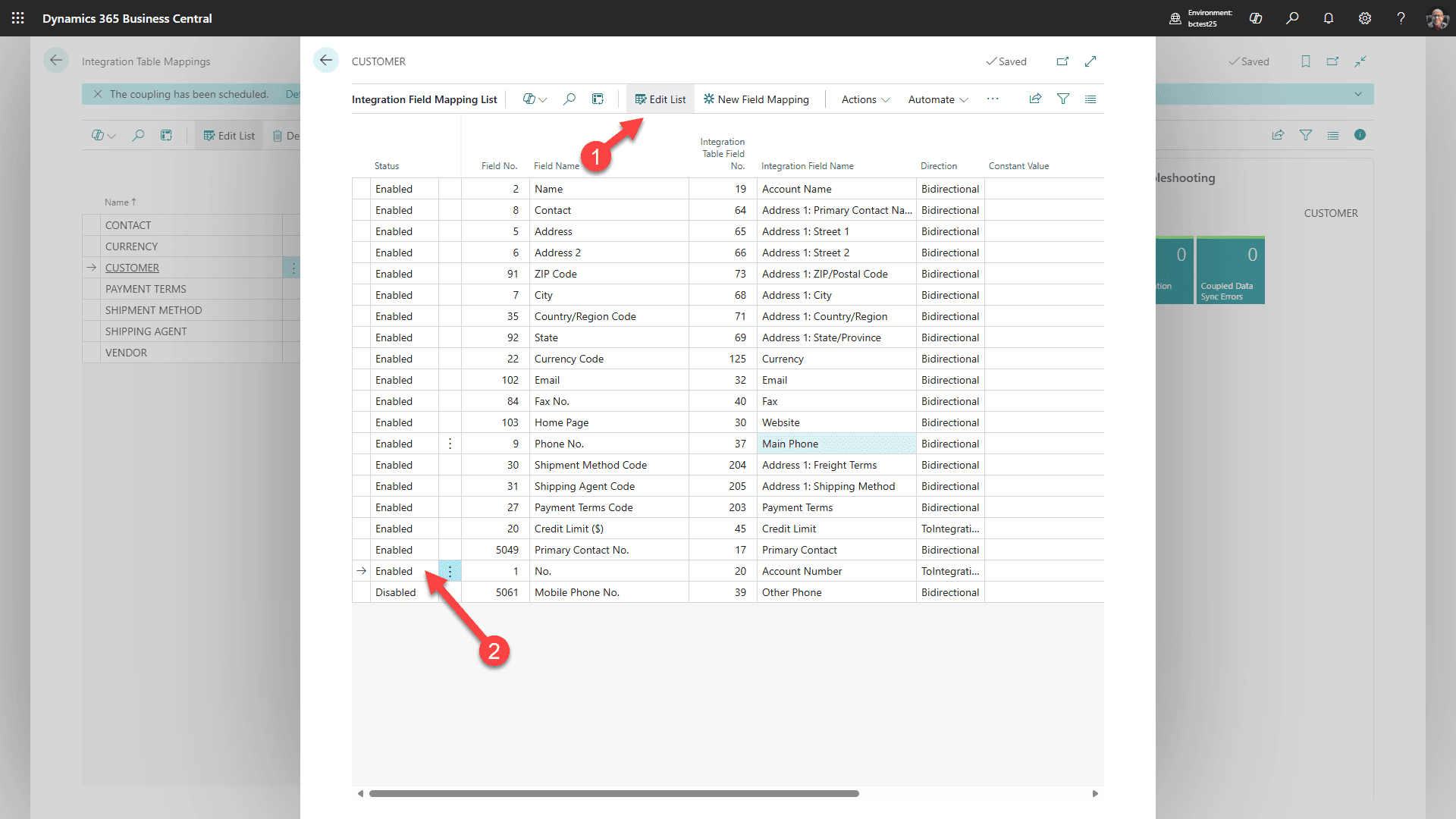
Pro CUSTOMER vyberte Mapování/Polí, potom Edit List. Povolte mapování z Business Central No. na Dataverse Account No., pokud by se mělo zákaznické číslo zobrazovat na účtu Dataverse. Toto nenahrazuje integrační GUID párování.
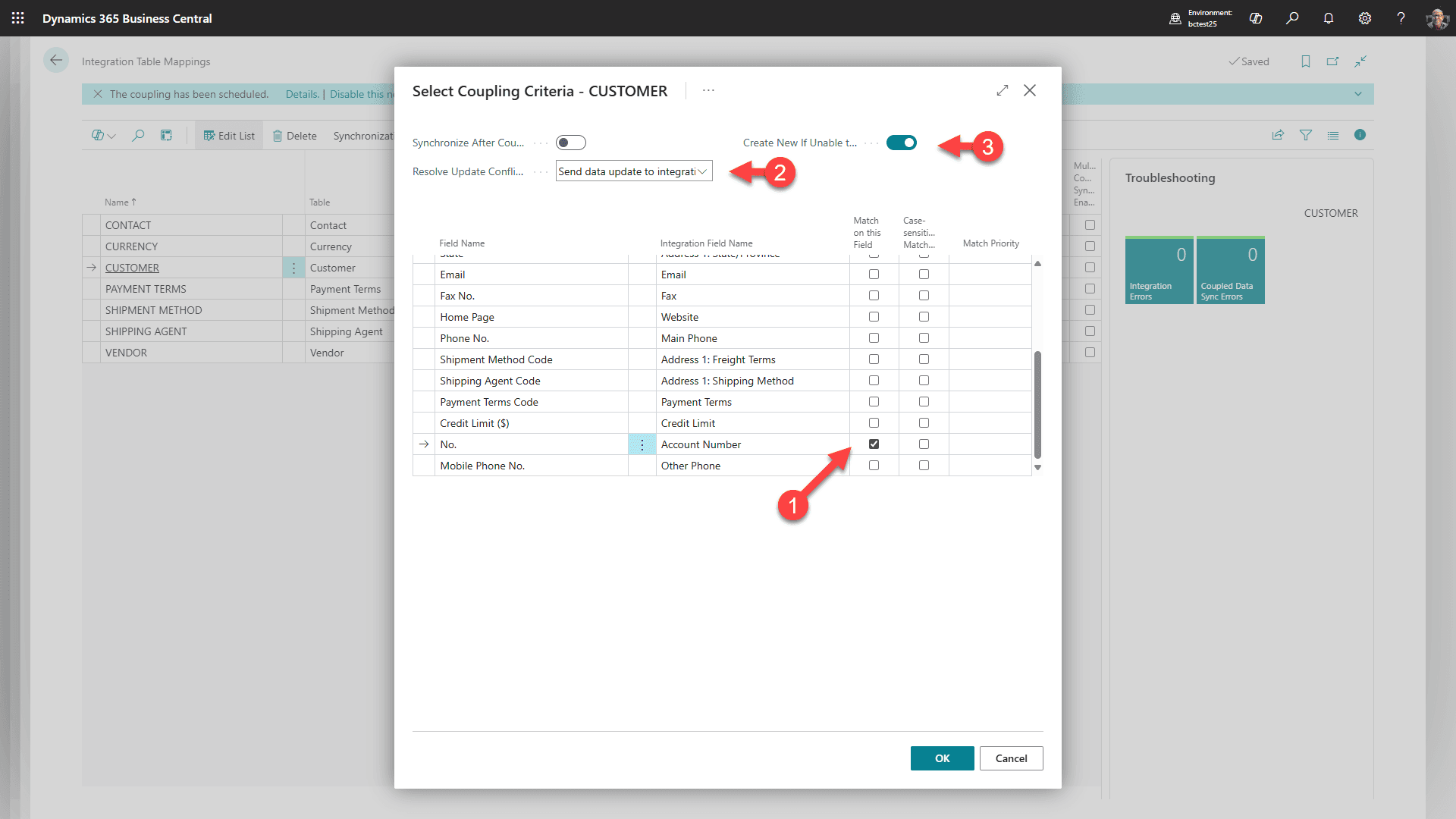
Stále pro ZÁKAZNÍKA, vyberte Párování/Párování na základě shody. Spárujte pomocí polí identifikátoru zákazníka/účtu zobrazených na snímku obrazovky a potvrďte, že párovací pole jednoznačně identifikují stejného zákazníka na obou stranách.
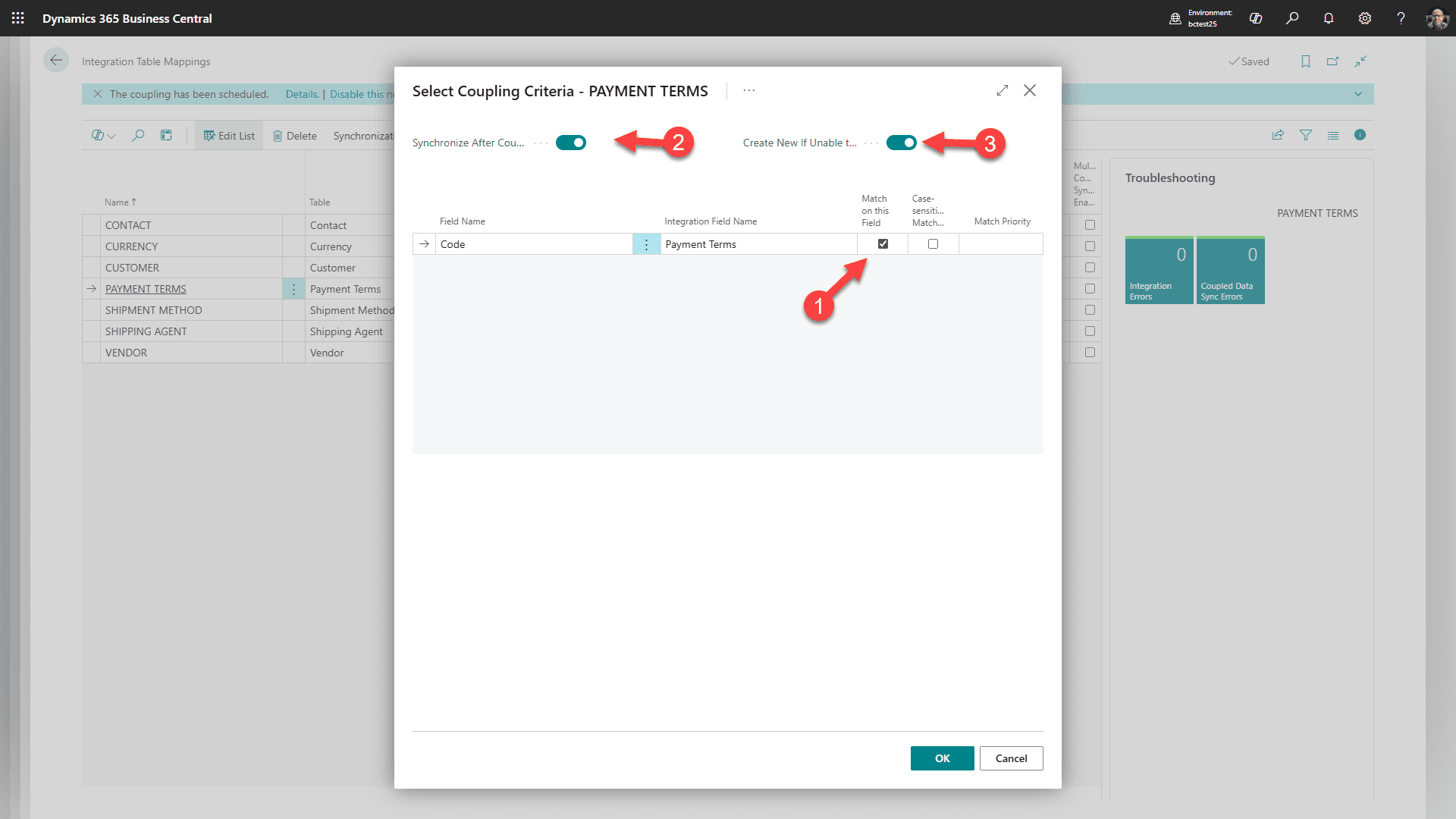
Pro PLATEBNÍ PODMÍNKY vyberte Párování/Párování na základě shody. Spárujte záznamy platebních podmínek Business Central s odpovídajícími hodnotami možností platebních podmínek Dataverse podle nakonfigurovaných ID.
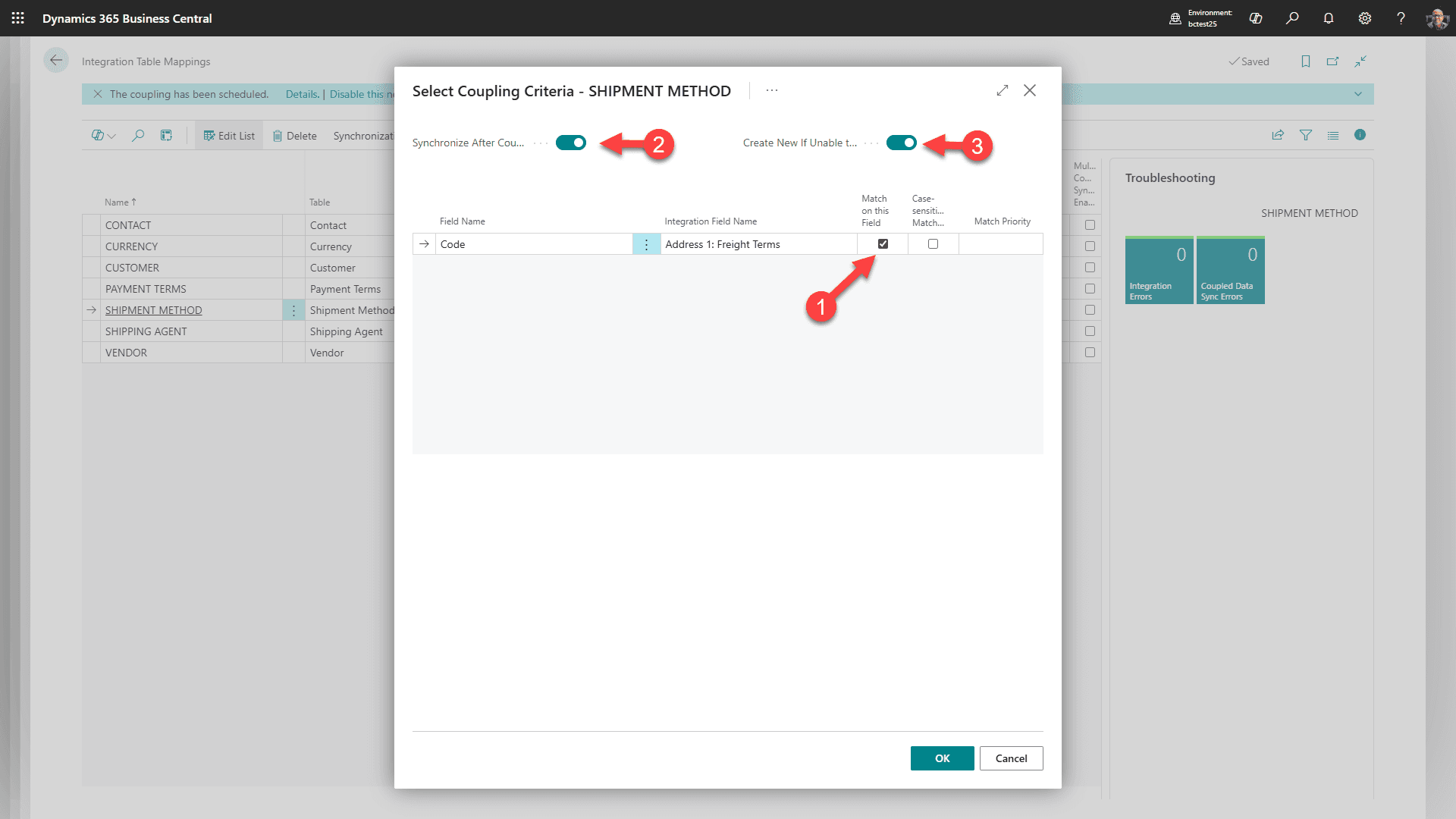
Pro ZPŮSOB DOPRAVY vyberte Párování/Párování na základě shody. Spárujte způsoby dopravy Business Central s odpovídajícími hodnotami možností přepravních podmínek Dataverse podle nakonfigurovaných ID.
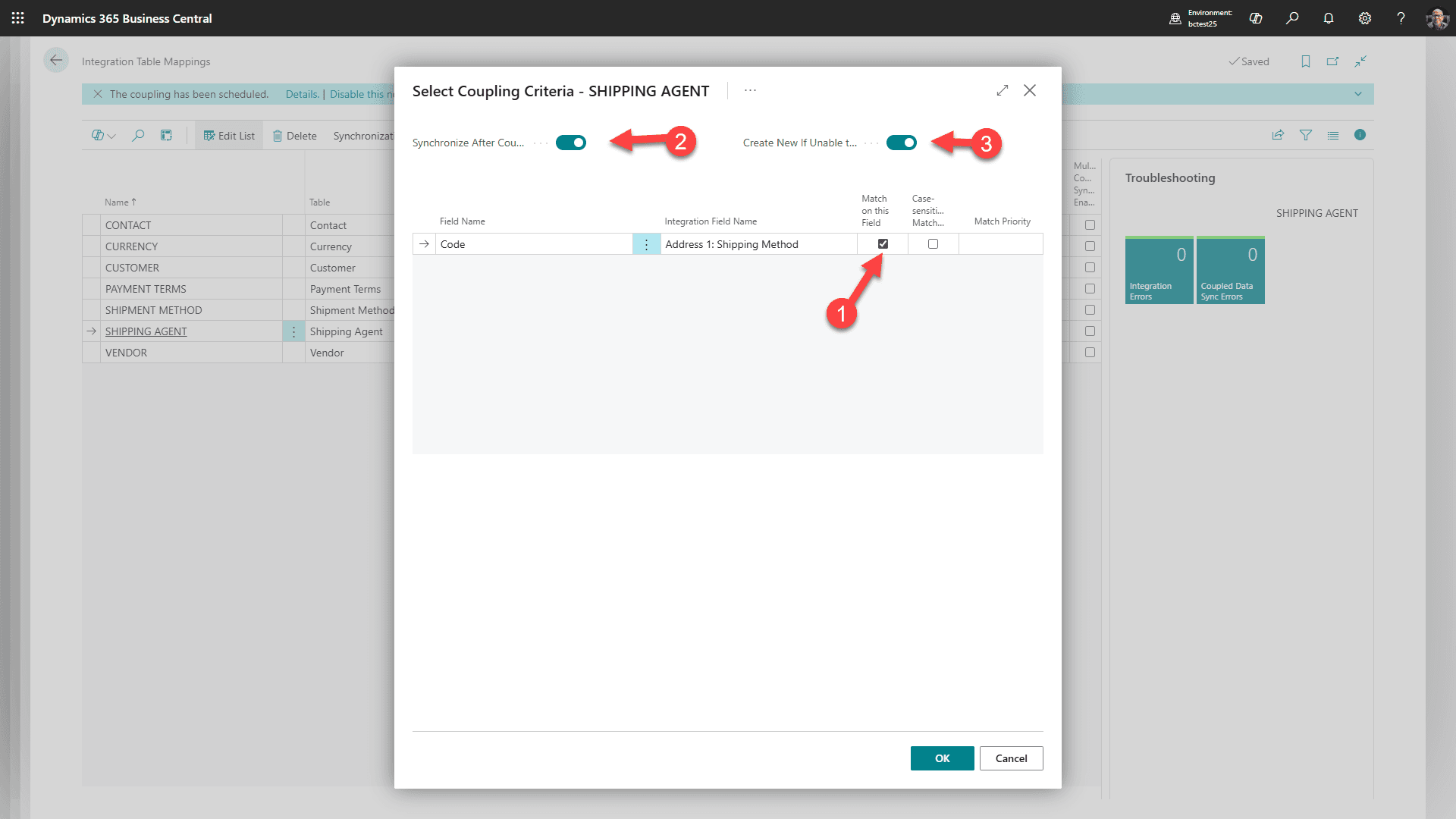
Pro DOPRAVCE vyberte Párování/Párování na základě shody. Spárujte dopravce Business Central s odpovídajícími hodnotami možností způsobu dopravy Dataverse podle nakonfigurovaných ID.
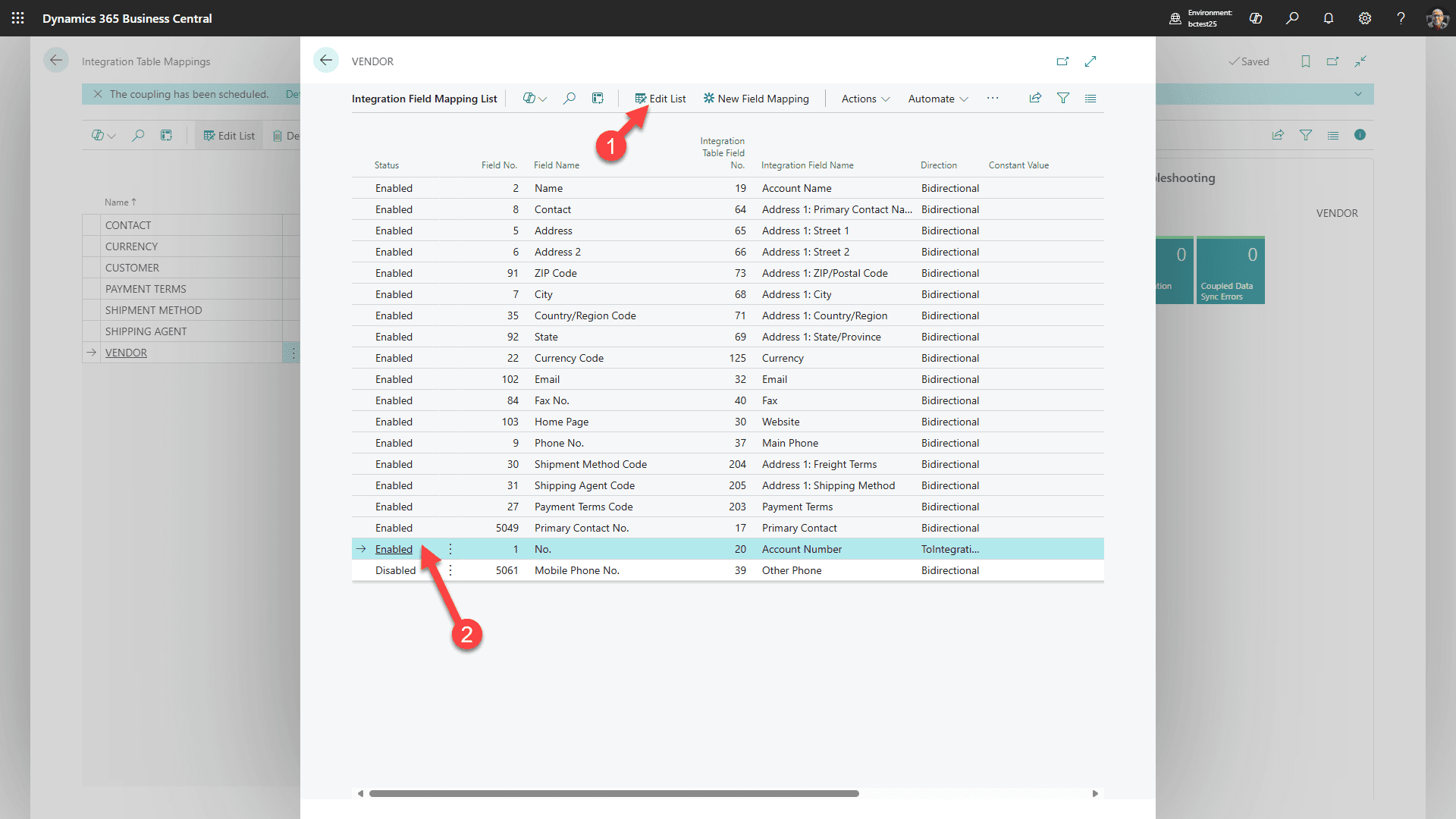
Pro DODAVATELE vyberte Mapování/Polí
1. Vyberte “Upravit seznam”
2. a “povolit” Číslo účtu.
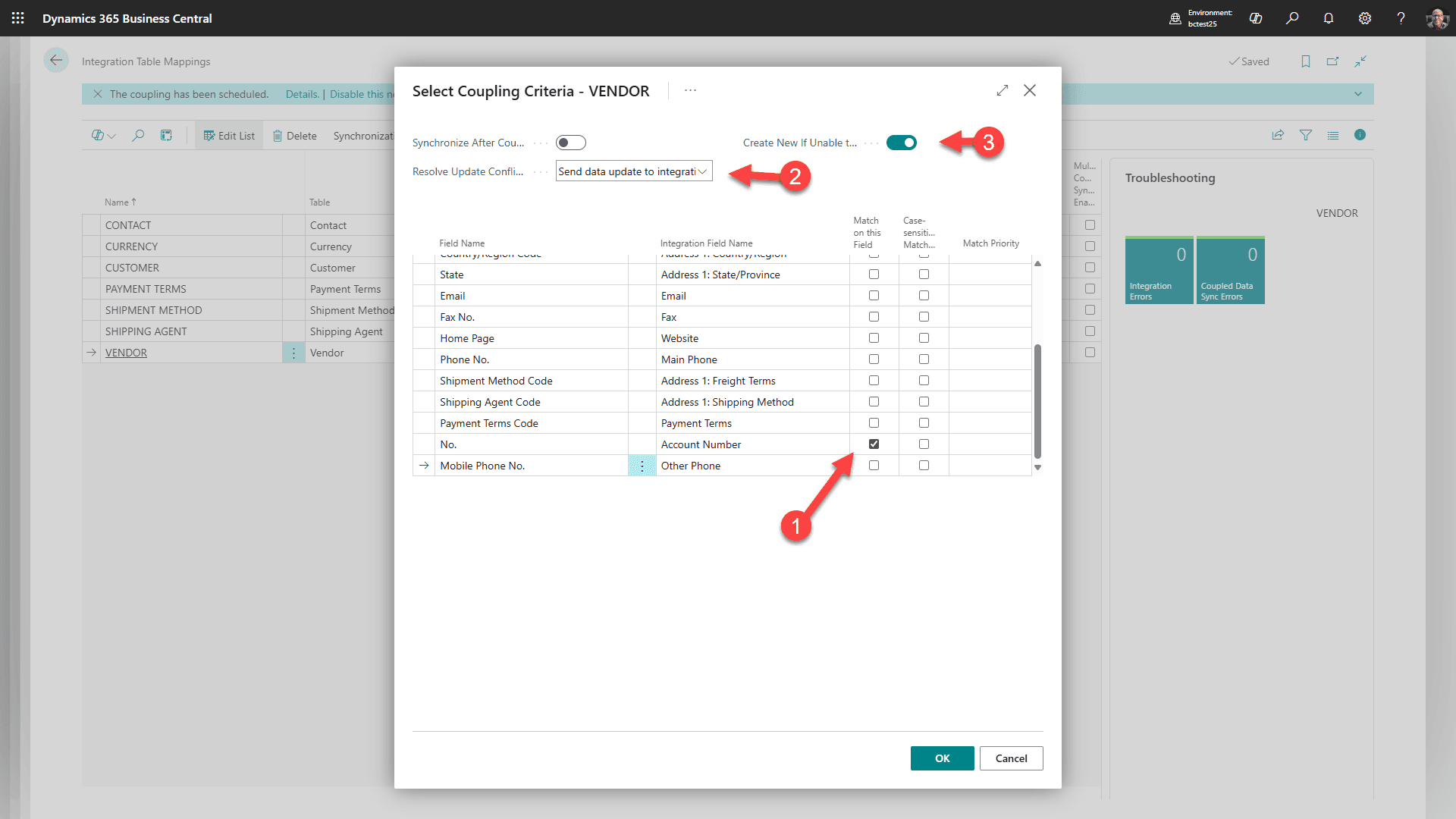
Stále pro DODAVATELE, vyberte Párování/Párování na základě shody. Spárujte pomocí polí identifikátoru dodavatele/účtu zobrazených na snímku obrazovky a potvrďte, že párovací pole jednoznačně identifikují stejného dodavatele na obou stranách.
Krok 7: Propojte prostředí (volitelné)
Volitelný požadavek na propojení prostředí
Propojte prostředí pouze tehdy, když prostředí Business Central a prostředí Power Platform jsou stejného typu prostředí, jako je produkce na produkci nebo sandbox na sandbox, a jsou ve stejné geografické oblasti Azure.
Abyste zabránili někomu náhodně smazat prostředí, můžete je propojit. Začněte zpět v Business Central.
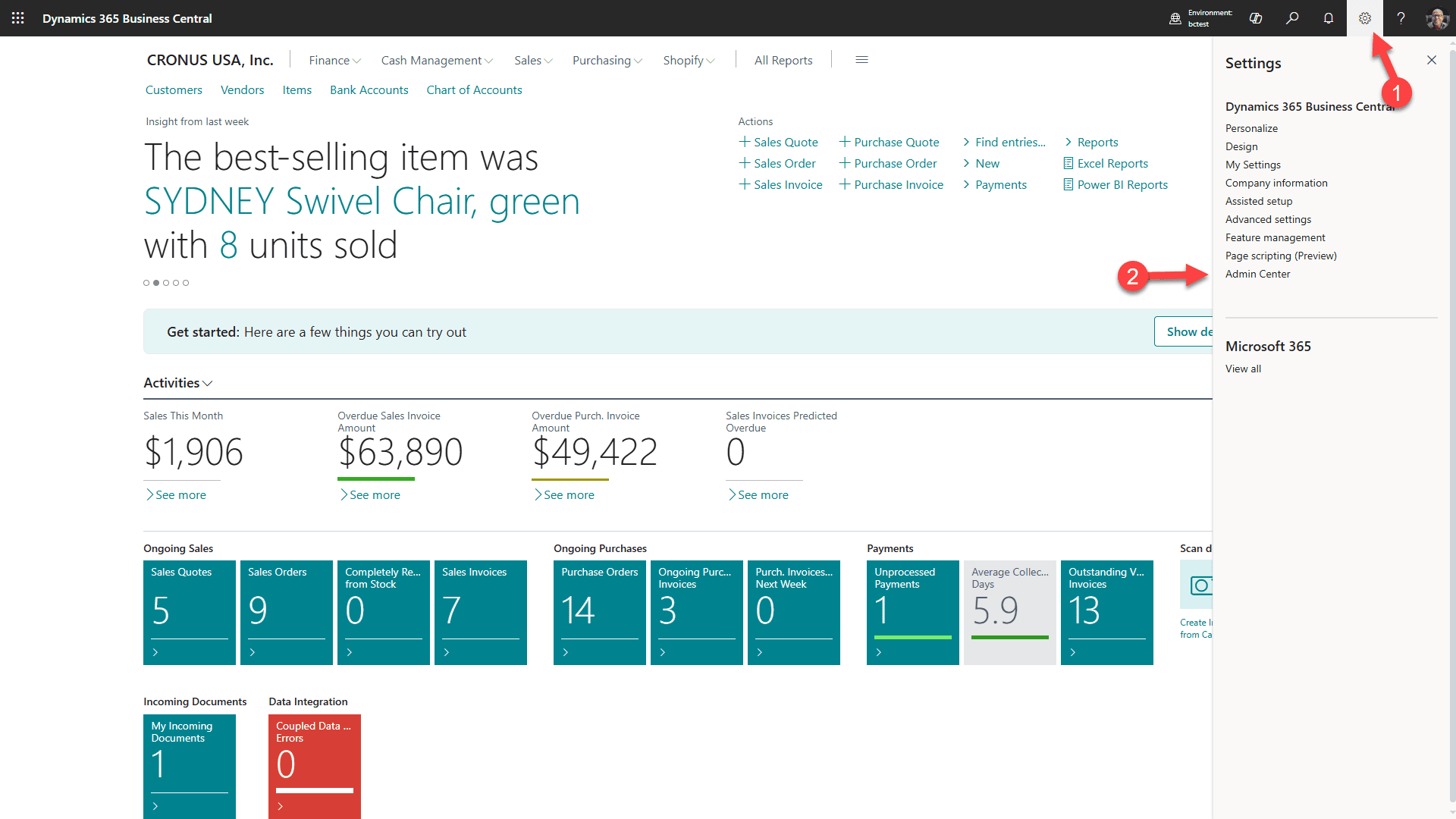
1. Vyberte ikonu ozubeného kola
2. Poté vyberte Admin Center
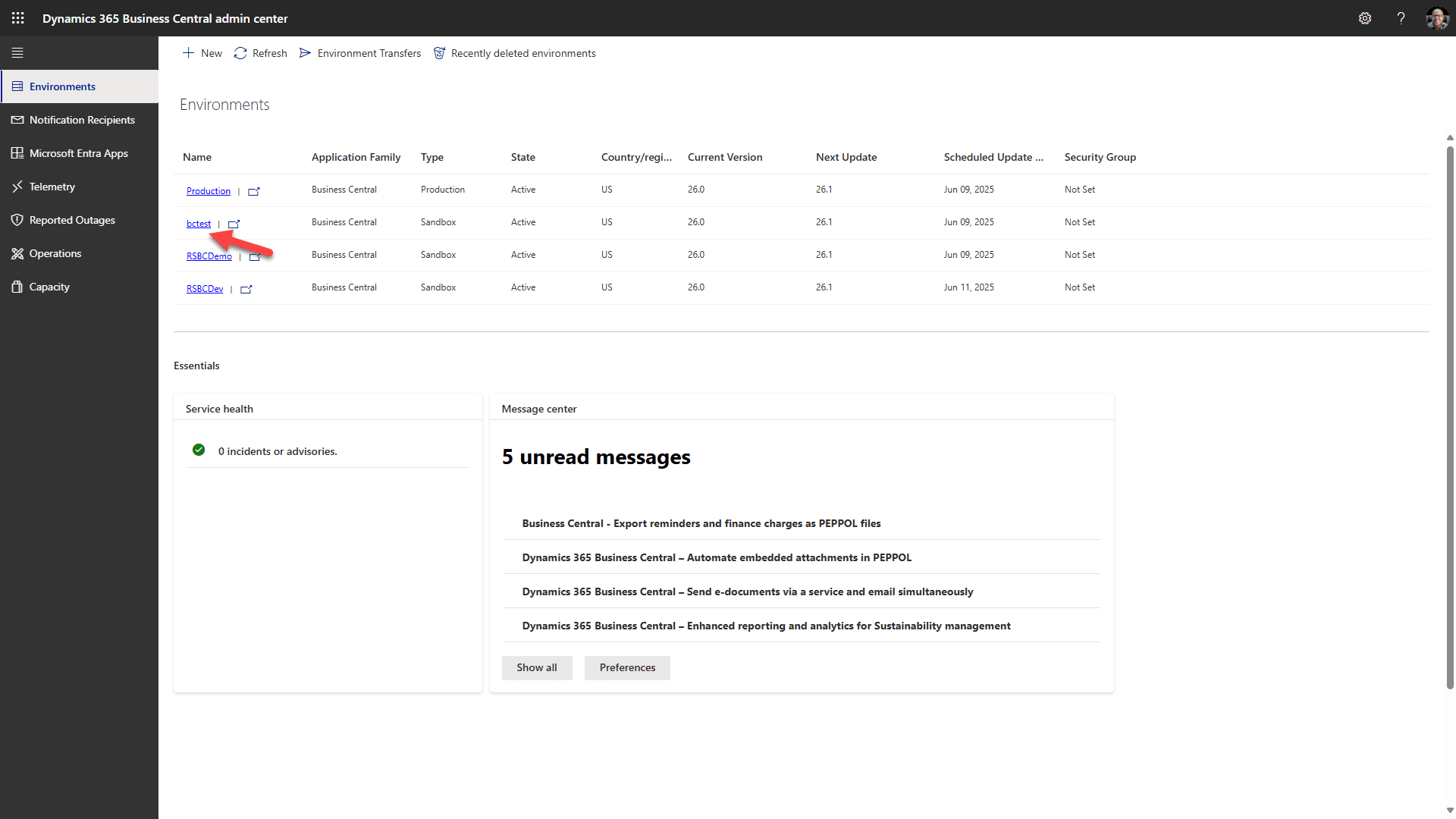
Vyberte odkaz na cílové prostředí
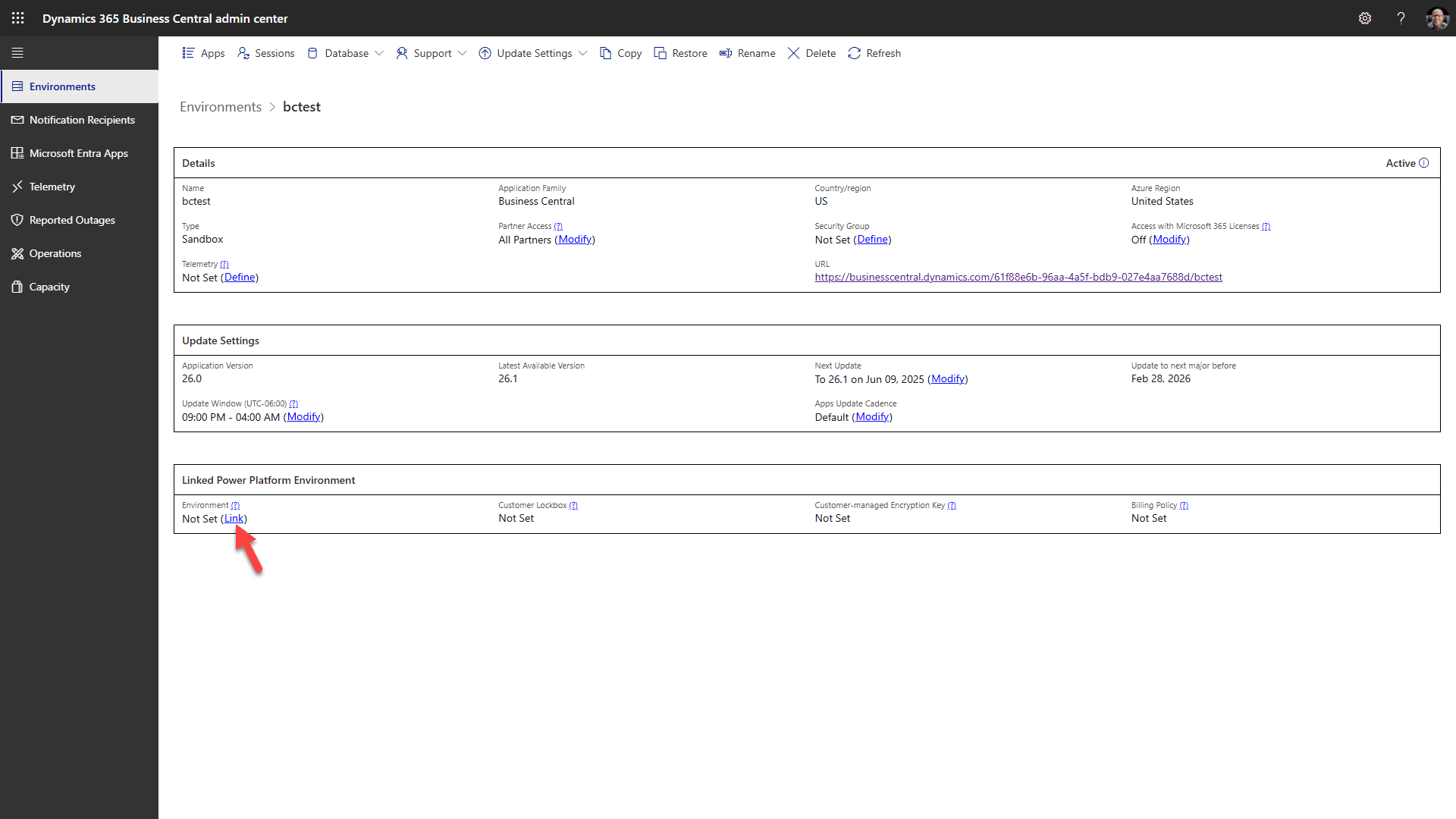
Klikněte na “Propojit” a vyberte své prostředí Dataverse
Krok 8: Nainstalujte doplněk Business Central pro RapidStart CRM z AppSource
Před instalací doplňku ověřte požadované základy
RapidStart CRM a podpora Microsoft Business Central Virtual Table musí být nejprve nainstalovány. Před pokračováním ověřte požadované virtuální tabulky Business Central. Balíček doplňku nainstaluje své reference připojení; svážete je po instalaci v kroku 9. Volitelné propojení prostředí není pro tuto instalaci AppSource vyžadováno.
Klikněte na tento odkaz pro otevření AppSource od Microsoftu a potvrďte, že jste přihlášeni se svým obchodním účtem.
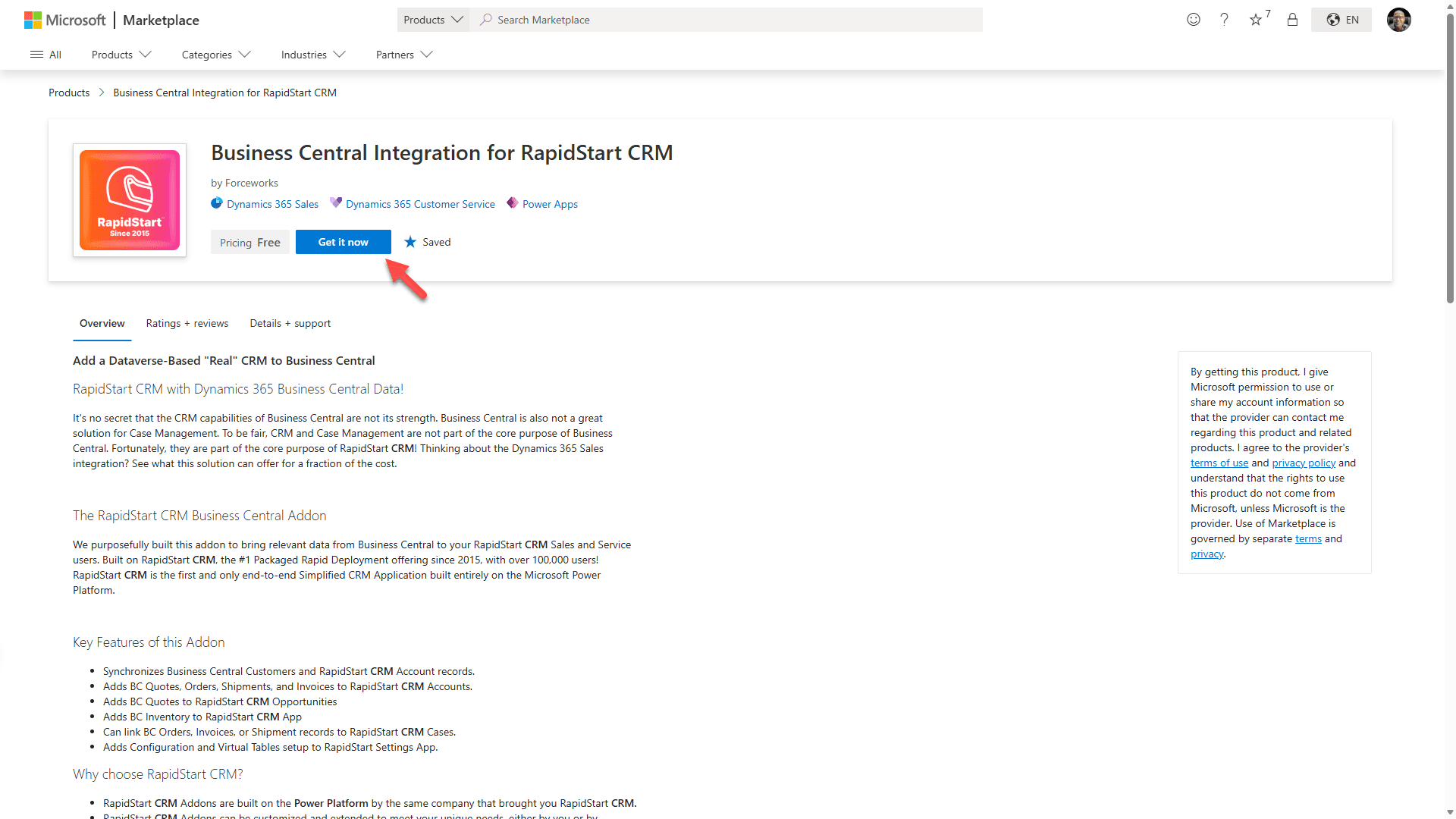
Vyberte “Získat nyní” pro zahájení instalace.
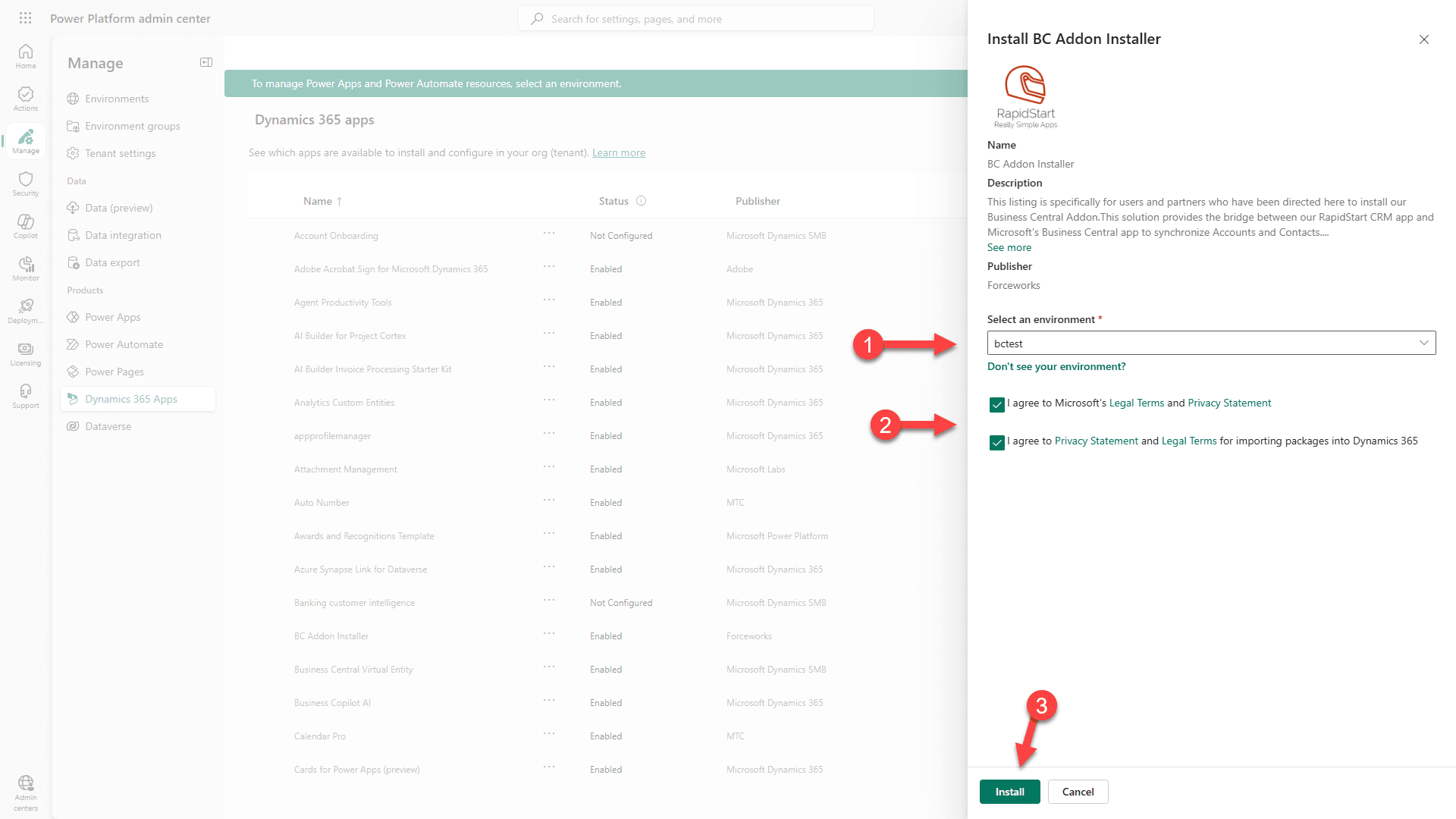
1. Vyberte prostředí, kde jste nainstalovali řešení Virtual Tables.
2. Souhlaste s podmínkami.
3. Klikněte Instalovat. Upozorňujeme, že instalace může trvat několik minut.
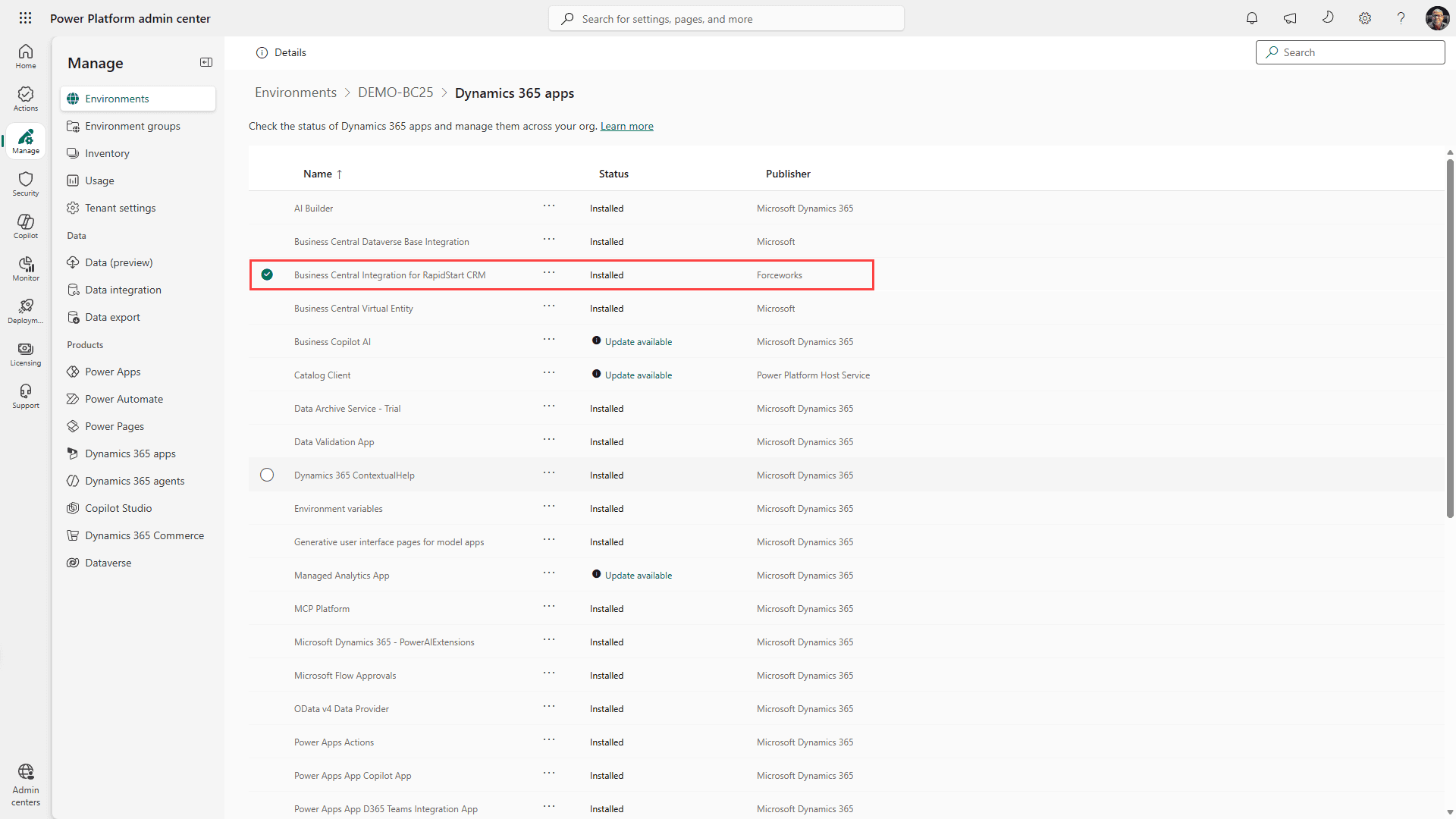
Uvidíte, že řešení se “Instaluje”. To může trvat několik minut. Občas klikněte na “obnovit”, dokud neuvidíte, že je “Nainstalováno”.
Krok 9: Dokončete v aplikaci RapidStart Settings
Přejděte do RapidStart CRM a vyberte aplikaci RapidStart Settings.
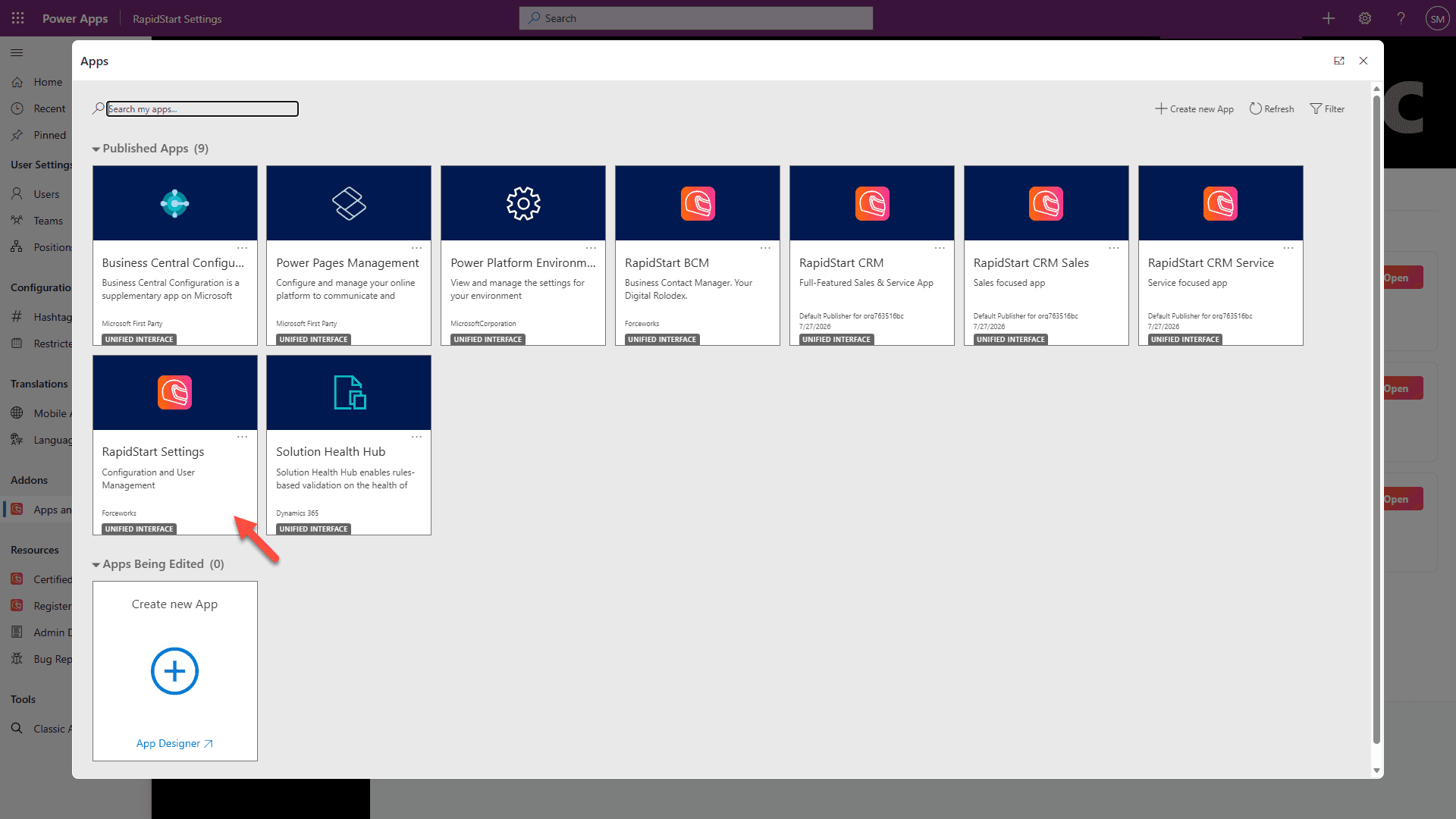
Můžete otevřít aplikaci RapidStart Settings z Výběru aplikací v RapidStart CRM, nebo z portálu maker:
1. Vyberte Aplikace v postranním panelu.
2. Klikněte na ikonu Spustit pro aplikaci RapidStart Settings.
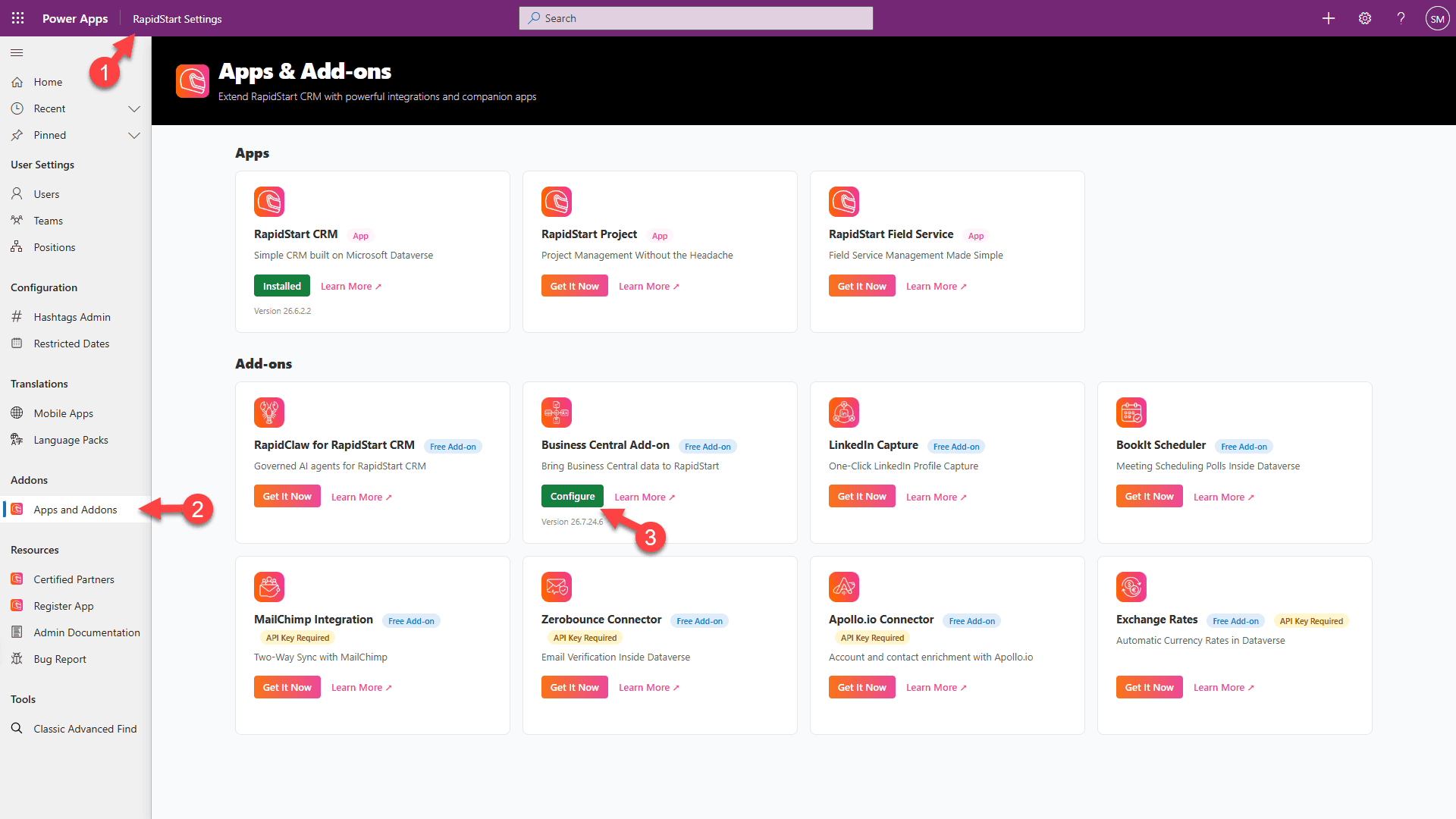
1. Potvrďte, že jste v aplikaci RapidStart Settings.
2. Vyberte “Aplikace a doplňky” v postranním panelu.
3. Klikněte “Nakonfigurovat” pro doplněk Business Central.
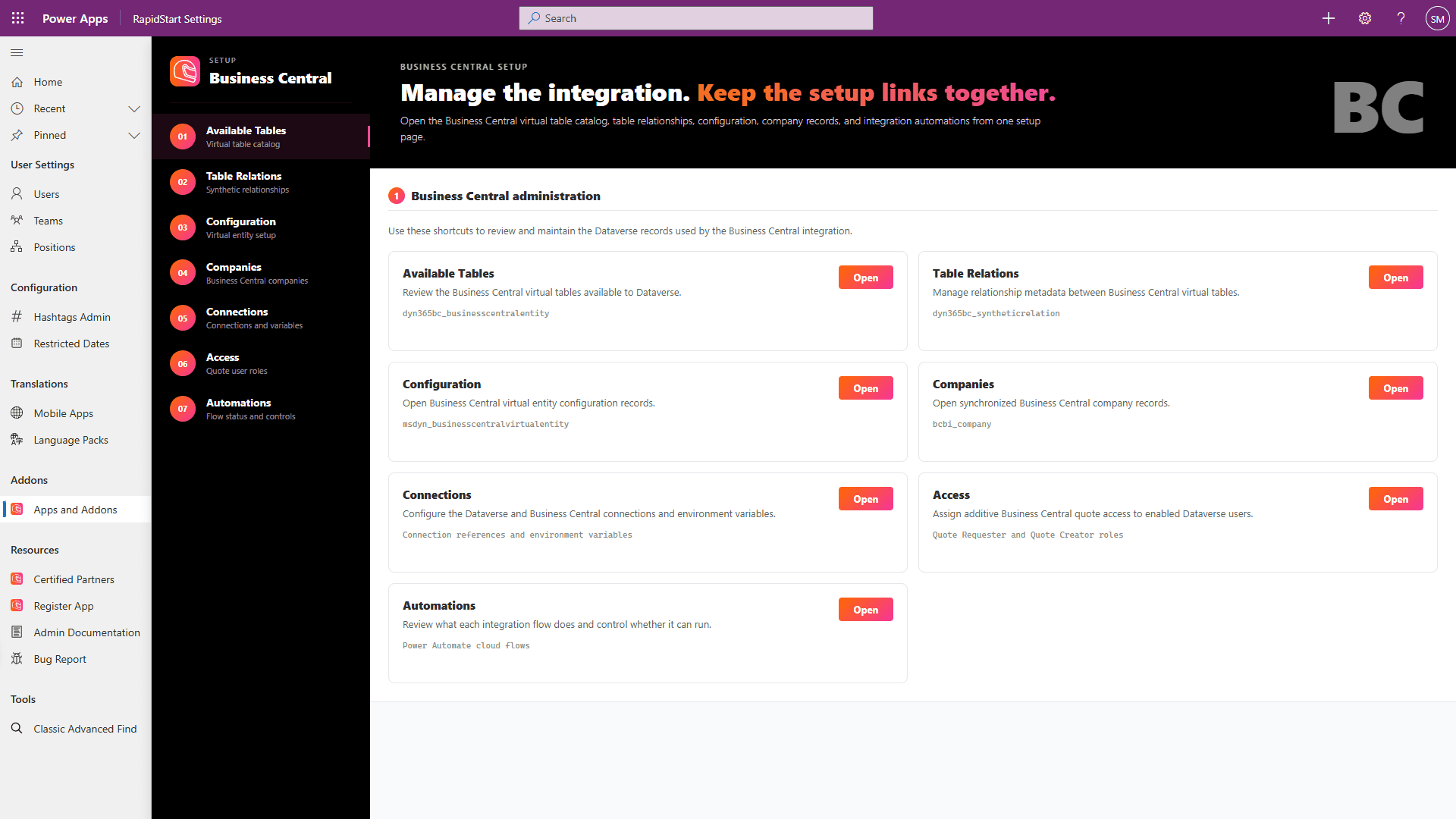
Nejprve otevřete Connections. AppSource nezobrazuje výzvu k mapování připojení používanou při ručním importu řešení. Průvodce hlásí stav připojení, ale nevytváří připojení ani nesvazuje reference připojení.
- V Connections vyberte Configure pro referenci připojení Microsoft Dataverse. Tím se otevře Power Apps.
- Vyberte stejné prostředí Dataverse, poté otevřete Solutions → RapidStart BC Addon → Connection references. Přiřaďte platné připojení k referenci Microsoft Dataverse a uložte.
- Opakujte Configure pro referenci připojení Dynamics 365 Business Central. V Power Apps přiřaďte k té referenci platné připojení Business Central a uložte.
- Vraťte se do průvodce RapidStart Settings a vyberte Refresh. Ověřte, že obě reference jsou svázány s aktivními připojeními.
- Stále v Connections uložte BC Environment jako název prostředí Business Central a BC Company System ID jako Company System ID GUID zachycené v kroku 3, nikoli jako upravitelný název společnosti.
- Když se požadovaná připojení a nastavení zobrazí jako připravená, otevřete Automations a povolte doporučené toky. Nechte Sync New Account to BC a Sync New Contact to BC vypnuté, pokud zákazník nezvolil tyto cesty vytváření. Pokud nativní synchronizace CUSTOMER vlastní vytváření zákazníků, ponechte Sync New Account to BC vypnuté.
Nainstalováno neznamená nakonfigurováno
Po úspěšné instalaci AppSource znamená nezavázaná reference připojení vlastněná zákazníkem, že je stále potřeba nastavení. Dokončete výše uvedené svazování Power Apps před povolením toků. Tento kontrolní seznam neřeší selhání instalace balíčku; pokud AppSource hlásí, že instalace selhala, požádejte nejprve svého správce nebo partnera, aby toto selhání vyšetřil.
Ověřte před nasazením
Použijte malý, kontrolovaný test před rozsáhlou synchronizací. Testy vytváření níže platí, když je zvoleno nativní automatické vytváření. Pokud je Sync. Only Coupled Records zapnuto, nejprve spárujte testovací záznamy a ověřte aktualizace místo očekávání automatického vytvoření.
- Potvrďte cílové prostředí Dataverse, prostředí Business Central a Company System ID; otestujte připojení Dataverse z Business Central.
- Potvrďte vlastníka vytváření. Pro nativní automatické vytváření vypněte Sync New Account to BC před testováním.
- Nakonfigurujte a synchronizujte CURRENCY, PAYMENT TERMS, SHIPMENT METHOD a SHIPPING AGENT. Zkontrolujte Dataverse Option Mapping a chyby synchronizace. Pokud nejsou ID možností zarovnána, použijte FromIntegrationTable pro tři mapování polí možností CUSTOMER popsaná v kroku 6.
- Ověřte, že CUSTOMER je Bidirectional a potvrďte zvolenou politiku Sync. Only Coupled Records. Pro automatické vytváření nastavte tuto hodnotu na Off a nechte Disable Event-driven Synch. Job Rescheduling nezaškrtnuté.
- Přezkoumejte filtry společnosti CUSTOMER, potvrďte, že existuje její položka v frontě úloh, a poznamenejte interval synchronizace. Ručně spárujte známé existující páry; přezkoumejte výsledky párování podle shody před jejich přijetím.
- Pro první kontrolovaný test spusťte Synchronize Modified Records, ne plnou synchronizaci. Přezkoumejte Integration Synchronization Jobs a vyřešte selhání před rozšířením nasazení.
- Vytvořte účet Dataverse s unikátním názvem, který splňuje filtry CUSTOMER, bez zákaznického čísla Business Central. Spusťte nebo vyčkejte synchronizaci. Potvrďte, že je vytvořen zákazník Business Central s přiřazeným zákaznickým číslem a Coupled to Dataverse = Yes.
- Změňte jedno mapované pole na účtu Dataverse; spusťte nebo vyčkejte další synchronizaci a ověřte aktualizaci spárovaného zákazníka Business Central.
- Vytvořte zákazníka Business Central s unikátním názvem, který splňuje filtry. Potvrďte, že je vytvořen spárovaný účet Dataverse; změňte jedno mapované pole v Business Central a ověřte aktualizaci Dataverse.
- Otestujte zákazníka s měnou odlišnou od základní. Ověřte, že mapování měny a směnné kurzy jsou platné.
- Testujte vytváření nabídek až poté, co je účet spárován s platným zákazníkem Business Central.
- Spusťte plnou synchronizaci až poté, co přezkoumáte filtry, referenční data, mapování možností, existující páry a chybové protokoly.
Řešení problémů
Chybějící ID připojení
Opravte reference připojení v Power Apps: vyberte stejné prostředí Dataverse, poté Solutions → RapidStart BC Addon → Connection references. Přiřaďte a uložte platná připojení Microsoft Dataverse a Dynamics 365 Business Central. Vraťte se do průvodce RapidStart Settings a vyberte Refresh, poté znovu povolte požadovaný tok pod Automations. Průvodce neprovádí opravu vazeb připojení. Pouhé znovuvytvoření připojení není dostačující, pokud jeho reference stále směřuje na staré připojení.
Chyby mapování měn
Chyba: Table CRM Transactioncurrency must be mapped to table Currency to transfer value between fields TransactionCurrencyId and Currency Code.
Mapování CUSTOMER odkazuje na měnu Dataverse, ale mapování CURRENCY nebo jeho mapování pole Code → Currency Code chybí, je zakázané nebo nesynchronizovalo odkazovanou měnu.
- Obnovte nebo vytvořte mapování CURRENCY a nastavte jeho směr z Business Central do Dataverse.
- Povolte Code → Currency Code a synchronizujte měny.
- Potvrďte, že měna zákazníka existuje v Dataverse, poté opakujte synchronizaci CUSTOMER.
Nesoulady možností
Příklad: The value 100000003 of 'paymenttermscode' on record of type 'account' is outside the valid range. Accepted Values: 1,2,3,4.
Business Central odeslal vlastní ID výčtu Platebních podmínek, které v nabídce Account Payment Terms Dataverse není přítomno.
- Porovnejte Dataverse Option Mapping s platnými ID voleb Dataverse.
- Pokud musí možnost synchronizovat obousměrně, nechte vývojáře přidat hodnoty voleb Dataverse a rozšíření výčtu (enum) Business Central s identickými číselnými ID. Nevytvářejte ani nepřečíslovávejte ID během nastavení.
- Jinak nastavte mapování pole CUSTOMER Payment Terms Code na FromIntegrationTable. Stejnou kontrolu použijte také pro pole způsobu dopravy a dopravce.
- Opakujte u jednoho zákazníka a potvrďte, že akce Business Central Account otevře spárovaný účet Dataverse.
Párování ukazující na smazané záznamy
Pokud se záznam zdá spárovaný, ale synchronizace ukazuje na smazaný nebo chybějící záznam, odstraňte zastaralé párování v Business Central a vytvořte nové párování ke správnému účtu nebo kontaktu Dataverse před opětovným spuštěním synchronizace.
Reference Microsoftu
- Synchronizovat Business Central a Dataverse
- Naplánovat synchronizační úlohy
- Nastavit Dataverse připojení
- Řešit chybějící hodnoty možnosti Dataverse
Nasazení dokončeno
Pokud máte problémy s touto dokumentací, prosím dejte nám vědět.