Použití Power Automate s RapidStart CRM — Část 1: Flow ze šablony
Power Automate je výkonný nástroj pro automatizaci, který úzce spolupracuje s RapidStart CRM. V části 1 pokrýváme konektory, rozhraní Power Automate a jak vytvořit první Flow z předpřipravené šablony.
Abychom ukázali, jak snadno můžete přizpůsobit RapidStart CRM vašim potřebám, vytvořili jsme tuto sérii „Tipy a triky“. V této sérii nastíníme některá jednoduchá řešení běžných věcí, na které se zákazníci ptají ohledně RapidStart CRM. Užijte si to!
Power Automate
Power Automate je součástí Microsoft Power Platform a úzce spolupracuje s RapidStart CRM. Pokud jste četli náš předchozí příspěvek v této sérii, použili jsme Power Automate k propojení webového formuláře s RapidStart CRM. Ale to bylo jen povrchové využití toho, co lze s touto „automatizací“ udělat. V této části 1 se zaměříme na vytvoření Flow ze šablony.
Konektory
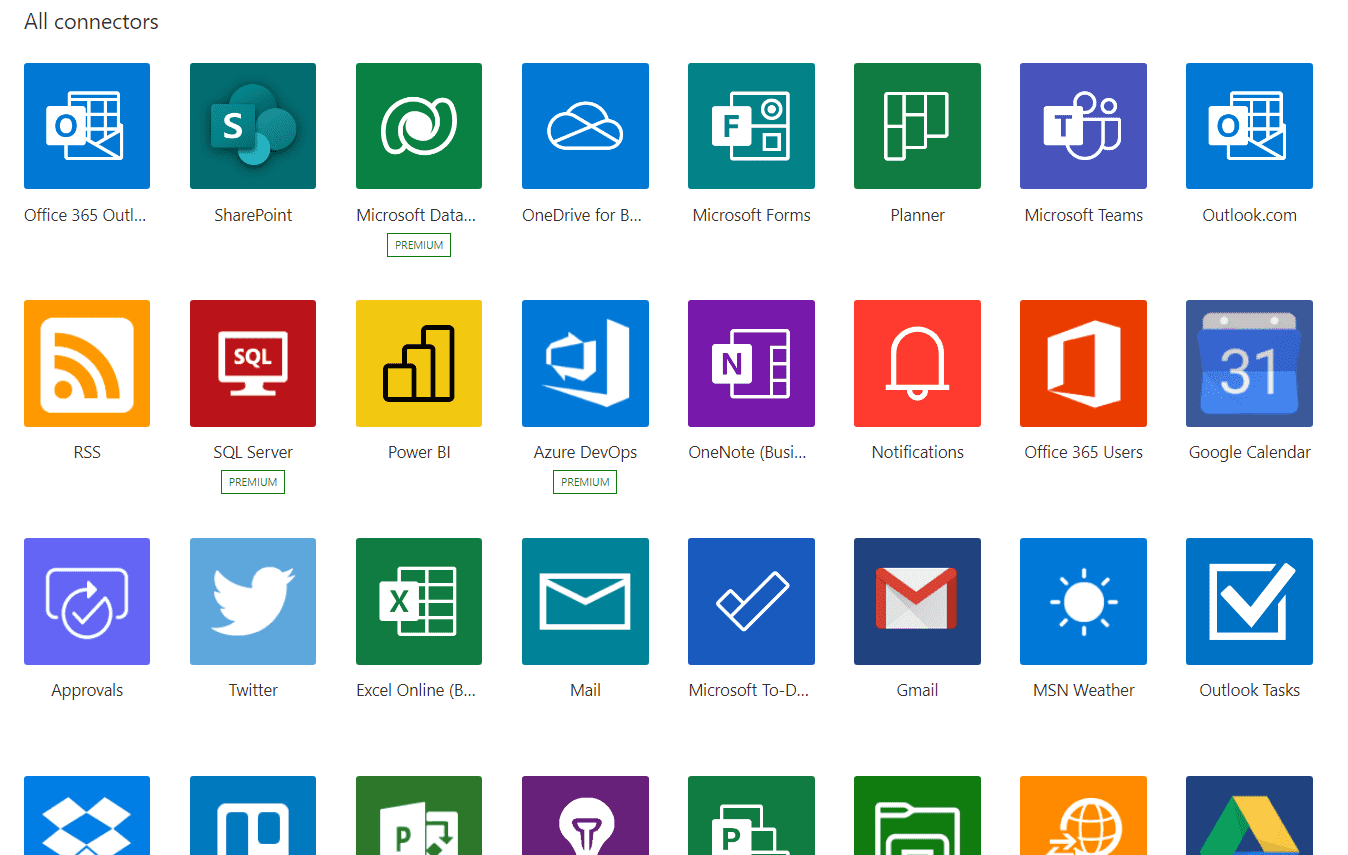
Klíčovou věcí, kterou je třeba pochopit, je koncept „Konektoru“. Konektor je v podstatě most mezi jednou aplikací a jednou nebo více dalšími aplikacemi. Zatímco většina služeb Microsoft je dostupná jako konektory, nejsou tyto omezeny pouze na Microsoft. K datu psaní tohoto textu je k dispozici přes 400 těchto konektorů. Zde je snímek obrazovky jen několika z nich:
Rozhraní Power Automate
Nejprve byste se měli seznámit s rozhraním Power Automate. Můžete se přihlásit zde a dostat se na stránku zobrazenou níže. (Budete chtít potvrdit, že jste připojeni k vašemu prostředí RapidStart CRM.)

Na úvodní stránce Power Automate je mnoho věcí k prozkoumání. Existuje mnoho předpřipravených šablon pro mnoho běžných úkolů automatizace, které můžete prozkoumat. Pro RapidStart CRM je také k dispozici mnoho předpřipravených šablon. Chcete-li je zobrazit, klikněte na „Šablony“ v postranním panelu.
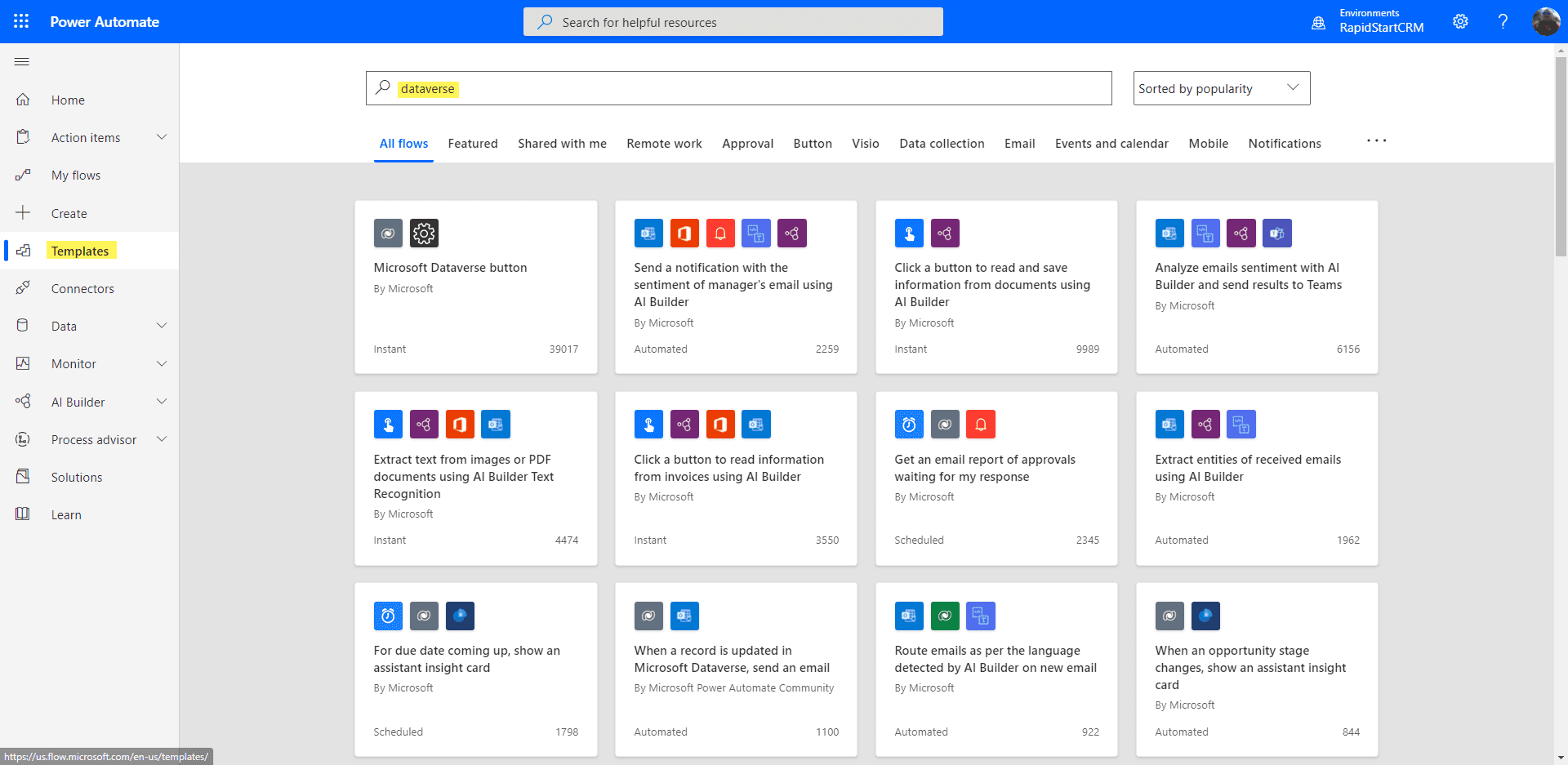
Některé z těchto šablon předpokládají, že používáte konkrétně aplikace Dynamics 365, a nebudou fungovat s RapidStart CRM bez určitých úprav. Také mnohé z nich předpokládají, že používáte některé další služby Power Platform, jako je AI Builder, nebo jiné služby Microsoft Cloud, jako je Office 365.
Možnost 1: Začněte se šablonou
Abyste si to rychle osvojili, můžete začít se šablonou. Zkusme to s jednoduchou: „Když je záznam aktualizován v Microsoft Dataverse, pošlete e-mail“. To je docela běžná potřeba.
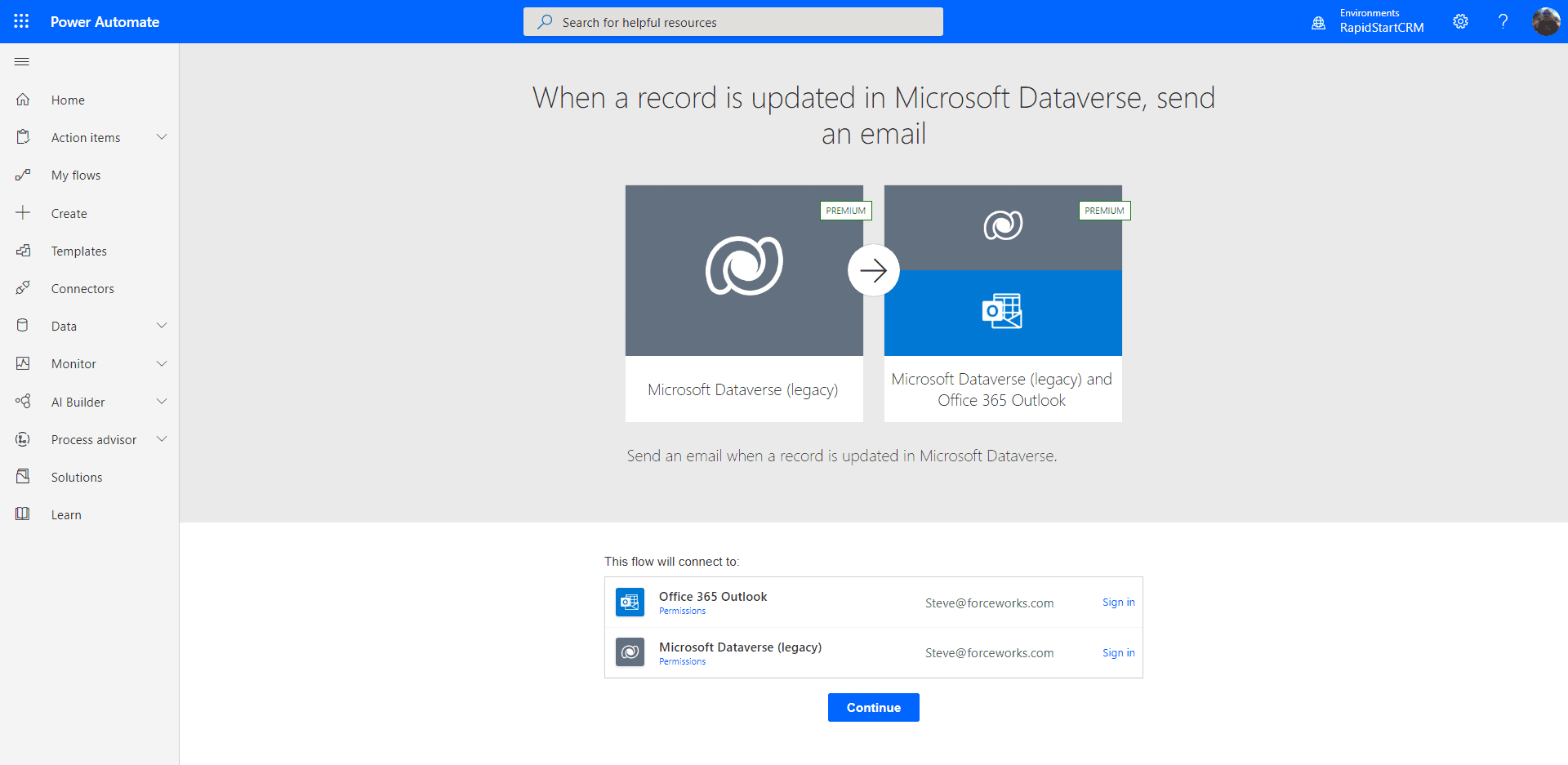
První věc, kterou budete požádáni, je „přihlásit se“ ke všem připojeným službám, které tato šablona používá k vytvoření spojení. Po přihlášení můžete kliknout na „Pokračovat“ a zobrazí se vám stránka níže.
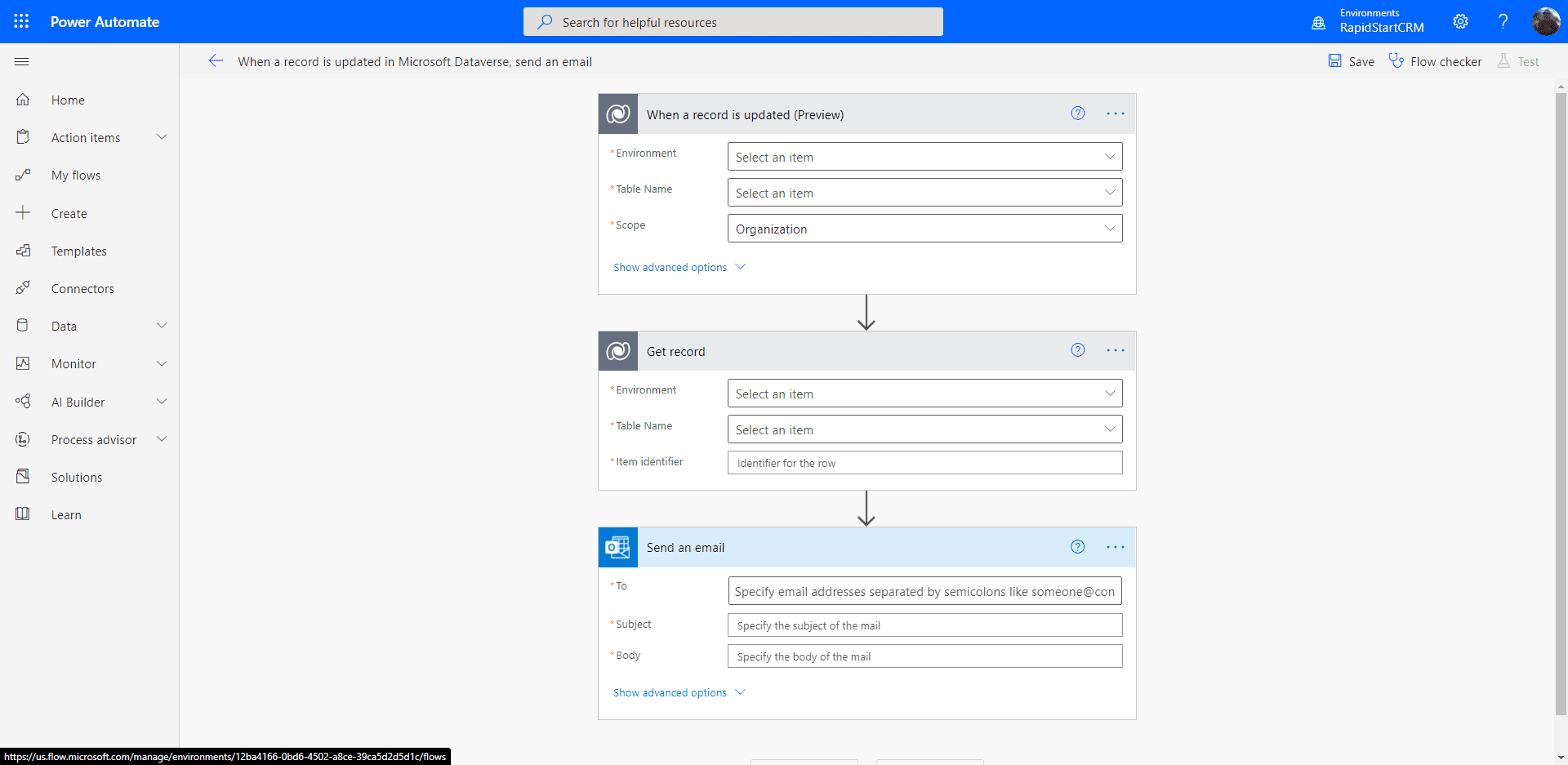
To vypadá hrozivěji, než ve skutečnosti je.
- Ve sloupci „Prostředí“ vyberte „Aktuální“.
- Ve sloupci „Název tabulky“ vyberte tabulku, pro kterou chcete být upozorněni. Například „Případy“.
- Můžete nechat „Rozsah“ jako „Organizace“
- Ve sloupci „Prostředí“ v další sekci také vyberte „Aktuální“.
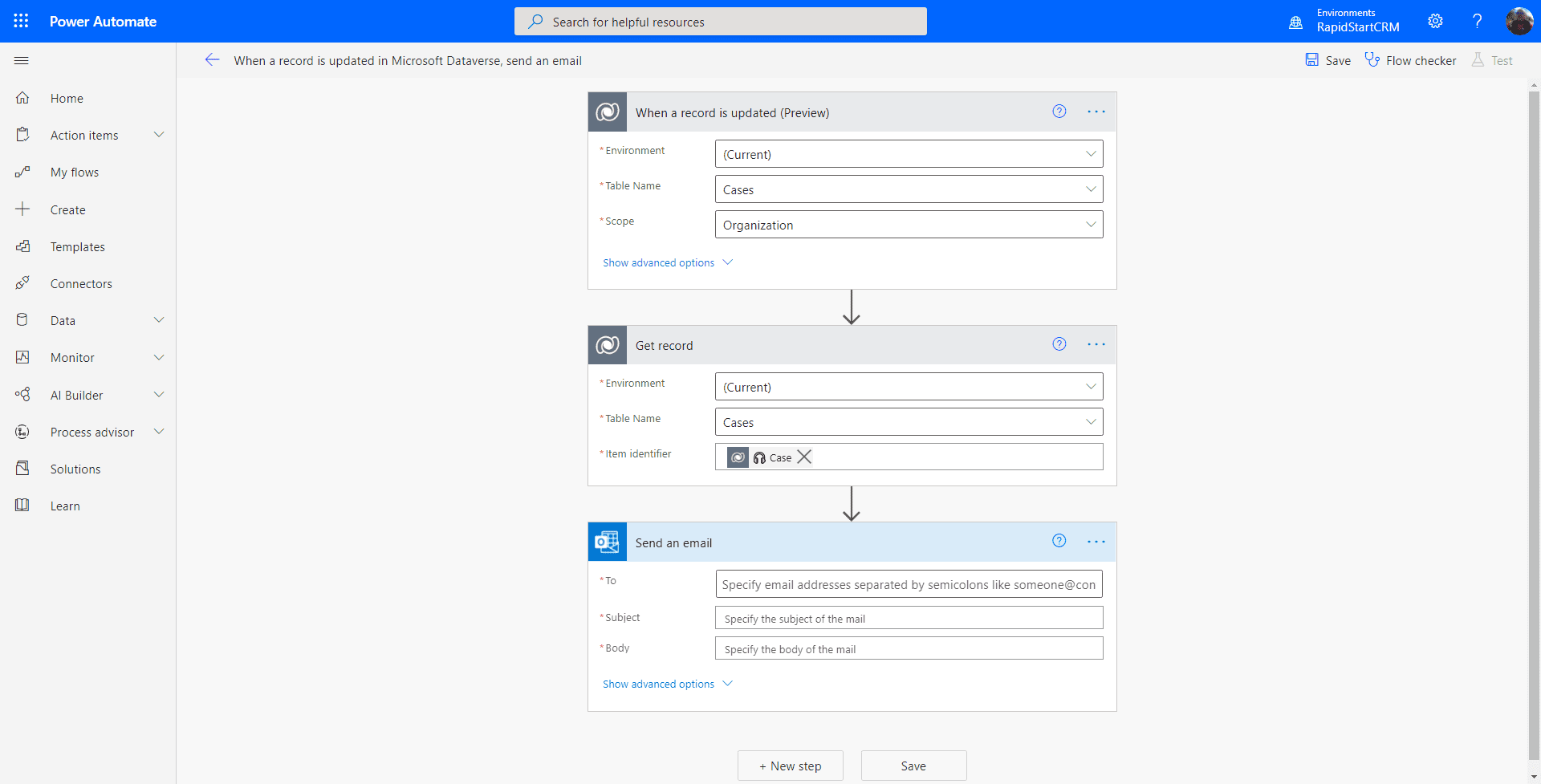
Nyní se postaráme o sekci e-mailu vyplněním 3 potřebných sloupců.
- Ve sloupci „Komu“ můžete začít psát uživatele, kterým chcete toto upozornění zaslat, a vybrat je.
- Jako u každého e-mailu, předmět je stejný
- Do těla můžete zahrnout informace z záznamu Případu pomocí výběru dynamického obsahu
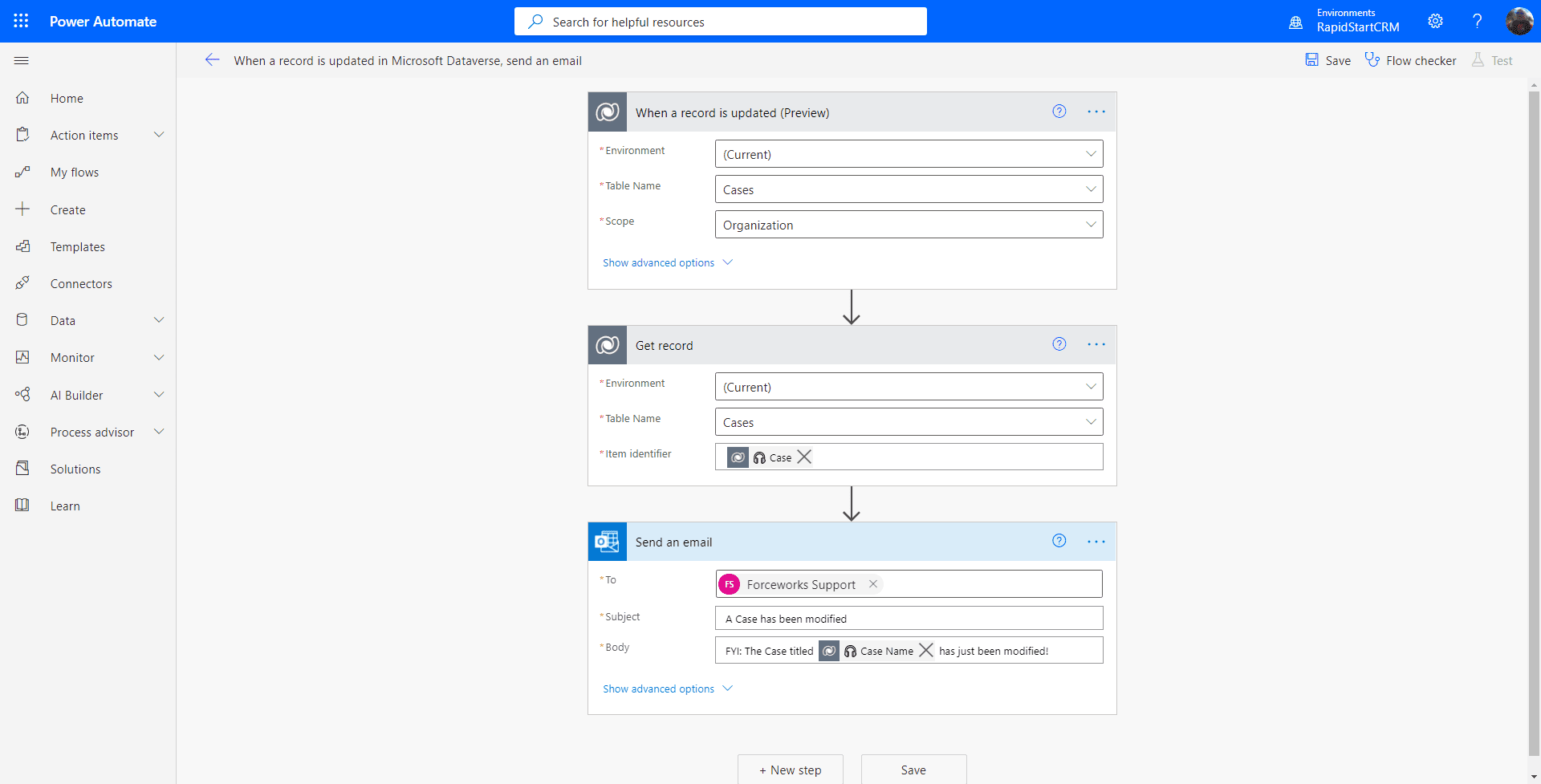
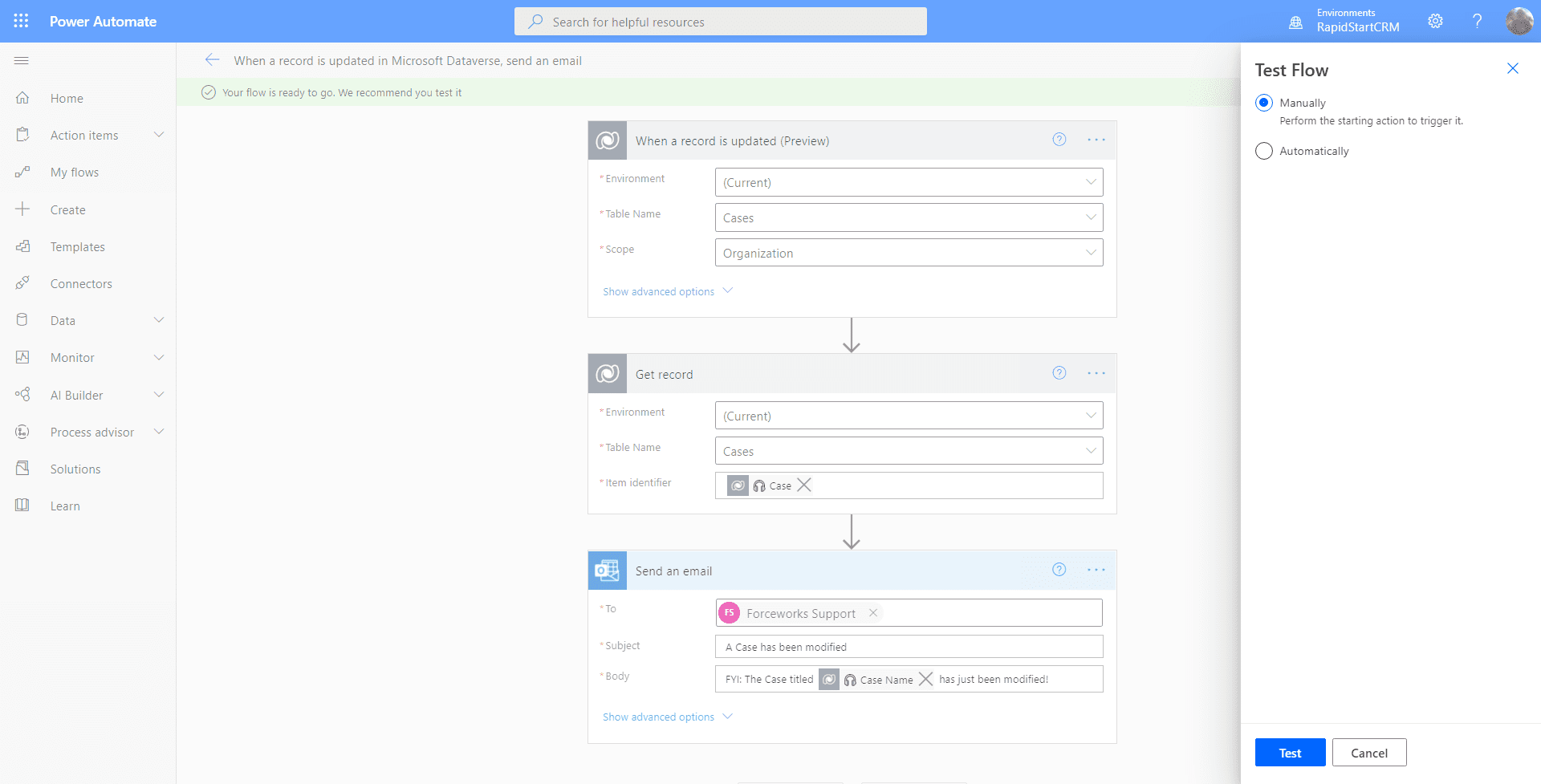
Nyní můžete kliknout na tlačítko „Uložit“, a pokud vedle Kontroloru toku není žádné upozornění, váš tok bude aktivován. Pokud je tam upozornění, udělali jste někde chybu. Takže nyní otestujeme tento tok kliknutím na „Testovat“ v pravém horním rohu. Budeme provádět náš test ručně, takže vyberte tuto možnost a klikněte na „Testovat“.
Otevřete novou kartu ve vašem prohlížeči, přejděte na RapidStart CRM a proveďte jakoukoli změnu v jakémkoli záznamu případu a uložte ji. Poté se vraťte na kartu toku. Měli byste vidět níže uvedenou obrazovku.
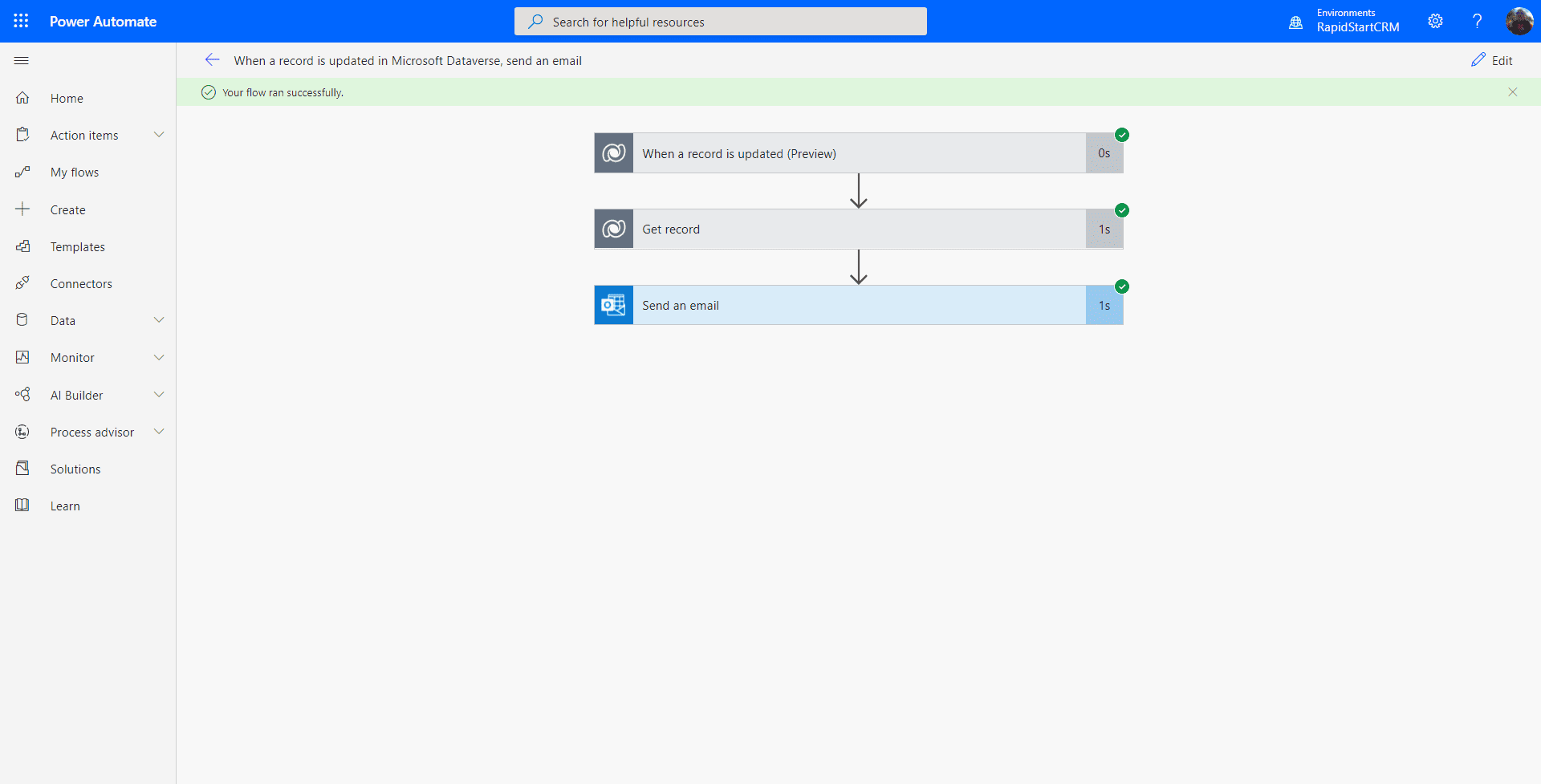
Pokud vidíte všechny zelené zaškrtávací značky na krocích… gratulujeme, vytvořili jste svůj první Power Automate Flow pro RapidStart CRM! Ale jen pro jistotu, zkontrolujte, zda vaši příjemci skutečně dostali e-mail :)
Shrnutí
Jedna z věcí, které jsem si všiml při vytváření tohoto tutoriálu, je, že šablona používá některé starší verze konektorů, ale stále bude fungovat, a měli jste možnost si to vyzkoušet. Tento tok nemusí být příliš praktický, protože doslova pošle e-mail pokaždé, když se cokoli na jakémkoli případu změní. Ale to bylo jen proto, abyste se seznámili.
Pokud byste to chtěli trochu lépe doladit, můžete upravit tok a otevřít „zobrazit pokročilé možnosti“ v prvním kroku a přidat filtr jako „Priorita“. V takovém případě bude e-mail odeslán pouze tehdy, když se změní sloupec Priorita na Případu.
Připraveni jít dál?
Chcete-li se naučit, jak vytvořit Power Automate Flow od nuly, podívejte se na Část 2.