Použití Power Automate s RapidStart CRM — Část 2: Flow od začátku
Ve 2. části vytvoříme Power Automate Flow od začátku pomocí nejnovějších konektorů Dataverse, filtrů na úrovni sloupců a dynamických e-mailových oznámení — silnější a praktičtější přístup než použití šablony.
Abychom ukázali, jak snadno můžete přizpůsobit RapidStart CRM vašim potřebám, vytvořili jsme tuto sérii “Tipy a triky”. V této sérii nastíníme některá jednoduchá řešení běžných věcí, na které se zákazníci ptají ohledně RapidStart CRM. Užijte si to!
Power Automate
Power Automate je součástí Microsoft Power Platform a úzce spolupracuje s RapidStart CRM. Pokud jste četli náš předchozí příspěvek v této sérii, vytvořili jsme Power Automate flow pomocí předem připravené šablony. Možná najdete předem připravenou šablonu, která vyhovuje vašim potřebám, ale častěji budete chtít vytvořit flow od začátku. To je to, co pokryjeme v této části 2.
Možnost 2: Vytvořit od začátku
Pro toto cvičení vytvoříme flow, které dělá něco podobného jako šablona z našeho předchozího příspěvku, ale s použitím nejnovějších konektorů a přidáním několika funkcí. Spustíme to při změně ve sloupci “Resolution” na případu. Začněte na make.powerautomate.com.

Tentokrát místo výběru “Templates” v postranním panelu vybereme “Create”, což zobrazí níže uvedenou obrazovku.
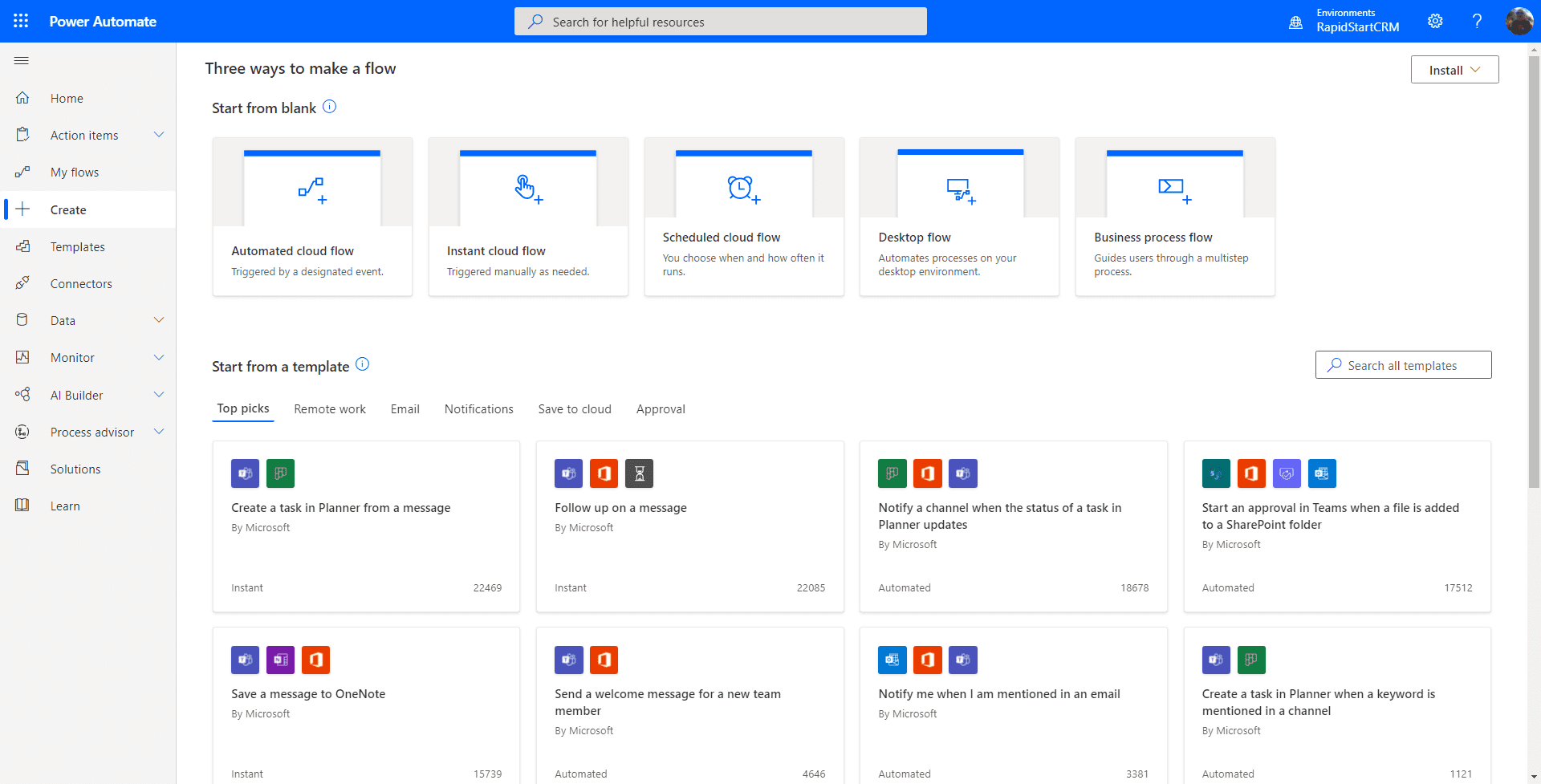
První rozhodnutí, které musíme udělat, je, jak spustíme toto Flow. Většinou pravděpodobně použijete “Automated Cloud Flow”, a to je také to, co potřebujeme k replikaci flow šablony z dřívějška. Takže na to klikneme.
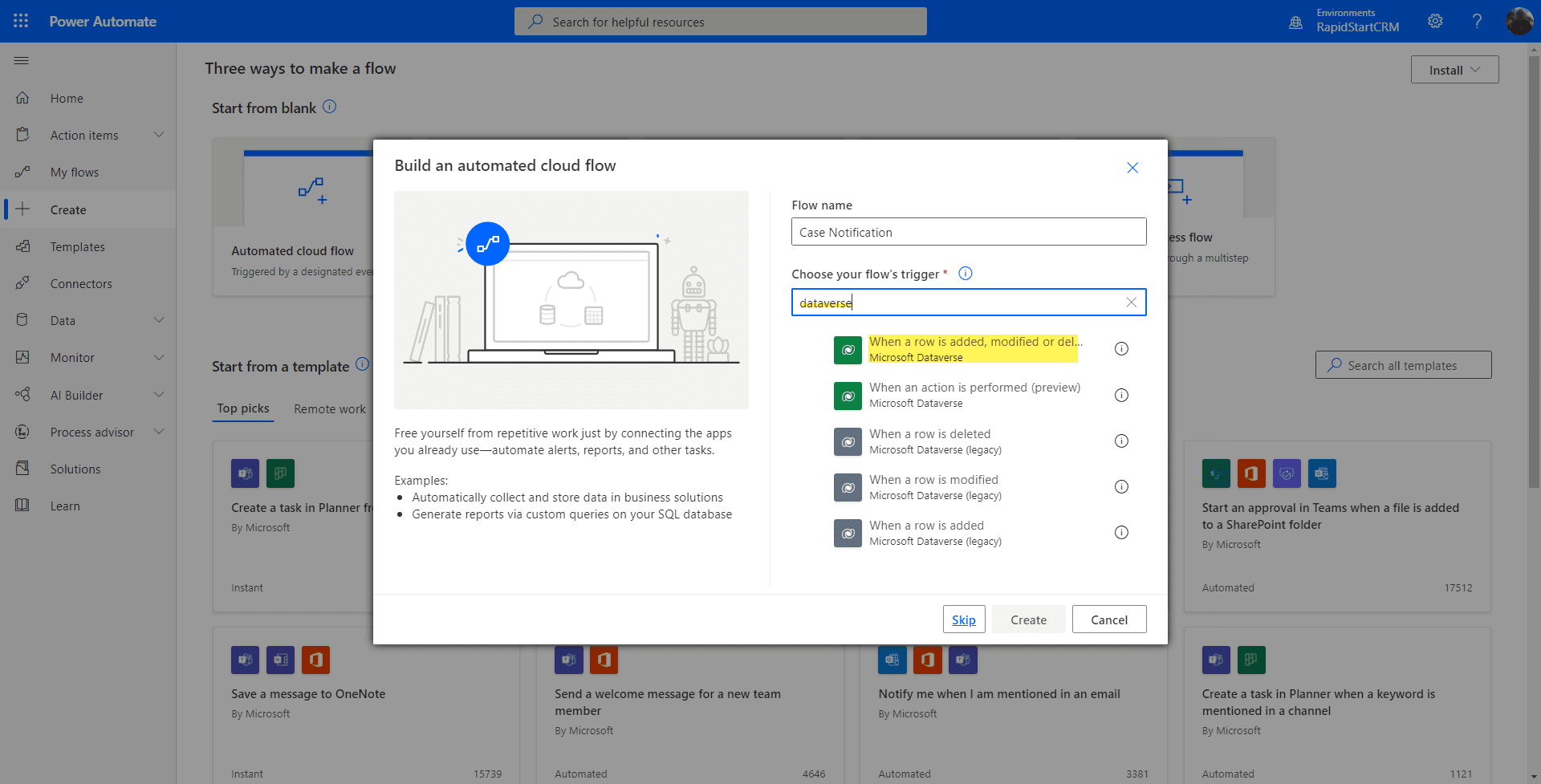
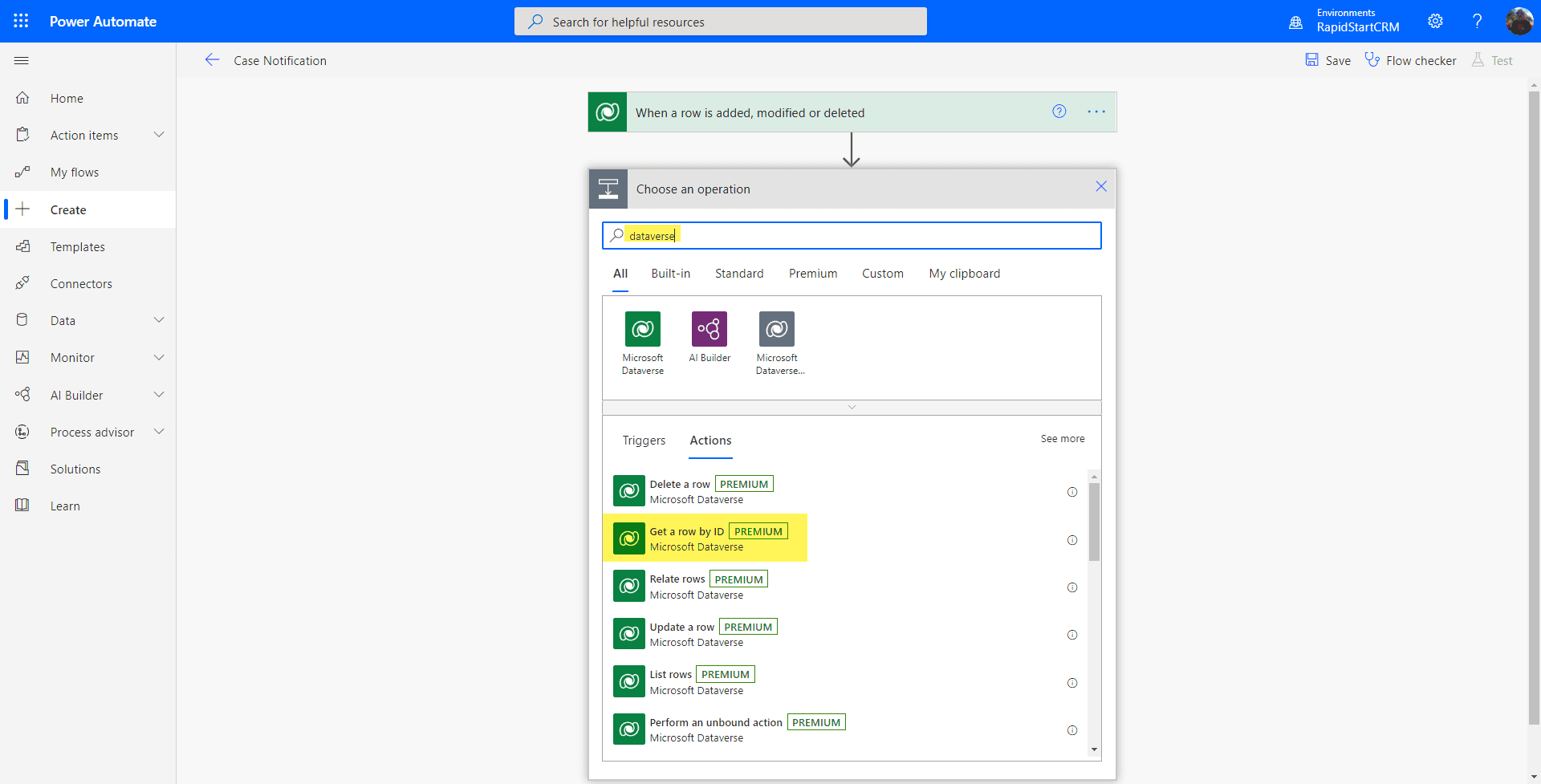
Začněte tím, že svému Flow dáte název, poté do sloupce spouštěče napište “Dataverse” pro vyhledání dostupných spouštěčů. Vybereme první v seznamu: “When a row is added, modified or deleted”. Zelené ikony jsou nové konektory “Dataverse”, a šedé jsou starší konektory. Vždy preferujte zelené.
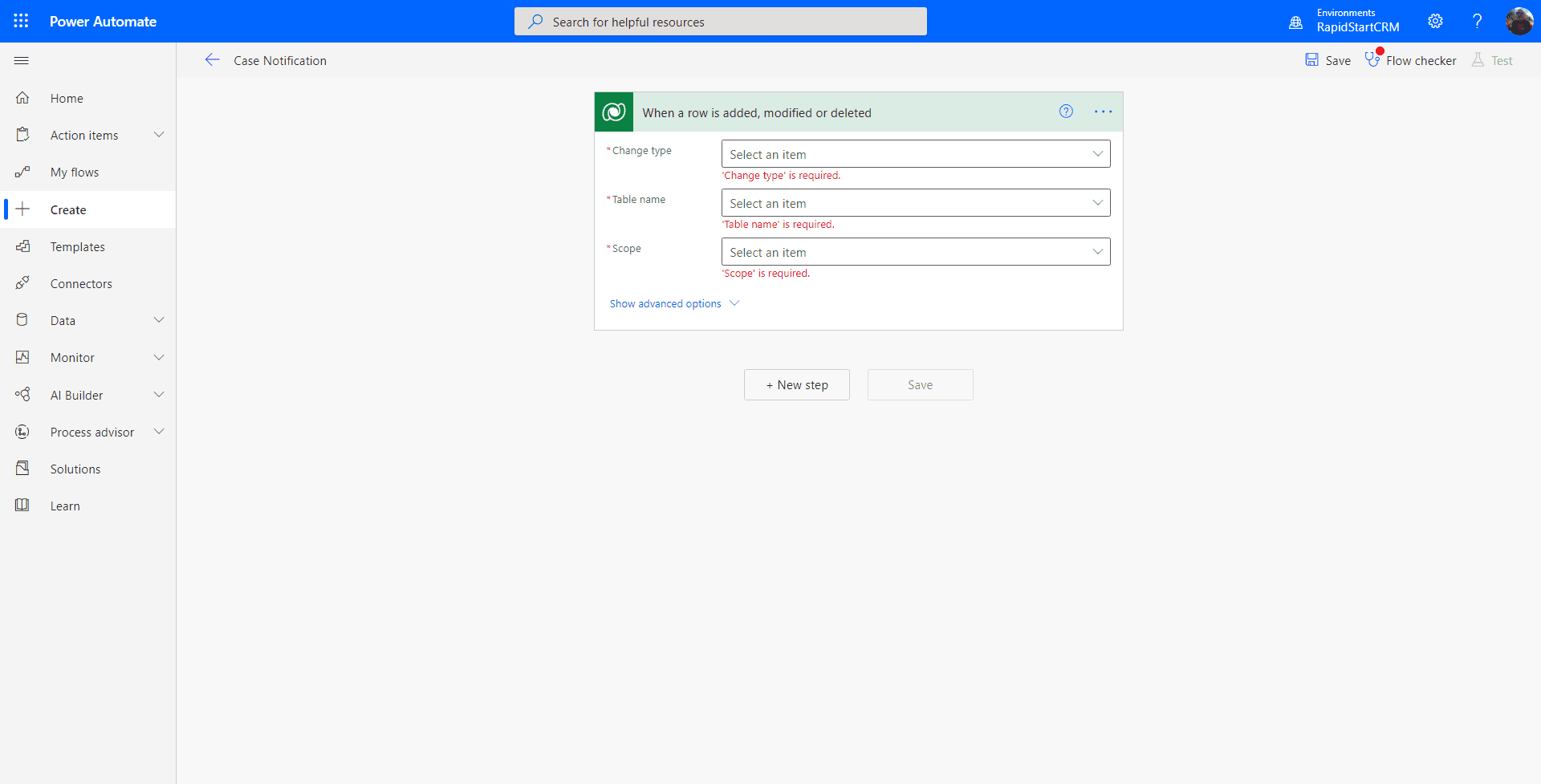
První věc, kterou můžete být požádáni udělat, je “přihlásit se” k připojení Dataverse. Po přihlášení můžete kliknout na “Continue”, abyste se dostali na výše uvedenou stránku. I když je podobná staršímu připojení, které jsme použili se šablonou, existují některé jemné rozdíly. Klikněte na “show advanced options”, pak udělejme následující:
- Pro sloupec “Change Type” vyberte “Modified”.
- Pro sloupec “Table Name” znovu vybereme “Cases”
- Pro sloupec “Scope” vyberte “Organization”.
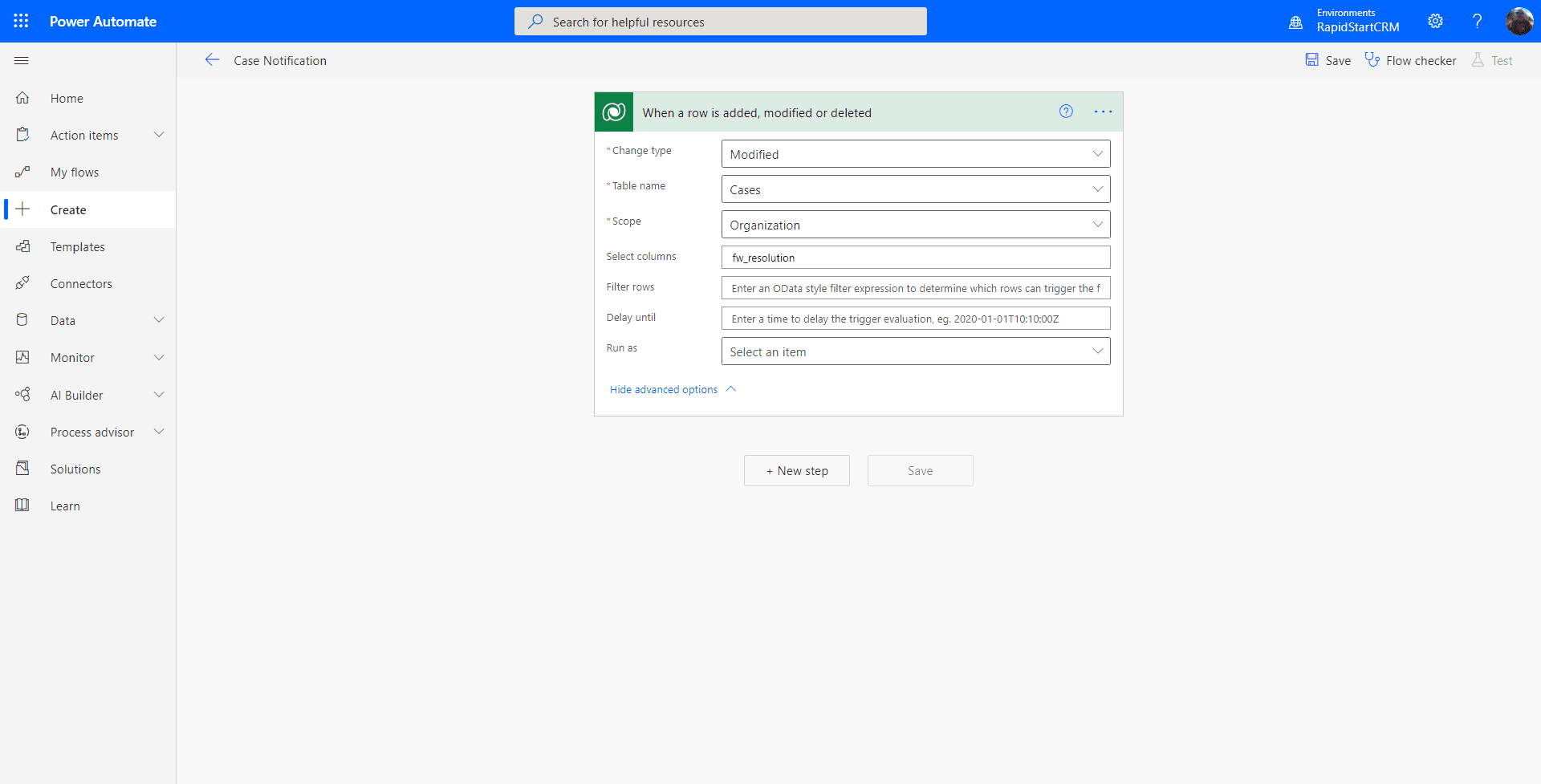
- Pro pole “Select Columns” musíme zadat “jedinečný název” pro sloupec Resolution pro případy. Bohužel to není jednoduše štítek “Resolution”, protože štítky nemusí být jedinečné. V tomto případě je “jedinečný název”
fw_resolution. V jiném příspěvku vám ukážeme, jak získat tyto jedinečné názvy.
Vaše stránka by nyní měla vypadat jako obrázek níže. Pokud ano, vyberte “New Step”:
V poli, které se objeví pro nový krok, znovu vyhledáme “Dataverse” a vybereme akci “Get a row by ID”.
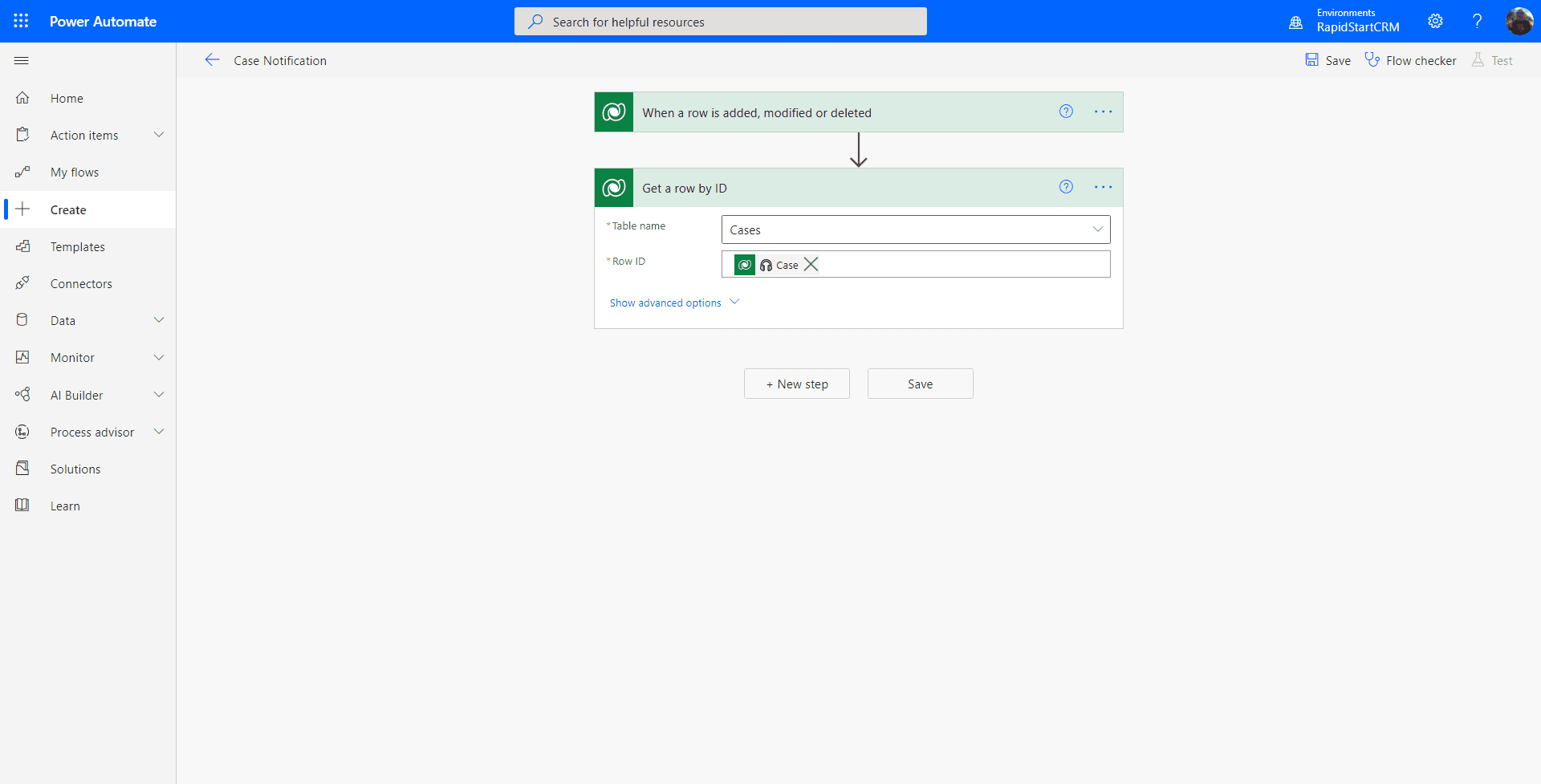
Znovu vybereme “Case” ve sloupci “Table Name”, a použijeme dynamický výběr pro výběr “Unique Identifier for Case” ve sloupci “Row ID”. Takže vaše obrazovka by měla vypadat jako obrázek níže. Pokud ano, klikněte na “New Step”.
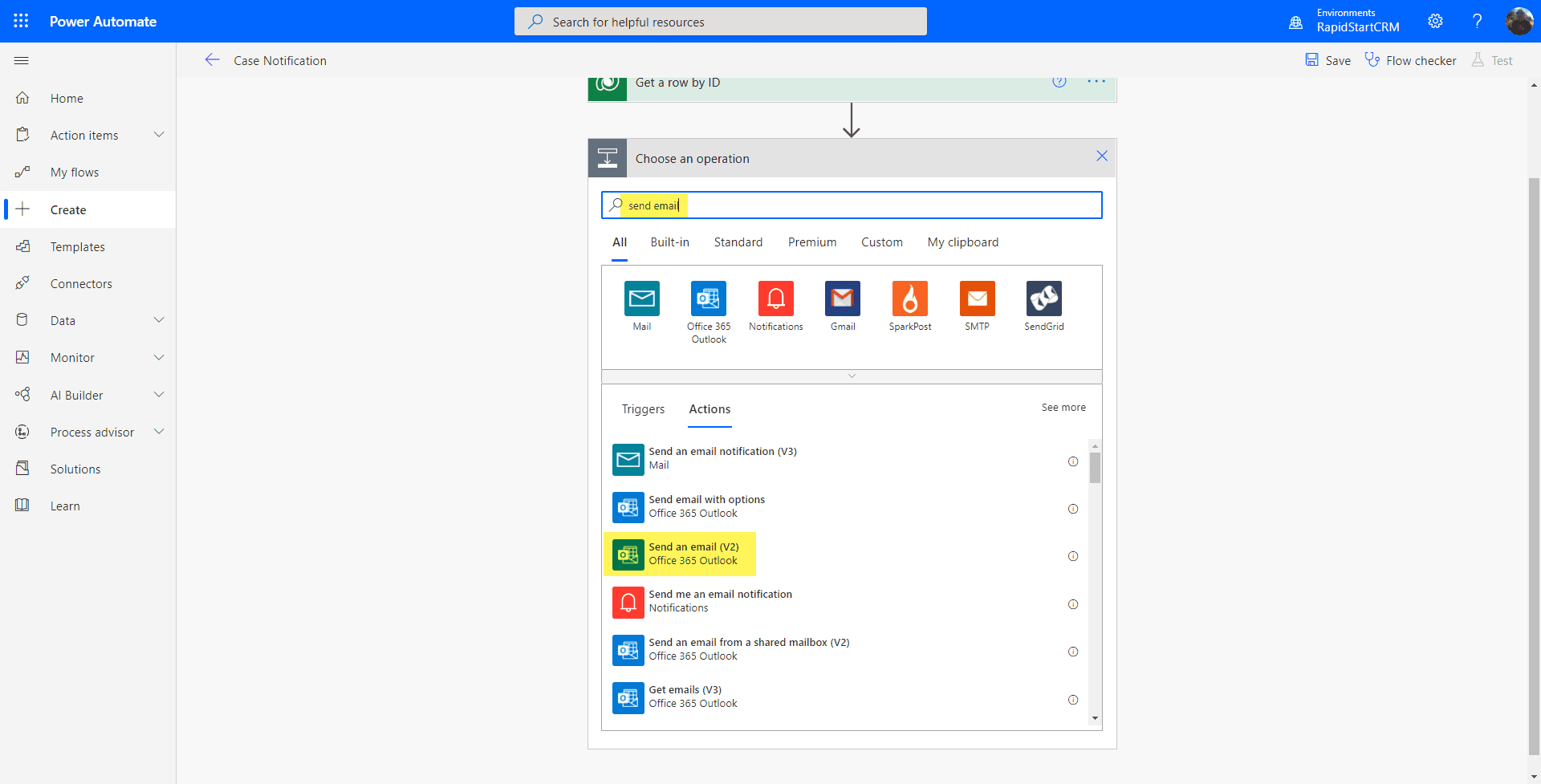
V poli, které se objeví pro nový krok, vyhledáme “send email”, a vybereme akci “Send an email V2”.
Podobně jako u verze šablony začneme psát uživatele do sloupce “To” a vybereme naše příjemce, a dáme e-mailu předmět, ale tentokrát vytvoříme použitelnější předmět. Také vytvoříme informativnější tělo.
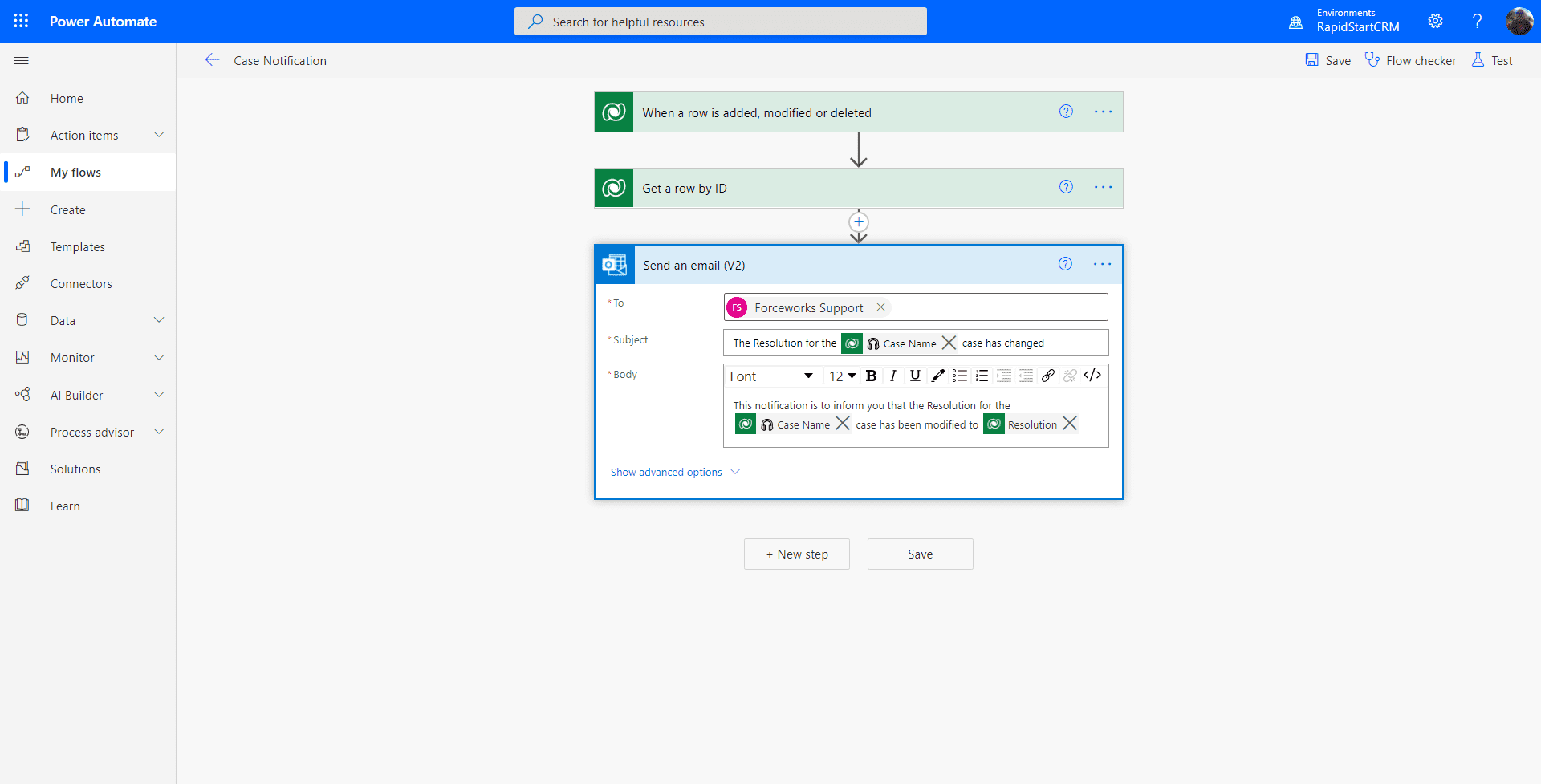
Jak vidíte výše, přidali jsme několik dalších dynamických položek do předmětu a těla zprávy, pomocí dynamického výběru při psaní našeho textu. Takže toto “vylepšené” oznámení ušetří příjemci nutnost přihlásit se, aby zjistil, co se stalo.
Nyní můžete kliknout na tlačítko “Save”, a pokud není vedle Flow Checker žádné upozornění, vaše Flow bude aktivováno. Pokud je tam upozornění, udělali jste někde chybu. Takže nyní otestujeme toto Flow kliknutím na “Test” v pravém horním rohu. Provedeme náš test ručně, takže vyberte tuto možnost a klikněte na “Test”.
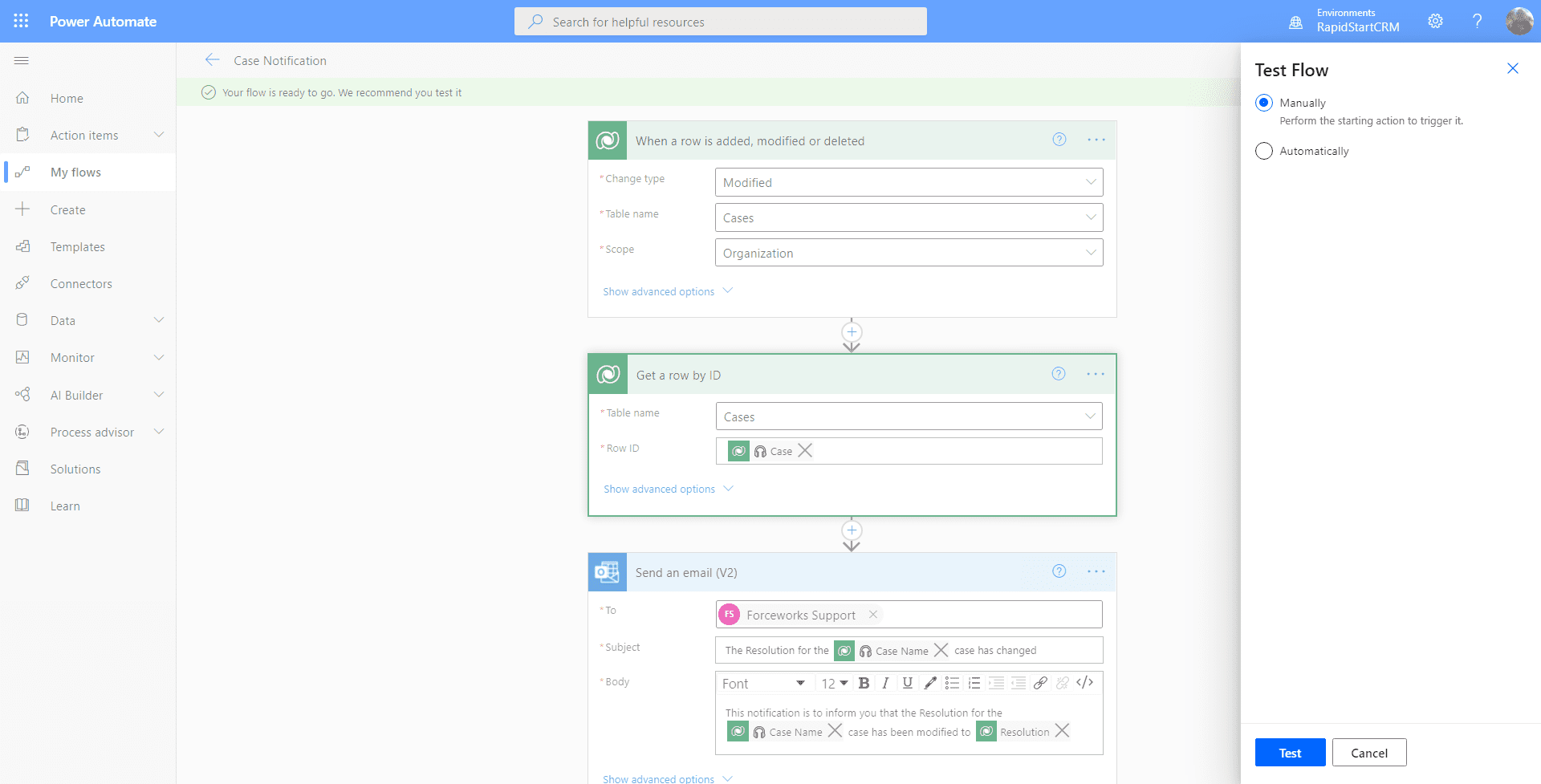
Otevřete novou kartu ve svém prohlížeči, přejděte na RapidStart CRM a proveďte změnu ve sloupci Resolution na jakémkoli záznamu případu a uložte ji. Poté se vraťte na kartu Flow. Měli byste vidět níže uvedenou obrazovku.
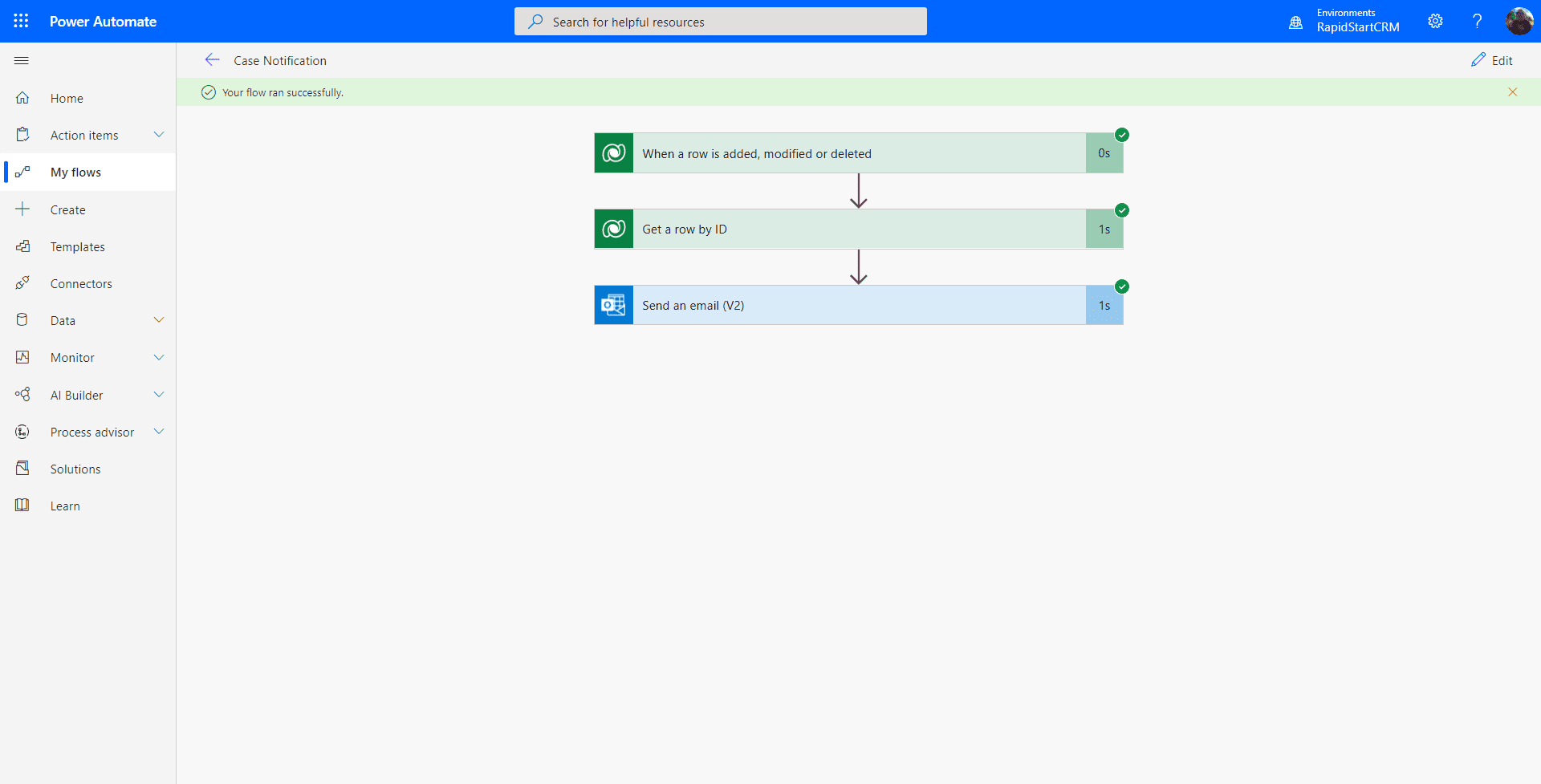
Pokud vidíte všechny zelené zaškrtnutí na krocích… gratulujeme, vytvořili jste své první “od začátku” Power Automate Flow pro RapidStart CRM! Ale jen pro jistotu, zkontrolujte, zda vaši příjemci skutečně dostali e-mail :)
Shrnutí
Protože jsme přidali filtr “Resolution” do prvního kroku, toto oznámení bude odesláno pouze při změně tohoto sloupce. Věci se trochu zkomplikují, když chcete zahrnout hodnoty sady možností, jako je Priorita nebo Stav například. Možná to pokryjeme v budoucím příspěvku.
Vraťte se k části 1 — Flow ze šablony