Business Central-tilføjelse til RapidStart CRM-opsætning
Trin til at installere, konfigurere og validere Business Central-tilføjelsen til RapidStart CRM. Denne tilføjelse bruger både RapidStart cloud flows og Microsofts native Business Central-Dataverse-synkronisering, så administratorer bør validere begge sider, før de tester kunde- eller tilbudsscenarier.
⚠️ Partner Anbefalet
På grund af kompleksiteten foreslår vi at bruge en af vores RapidStart Certificerede Partnere til dette. Men hvis din Business Central partner også er dygtig i Power Platform, kan de udføre disse trin for dig. Vi anbefaler ikke, at en slutbruger forsøger denne proces.
Højniveau Trin
- Opret eller brug et eksisterende Dataverse-aktiveret miljø.
- Installer RapidStart CRM fra AppSource på det Dataverse-aktiverede miljø.
- Få Business Central Company System ID.
- Konfigurer integrationen fra Business Central.
- Bekræft Business Central integration applikationsbrugerrolle
- Opsæt Record Mapping
- Link Miljøer (Valgfrit)
- Installer Business Central Addon for RapidStart CRM fra AppSource på det Dataverse-aktiverede miljø.
- Fuldfør i RapidStart Settings app
Vi har allerede oprettet et dokument, der dækker trin 1 & 2 her. Når disse trin er fuldført, vend tilbage her for at fortsætte med Trin 3.
Sørg for, at Dataverse og BC miljøtyper matcher: Produktion til Produktion, eller Sandbox til Sandbox.
Før Du Begynder
Bekræft disse krav, før du starter opsætningen af Business Central Addon:
- Business Central og Dataverse skal være i den samme Microsoft Entra-lejer for Business Central virtuelle tabeller.
- Brug en menneskelig opsætningsadministrator med de nødvendige Business Central tilladelser og Dataverse System Administrator adgang under opsætningen.
- Bekræft at RapidStart CRM er installeret i det Dataverse-miljø, du planlægger at forbinde.
Trin 3: Få Virksomheds-ID
For at få dit virksomheds-ID, søg efter Virksomheder i Business Central. Vælg den ønskede virksomhed og tryk Ctrl+Alt+F1 for at åbne Sideinspektion. Kopier det viste ID og gem det til senere.
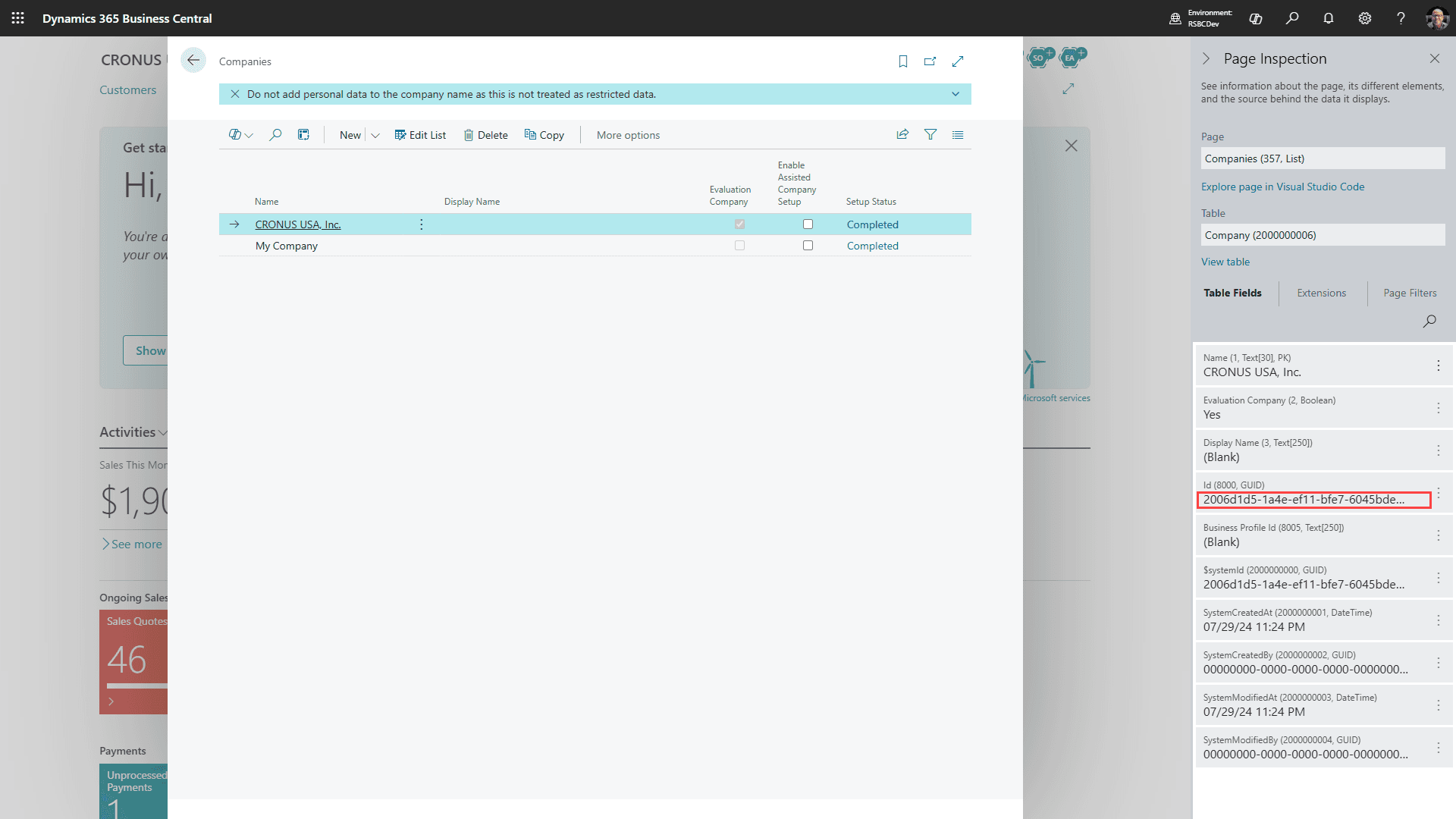
Brug Virksomhedens System ID GUID
Det virksomheds-ID, du har brug for til RapidStart miljøvariablen, er Business Central Company System ID GUID. Brug ikke det redigerbare virksomhedsvisningsnavn fra adresselinjen. Hvis du ikke kan åbne Sideinspektion, bed din Business Central administrator eller partner om at give virksomheds-ID'et.
Trin 4: Konfigurer Integration fra Business Central
Log ind på det Business Central miljø, du vil forbinde til.
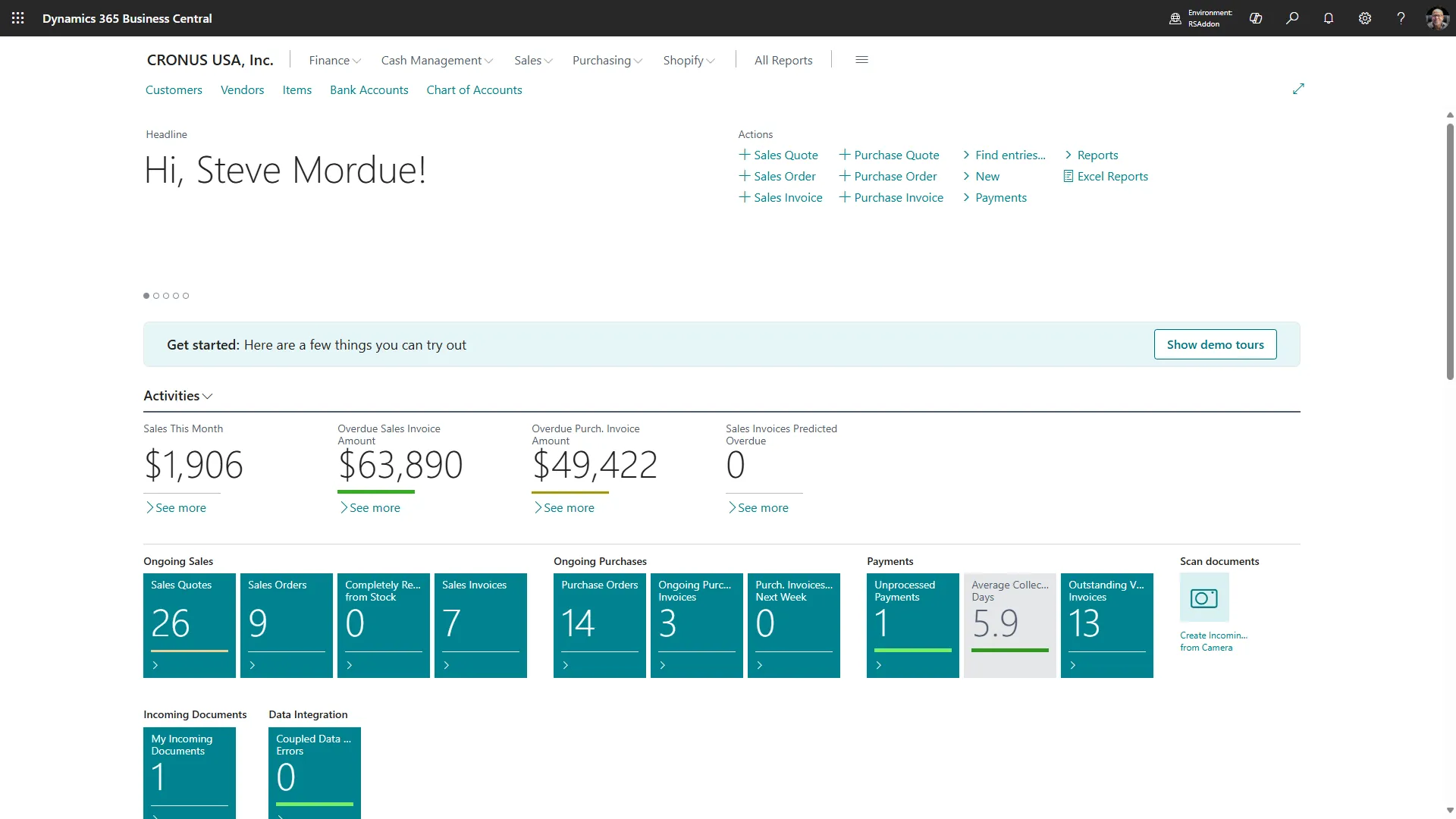
Bemærk Business Central miljønavnet i adresselinjen. URL'en kan også vise virksomhedsvisningsnavnet, men du har allerede fanget Company System ID GUID i det forrige trin.

Kopier Business Central miljønavnet til de samme noter, hvor du gemte Company System ID GUID.
Virksomheds-ID allerede fanget
Brug Company System ID GUID fra Trin 3, når opsætningen beder om BC Company ID. Virksomhedsvisningsnavnet i URL'en er kun en bagudkompatibel fallback for ældre installationer.
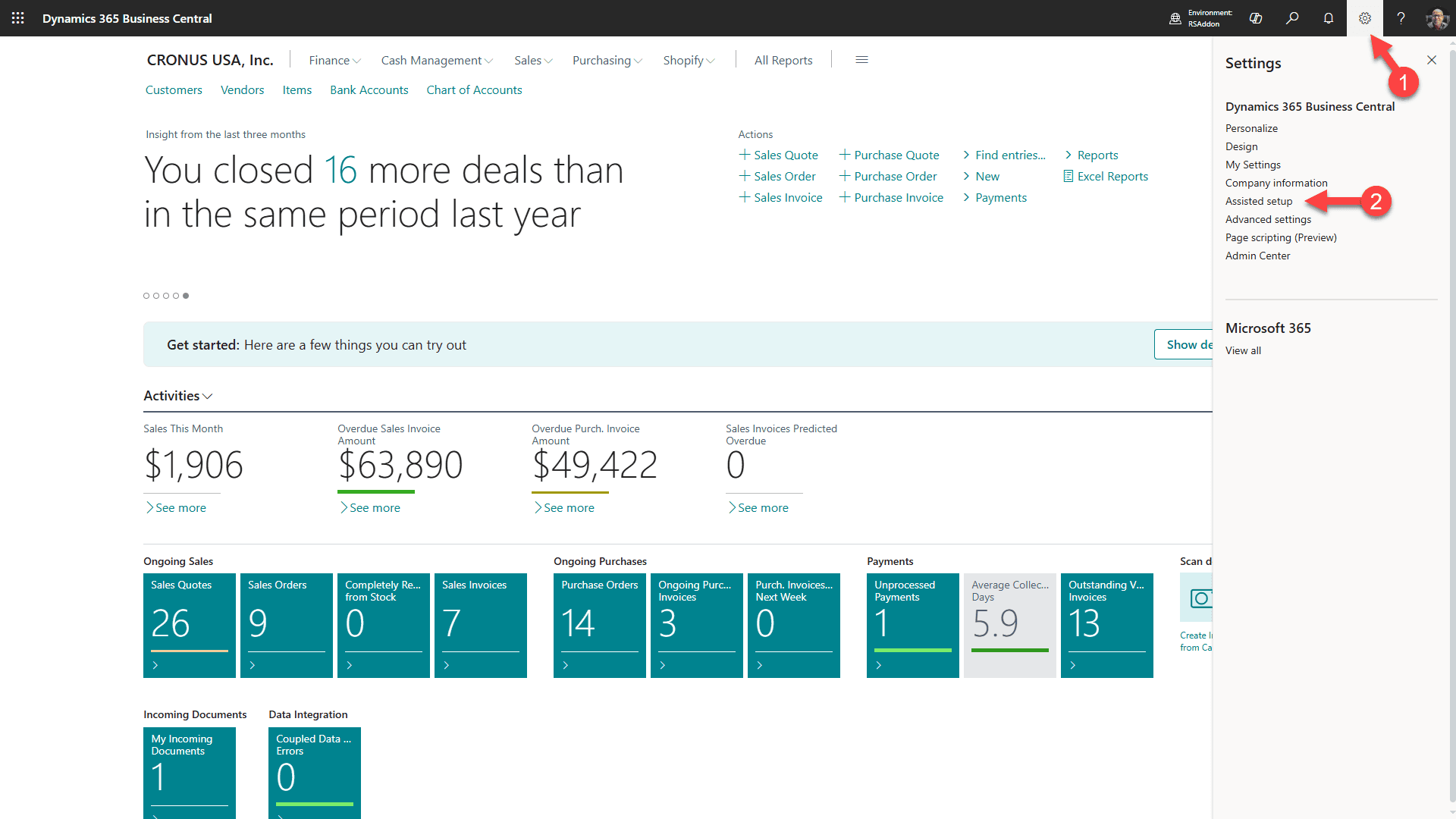
1. Klik på gearikonet
2. Vælg “Assisteret Opsætning”
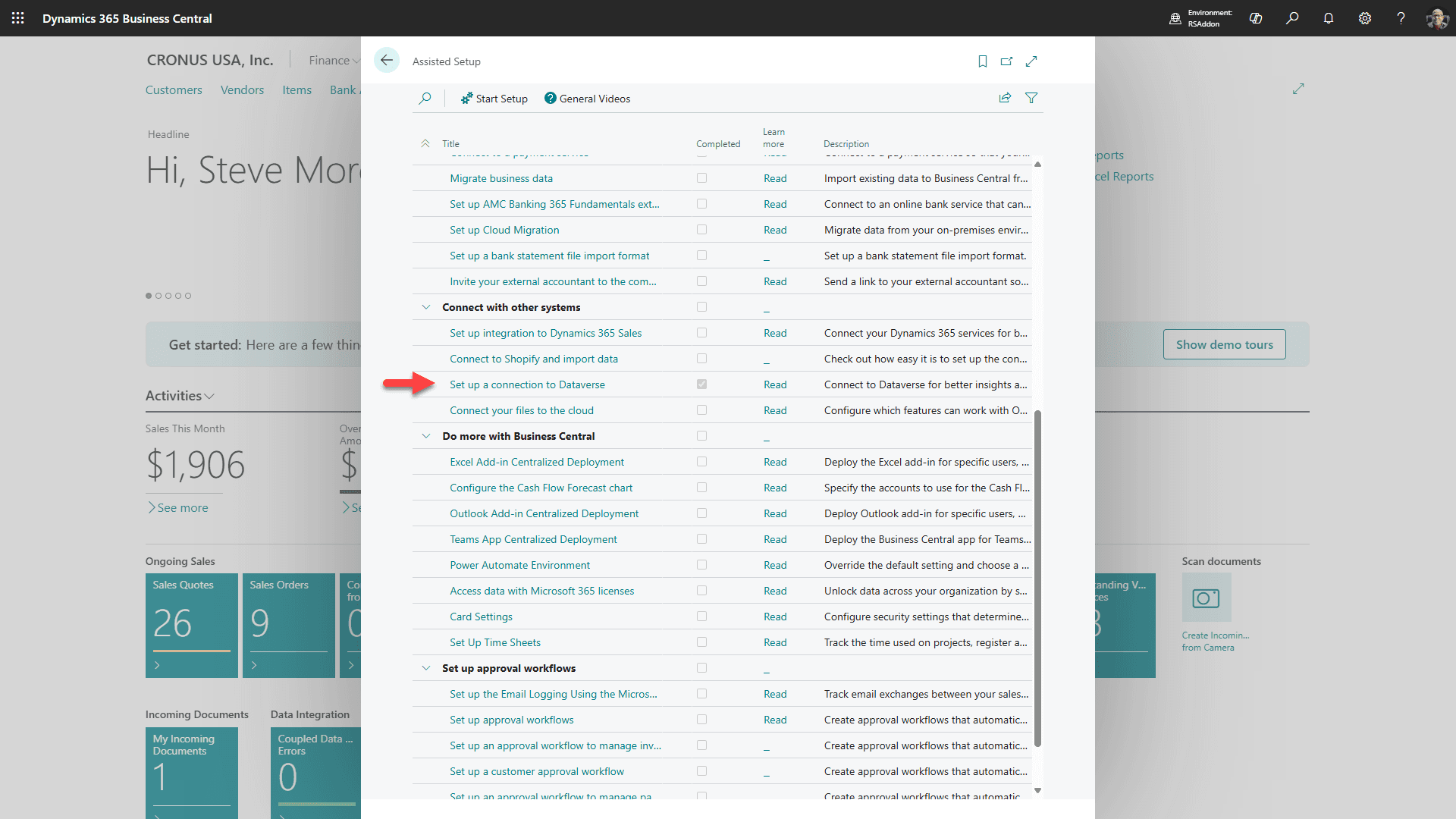
Rul ned til sektionen “Forbind med andre systemer” og klik på “Opsæt en forbindelse til Dataverse”.
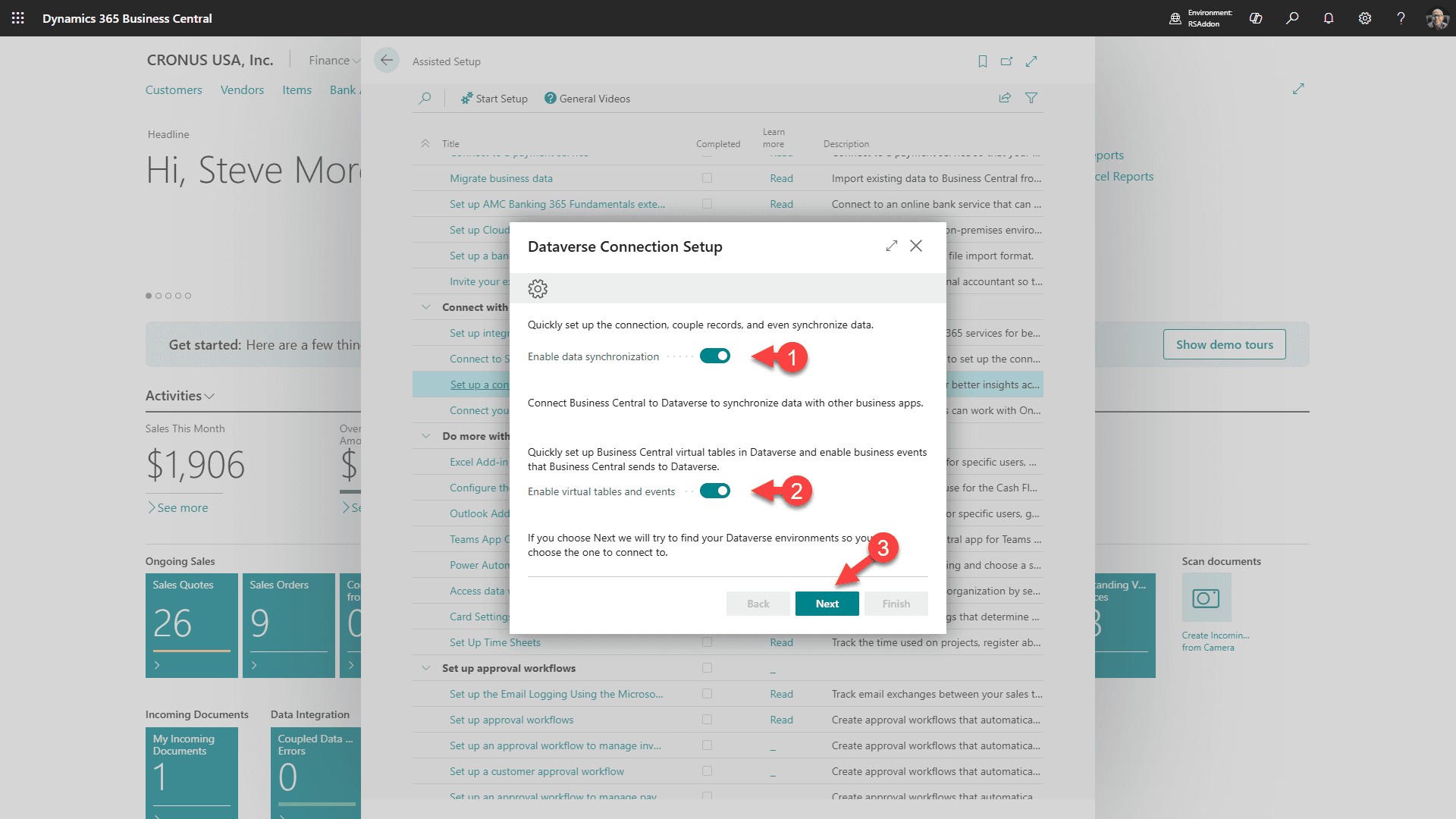
1. Vælg at Aktivere datasynkronisering
2. Vælg at aktivere virtuelle tabeller og hændelser
3. Klik “Næste”
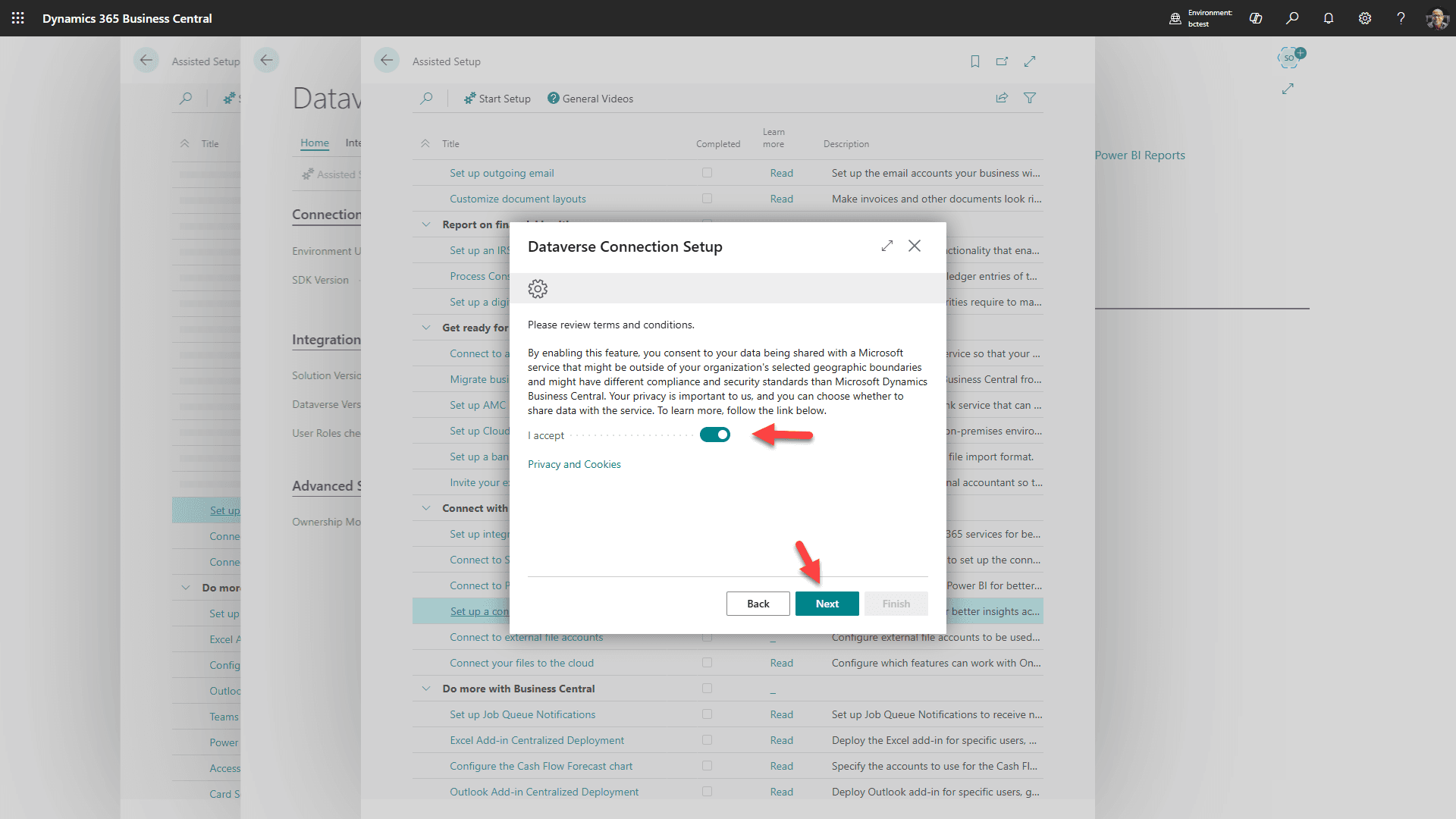
Accepter Vilkårene og klik “Næste”
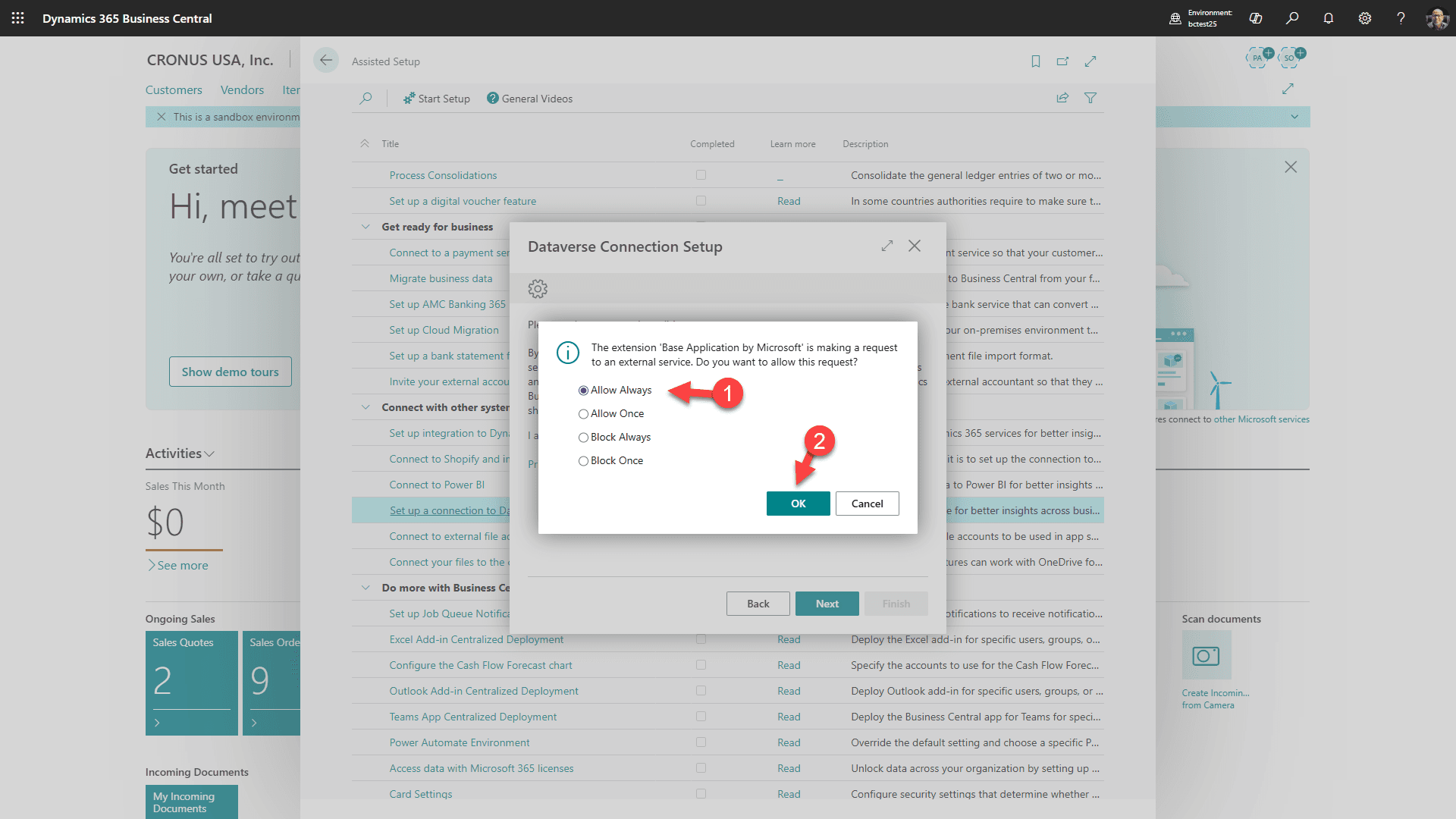
Accepter forbindelsen til Dataverse “Tillad Altid”, og klik OK
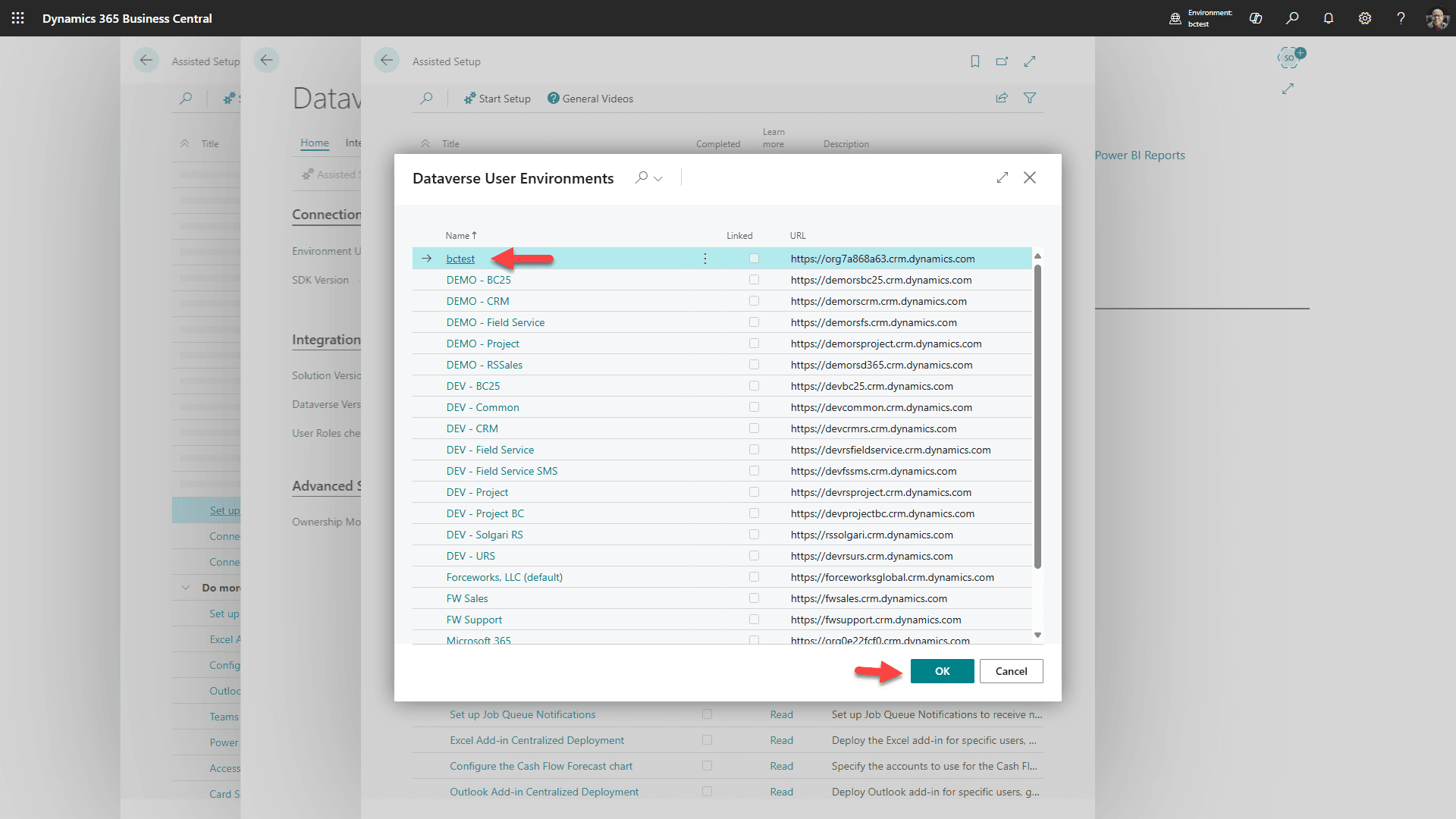
Vælg det mål Dataverse-aktiverede miljø, og klik “Ok”
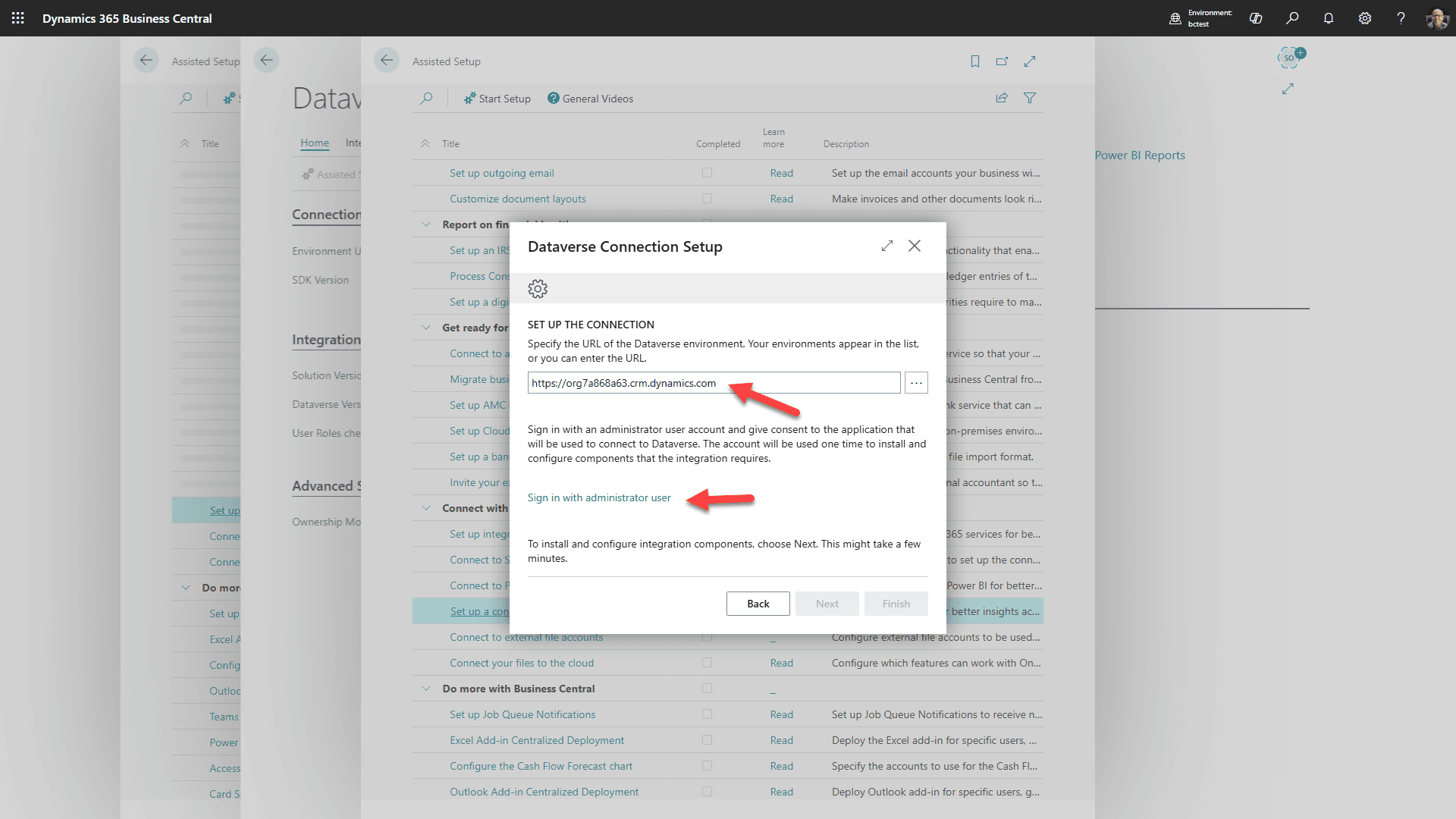
Bekræft at miljøet er korrekt, klik derefter på linket for at Logge ind på Dataverse miljøet. Efter at have logget ind klik “Næste”
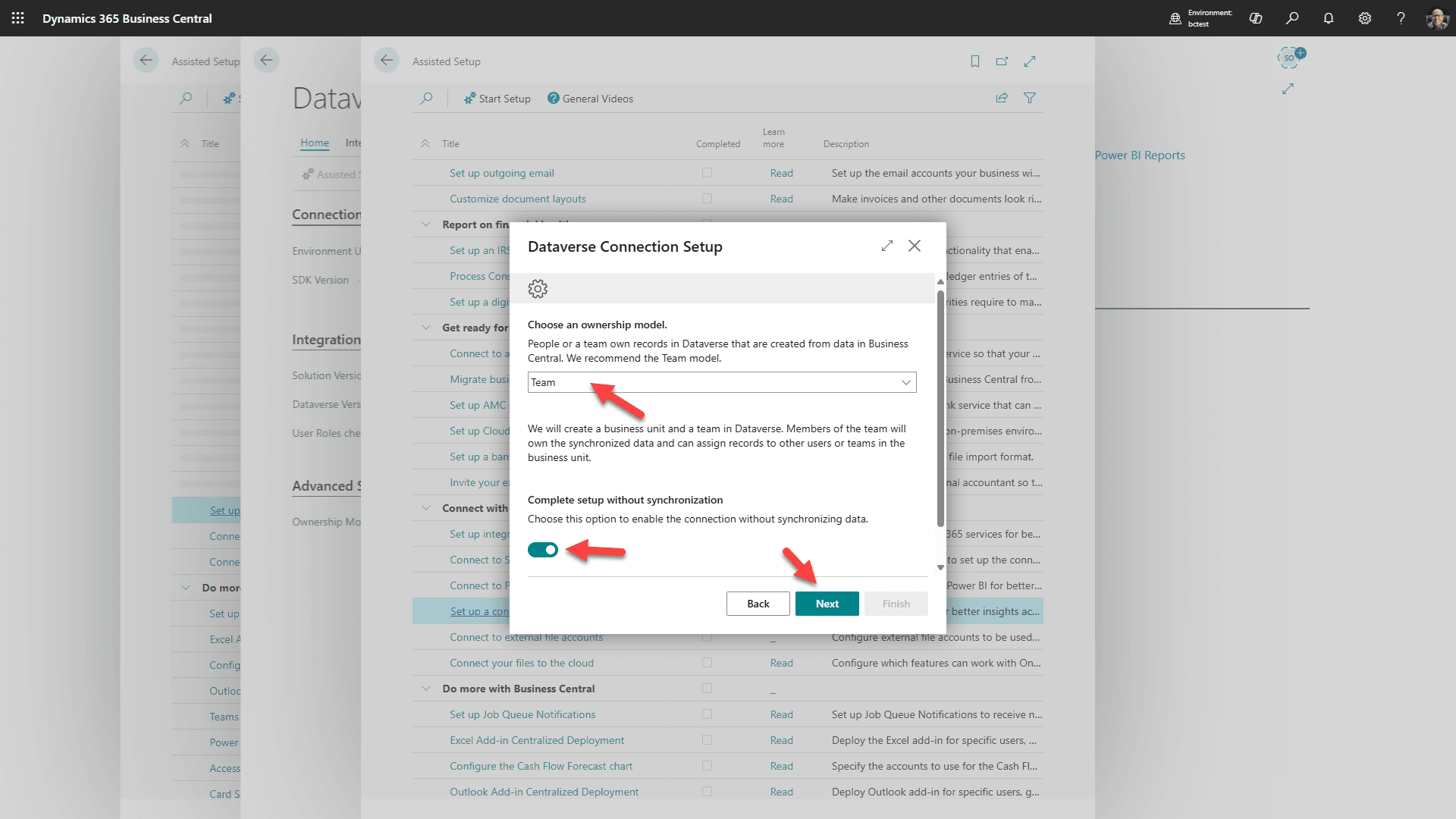
Vælg det anbefalede Team ejerskab, skift til Fuldfør uden synkronisering (vi gør dette senere) og klik “Næste”
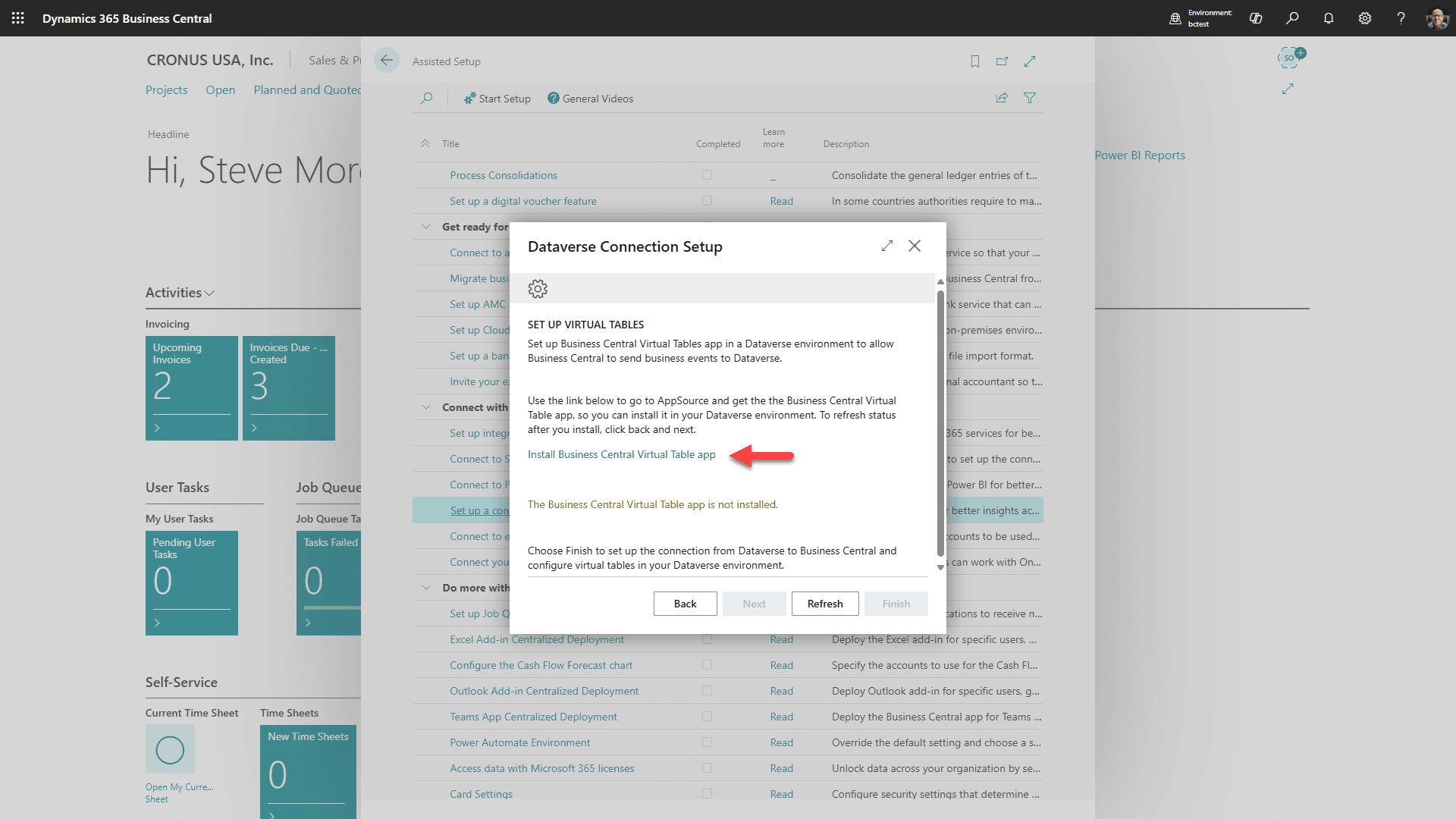
1. Klik Link for at Installere Business Central Virtual Table app
2. Klik “Næste” (En ny fane åbnes til AppSource)
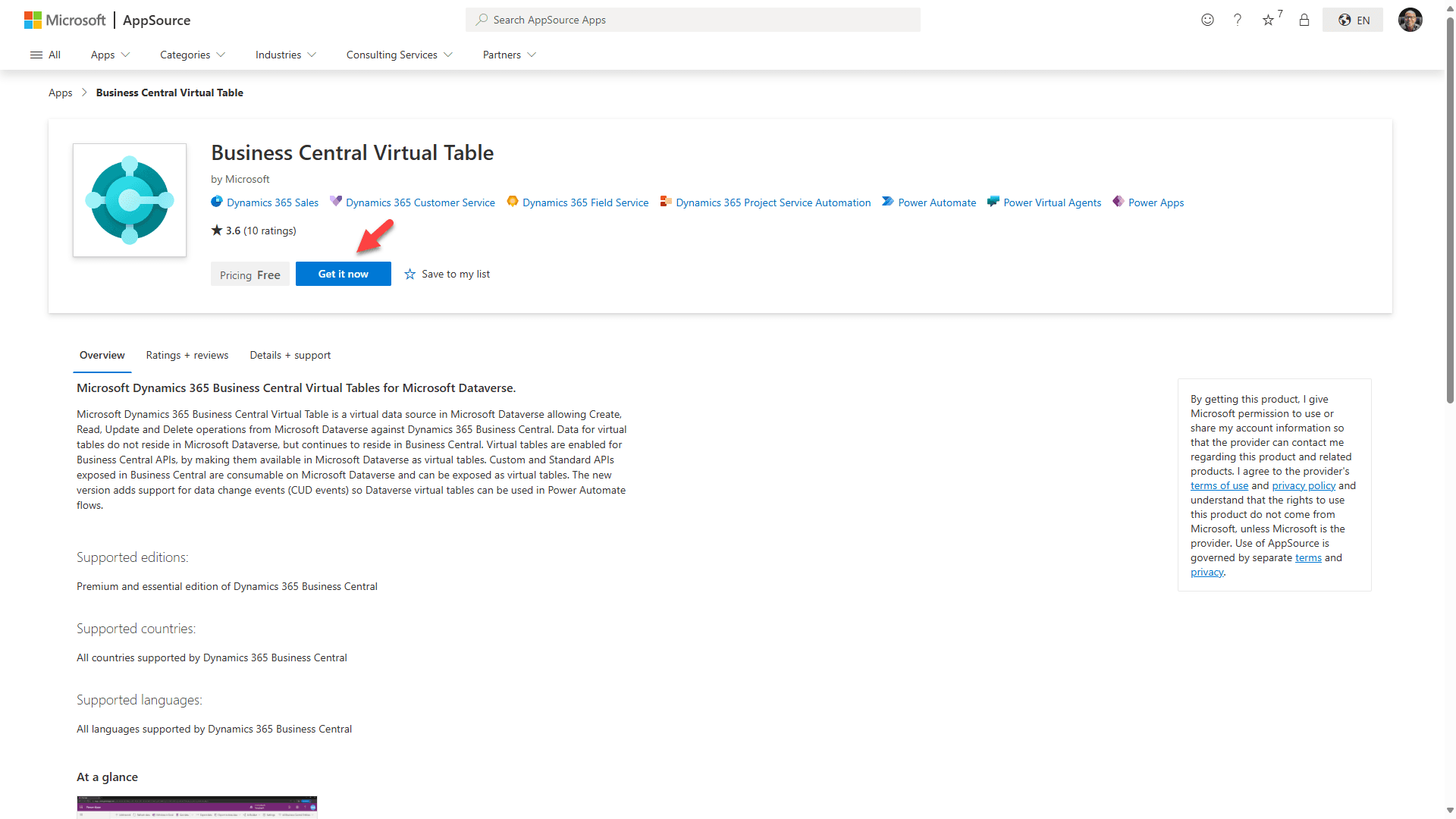
Klik på “Få det nu” knappen (Denne addon er gratis), og den følgende side vil åbne:
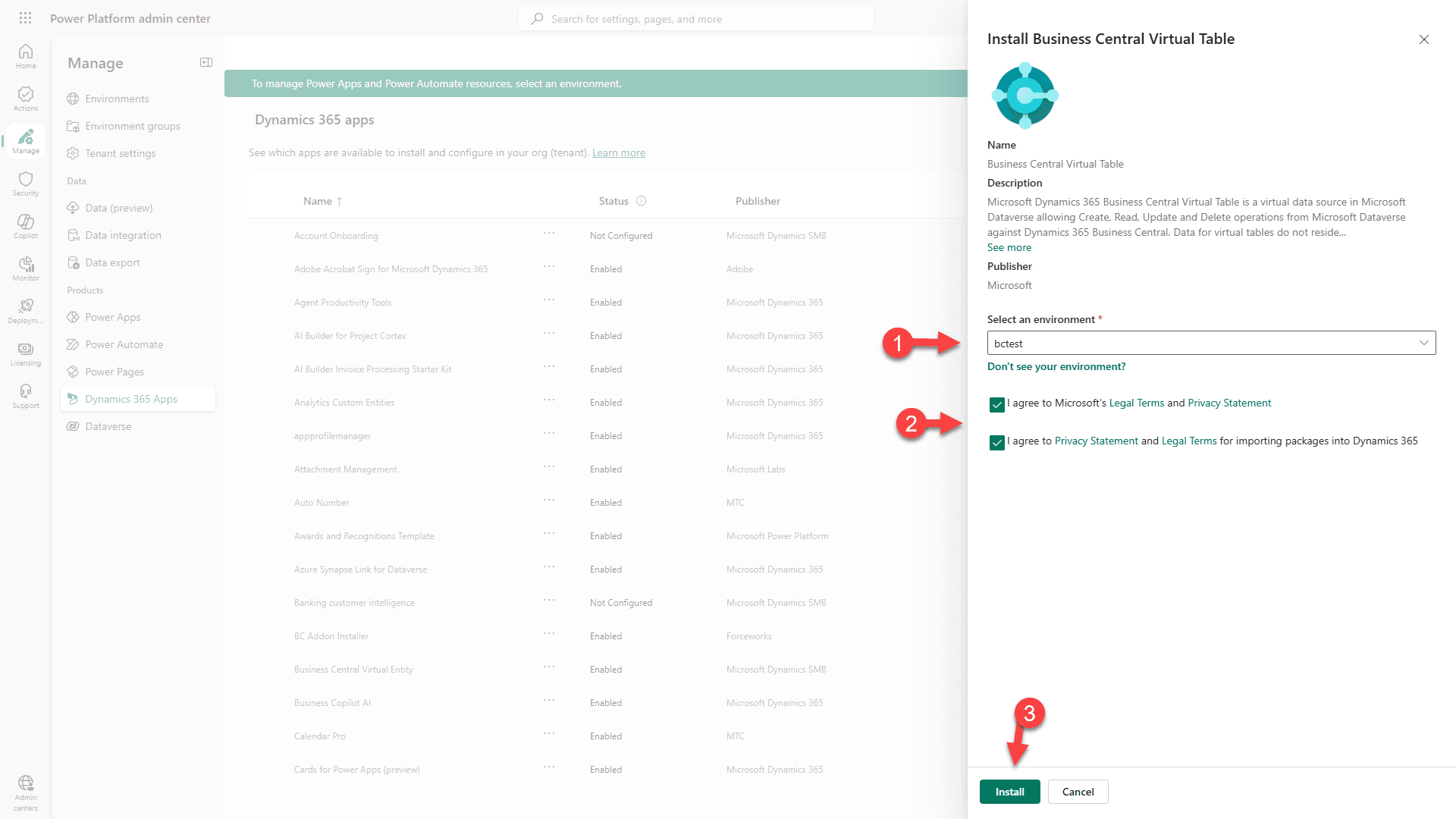
1. Vælg målmiljøet (hvor du har installeret RapidStart CRM).
2. Accepter vilkårene.
3. Klik “Installer”.
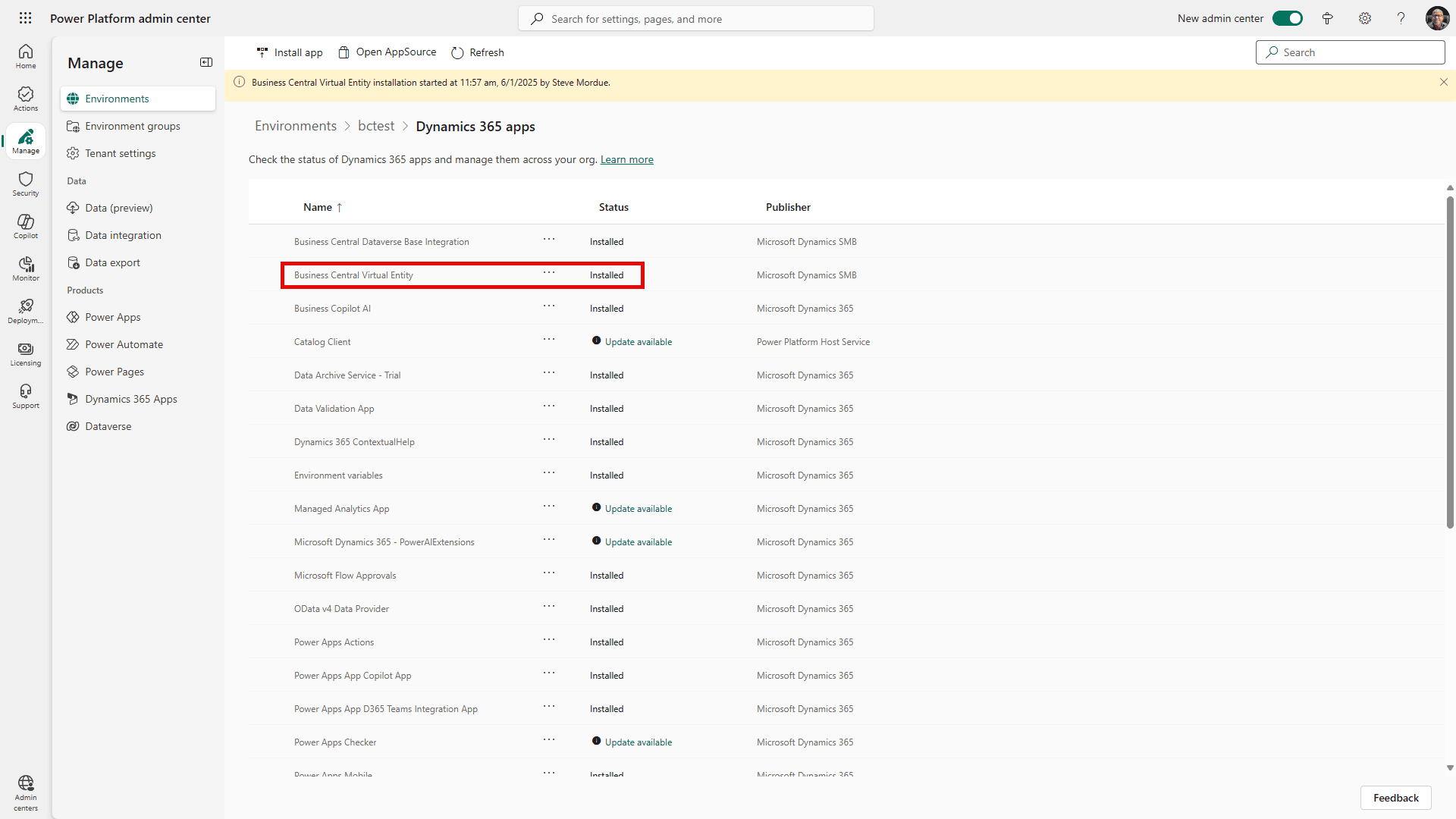
Du vil se, at løsningen er “Installerer”. Dette kan tage flere minutter at fuldføre. Klik lejlighedsvis “opdater” indtil du ser, at det er “Installeret”, gå derefter tilbage til Business Central Browser fanen for at fortsætte.
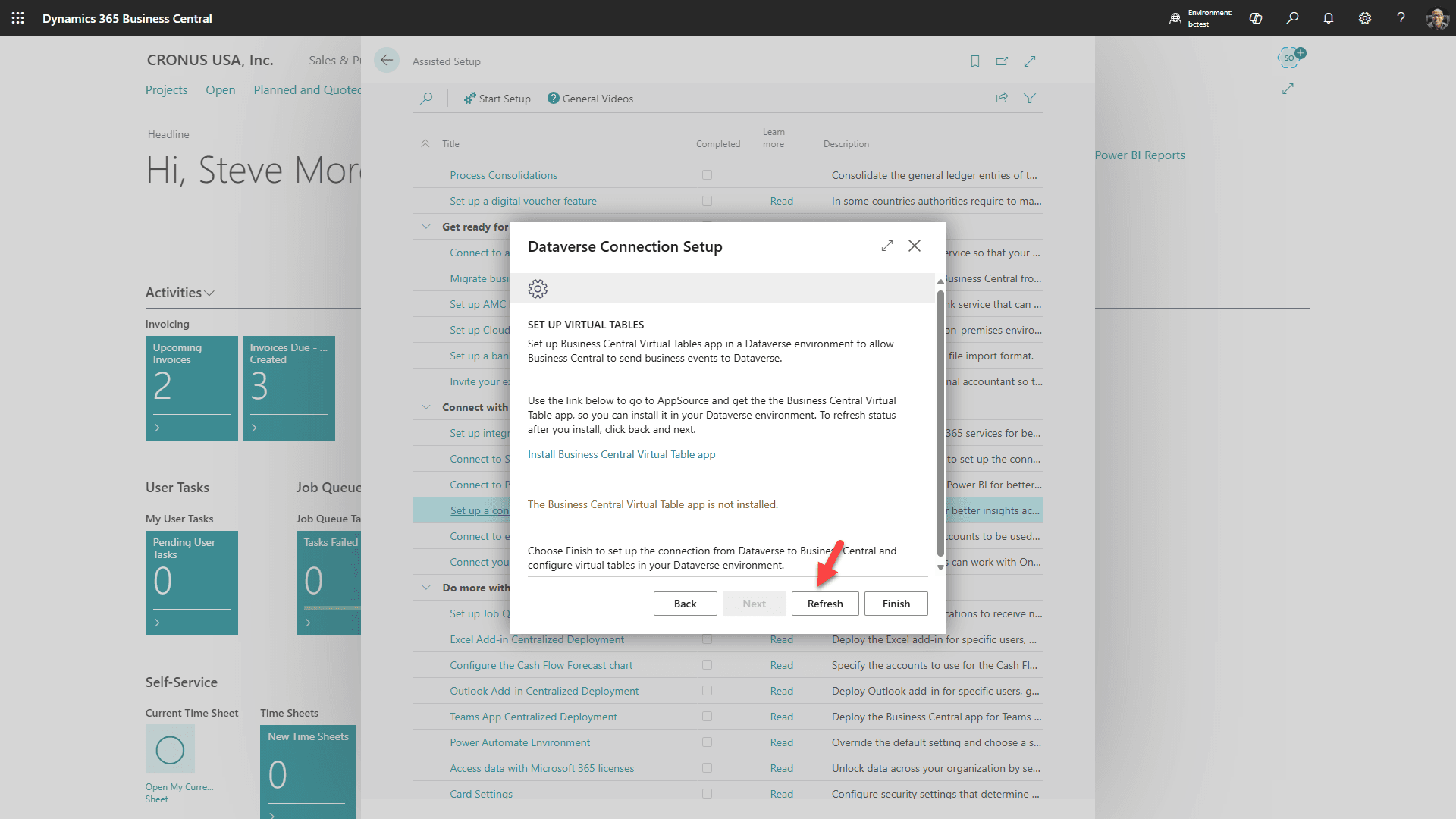
Klik “Opdater”
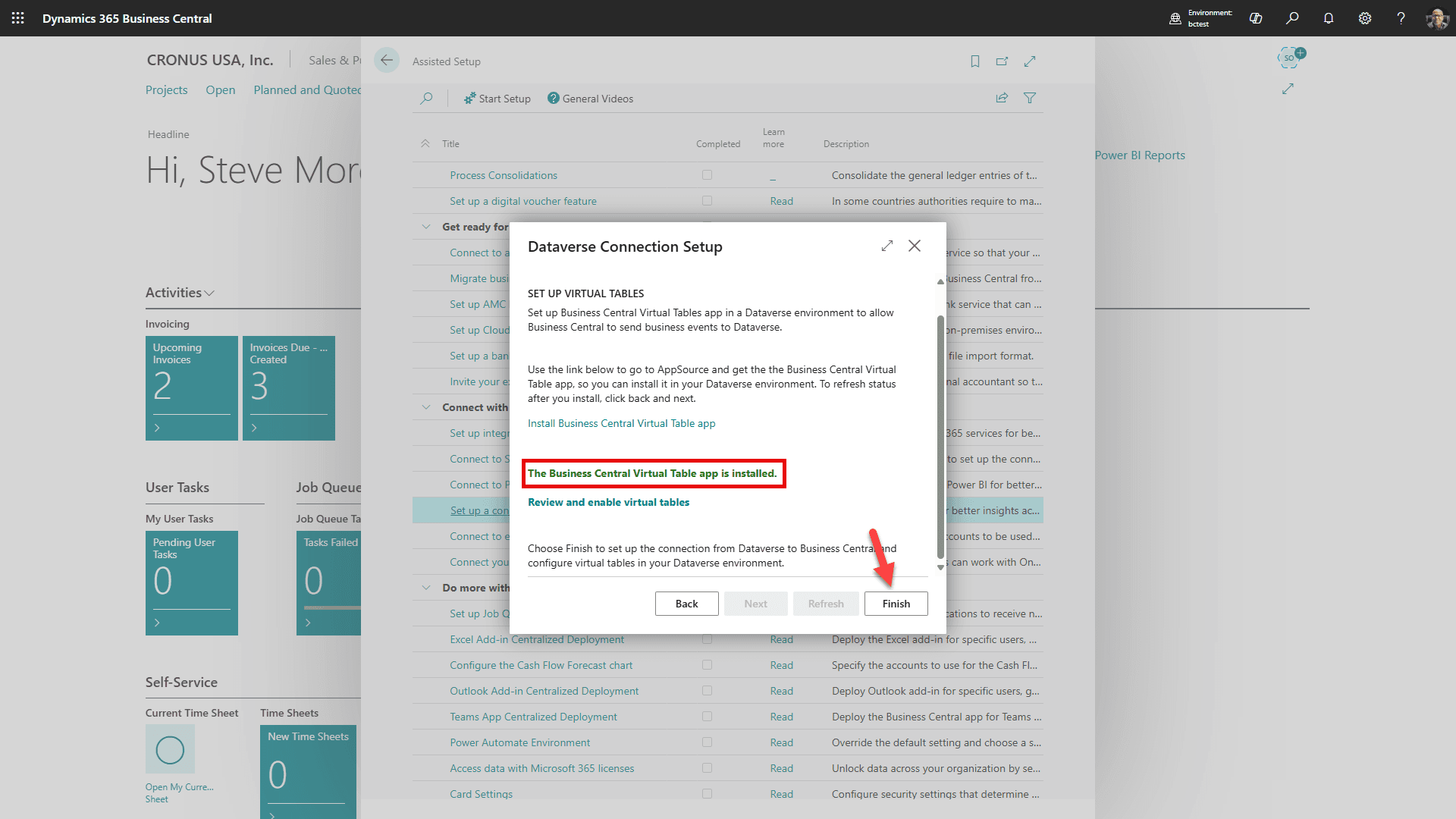
Du vil se, at Virtuelle Tabeller appen er succesfuldt installeret. Klik “Afslut”
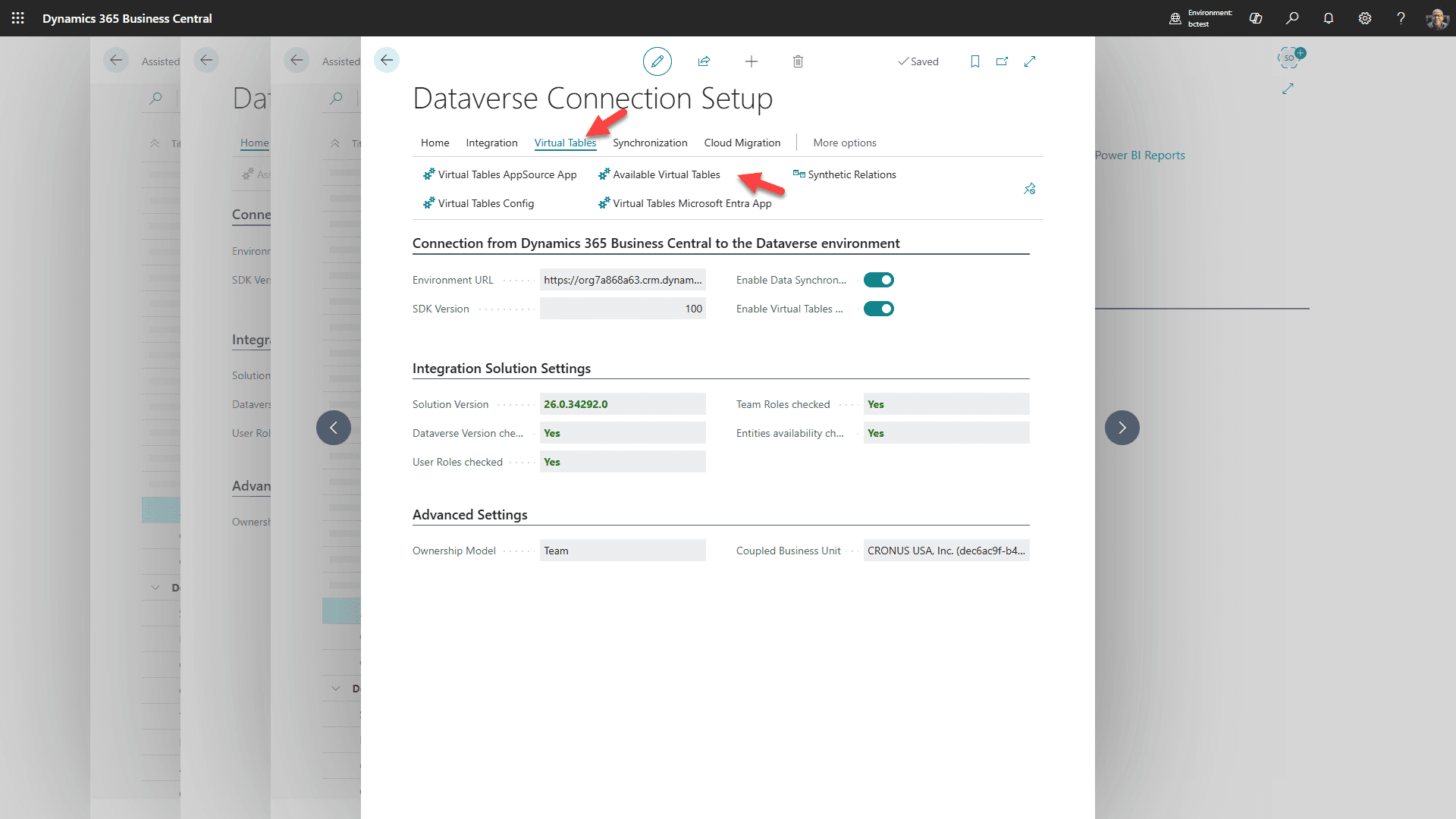
Efter et par minutter vil denne side dukke op. Vælg Virtuelle Tabeller Fane og derefter “Tilgængelige Virtuelle Tabeller”
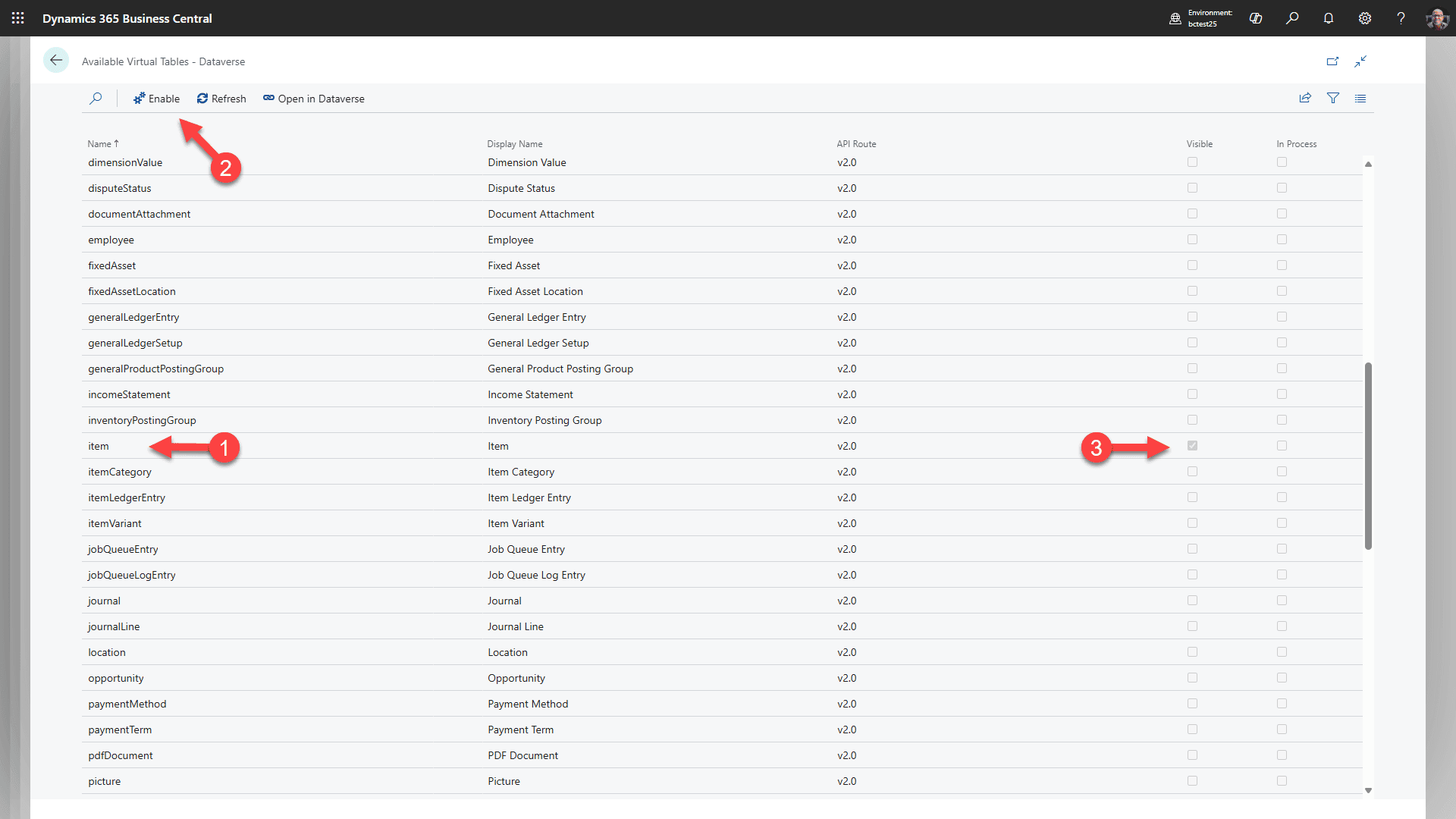
1. Start med at vælge “vare” linjen
2. Klik “Aktiver” (Dette vil oprette den virtuelle tabel i Dataverse for varer)
3. Vent indtil du ser “Synlig” boks markeret. Du kan have brug for at opdatere et par gange.
Gentag disse trin for: salesInvoice, salesInvoiceLine, salesOrder, salesOrderLine, salesQuote, salesQuoteLine, salesShipment, og salesShipmentLine. Dette vil tage flere minutter for hver at aktivere.
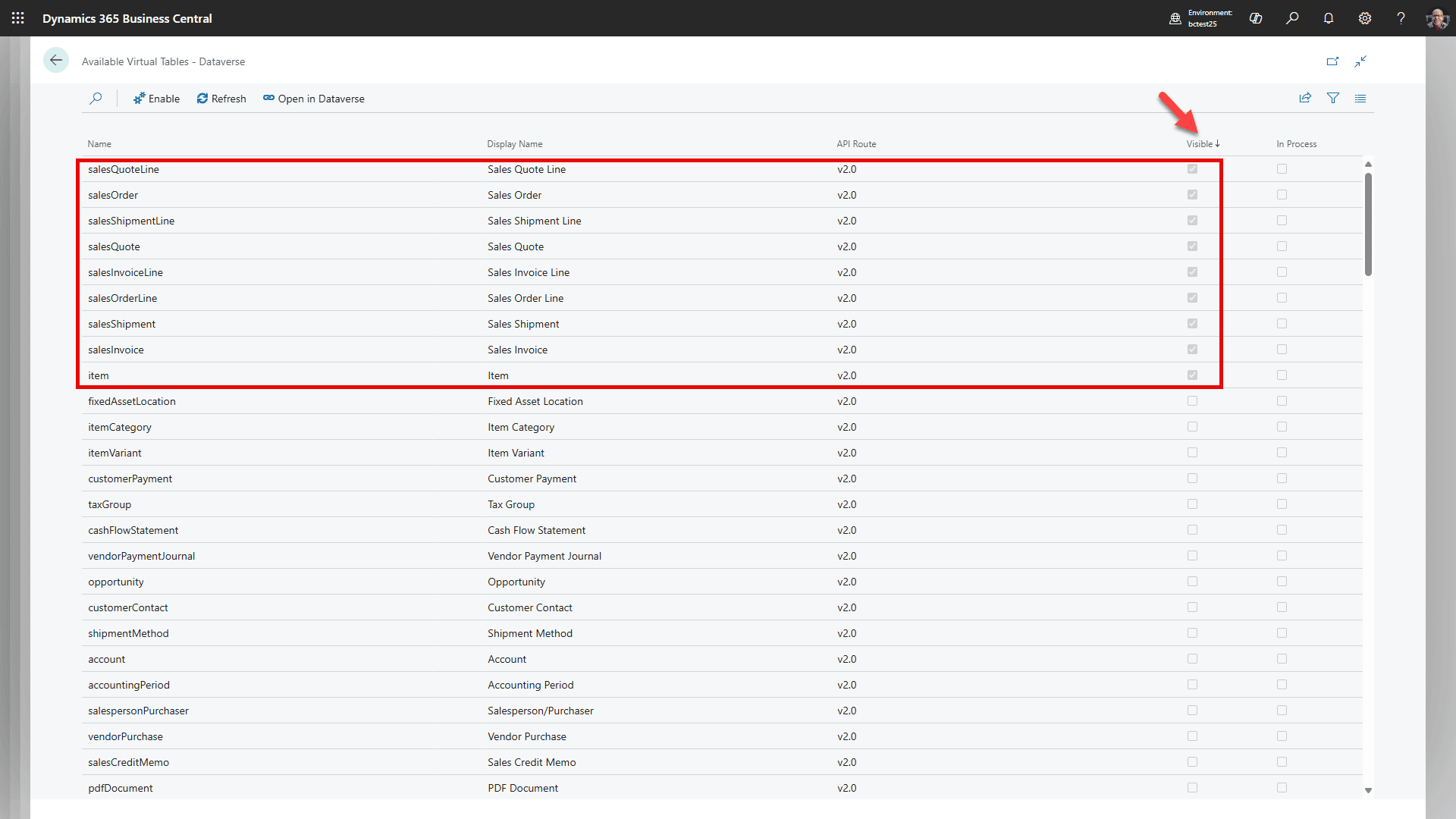
Skift til sortering efter Synlig/faldende, og bekræft at du ser alle disse tabeller. Tilføj ikke flere Virtuelle Tabeller på dette tidspunkt. Du kan lade skærmen være som den er (vi vender tilbage til den) og åbne en ny fane.
Trin 5: Bekræft Business Central Integration Applikationsbruger
Tildel ikke System Administrator til applikationsbrugeren
Den menneskelige opsætningsadministrator har brug for Dataverse System Administrator tilladelser under opsætningen. Den automatisk oprettede Business Central integration applikationsbruger bør bruge Microsofts Business Central Dataverse Integration rolle, ikke System Administrator.
Hvis Business Central-Dataverse synkroniseringstilladelser ser beskadigede ud, åbn Dataverse Forbindelsesopsætning i Business Central og brug Genudrul Integration Løsning. Dette gendanner Microsofts integrationsløsning og udruller Business Central integration sikkerhedsrolle.
Fortsæt kun efter forbindelsestesten lykkes, og Business Central integration applikationsbrugeren har Microsofts Business Central Dataverse Integration rolle.
Trin 6: Opsæt Record Mapping og Kobling
RapidStart flows og Microsoft synkronisering er separate
RapidStart cloud flows understøtter addon handlinger såsom tilbudsanmodninger og udvalgte kunde/kontakt opdateringer. Microsofts native Business Central integration-tabel mappings håndterer Business Central-Dataverse synkronisering, kobling, referencedata og planlagt synkronisering. Konfigurer begge mod det samme Dataverse miljø og Business Central virksomhed.
Konfigurer referencemappings før kundesynkronisering
Kør og bekræft referencemappings før test af KUNDE. Kundesynkronisering fejler ofte, når valuta, betalingsbetingelser, forsendelsesmetode eller forsendelsesagent værdier ikke eksisterer eller ikke har matchende option IDs på Dataverse siden.
Referencemappings der skal konfigureres før KUNDE
- VALUTA: Business Central Valuta → Dataverse Transaktionsvaluta. Retningen skal være Business Central til Dataverse. Bekræft disse aktiverede feltmappings: Kode → Valutakode, Symbol → Valutasymbol, og Beskrivelse → Valutanavn.
- Bekræft at KUNDE mappingen indeholder Valutakode → Valuta. Synkroniser valutaer før kunder. Dataverse basisvaluta og Business Central lokal valuta skal være enige, og nødvendige valutakurser skal eksistere.
- Betalingsbetingelser: synkroniser til Konto Betalingsbetingelser før kundetest.
- Forsendelsesmetode: synkroniser til Konto Fragtbetingelser før kundetest.
- Forsendelsesagent: synkroniser til Konto Forsendelsesmetode før kundetest.
Kundeoprettelsespolitik
Sæt KUNDE til Tovejs hvis konti/virksomheder kan oprettes på begge sider. Vælg derefter Synk. Kun Koblet Poster politik som en kundeudrulningsbeslutning:
| Indstilling | Adfærd |
|---|---|
| Synk. Kun Koblet Poster = Til | Synkroniserer kun poster, som en administrator allerede har koblet. Dette undgår bred oprettelse af nye ukoblede poster. |
| Synk. Kun Koblet Poster = Fra | Initial og planlagt synkronisering kan oprette ukoblede kunder/konti på den anden side. Brug kun dette, når den oprettelsesadfærd er tilsigtet. |
Kobling krævet når Synk. Kun Koblet Poster er Til
Når Synk. Kun Koblet Poster er Til, opdaterer Microsoft synkronisering kun poster, der allerede er koblet. En RapidStart flow kan oprette en Business Central kunde og gemme dens kundenummer på Dataverse kontoen, men det etablerer ikke Microsofts native kobling. Efter at have brugt flowet, skal du manuelt koble kunden og kontoen i Business Central, hvis løbende native synkronisering er påkrævet. Et Business Central kundenummer i sig selv er ikke bevis på kobling.
Option-værdi validering
Business Central enum værdi IDs brugt til Betalingsbetingelser, Forsendelsesmetode, og Forsendelsesagent skal matche de tilsvarende Dataverse option IDs. Displayteksten eller kodelabelen alene er ikke nok. En fuld synkronisering reparerer ikke en ID mismatch, når Business Central indeholder brugerdefinerede enum værdier, der ikke eksisterer i Dataverse.
- Kør Synkroniser Ændrede Poster for BETALINGSBETINGELSER, FORSENDELSESMETODE, og FORSENDELSESAGENT.
- Inspicer Dataverse Option Mapping og synkroniseringsfejlloggen før test af KUNDE.
- Hvis IDs ikke er justeret, brug den sikre standard på KUNDE feltmappings: Betalingsbetingelser Kode → Betalingsbetingelser = FromIntegrationTable; Forsendelsesmetode Kode → Adresse 1: Fragtbetingelser = FromIntegrationTable; Forsendelsesagent Kode → Adresse 1: Forsendelsesmetode = FromIntegrationTable.
- Ændr de tre felter til Tovejs kun efter en udvikler har tilføjet matchende option IDs på begge sider.
- Opfind eller omnummerer ikke option IDs under opsætningen. Brugerdefinerede Dataverse værdier og Business Central enum udvidelser skal bruge præcis de samme IDs.
Gå tilbage til Business Central fanen i din browser, som vi lod være åben.
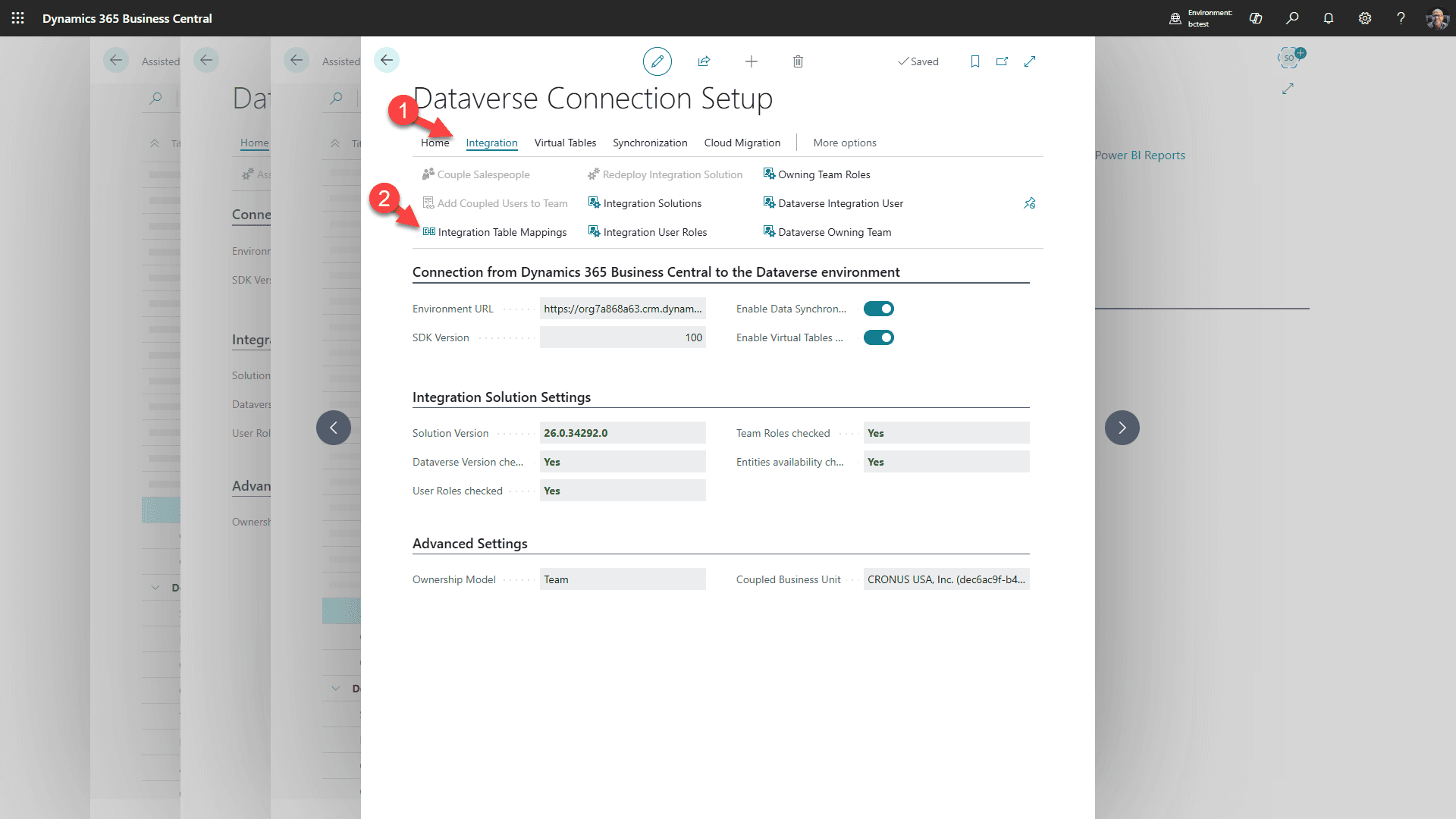
1. Klik på “Integration” fanen
2. derefter “Integration Tabel Mappings”
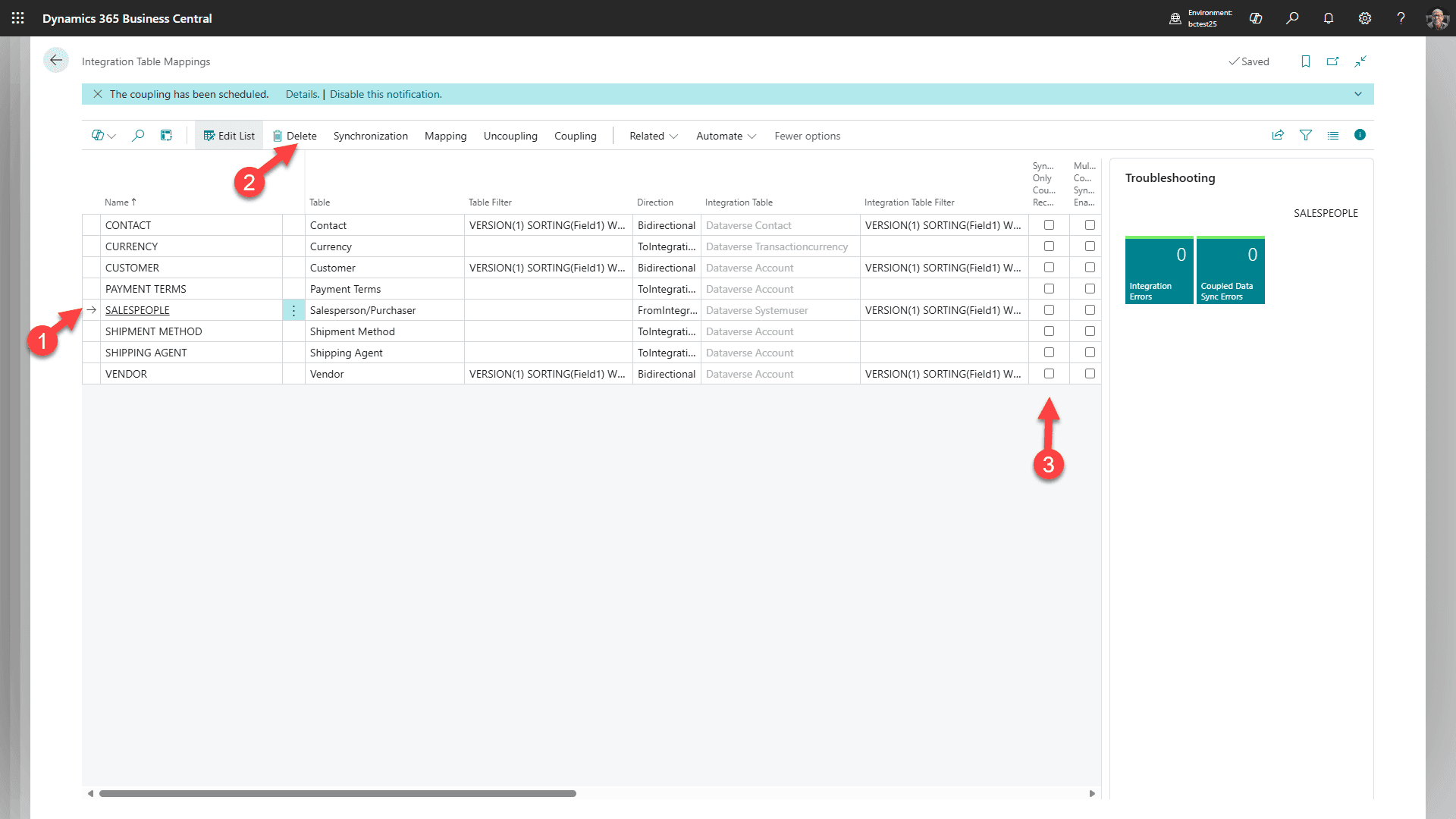
Kundebeslutning: behold SALGSFOLK hvis kunden ønsker Microsofts standard Dataverse-bruger-til-Business-Central-sælger synkronisering. Slet eller deaktiver denne mapping kun når den standard synkronisering bevidst ikke bruges.
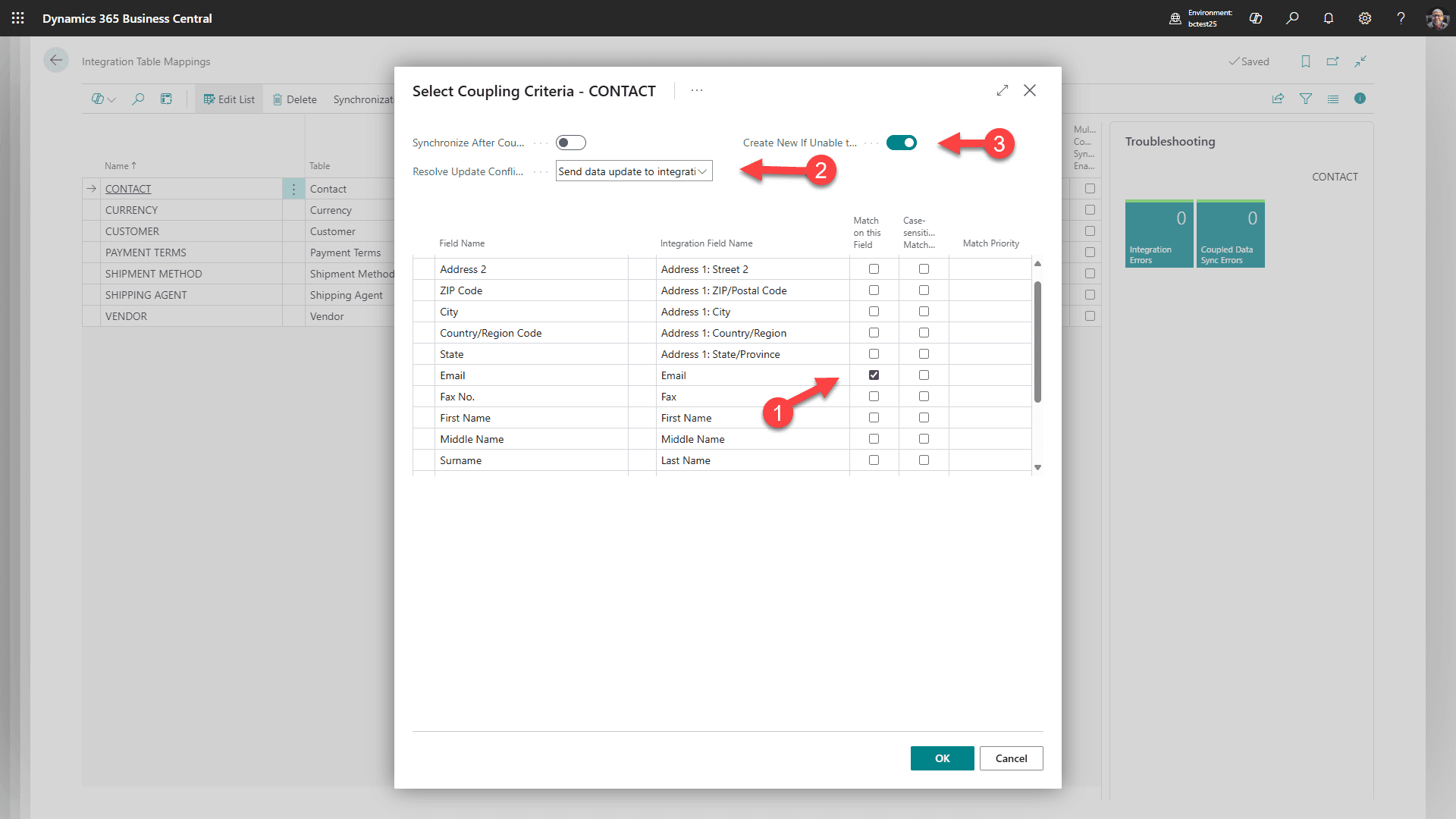
1. Vælg KONTAKT
2. Vælg Kobling
3. Klik derefter “Match-Baseret Kobling”.
4. Match ovenstående og klik OK
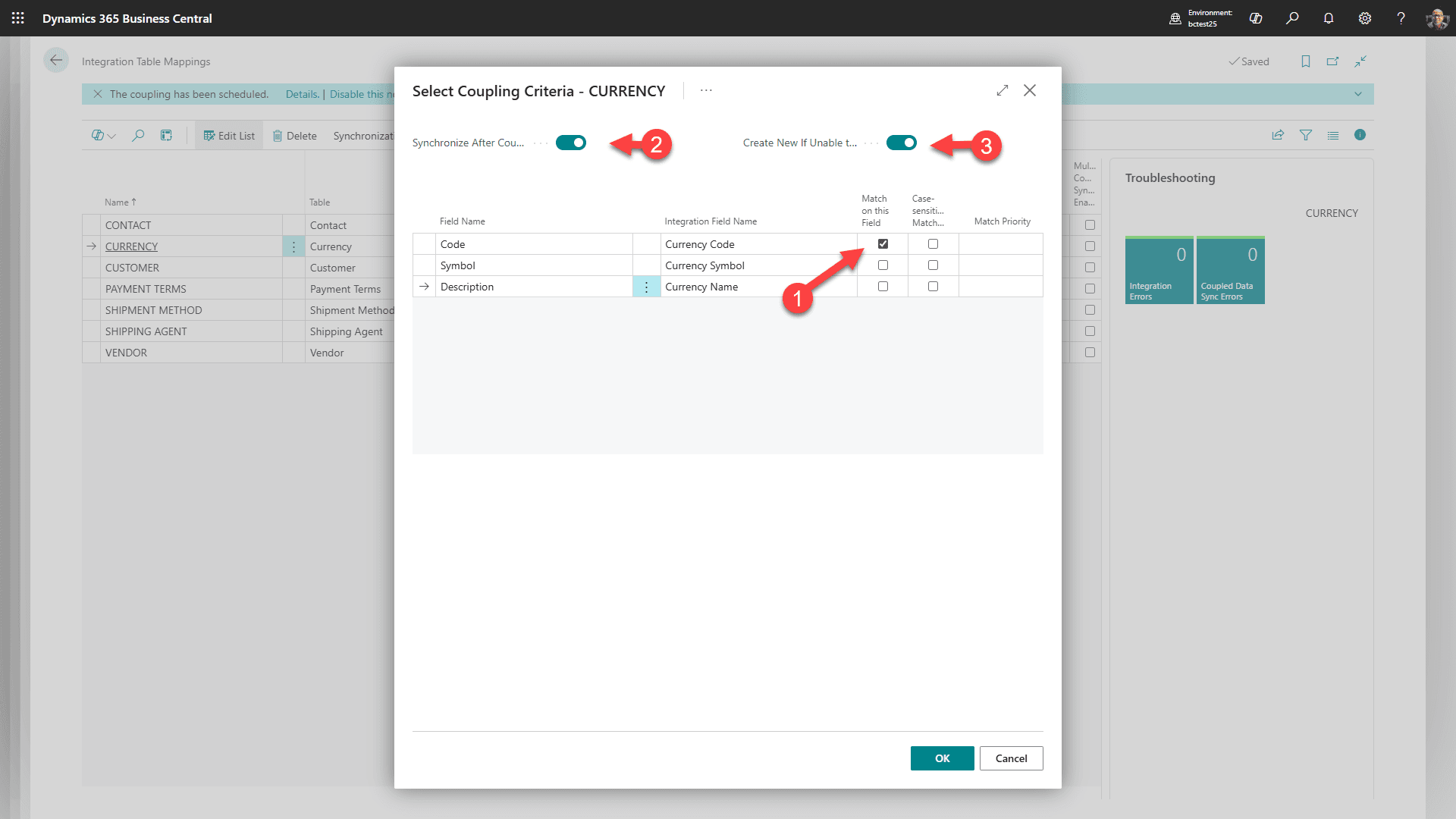
1. Vælg VALUTA
2. Vælg Kobling
3. Klik derefter “Match-Baseret Kobling”.
4. Match ovenstående og klik OK
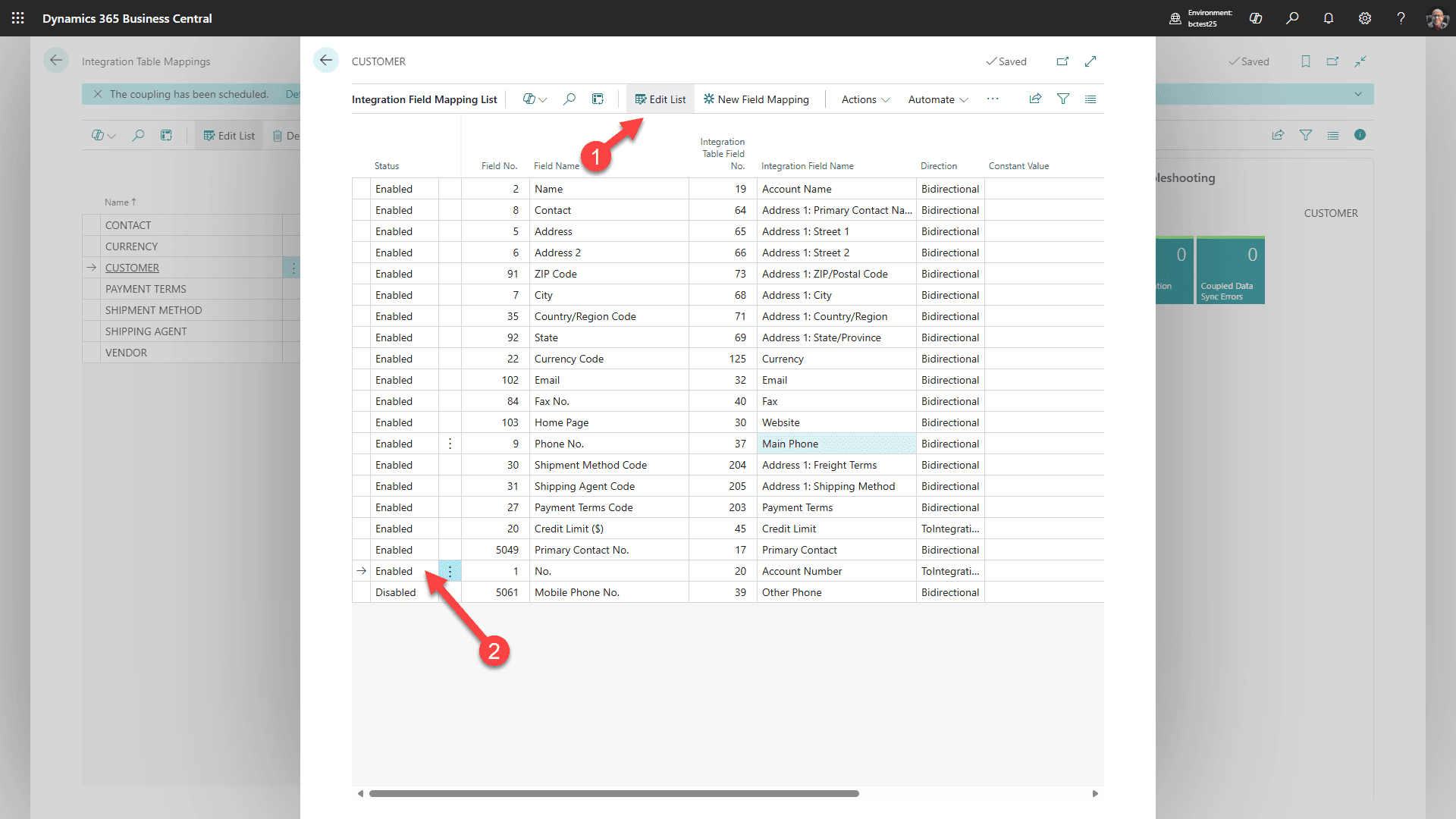
For KUNDE Vælg Mapping/Felter
1. Vælg “Rediger Liste”
2. og “aktiver” Kontonummer.
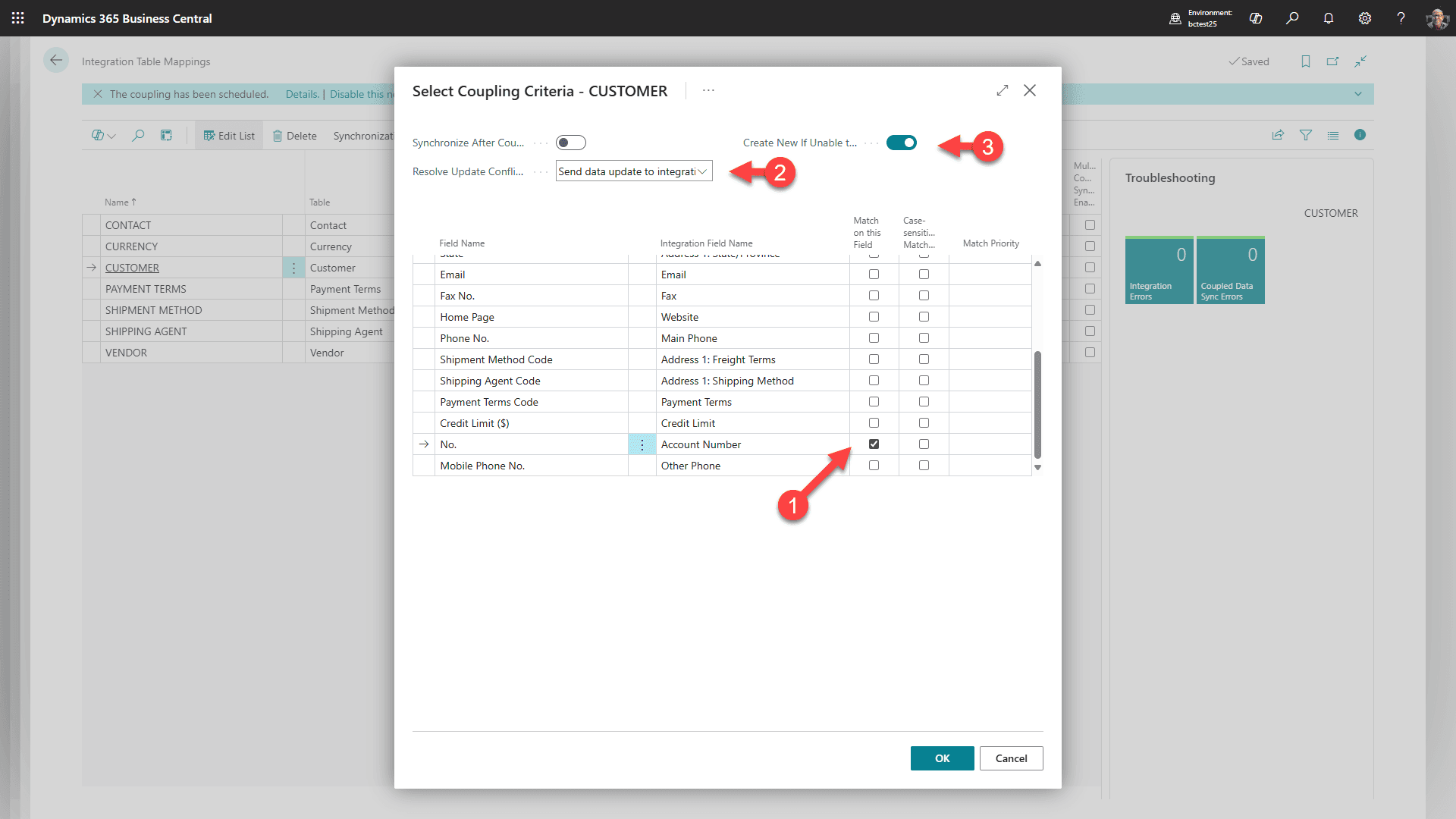
Stadig for KUNDE, vælg Kobling/Match-Baseret Kobling. Match ved hjælp af kunde/konto identifikator felterne vist i skærmbilledet, og bekræft at de matchende felter unikt identificerer den samme kunde på begge sider.
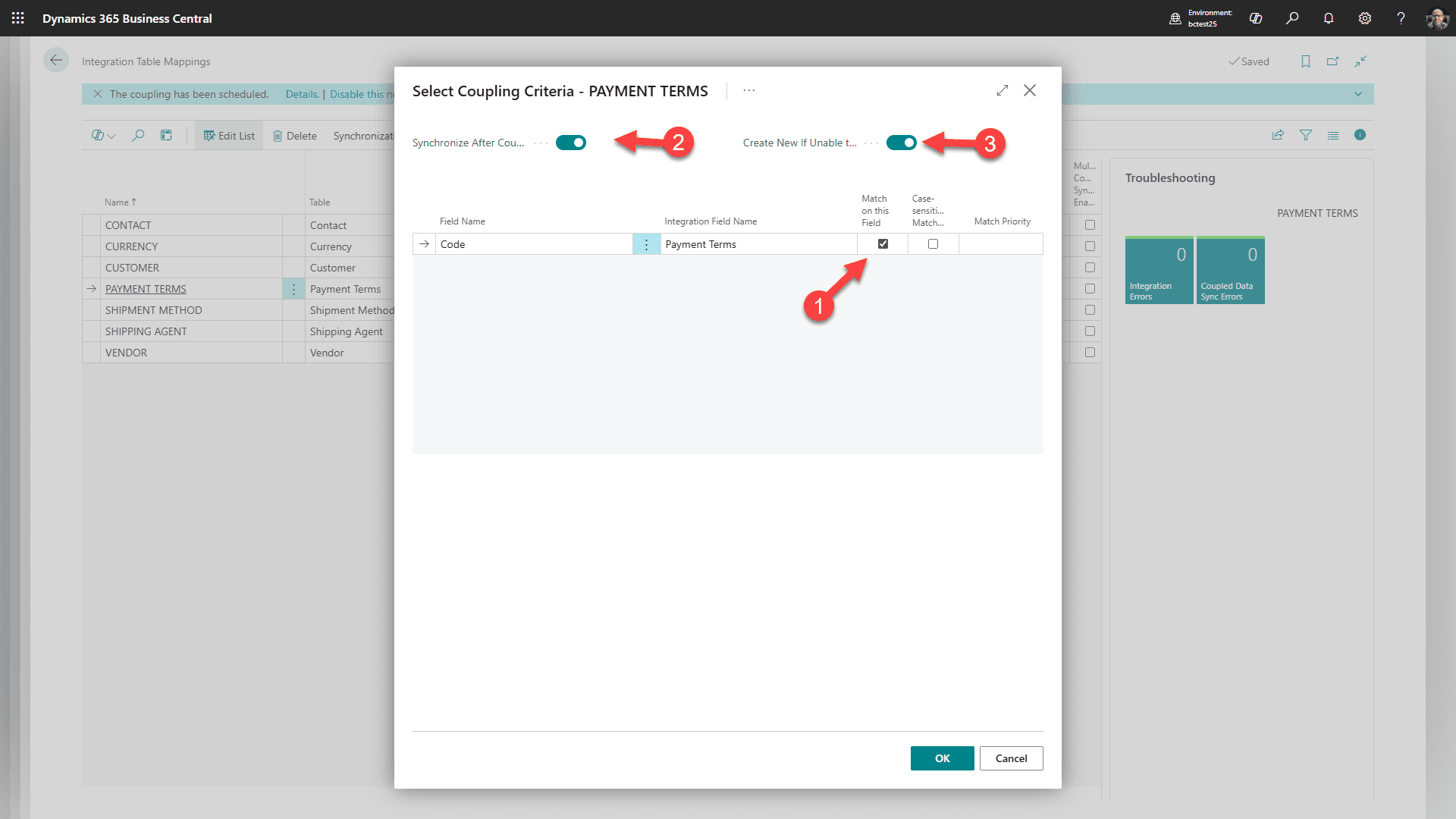
For BETALINGSBETINGELSER, vælg Kobling/Match-Baseret Kobling. Match Business Central betalingsbetingelsesposter til de tilsvarende Dataverse betalingsbetingelses option værdier ved de konfigurerede IDs.
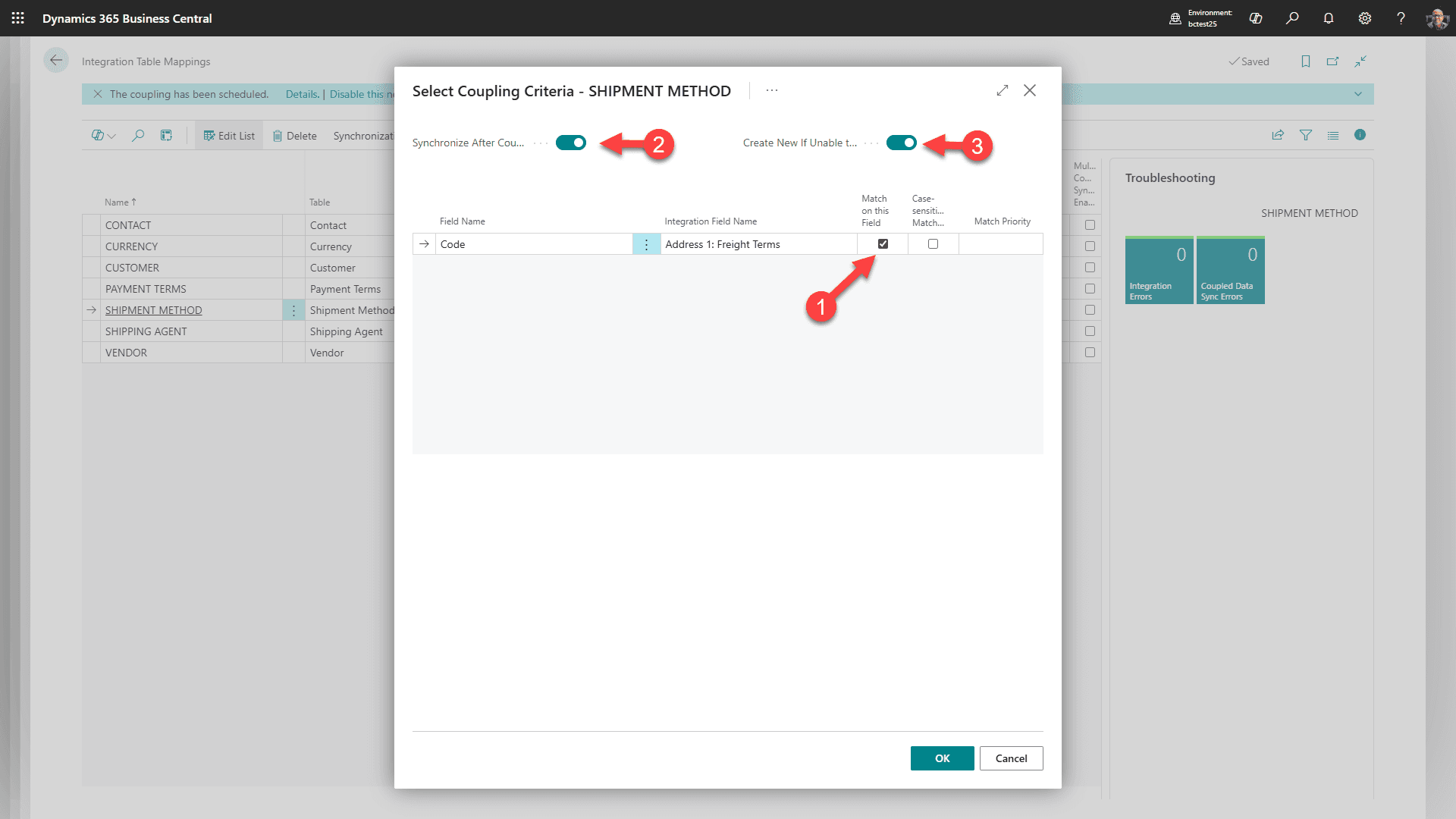
For FORSENDELSESMETODE, vælg Kobling/Match-Baseret Kobling. Match Business Central forsendelsesmetoder til de tilsvarende Dataverse fragtbetingelses option værdier ved de konfigurerede IDs.
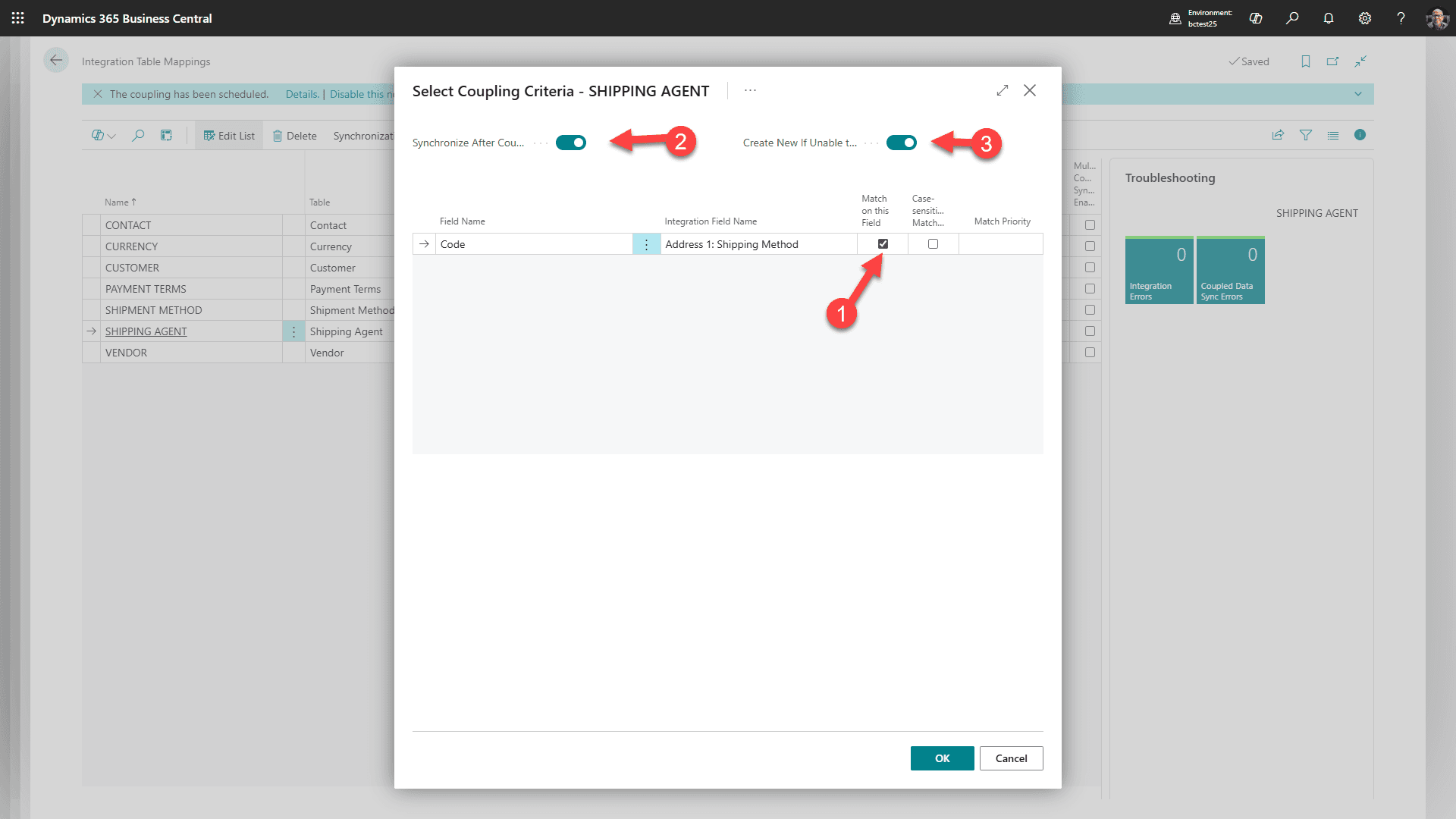
For FORSENDELSESAGENT, vælg Kobling/Match-Baseret Kobling. Match Business Central forsendelsesagenter til de tilsvarende Dataverse forsendelsesmetode option værdier ved de konfigurerede IDs.
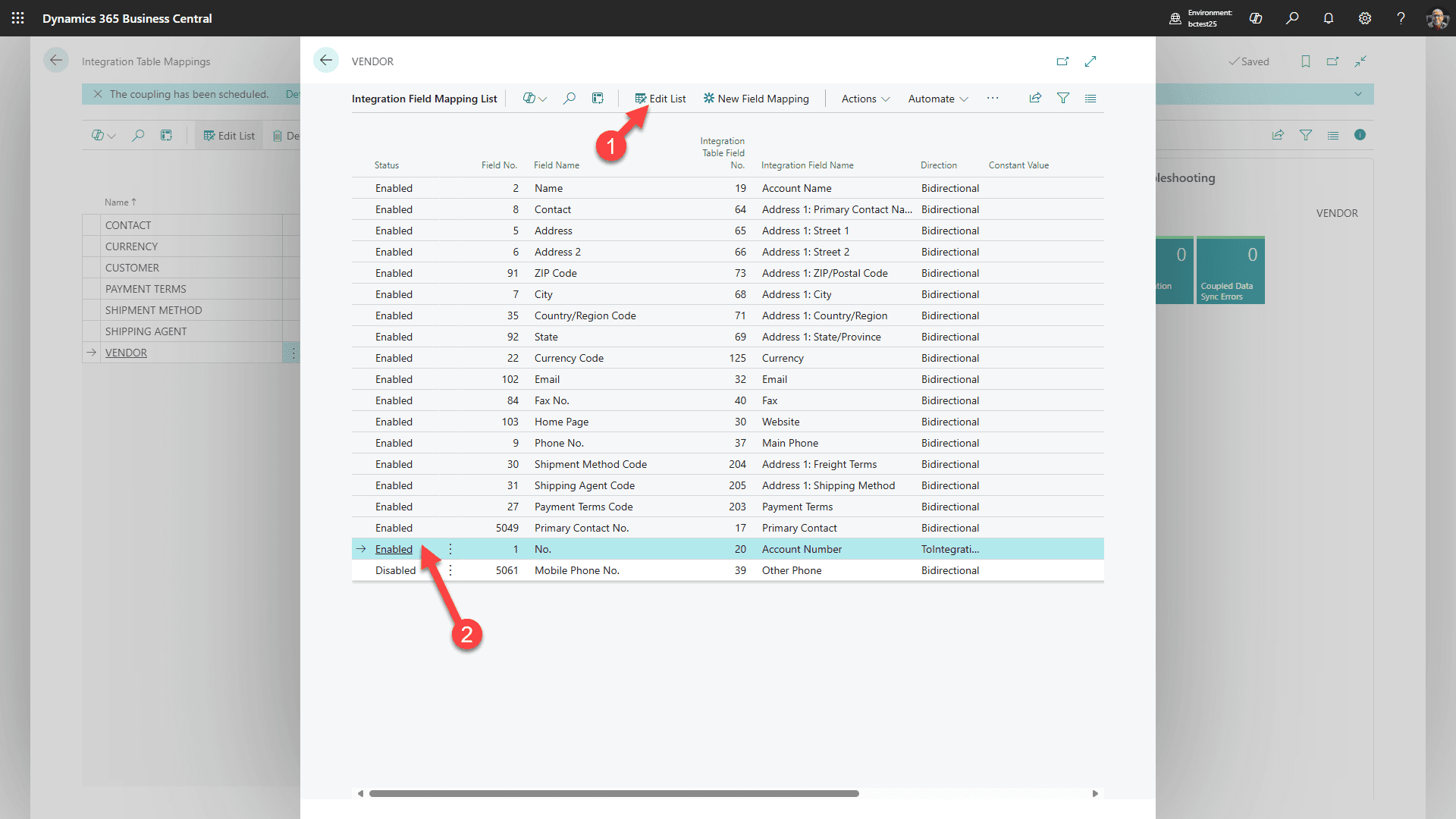
For LEVERANDØR Vælg Mapping/Felter
1. Vælg “Rediger Liste”
2. og “aktiver” Kontonummer.
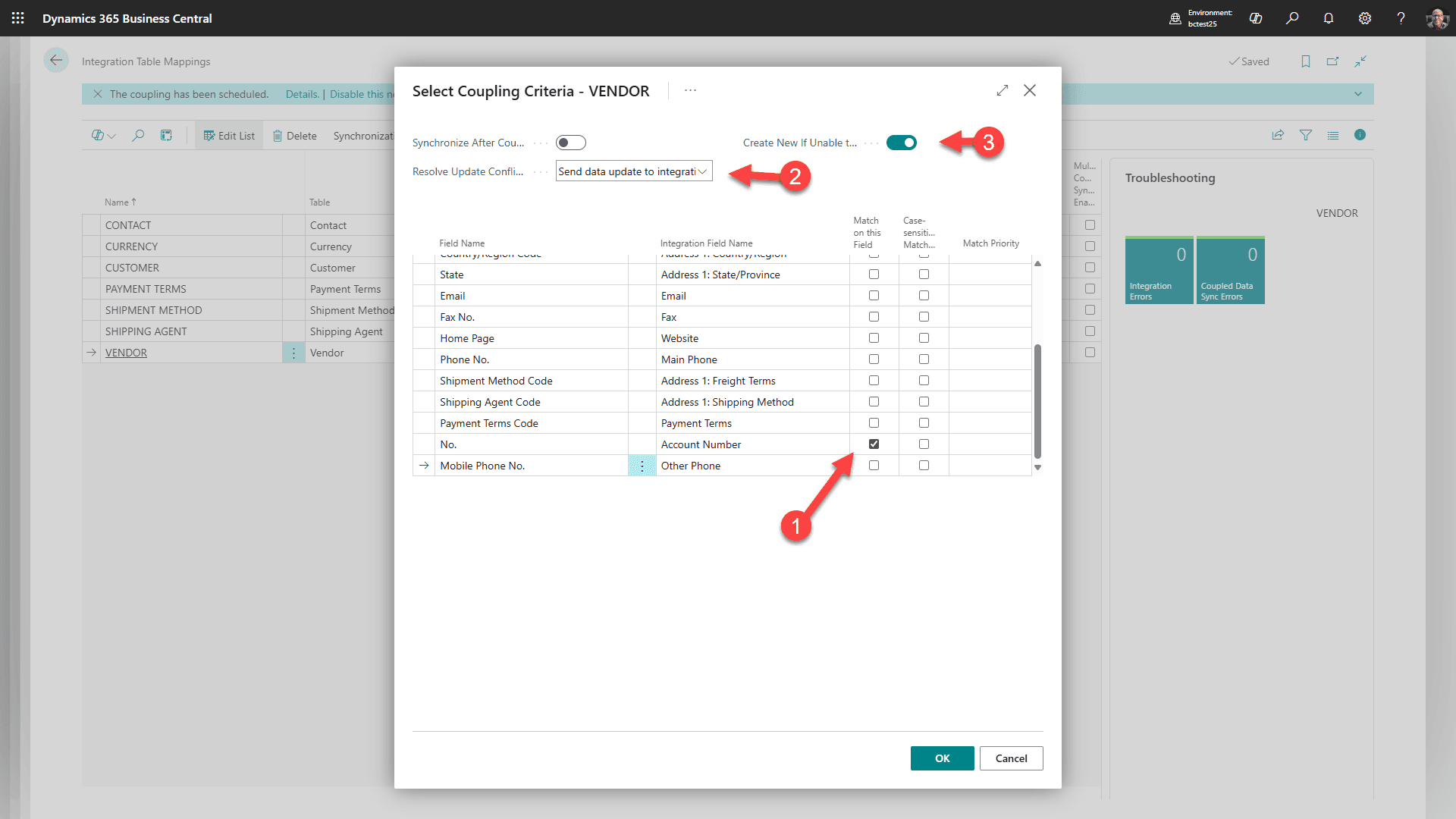
Stadig for LEVERANDØR, vælg Kobling/Match-Baseret Kobling. Match ved hjælp af leverandør/konto identifikator felterne vist i skærmbilledet, og bekræft at de matchende felter unikt identificerer den samme leverandør på begge sider.
Trin 7: Link Miljøer (Valgfrit)
Valgfri miljølinking krav
Link kun miljøer, når Business Central miljøet og Power Platform miljøet er af samme miljøtype, såsom produktion-til-produktion eller sandbox-til-sandbox, og er i den samme Azure geografi.
For at forhindre nogen i at slette miljøer ved et uheld, kan du linke dem. Start tilbage i Business Central.
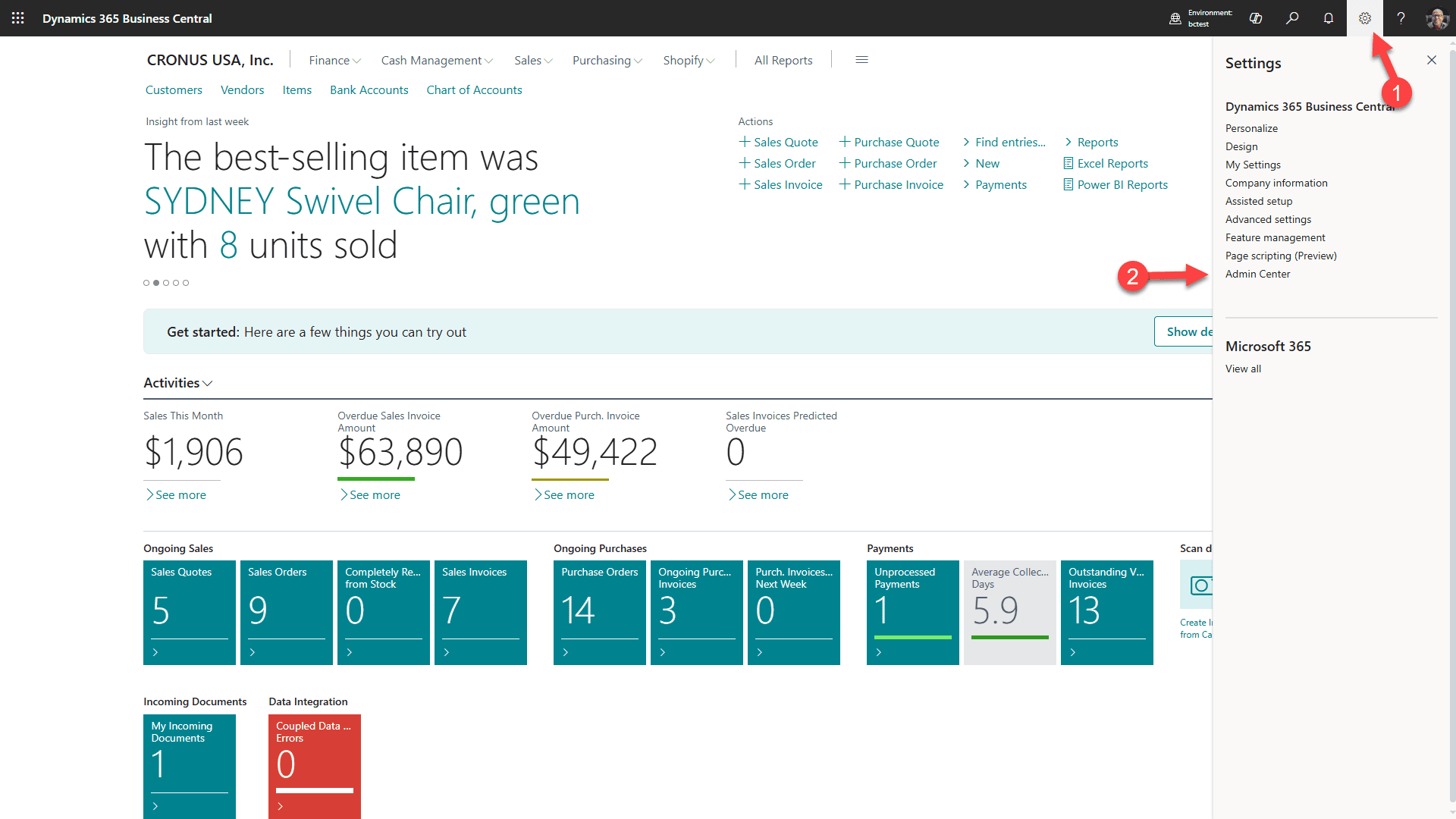
1. Vælg Gear ikonet
2. Vælg derefter Admin Center
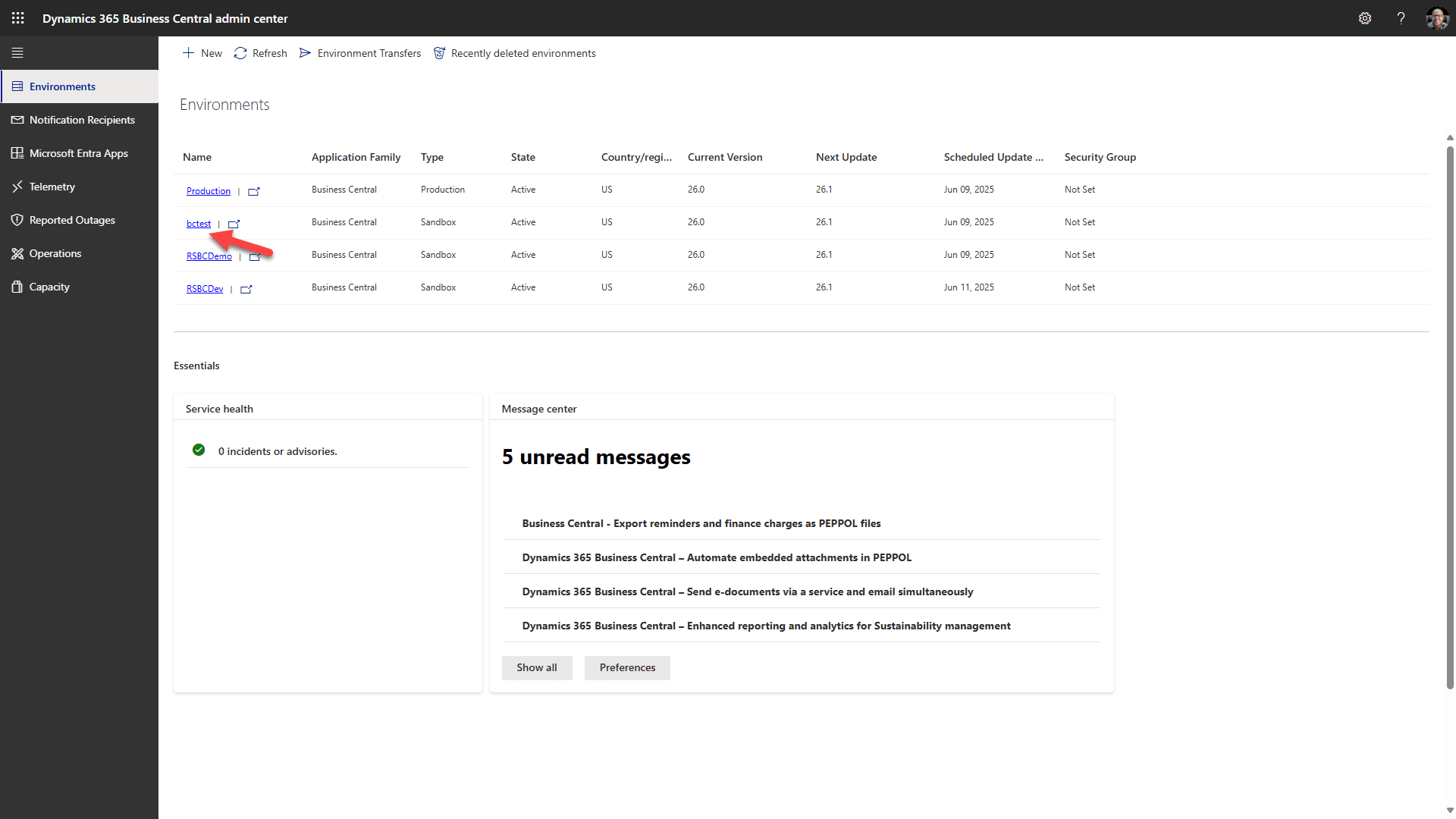
Vælg mål miljø link
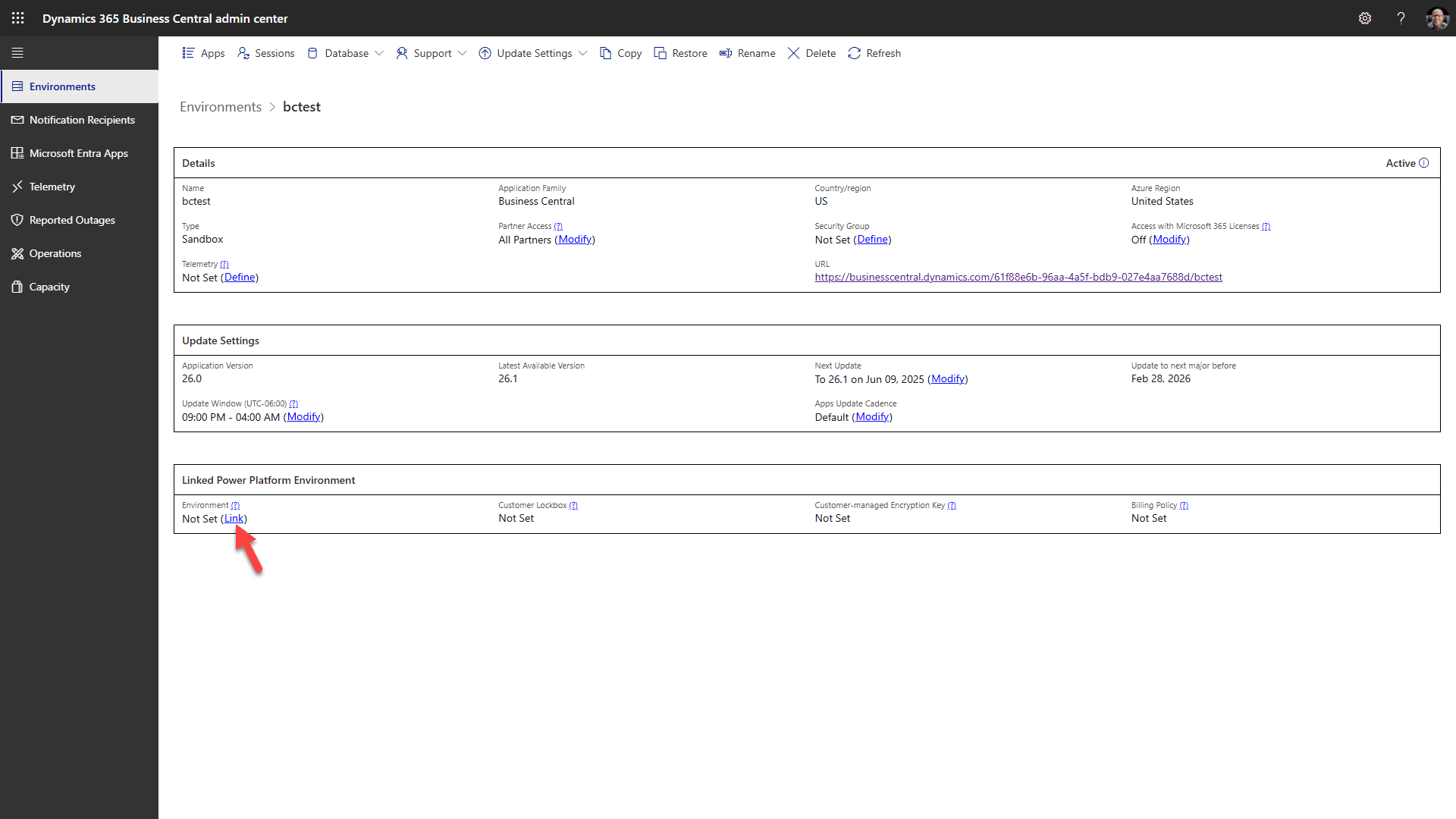
Klik på “Link” og vælg dit Dataverse miljø
Trin 8: Installer Business Central Addon for RapidStart CRM fra AppSource
Bekræft det nødvendige fundament før installation af addon
RapidStart CRM og Microsoft Business Central Virtual Table support skal være installeret først. Bekræft de nødvendige Business Central virtuelle tabeller og forbindelsesværdier før du fortsætter. Valgfri miljølinking behøver ikke at være fuldført for denne AppSource installation.
Klik dette link for at åbne Microsofts AppSource og bekræft at du er logget ind med din forretningskonto.
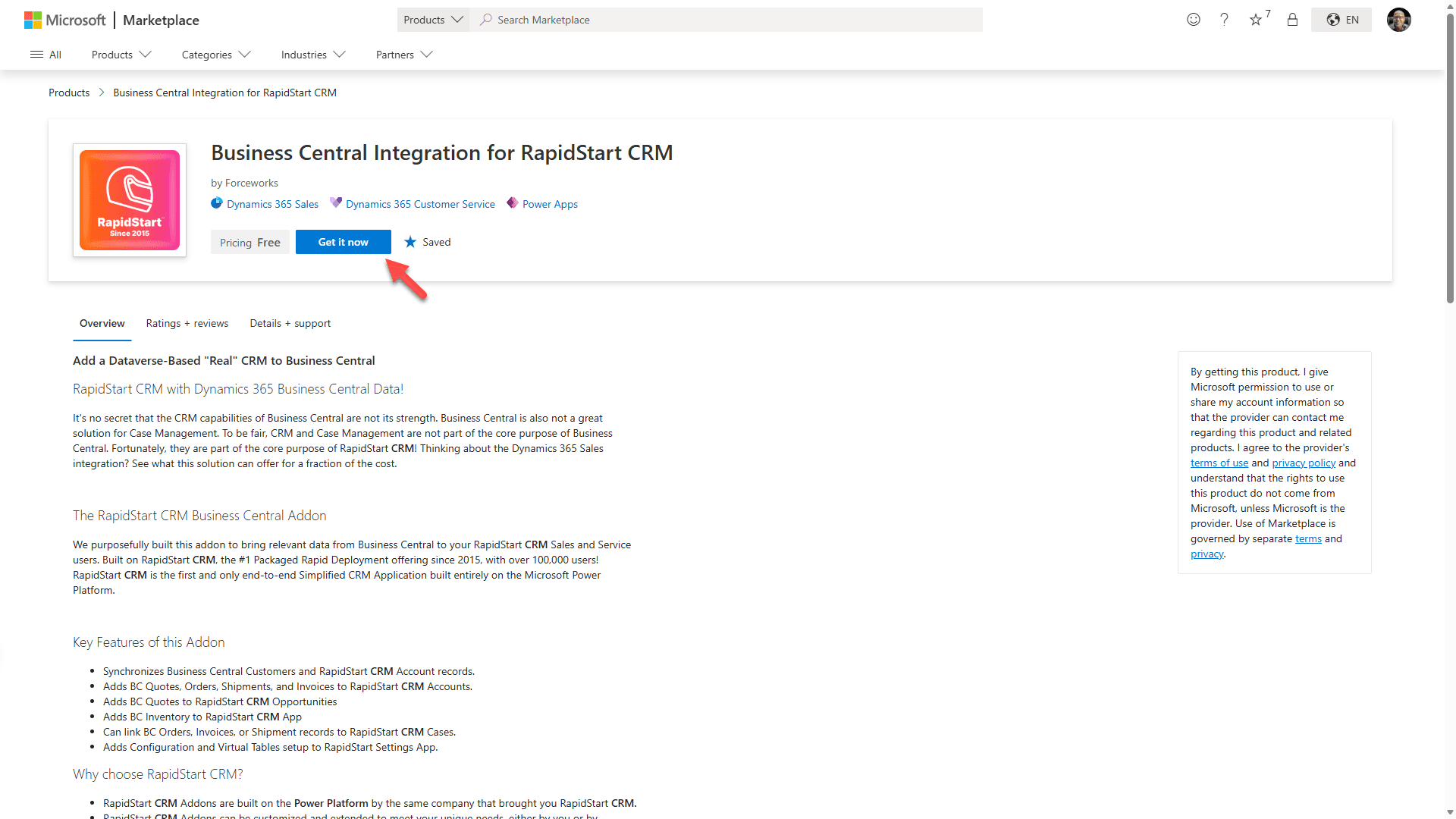
Vælg “Få det nu” for at starte installationen.
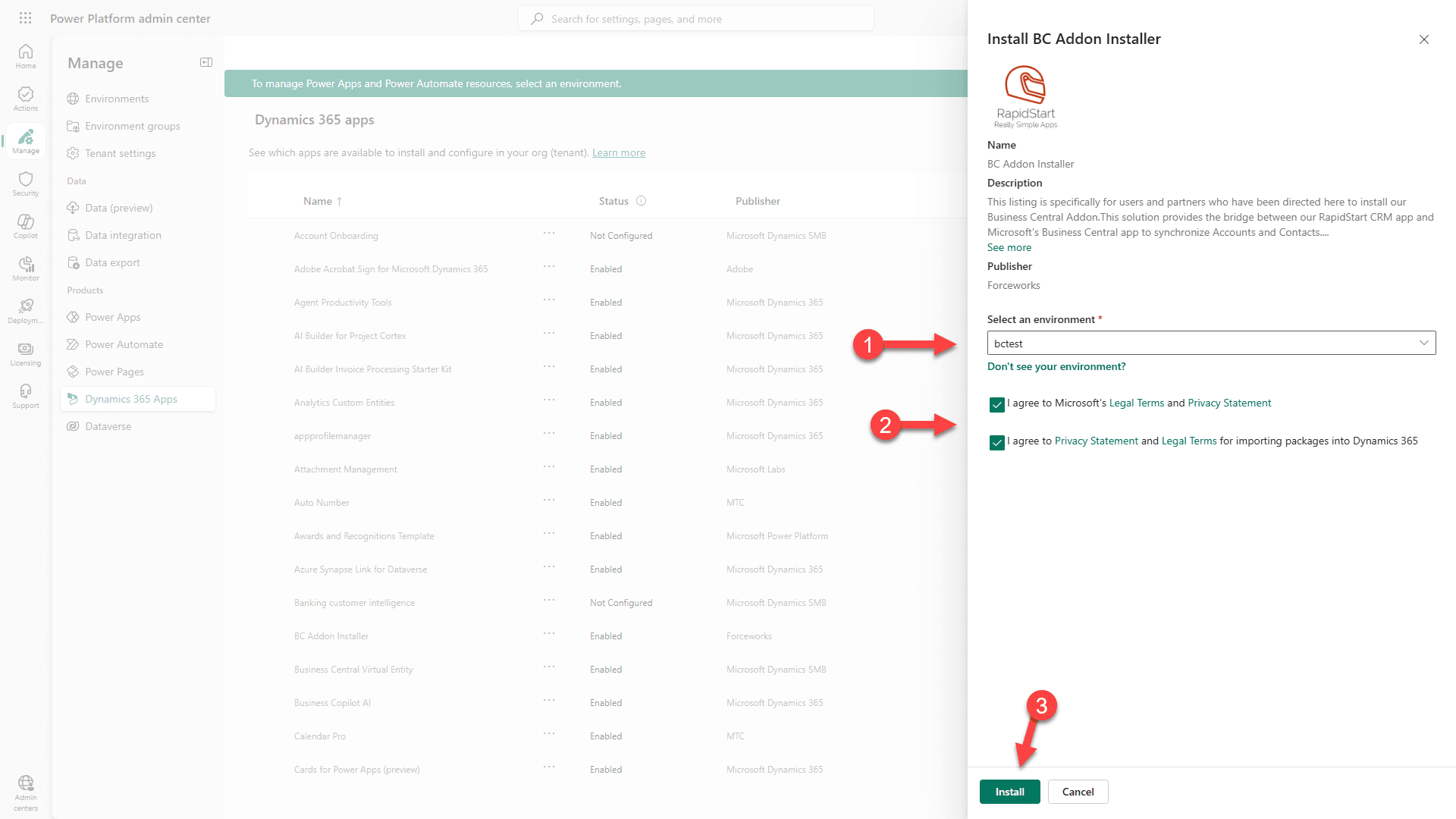
1. Vælg det miljø, hvor du installerede Virtual Tables løsningen.
2. Accepter vilkårene.
3. Klik Installer. Bemærk at installationen kan tage flere minutter.
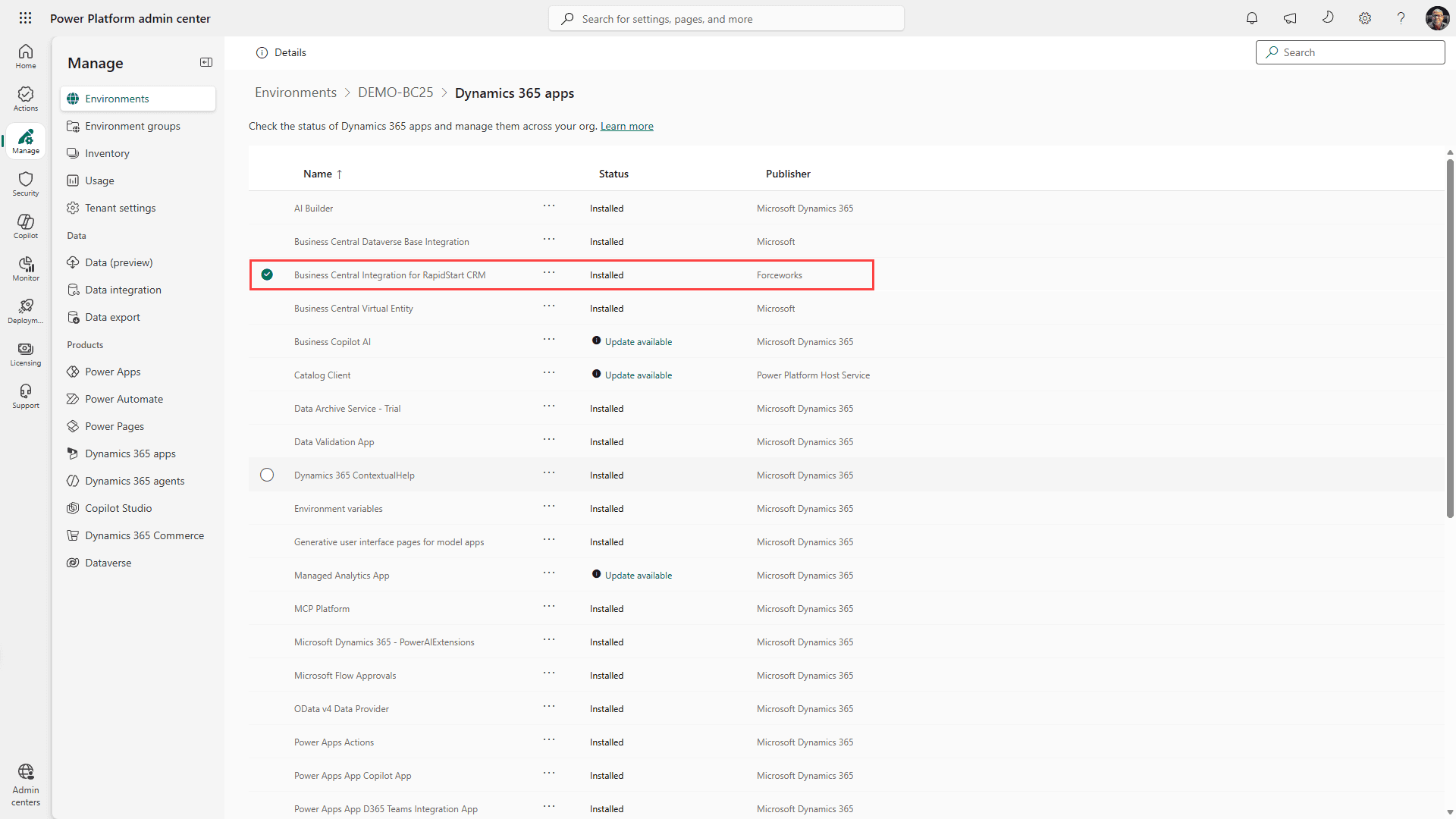
Du vil se, at løsningen er “Installerer”. Dette kan tage flere minutter at fuldføre. Klik lejlighedsvis “opdater” indtil du ser, at det er “Installeret”.
Trin 9: Fuldfør i RapidStart Settings app
Gå til RapidStart CRM og vælg RapidStart Settings App.
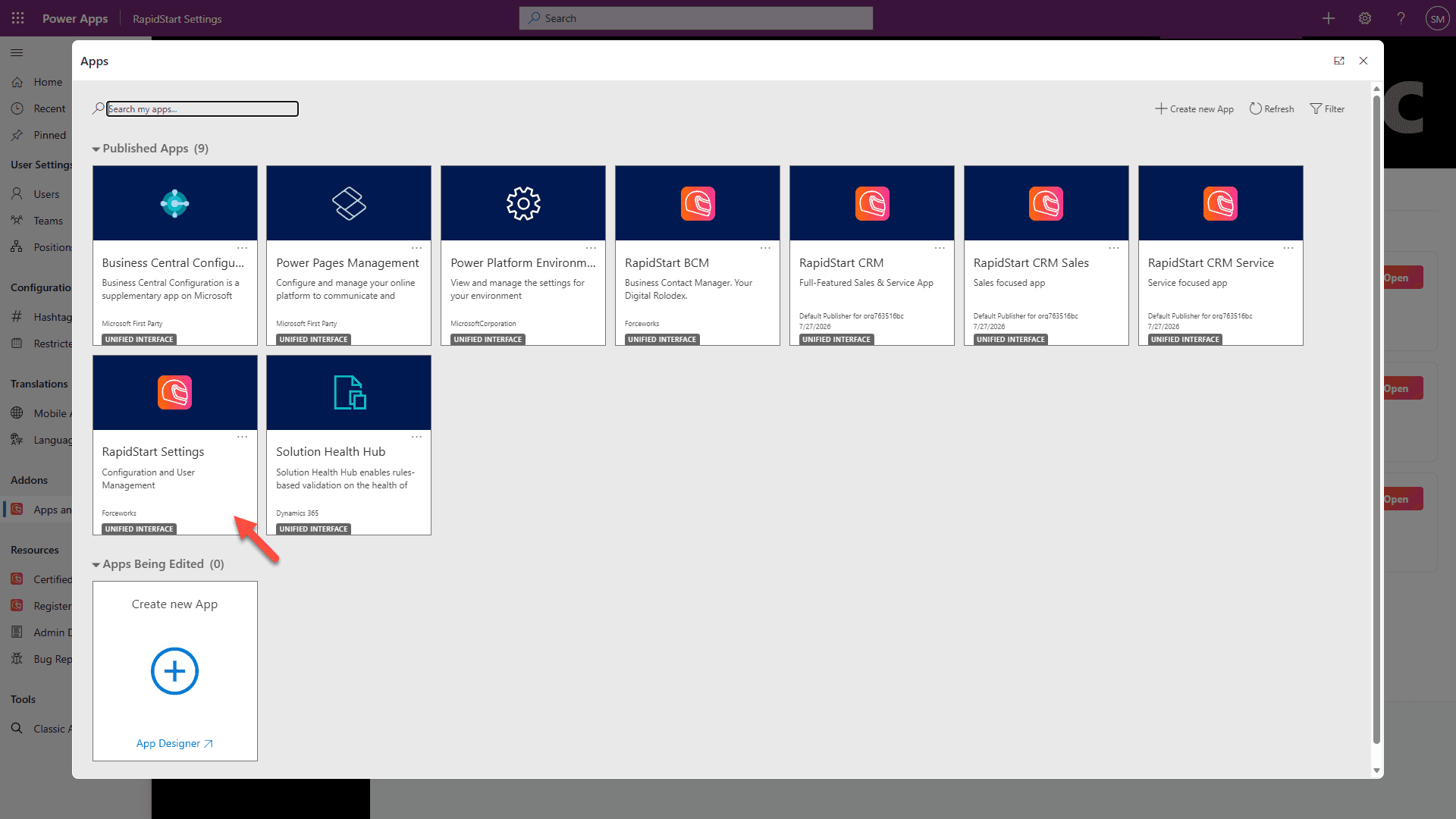
Du kan åbne RapidStart Settings appen fra App Vælgeren i RapidStart CRM, eller fra maker portalen:
1. Vælg Apps i sidebjælken.
2. Klik på Kør ikonet for RapidStart Settings appen.
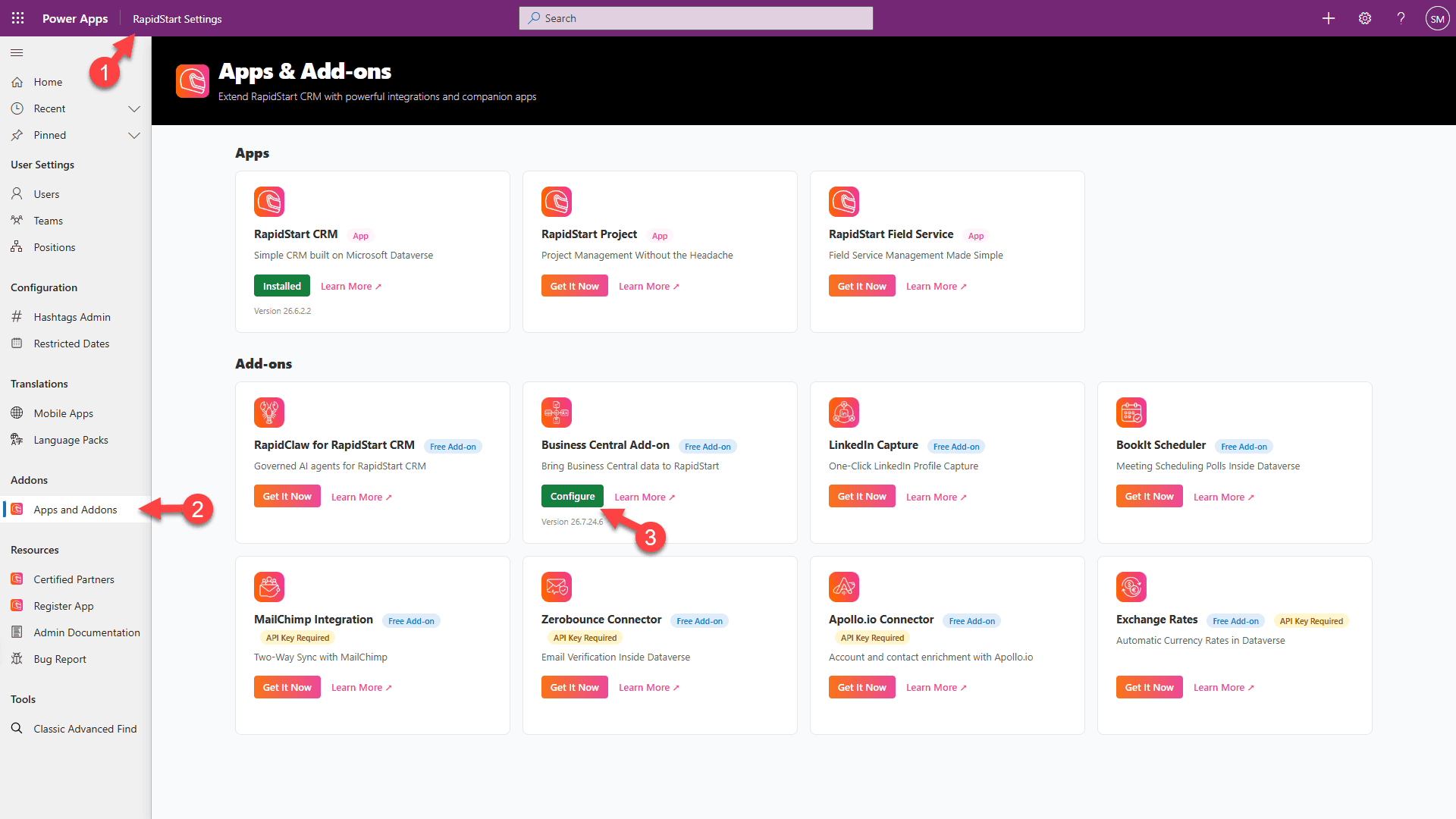
1. Bekræft at du er i RapidStart Settings App.
2. Vælg “Apps og Addons” i sidebjælken.
3. Klik “Konfigurer” for Business Central Addon.
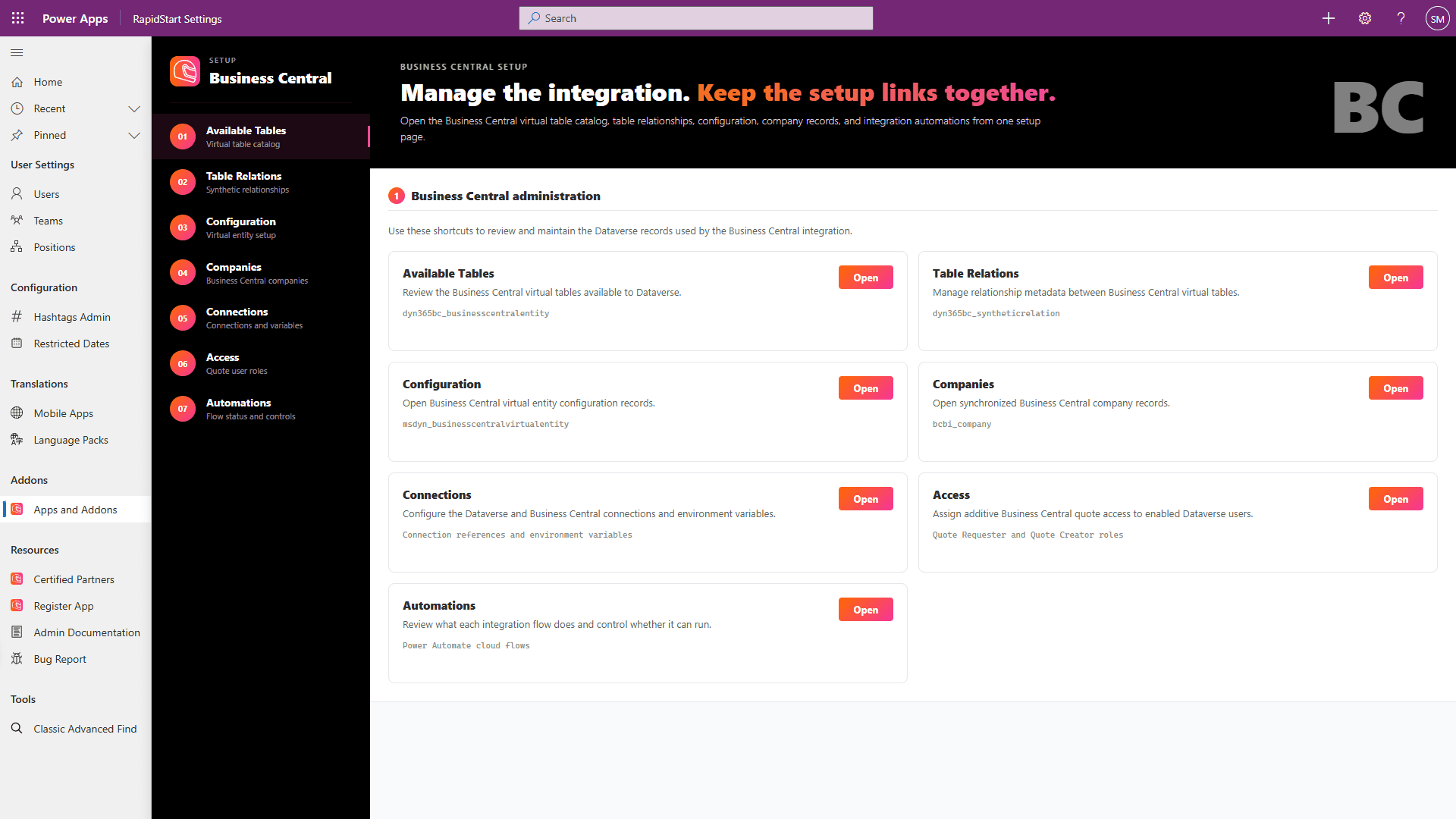
Brug denne guide til at fuldføre eventuelle manglende elementer og administrere connectoren.
Fejlfinding
Manglende forbindelses-ID'er
Hvis et flow rapporterer et manglende forbindelses-ID, reparer Dataverse og Business Central forbindelsesreferencer i RapidStart Settings appen eller Power Automate, og tænd derefter flowet igen. At genskabe en forbindelse alene er ikke tilstrækkeligt, hvis forbindelsesreferencen stadig er bundet til den gamle forbindelse.
Valutamapping fejl
Hvis KUNDE synkronisering fejler på valuta, gendan eller bekræft VALUTA mapping, bekræft Kode → Valutakode er aktiveret, synkroniser valutaer, og bekræft at kundens valuta eksisterer i Dataverse før du prøver KUNDE igen.
Option uoverensstemmelser
Hvis synkronisering fejler, fordi en Betalingsbetingelser, Forsendelsesmetode, eller Forsendelsesagent værdi er uden for det gyldige Dataverse område, matcher Business Central enum værdi ID ikke et Dataverse option ID. Brug FromIntegrationTable for det berørte KUNDE feltmapping indtil matchende IDs er udrullet.
Koblinger, der peger på slettede poster
Hvis en post ser koblet ud, men synkronisering peger på en slettet eller manglende post, fjern den forældede kobling i Business Central og opret en ny kobling til den korrekte Dataverse konto eller kontakt før du kører synkronisering igen.
Udrulning Fuldført
Hvis der er problemer med denne dokumentation, bedes du lade os vide det.