Brug af Power Automate med RapidStart CRM — Del 1: Flow fra en Skabelon
Power Automate er et kraftfuldt automatiseringsværktøj, der arbejder hånd i hånd med RapidStart CRM. I Del 1 dækker vi forbindelser, Power Automate-grænsefladen og hvordan du bygger dit første Flow fra en forudbygget skabelon.
For at demonstrere, hvordan du nemt kan tilpasse RapidStart CRM til dine behov, har vi oprettet denne “Tips og Tricks” Serie. I denne serie vil vi skitsere nogle let-udførbare løsninger på almindelige ting, kunder spørger om RapidStart CRM. God fornøjelse!
Power Automate
Power Automate er en del af Microsoft Power Platform og arbejder hånd i hånd med RapidStart CRM. Hvis du læste vores tidligere indlæg i denne serie, brugte vi Power Automate til at forbinde en Web Form til RapidStart CRM. Men det var kun at kradse i overfladen af, hvad der kunne gøres med denne “automatiserings” komponent. For denne Del 1 vil vi fokusere på at lave et Flow fra en Skabelon.
Forbindelser
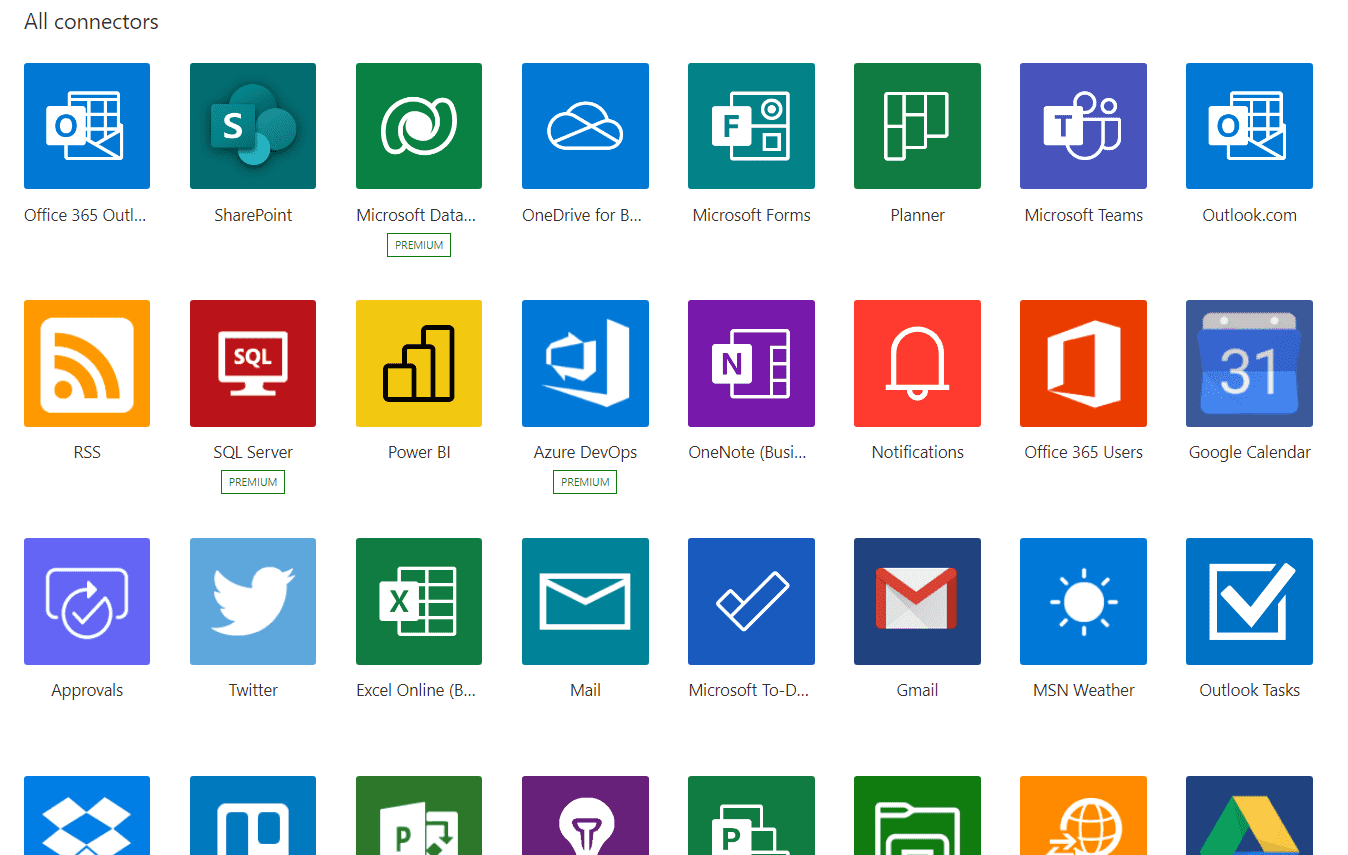
En vigtig ting at forstå er konceptet med en “Forbindelse”. En forbindelse er grundlæggende en bro mellem en app og en eller flere andre apps. Mens de fleste af Microsoft-tjenesterne er tilgængelige som forbindelser, er disse på ingen måde begrænset til Microsoft. På tidspunktet for denne skrivning er der over 400 af disse forbindelser. Her er et skærmbillede af blot nogle få:
Power Automate Grænseflade
Først bør du blive fortrolig med Power Automate-grænsefladen. Du kan logge ind her for at komme til siden vist nedenfor. (Du vil gerne bekræfte, at du er forbundet til dit RapidStart CRM-miljø.)

Der er en del ting at udforske på Power Automate landingssiden ovenfor. Der er mange forudbyggede skabeloner til mange almindelige automatiseringsopgaver, du kan udforske. For RapidStart CRM er der også mange forudbyggede skabeloner tilgængelige. For at se dem, klik på “Skabeloner” i sidepanelet.
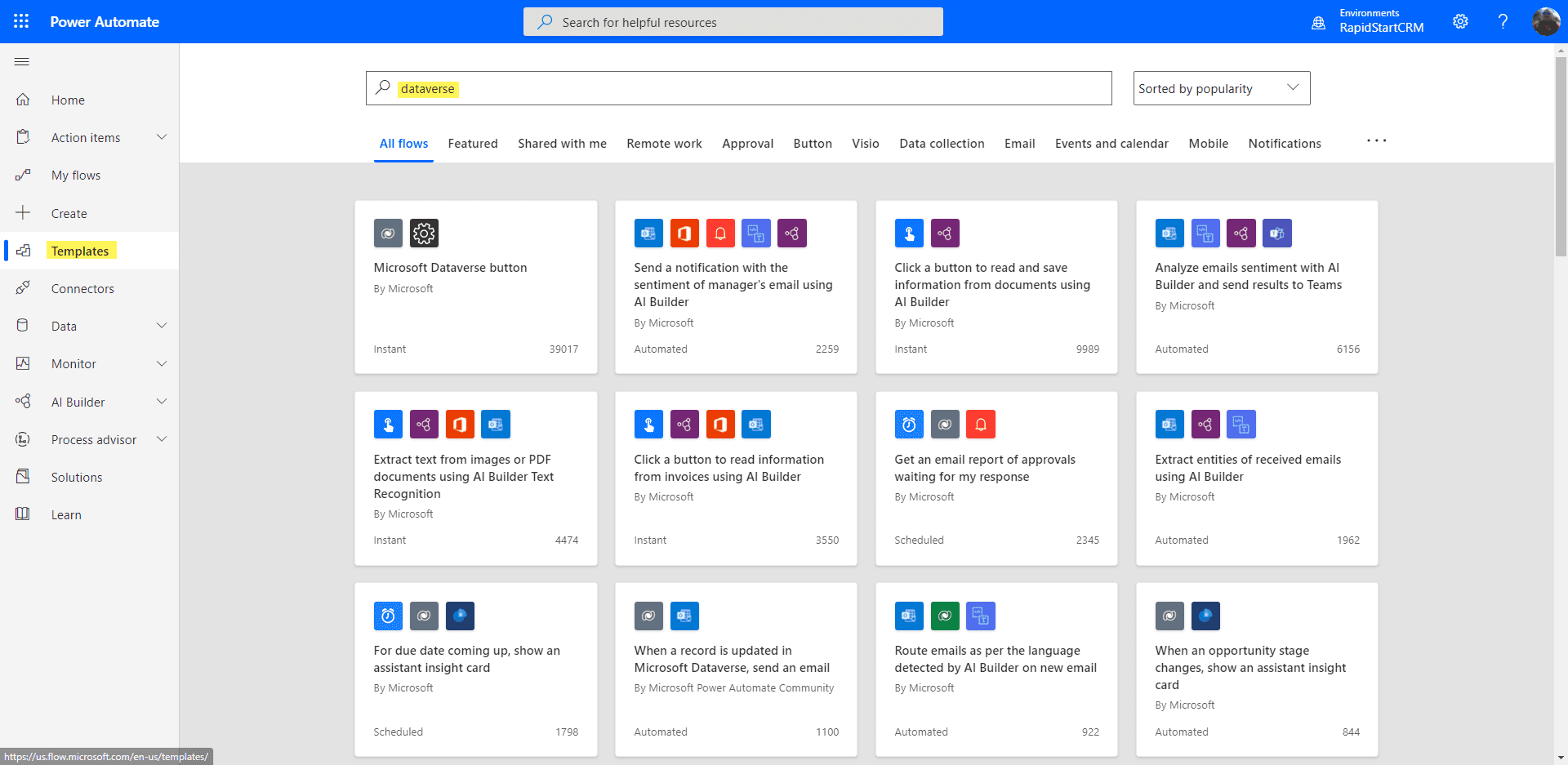
Nogle af disse skabeloner antager, at du bruger Dynamics 365 apps specifikt, og vil ikke fungere med RapidStart CRM uden nogle justeringer. Også mange af disse antager, at du bruger nogle andre tjenester af Power Platform som AI Builder, eller andre tjenester af Microsoft Cloud som Office 365.
Mulighed 1: Start med en Skabelon
For hurtigt at få en fornemmelse for dette, kan du starte med en skabelon. Lad os prøve det med en simpel en: “Når en post opdateres i Microsoft Dataverse, send en e-mail”. Dette er et ret almindeligt ønske.
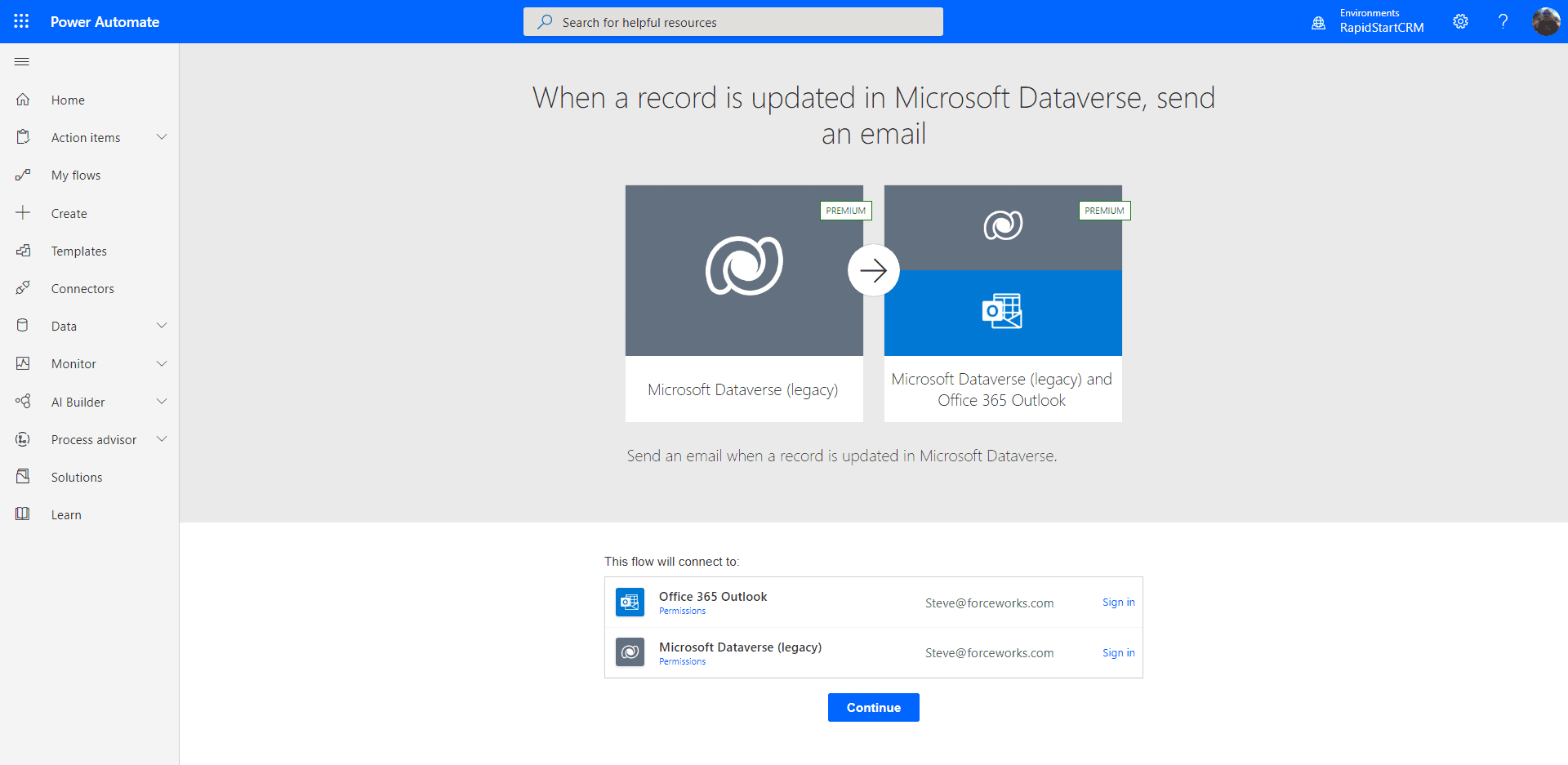
Det første, du vil blive bedt om at gøre, er at “logge ind” på alle tilsluttede tjenester, denne skabelon bruger til at lave forbindelserne. Efter du har logget ind, kan du klikke “Fortsæt” for at blive præsenteret for siden nedenfor.
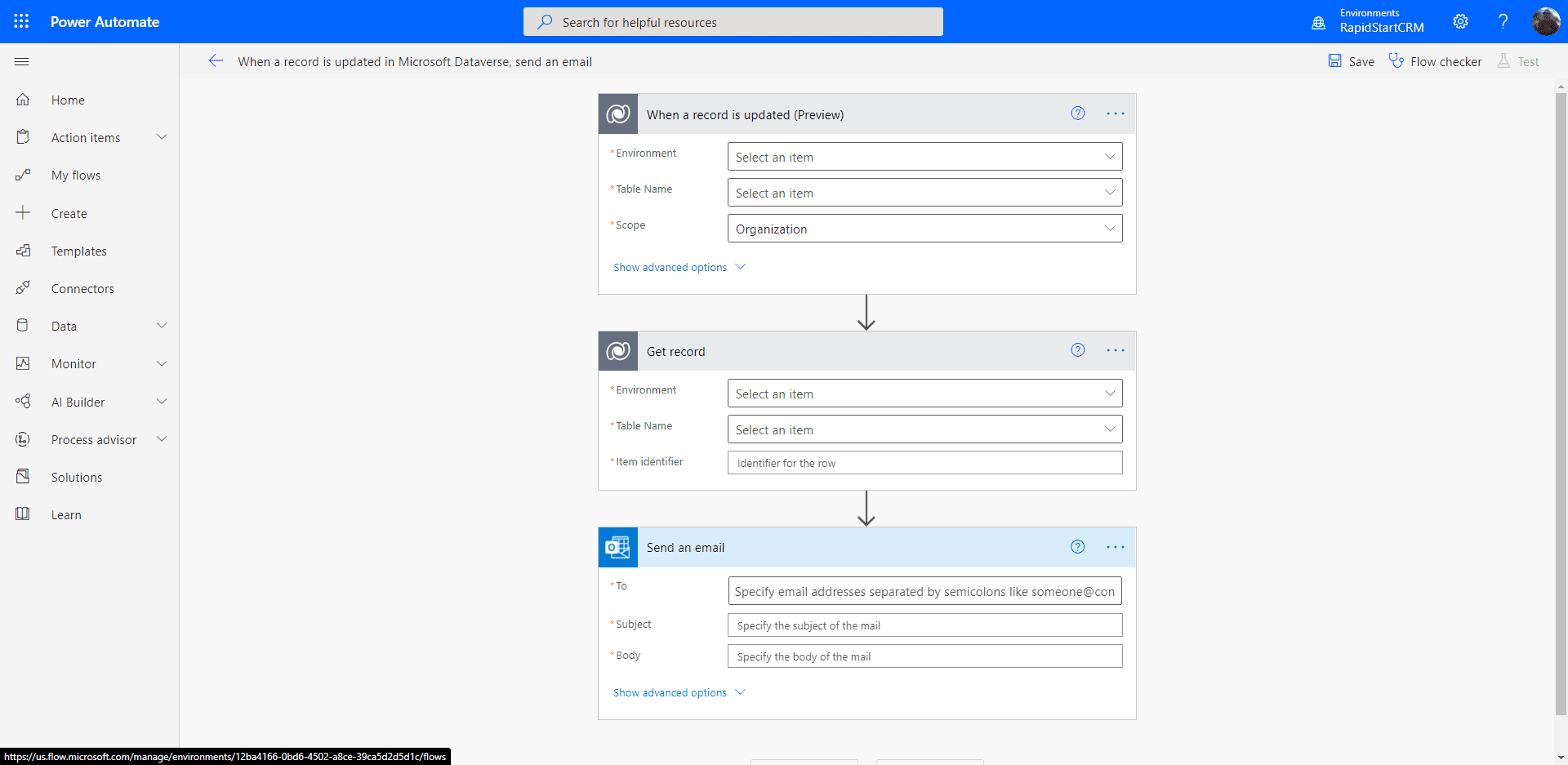
Dette ser mere skræmmende ud, end det faktisk er.
- I “Miljø” kolonnen, vælg “Nuværende”.
- I “Tabelnavn” kolonnen, vælg den tabel, du vil blive underrettet om. For eksempel, “Sager”.
- Du kan lade “Omfang” være “Organisation”
- I “Miljø” kolonnen i det næste afsnit, vælg også “Nuværende”.
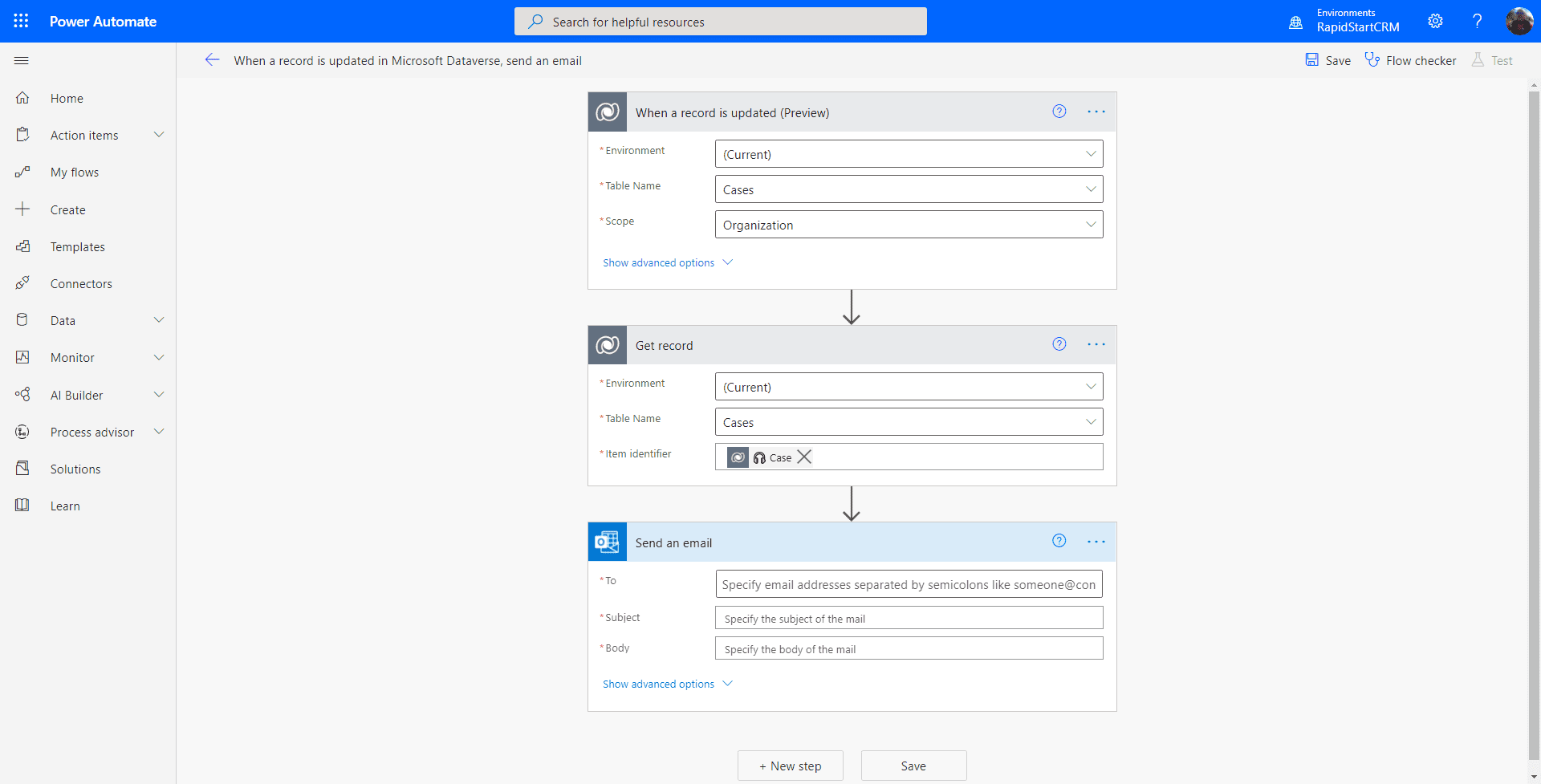
Lad os nu tage os af e-mail sektionen ved at udfylde de 3 nødvendige kolonner.
- I “Til” kolonnen, kan du begynde at skrive brugeren(e), som du vil have denne meddelelse til, og vælge dem.
- Som enhver e-mail, er Emnet det samme
- I brødteksten kan du inkludere information fra Sagsposten ved at bruge den dynamiske indholdsvælger
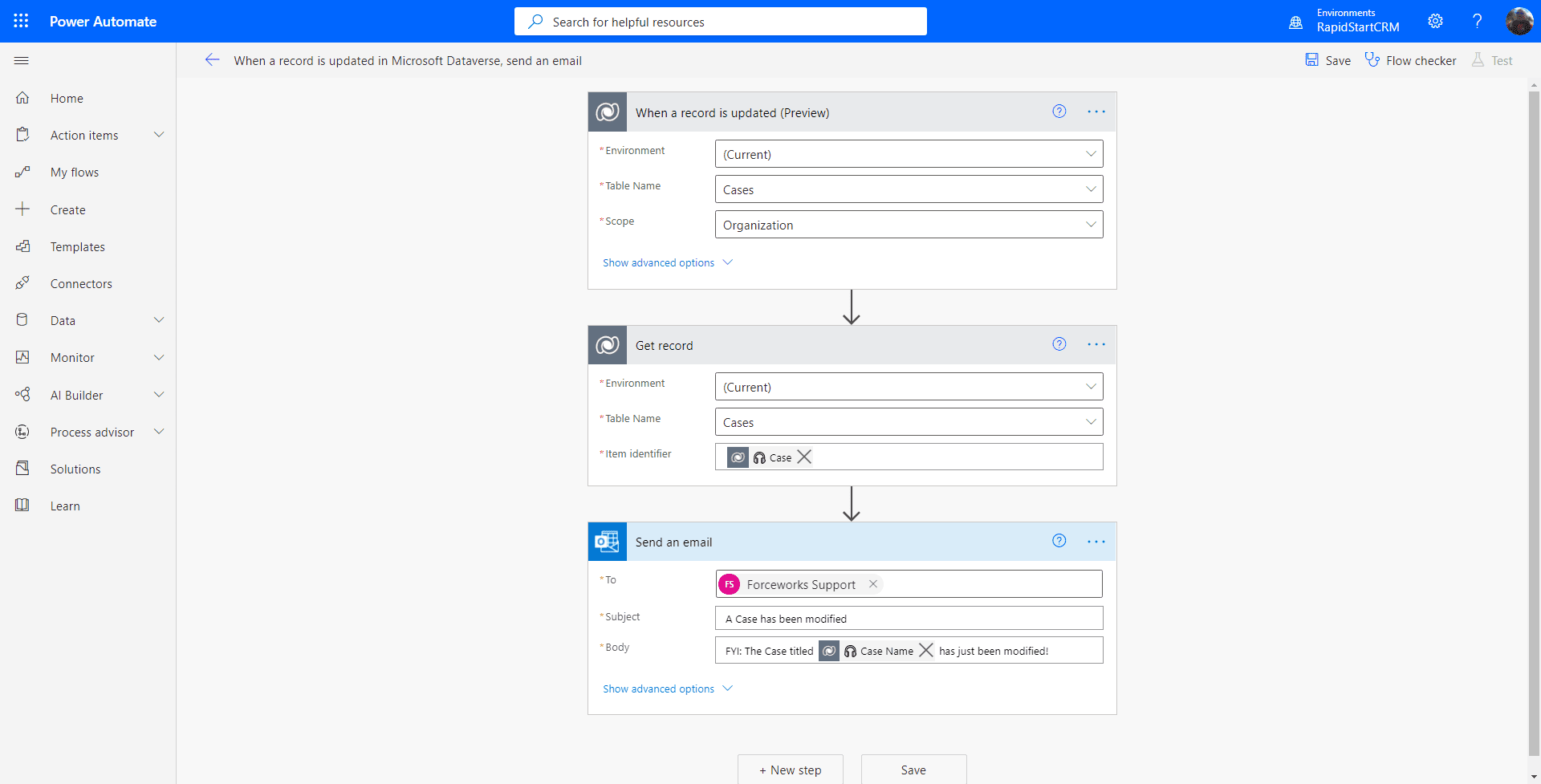
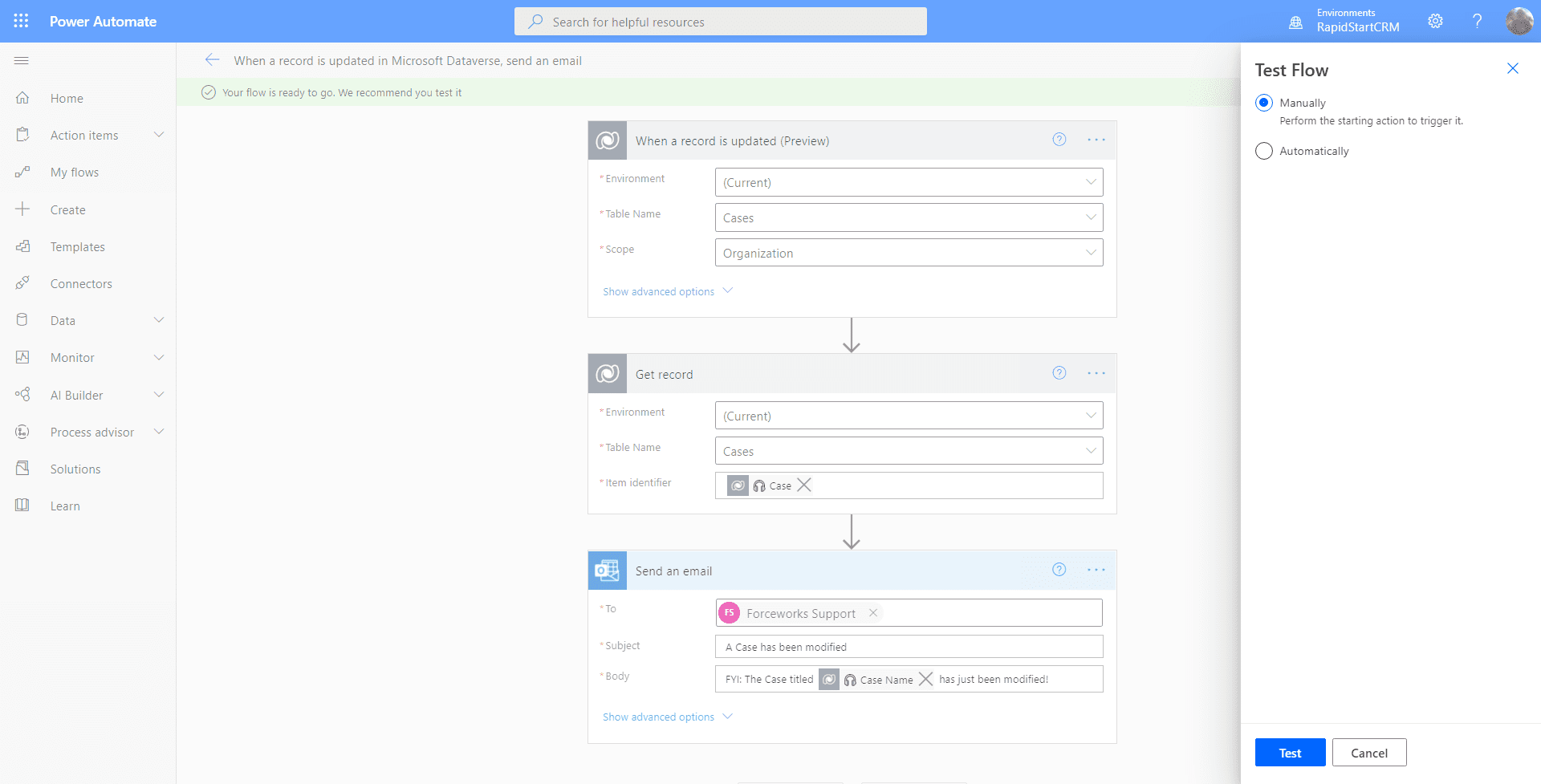
Du kan nu klikke på “Gem” knappen, og hvis der ikke er nogen advarsel ved siden af Flow Checker, vil dit Flow blive aktiveret. Hvis der er en advarsel, har du lavet en fejl et sted. Så lad os teste dette Flow nu, ved at klikke på “Test” i øverste højre hjørne. Vi vil udføre vores test Manuelt, så vælg den mulighed og klik “Test”.
Åbn en ny fane i din browser, gå til RapidStart CRM og foretag enhver ændring til enhver sagspost og gem den. Gå derefter tilbage til Flow fanen. Du skulle se nedenstående skærm.
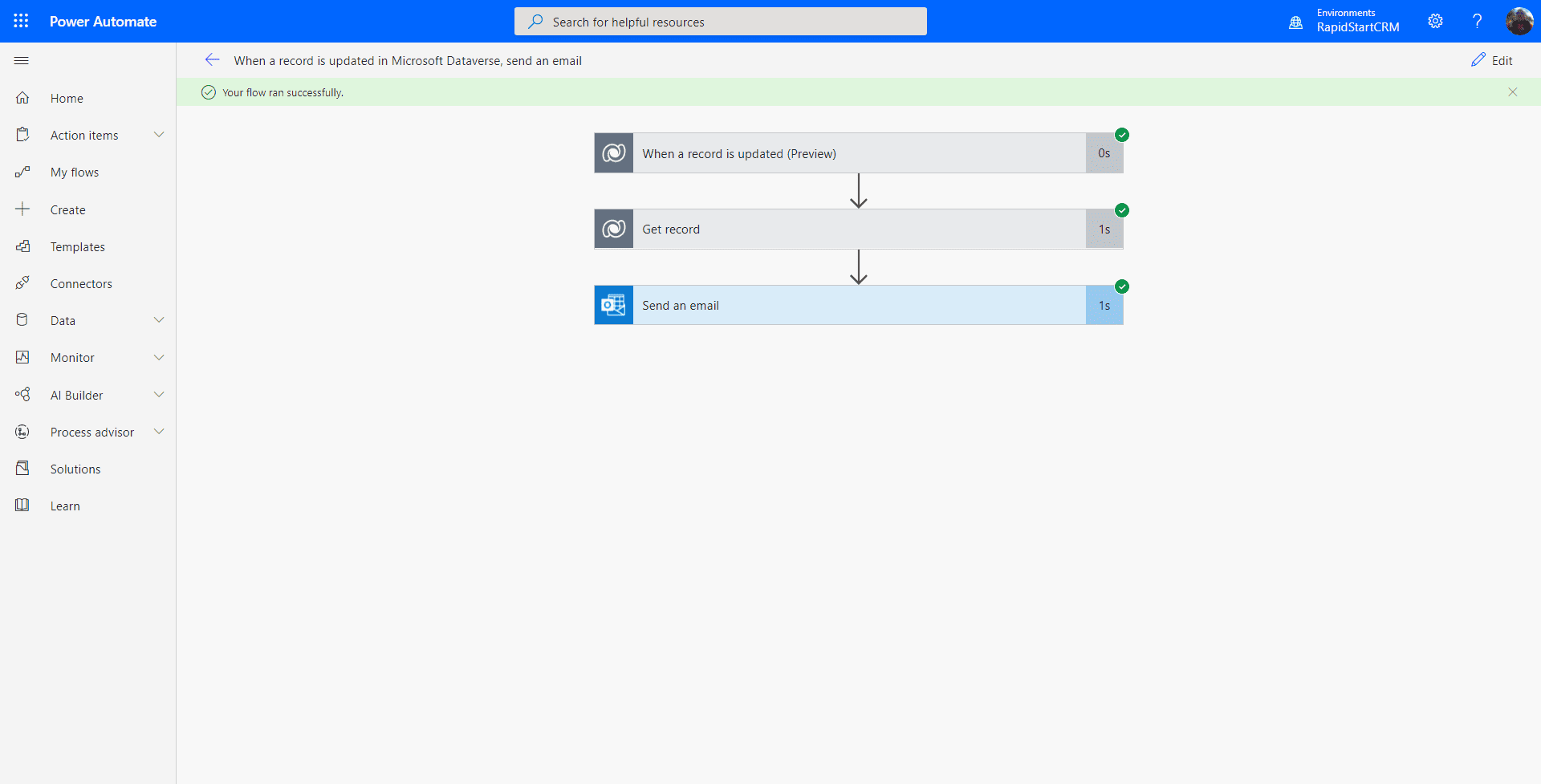
Hvis du ser alle grønne flueben på trinene… tillykke, du har bygget dit første Power Automate Flow for RapidStart CRM! Men bare for at være sikker, tjek at dine modtagere faktisk fik e-mailen :)
Resumé
En af de ting, jeg bemærkede, mens jeg lavede denne tutorial, er, at Skabelonen bruger nogle ældre versioner af forbindelserne, men det vil stadig fungere, og du fik prøvet det. Dette flow er måske ikke meget praktisk, da det bogstaveligt talt vil sende en e-mail hver gang noget som helst på en sag ændres. Men dette var bare for at gøre dig bekendt.
Hvis du ønskede at finjustere det lidt bedre, kan du redigere flowet og åbne “vis avancerede indstillinger” på det første trin og tilføje et filter som “Prioritet”. I det tilfælde vil e-mailen kun blive sendt, når Prioritetskolonnen ændres på en Sag.
Klar til at gå videre?
For at lære hvordan man opretter et Power Automate Flow fra bunden, se Del 2.