Brug af Power Automate med RapidStart CRM — Del 2: Flow fra bunden
I Del 2 bygger vi en Power Automate Flow fra bunden ved hjælp af de nyeste Dataverse-forbindelser, kolonneniveau-filtre og dynamiske e-mail-meddelelser — en mere kraftfuld og praktisk tilgang end at bruge en skabelon.
For at demonstrere, hvordan du nemt kan tilpasse RapidStart CRM til dine behov, har vi oprettet denne “Tips og Tricks”-serie. I denne serie vil vi skitsere nogle enkle løsninger på almindelige spørgsmål, kunder har om RapidStart CRM. God fornøjelse!
Power Automate
Power Automate er en del af Microsoft Power Platform og arbejder hånd i hånd med RapidStart CRM. Hvis du læste vores forrige indlæg i denne serie, oprettede vi en Power Automate flow ved hjælp af en forudbygget skabelon. Du kan finde en forudbygget skabelon, der passer til dine behov, men oftere vil du ønske at bygge et flow fra bunden. Det er, hvad vi vil dække i denne Del 2.
Mulighed 2: Opret fra bunden
Til denne øvelse vil vi bygge et flow, der gør noget lignende som skabelonen fra vores forrige indlæg, men ved hjælp af de nyeste forbindelser og tilføje et par funktioner. Vi vil udløse dette ved en ændring i “Resolution”-kolonnen på en sag. Start på make.powerautomate.com.

Denne gang, i stedet for at vælge “Templates” i sidebjælken, vil vi vælge “Create”, hvilket vil bringe skærmen nedenfor frem.
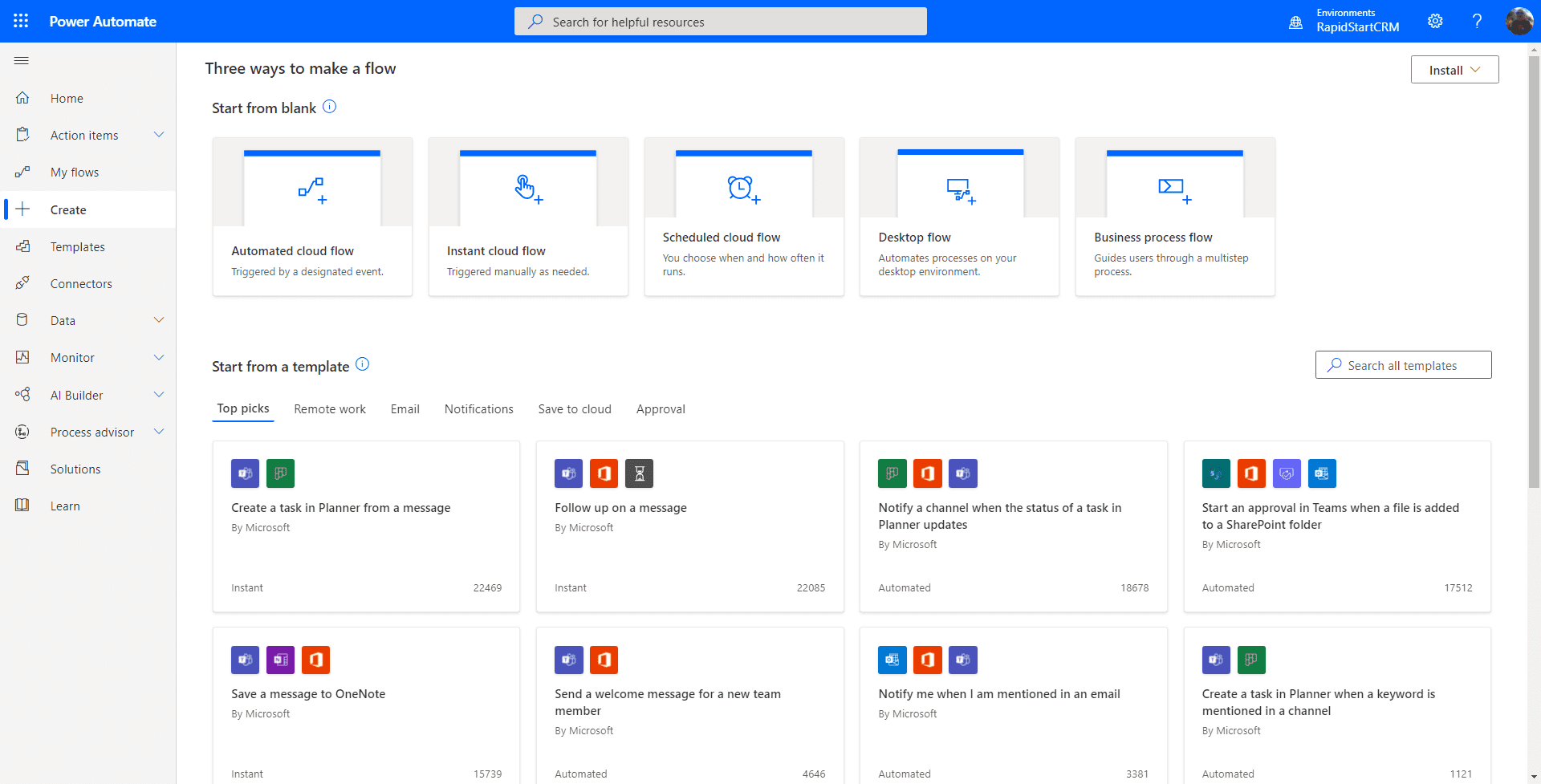
Den første beslutning, vi skal tage, er, hvordan vi vil udløse dette Flow. Det meste af tiden vil du sandsynligvis bruge “Automated Cloud Flow”, og det er også det, vi har brug for for at replikere skabelonflowet fra før. Så vi klikker på det.
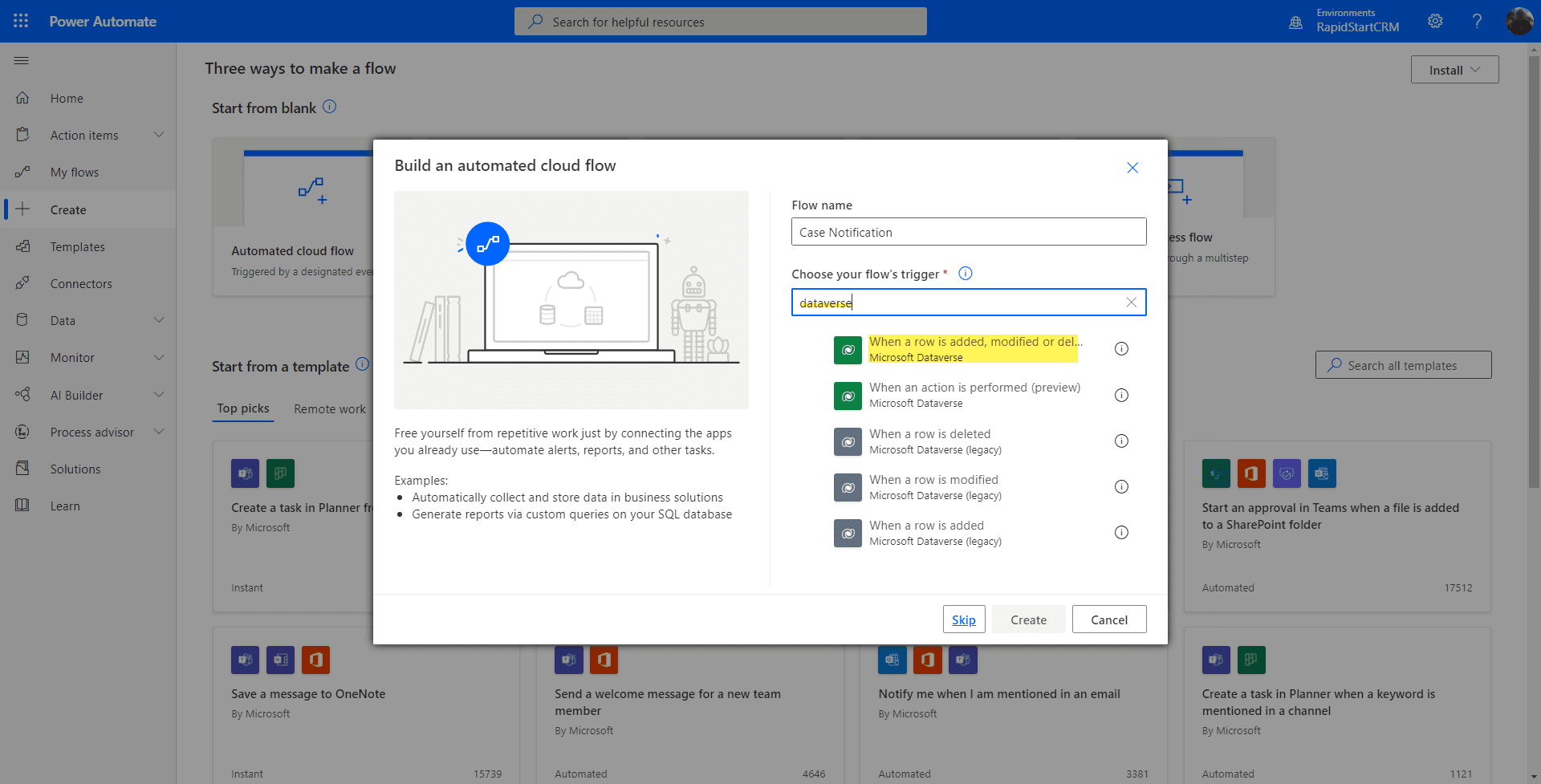
Start med at give dit Flow et navn, skriv derefter “Dataverse” i udløserkolonnen for at søge efter de tilgængelige udløsere. Vi vil vælge den første på listen: “Når en række tilføjes, ændres eller slettes”. De grønne ikoner er de nye “Dataverse”-forbindelser, og de grå er de ældre legacy-forbindelser. Foretræk altid de grønne.
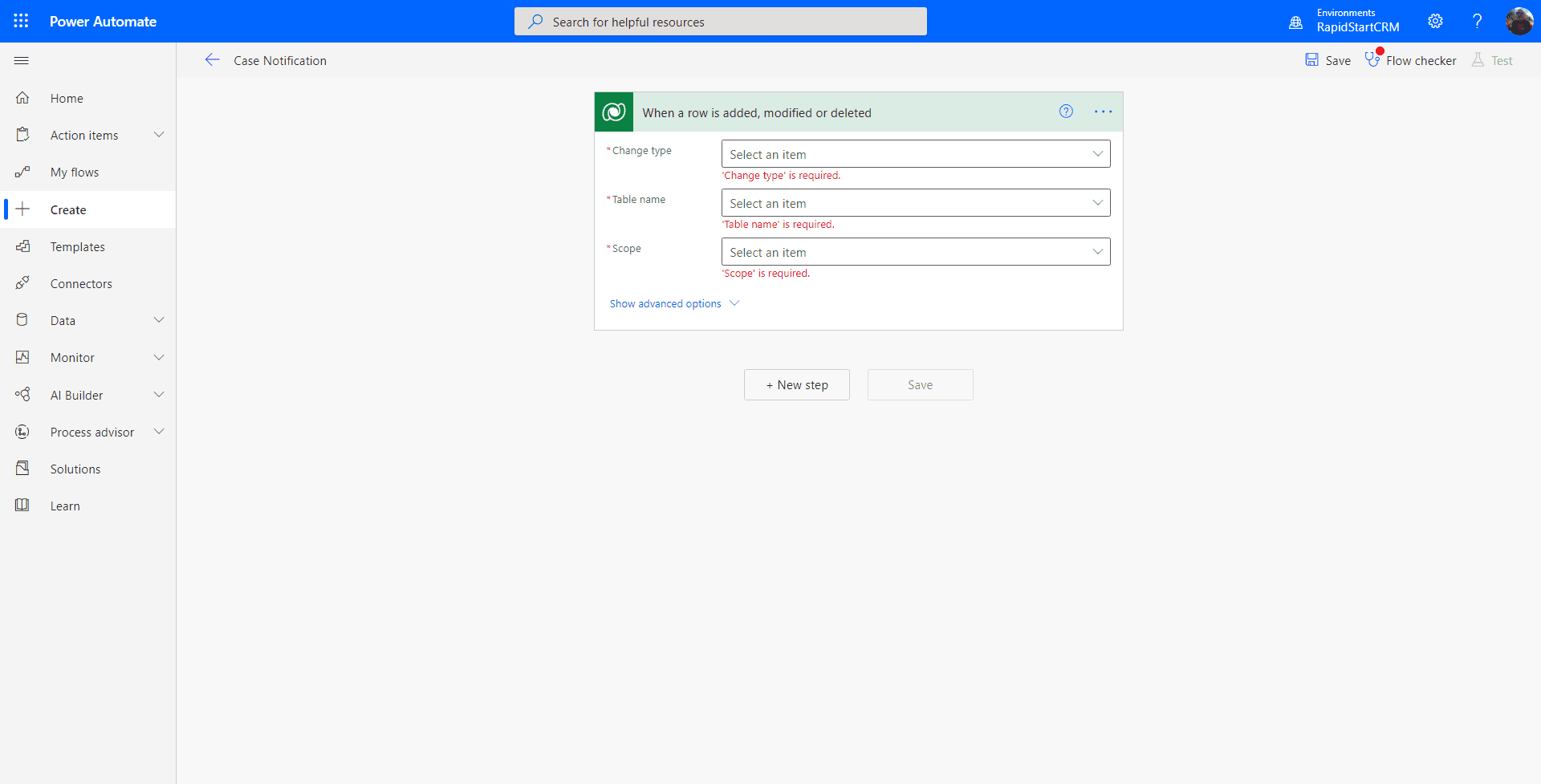
Det første, du kan blive bedt om at gøre, er at “logge ind” på Dataverse-forbindelsen. Efter du har logget ind, kan du klikke på “Continue” for at blive præsenteret for siden ovenfor. Selvom det ligner den legacy-forbindelse, vi brugte med skabelonen, er der nogle subtile forskelle. Klik på “show advanced options”, og lad os derefter gøre følgende:
- For “Change Type”-kolonnen, vælg “Modified”.
- For “Table Name”-kolonnen, vælger vi igen “Cases”
- For “Scope”-kolonnen, vælg “Organization”.
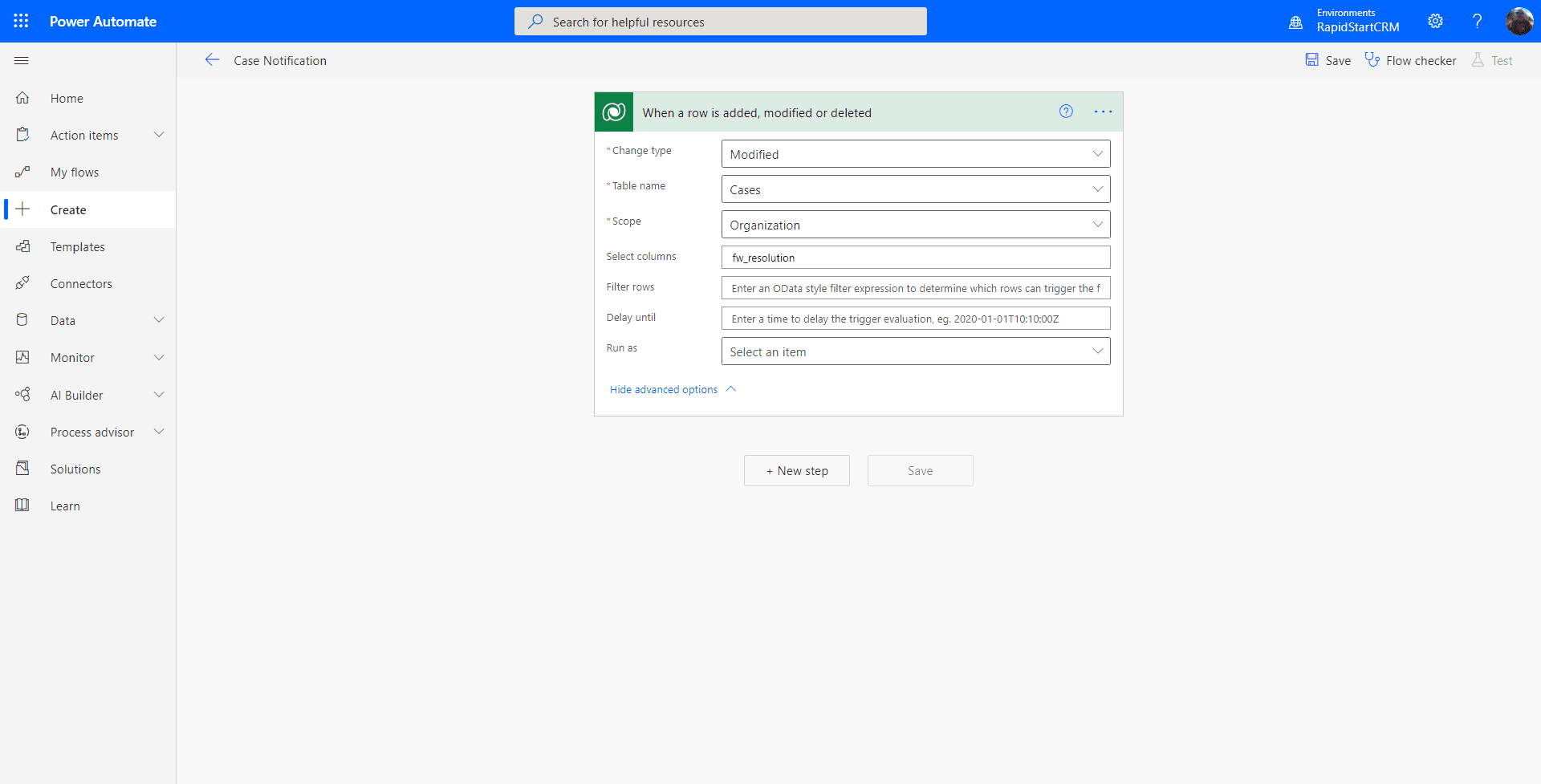
- For “Select Columns”-feltet, skal vi indtaste det “unikke navn” for Resolution-kolonnen for sager. Desværre er dette ikke blot etiketten “Resolution”, da etiketter ikke behøver at være unikke. I dette tilfælde er det “unikke navn”
fw_resolution. I et andet indlæg vil vi vise dig, hvordan du får disse unikke navne.
Din side skal nu se ud som billedet nedenfor. Hvis den gør det, skal du vælge “New Step”:
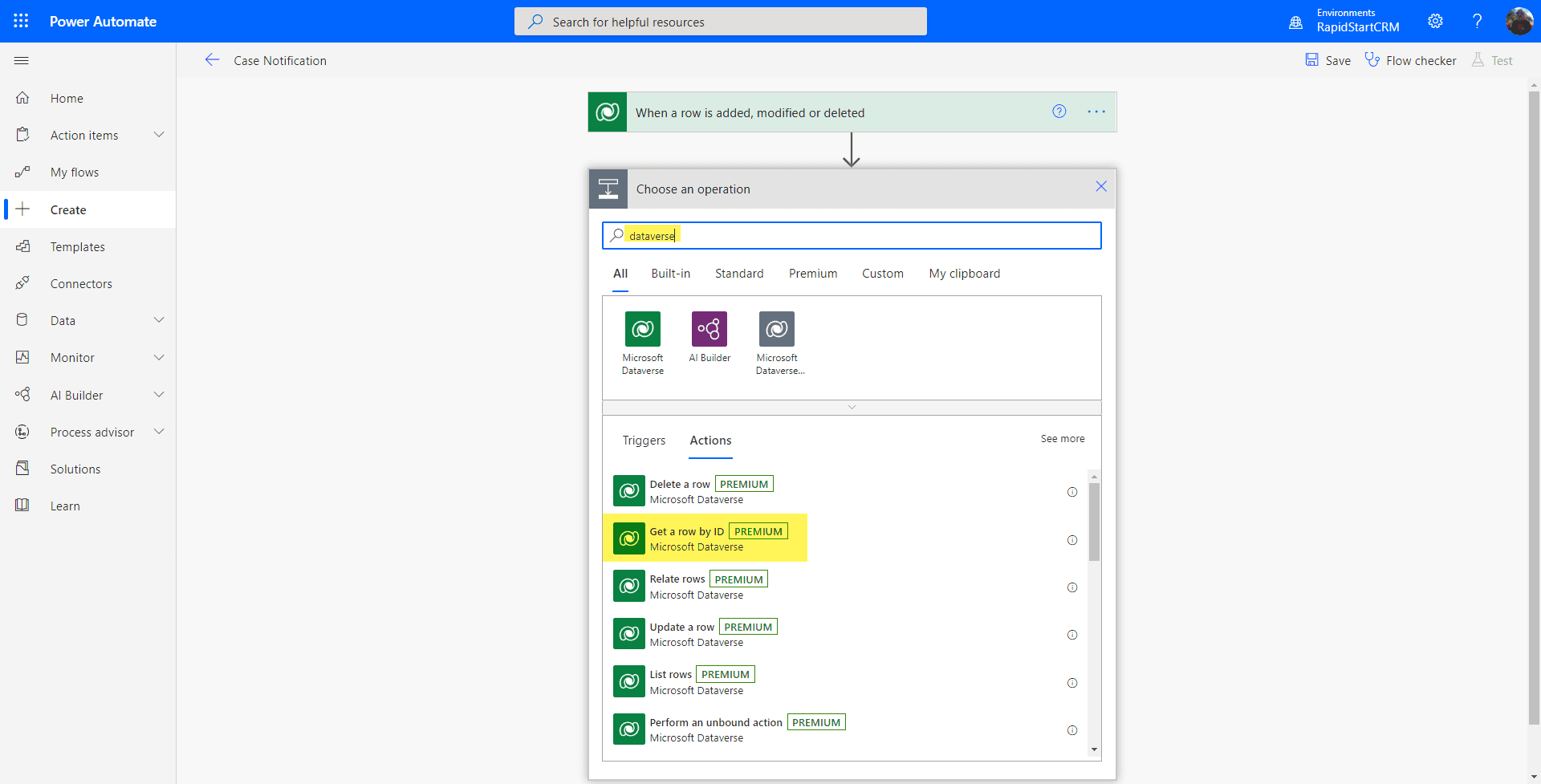
I boksen, der vises for det nye trin, vil vi søge efter “Dataverse” igen og vælge “Get a row by ID”-handlingen.
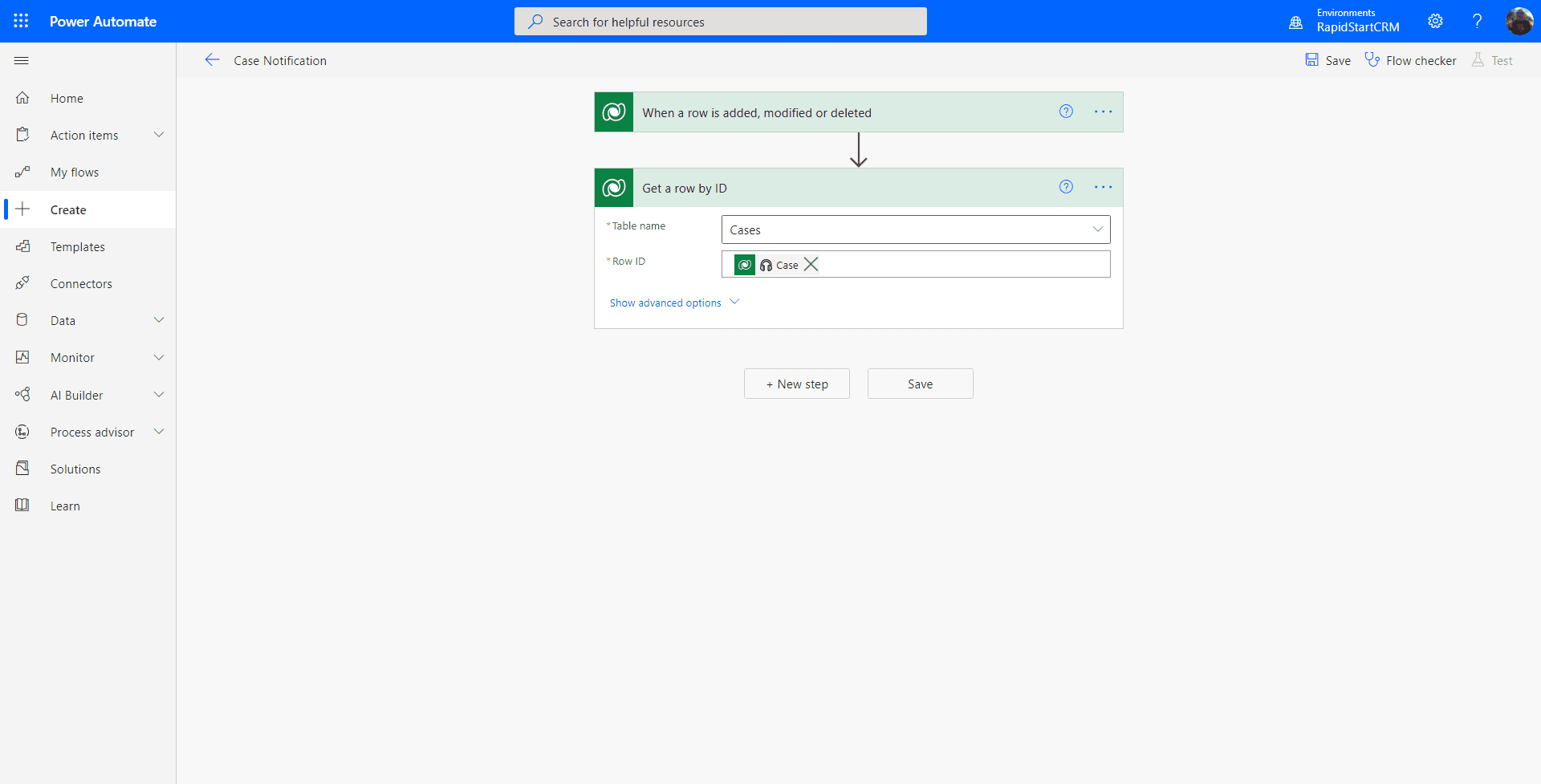
Vi vil igen vælge “Case” i “Table Name”, og bruge den Dynamiske vælger til at vælge “Unique Identifier for Case” i “Row ID”-kolonnen. Så din skærm skal se ud som billedet nedenfor. Hvis den gør det, klik på “New Step”.
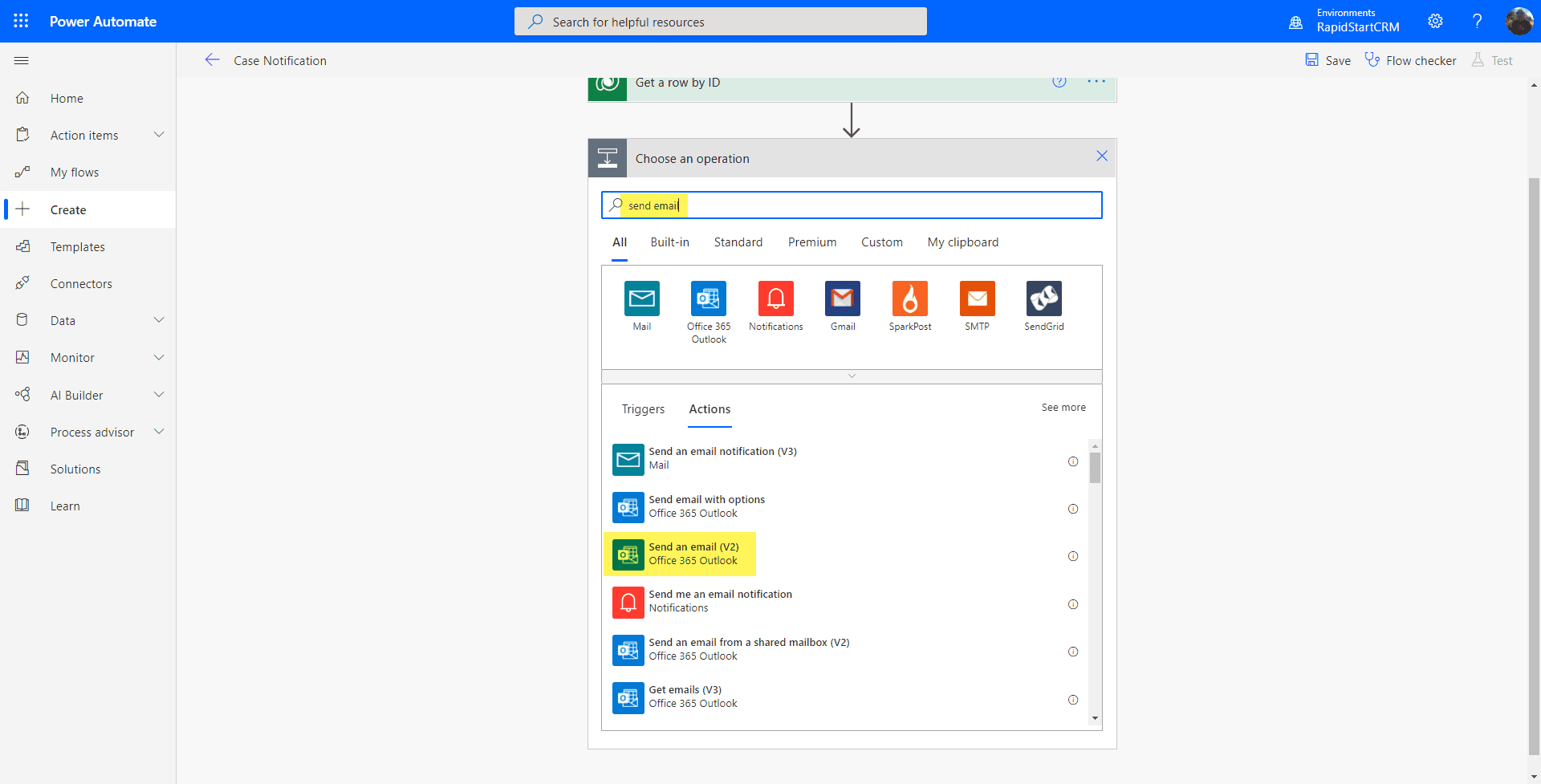
I boksen, der vises for det nye trin, vil vi søge efter “send email”, og vælge “Send an email V2”-handlingen.
Ligesom skabelonversionen vil vi begynde at skrive bruger(e) i “To”-kolonnen og vælge vores modtagere, og give e-mailen et emne, men denne gang vil vi lave et mere brugbart emne. Vi vil også lave en mere informativ brødtekst.
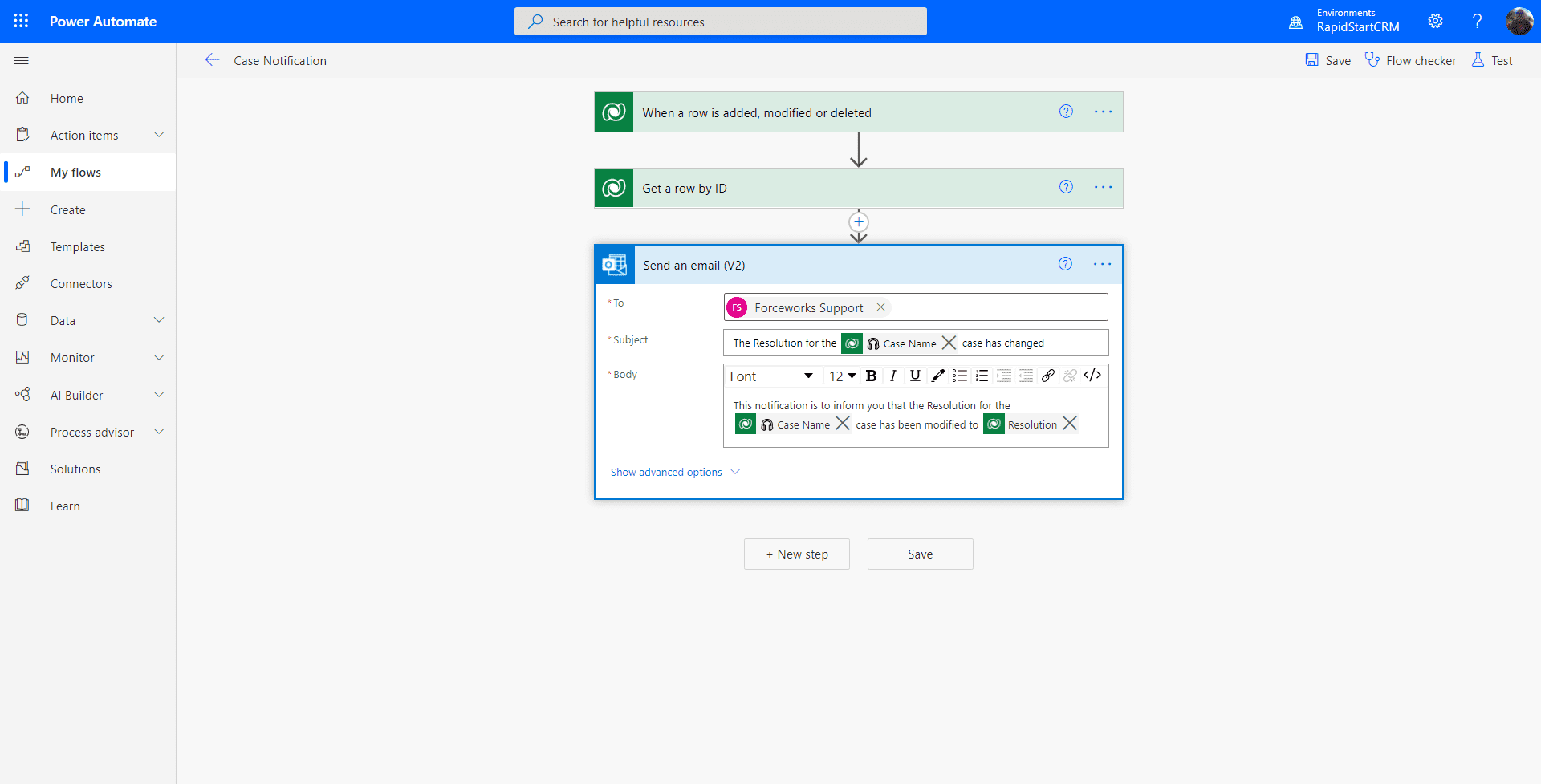
Som du kan se ovenfor, har vi tilføjet et par flere dynamiske elementer til emnet og brødteksten i meddelelsen ved hjælp af den Dynamiske vælger, mens vi skrev vores tekst. Så denne “forbedrede” meddelelse vil spare modtageren fra at skulle logge ind for at se, hvad der skete.
Du kan nu klikke på “Save”-knappen, og hvis der ikke er nogen advarsel ved siden af Flow Checker, vil dit Flow blive aktiveret. Hvis der er en advarsel, har du lavet en fejl et sted. Så lad os teste dette Flow nu ved at klikke på “Test” i øverste højre hjørne. Vi vil udføre vores test Manuelt, så vælg den mulighed og klik “Test”.
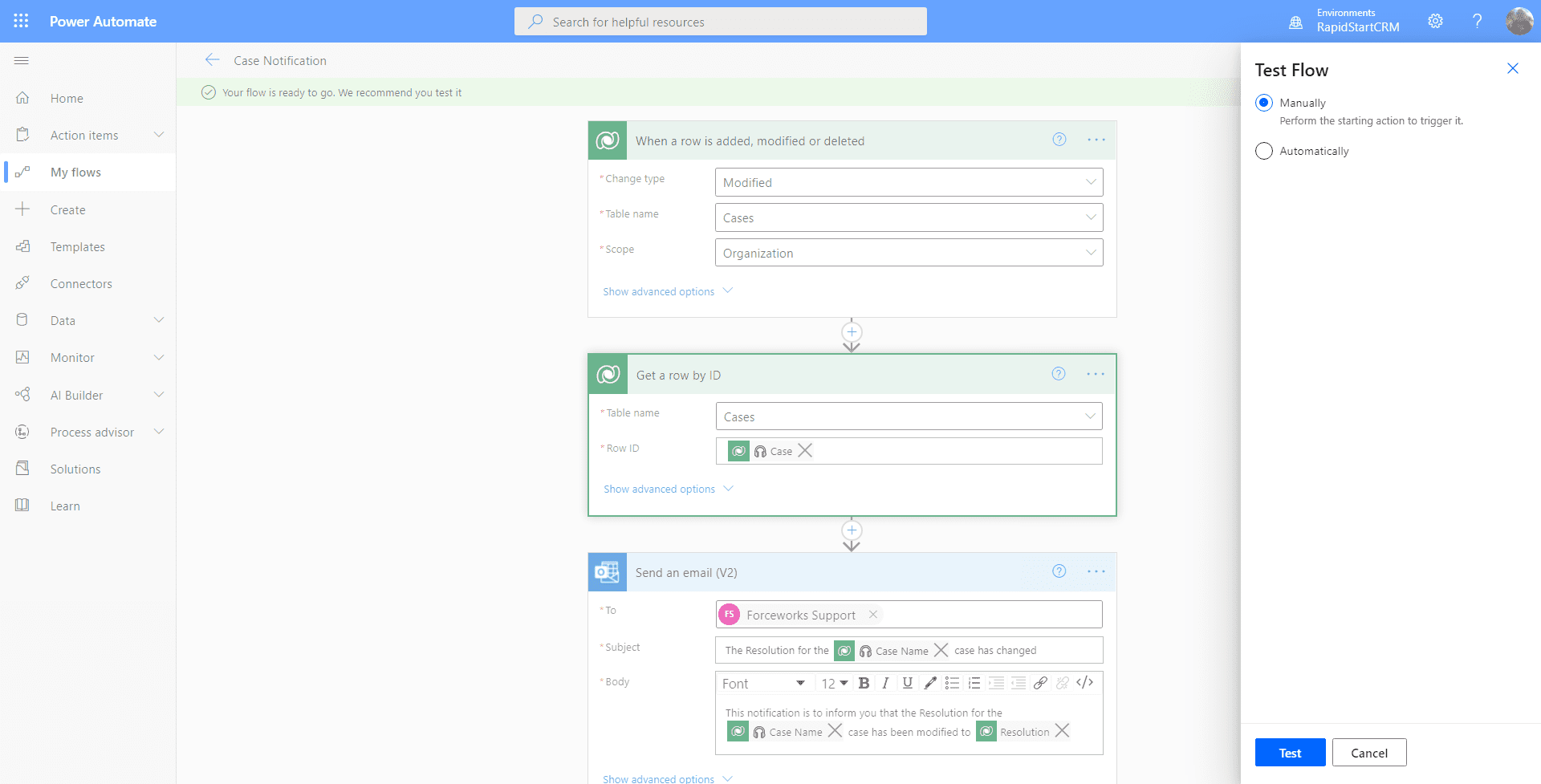
Åbn en ny fane i din browser, gå til RapidStart CRM og foretag en ændring i Resolution-kolonnen på en hvilken som helst sagsoptegnelse og gem den. Gå derefter tilbage til Flow-fanen. Du skulle se skærmen nedenfor.
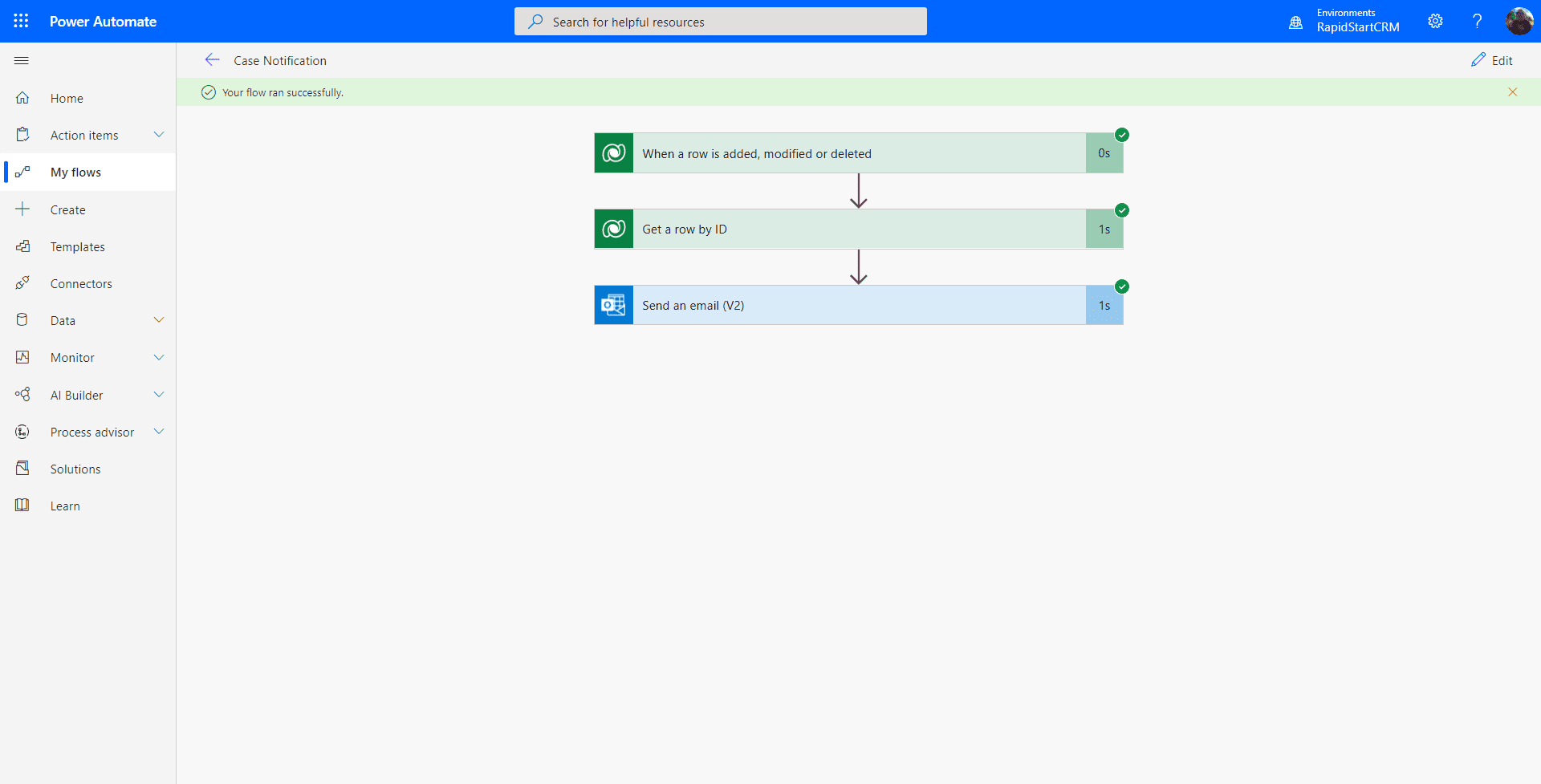
Hvis du ser alle grønne flueben på trinnene… tillykke, du har bygget din første “fra bunden” Power Automate Flow for RapidStart CRM! Men bare for at være sikker, tjek at dine modtagere faktisk fik e-mailen :)
Resumé
Da vi tilføjede “Resolution”-filteret til det første trin, vil denne meddelelse kun blive sendt, når den kolonne ændres. Tingene bliver lidt mere komplicerede, når du vil inkludere valgmulighedssæt-værdier, som Prioritet eller Status for eksempel. Vi kan dække det i et fremtidigt indlæg.
Gå tilbage til Del 1 — Flow fra en skabelon