Erweiterte Entwicklung fur RapidStart CRM oder Dynamics 365 — Teil 5
In Teil 5 dieser Reihe fugen wir eine brandneue Komponente — eine benutzerdefinierte Ansicht — zu unserer Losung hinzu, komplett mit einem Filter, damit nur die richtigen Datensatze angezeigt werden.
Eine neue Ansicht hinzufugen
Stellen Sie sicher, dass Sie sich in der richtigen Umgebung befinden, wahlen Sie “Losungen” in der Seitenleiste aus und doppelklicken Sie auf Ihre Losung “Meine Anpassungen”, um sie zu offnen.
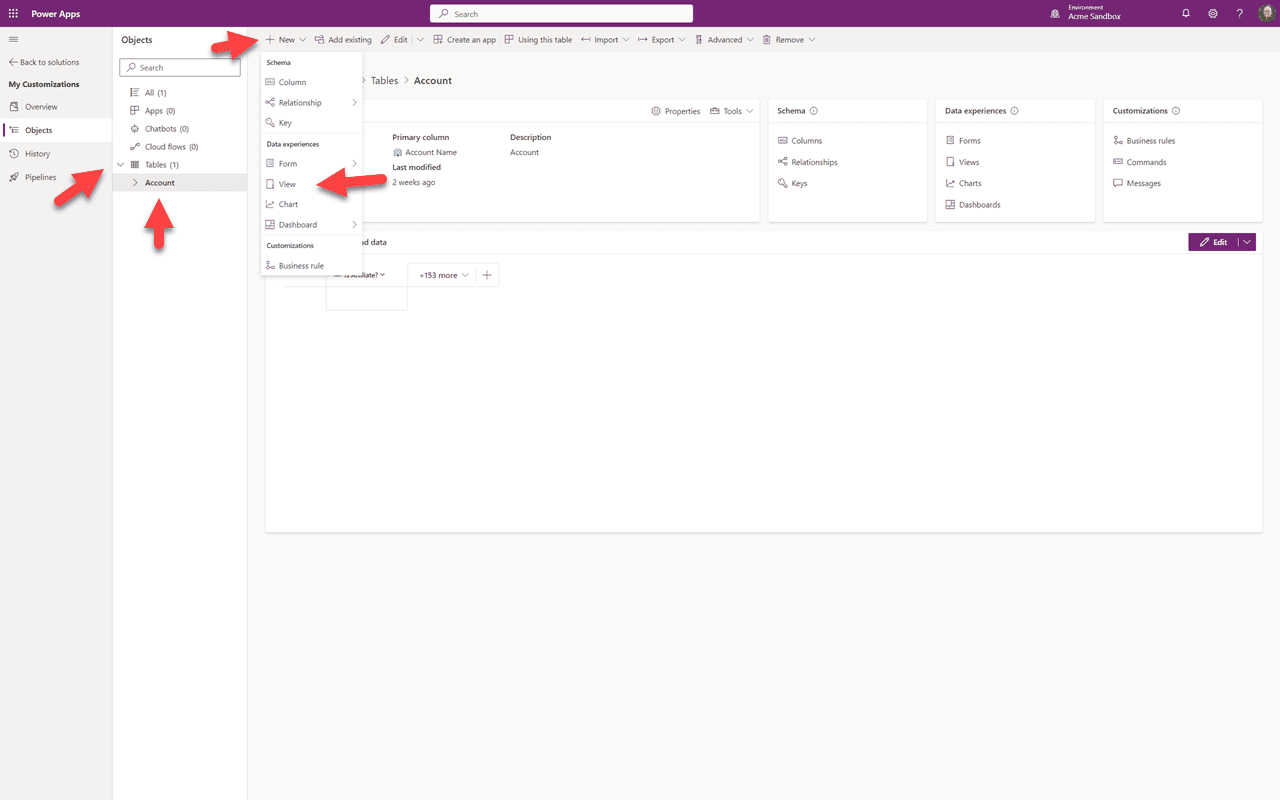
Klicken Sie in der Seitenleiste auf den Pfeil nach unten neben “Tabellen”, dann auf “Konto” und dann auf “+ Neu”. Wir werden eine neue Ansicht unserer “Partner”-Konten erstellen, also klicken Sie im Dropdown-Menu auf “Ansicht”.
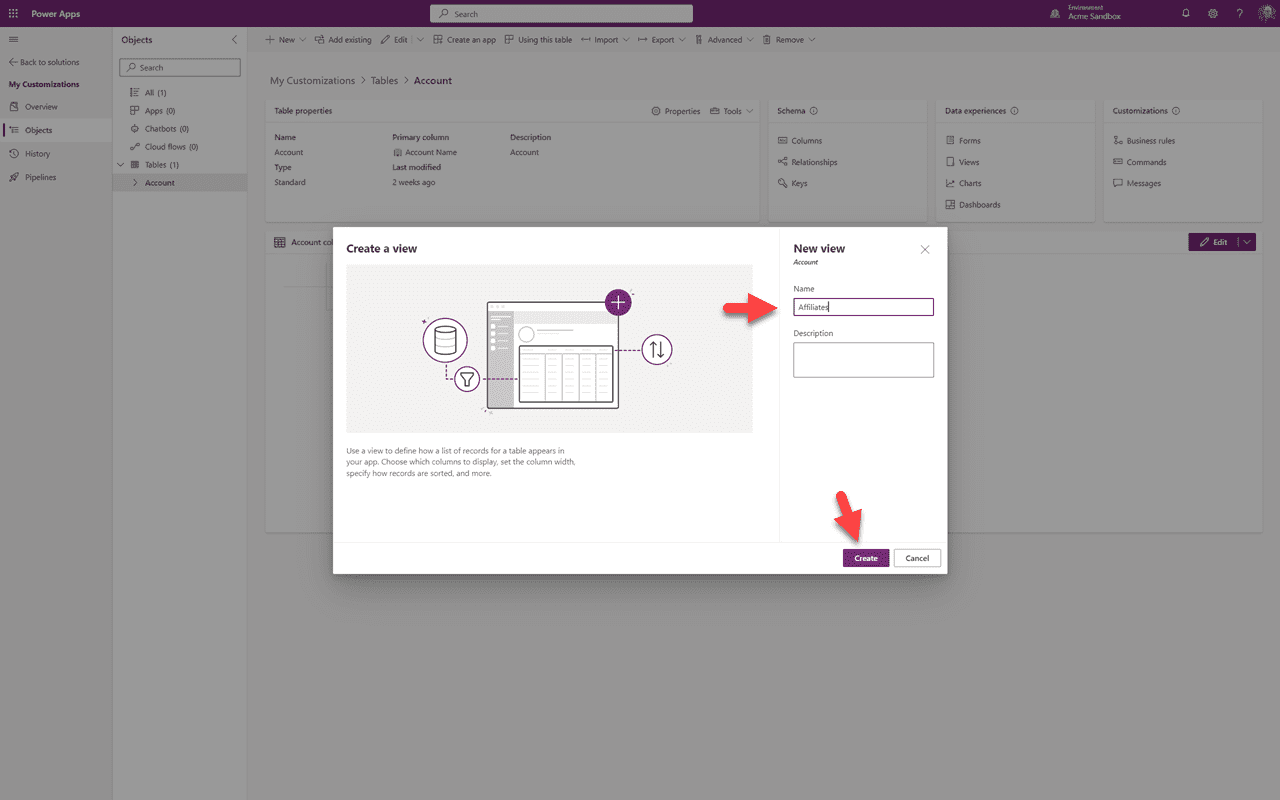
Wir geben unserer neuen Ansicht einen Namen, eine optionale Beschreibung und klicken auf “Erstellen”.
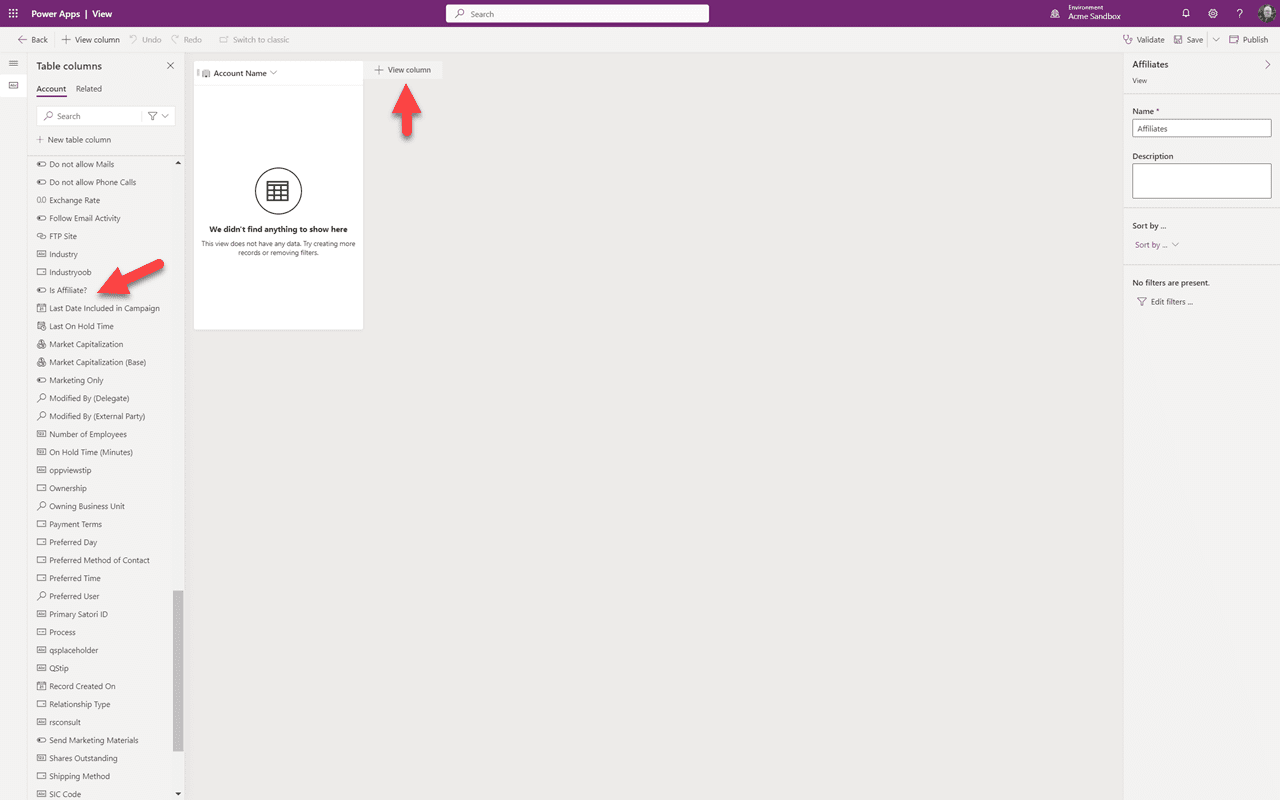
Dies ist unsere Ansicht im Designbereich. Die Ansicht enthalt bereits das erforderliche Kontofeld. Wir konnen unser Zielfeld, das wir hinzufugen mochten, in der Spaltenliste sehen. Um es hinzuzufugen, klicken wir auf “+ Ansichtsspalte”.
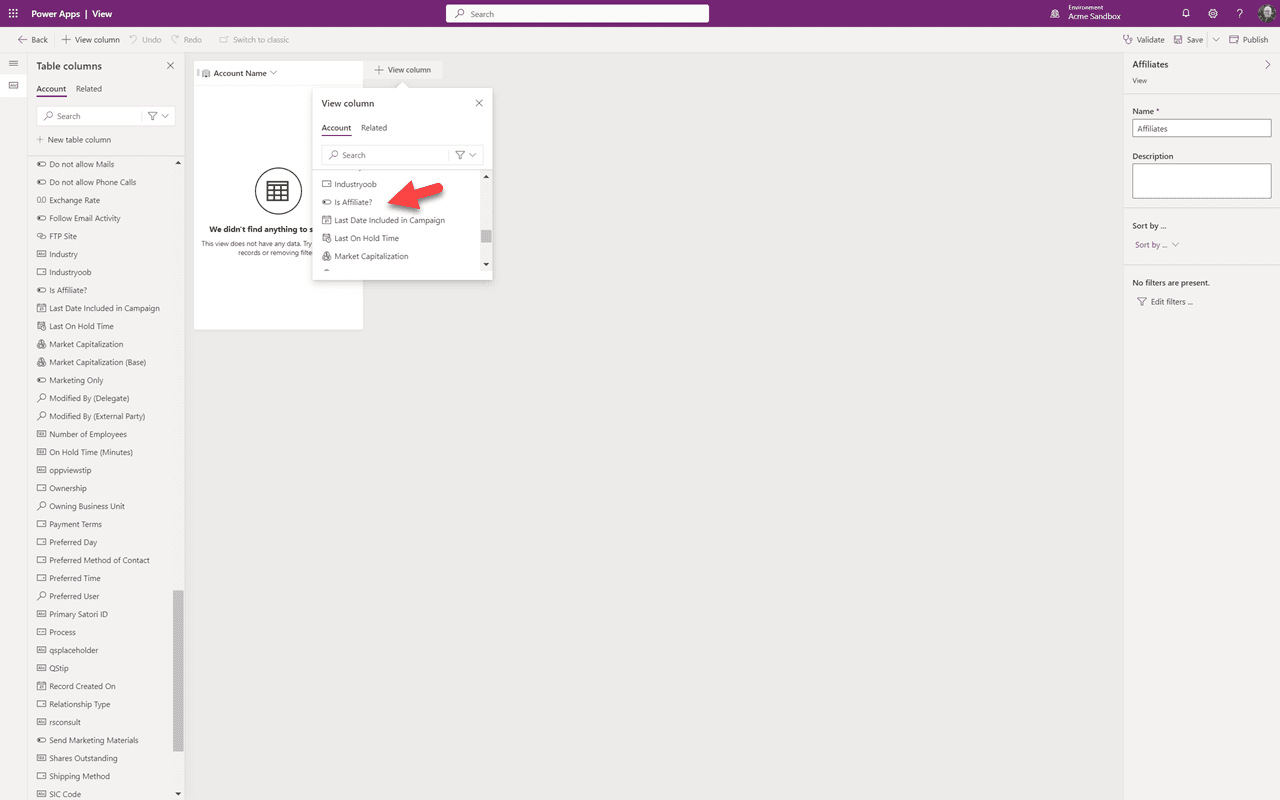
Im Dropdown-Menu scrollen wir zu unserem Zielfeld “Ist Partner” und wahlen es aus.
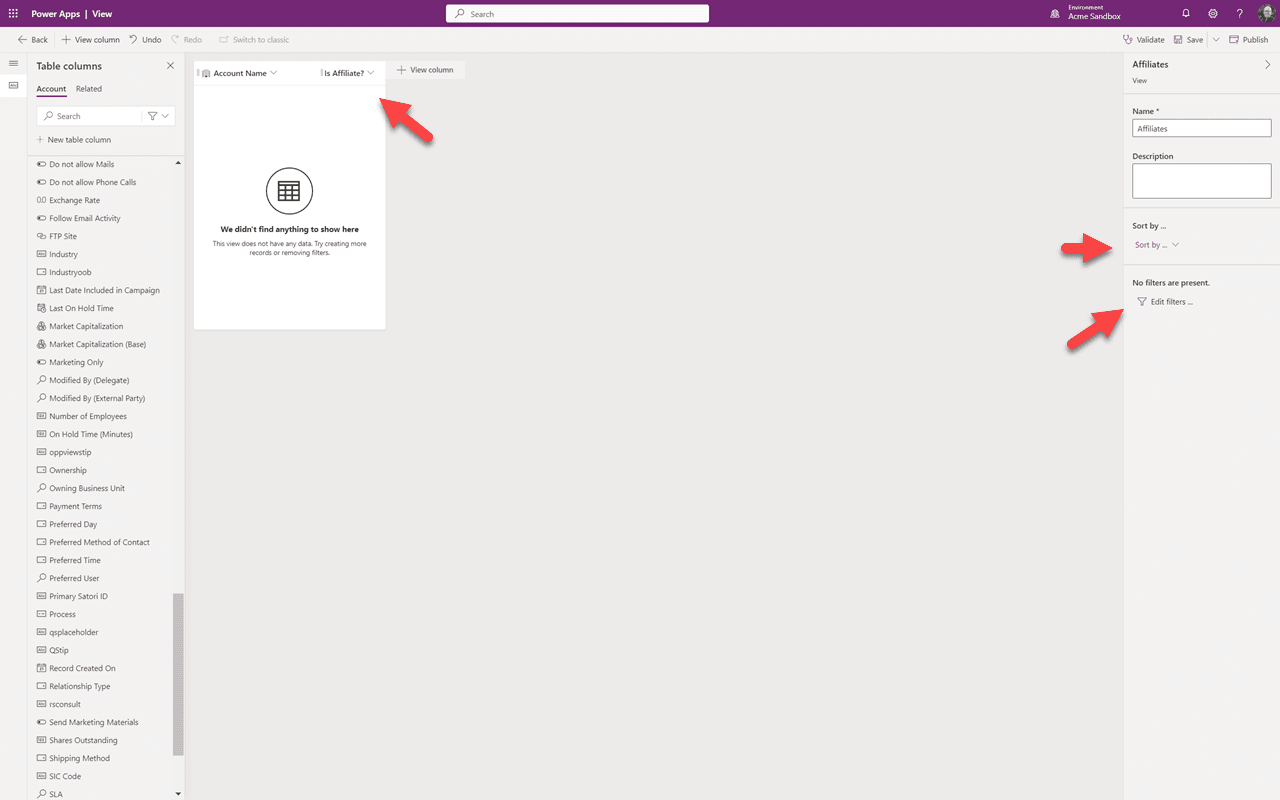
Sie konnen sehen, dass unser neues Feld zur Ansicht hinzugefugt wurde. Auf der rechten Seite konnen wir die Sortierung anpassen. In unserem Fall mochten wir, dass die Ansicht nur Partner anzeigt, also klicken wir auf “Filter bearbeiten”.
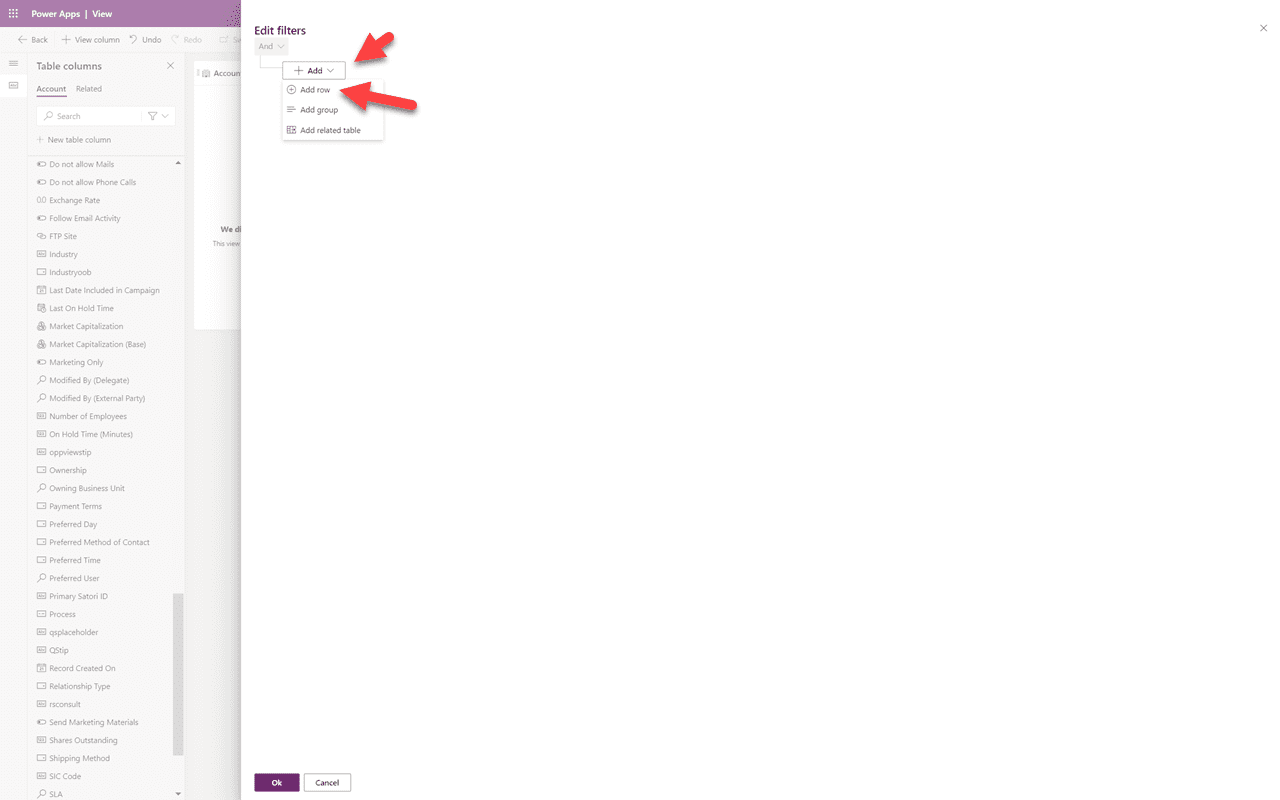
Im Filterbereich wahlen wir “Zeile hinzufugen”.
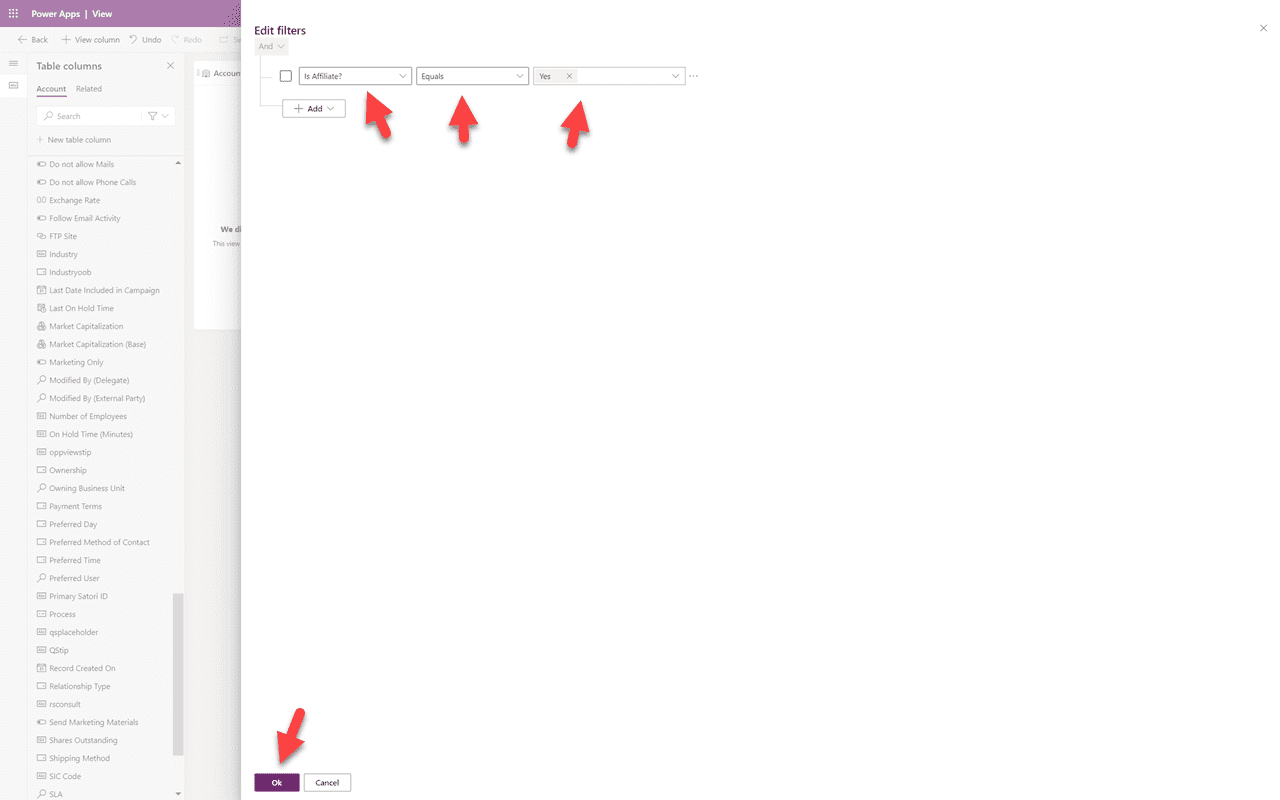
Fur den Filter wahlen wir zunachst das Feld aus, nach dem wir filtern mochten — in diesem Fall “Ist Partner” — dann “Gleich”, dann “Ja”. Auf diese Weise werden in dieser Ansicht nur Konten angezeigt, die Partner sind. Klicken Sie auf “OK”.
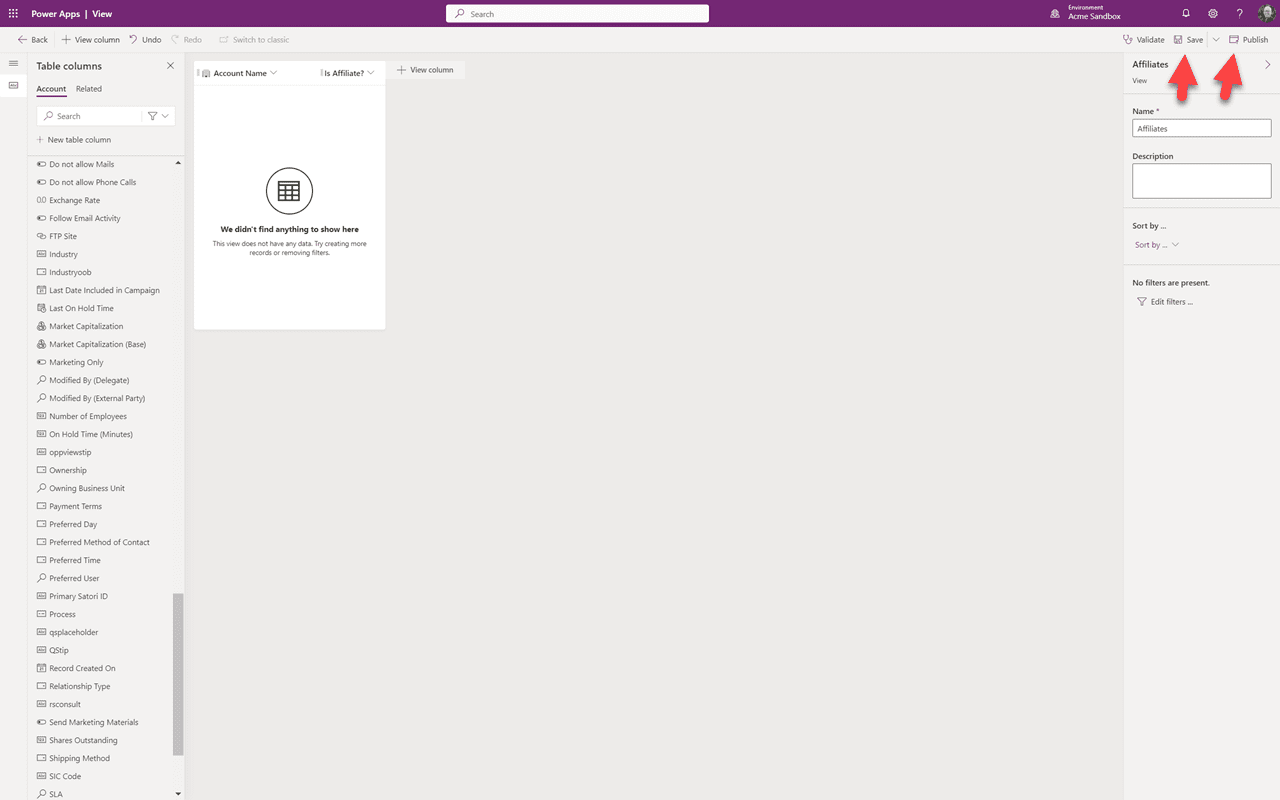
Jetzt speichern wir unsere Ansicht, und nachdem das Speichern abgeschlossen ist, veroffentlichen wir sie. Nachdem sie veroffentlicht wurde, klicken Sie auf den Zuruck-Link oben links.
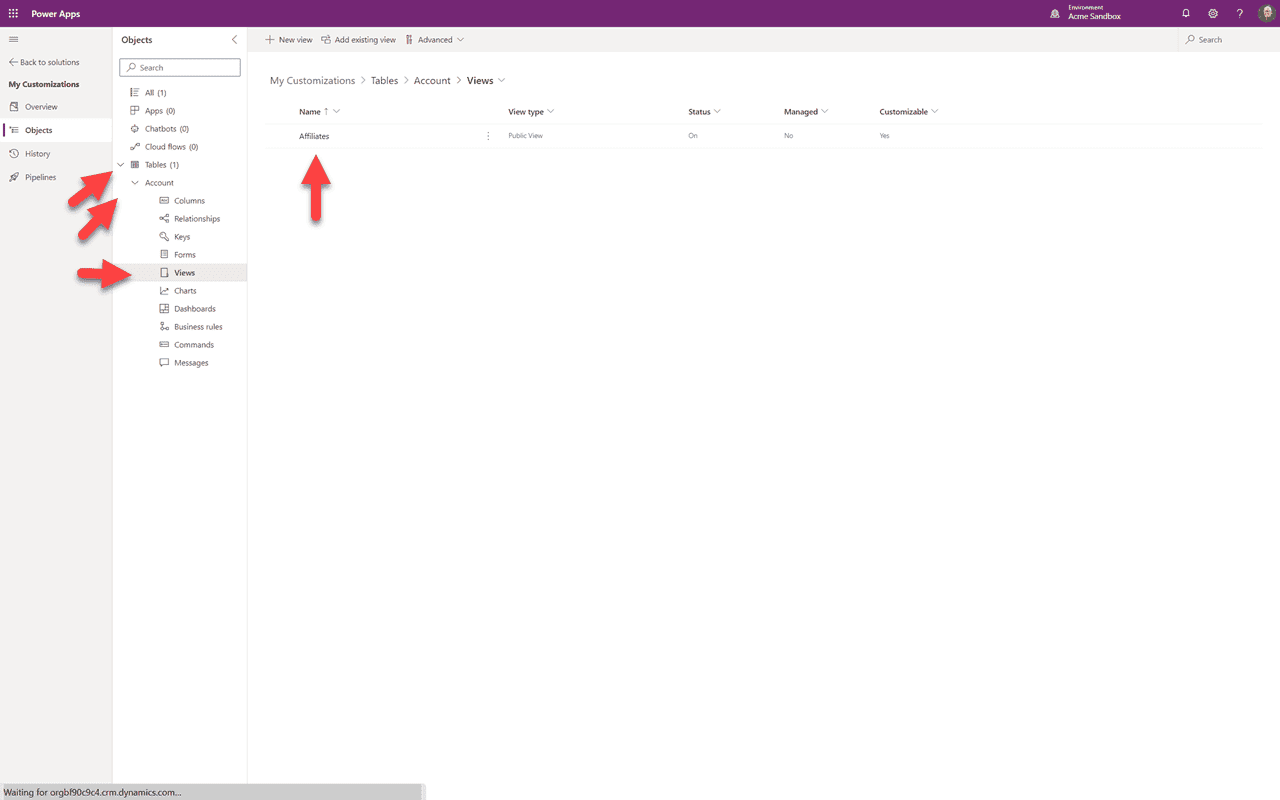
Klicken Sie auf den Pfeil nach unten neben “Tabellen”, dann auf den Pfeil nach unten neben “Konto” und dann auf “Ansichten” aus dem Dropdown-Menu. Wir konnen unsere neue Ansicht sehen. Sie konnten annehmen, dass wir ahnlich wie beim Bearbeiten einer vorhandenen Komponente jetzt zu unserer App in der Sandbox gehen und diese neue Ansicht sehen konnen. Das ist jedoch nicht moglich. Wir mussen zuerst die “App”-Diskussion fuhren — das ist das Thema von Teil 6.
Zusammenfassung
In diesem Teil 5 haben wir eine neue Komponente — eine Ansicht — hinzugefugt. In Teil 6 werden wir in dieser Losung fortfahren, indem wir erklaren, wie Apps funktionieren, und Ihre neue Ansicht zum Erscheinen bringen.