Trazando un rumbo con RapidStart Charts
Por Steve Mordue
Para demostrar cómo puede personalizar RapidStart fácilmente para satisfacer sus necesidades, creamos esta serie de “Consejos y Trucos”. En esta serie describiremos algunas soluciones sencillas para cosas comunes que los clientes preguntan sobre las Aplicaciones RapidStart. ¡Disfrútelo!

Gráficos
RapidStart y RapidStart Addons tienen muchos gráficos integrados. Puede que los haya visto en nuestros paneles integrados. Incluso puede que haya creado gráficos y paneles adicionales por su cuenta. En esta publicación exploraremos algunas capacidades que quizás no conozca.
Es posible que observe algunos íconos en la parte superior de cualquier gráfico: “actualizar”, “ver registros” y “ampliar”. Actualizar puede usarse si entra mucha información en su sistema mientras visualiza un gráfico. Primero, echaremos un vistazo a “ampliar”.
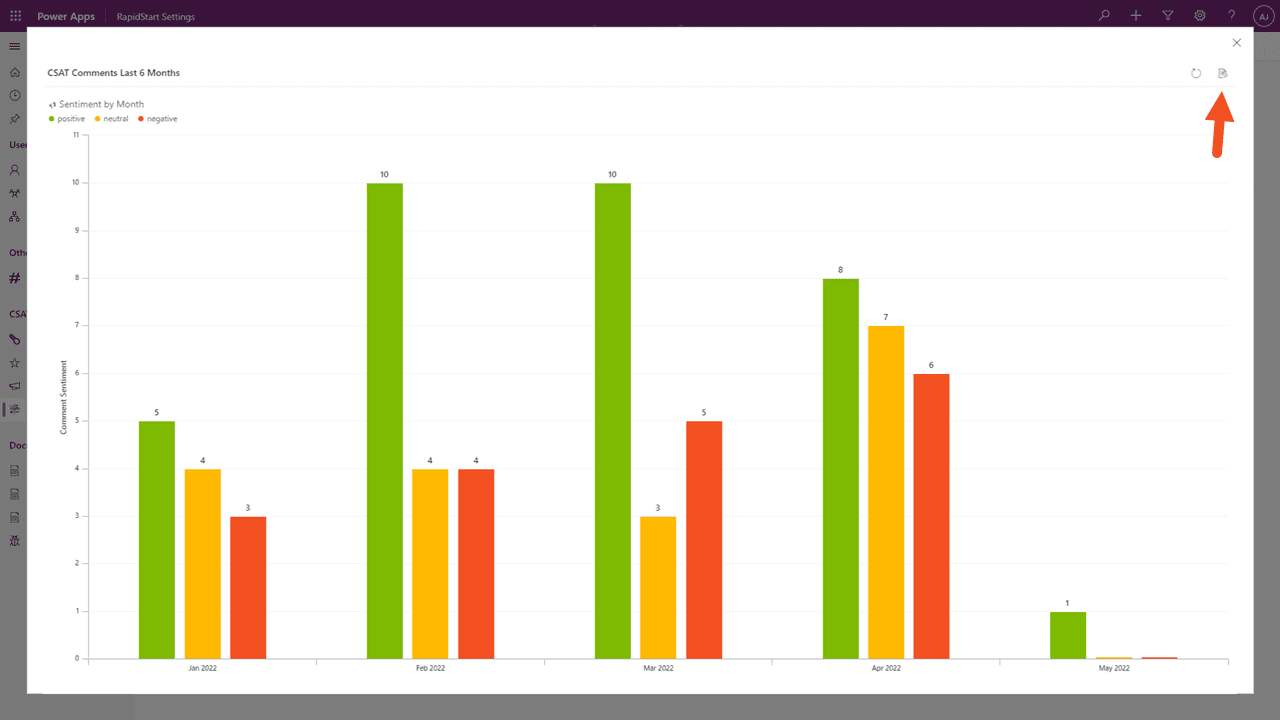
Como puede esperar, esto amplía el gráfico en la pantalla. Realmente no era necesario para este gráfico en particular, ya que era lo suficientemente legible, pero si tiene un gráfico con muchas líneas o barras, ampliarlo puede facilitar su lectura. Haremos clic en el ícono “Ver registros”, que era visible desde el panel, pero también se ve aquí.
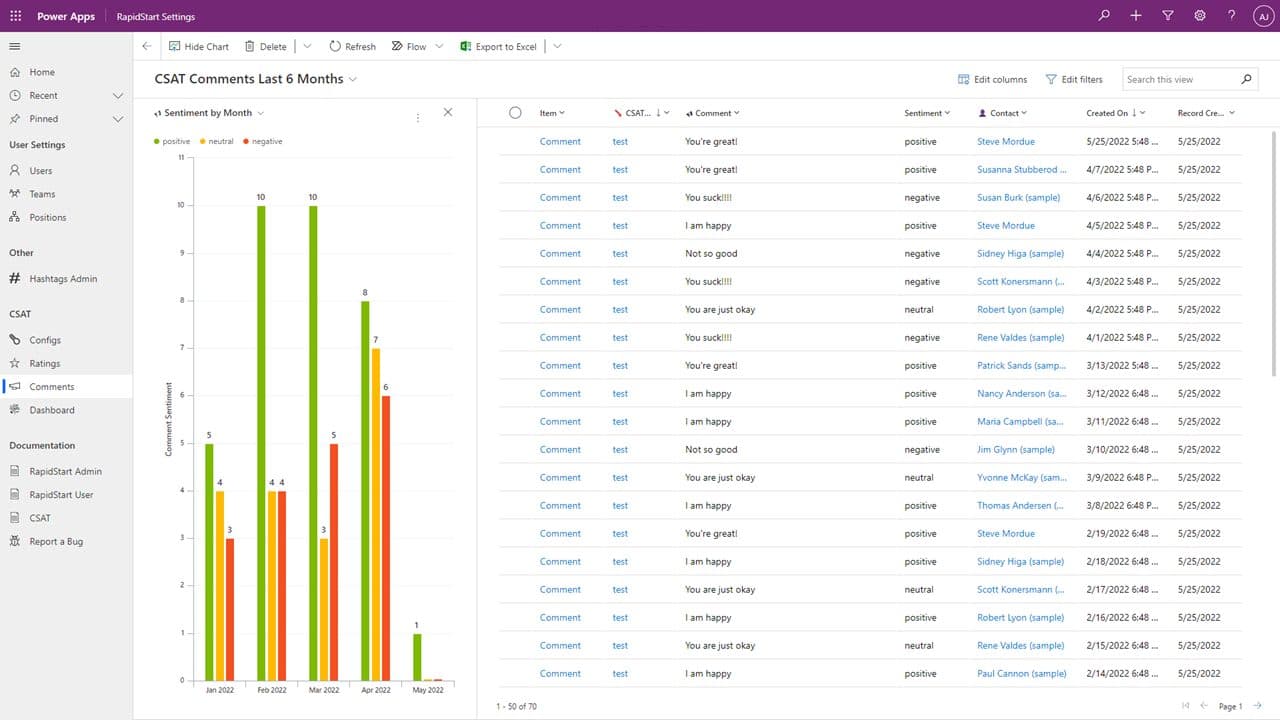
Esta opción muestra una vista de todos los registros que conforman el gráfico, pero hay más.
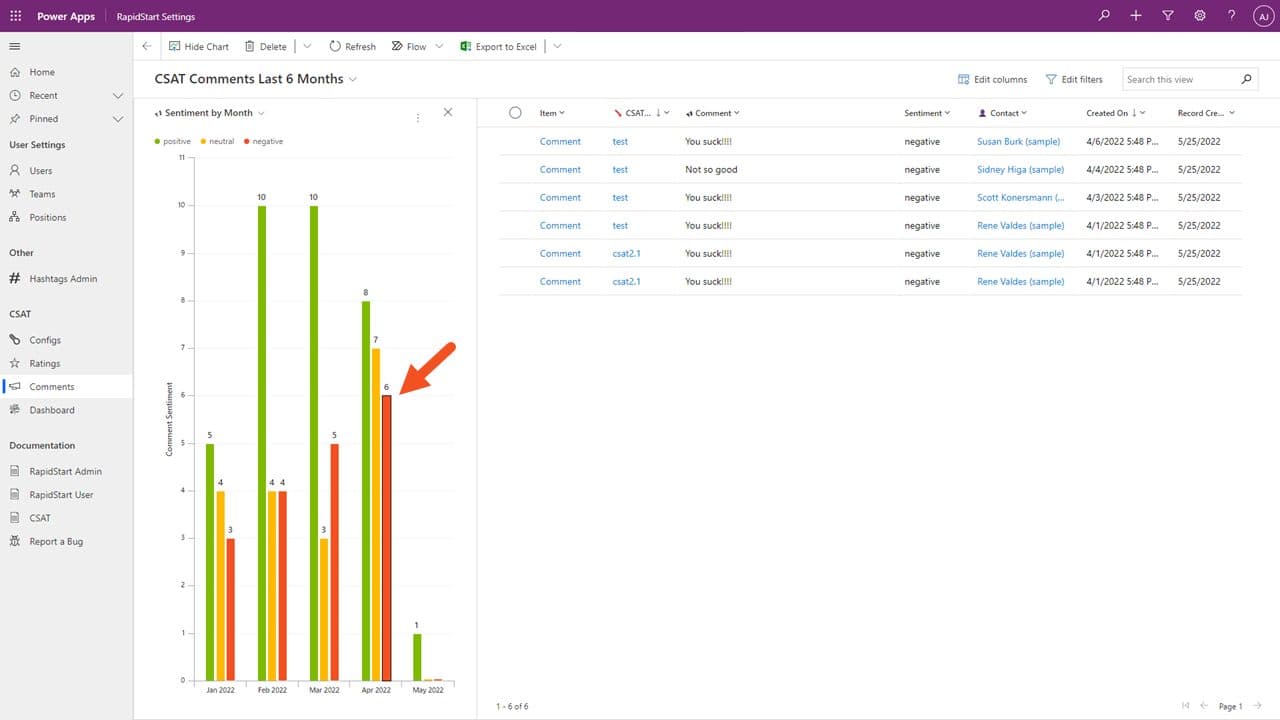
Haga clic en cualquier medición — en este caso, la barra que indica sentimiento negativo en el mes de abril. La lista de registros ahora está filtrada solo a los que formaron esta medición. Pero hay más.
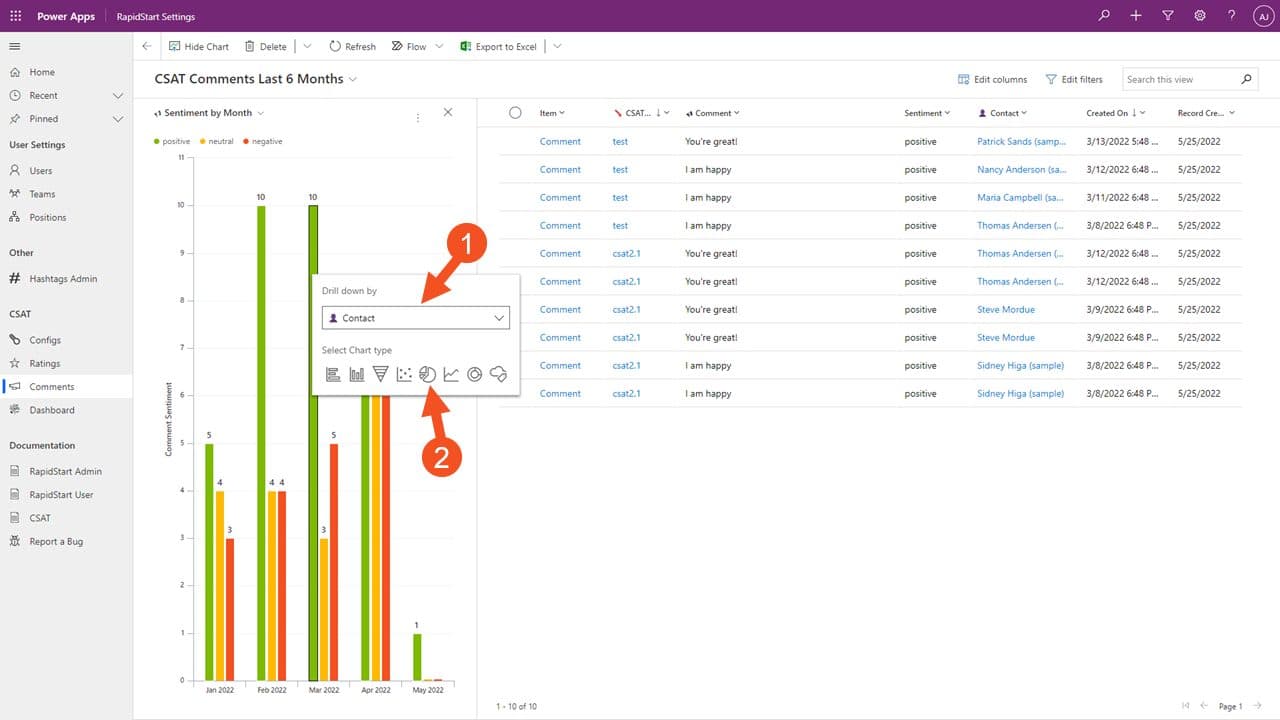
Podemos profundizar más y ver estos datos en tipos de gráficos que ni siquiera hemos creado. Por ejemplo, añadiendo el atributo Contacto y haciendo clic en el ícono de gráfico circular, obtenemos lo que ve a continuación.
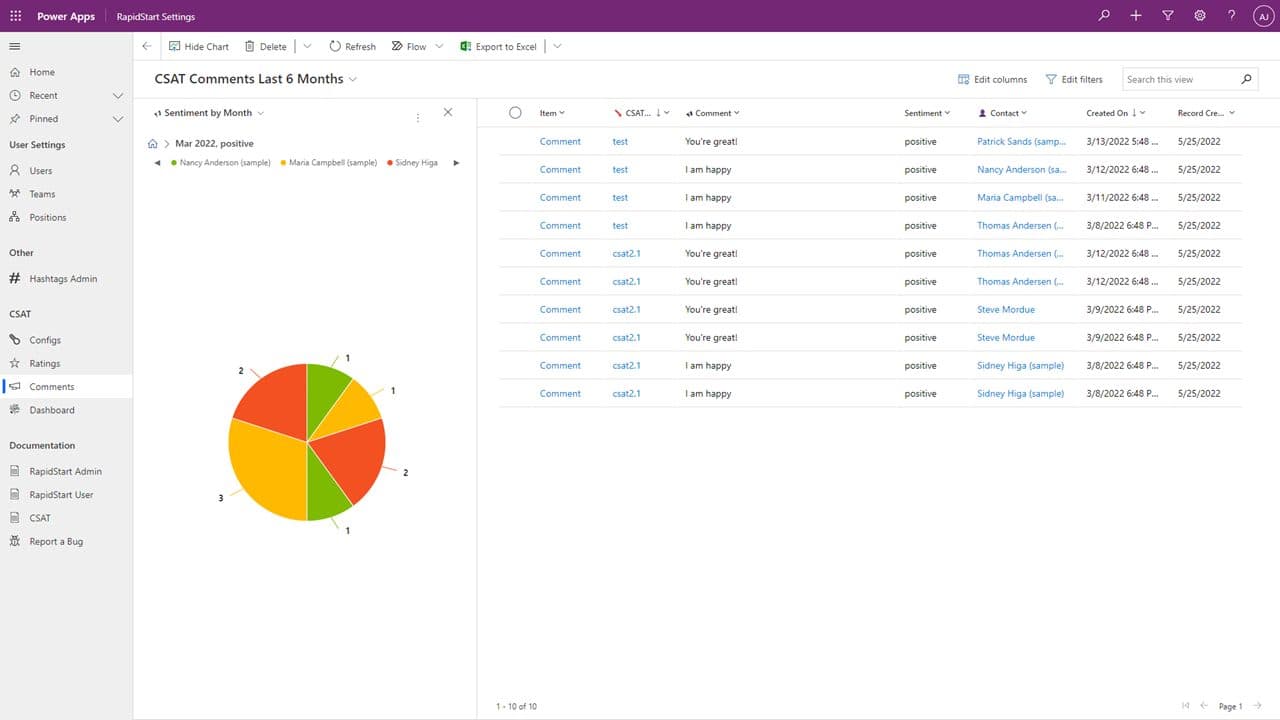
¡Ni siquiera hemos creado un “Gráfico Circular” en la solución! Podemos visualizar datos en muchos tipos diferentes de gráficos, filtros y desglose. Y, como supondrá, hay más.
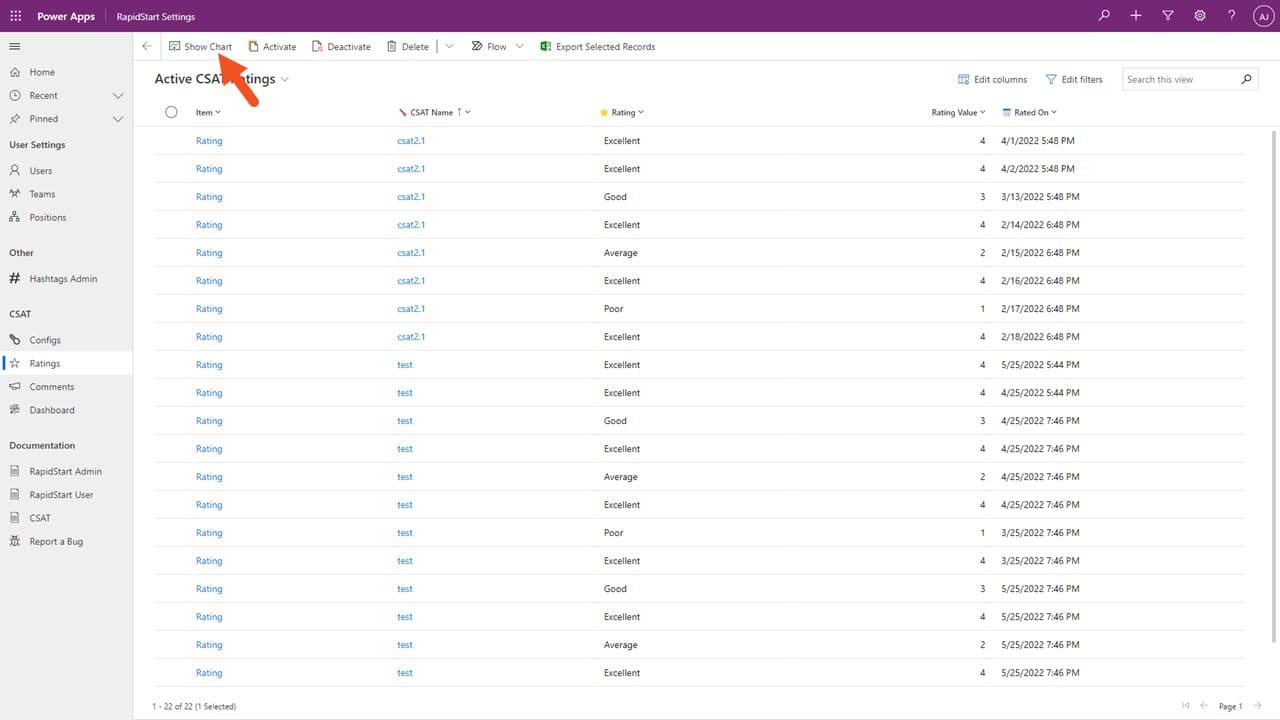
No tenemos que comenzar en un panel — podemos abrir cualquier vista de registros y hacer clic en “Mostrar gráfico” para ver la misma pantalla de “Ver registros del gráfico”.
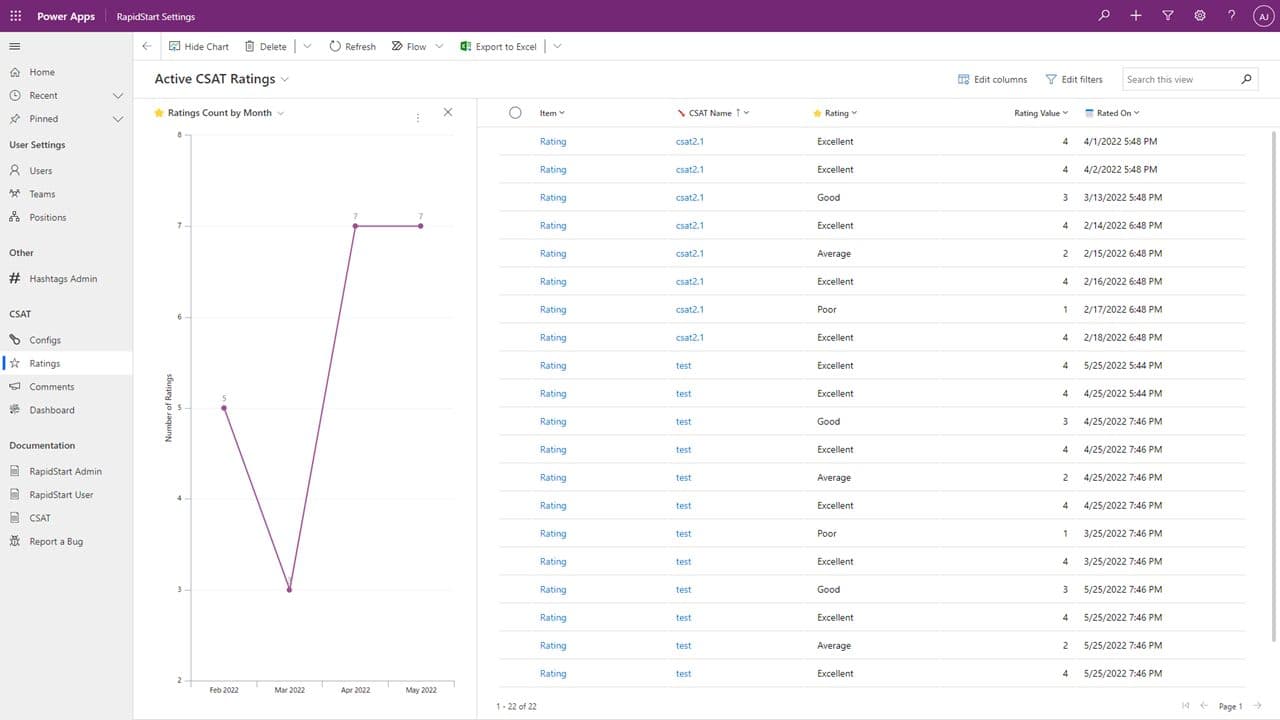
Desde aquí también podemos realizar las mismas acciones, desglose, etc. Pero hay una cosa más que mostrarle.
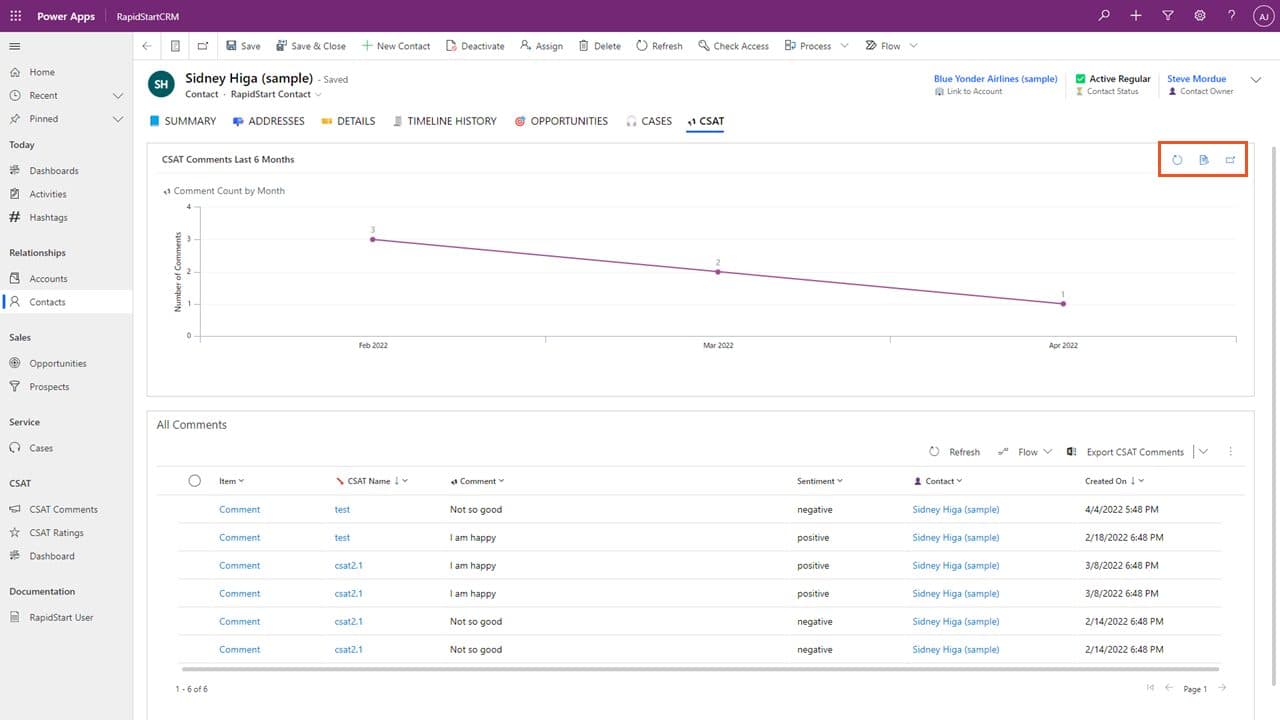
Los formularios también pueden tener gráficos incrustados. Por ejemplo, un formulario de Contacto puede tener una pestaña con un gráfico que muestra datos filtrados por este contacto específico. Las mismas opciones están disponibles en el gráfico aquí, y al hacer clic en el icono Mostrar registros, vemos la información a continuación.
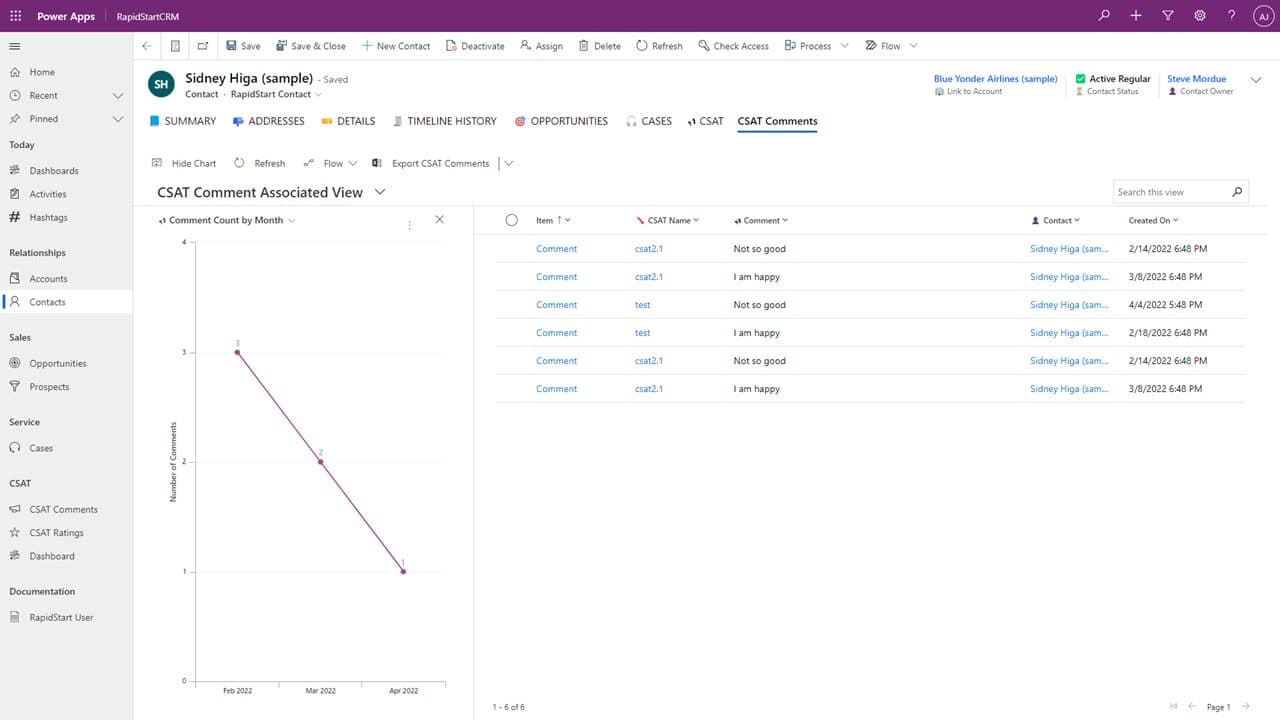
¡También podemos realizar los mismos desglose, etc., aquí dentro de este formulario de Contacto para este contacto específico!
Resumen
Esperamos que haya aprendido algo nuevo en esta breve exploración de los gráficos de RapidStart. Las capacidades de gráficos integradas son potentes, flexibles y no requieren configuración adicional para usarlas.


