Desarrollo Avanzado para RapidStart CRM o Dynamics 365 — Parte 6
En la Parte 6 de esta serie, agregamos la nueva Vista que creamos en la Parte 5 a nuestras Aplicaciones Basadas en Modelos para que realmente aparezca para los usuarios.
Agregando la Vista a su Aplicación
Asegúrese de estar en el entorno correcto, seleccione Soluciones en la barra lateral y haga doble clic en su solución “Mis Personalizaciones” para abrirla.
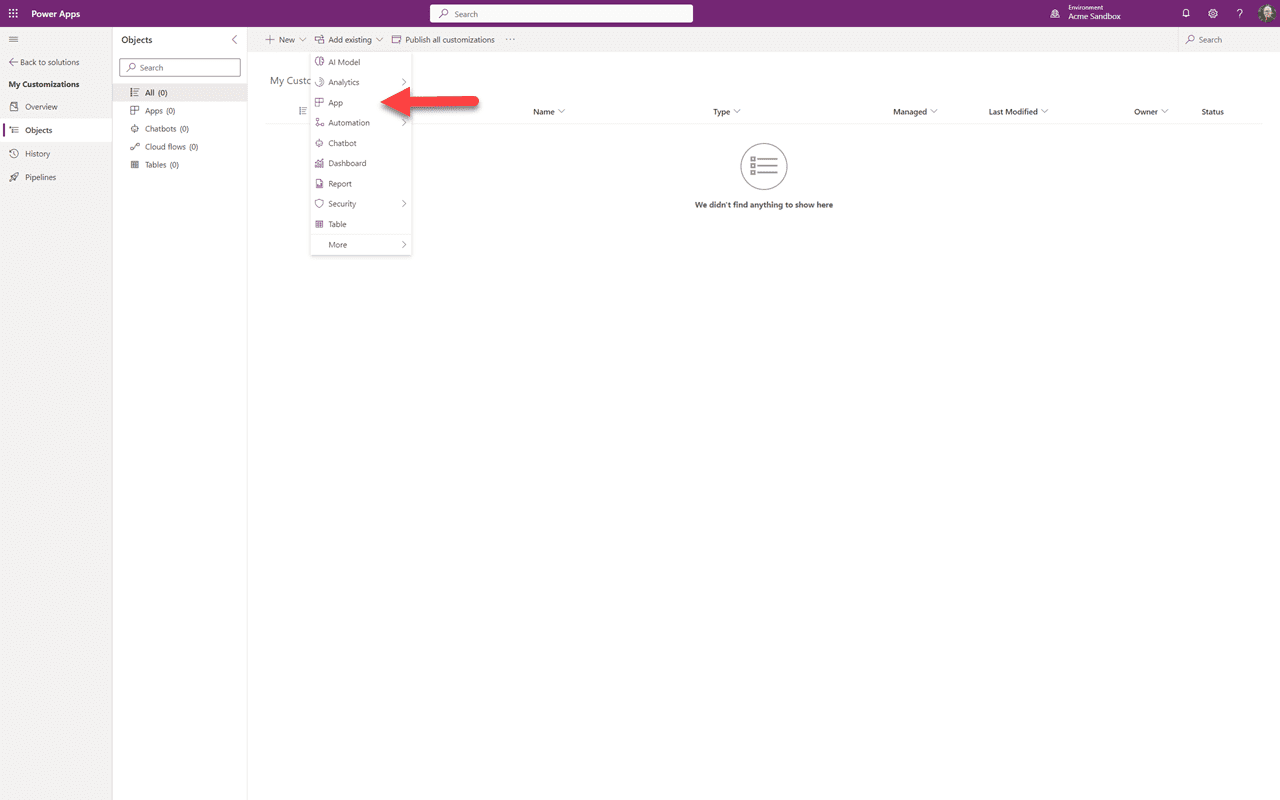
Similar a cuando agregamos la tabla existente antes, pero esta vez seleccionaremos agregar una “Aplicación” existente. Luego seleccione aplicaciones “Basadas en Modelos”.
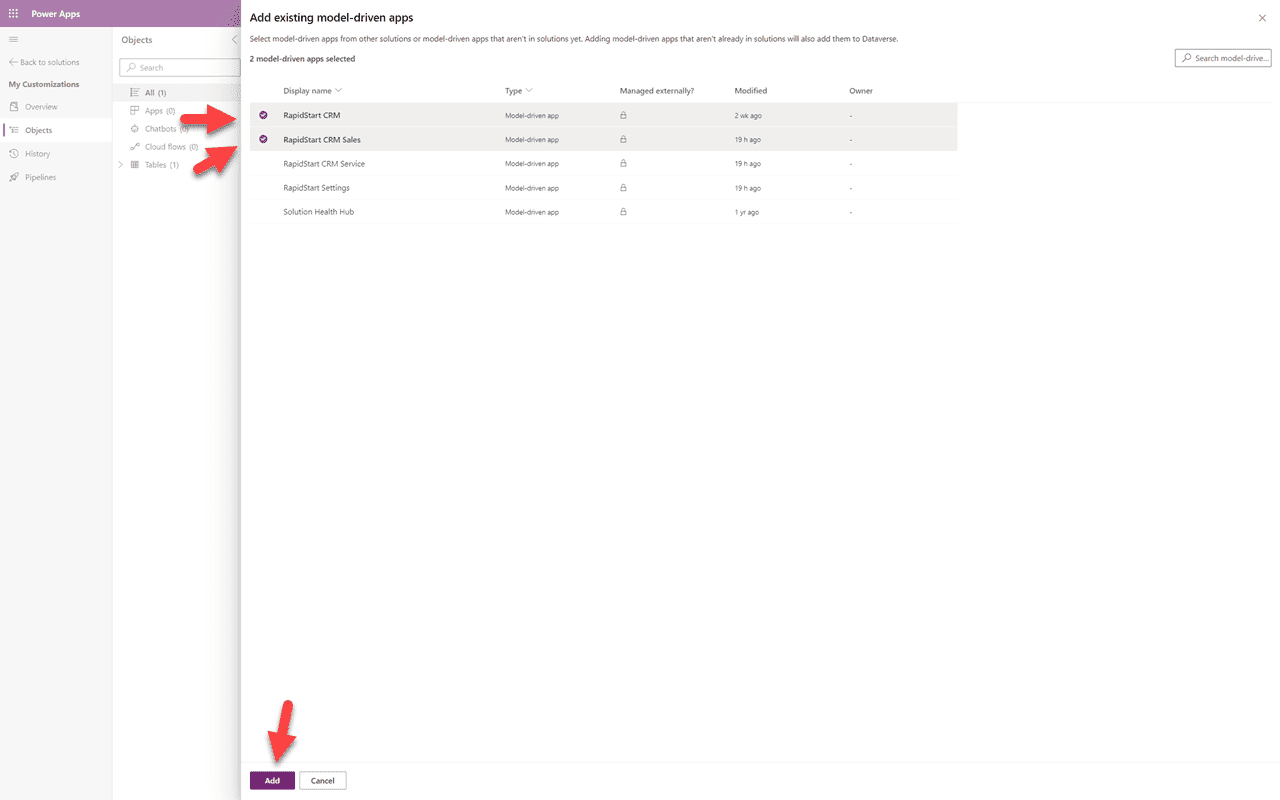
Hemos determinado que nuestra nueva vista de afiliados debería aparecer en ambas aplicaciones RapidStart CRM y RapidStart CRM Sales, así que las marcamos y hacemos clic en “Agregar”.
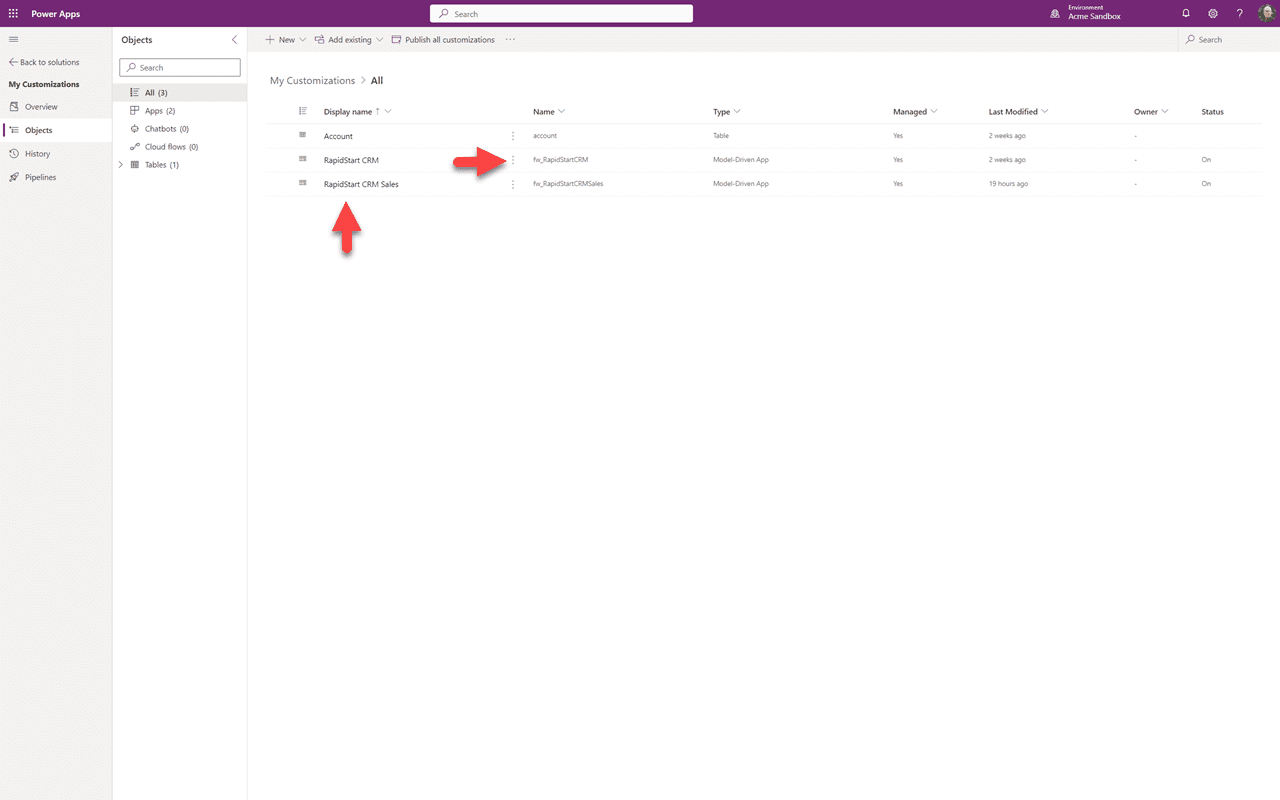
Podemos ver que las dos aplicaciones se han agregado a nuestra solución “Mis Personalizaciones”. Haga clic en los tres puntos junto a cualquiera de las aplicaciones y seleccione “Editar” del menú desplegable que aparece.
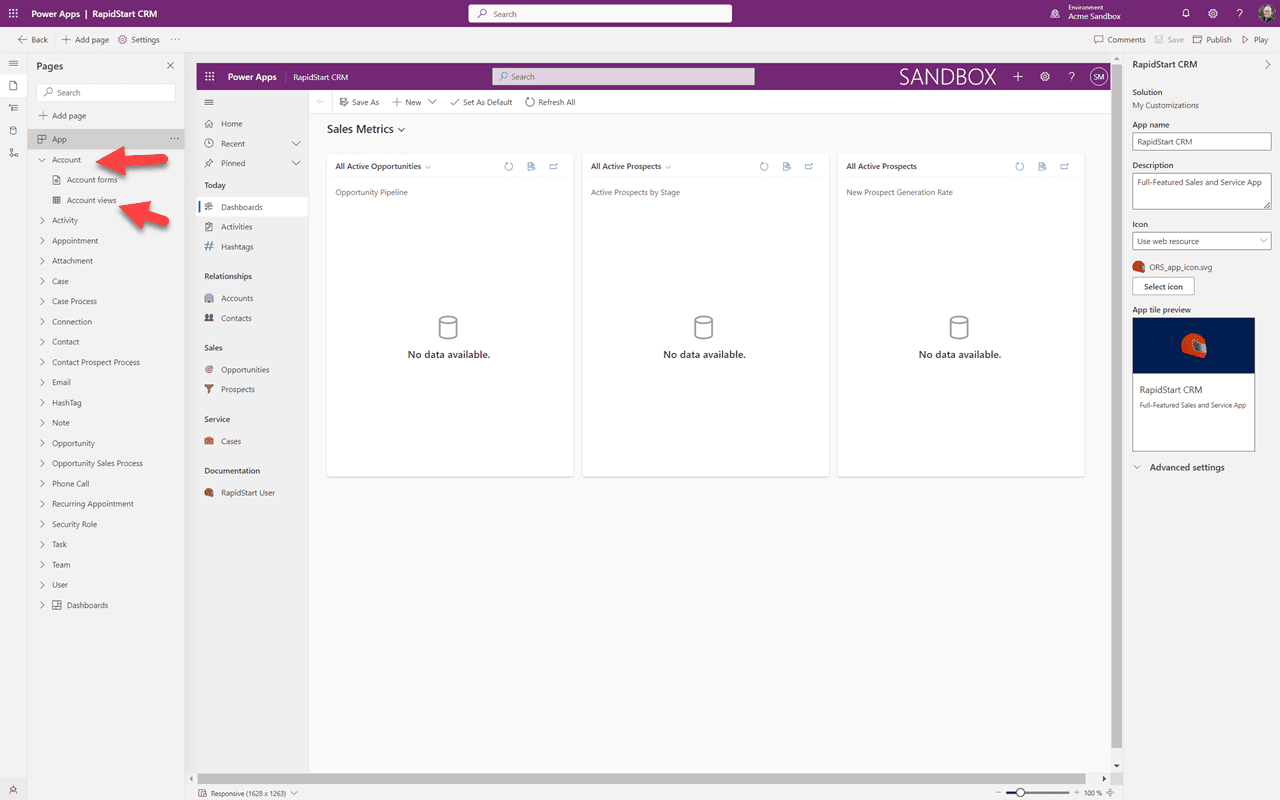
La aplicación seleccionada se muestra en el lienzo de diseño. Como queremos agregar nuestra vista, haremos clic en “Cuenta” en la barra lateral y luego seleccionaremos Vistas de Cuenta.
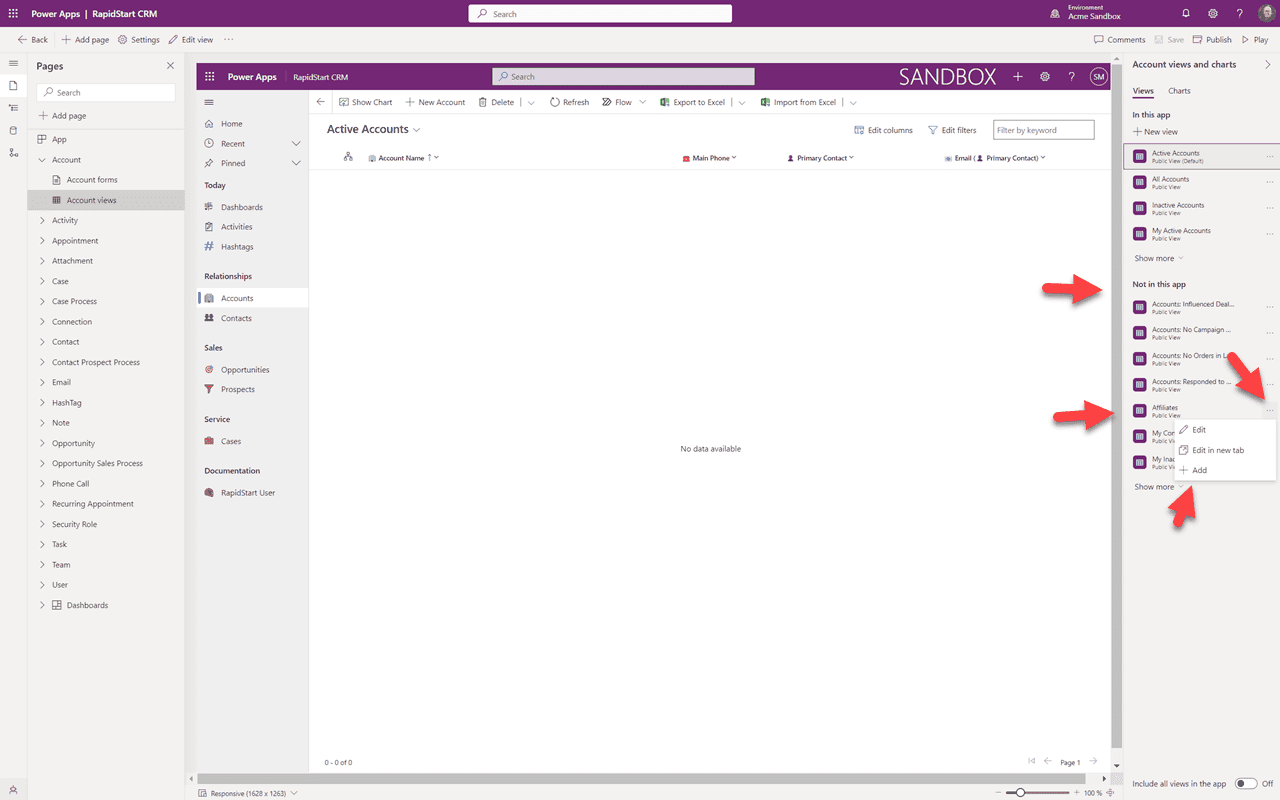
El lienzo se actualizará para mostrar cuentas. En la barra lateral derecha puede ver vistas que están “No en esta aplicación”, y en esa lista está nuestra vista de “Afiliados”. Haga clic en los tres puntos junto a la vista y seleccione “+ Agregar”.
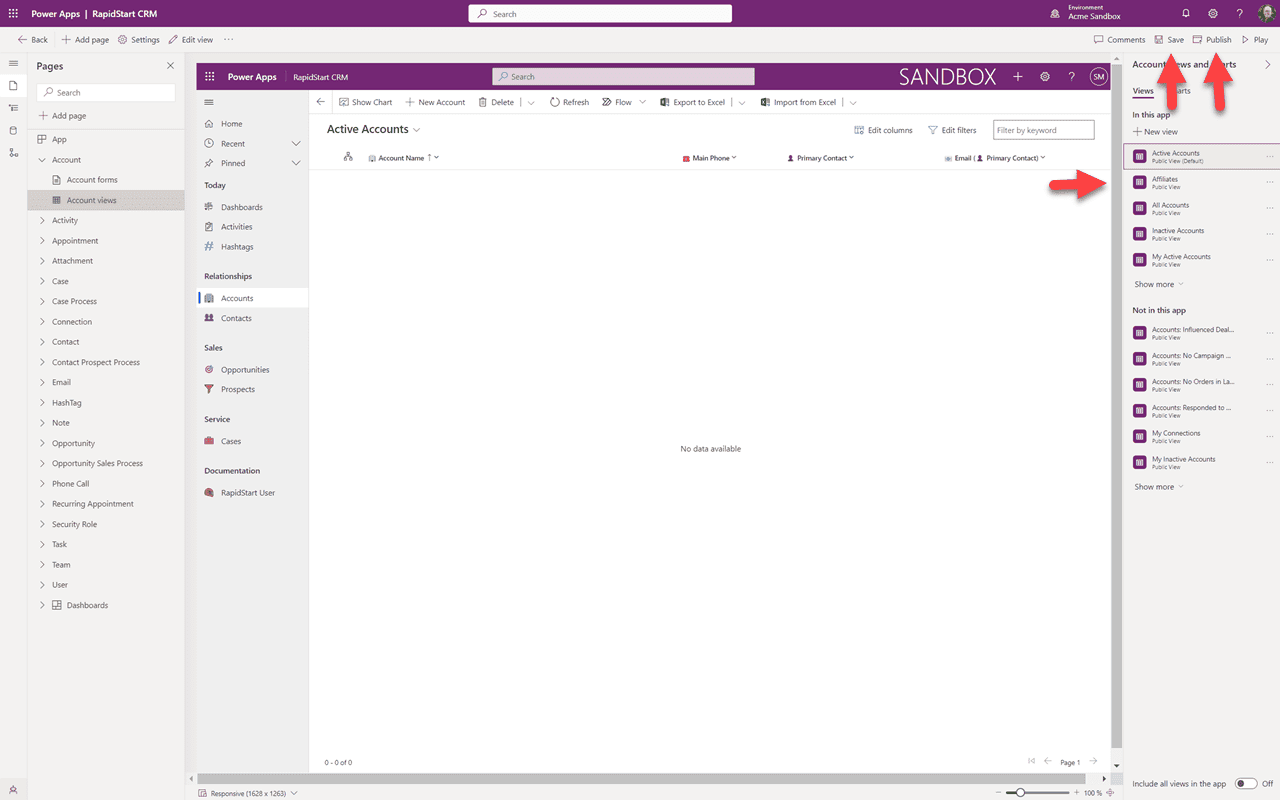
Ahora podemos ver que la vista de “Afiliados” está “En esta aplicación”. Así que vamos a “Guardar”, y después de que se complete el guardado, “Publicaremos”. Ahora puede volver a su aplicación en su sandbox y ver esta vista. Nuevamente, es posible que deba actualizar su navegador. Puede repetir estos pasos para la otra aplicación.
Resumen
En esta Parte 6 hemos agregado la nueva vista que creamos en la Parte 5 a nuestra(s) aplicación(es). En la Parte 7, limpiaremos cualquier personalización previa que hayamos hecho y las incluiremos en nuestra solución “Mis Personalizaciones”.