Business Central -lisäosa RapidStart CRM -asennukseen
Vaiheet Business Central -lisäosan asentamiseen, määrittämiseen ja vahvistamiseen RapidStart CRM:lle. Tämä lisäosa käyttää sekä RapidStartin pilvivirtoja että Microsoftin alkuperäistä Business Central-Dataverse-synkronointia, joten järjestelmänvalvojien tulisi vahvistaa molemmat puolet ennen asiakas- tai tarjouskäsittelyjen testaamista.
⚠️ Kumppanin suosittelema
Monimutkaisuuden vuoksi suosittelemme käyttämään yhtä RapidStart-sertifioiduista kumppaneistamme tähän. Jos kuitenkin Business Central -kumppanisi on myös taitava Power Platformissa, he voivat suorittaa nämä vaiheet puolestasi. Emme suosittele, että loppukäyttäjä yrittää tätä prosessia.
Korkean tason vaiheet
- Luo tai käytä olemassa olevaa Dataverse-ympäristöä.
- Asenna RapidStart CRM AppSourcesta Dataverse-ympäristöön.
- Hanki Business Central -yrityksen järjestelmän tunnus.
- Määritä integraatio Business Centralissa.
- Varmista Business Central -integraatiosovelluksen käyttäjärooli
- Määritä tietueiden kartoitus
- Linkitä ympäristöt (valinnainen)
- Asenna Business Central -lisäosa RapidStart CRM AppSourcesta Dataverse-ympäristöön.
- Suorita RapidStart-asetukset-sovelluksessa
Olemme jo luoneet asiakirjan, joka kattaa vaiheet 1 & 2 täällä. Kun nämä vaiheet on suoritettu, palaa tänne jatkaaksesi vaiheesta 3.
Varmista, että Dataverse- ja BC-ympäristötyypit vastaavat: tuotanto tuotantoon tai hiekkalaatikko hiekkalaatikkoon.
Ennen kuin aloitat
Vahvista nämä vaatimukset ennen Business Central -lisäosan asennuksen aloittamista:
- Business Centralin ja Dataversen on oltava samassa Microsoft Entra -vuokraajassa Business Centralin virtuaalitaulukoita varten.
- Käytä ihmisen asennusylläpitäjää, jolla on tarvittavat Business Central -oikeudet ja Dataverse-järjestelmänvalvojan pääsy asennuksen aikana.
- Vahvista, että RapidStart CRM on asennettu Dataverse-ympäristöön, johon aiot yhdistää.
Vaihe 3: Hanki yrityksen tunnus
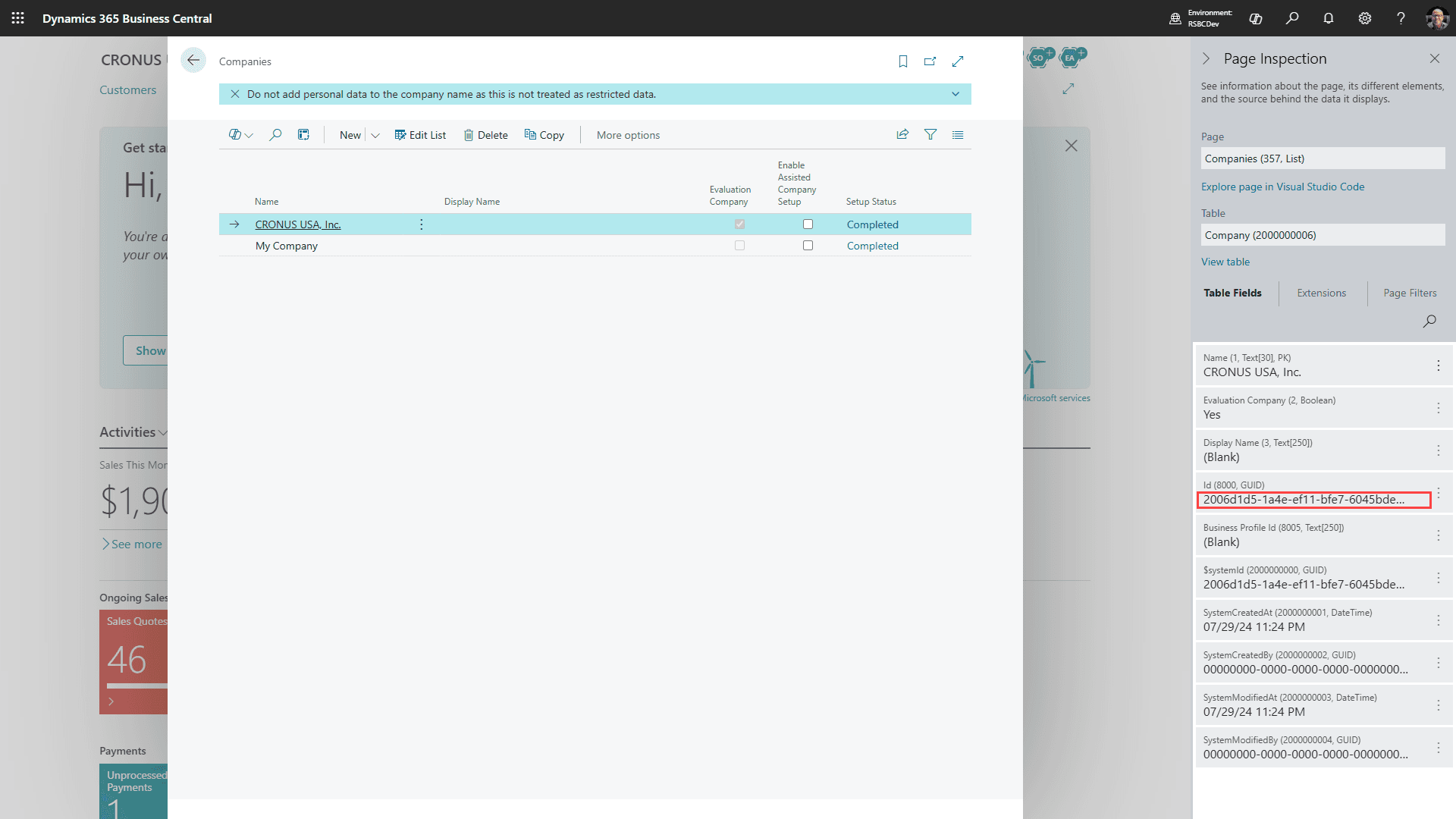
Hanki yrityksesi tunnus etsimällä Yritykset Business Centralissa. Valitse kohdeyritys ja paina Ctrl+Alt+F1 avataksesi Sivun tarkastus. Kopioi näytetty ID ja tallenna se myöhempää käyttöä varten.
Käytä yrityksen järjestelmän tunnuksen GUIDia
RapidStart-ympäristömuuttujaan tarvittava yrityksen tunnus on Business Centralin yrityksen järjestelmän tunnuksen GUID. Älä käytä muokattavaa yrityksen näyttönimeä osoiteriviltä. Jos et voi avata sivun tarkastusta, pyydä Business Central -ylläpitäjääsi tai kumppaniasi antamaan yrityksen tunnus.
Vaihe 4: Määritä integraatio Business Centralissa
Kirjaudu sisään Business Central -ympäristöön, johon haluat yhdistää.
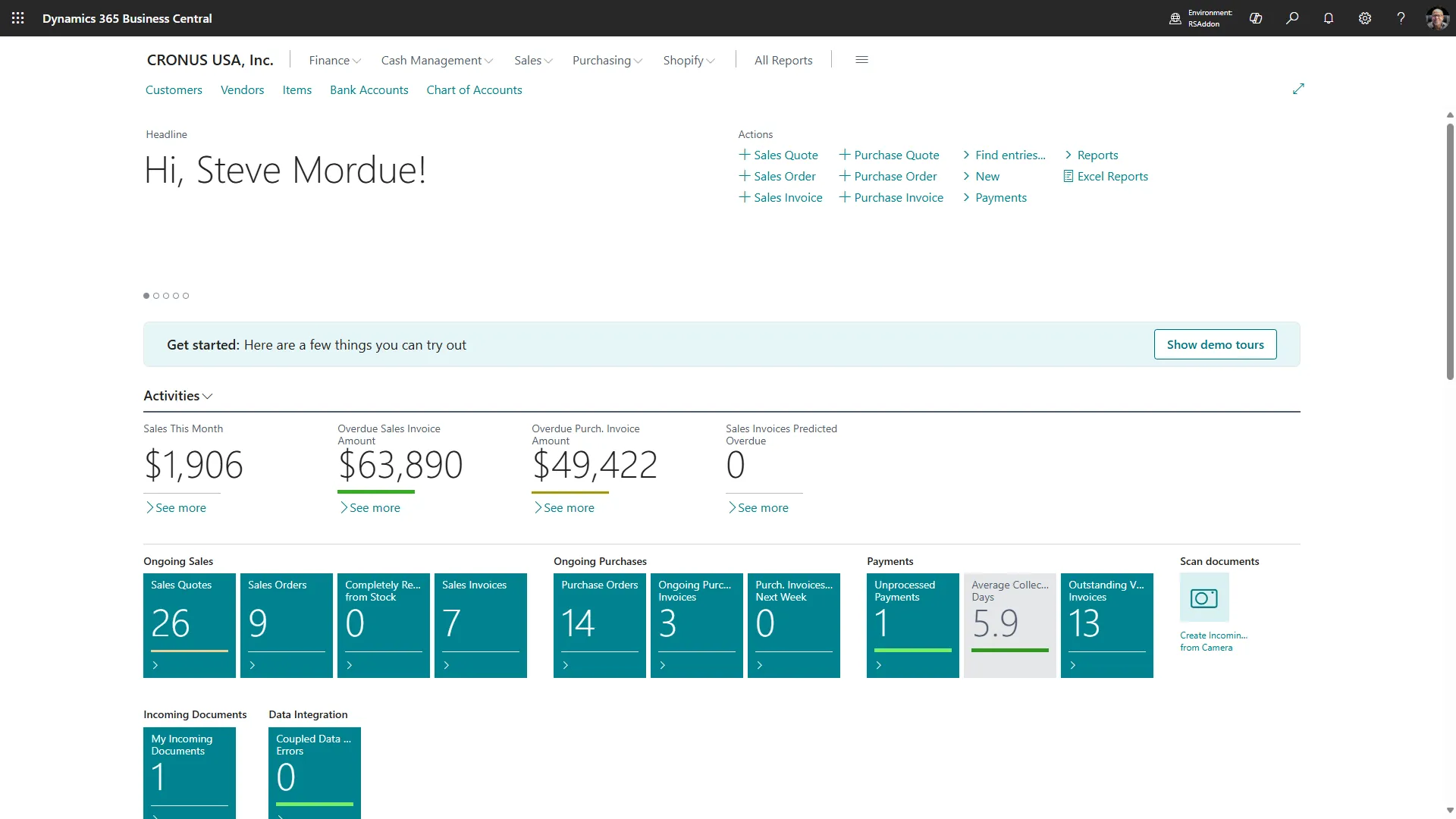
Huomioi Business Central -ympäristön nimi osoiterivillä. URL-osoite voi myös näyttää yrityksen näyttönimen, mutta olet jo tallentanut yrityksen järjestelmän tunnuksen GUIDin edellisessä vaiheessa.

Kopioi Business Central -ympäristön nimi samoihin muistiinpanoihin, joihin tallensit yrityksen järjestelmän tunnuksen GUIDin.
Yrityksen tunnus on jo tallennettu
Käytä Company System ID GUID Vaiheesta 3 BC Company System ID. Muokattava yrityksen näyttönimi on vain taaksepäin yhteensopiva varakeino vanhemmille asennuksille, joilla ei ole kelvollista GUID.
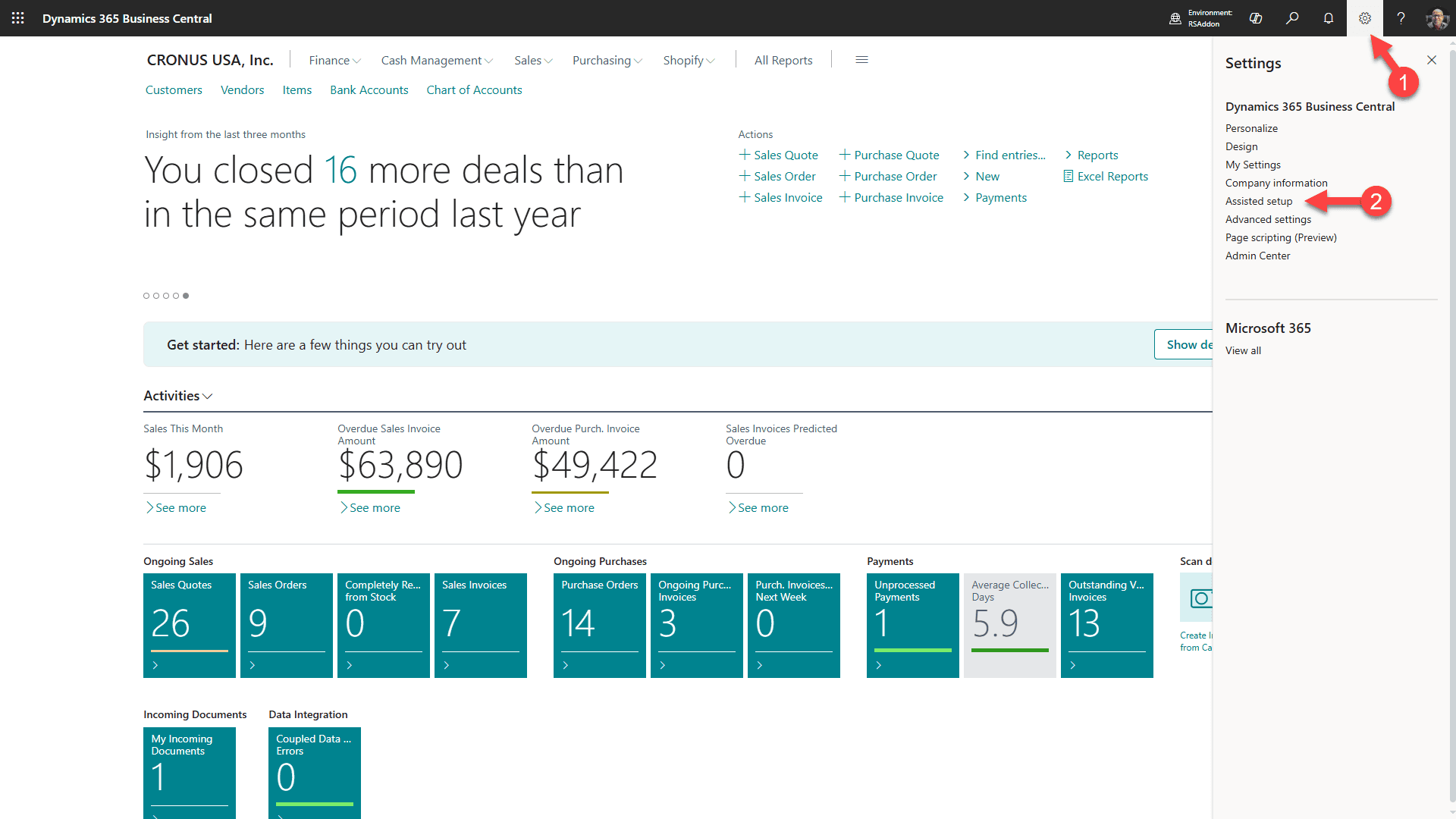
1. Klikkaa vaihdetta
2. Valitse “Ohjattu asennus”
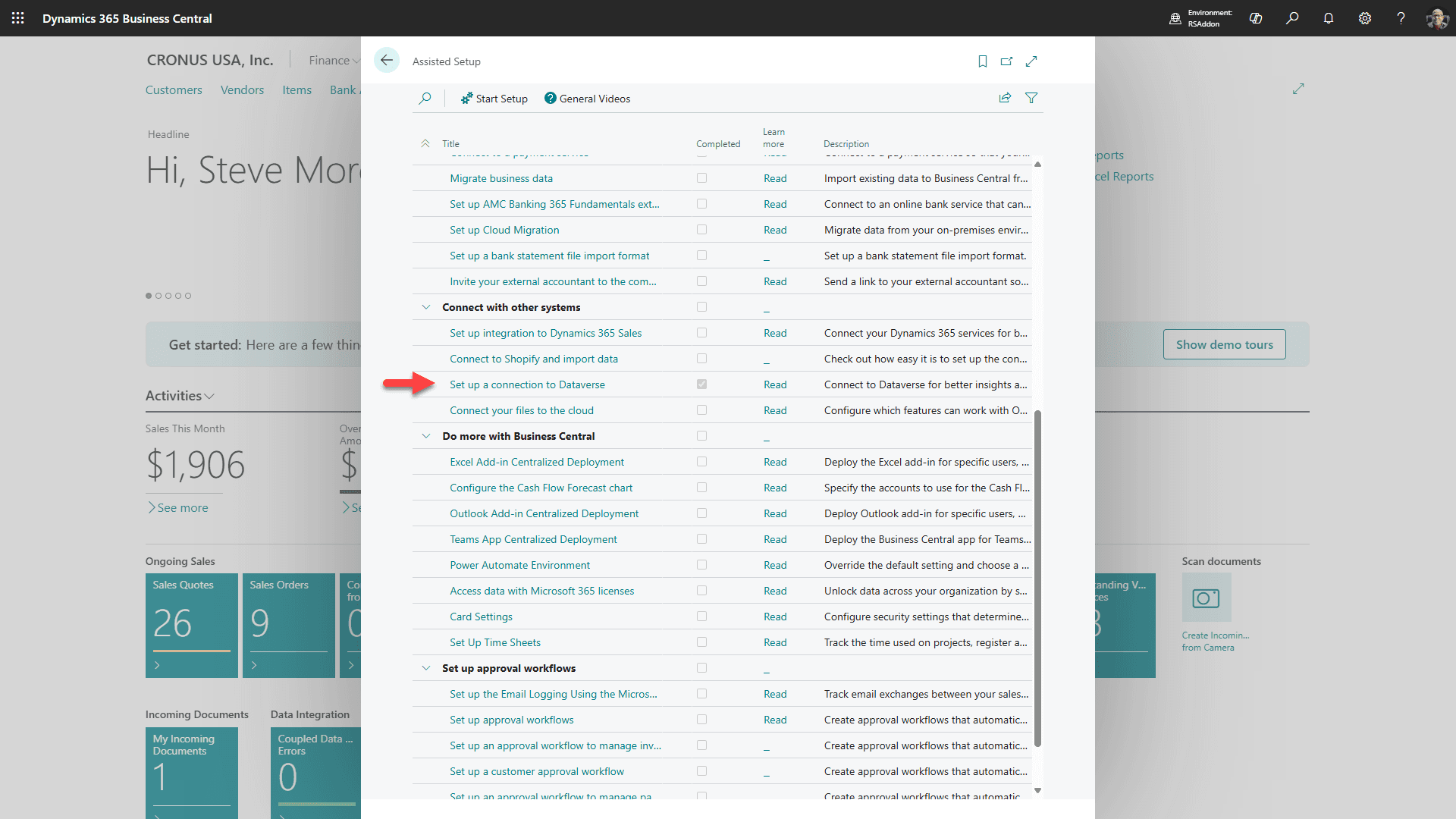
Vieritä alas kohtaan “Yhdistä muihin järjestelmiin” ja klikkaa “Määritä yhteys Dataverseen”.
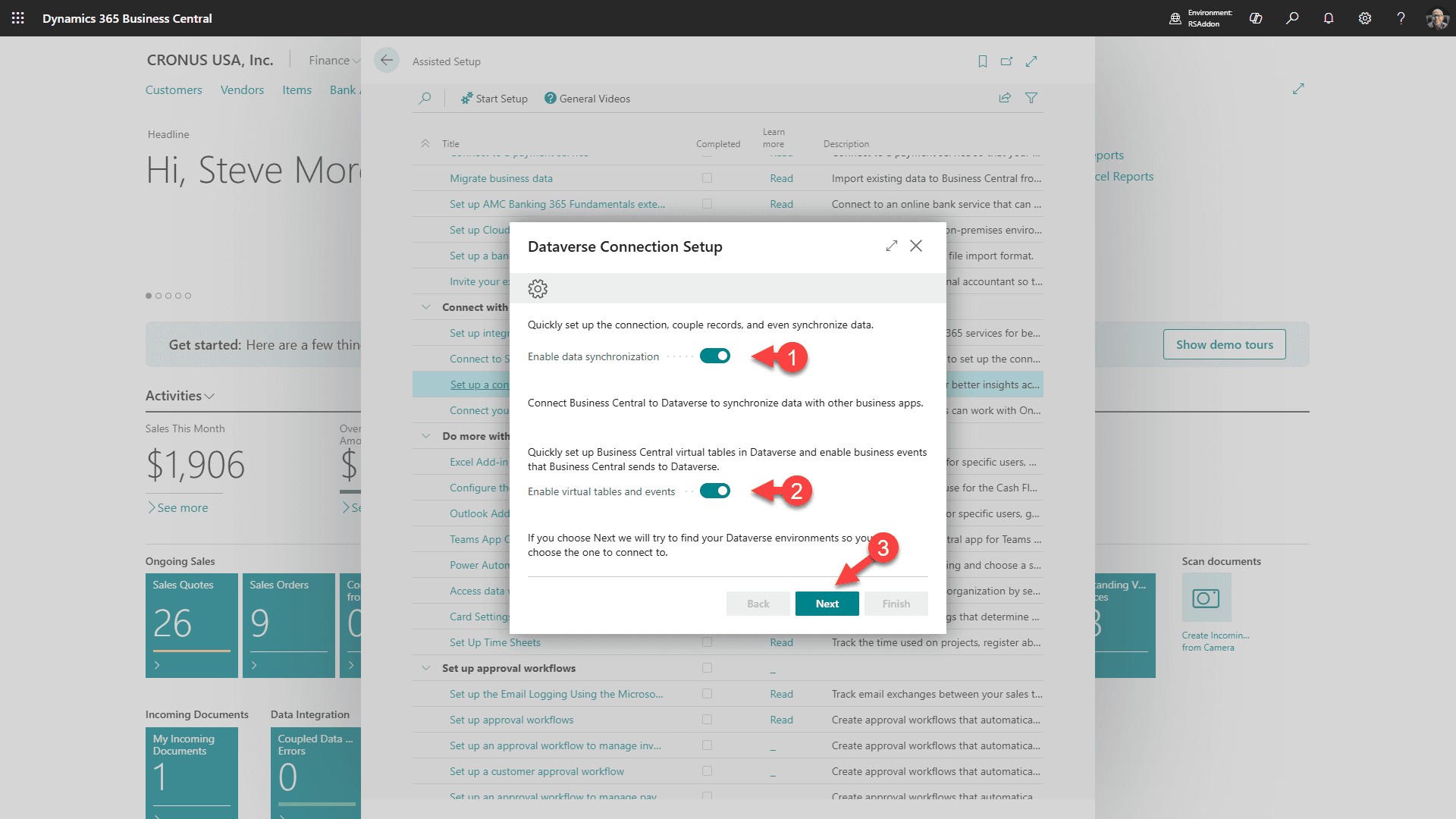
1. Valitse Ota tietojen synkronointi käyttöön
2. Valitse ota käyttöön virtuaalitaulukot ja tapahtumat
3. Klikkaa “Seuraava”
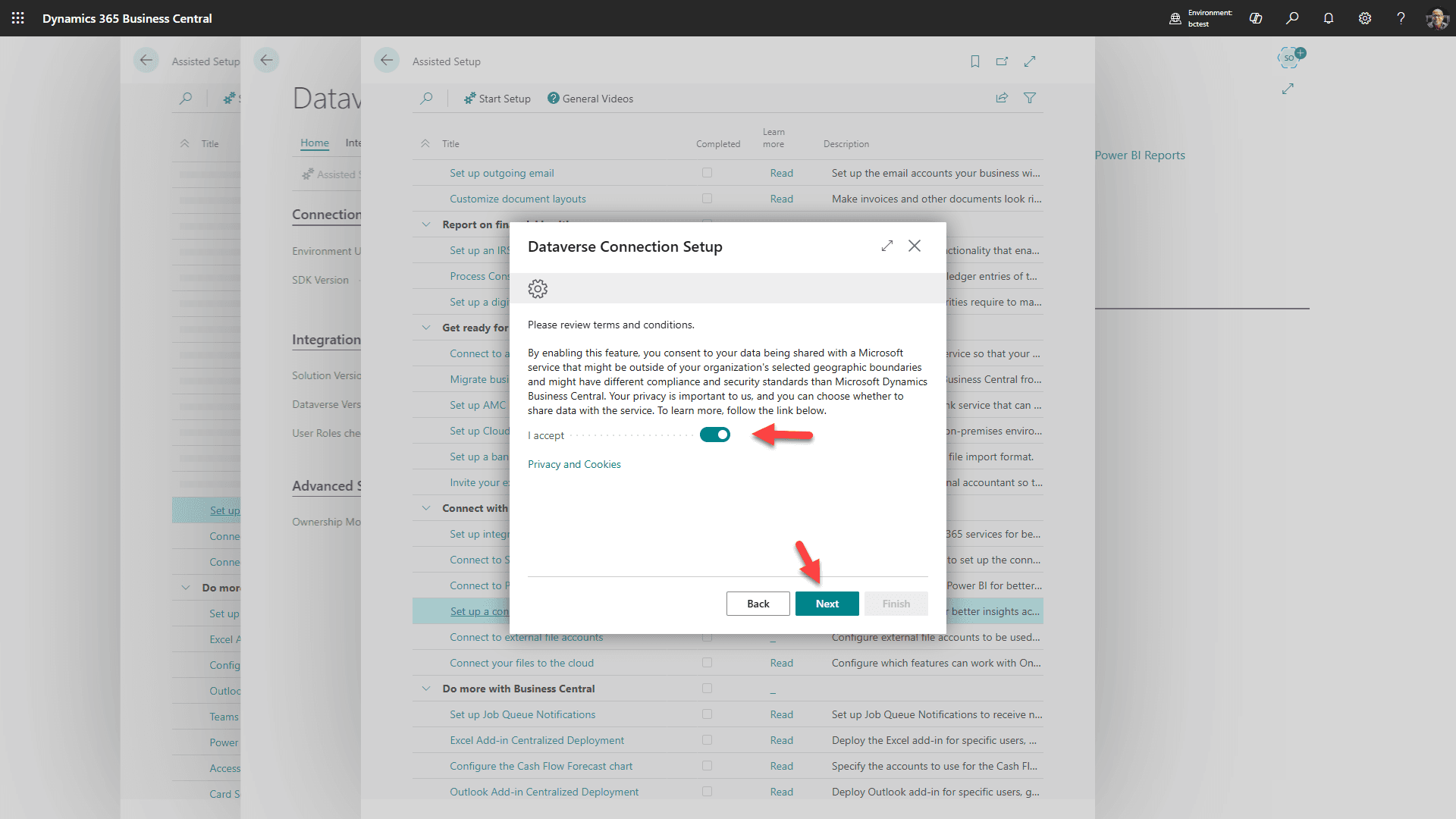
Hyväksy ehdot ja klikkaa “Seuraava”
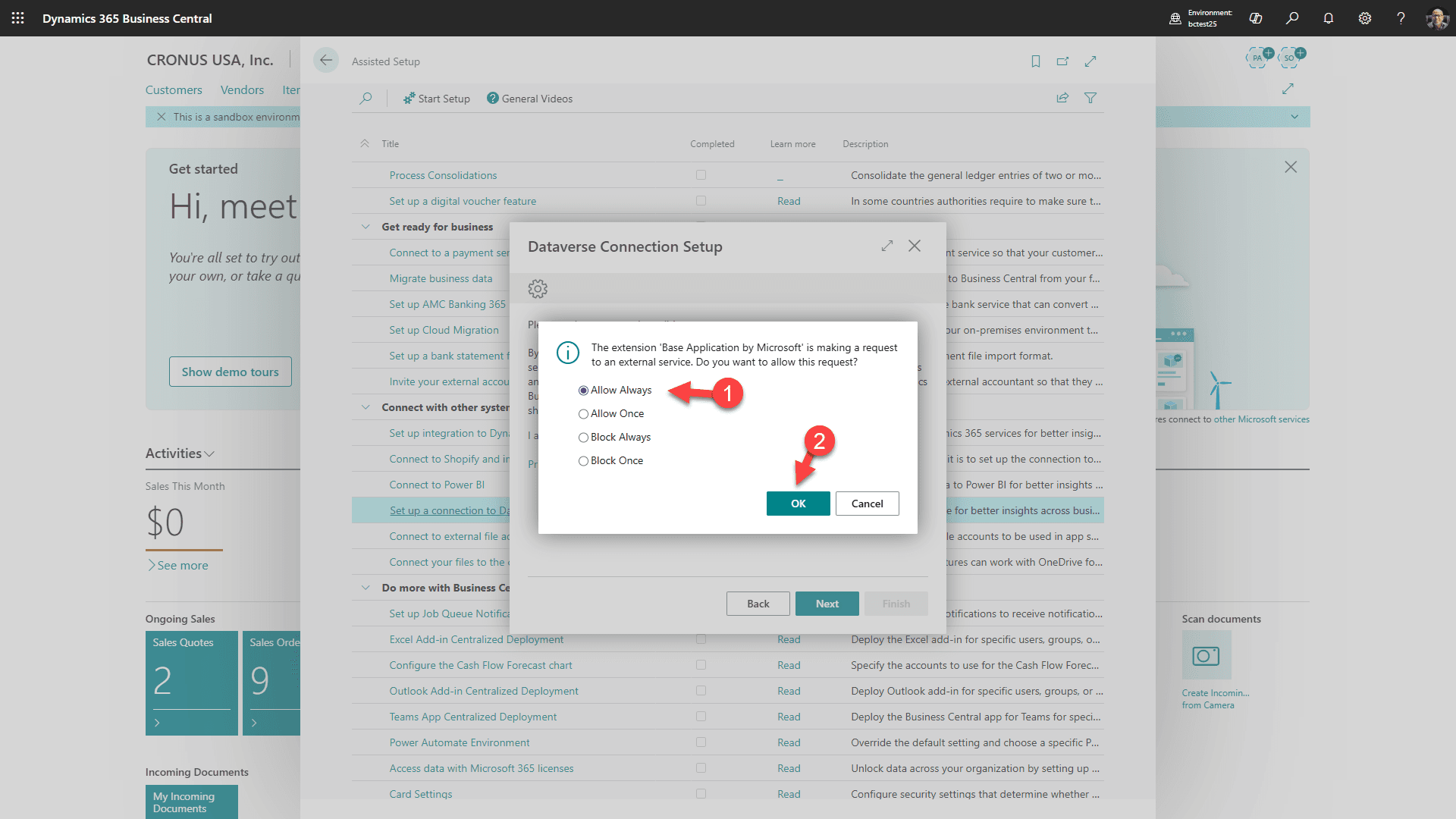
Hyväksy yhteys Dataverseen “Salli aina”, ja klikkaa OK
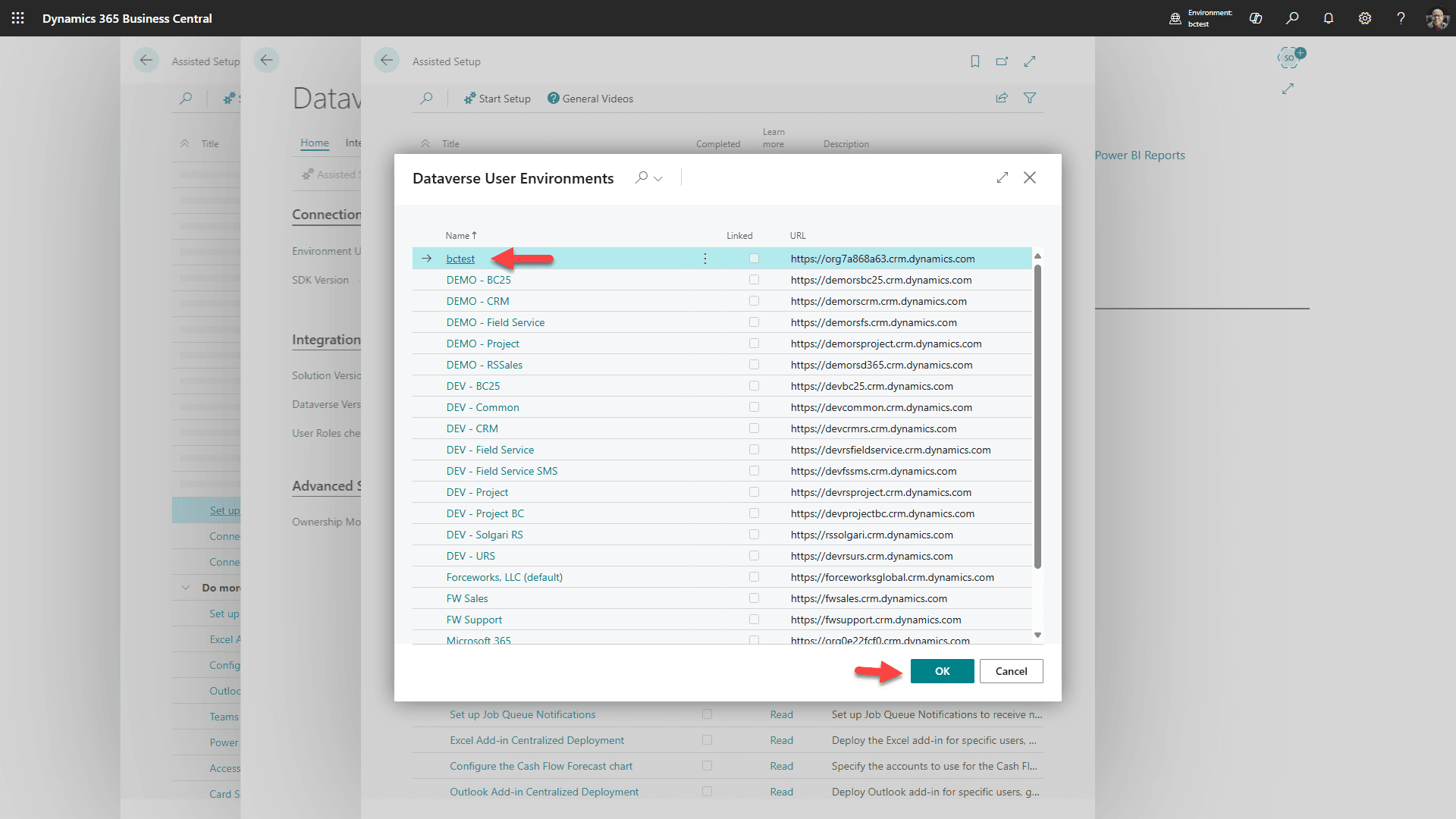
Valitse kohde Dataverse-ympäristö ja klikkaa “Ok”
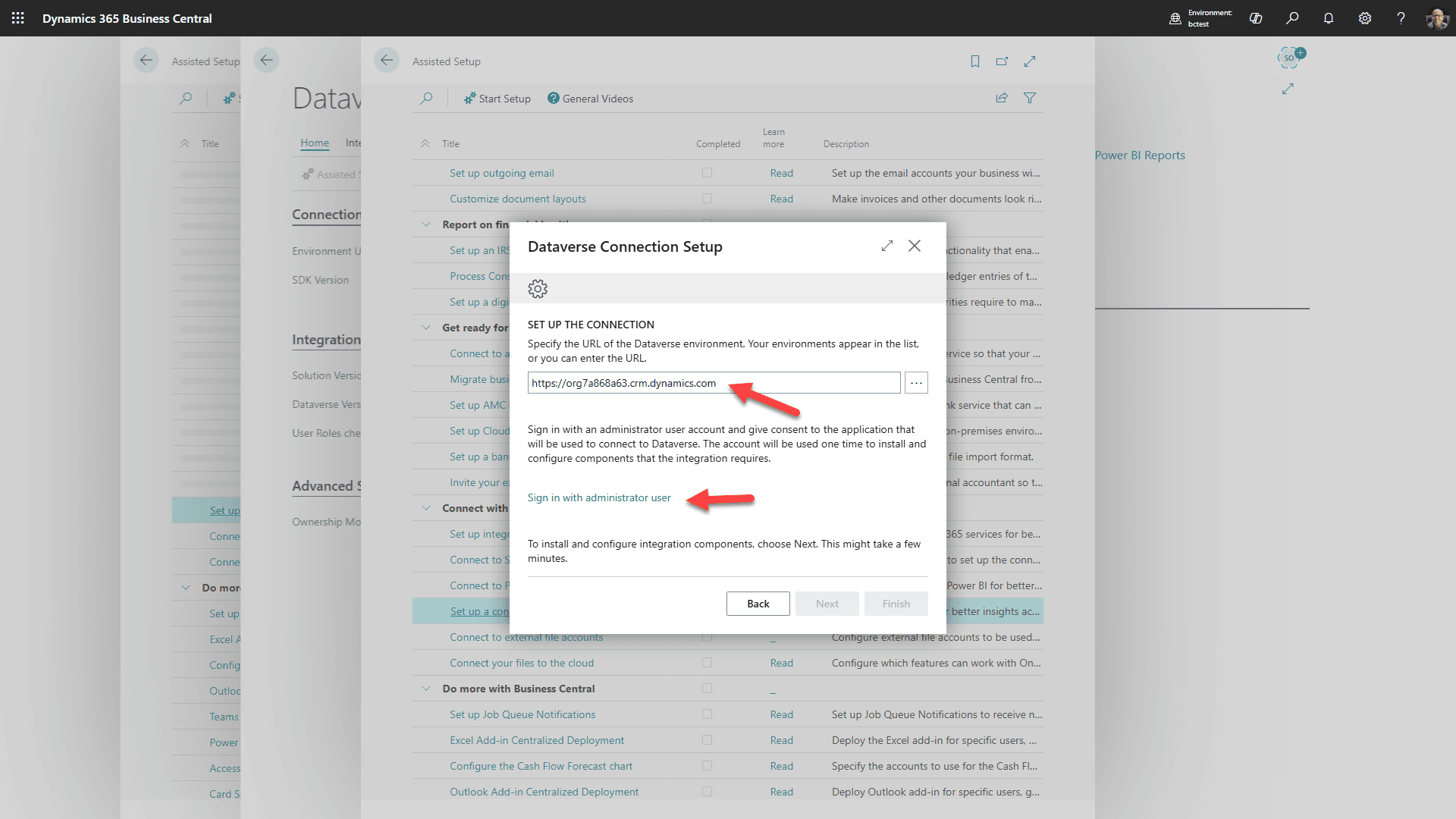
Vahvista, että ympäristö on oikea, ja klikkaa sitten linkkiä kirjautuaksesi Dataverse-ympäristöön. Kirjautumisen jälkeen klikkaa “Seuraava”
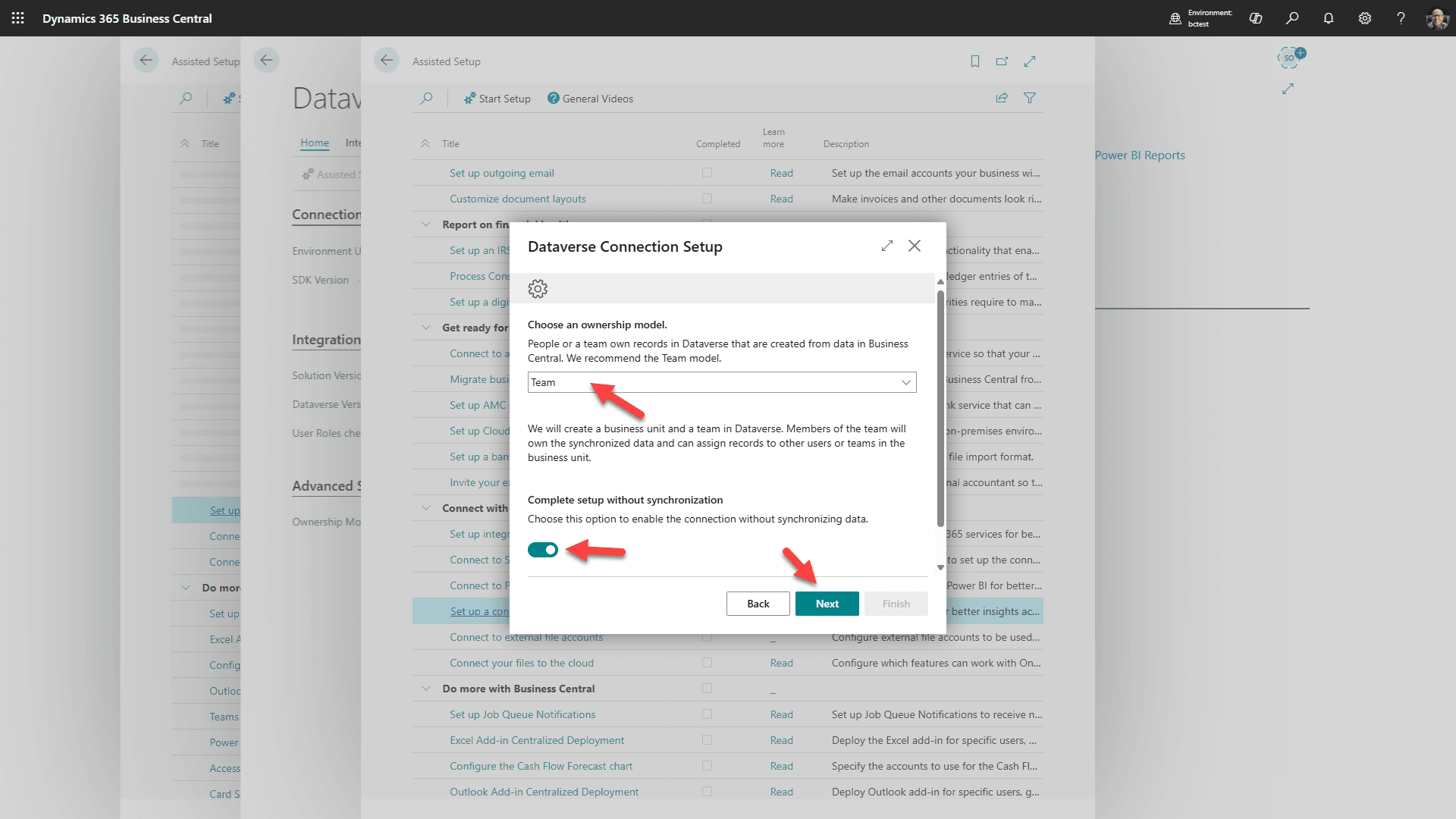
Valitse suositeltu tiimin omistus, vaihda suorittamaan ilman synkronointia (teemme tämän myöhemmin) ja klikkaa “Seuraava”
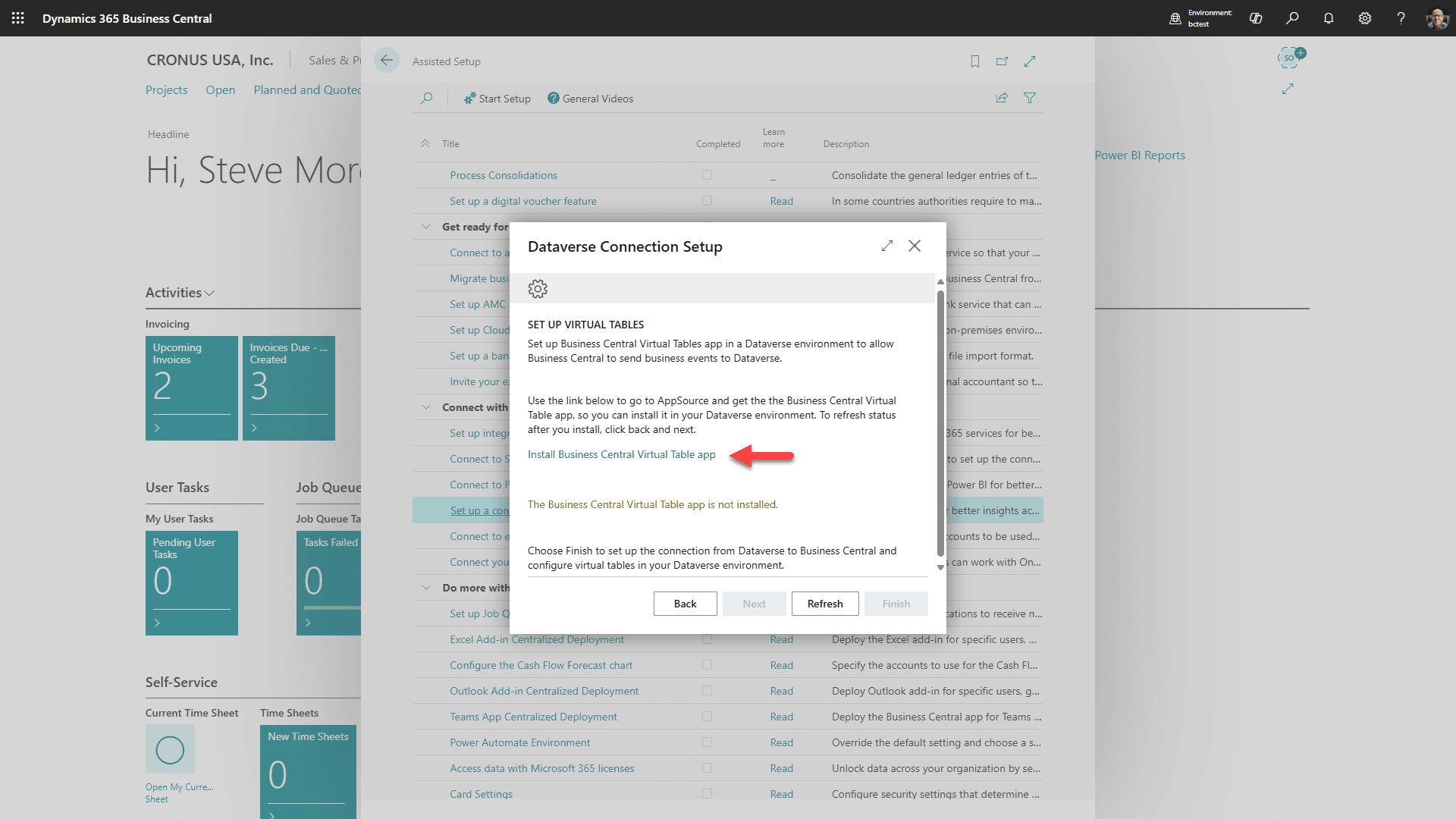
1. Klikkaa linkkiä asentaaksesi Business Central Virtual Table -sovelluksen
2. Klikkaa “Seuraava” (uusi välilehti avautuu AppSourceen)
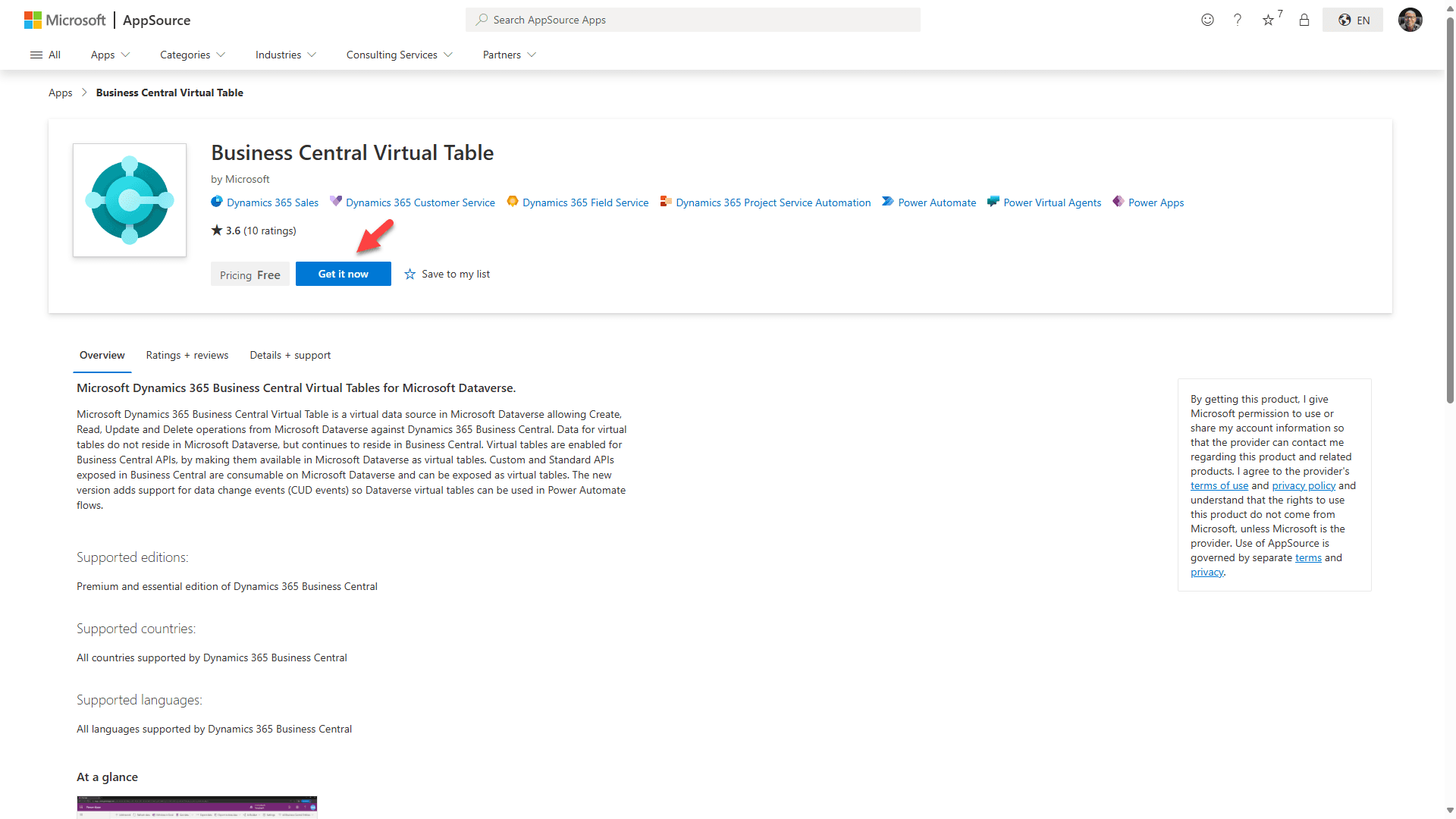
Klikkaa “Hanki se nyt” -painiketta (Tämä lisäosa on ilmainen), ja seuraava sivu avautuu:
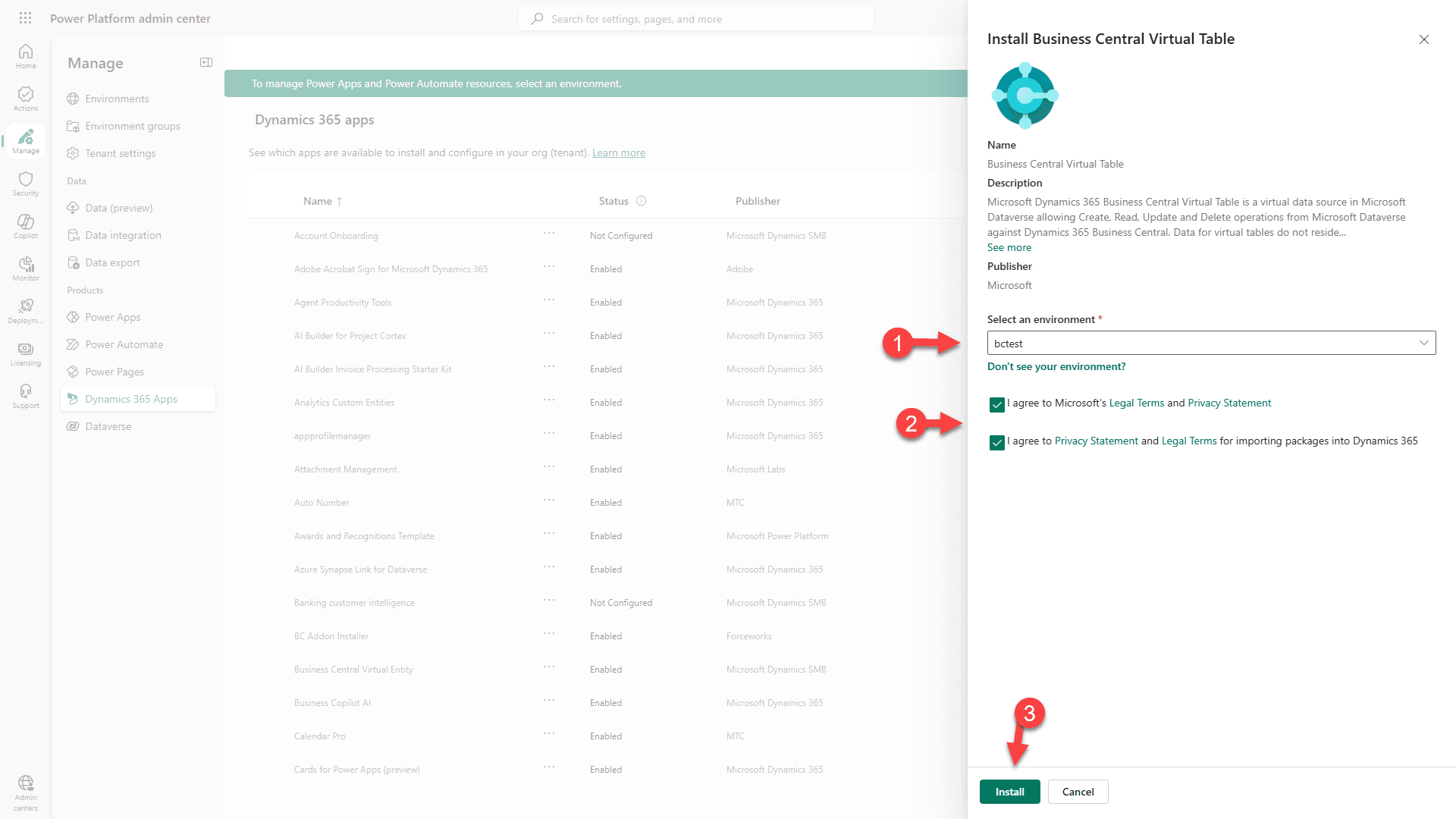
1. Valitse kohdeympäristö (johon olet asentanut RapidStart CRM).
2. Hyväksy ehdot.
3. Klikkaa “Asenna”.
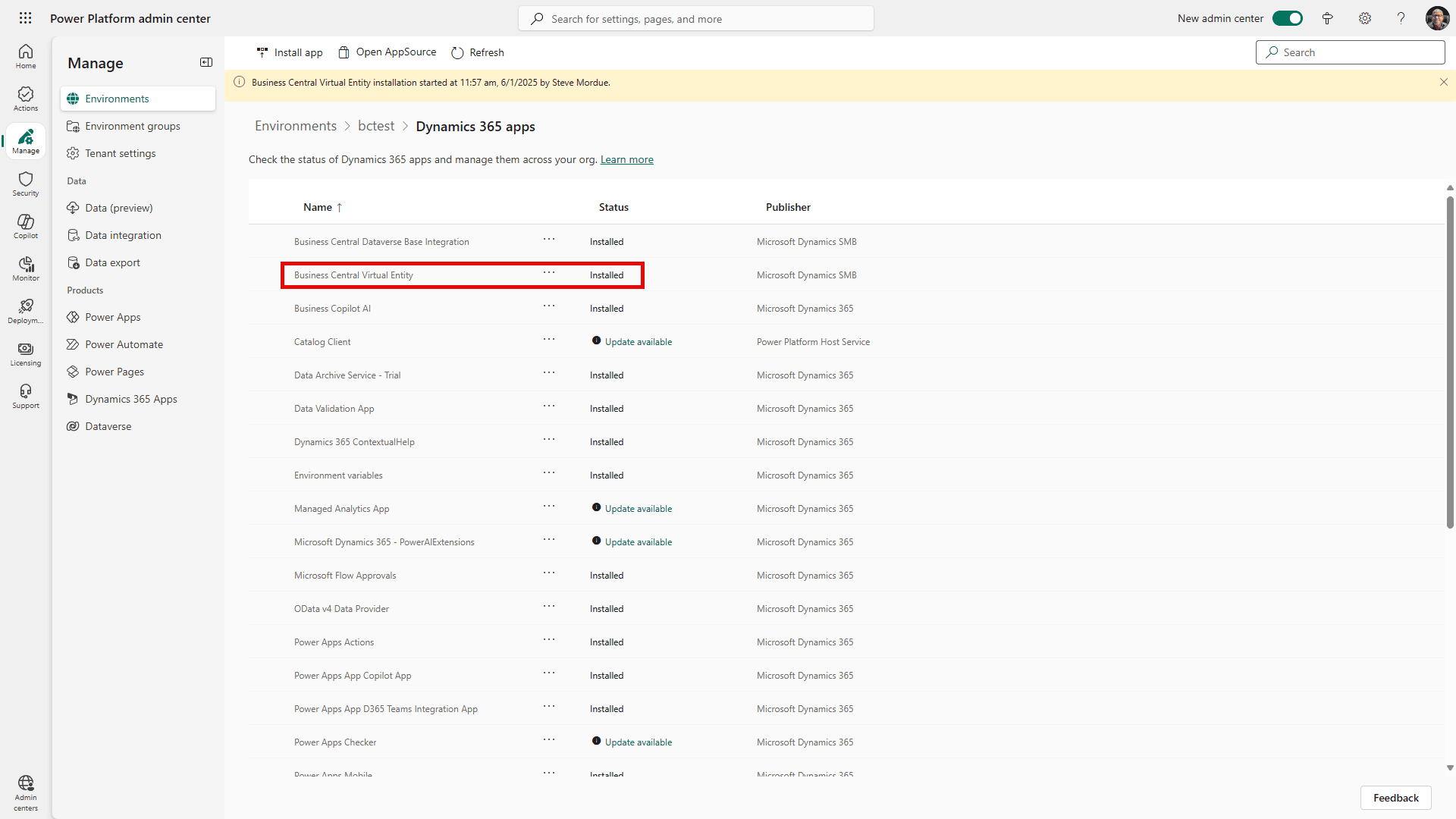
Näet, että ratkaisu on “Asennetaan”. Tämä voi kestää useita minuutteja. Klikkaa ajoittain “päivitä”, kunnes näet, että se on “Asennettu”, ja palaa sitten Business Central -selaimen välilehdelle jatkaaksesi.
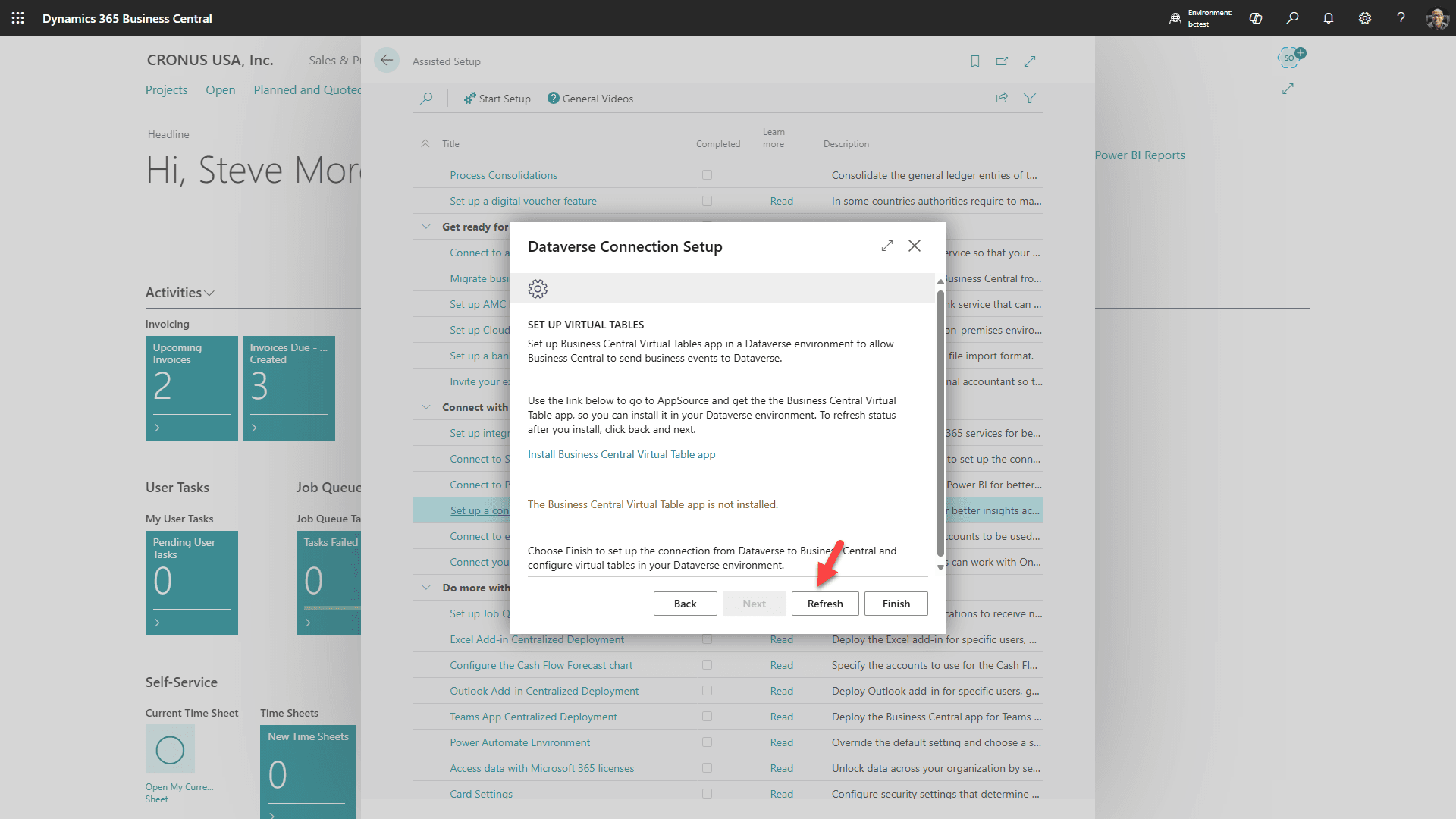
Klikkaa “Päivitä”
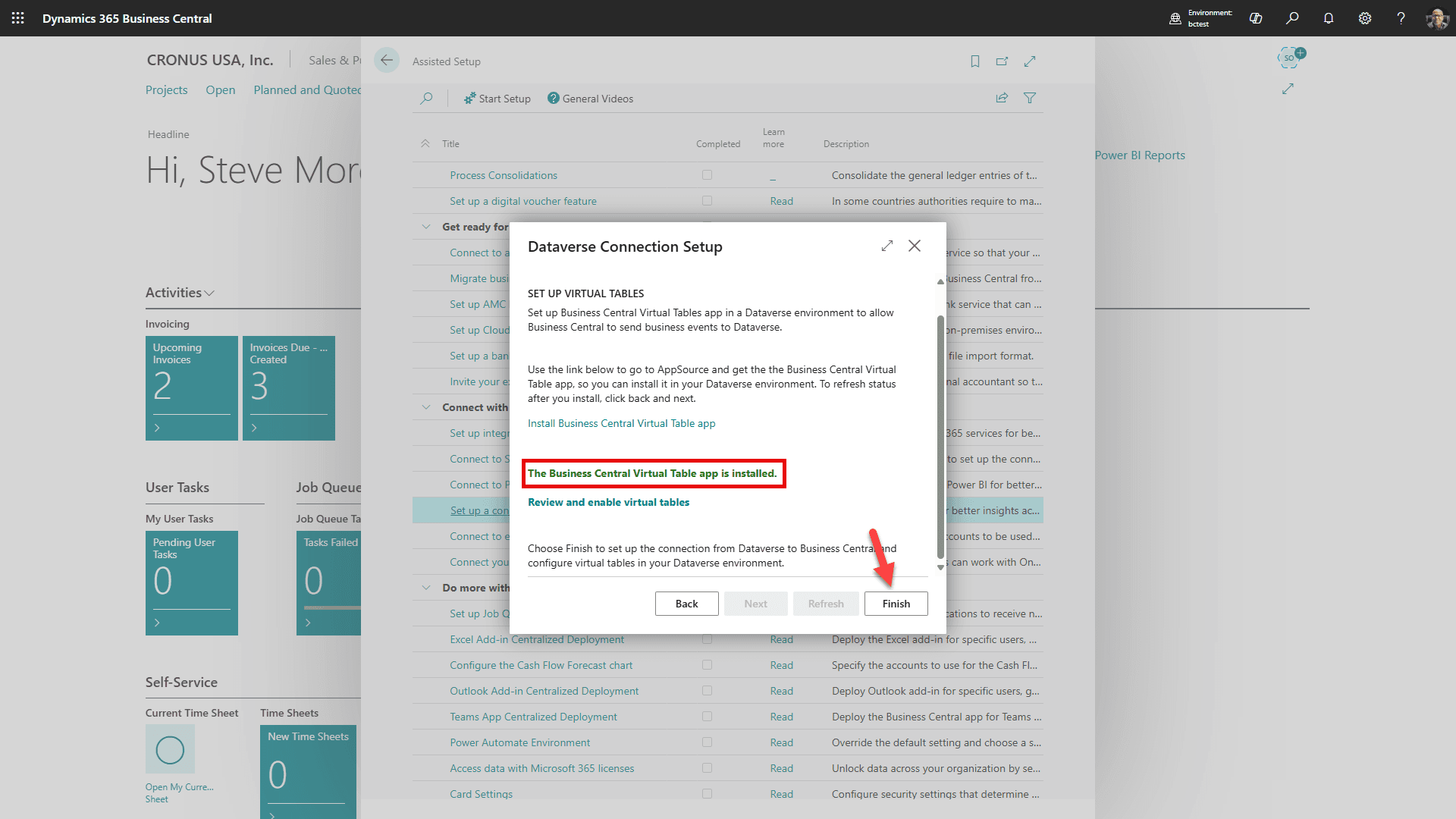
Näet, että Virtuaalitaulukot-sovellus on asennettu onnistuneesti. Klikkaa “Valmis”
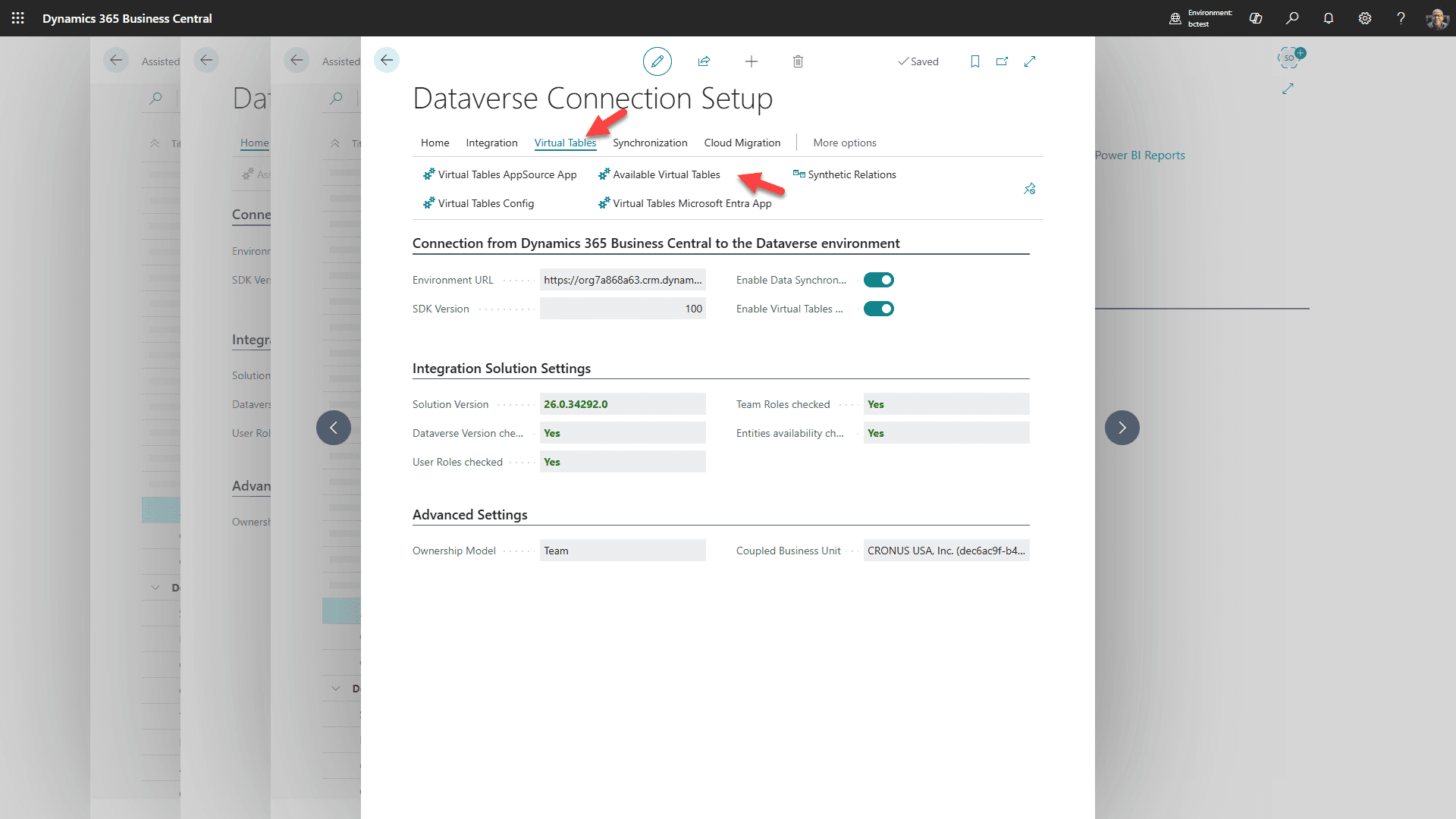
Muutaman minuutin kuluttua tämä sivu ilmestyy. Valitse Virtuaalitaulukot-välilehti ja sitten “Saatavilla olevat virtuaalitaulukot”
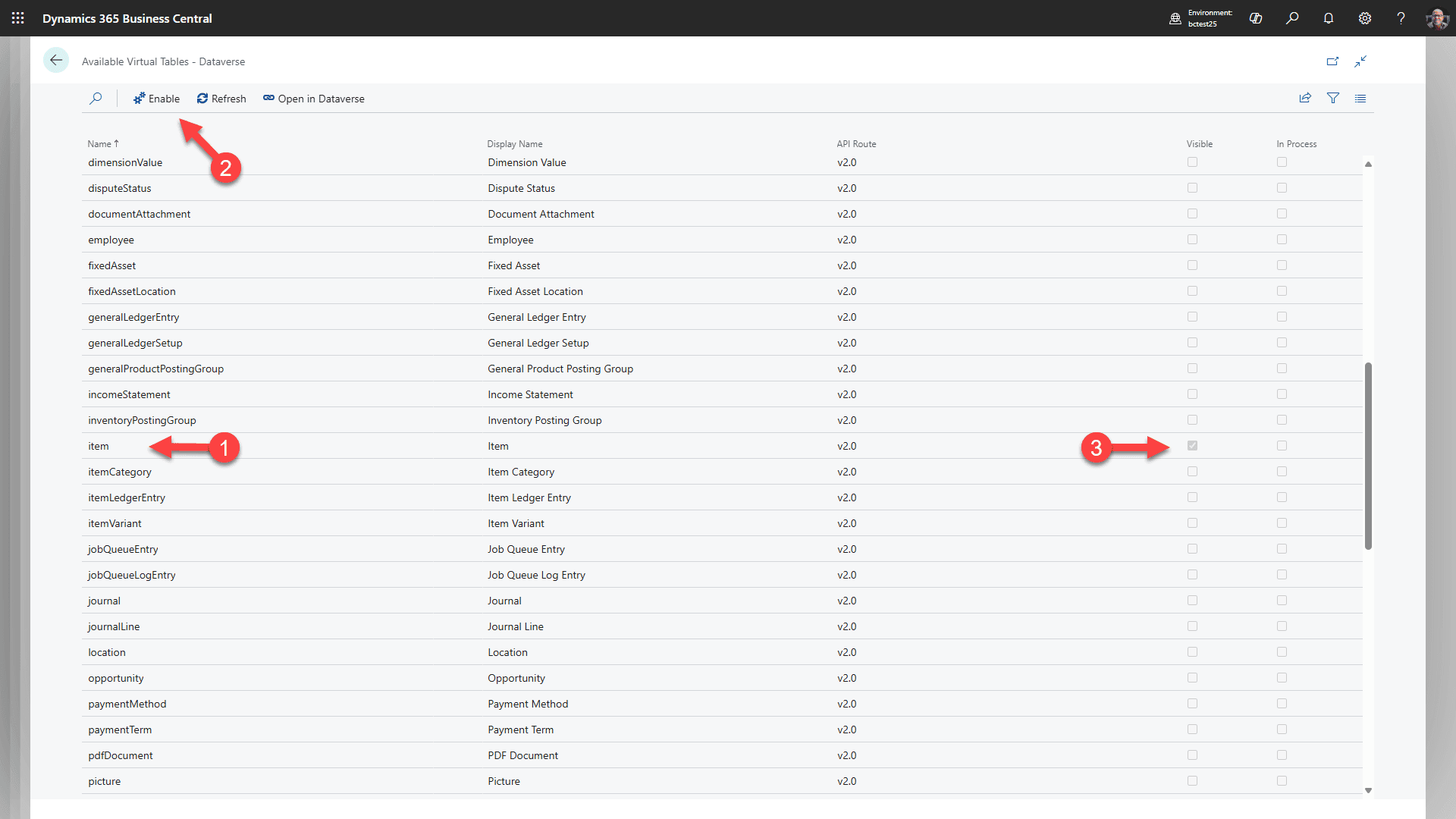
1. Aloita valitsemalla “kohde”-rivi
2. Klikkaa “Ota käyttöön” (Tämä luo virtuaalitaulukon Dataverseen kohteille)
3. Odota, kunnes näet “Näkyvä”-ruudun valittuna. Saatat joutua päivittämään useita kertoja.
Toista nämä vaiheet: salesInvoice, salesInvoiceLine, salesOrder, salesOrderLine, salesQuote, salesQuoteLine, salesShipment ja salesShipmentLine. Tämä vie useita minuutteja kunkin aktivoimiseksi.
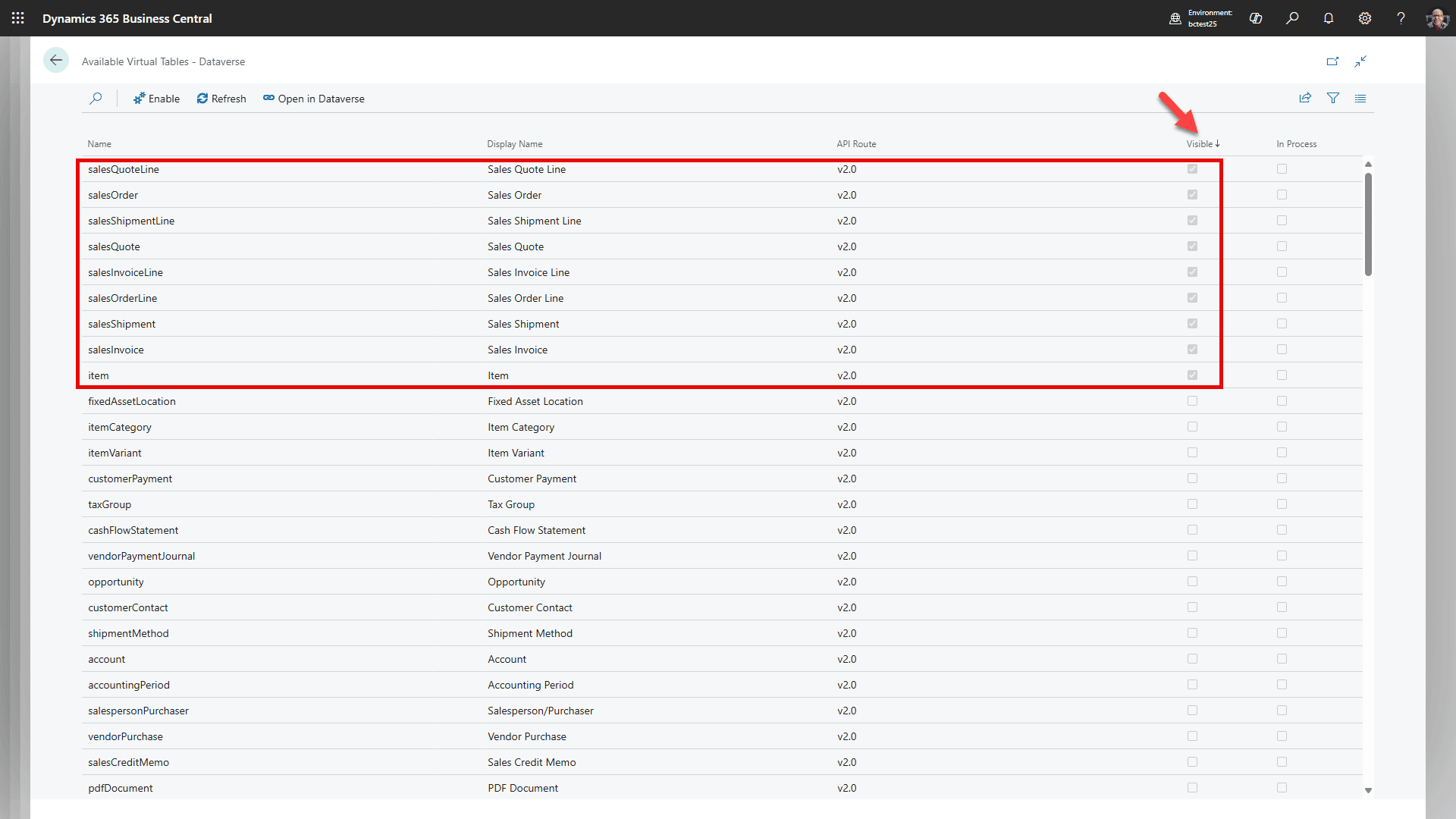
Vaihda lajitteluun Näkyvä/laskeva ja vahvista, että näet kaikki nämä taulukot. Älä lisää lisää virtuaalitaulukoita tällä hetkellä. Voit jättää näytön sellaiseksi (palaamme siihen) ja avata uuden välilehden.
Vaihe 5: Vahvista Business Central -integraatiosovelluksen käyttäjä
Älä anna järjestelmänvalvojan oikeuksia sovelluksen käyttäjälle
Ihmisen asennusylläpitäjällä on oltava Dataverse-järjestelmänvalvojan oikeudet asennuksen aikana. Automaattisesti luodun Business Central -integraatiosovelluksen käyttäjän tulisi käyttää Microsoftin Business Central Dataverse Integration -roolia, ei järjestelmänvalvojan roolia.
Jos Business Central-Dataverse-synkronointioikeudet näyttävät vahingoittuneilta, avaa Dataverse-yhteyden asetus Business Centralissa ja käytä Uudelleen asenna integraatioratkaisu. Tämä palauttaa Microsoftin integraatioratkaisun ja ottaa käyttöön Business Central -integraation suojausroolin.
Jatka vasta, kun yhteystesti onnistuu ja Business Central -integraatiosovelluksen käyttäjällä on Microsoftin Business Central Dataverse Integration -rooli.
Vaihe 6: Määritä tietueiden kartoitus ja yhdistäminen
RapidStart-virrat ja Microsoftin synkronointi ovat erillisiä
RapidStart pilvivirrat luovat tai päivittävät Business Central asiakkaita ja yhteyshenkilöitä Dataverse:stä ja tukevat RapidStart tarjous-toimintoja. Microsoftin natiivit Business Central integraatio-taulujen kartoitukset hoitavat synkronoinnin, yhdistämisen, referenssidatan ja ajoitetun synkronoinnin. Molempien on käytettävä samaa Dataverse-ympäristöä ja Business Central-yhtiötä.
Valitse yksi omistaja asiakaskunnan luomiseen
Älä suorita RapidStart tililuomista ja natiivin yhdistämättömien tietojen luontia samanaikaisesti: ne voivat luoda kaksoiskappaleita tai kilpailla asiakasnumeron antamisesta. Kun natiivi CUSTOMER-synkronointi omistaa luomisen, pidä Sync New Account to BC poissa. Tarjous- ja muut virtaukset voivat olla käytössä, kunhan ne eivät kaksoiskappaleista CUSTOMER-luomista.
Määritä viitekartoitukset ennen asiakassynkronointia
Suorita ja vahvista viitekartoitukset ennen CUSTOMERin testaamista. Asiakassynkronointi epäonnistuu usein, kun valuutta-, maksuehdot-, toimitustapa- tai kuljetusliike-arvot eivät ole olemassa tai niillä ei ole vastaavia vaihtoehtotunnuksia Dataverse-puolella.
Viitekartoitukset, jotka on määritettävä ennen CUSTOMERia
- VALUUTTA: Business Central -valuutta → Dataverse -transaktiovaluutta. Suunnan on oltava Business Centralista Dataverseen. Vahvista nämä käytössä olevat kenttäkartoitukset: Koodi → Valuuttakoodi, Symboli → Valuuttasymboli ja Kuvaus → Valuuttanimi.
- Vahvista, että CUSTOMER-kartoitus sisältää Valuuttakoodi → Valuutta. Synkronoi valuutat ennen asiakkaita. Dataversen perusvaluutan ja Business Centralin paikallisen valuutan on oltava yhtenevät, ja tarvittavat valuuttakurssit on oltava olemassa.
- Maksuehdot: synkronoi tilin maksuehtoihin ennen asiakastestausta.
- Toimitustapa: synkronoi tilin rahtiehtoihin ennen asiakastestausta.
- Kuljetusliike: synkronoi tilin toimitustapaan ennen asiakastestausta.
Asiakkaan luontikäytäntö
Aseta CUSTOMER Kaksisuuntaiseksi, jos tilejä/yrityksiä voidaan luoda kummallakin puolella. Valitse sitten Synkronoi vain yhdistetyt tietueet -käytäntö asiakasasennuspäätöksenä:
| Asetus | Käyttäytyminen |
|---|---|
| Synkronoi vain yhdistetyt tietueet = Päällä | Synkronoi vain tietueet, jotka ylläpitäjä on jo yhdistänyt. Tämä välttää uusien yhdistämättömien tietueiden laajaa luomista. |
| Synkronoi vain yhdistetyt tietueet = Pois | Alku- ja aikataulutettu synkronointi voi luoda yhdistämättömiä asiakkaita/tilejä toiselle puolelle. Käytä tätä vain, kun tämä luontikäyttäytyminen on tarkoituksellista. |
Yhdistäminen vaaditaan, kun Synkronoi vain yhdistetyt tietueet on päällä
Kun Synkronoi vain yhdistetyt tietueet on päällä, Microsoftin synkronointi päivittää vain jo yhdistetyt tietueet. RapidStart-virta voi luoda Business Central -asiakkaan ja tallentaa sen asiakasnumeron Dataverse-tilille, mutta se ei luo Microsoftin natiivia yhdistämistä. Virran käytön jälkeen yhdistä asiakas ja tili manuaalisesti Business Centralissa, jos jatkuva natiivi synkronointi on tarpeen. Pelkkä Business Central -asiakasnumero ei ole todiste yhdistämisestä.
Automaattinen asiakaskunnan luominen ja yhdistäminen
- Jos asiakas valitsee natiivin automaattisen luomisen, aseta CUSTOMER Bidirectional asentoon ja Sync. Only Coupled Records Kiinni. Pidä Sync New Account to BC poissa.
- Jätä Disable Event-driven Synch. Job Rescheduling valitsematta.
- Varmista, että CUSTOMER integraatiotaulukon suodatin sisältää valitun Company System ID. Sisällytä 00000000-0000-0000-0000-000000000000 vain silloin, kun vanhat tai määrittämättömät Dataverse-rivit ovat tietoisesti tuettuja.
- Varmista, että CUSTOMER-integraation synkronointijob on olemassa ja sen aikaväli vastaa asiakkaan tarpeita. On Hold with Inactivity Timeout on odotettu tila synkronointien välillä; 30 minuutin aikaväli ei ole reaaliaikainen.
- Ennen laajamittaista synkronointia kytke manuaalisesti jo olemassa olevat tietueet kummallakin puolella, tai tarkista tarkkaan parituspohjaiset yhdistämiskriteerit ja tulokset. Automaattinen luominen ei tunnista turvallisesti jokaista olemassa olevaa paria.
Yhdistäminen käyttää integraatio GUID, ei Business Central asiakasnumeroa. Numero on hyödyllinen näyttöä ja hakua varten; jos haluat näyttää sen Dataverse, varmista CUSTOMER kenttäkartoitus Business Central No.:sta Dataverse Account No.:lle.
Vaihtoehtoarvojen validointi
Business Centralin enum-arvotunnusten, joita käytetään maksuehdoissa, toimitustavassa ja kuljetusliikkeessä, on vastattava vastaavia Dataverse-vaihtoehtotunnuksia. Pelkkä näyttöteksti tai koodin etiketti ei riitä. Täysi synkronointi ei korjaa tunnusten epäsopivuutta, kun Business Central sisältää mukautettuja enum-arvoja, joita ei ole Dataversessa.
- Suorita Synkronoi muokatut tietueet MAKSUEHDOILLE, TOIMITUSTAVALLE ja KULJETUSLIIKKEELLE.
- Tarkista Dataverse-vaihtoehtojen kartoitus ja synkronointivirheloki ennen CUSTOMERin testausta.
- Jos tunnukset eivät ole linjassa, käytä turvallista oletusta CUSTOMER-kenttäkartoituksissa: Maksuehtokoodi → Maksuehdot = FromIntegrationTable; Toimitustapakoodi → Osoite 1: Rahtiehdot = FromIntegrationTable; Kuljetusliikekoodi → Osoite 1: Toimitustapa = FromIntegrationTable.
- Muuta nämä kolme kenttää Kaksisuuntaiseksi vasta, kun kehittäjä on lisännyt vastaavat vaihtoehtotunnukset molemmille puolille.
- Älä keksi tai numeroi vaihtoehtotunnuksia uudelleen asennuksen aikana. Mukautettujen Dataverse-arvojen ja Business Centralin enum-laajennusten on käytettävä täsmälleen samoja tunnuksia.
Näihin CUSTOMER kenttäkartoituksiin FromIntegrationTable tarkoittaa Dataverse → Business Central vain. Tämä pitää tilin/asiakkaan luomisen kaksisuuntaisena estäen, ettei yhdenmukaisettomat Business Central-vaihtoehtotunnukset estä Business Central → Dataverse luontia.
Palaa Business Central -välilehteen selaimessasi, jonka jätimme auki.
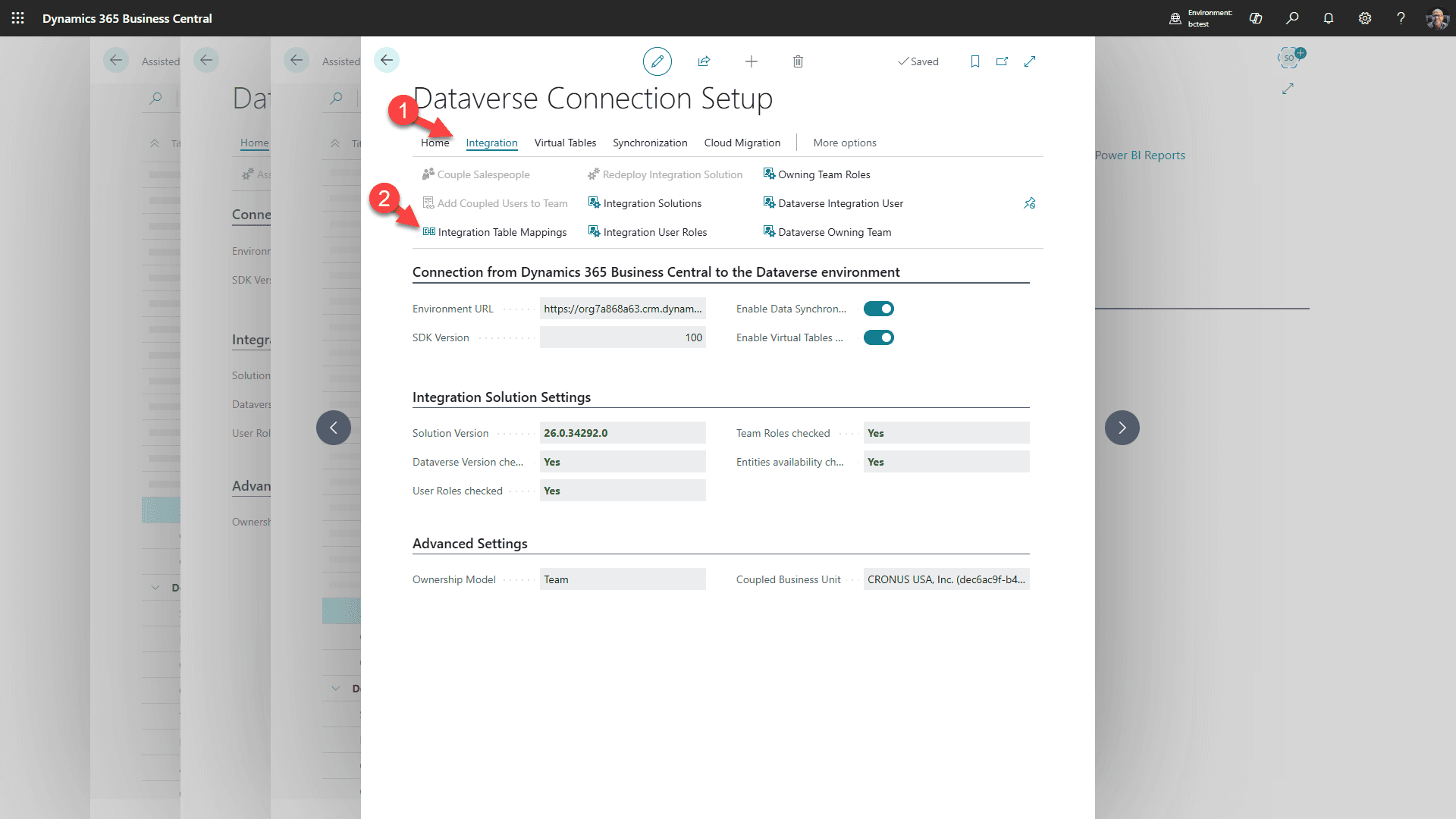
1. Klikkaa “Integraatio”-välilehteä
2. sitten “Integraatiotaulukkojen kartoitukset”
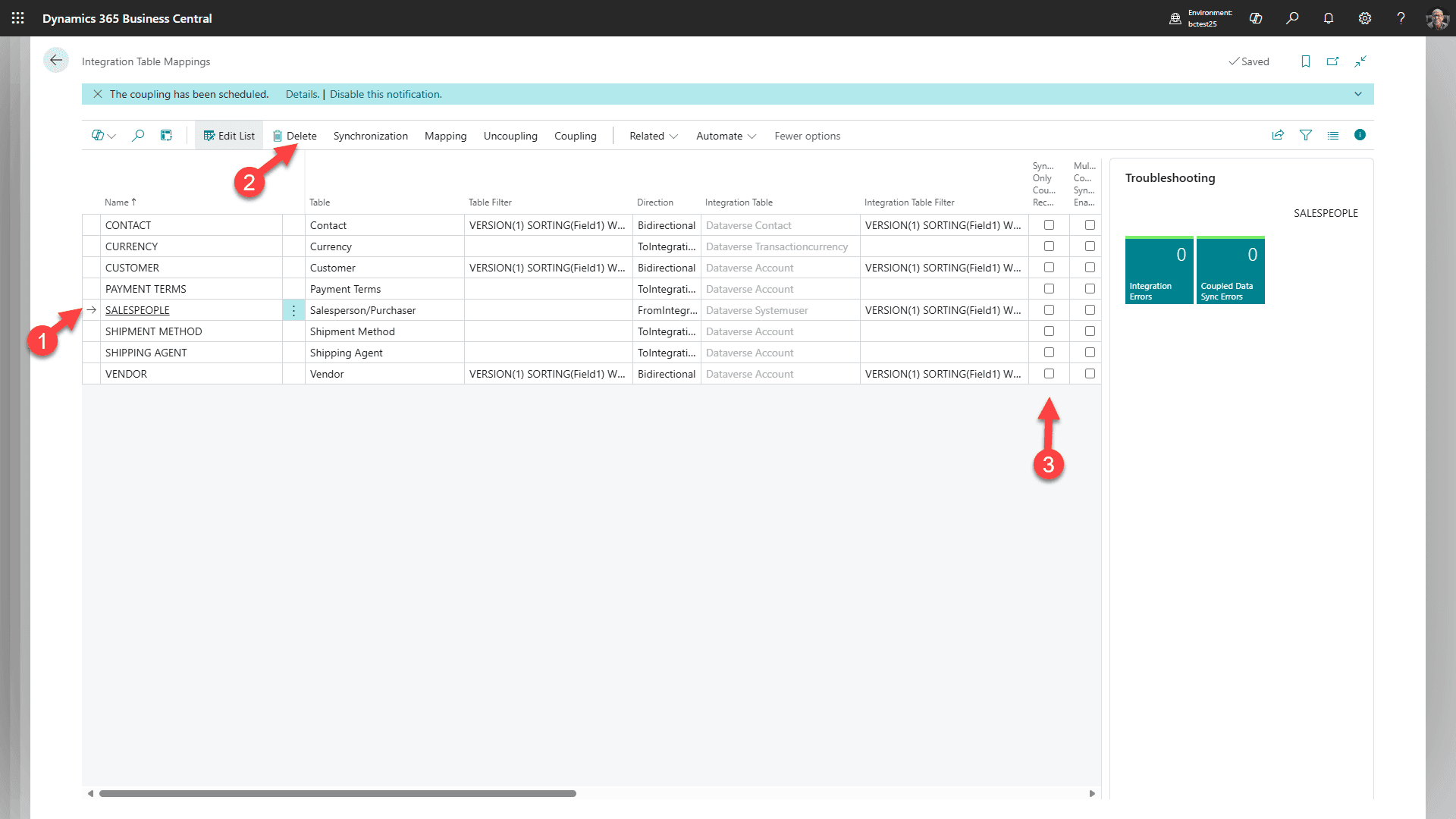
Asiakkaan päätös: pidä MYYJÄT, jos asiakas haluaa Microsoftin standardin Dataverse-käyttäjän ja Business Central -myyjän synkronoinnin. Poista tai poista tämä kartoitus käytöstä vain, kun tätä standardisynkronointia ei tarkoituksellisesti käytetä.
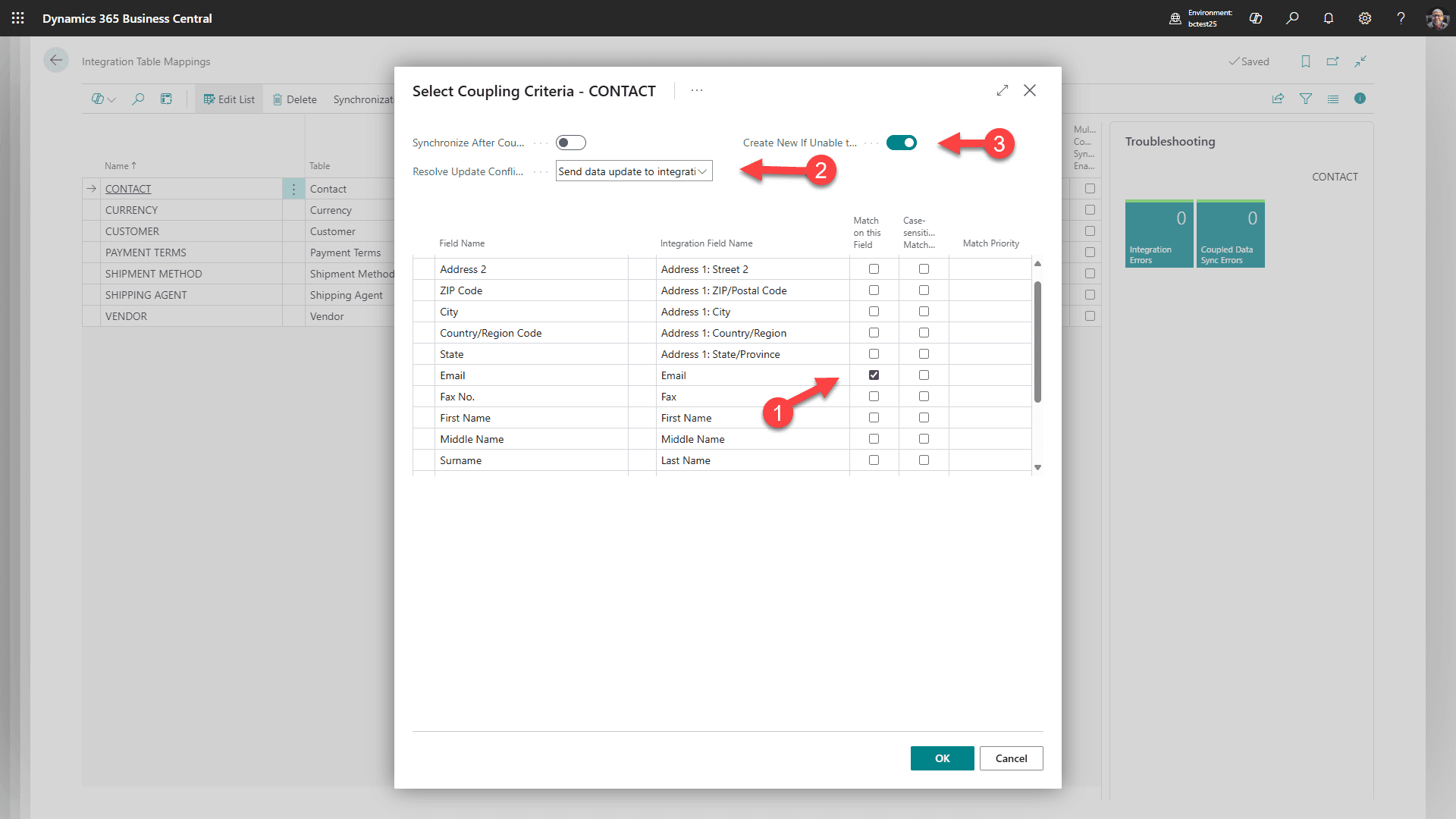
1. Valitse YHTEYSTIEDOT
2. Valitse Yhdistäminen
3. Klikkaa sitten “Yhdistäminen perustuu vastaavuuteen”.
4. Vastaavuus yllä olevan kanssa ja klikkaa OK
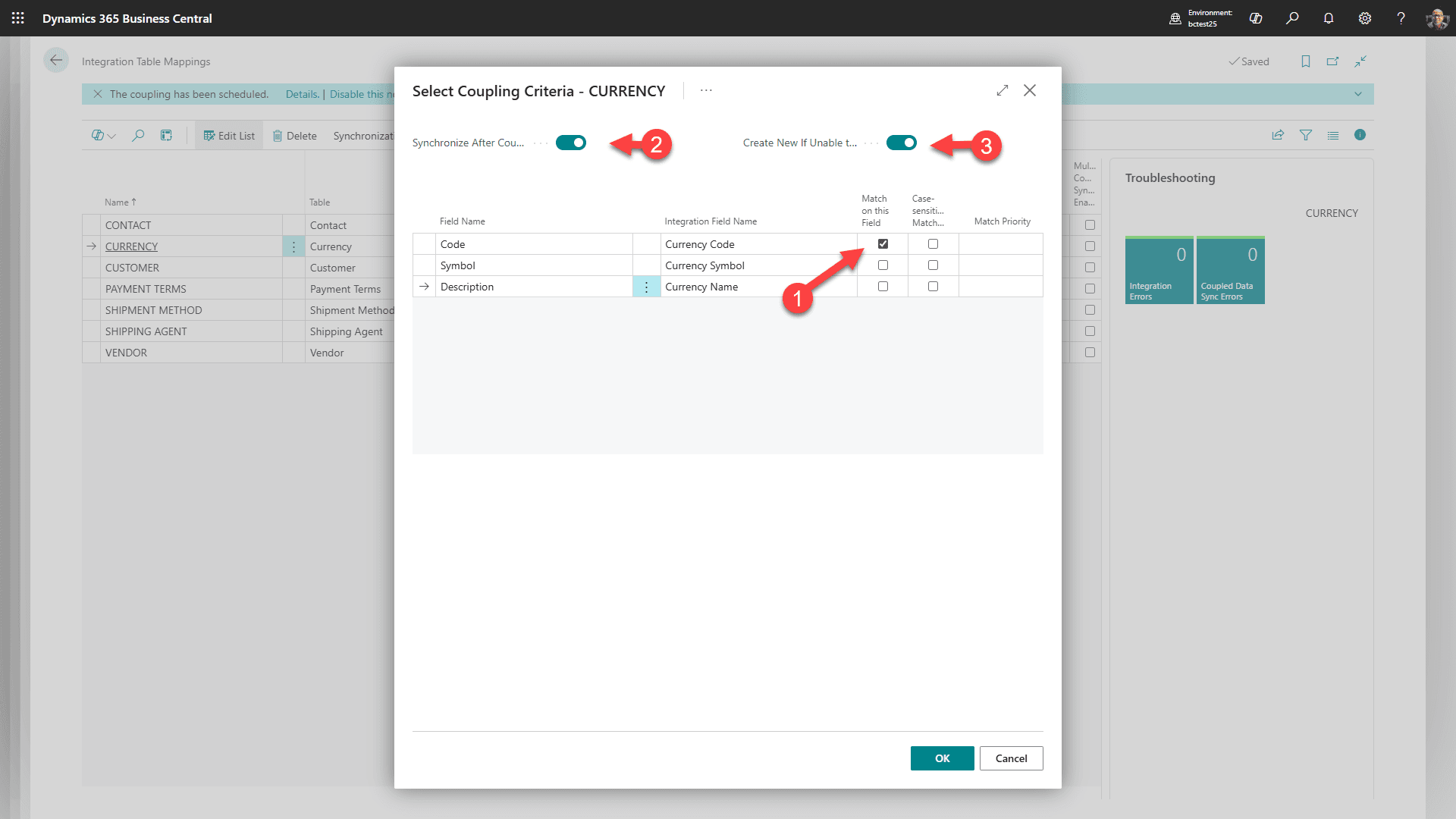
1. Valitse VALUUTTA
2. Valitse Yhdistäminen
3. Klikkaa sitten “Yhdistäminen perustuu vastaavuuteen”.
4. Vastaavuus yllä olevan kanssa ja klikkaa OK
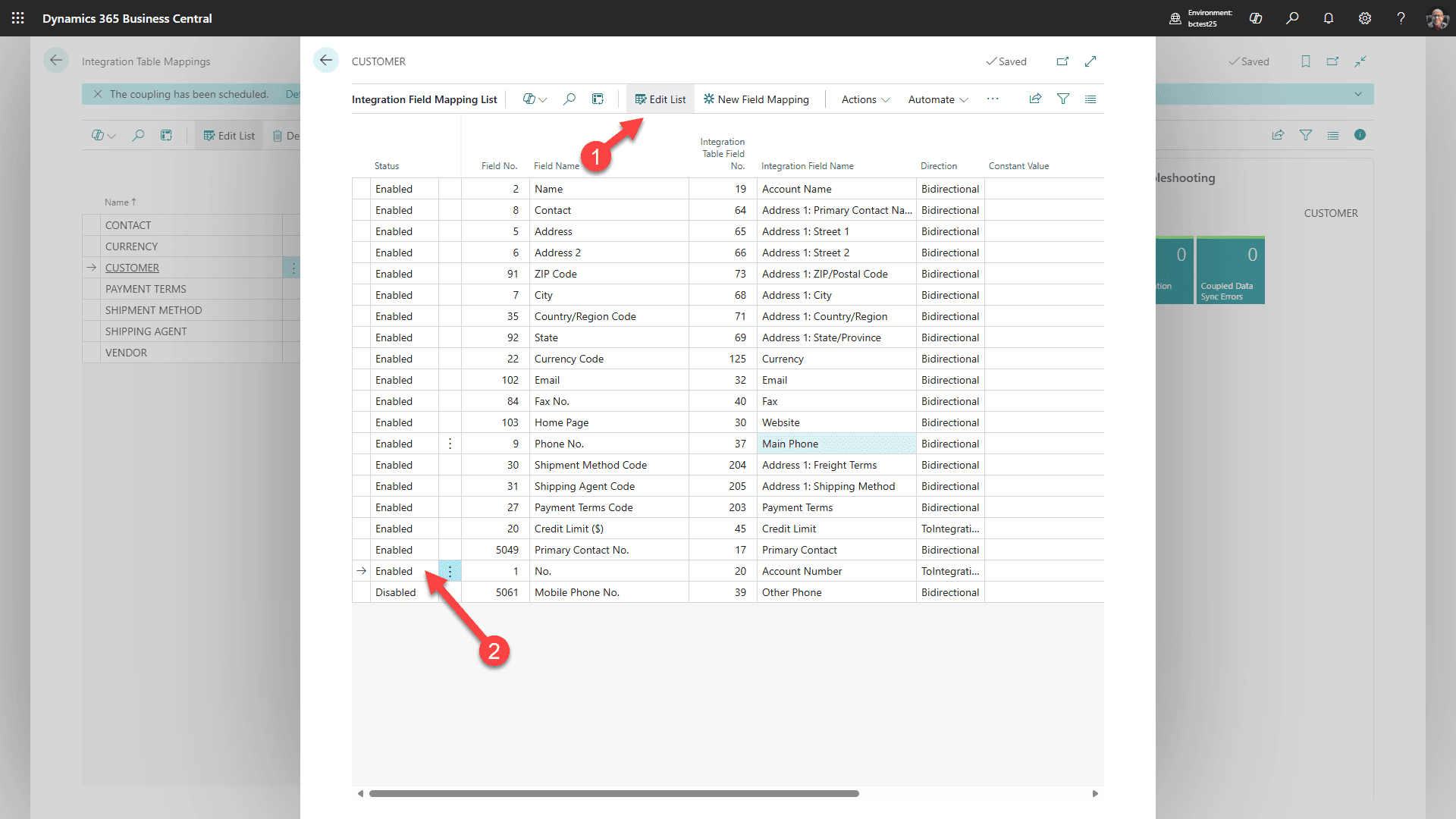
Näiden CUSTOMER-kenttäkartoitusten osalta valitse Kartoitus/Kentät, sitten Muokkaa lista. Ota kartoitus Business Central No.:sta Dataverse Account No. käyttöön, jos asiakasnumero tulisi näkyä Dataverse-tilillä. Tämä ei korvaa integraatio-GUID-yhdistämistä.
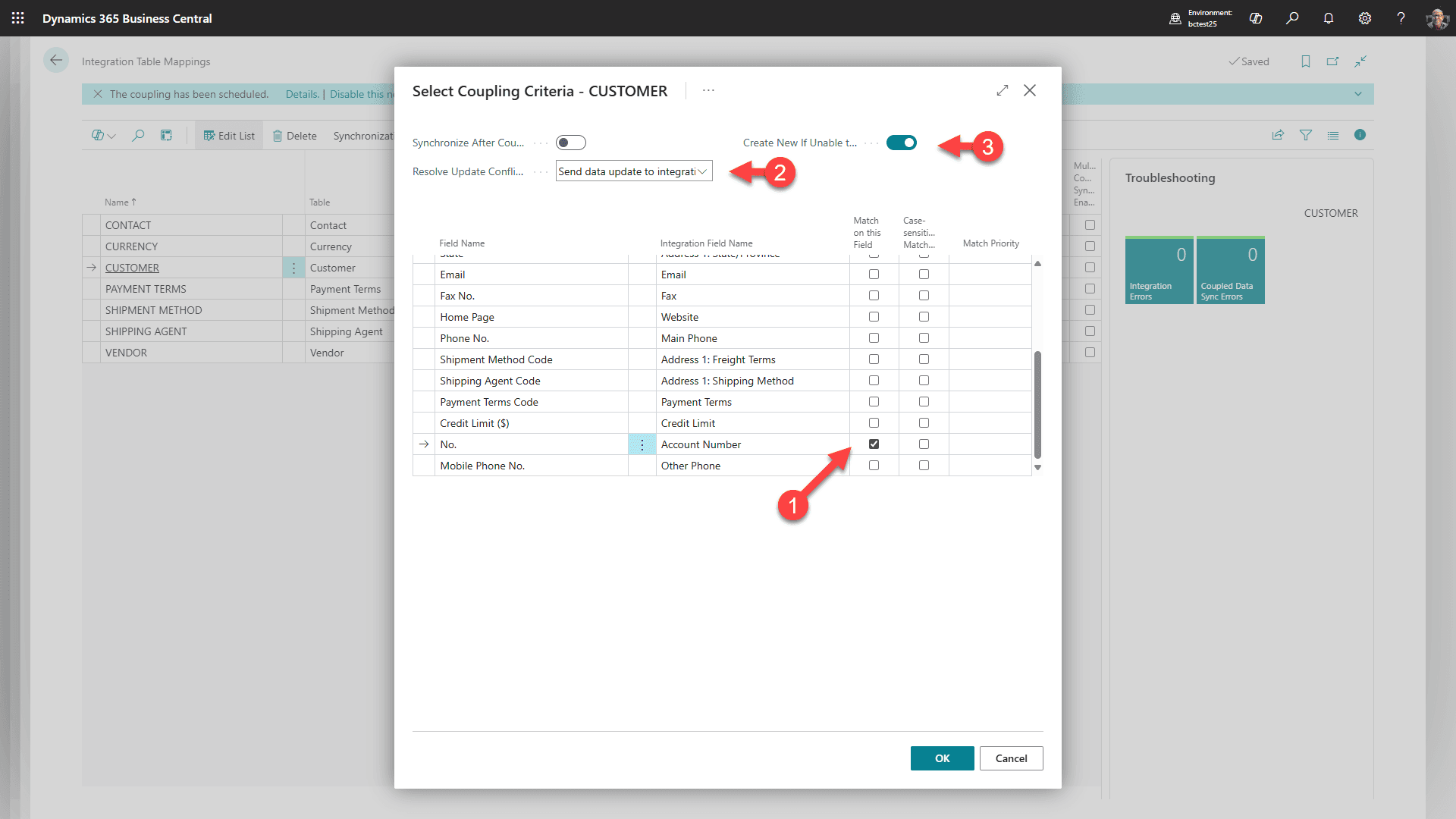
CUSTOMERille, valitse Yhdistäminen/Yhdistäminen perustuu vastaavuuteen. Vastaavuus käyttämällä asiakas/tilitunnistekenttiä, jotka näkyvät kuvakaappauksessa, ja vahvista, että vastaavat kentät tunnistavat saman asiakkaan molemmilla puolilla.
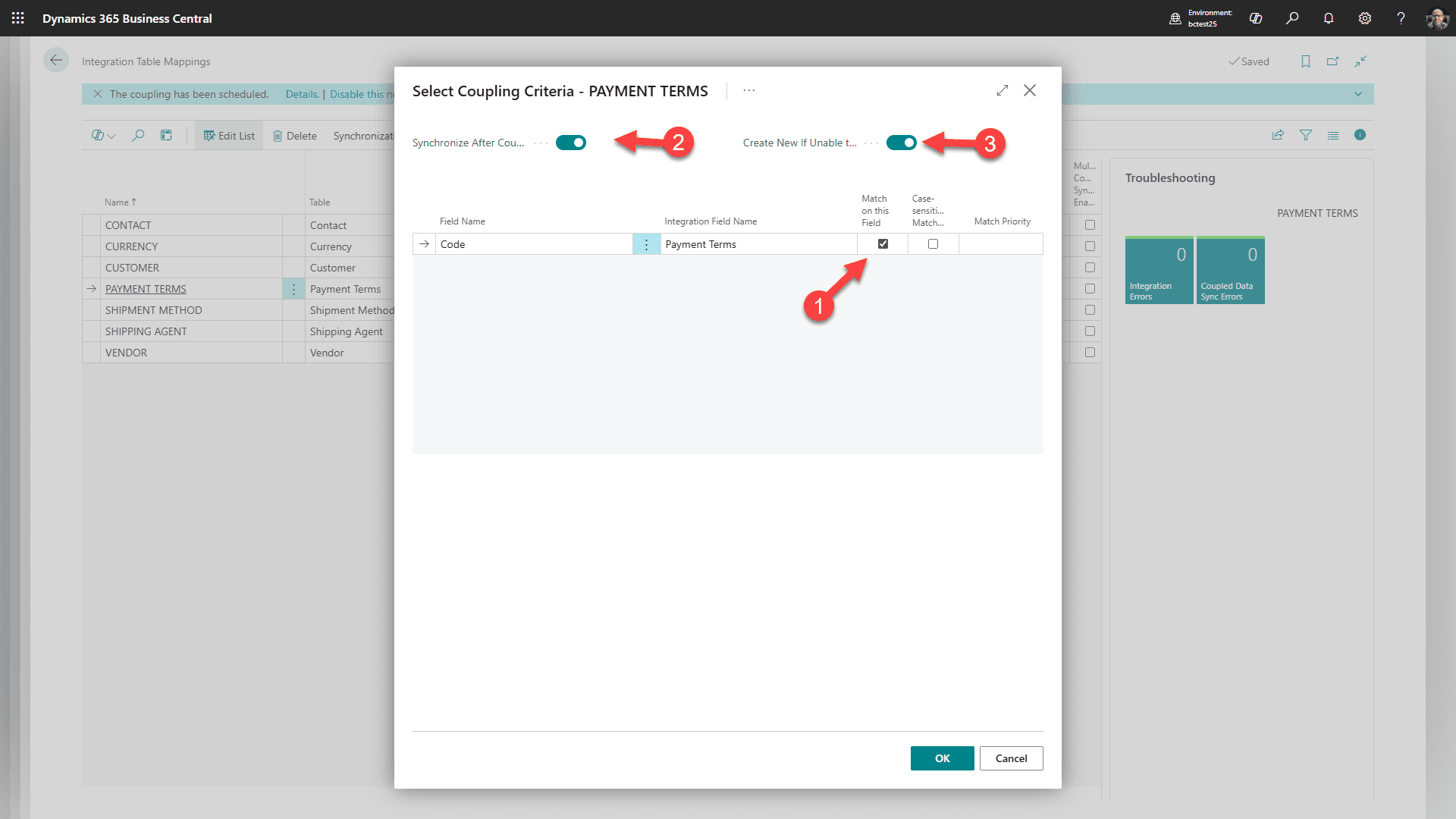
MAKSUEHDOILLE, valitse Yhdistäminen/Yhdistäminen perustuu vastaavuuteen. Vastaavuus Business Centralin maksuehtotietueiden ja vastaavien Dataverse-maksuehtovaihtoehtoarvojen välillä määritettyjen tunnusten mukaan.
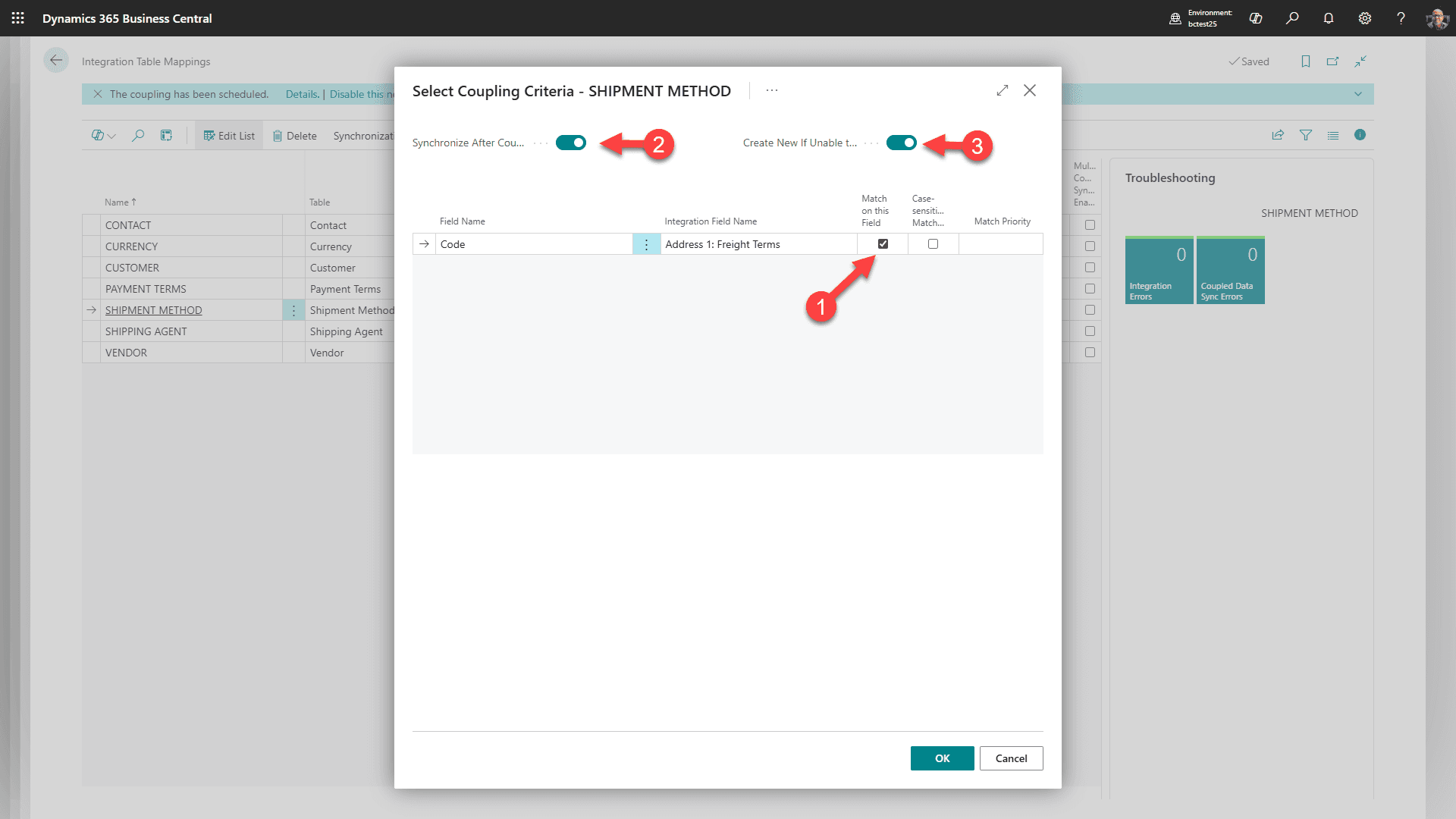
TOIMITUSTAVALLE, valitse Yhdistäminen/Yhdistäminen perustuu vastaavuuteen. Vastaavuus Business Centralin toimitustapojen ja vastaavien Dataverse-rahtiehtoarvojen välillä määritettyjen tunnusten mukaan.
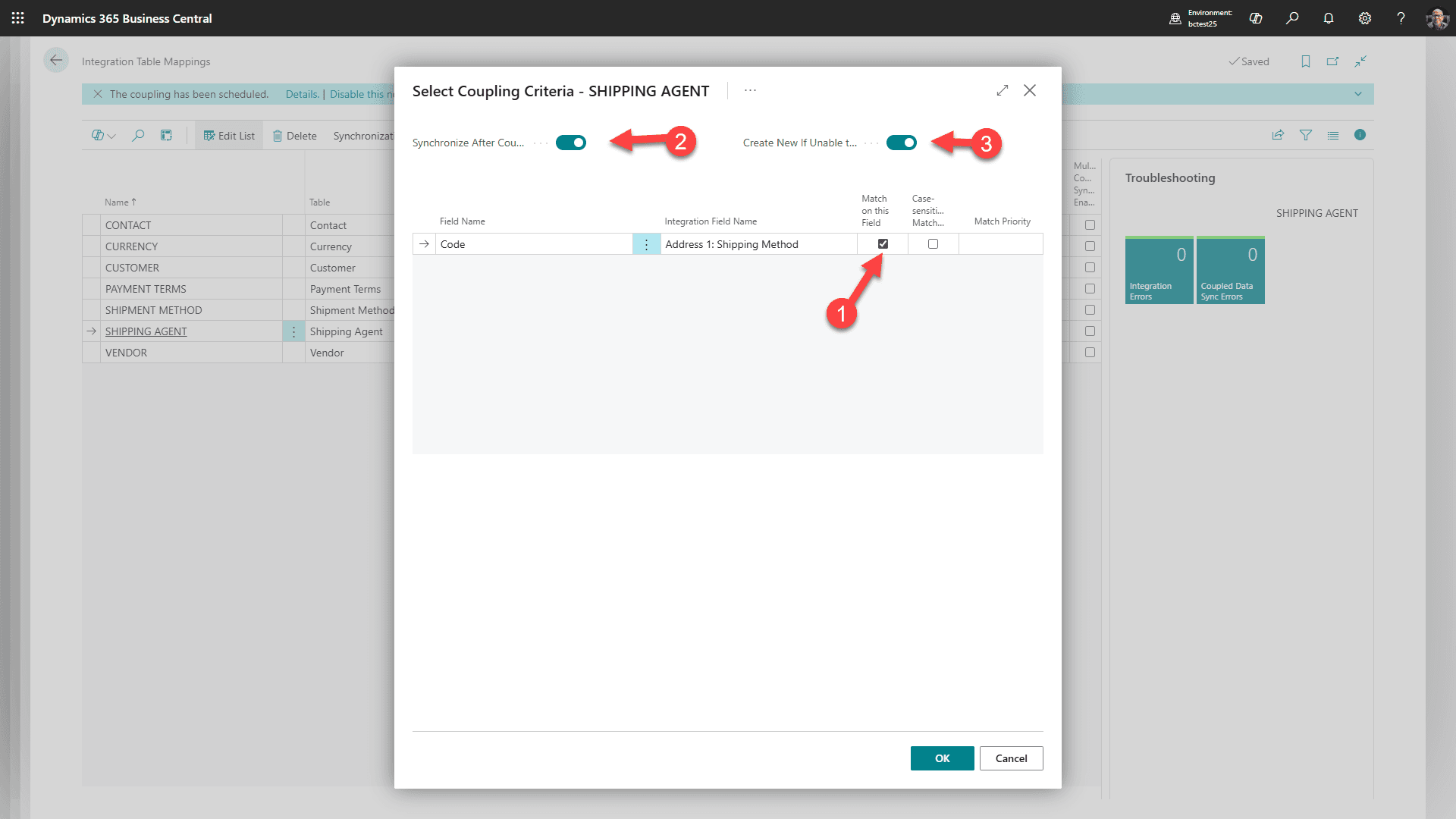
KULJETUSLIIKKEELLE, valitse Yhdistäminen/Yhdistäminen perustuu vastaavuuteen. Vastaavuus Business Centralin kuljetusliikkeiden ja vastaavien Dataverse-toimitustapojen välillä määritettyjen tunnusten mukaan.
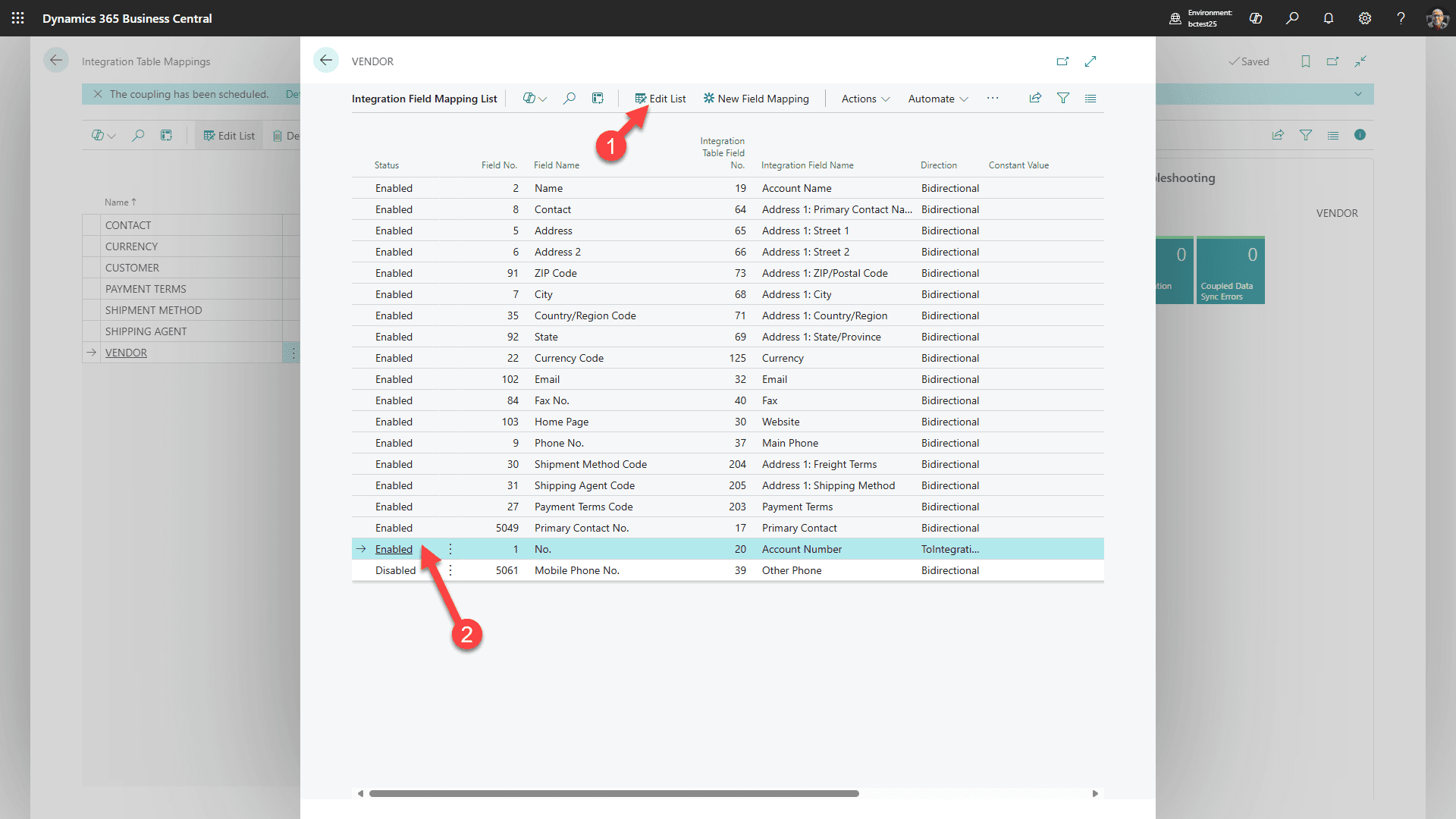
TOIMITTAJALLE valitse Kartoitus/Kentät
1. Valitse “Muokkaa luetteloa”
2. ja “ota käyttöön” Tilinumero.
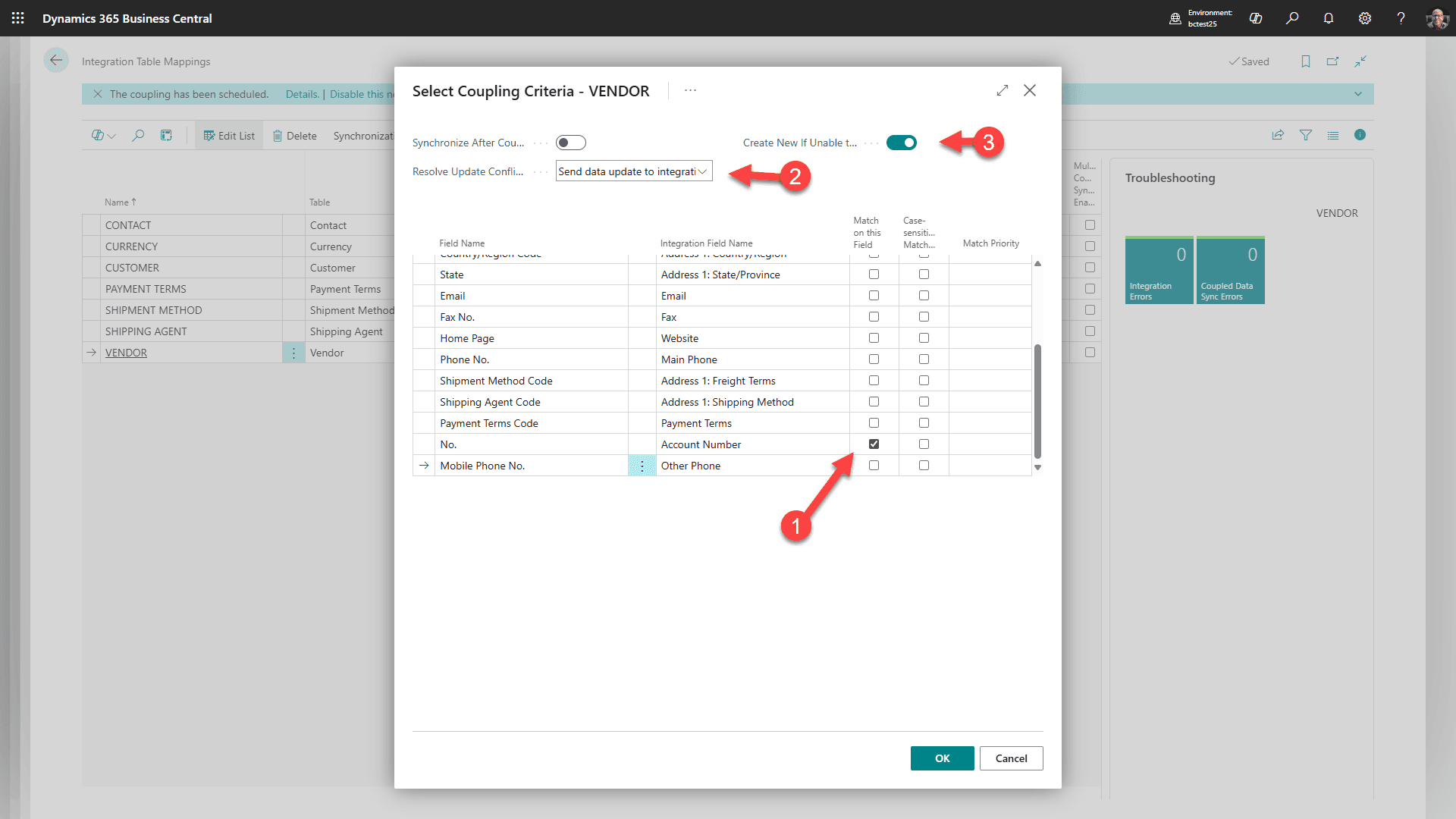
TOIMITTAJALLE, valitse Yhdistäminen/Yhdistäminen perustuu vastaavuuteen. Vastaavuus käyttämällä toimittaja/tilitunnistekenttiä, jotka näkyvät kuvakaappauksessa, ja vahvista, että vastaavat kentät tunnistavat saman toimittajan molemmilla puolilla.
Vaihe 7: Linkitä ympäristöt (valinnainen)
Valinnainen ympäristöjen linkittämisvaatimus
Linkitä ympäristöt vain, kun Business Central -ympäristö ja Power Platform -ympäristö ovat samaa ympäristötyyppiä, kuten tuotanto-tuotanto tai hiekkalaatikko-hiekkalaatikko, ja ovat samassa Azure-maantieteellisessä sijainnissa.
Estääksesi jonkun vahingossa poistamasta ympäristöjä, voit linkittää ne. Aloita takaisin Business Centralissa.
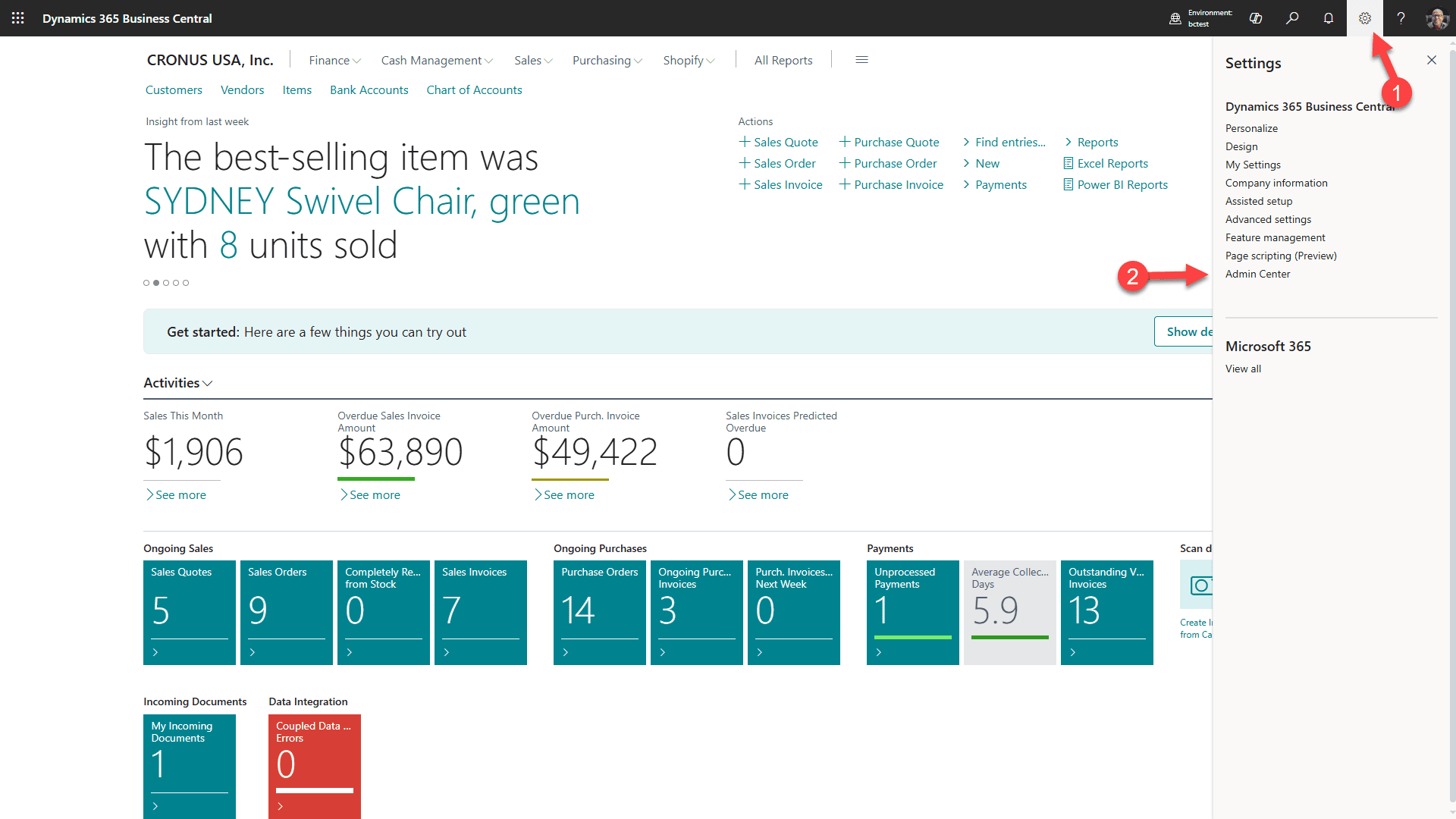
1. Valitse Vaihde-kuvake
2. Valitse sitten Hallintakeskus
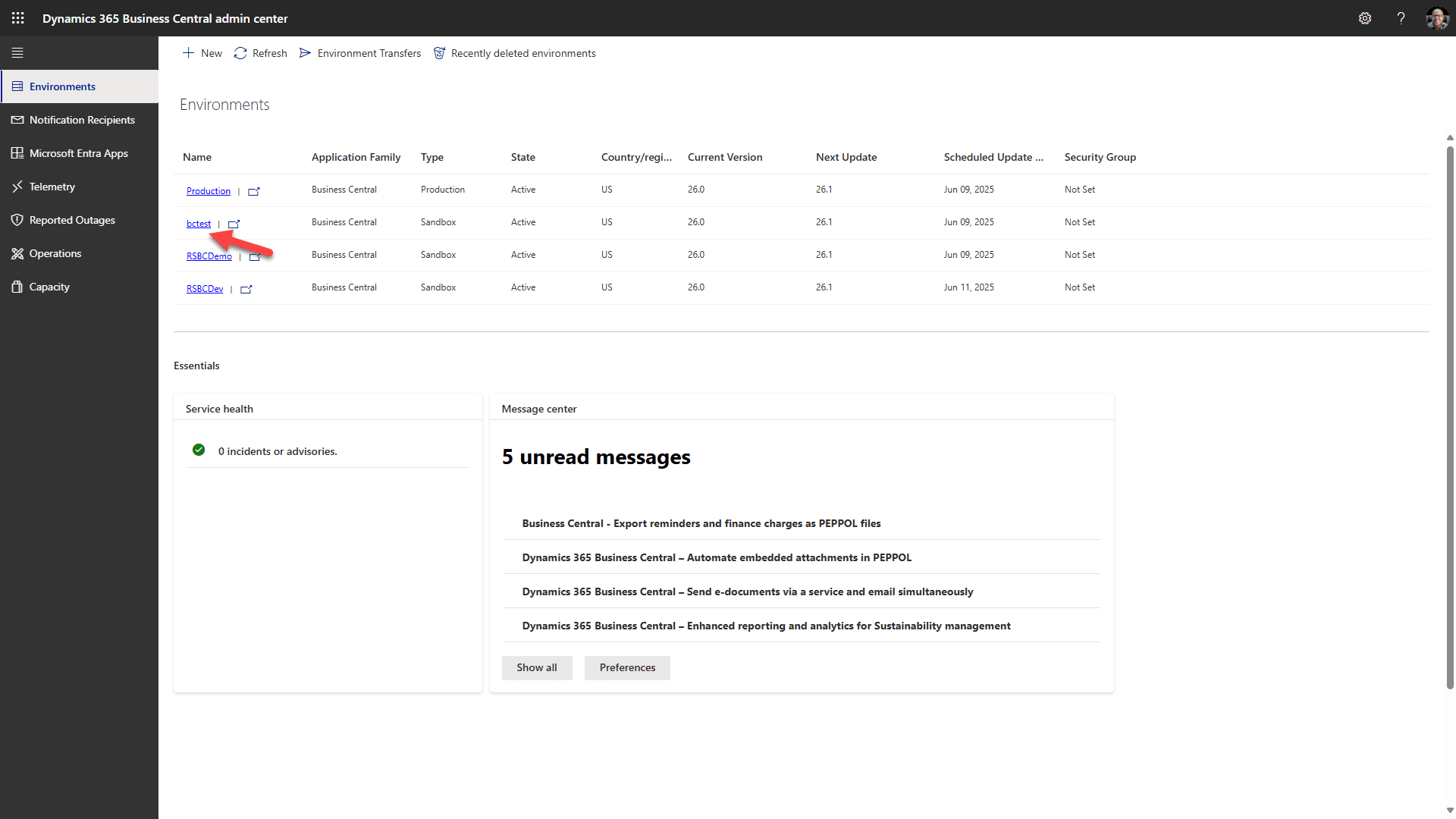
Valitse kohdeympäristön linkki
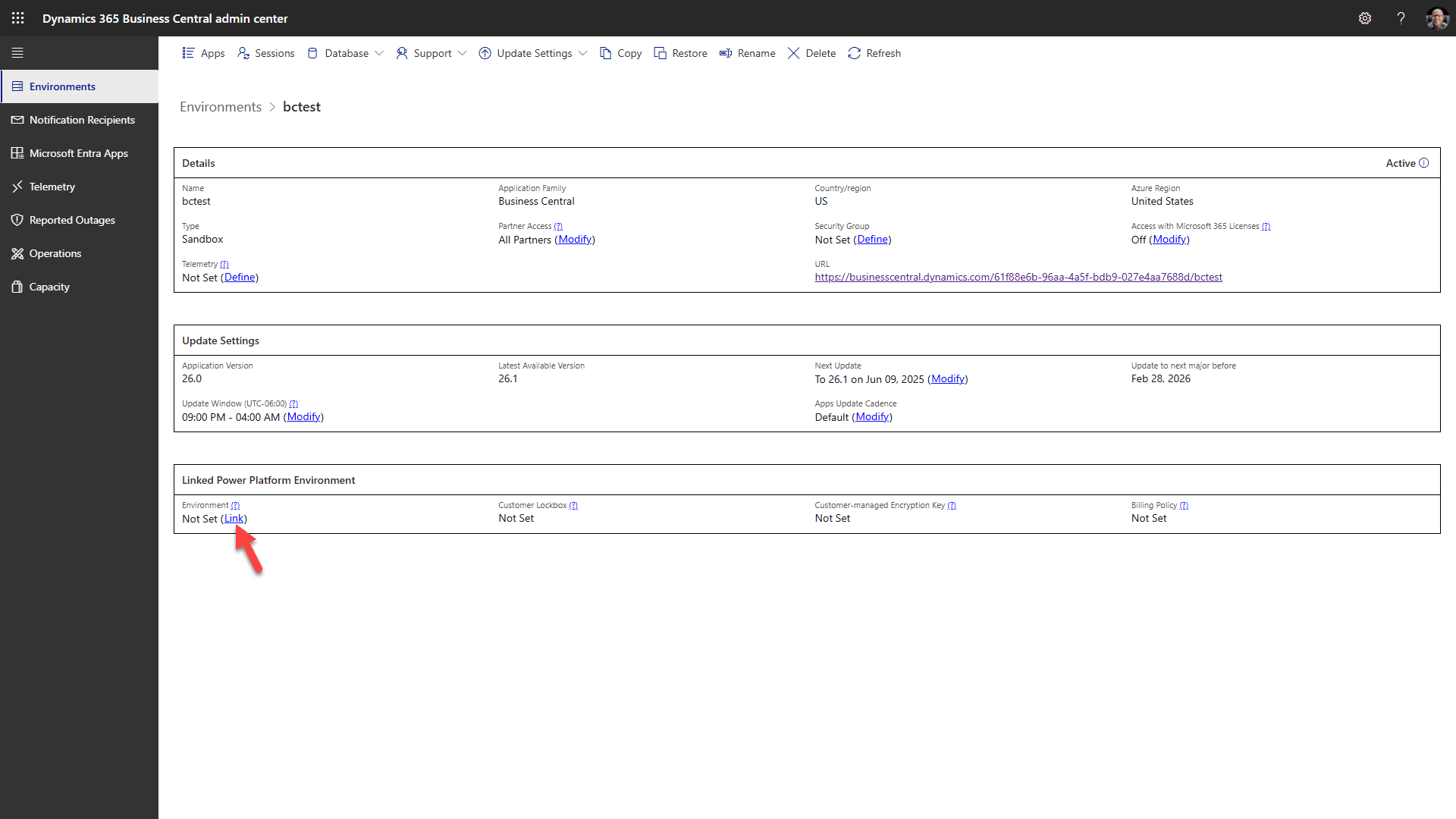
Klikkaa “Linkitä” ja valitse Dataverse-ympäristösi
Vaihe 8: Asenna Business Central -lisäosa RapidStart CRM:lle AppSourcesta
Vahvista tarvittava peruste ennen lisäosan asennusta
RapidStart CRM ja Microsoft Business Central Virtual Table -tuki on asennettava ensin. Varmista tarvittavat Business Central-virtuaalitaulut ennen jatkamista. Lisäosapaketti asentaa yhteysviitteensä; liitä ne asennuksen jälkeen Vaiheessa 9. Valinnainen ympäristön linkitys ei ole vaadittu tälle AppSource asennukselle.
Klikkaa tästä linkistä avataksesi Microsoftin AppSourcen ja varmista, että olet kirjautunut sisään yritystunnuksellasi.
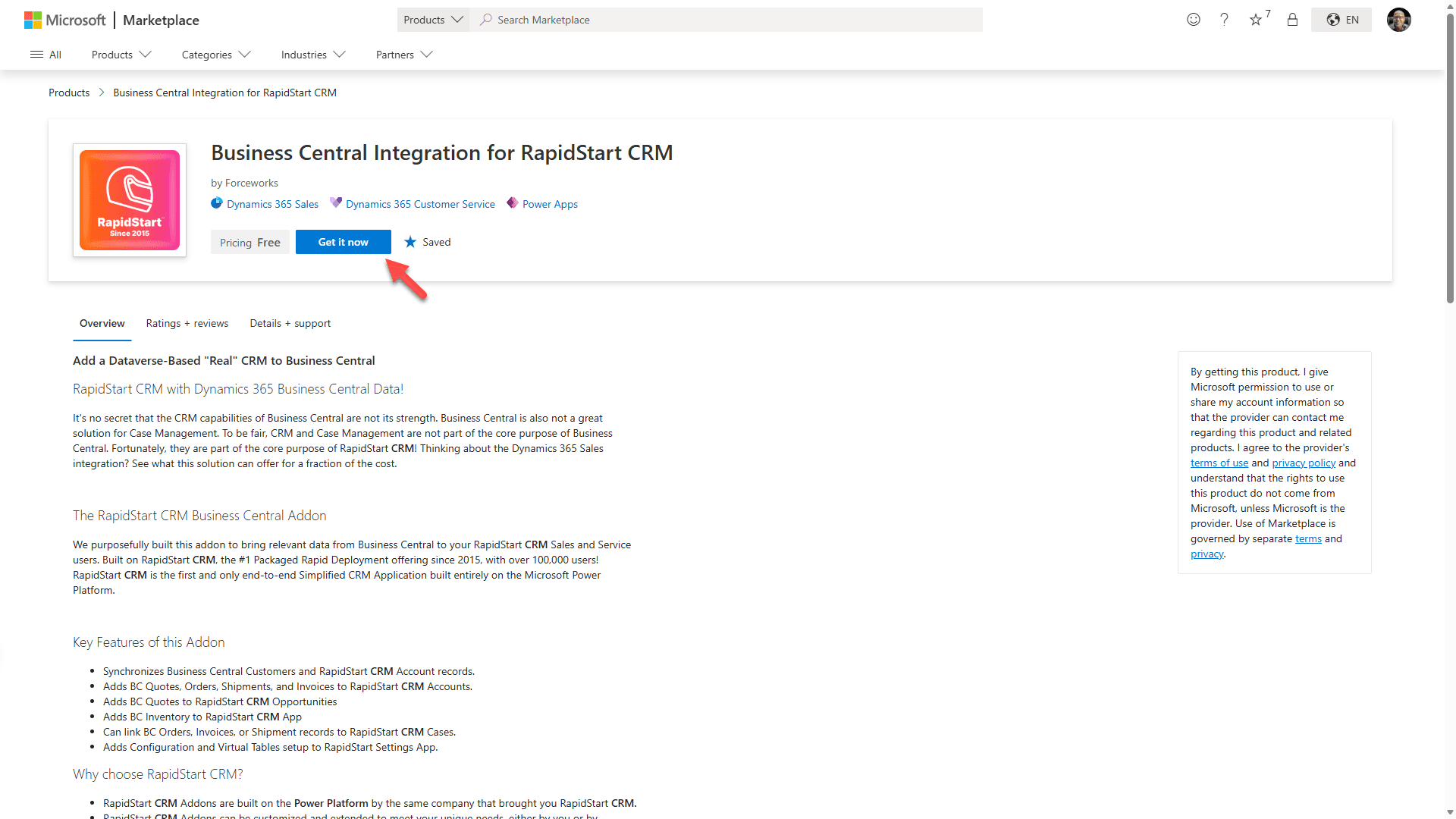
Valitse “Hanki se nyt” aloittaaksesi asennuksen.
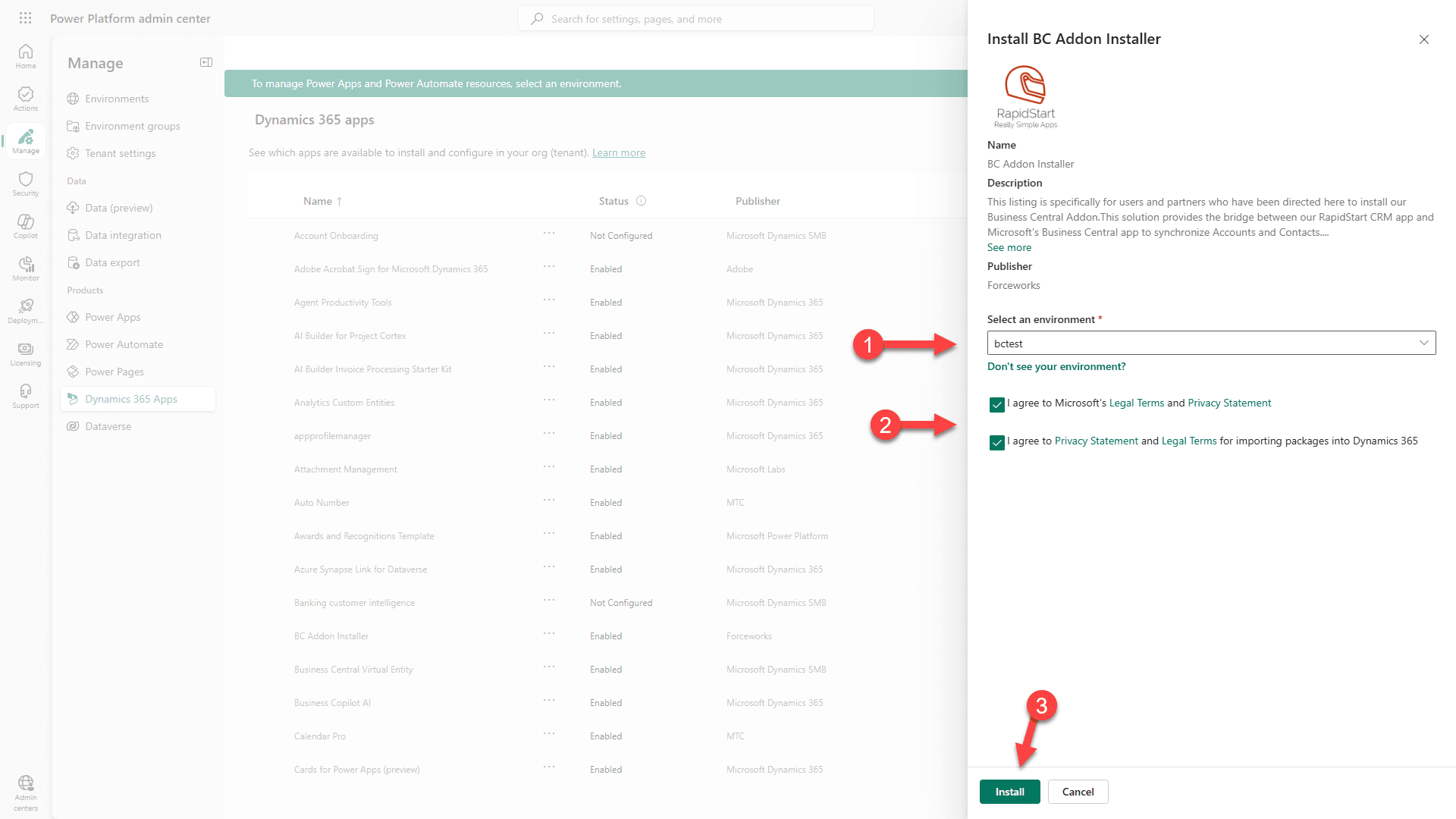
1. Valitse ympäristö, johon olet asentanut Virtual Tables -ratkaisun.
2. Hyväksy ehdot.
3. Klikkaa Asenna. Huomaa, että asennus voi kestää useita minuutteja.
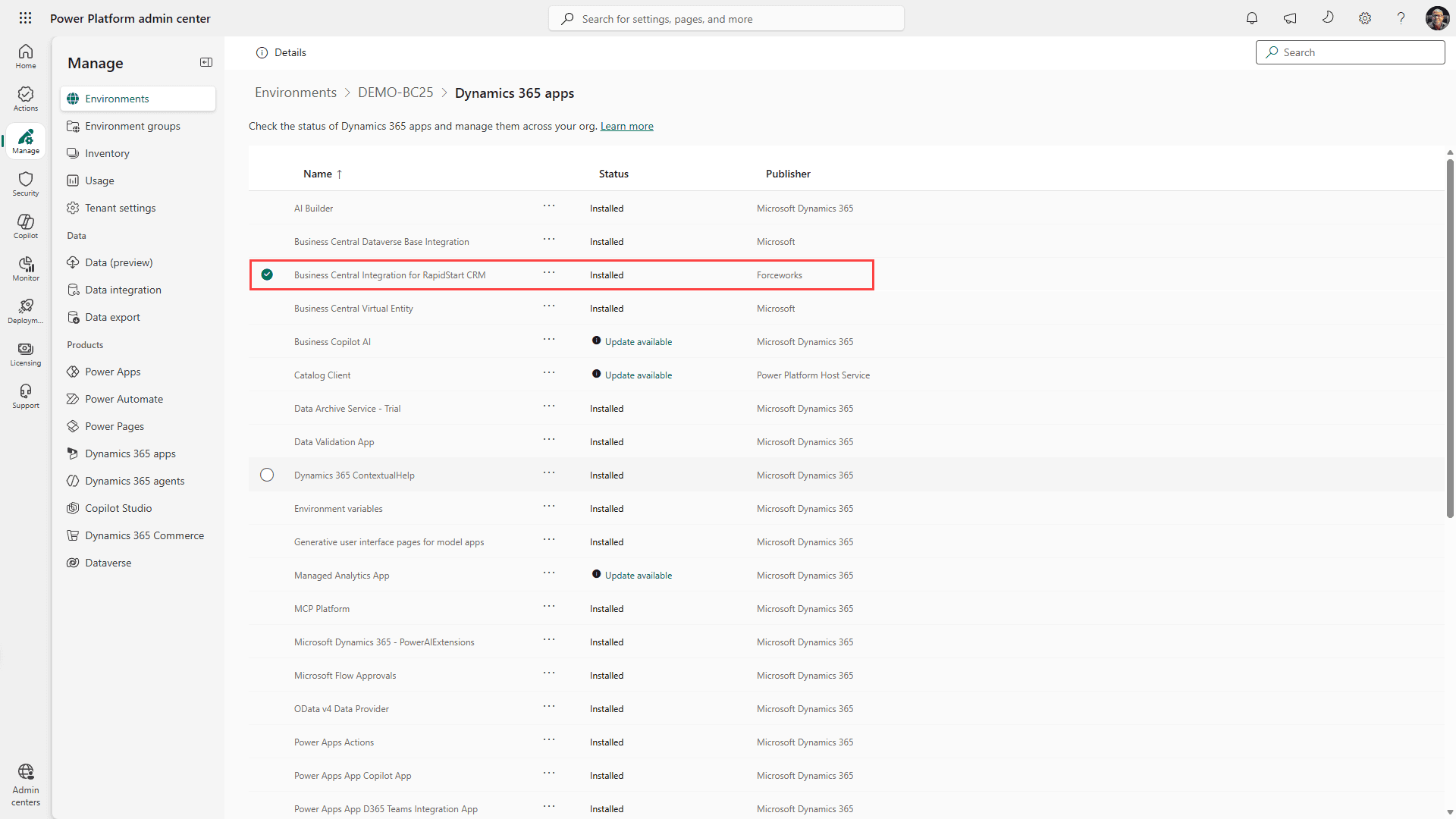
Näet, että ratkaisu on “Asennetaan”. Tämä voi kestää useita minuutteja. Klikkaa ajoittain “päivitä”, kunnes näet, että se on “Asennettu”.
Vaihe 9: Suorita RapidStart-asetukset-sovelluksessa
Siirry RapidStart CRM -sovellukseen ja valitse RapidStart-asetukset-sovellus.
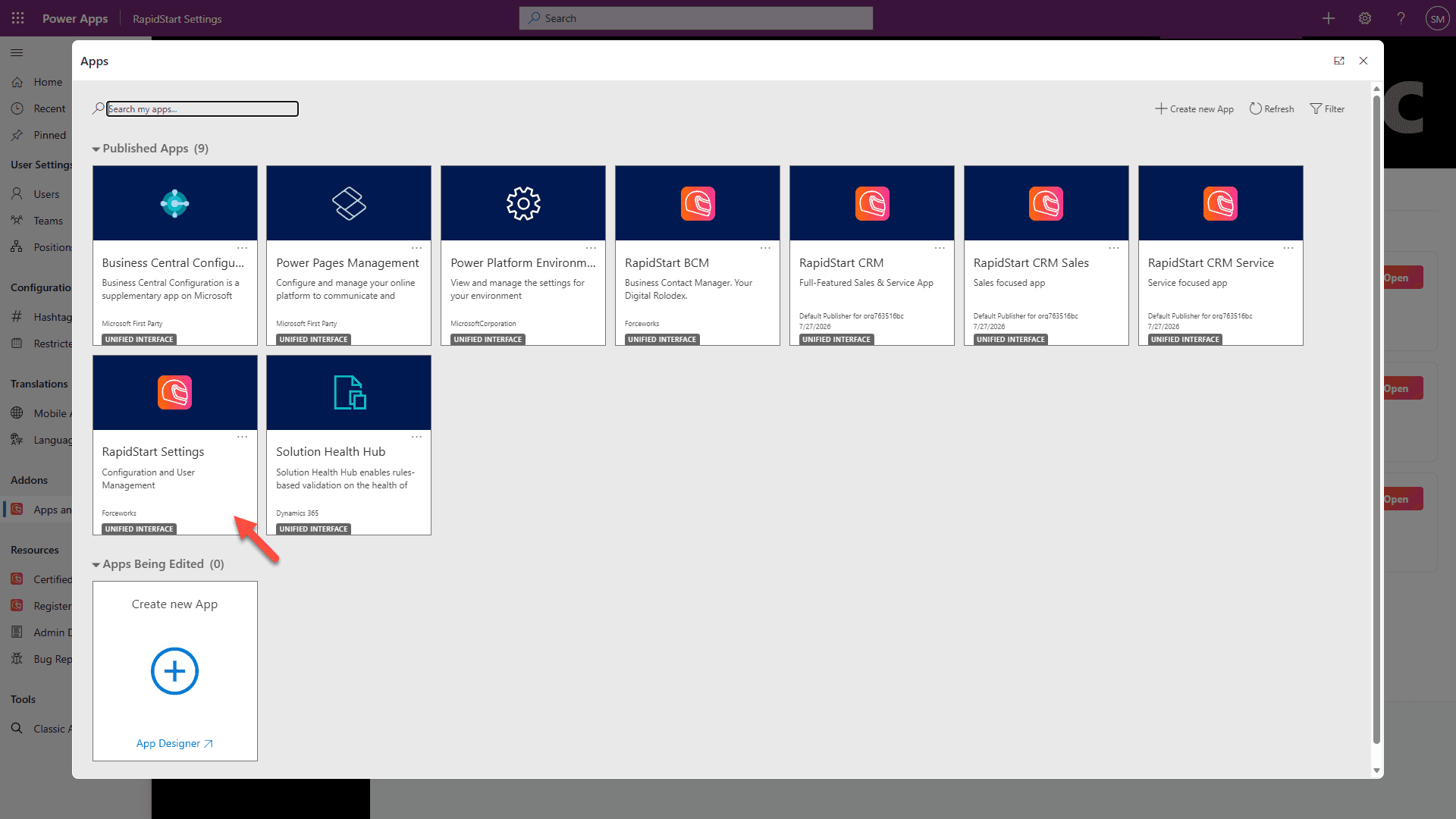
Voit avata RapidStart-asetukset-sovelluksen RapidStart CRM -sovelluksen sovellusvalitsimesta tai valmistajaportaalista:
1. Valitse Sovellukset sivupalkista.
2. Klikkaa Suorita-kuvaketta RapidStart-asetukset-sovellukselle.
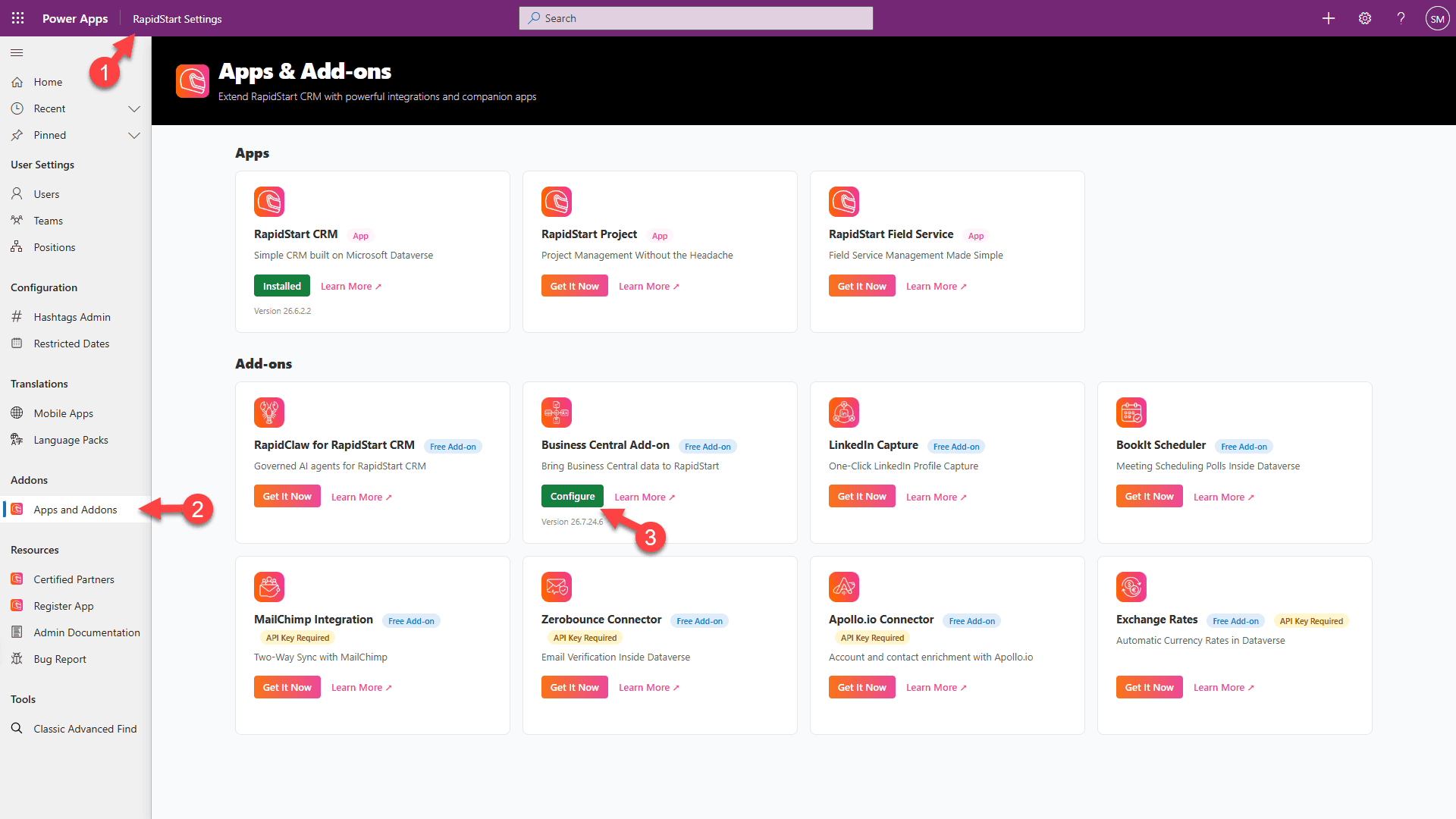
1. Vahvista, että olet RapidStart-asetukset-sovelluksessa.
2. Valitse “Sovellukset ja lisäosat” sivupalkista.
3. Klikkaa “Määritä” Business Central -lisäosalle.
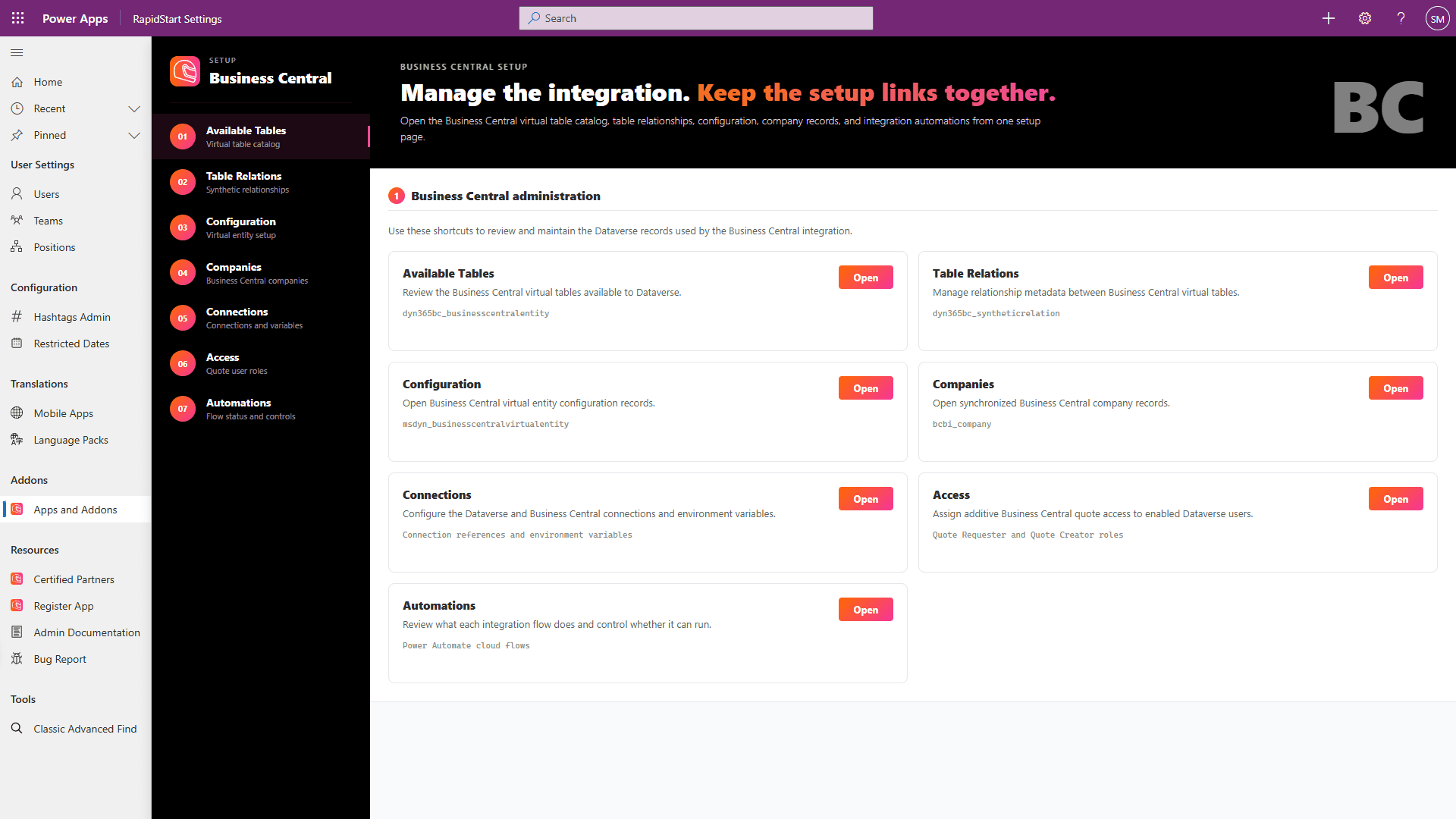
Avaa ensin Connections. AppSource ei näytä yhteyskartoituskehotetta, jota käytetään manuaalisessa ratkaisujen tuonnissa. Asennusohjelma raportoi yhteyden tilan, mutta ei luo tai liitä yhteyksiä.
- Connections valitse Configure Microsoft Dataverse yhteysviitteelle. Tämä avaa Power Apps.
- Valitse sama Dataverse ympäristö, sitten avaa Solutions → RapidStart BC Addon → Connection references. Määritä kelvollinen yhteys Microsoft Dataverse viitteelle ja tallenna.
- Toista Configure Dynamics 365 Business Central yhteysviitteelle. Power Apps määritä kelvollinen Business Central yhteys siihen viitteeseen ja tallenna.
- Palaa RapidStart Settings-asennusohjelmaan ja valitse Refresh. Varmista, että molemmat viitteet ovat sidottu toimiviin yhteyksiin.
- Edelleen Connections tallenna BC Environment Business Central ympäristön nimenä ja BC Company System ID Company System ID GUID tallennettuna Vaiheessa 3, ei muokattavana yritysnimenä.
- Kun vaaditut yhteydet ja asetukset ovat valmiina, avaa Automations ja ota suositellut virrat käyttöön. Jätä Sync New Account to BC ja Sync New Contact to BC pois päältä, ellei asiakas ole valinnut näitä luontipolkuja. Jos natiivi CUSTOMER-synkronointi omistaa asiakaskunnan luomisen, pidä Sync New Account to BC poissa päältä.
Asennettu ei tarkoita, että on määritetty
Onnistuneen AppSource-asennuksen jälkeen sitomaton asiakasomisteinen yhteysviite tarkoittaa, että asennus on vielä tarpeen. Täydennä Power Apps-sitoumukset yllä ennen virtauksien käyttöönottoa. Tämä tarkistuslista ei ratkaise paketti-asennuksen epäonnistumista; jos AppSource raportoi asennuksen epäonnistuneen, pyydä järjestelmänvalvojaa tai kumppania tutkimaan epäonnistuminen.
Vahvista ennen käyttöönottoa
Käytä pientä, rajoitettua testiä ennen laajamittaista synkronointia. Seuraavat luontitestausohjeet koskevat, kun natiivi automaattinen luominen on valittu. Jos Sync. Only Coupled Records on päällä, yhdistä testitietueet ensin ja varmista päivitykset sen sijaan, että odotettaisiin automaattista luomista.
- Vahvista kohde Dataverse ympäristö, Business Central ympäristö ja Company System ID; testaa Dataverse yhteys Business Central.
- Vahvista luomisen omistaja. Natiivia automaattista luomista varten, kytke pois päältä Sync New Account to BC ennen testaamista.
- Määritä ja synkronoi CURRENCY, PAYMENT TERMS, SHIPMENT METHOD ja SHIPPING AGENT. Tarkista Dataverse Option Mapping ja synkronointivirheet. Jos vaihtoehtotunnukset eivät ole yhdenmukaisia, käytä FromIntegrationTable kolmen CUSTOMER-vaihtoehtokentän kartoituksen osalta vaiheessa 6.
- Vahvista, että CUSTOMER on Bidirectional ja vahvista valittu Sync. Only Coupled Records-käytäntö. Automaattista luomista varten aseta se pois käytöstä ja jätä Disable Event-driven Synch. Job Rescheduling valitsematta.
- Tarkista CUSTOMER-yhtiön suodattimet, varmista sen työnjonon merkinnän olemassaolo ja huomioi synkronointiväli. Yhdistä manuaalisesti tunnetut olemassa olevat parit; tarkista yhtäläisyyksiin perustuvat yhdistämistulokset ennen niiden hyväksymistä.
- Suorita Synchronize Modified Records, ei täyttä synkronointia, ensimmäistä hallittua koetta varten. Tarkista Integration Synchronization Jobs ja ratkaise epäonnistumiset ennen laajentamista.
- Luo ainutlaatuisesti nimetty Dataverse-tili, joka täyttää CUSTOMER-suodattimet, ilman Business Central asiakasnumeroa. Suorita synkronointi tai odota sen tapahtumista. Vahvista, että Business Central-asiakas luodaan annetuilla asiakasnumerolla ja Coupled to Dataverse = Yes.
- Muuta yhtä kartoitettua kenttää Dataverse-tilillä; suorita tai odota seuraava synkronointi ja varmista yhdistetyn Business Central-asiakkaan päivitys.
- Luo ainutlaatuisesti nimetty Business Central-asiakas, joka täyttää suodattimet. Vahvista, että yhdistetty Dataverse-tili luodaan; muuta yhtä kartoitettua kenttää Business Central ja varmista Dataverse-päivitys.
- Testaa asiakas, jolla on muu kuin perusvaluutta. Vahvista valuuttakartoitus ja vaihtokurssit.
- Testaa tarjouksen luonti vasta, kun tili on yhdistetty kelvolliseen Business Central-asiakkaaseen.
- Suorita täysi synkronointi vasta, kun olet tarkistanut suodattimet, referenssidatan, vaihtoehtokartoitukset, olemassa olevat parit ja virhelokit.
Vianmääritys
Puuttuvat yhteystunnukset
Korjaa yhteysviitteet Power Apps:ssä; valitse sama Dataverse ympäristö, sitten Solutions → RapidStart BC Addon → Connection references. Määritä ja tallenna kelvolliset Microsoft Dataverse ja Dynamics 365 Business Central yhteydet. Palaa RapidStart Settings-asennusohjelmaan ja valitse Refresh, ota sitten vaadittu virta uudelleen käyttöön Automations alla. Asennusohjelma ei korjaa yhteyssitoumuksia. Yhteyden uudelleenluominen yksinään ei riitä, jos sen viite osoittaa yhä vanhaan yhteyteen.
Valuuttakartoitusvirheet
Virhe: Table CRM Transactioncurrency must be mapped to table Currency to transfer value between fields TransactionCurrencyId and Currency Code.
Viittaus CUSTOMER kartoituksessa viittaa Dataverse Valuuttaan, mutta CURRENCY kartoitus tai sen Kenttä → Valuuttakoodi kenttäkartoitus puuttuu, on pois käytöstä tai ei ole synkronoinut viitattua valuuttaa.
- Palauta tai luo CURRENCY-kartoitus ja aseta sen suunta Business Central tilaan Dataverse.
- Ota käyttöön Koodi → Valuuttakoodi ja synkronoi valuutat.
- Vahvista, että asiakkaan valuutta on olemassa Dataverse, yritä sitten CUSTOMER-synkronointia uudelleen.
Vaihtoehtojen epäsopivuudet
Esimerkki: The value 100000003 of 'paymenttermscode' on record of type 'account' is outside the valid range. Accepted Values: 1,2,3,4.
Business Central lähetti mukautetun Maksuehdot enum-tunnisteen, jota ei ole Dataverse Tilin Maksuehdot -valinnassa.
- Vertaile Dataverse Option Mapping kelvollisiin Dataverse-valinnan tunnisteisiin.
- Jos vaihtoehto on synkronoitava molempiin suuntiin, pyydä kehittäjää lisäämään Dataverse-valintojen arvot ja Business Central enum-laajennuksen arvot, joilla on samat numeeriset tunnisteet. Älä kehitä tai numeroi tunnisteita uudelleen asennuksen aikana.
- Muussa tapauksessa aseta CUSTOMER-maksuehtokoodin kartoitus asentoon FromIntegrationTable. Sovella sama tarkistus Lähetyskeinolle ja Toimitusagentille.
- Yritä yhtä asiakasta ja varmista, että Business Central Account-toiminto avaa yhdistetyn Dataverse-tilin.
Yhdistämiset, jotka osoittavat poistettuihin tietueisiin
Jos tietue näyttää yhdistetyltä, mutta synkronointi osoittaa poistettuun tai puuttuvaan tietueeseen, poista vanhentunut yhdistäminen Business Centralissa ja luo uusi yhdistäminen oikeaan Dataverse-tiliin tai -yhteystietoon ennen synkronoinnin uudelleenkäynnistystä.
Microsoft-viitteet
- Synkronoi Business Central ja Dataverse
- Ajasta synkronointijobit
- Yhdistä Dataverse yhteys
- Käsittele puuttuvat Dataverse-vaihtoehtoarvot
Asennus valmis
Jos tässä dokumentaatiossa on ongelmia, ilmoita siitä meille.