Power Automaten käyttäminen RapidStart CRM:n kanssa — Osa 1: Flow mallista
Power Automate on tehokas automaatiotyökalu, joka toimii käsi kädessä RapidStart CRM:n kanssa. Osassa 1 käsittelemme liittimiä, Power Automate -käyttöliittymää ja kuinka luoda ensimmäinen Flow valmiista mallista.
Näyttääksemme, kuinka voit helposti mukauttaa RapidStart CRM:ää tarpeidesi mukaan, loimme tämän “Vinkit ja Niksi” -sarjan. Tässä sarjassa esittelemme joitakin yksinkertaisia ratkaisuja yleisiin kysymyksiin, joita asiakkaat kysyvät RapidStart CRM:stä. Nauttikaa!
Power Automate
Power Automate on osa Microsoft Power Platformia ja toimii käsi kädessä RapidStart CRM:n kanssa. Jos luit edellisen julkaisumme tässä sarjassa, käytimme Power Automatea yhdistämään verkkolomakkeen RapidStart CRM:ään. Mutta se oli vain pintaraapaisu siitä, mitä tällä “automaatiolla” voi tehdä. Tässä osassa 1 keskitymme Flow'n luomiseen mallista.
Liittimet
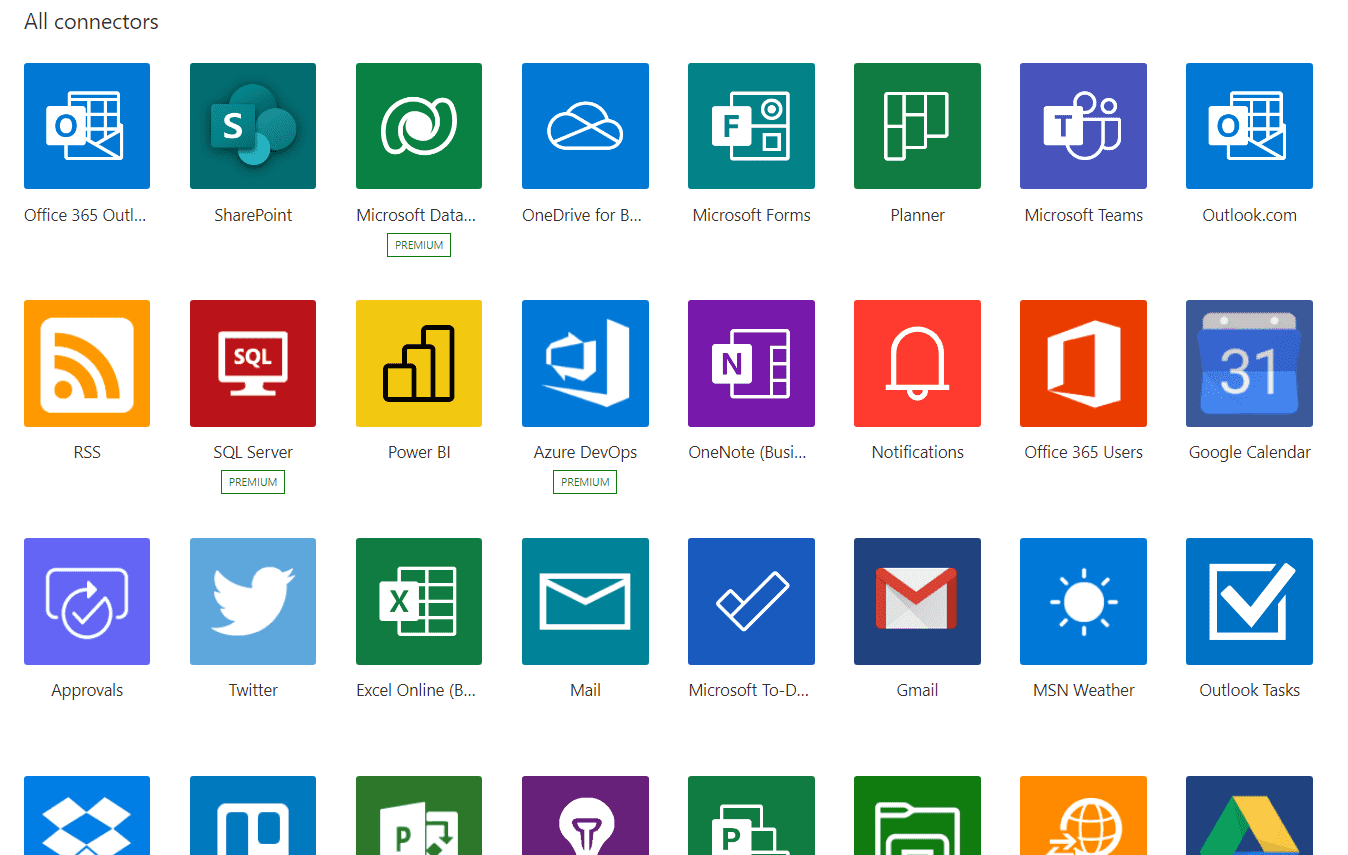
Tärkeä asia ymmärtää on “liittimen” käsite. Liitin on pohjimmiltaan silta yhden sovelluksen ja yhden tai useamman muun sovelluksen välillä. Vaikka suurin osa Microsoftin palveluista on saatavilla liittiminä, ne eivät rajoitu vain Microsoftiin. Tällä hetkellä näitä liittimiä on yli 400. Tässä on kuvakaappaus vain muutamasta:
Power Automate -käyttöliittymä
Ensiksi sinun tulisi tutustua Power Automate -käyttöliittymään. Voit kirjautua sisään täällä päästäksesi alla näkyvälle sivulle. (Haluat varmistaa, että olet yhteydessä RapidStart CRM -ympäristöösi.)

Power Automate -aloitussivulla on paljon tutkittavaa. Siellä on monia valmiita malleja monille yleisille automaatiotehtäville, joita voit tutkia. RapidStart CRM:lle on myös saatavilla monia valmiita malleja. Nähdäksesi ne, klikkaa “Mallit” sivupalkissa.
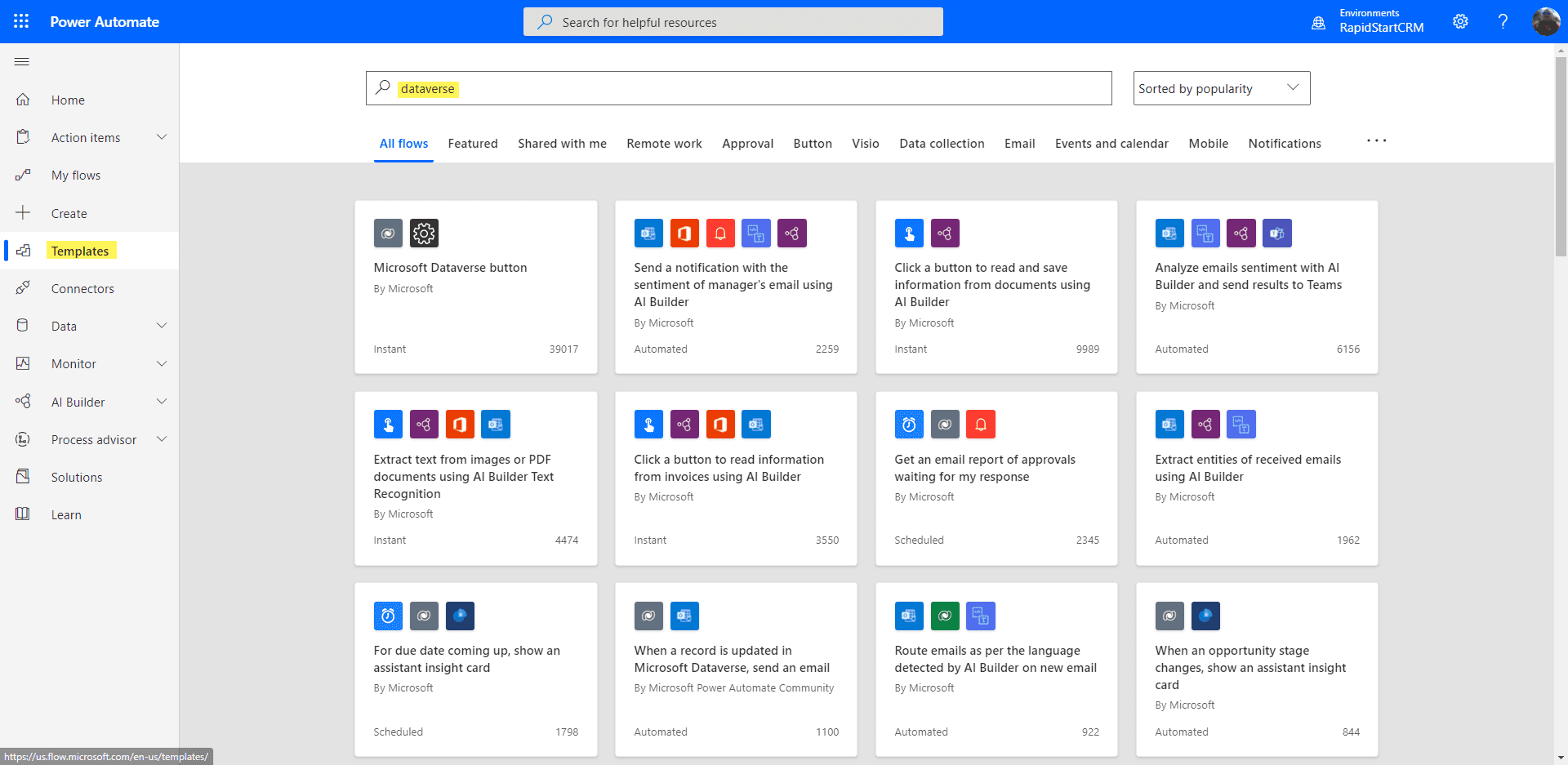
Jotkut näistä malleista olettavat, että käytät erityisesti Dynamics 365 -sovelluksia, eivätkä toimi RapidStart CRM:n kanssa ilman joitakin muutoksia. Myös monet näistä olettavat, että käytät joitakin muita Power Platformin palveluita, kuten AI Builderia, tai muita Microsoft Cloudin palveluita, kuten Office 365.
Vaihtoehto 1: Aloita mallista
Saadaksesi tuntuman tästä nopeasti, voit aloittaa mallista. Kokeillaanpa sitä yksinkertaisella: “Kun tietue päivitetään Microsoft Dataversessä, lähetä sähköposti”. Tämä on melko yleinen toive.
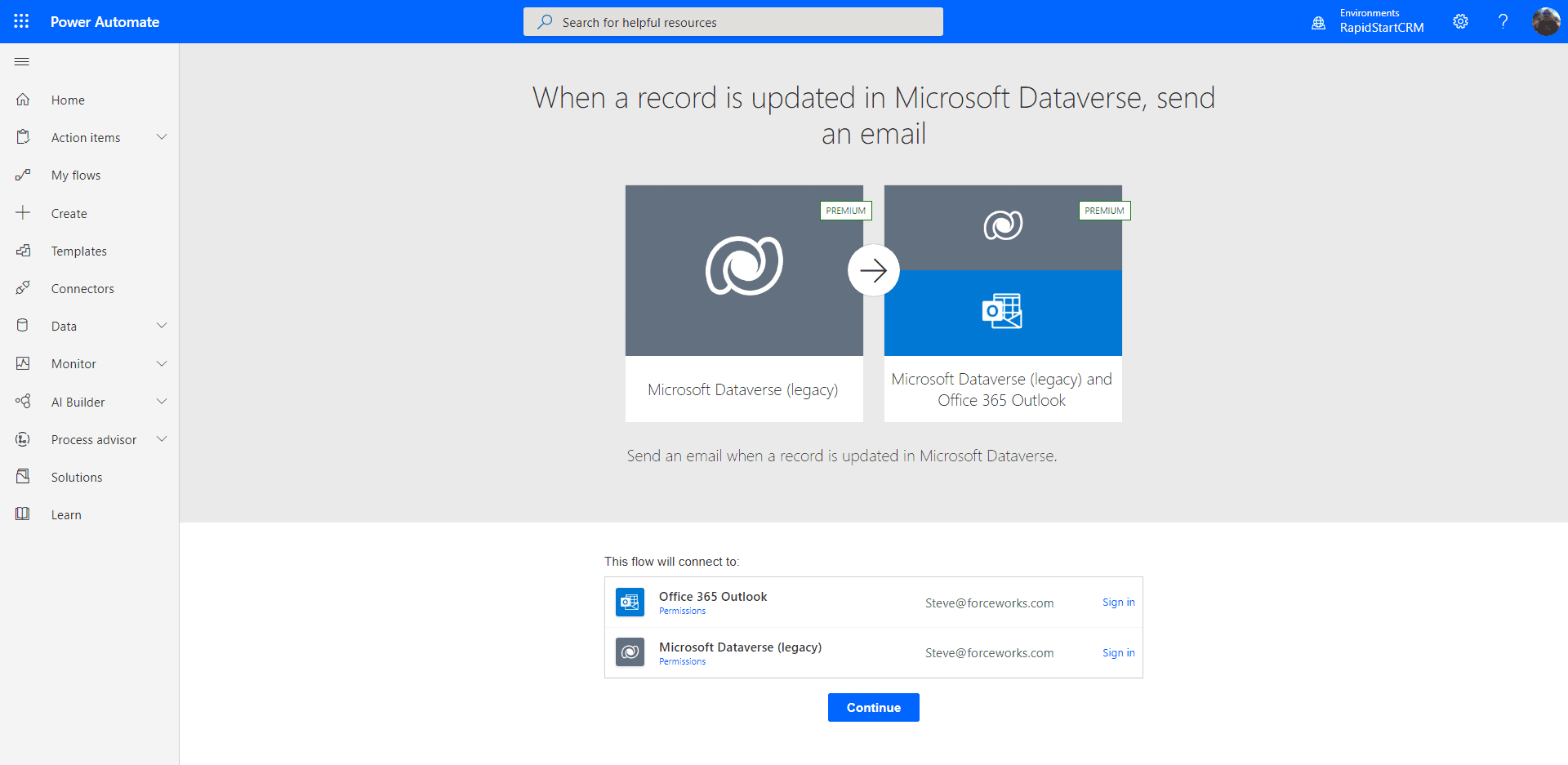
Ensimmäinen asia, jota sinulta pyydetään, on “kirjautua sisään” kaikkiin liitettyihin palveluihin, joita tämä malli käyttää yhteyksien luomiseen. Kun olet kirjautunut sisään, voit klikata “Jatka” päästäksesi alla näkyvälle sivulle.
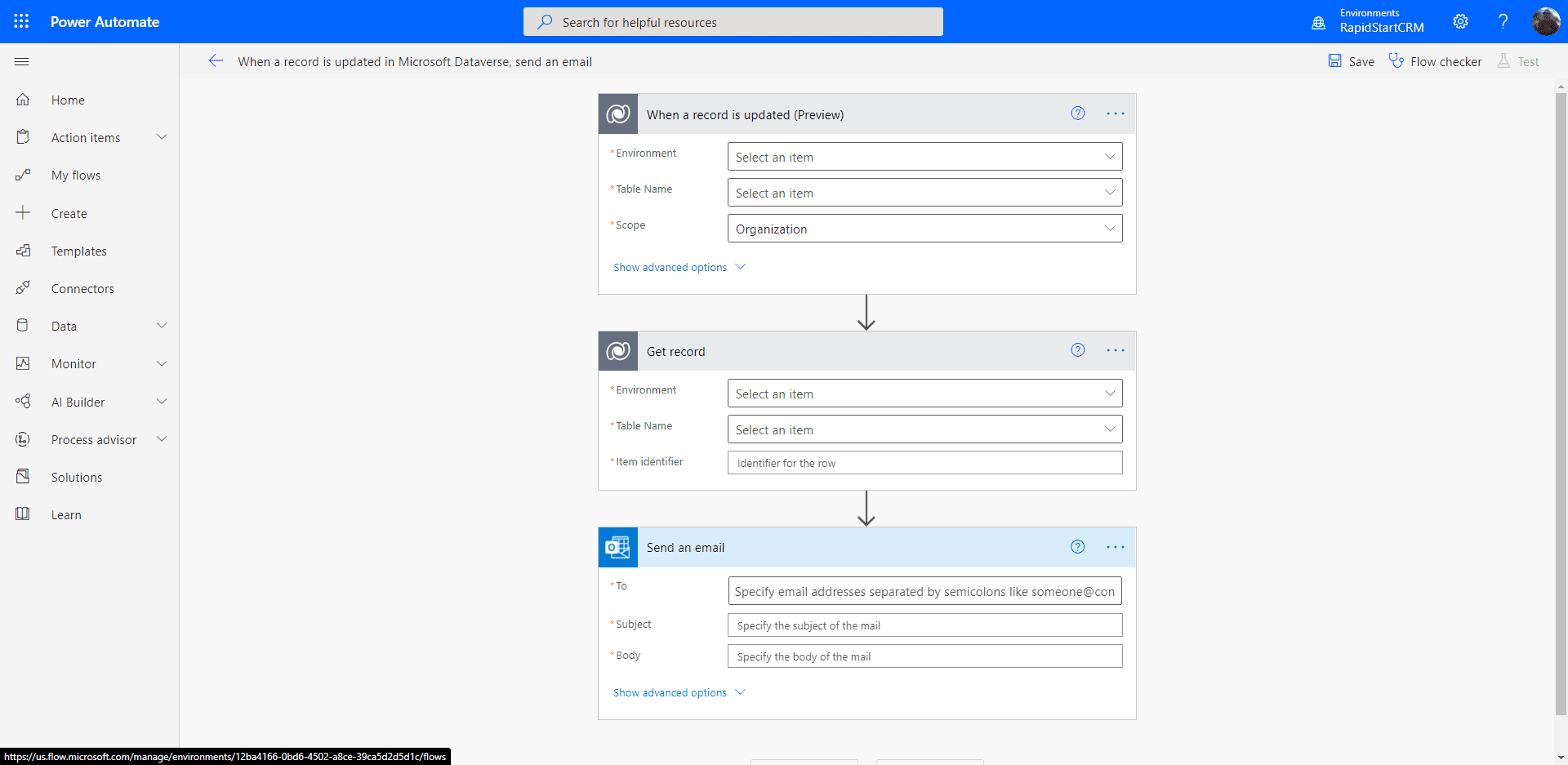
Tämä näyttää pelottavammalta kuin se todellisuudessa on.
- Valitse “Ympäristö”-sarakkeessa “Nykyinen”.
- Valitse “Taulun nimi”-sarakkeessa taulu, josta haluat saada ilmoituksen. Esimerkiksi “Tapaukset”.
- Voit jättää “Laajuus”-kohdan “Organisaatio”-asetukseen
- Valitse seuraavan osion “Ympäristö”-sarakkeessa myös “Nykyinen”.
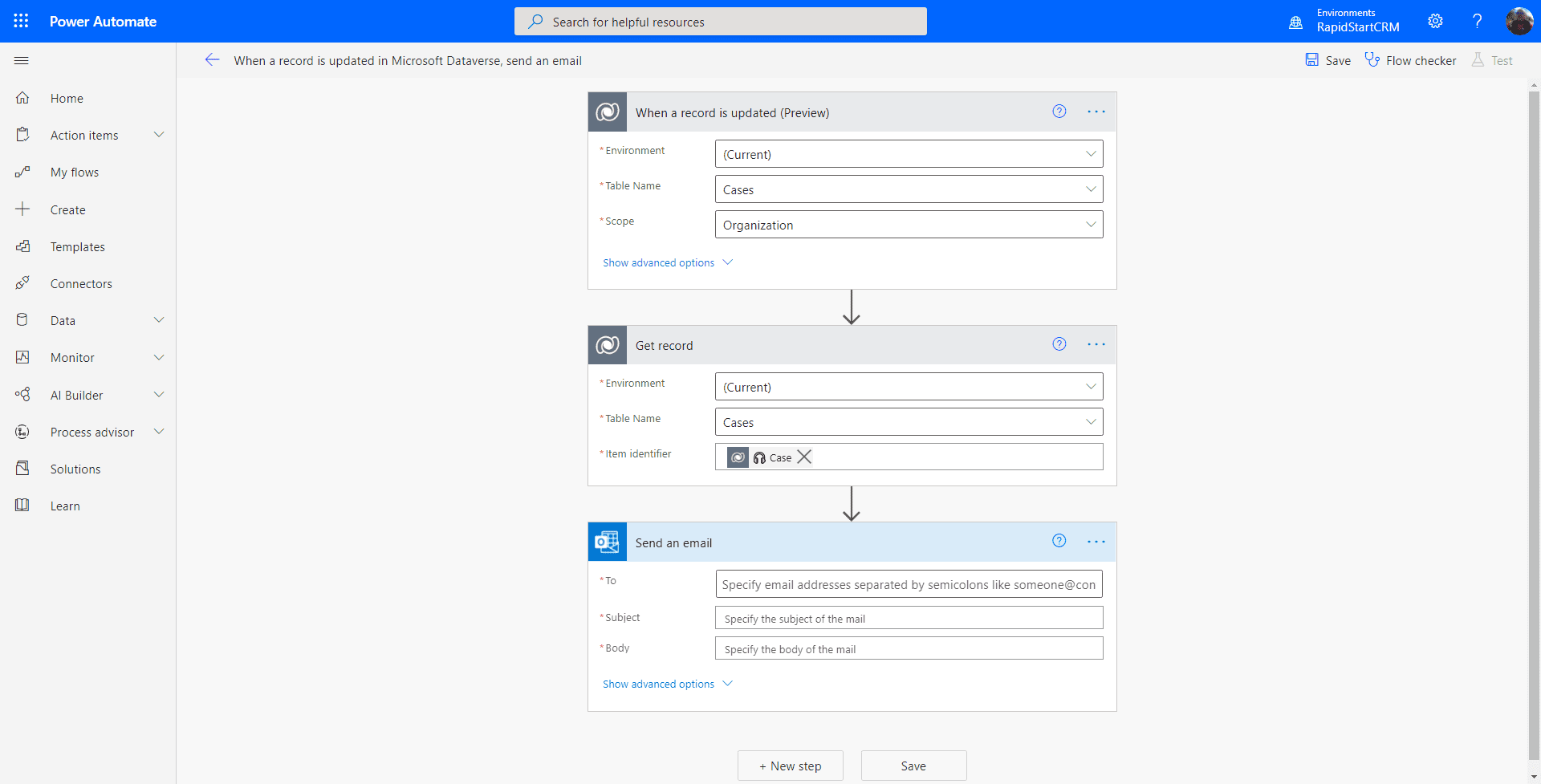
Nyt hoidetaan sähköpostiosio täyttämällä 3 tarvittavaa saraketta.
- Voit “Vastaanottaja”-sarakkeessa alkaa kirjoittaa käyttäjää tai käyttäjiä, joille haluat lähettää tämän ilmoituksen, ja valita heidät.
- Kuten missä tahansa sähköpostissa, Aihe on sama
- Sisällössä voit sisällyttää tietoja tapaustietueesta käyttämällä dynaamista sisällönvalitsinta
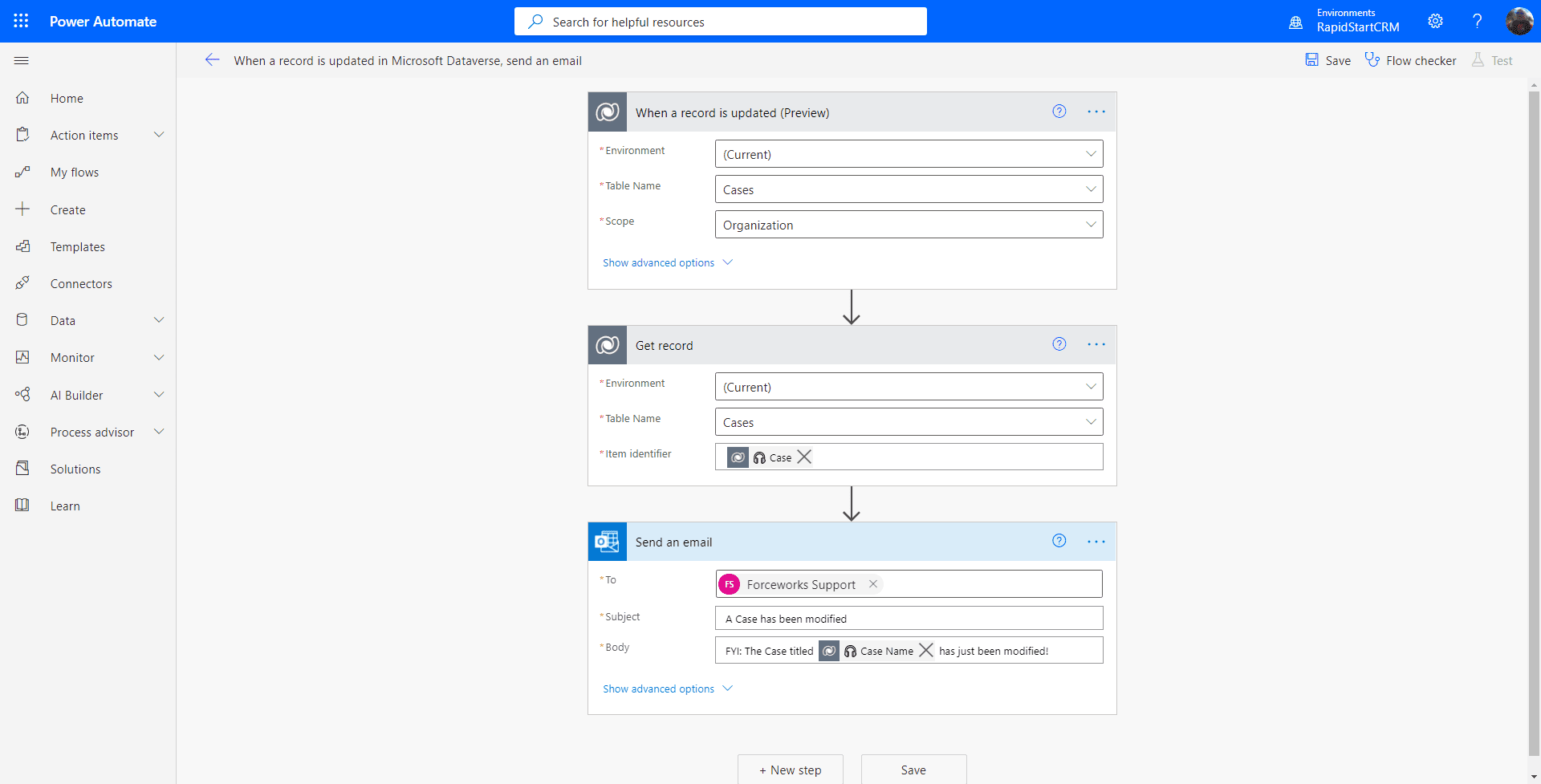
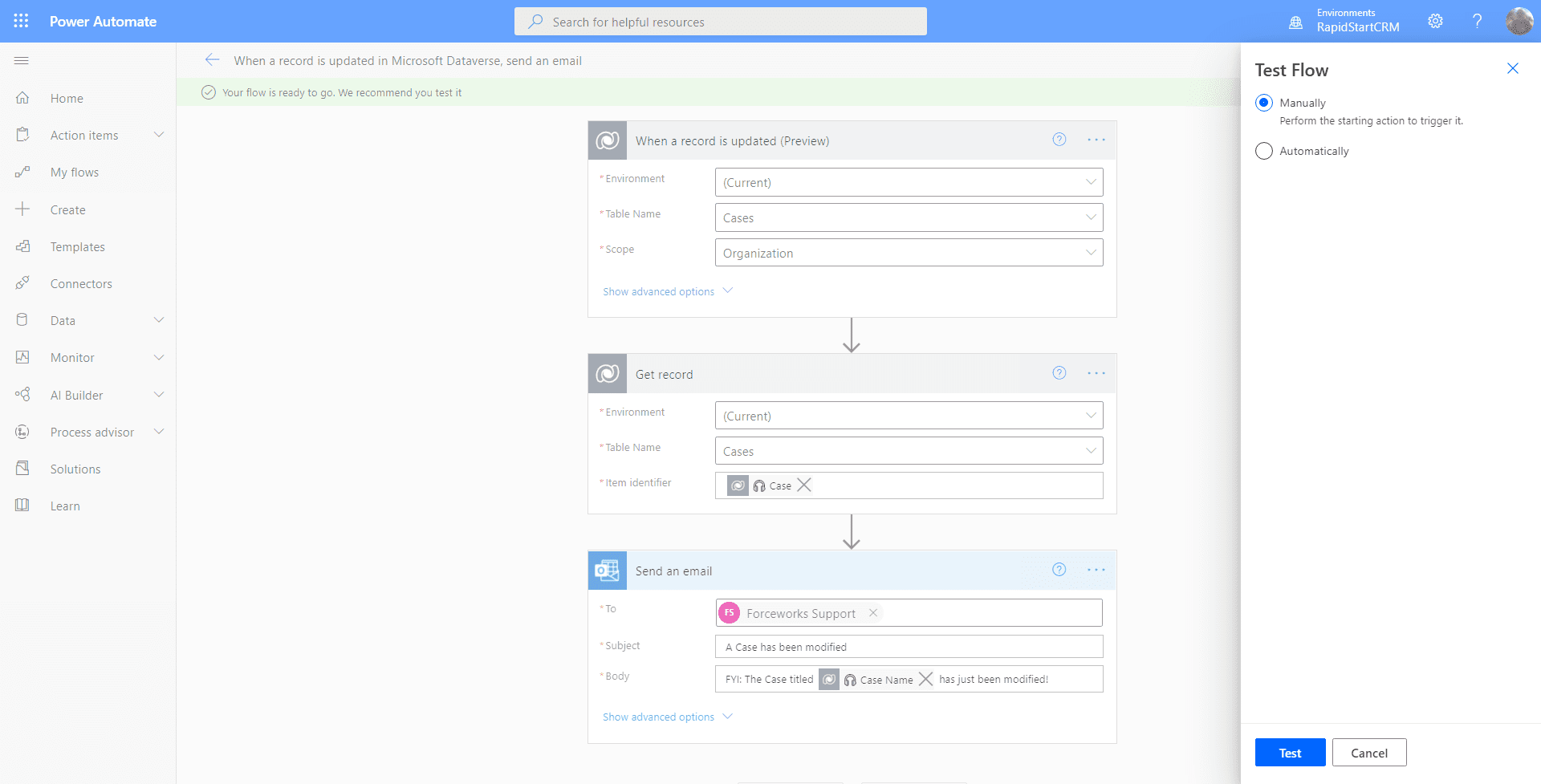
Voit nyt klikata “Tallenna”-painiketta, ja jos Flow-tarkistimen vieressä ei ole hälytystä, Flow aktivoituu. Jos hälytys on, olet tehnyt virheen jossain. Testataanpa tätä Flow'ta nyt klikkaamalla “Testaa” oikeassa yläkulmassa. Aiomme suorittaa testimme manuaalisesti, joten valitse tämä vaihtoehto ja klikkaa “Testaa”.
Avaa uusi välilehti selaimessasi, mene RapidStart CRM:ään ja tee mikä tahansa muutos mihin tahansa tapaustietueeseen ja tallenna se. Palaa sitten Flow-välilehdelle. Sinun pitäisi nähdä alla oleva näyttö.
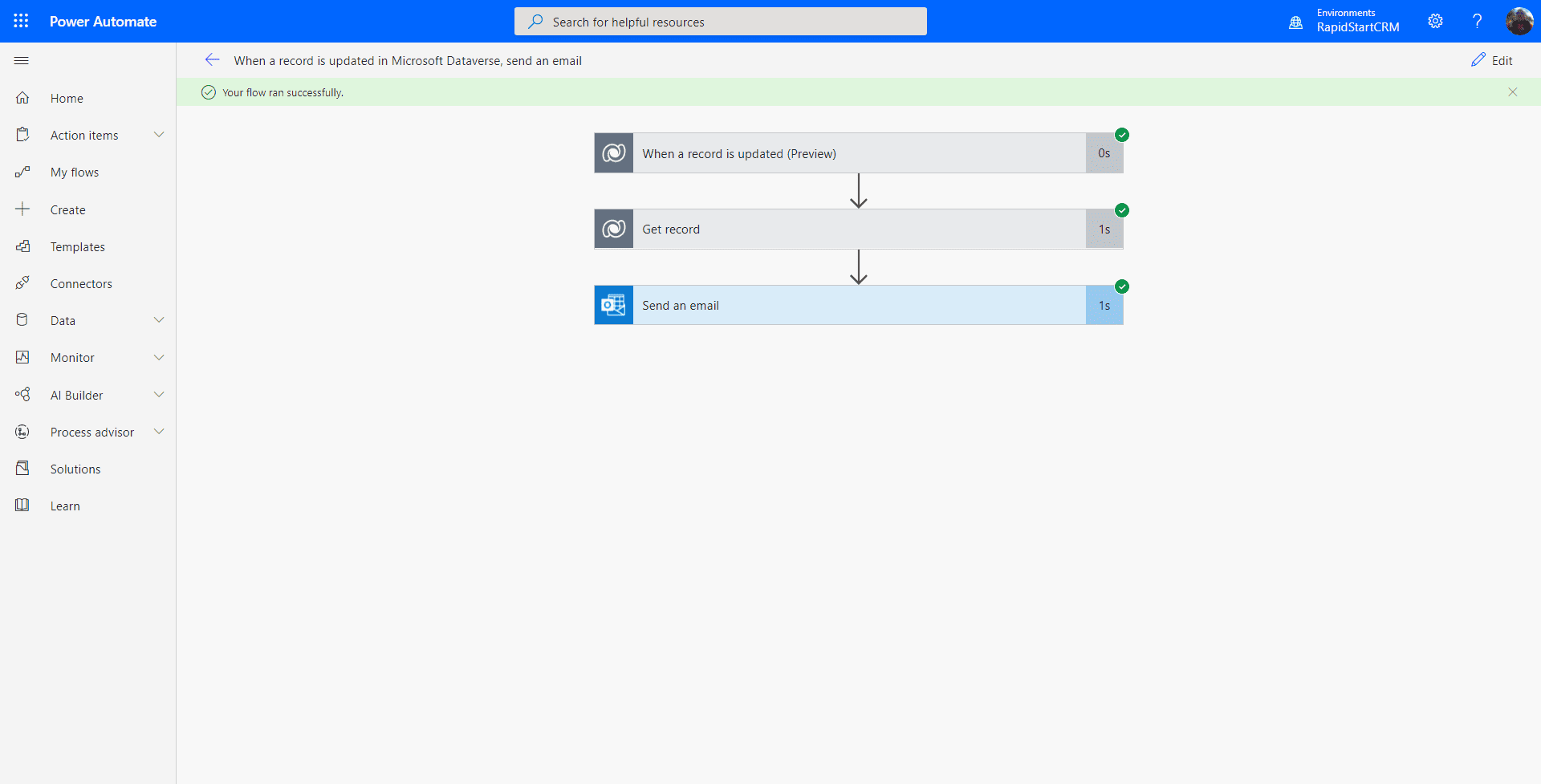
Jos näet kaikki vihreät tarkistusmerkit vaiheissa… onnittelut, olet rakentanut ensimmäisen Power Automate Flow'n RapidStart CRM:lle! Mutta varmistaaksesi, tarkista, että vastaanottajasi saivat todella sähköpostin :)
Yhteenveto
Yksi asia, jonka huomasin luodessani tätä opasta, on se, että malli käyttää joitakin vanhempia versioita liittimistä, mutta se toimii silti, ja sait kokeilla sitä. Tämä flow ei ehkä ole kovin käytännöllinen, sillä se lähettää kirjaimellisesti sähköpostin joka kerta, kun mikä tahansa tapaus muuttuu. Mutta tämä oli vain tutustumista varten.
Jos haluat hienosäätää sitä hieman paremmin, voit muokata flow'ta ja avata “näytä lisäasetukset” ensimmäisessä vaiheessa ja lisätä suodattimen, kuten “Prioriteetti”. Siinä tapauksessa sähköposti lähetetään vain, kun Prioriteetti-sarake muuttuu tapauksessa.
Valmis menemään pidemmälle?
Oppiaksesi luomaan Power Automate Flow'n alusta alkaen, tutustu osaan 2.