Power Automaten käyttäminen RapidStart CRM:n kanssa — Osa 2: Virta alusta alkaen
Osassa 2 rakennamme Power Automate -virran alusta alkaen käyttäen uusimpia Dataverse-liittimiä, saraketasoisia suodattimia ja dynaamisia sähköposti-ilmoituksia — tehokkaampi ja käytännöllisempi lähestymistapa kuin mallin käyttäminen.
Näyttääksemme, kuinka voit helposti mukauttaa RapidStart CRM:n tarpeisiisi, loimme tämän “Vinkit ja Niksi” -sarjan. Tässä sarjassa esittelemme joitakin yksinkertaisia ratkaisuja yleisiin kysymyksiin, joita asiakkaat kysyvät RapidStart CRM:stä. Nauttikaa!
Power Automate
Power Automate on osa Microsoft Power Platformia ja toimii käsi kädessä RapidStart CRM:n kanssa. Jos luit edellisen postauksemme tässä sarjassa, loimme Power Automate -virran valmiin mallin avulla. Saatat löytää valmiin mallin, joka sopii tarpeisiisi, mutta useammin haluat rakentaa virran alusta alkaen. Tätä käsittelemme tässä osassa 2.
Vaihtoehto 2: Luo alusta alkaen
Tässä harjoituksessa rakennamme virran, joka tekee jotain vastaavaa kuin edellisen postauksen mallimme, mutta käyttäen uusimpia liittimiä ja lisäämällä muutamia ominaisuuksia. Laukaisemme tämän, kun “Ratkaisu”-sarake muuttuu tapauksessa. Aloita osoitteesta make.powerautomate.com.

Tällä kertaa, sen sijaan että valitsisimme “Mallit” sivupalkista, valitsemme “Luo”, mikä tuo esiin alla olevan näytön.
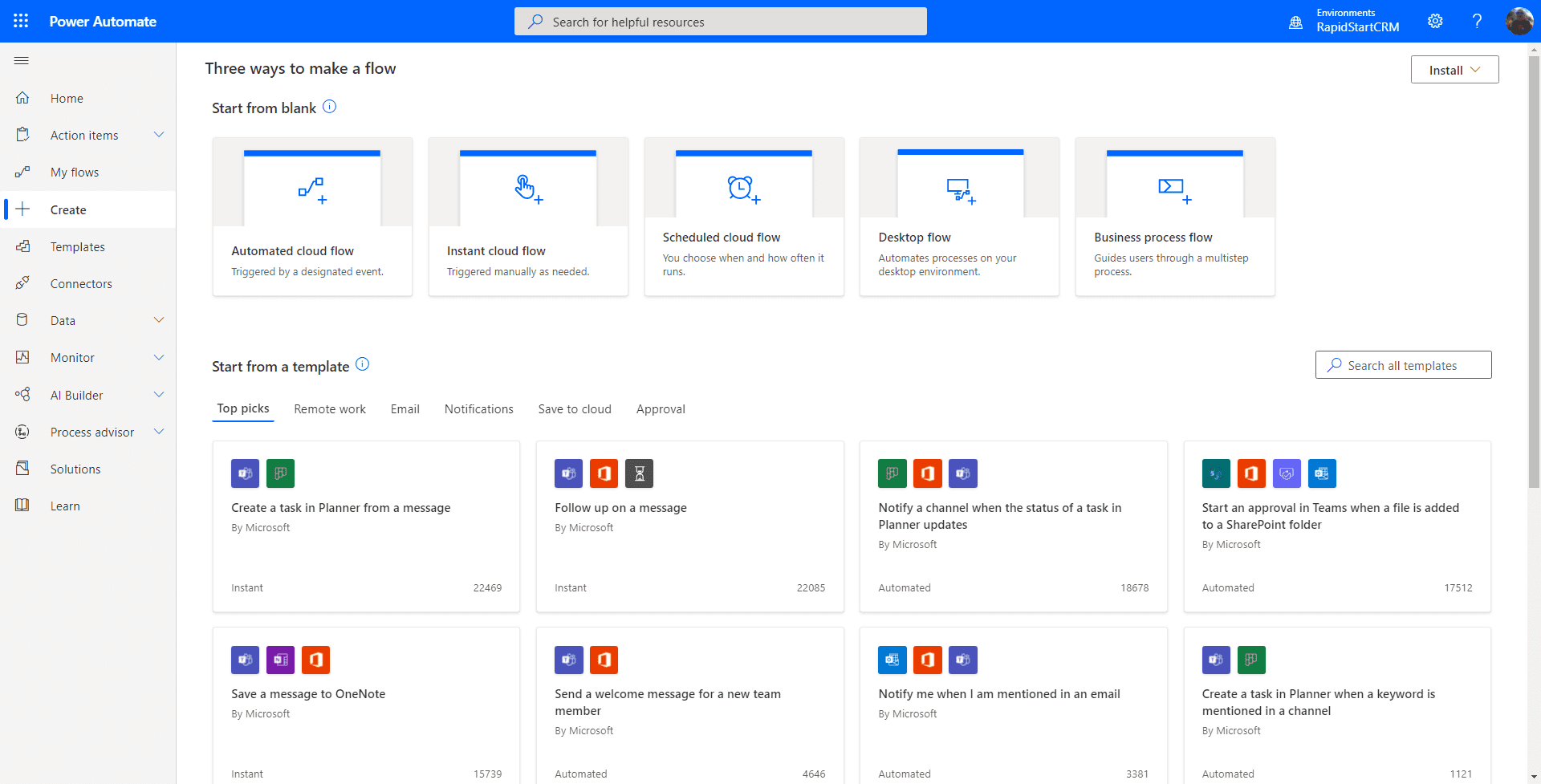
Ensimmäinen päätös, joka meidän on tehtävä, on miten laukaisemme tämän virran. Useimmiten käytät todennäköisesti “Automaattinen pilvivirta”, ja sitä tarvitsemme myös mallivirran toistamiseen. Joten klikkaamme sitä.
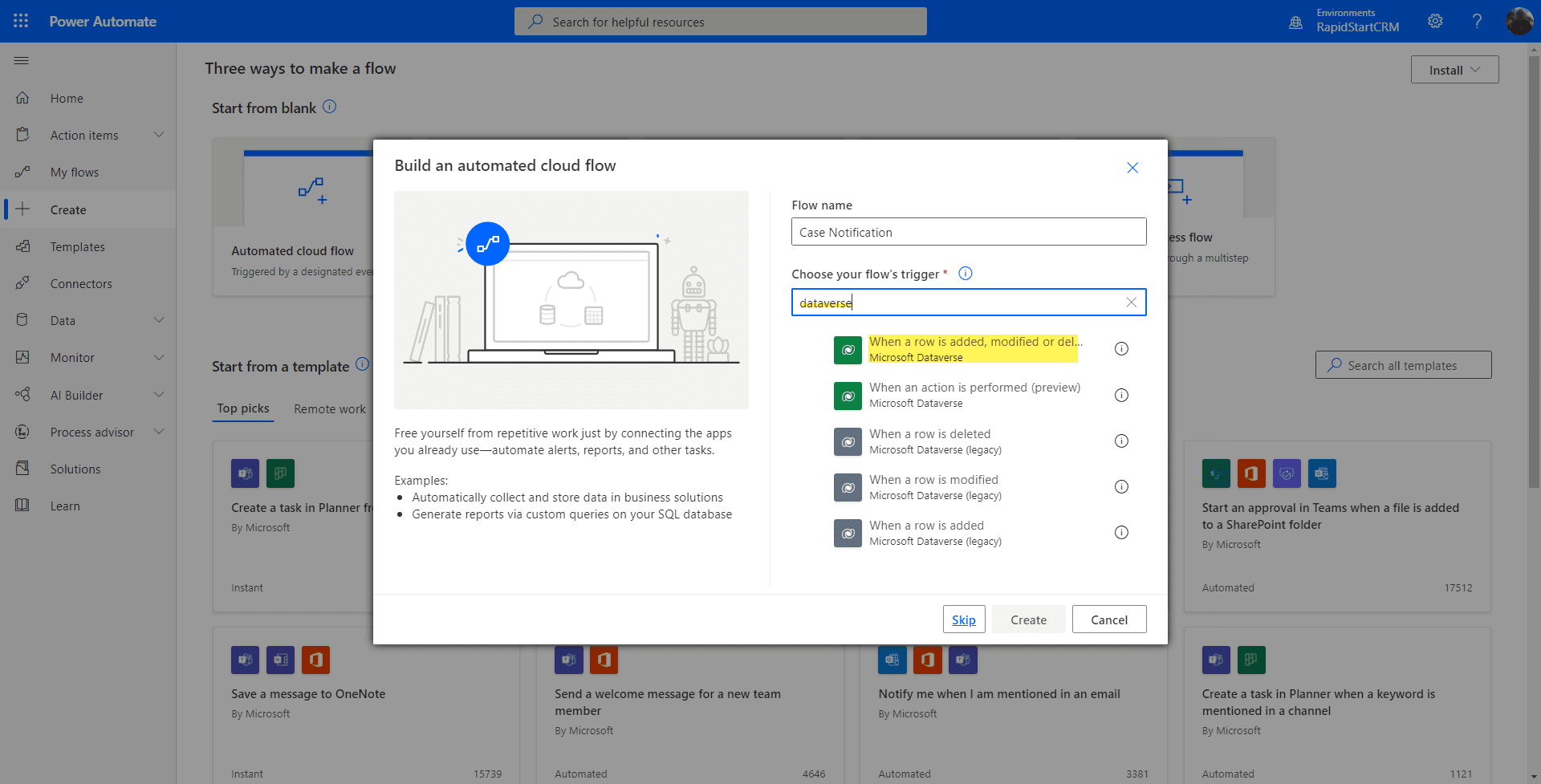
Aloita antamalla virralle nimi, kirjoita sitten laukaisinsarakkeeseen “Dataverse” etsiäksesi saatavilla olevia laukaisimia. Valitsemme ensimmäisen listasta: “Kun rivi lisätään, muokataan tai poistetaan”. Vihreät kuvakkeet ovat uusia “Dataverse”-liittimiä, ja harmaat ovat vanhempia perintöliittimiä. Suosi aina vihreitä.
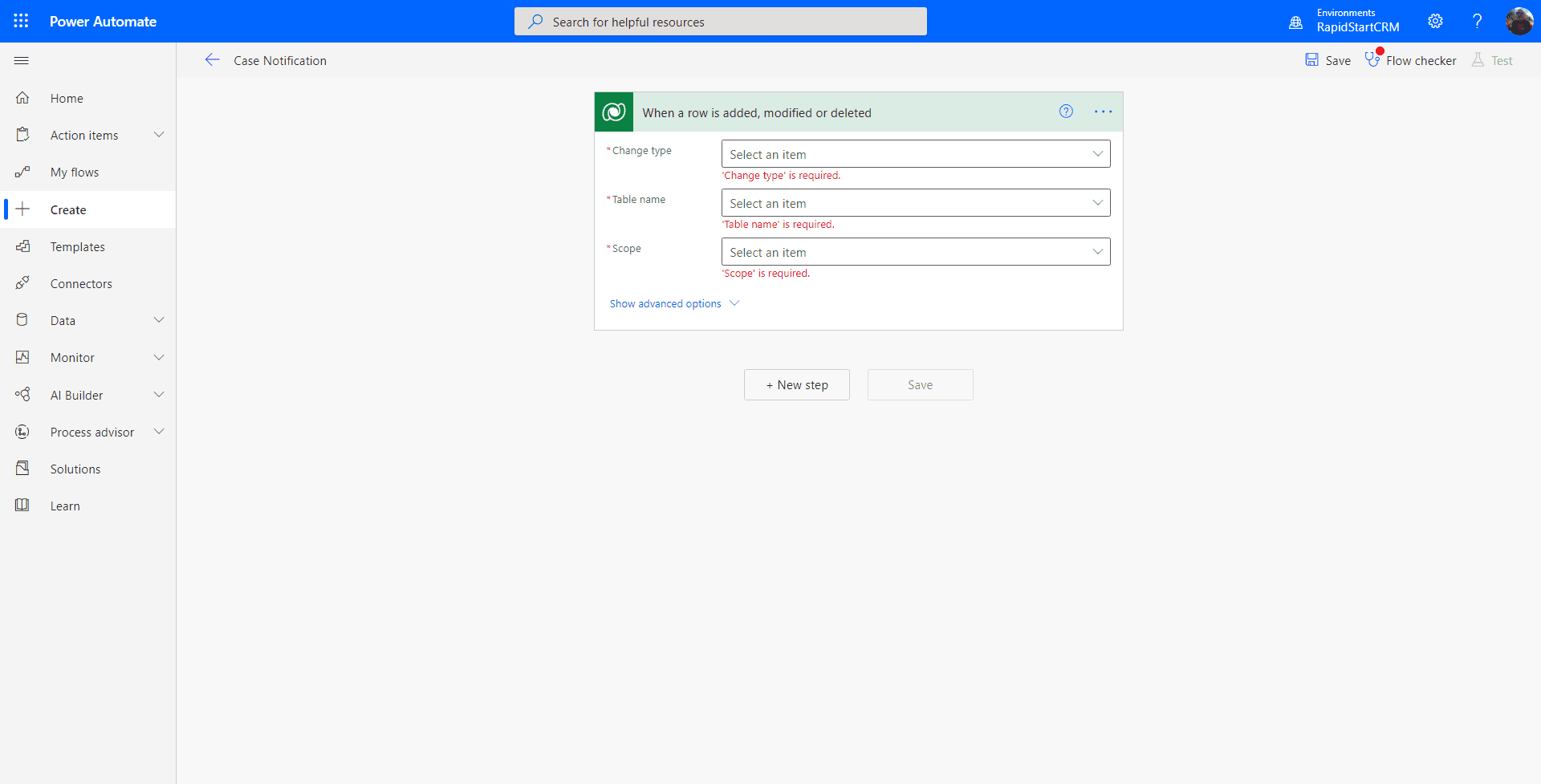
Ensimmäinen asia, jota sinulta saatetaan pyytää, on “kirjautua sisään” Dataverse-yhteyteen. Kun olet kirjautunut sisään, voit klikata “Jatka” nähdäksesi yllä olevan sivun. Vaikka se on samanlainen kuin mallin kanssa käyttämämme perintöyhteys, siinä on joitakin hienovaraisia eroja. Klikkaa “näytä edistyneet vaihtoehdot”, sitten teemme seuraavat:
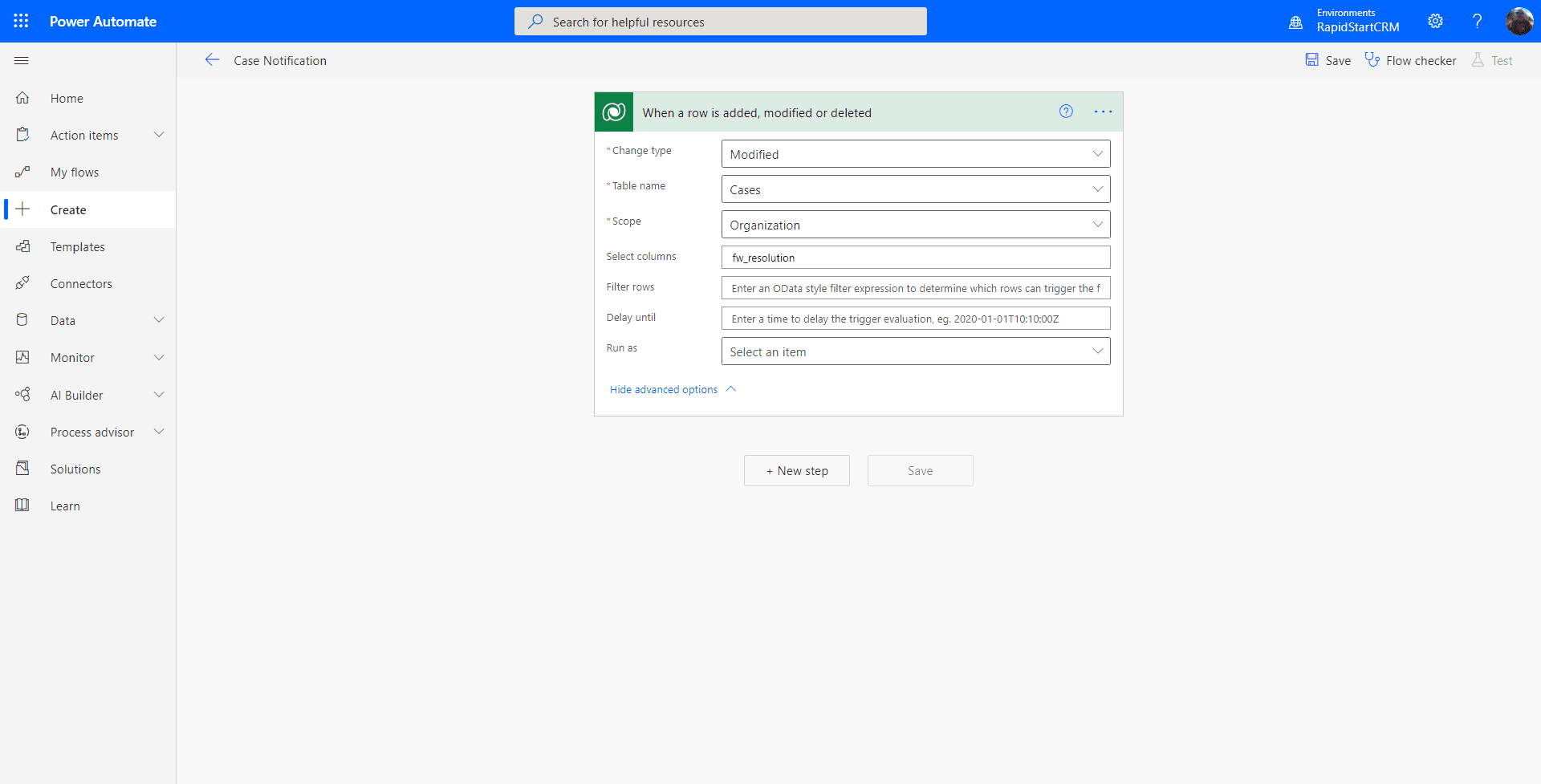
- Valitse “Muutos tyyppi” -sarakkeeseen “Muokattu”.
- Valitse “Taulukon nimi” -sarakkeeseen jälleen “Tapaukset”
- Valitse “Laajuus” -sarakkeeseen “Organisaatio”.
- Syötä “Valitse sarakkeet” -kenttään “ainutlaatuinen nimi” Ratkaisu-sarakkeelle tapauksissa. Valitettavasti tämä ei ole yksinkertaisesti etiketti “Ratkaisu”, koska etiketit eivät ole välttämättä ainutlaatuisia. Tässä tapauksessa “ainutlaatuinen nimi” on
fw_resolution. Toisessa postauksessa näytämme, kuinka saat nämä ainutlaatuiset nimet.
Sivusi pitäisi nyt näyttää alla olevalta kuvalta. Jos se näyttää, valitse “Uusi vaihe”:
Uuteen vaiheeseen ilmestyvässä laatikossa etsimme jälleen “Dataverse” ja valitsemme “Hae rivi ID:n mukaan” -toiminnon.
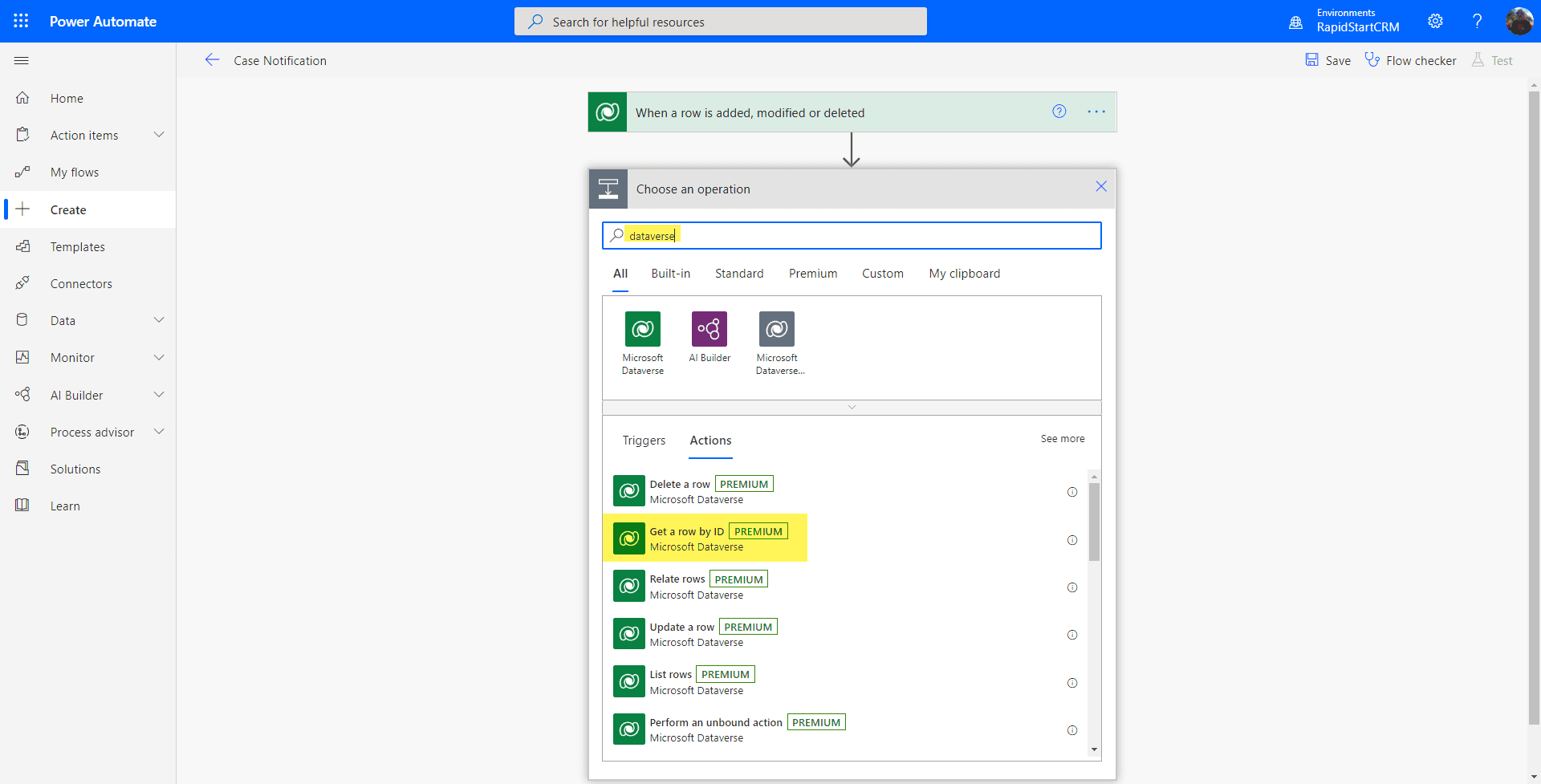
Valitsemme jälleen “Tapaus” “Taulukon nimi” -sarakkeeseen ja käytämme Dynaamista valitsinta valitaksemme “Tapauksen ainutlaatuinen tunniste” “Rivin ID” -sarakkeeseen. Joten näyttösi pitäisi näyttää alla olevalta kuvalta. Jos se näyttää, klikkaa “Uusi vaihe”.
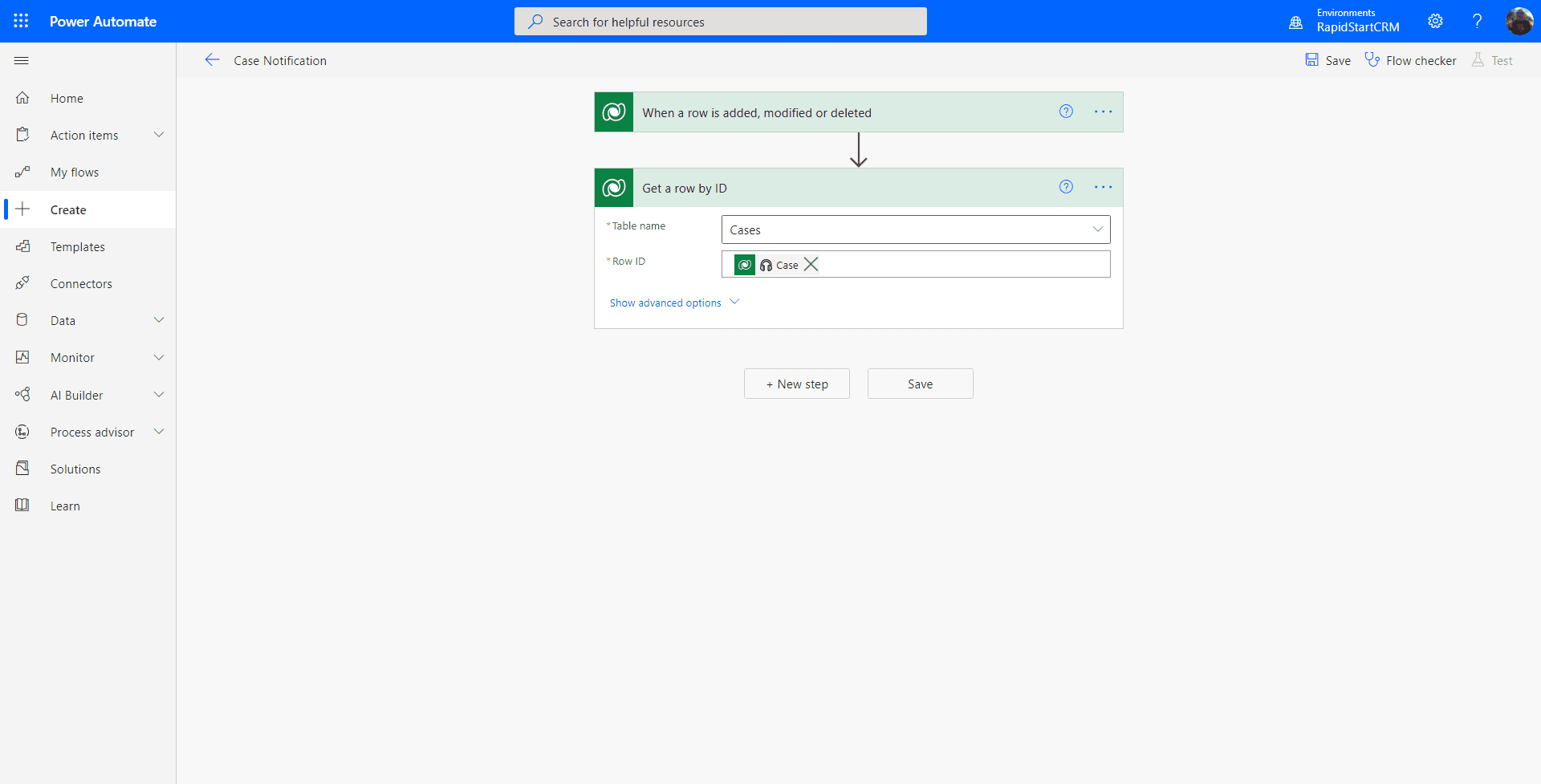
Uuteen vaiheeseen ilmestyvässä laatikossa etsimme “lähetä sähköposti” ja valitsemme “Lähetä sähköposti V2” -toiminnon.
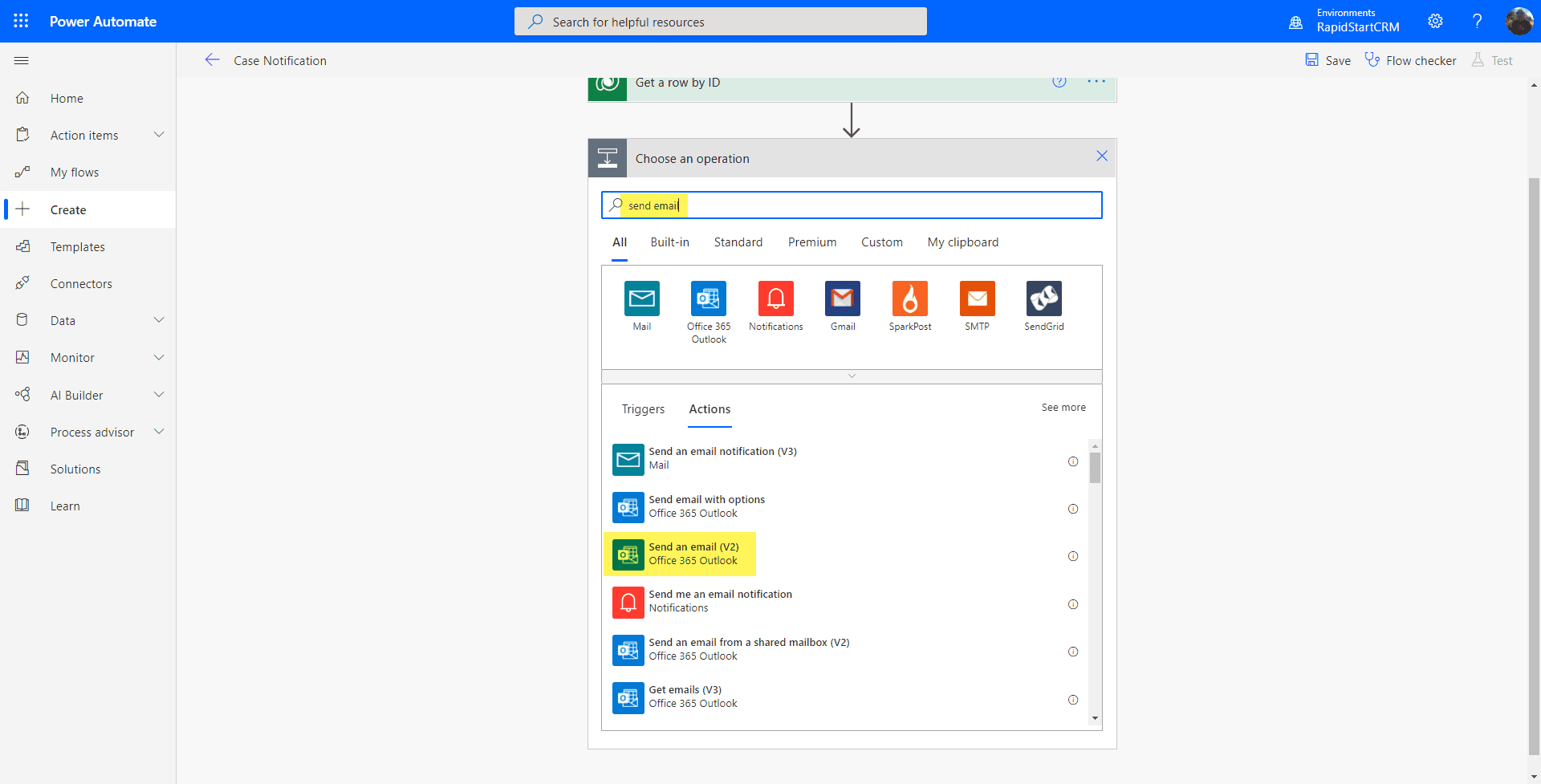
Samoin kuin malliversiossa, aloitamme kirjoittamalla käyttäjä(t) “Vastaanottaja” -sarakkeeseen ja valitsemme vastaanottajamme, ja annamme sähköpostille aiheen, mutta tällä kertaa teemme käyttökelpoisemman aiheen. Teemme myös informatiivisemman sisällön.
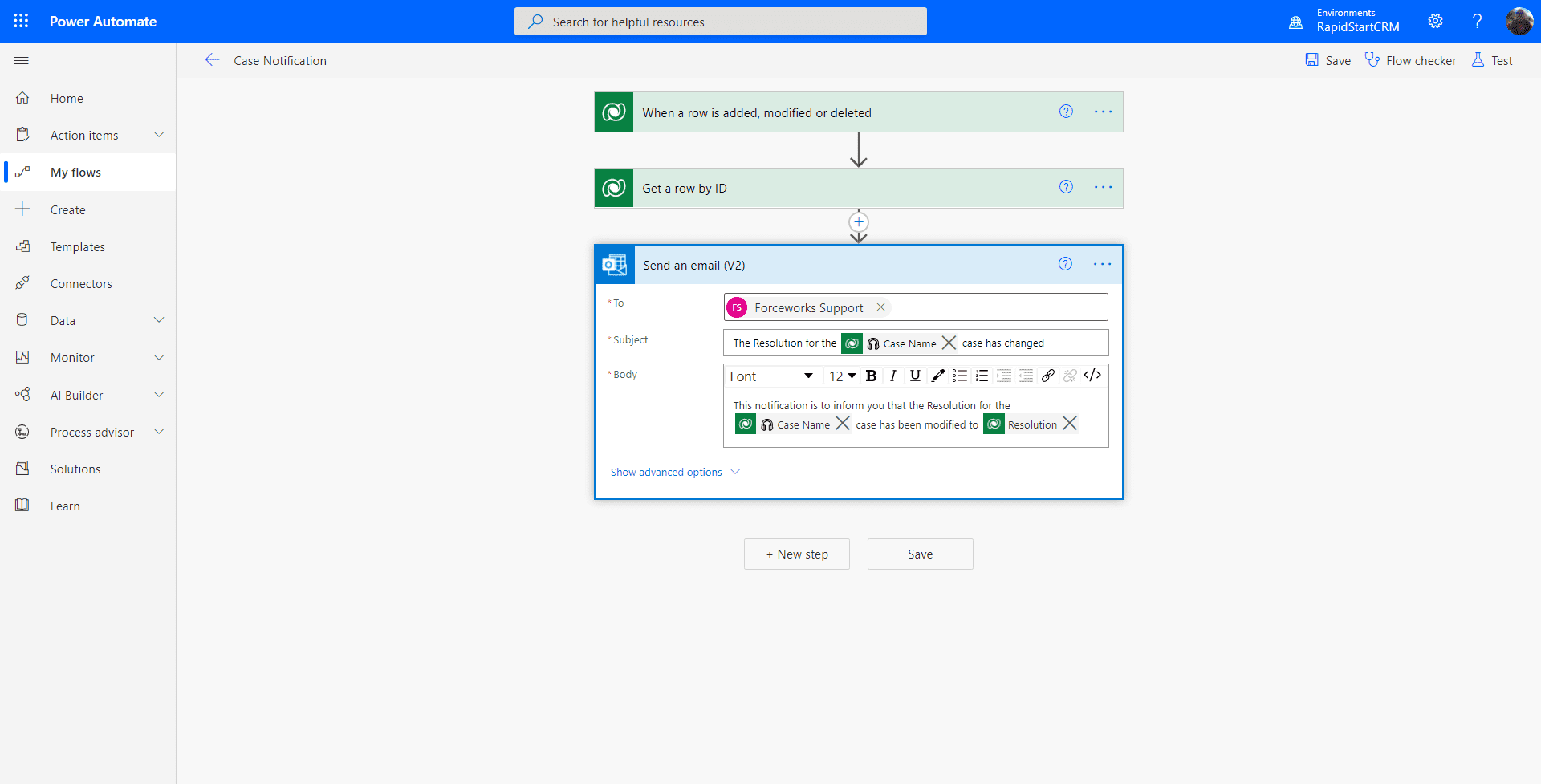
Kuten yllä näet, olemme lisänneet muutamia dynaamisia kohteita viestin aiheeseen ja sisältöön, käyttäen Dynaamista valitsinta kirjoittaessamme tekstiämme. Joten tämä “parannettu” ilmoitus säästää vastaanottajalta kirjautumisen nähdäksesi, mitä tapahtui.
Voit nyt klikata “Tallenna”-painiketta, ja jos Flow Checker -työkalun vieressä ei ole hälytystä, virta aktivoituu. Jos on hälytys, olet tehnyt virheen jossain. Testataan nyt tätä virtaa klikkaamalla “Testaa” oikeassa yläkulmassa. Suoritamme testimme Manuaalisesti, joten valitse tämä vaihtoehto ja klikkaa “Testaa”.
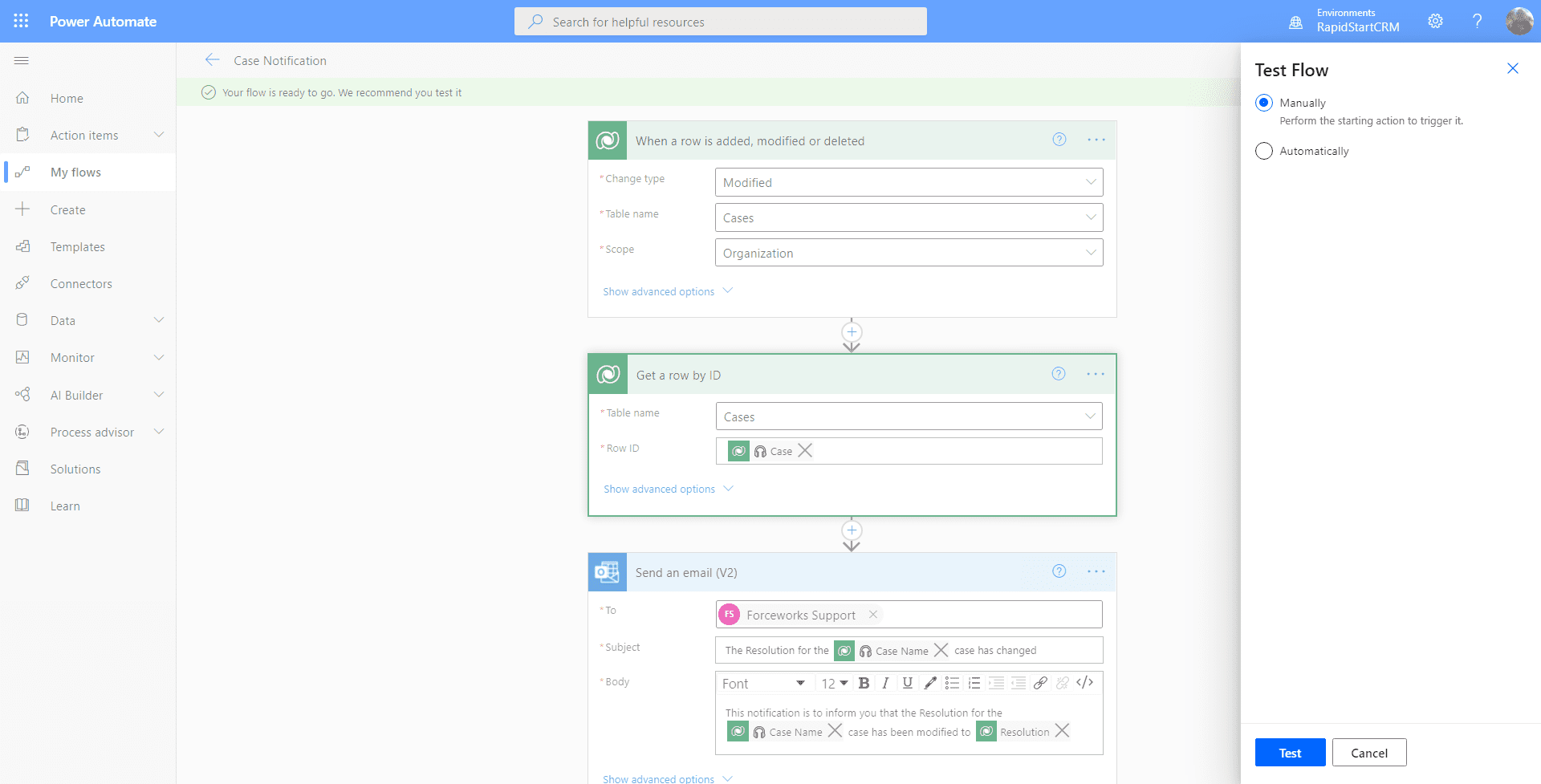
Avaa uusi välilehti selaimessasi, mene RapidStart CRM:ään ja tee muutos Ratkaisu-sarakkeeseen missä tahansa tapausrekisterissä ja tallenna se. Palaa sitten Virta-välilehteen. Sinun pitäisi nähdä alla oleva näyttö.
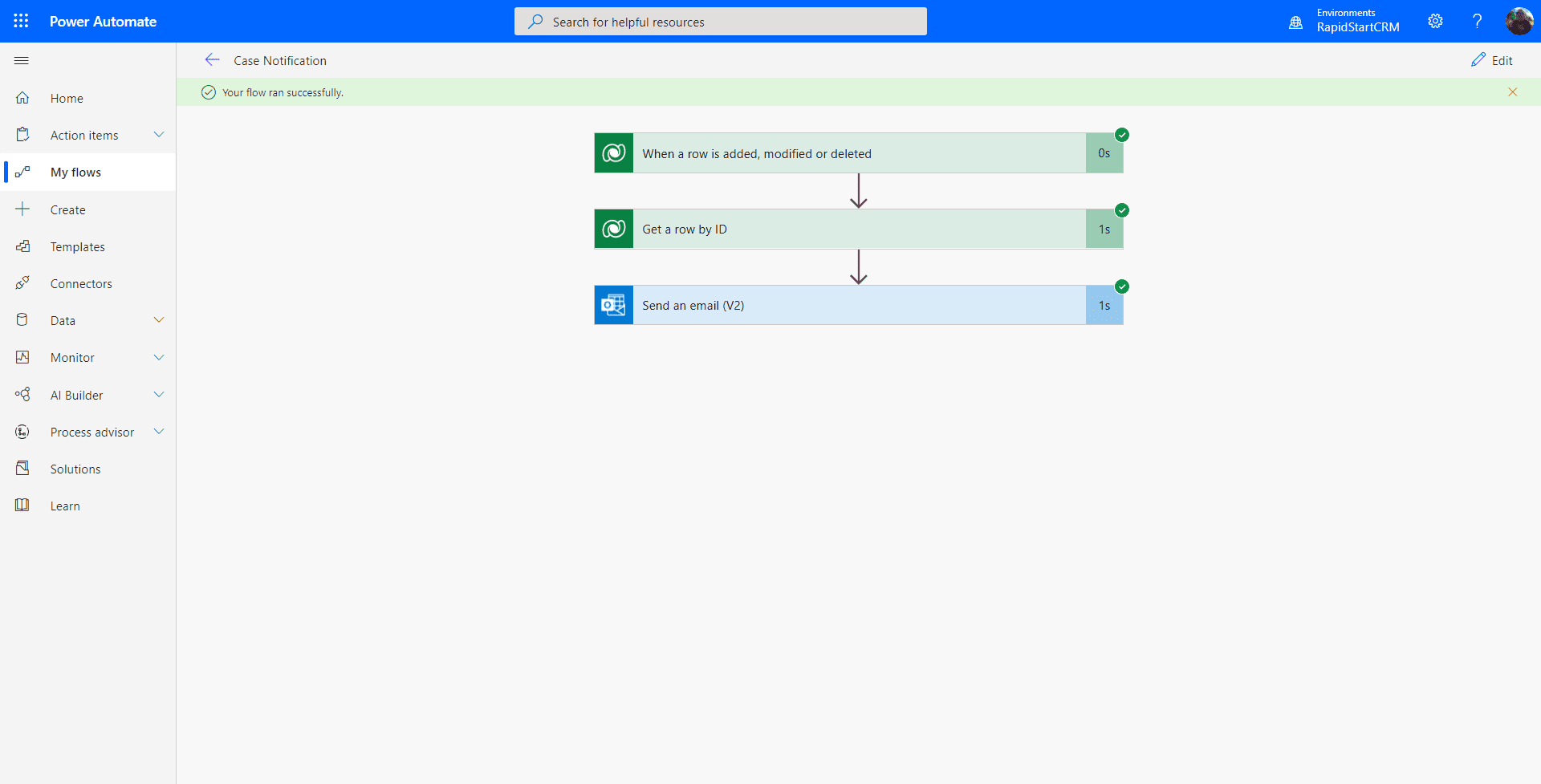
Jos näet kaikki vihreät valintamerkit vaiheissa… onnittelut, olet rakentanut ensimmäisen “alusta alkaen” Power Automate -virtasi RapidStart CRM:lle! Mutta varmistaaksesi, tarkista, että vastaanottajasi saivat todella sähköpostin :)
Yhteenveto
Koska lisäsimme “Ratkaisu”-suodattimen ensimmäiseen vaiheeseen, tämä ilmoitus lähetetään vain, kun kyseinen sarake muuttuu. Asiat muuttuvat hieman hankalammiksi, kun haluat sisällyttää vaihtoehtosarjan arvoja, kuten Prioriteetti tai Tila esimerkiksi. Saatamme käsitellä sitä tulevassa postauksessa.
Palaa osaan 1 — Virta mallista