Sviluppo Avanzato per RapidStart CRM o Dynamics 365 — Parte 3
Nella Parte 3 di questa serie, aggiungiamo componenti esistenti alla nostra Soluzione in modo che siano pronti per essere personalizzati — nel modo giusto.
Aggiunta di Componenti Esistenti
Assicurati di essere nell'ambiente corretto, seleziona Soluzioni nella barra laterale e fai doppio clic sulla tua soluzione “Le Mie Personalizzazioni” per aprirla. Al momento, non c'è nulla al suo interno, quindi aggiungiamo qualcosa. Supponiamo che tu voglia aggiungere un campo al modulo principale dell'account RapidStart CRM esistente. Inizieremo aggiungendo il modulo facendo clic su “Aggiungi esistente”.
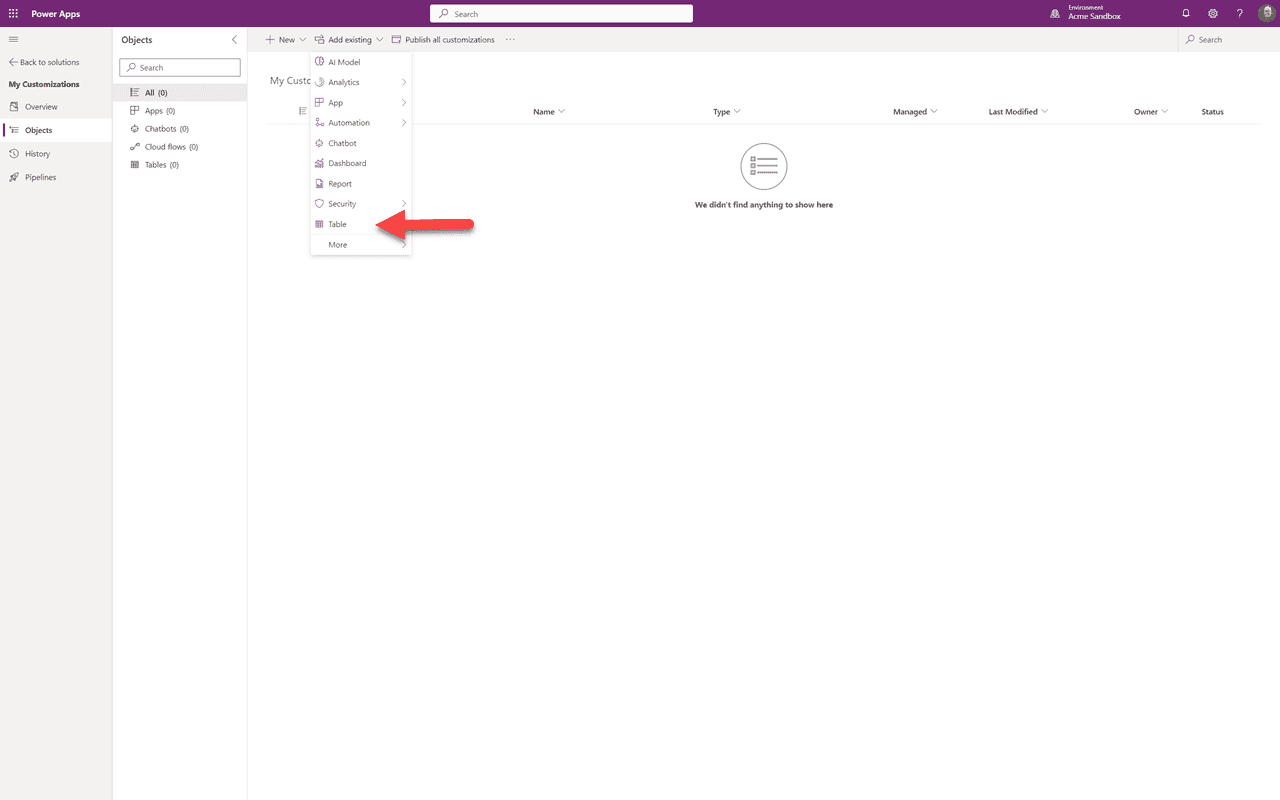
Appare un menu a tendina con molte opzioni. Poiché vogliamo modificare il modulo Account di RapidStart CRM, sappiamo che fa parte della tabella Account, quindi selezioneremo “Tabella” qui.
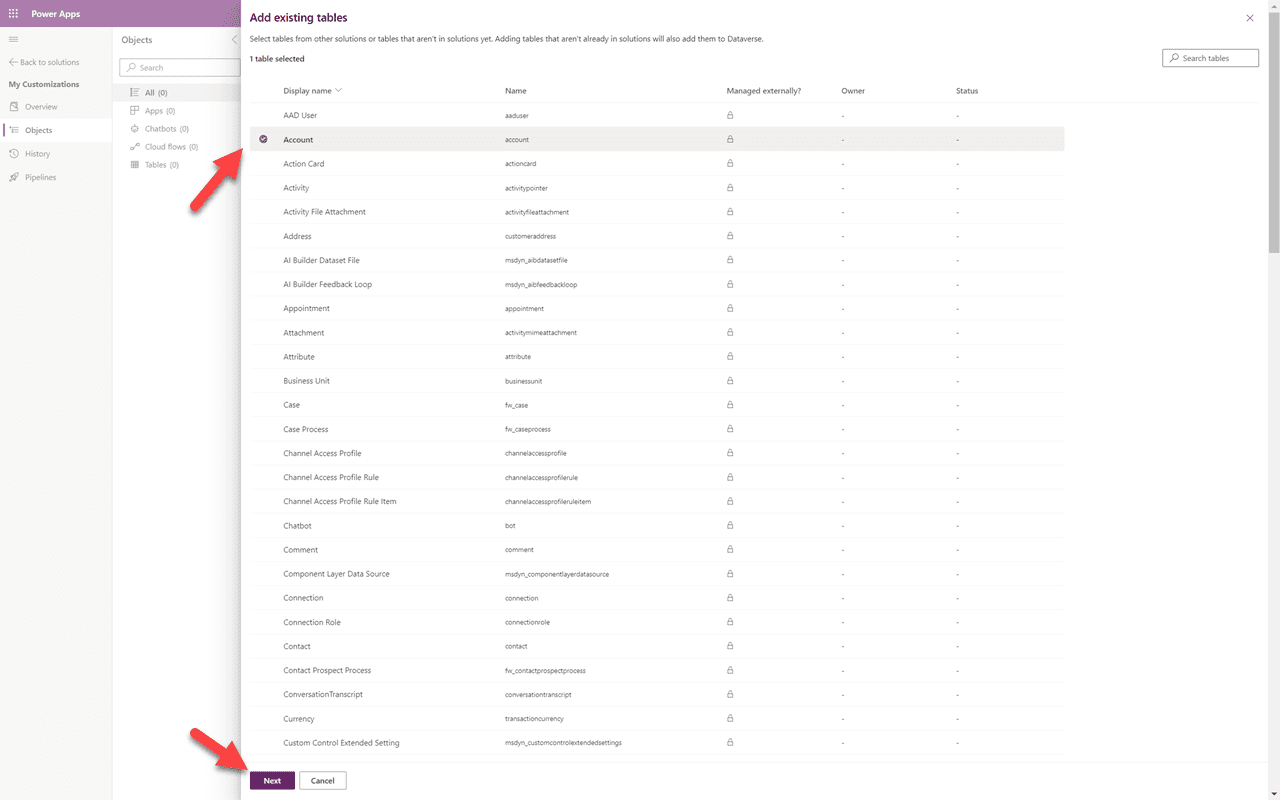
Dall'elenco delle tabelle, selezioneremo la tabella “Account” e faremo clic su “Avanti”.
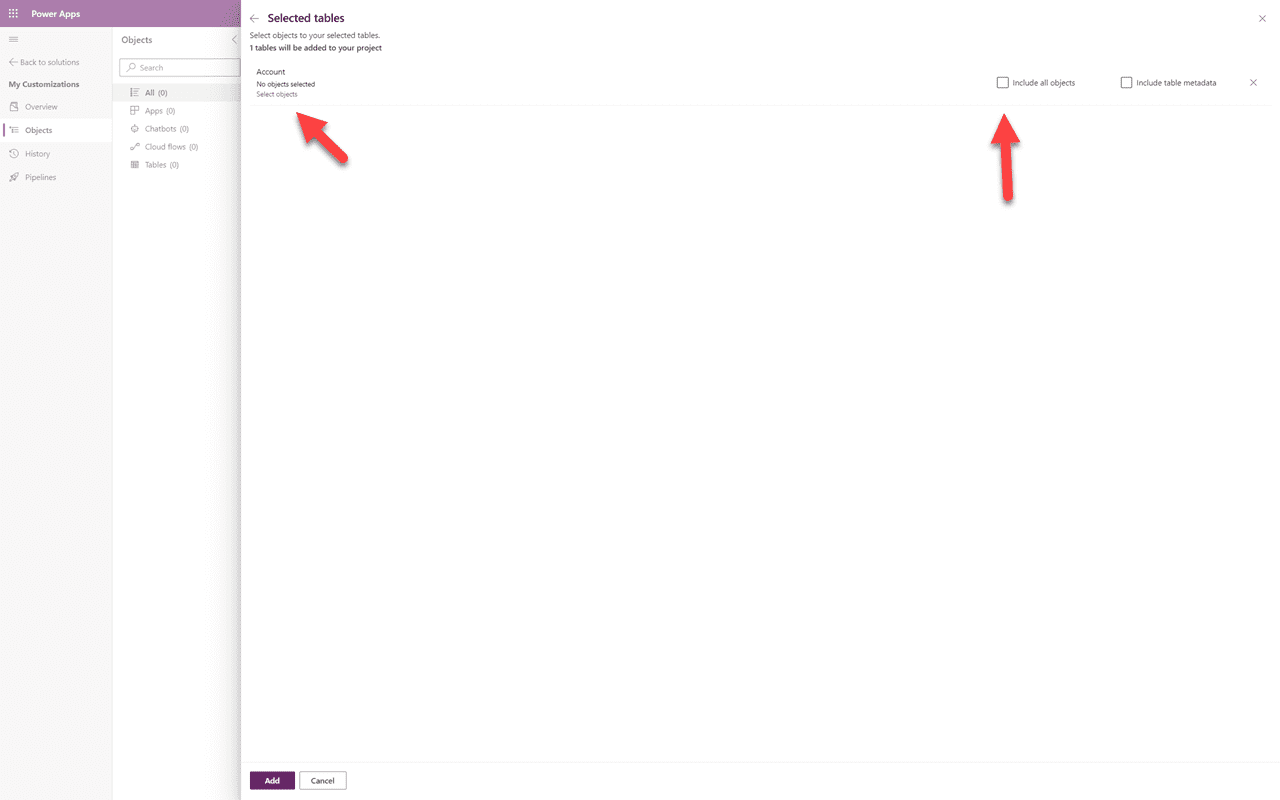
⚠️ Importante
Qui è dove molti utenti commettono un grosso errore. NON selezionare mai “Includi tutti gli Oggetti”. Questo creerà ogni tipo di problema in futuro. Invece, fai clic su “Seleziona oggetti” per ottenere solo gli elementi di cui hai bisogno e nient'altro.
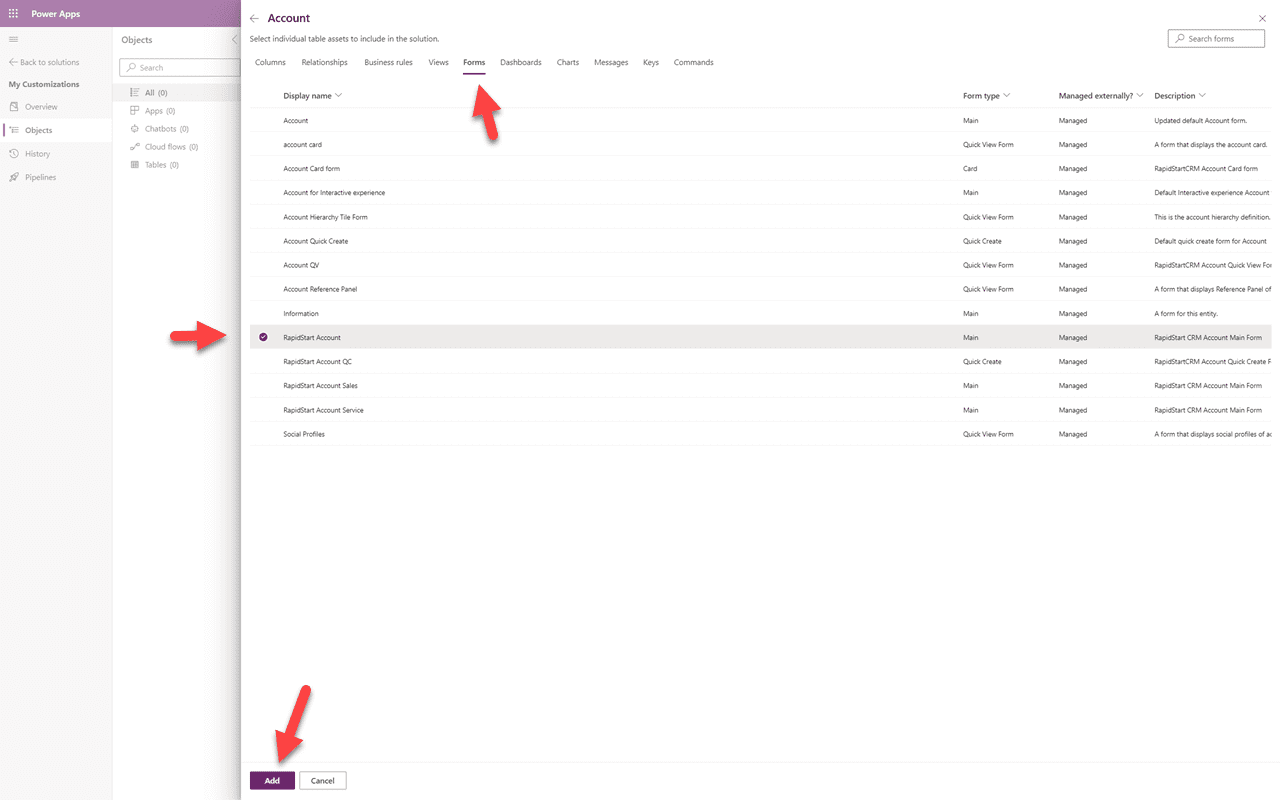
Nel selettore di oggetti fai clic su “Moduli” poiché è quello che stiamo cercando, quindi fai clic sul modulo “RapidStart Account” e poi su “Aggiungi”. Potrebbe essere necessario fare clic su “Aggiungi” una seconda volta.
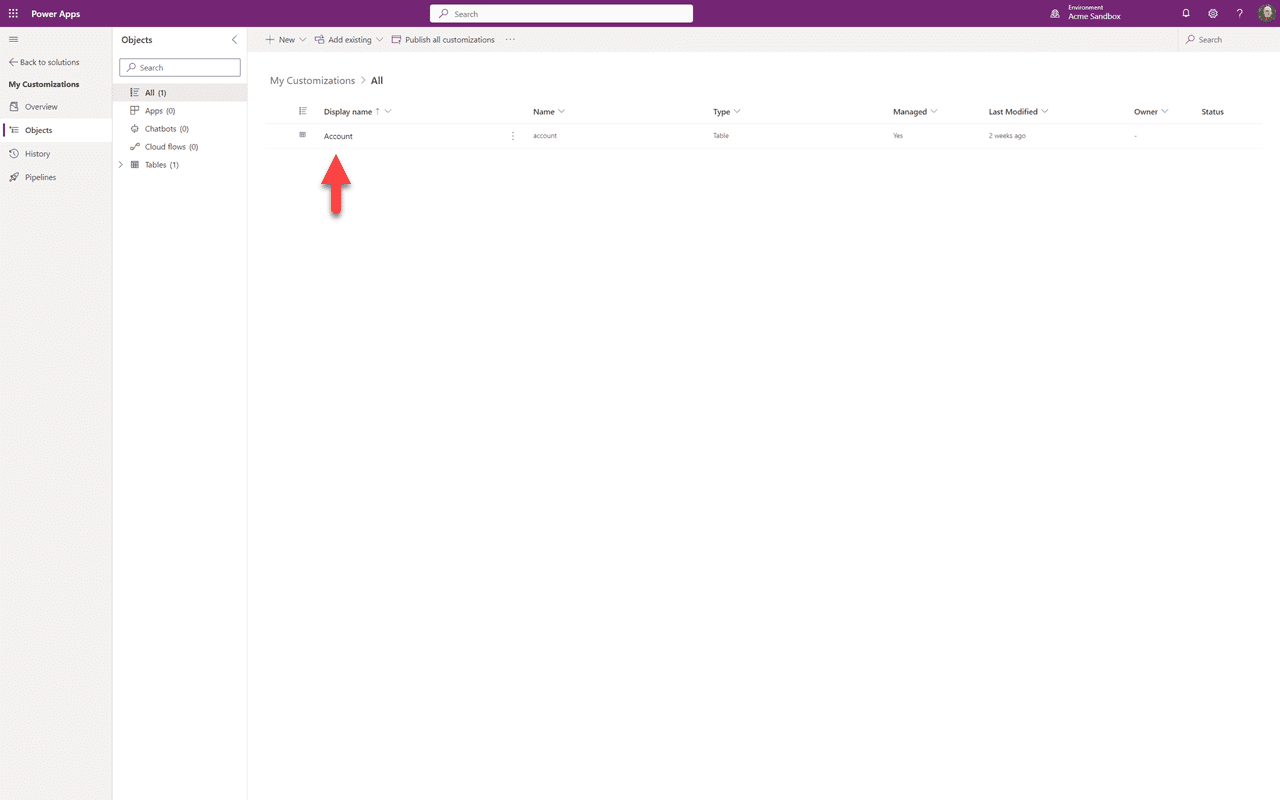
Ora puoi vedere che l'elemento è stato aggiunto alla tua soluzione.

Anche se può sembrare che l'intera tabella sia stata aggiunta, se fai clic sulla freccia verso il basso accanto a Tabelle, poi sulla freccia verso il basso accanto a Account, quindi fai clic su Moduli, vedrai che c'è solo un elemento della tabella che è stato aggiunto — il modulo RapidStart Account. Puoi ripetere questi passaggi per aggiungere qualsiasi altro elemento esistente che intendi personalizzare, ora o in futuro.
Riepilogo
In questa Parte 3 abbiamo aggiunto componenti esistenti che intendiamo personalizzare alla nostra soluzione “Le Mie Personalizzazioni”. Nella Parte 4, continueremo in questa soluzione personalizzando i componenti esistenti che abbiamo aggiunto.