Sviluppo Avanzato per RapidStart CRM o Dynamics 365 — Parte 4
Nella Parte 4 di questa serie, personalizziamo un componente esistente — modificando un modulo per aggiungere un nuovo campo — tutto all'interno della nostra Soluzione.
Personalizzazione di un Modulo Esistente
Assicurati di essere nell'ambiente corretto, seleziona Soluzioni nella barra laterale e fai doppio clic sulla tua soluzione “Le Mie Personalizzazioni” per aprirla.

Riprenderemo da dove ci siamo lasciati. Nella barra laterale, fai clic sulla freccia verso il basso accanto a Tabelle, poi sulla freccia verso il basso accanto a Account, quindi fai clic su Moduli — vedrai il modulo che abbiamo aggiunto nell'ultimo post.
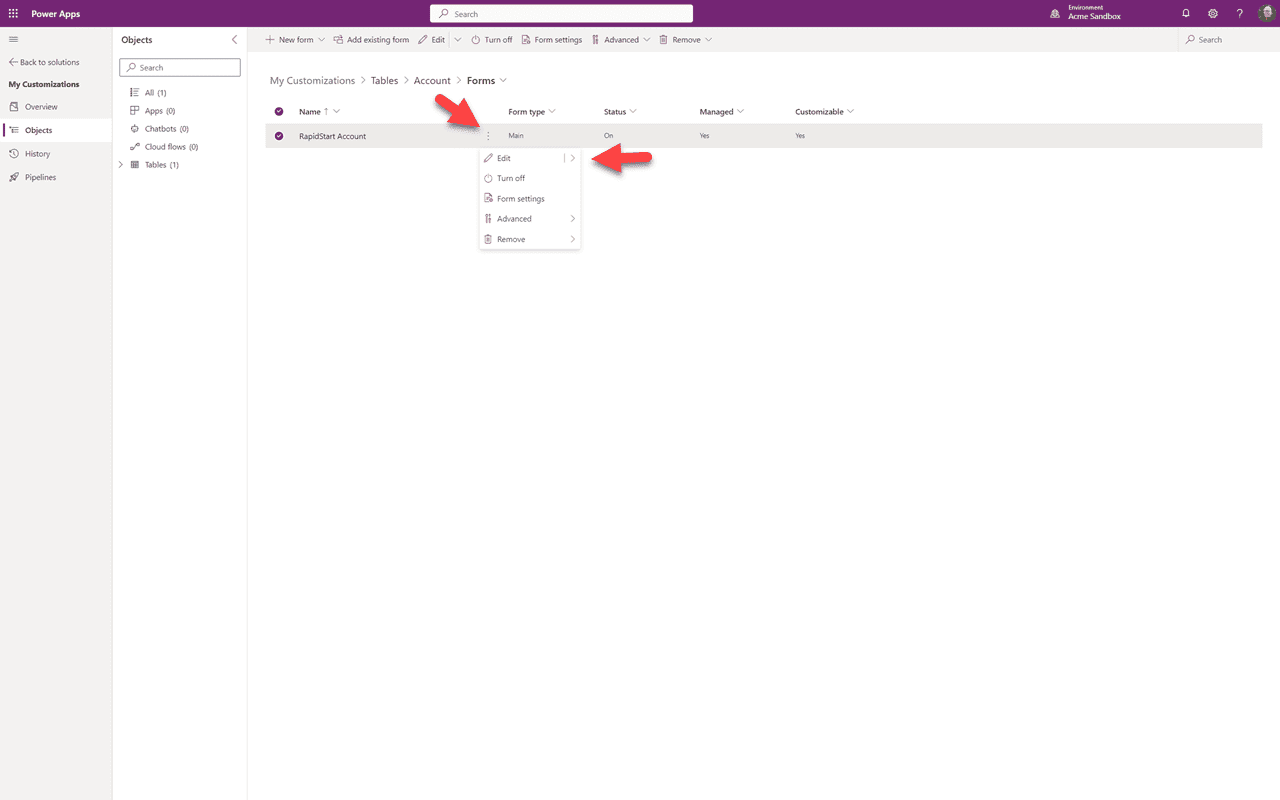
Faremo clic sui tre punti e selezioneremo “Modifica” per aprire il modulo.
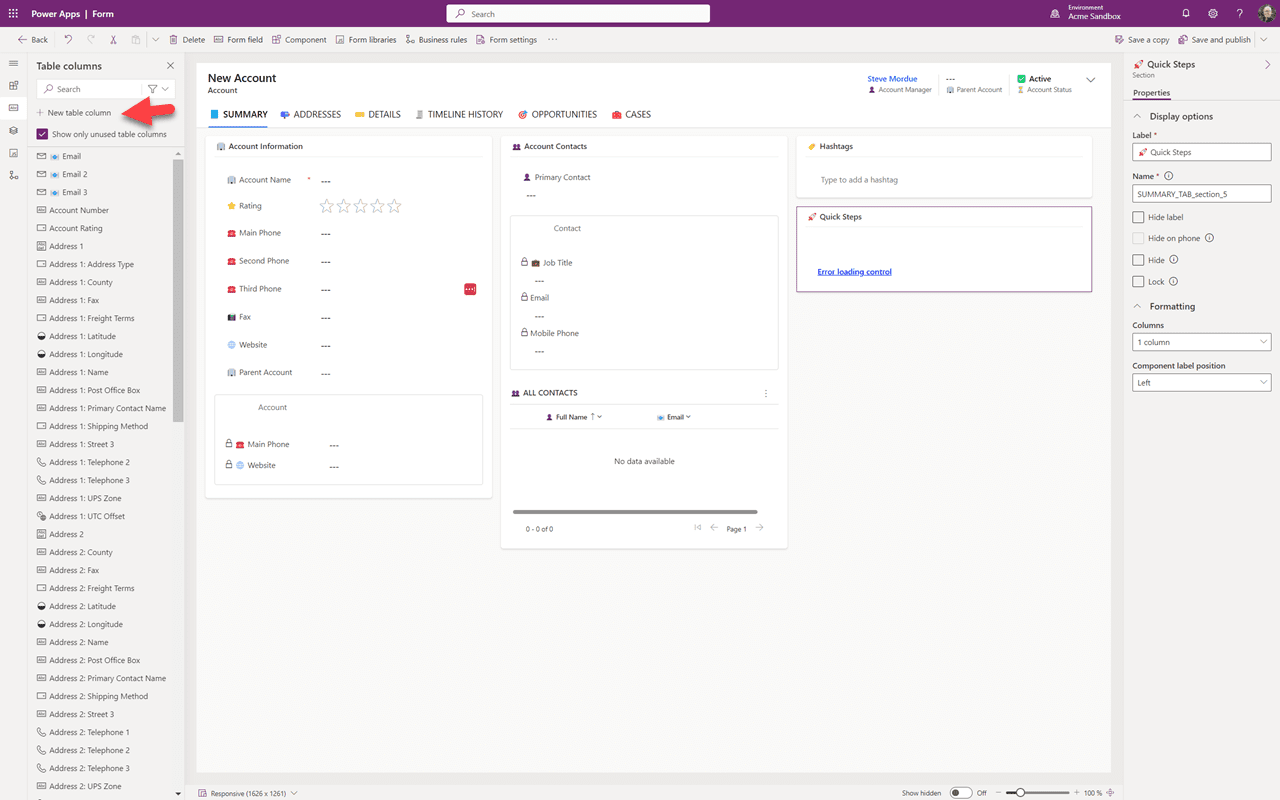
Questo è il nostro modulo nel canvas di progettazione. Possiamo cambiare scheda se vogliamo. Inizieremo creando il nostro nuovo campo facendo clic su “+ Aggiungi colonna tabella”.
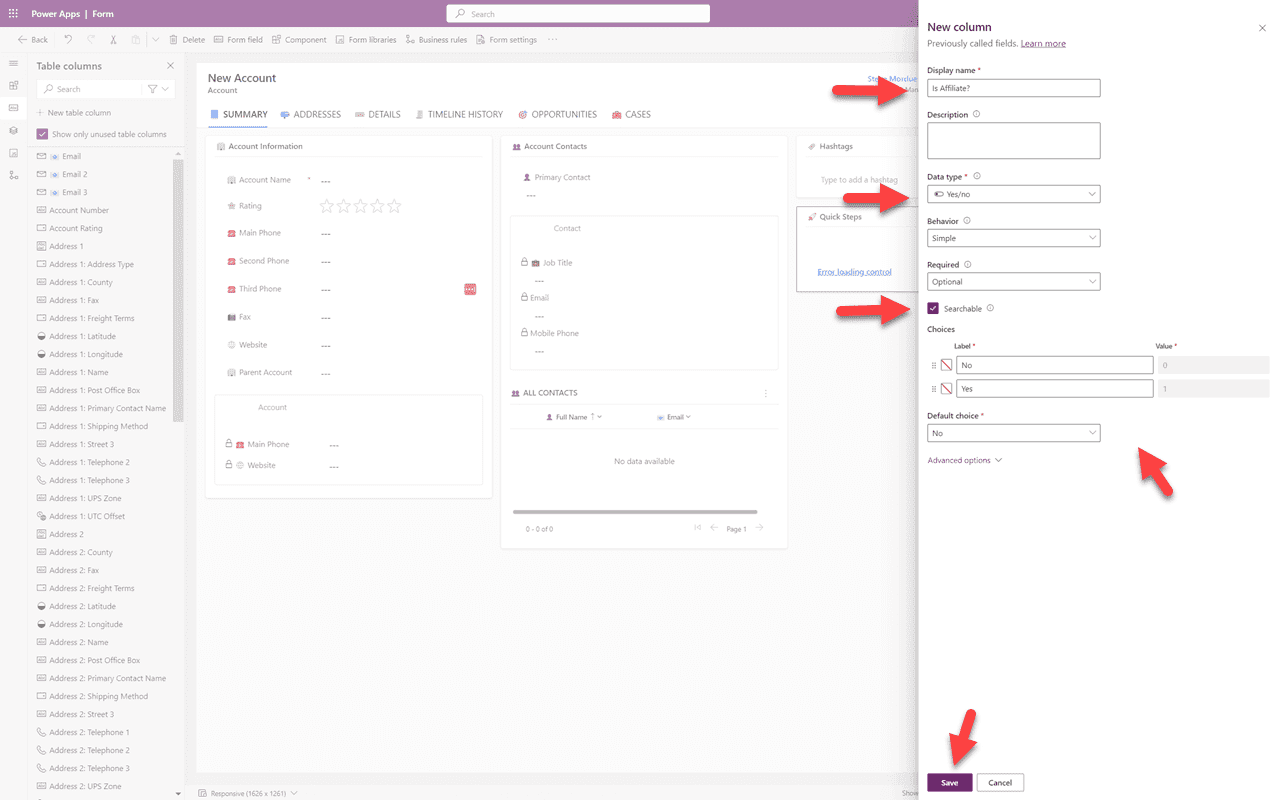
Daremo un nome al nostro campo e poi selezioneremo il “Tipo di Dato”. Per questo, sto creando un semplice campo “sì/no”, ma hai molte opzioni a seconda dei dati che vuoi raccogliere. Puoi anche decidere se vuoi poter cercare per questo campo. A seconda del tipo di campo scelto, vedrai le opzioni per quel tipo di campo. Nel mio caso, ho selezionato di impostare di default “No” per il mio campo sì/no. Poi fai clic su “Salva”.
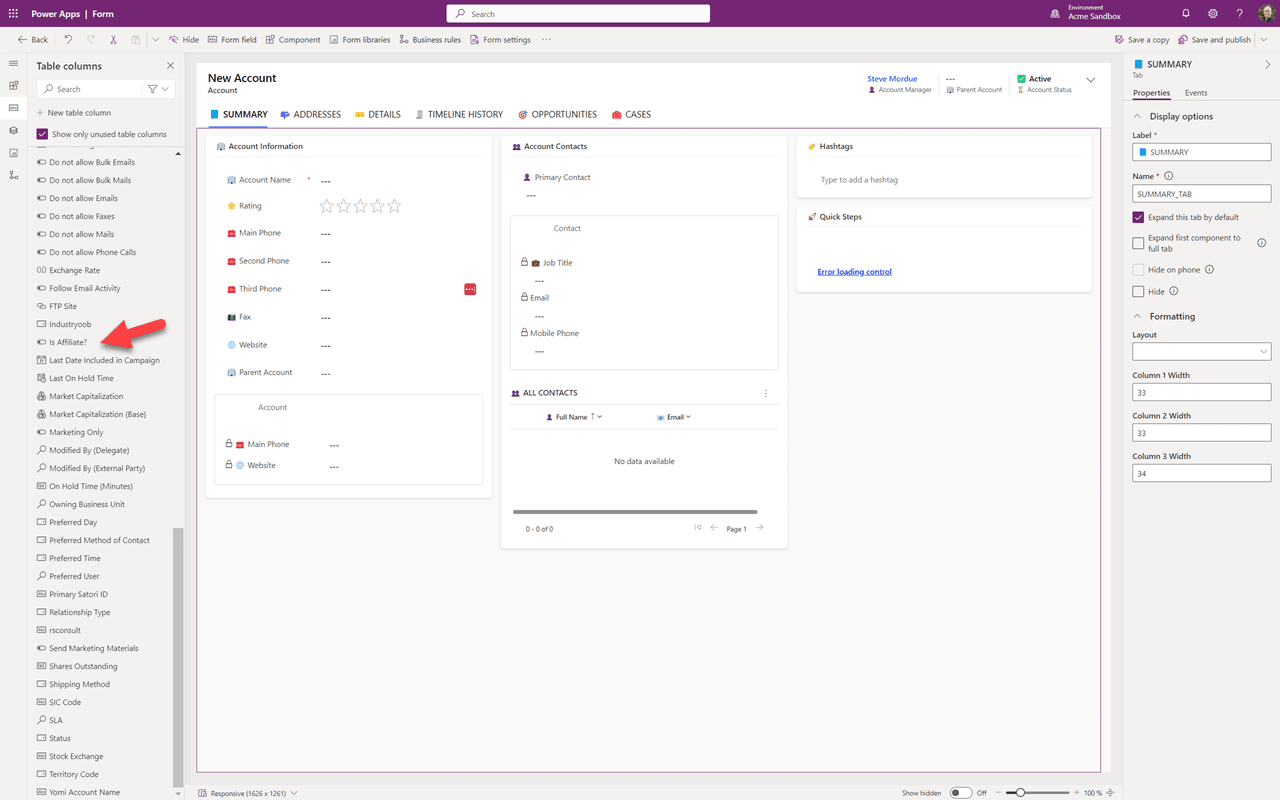
Puoi vedere che il nostro nuovo campo è stato aggiunto all'elenco delle colonne della tabella. Potrebbe essere necessario scorrere verso il basso per vederlo. Naviga alla scheda dove vuoi aggiungerlo.
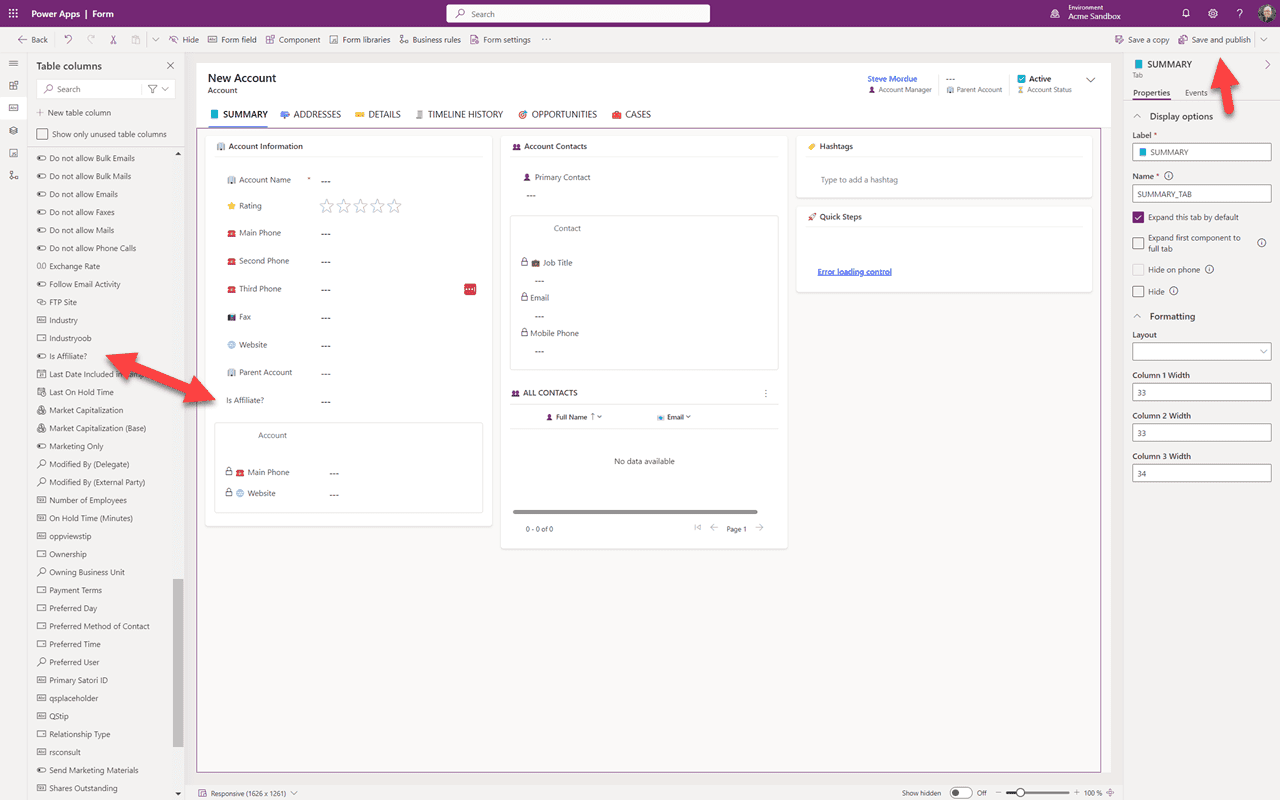
Ora trascina semplicemente il campo dall'elenco sul modulo ovunque tu voglia. Mentre sei qui, puoi anche eliminare qualsiasi campo di cui non hai bisogno e spostare altri campi se lo desideri. Quando sei soddisfatto del modulo, fai clic su “Salva e pubblica”. Ora puoi uscire e tornare alla tua app nel sandbox e vedere le modifiche. Potrebbe essere necessario aggiornare il browser.
Riepilogo
In questa Parte 4 abbiamo modificato un componente esistente — un modulo — per aggiungere un nuovo campo. Nella Parte 5, continueremo in questa soluzione aggiungendo un nuovo componente.