Sviluppo Avanzato per RapidStart CRM o Dynamics 365 — Parte 1
Prima di iniziare a personalizzare RapidStart CRM o Dynamics 365, c'è un modo giusto per farlo. Questa serie copre le migliori pratiche per lo sviluppo avanzato, a partire dall'impostazione del tuo ambiente per il successo.
Una delle cose riguardanti l'offerta di un'app completamente personalizzabile è che gli utenti spesso… beh… la personalizzano. Ma prima di correre a modificare RapidStart CRM, o Dynamics 365 per quella materia, c'è un modo giusto per farlo, e poi ci sono tutti gli altri modi. Con tutto il parlare di “Sviluppo Cittadino”, è facile pensare che chiunque possa farlo. E possono! Ma ci sono ancora delle migliori pratiche che dovrebbero essere seguite.
Cosa c'è di sbagliato nel fare sbagliato?
Puoi eseguire le tue personalizzazioni in molti modi, e anche se nessuno di essi segue le migliori pratiche, le cose potrebbero comunque funzionare. Quindi, qual è il rischio? I due maggiori rischi sono il potenziale che il tuo sistema di produzione smetta di funzionare e le sfide con l'aggiornamento. C'è anche il rischio che chiunque stia facendo le personalizzazioni se ne vada, e tu non riesca a capire cosa hanno fatto o come annullarlo. Seguire le migliori pratiche mitiga tutti questi rischi.
Inizia dall'inizio
Quindi, hai installato RapidStart CRM, e forse lo stai usando da un po', e hai realizzato che ti piacerebbe modificarlo per adattarlo meglio alla tua attività. Ottimo! Prima di fare una singola personalizzazione, sarebbe saggio creare una rete di sicurezza. Il modo assolutamente più sicuro per farlo è collaborare con noi o con uno dei nostri Partner Regionali Certificati.
Crea un Ambiente Sandbox. Come suggerisce il nome, questa è un'area dove puoi fare cose che non impattano direttamente i tuoi utenti. Per farlo, inizia su https://admin.powerplatform.microsoft.com/, e clicca su “Ambienti” nella barra laterale.
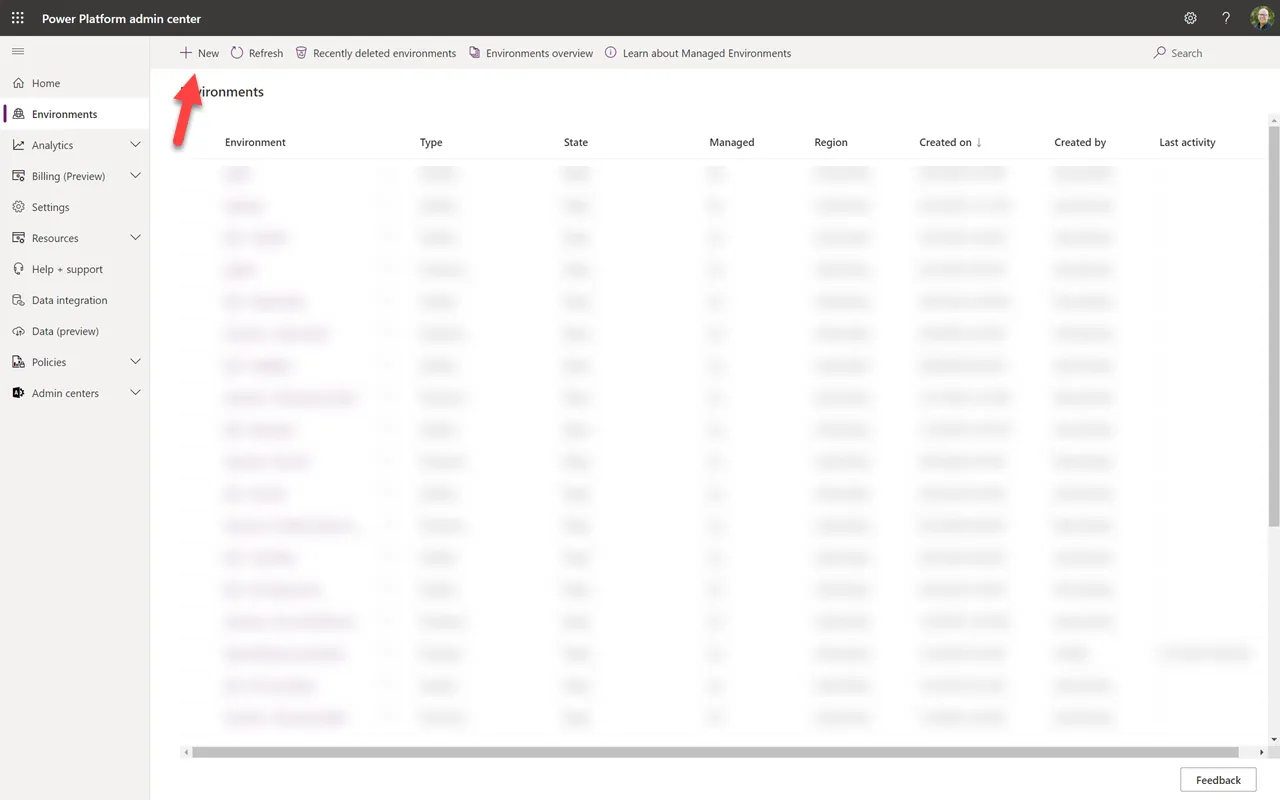
Inizieremo creando un ambiente Sandbox cliccando su “+ Nuovo”.
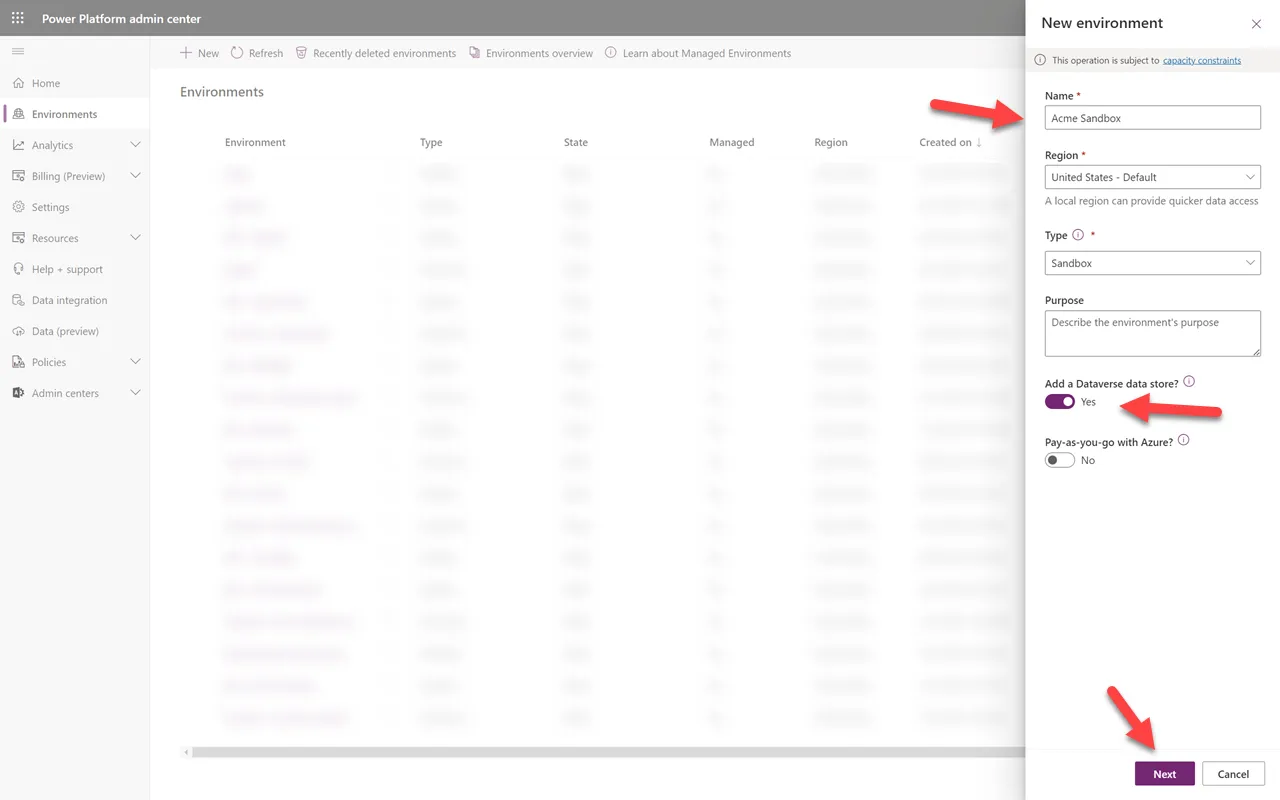
Dai un nome al tuo nuovo ambiente. Lascia come Sandbox. Seleziona “Sì” per aggiungere un archivio dati Dataverse, e poi clicca “Avanti”. Nota, se non hai abbastanza capacità, non potrai procedere finché non acquisti di più.
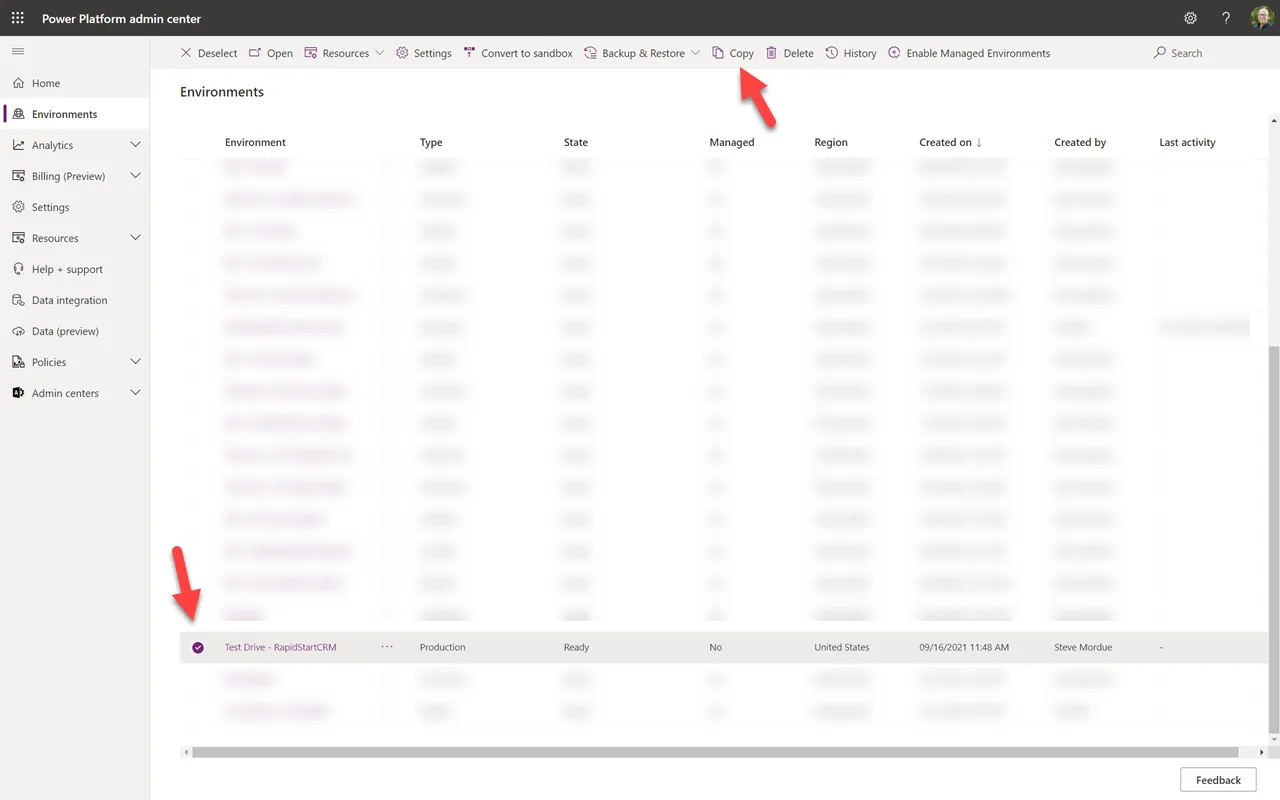
Dovrebbe richiedere solo pochi minuti per creare il tuo nuovo ambiente sandbox. Poi seleziona il tuo ambiente di produzione dove è installato RapidStart CRM. Poi clicca “Copia”.
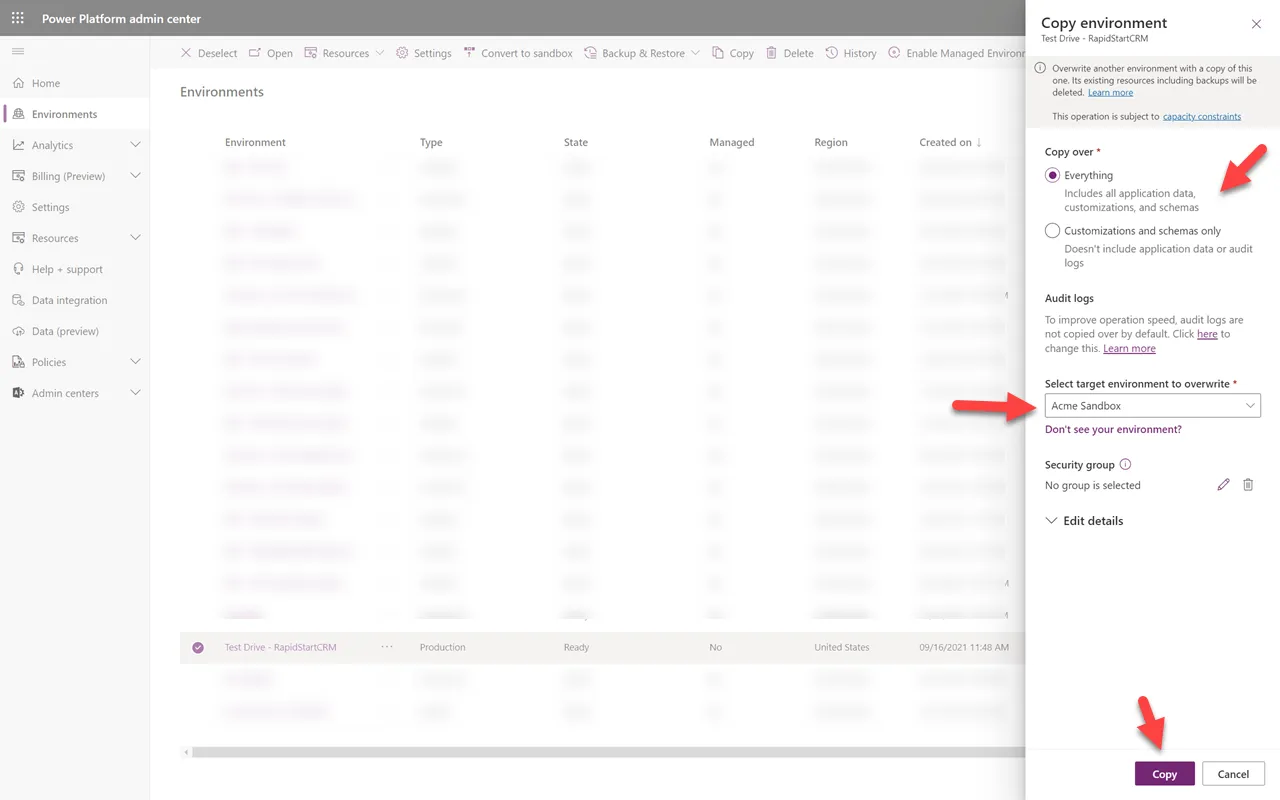
Decidi se vuoi copiare tutto, o solo le applicazioni senza i tuoi dati. Se non hai ancora molti dati potresti voler copiare tutto. Se hai già molti dati, copiarli utilizzerà capacità, quindi potresti voler creare solo alcuni dati demo più tardi. Seleziona l'ambiente sandbox che hai creato in precedenza dal menu a tendina, poi clicca “Copia”.
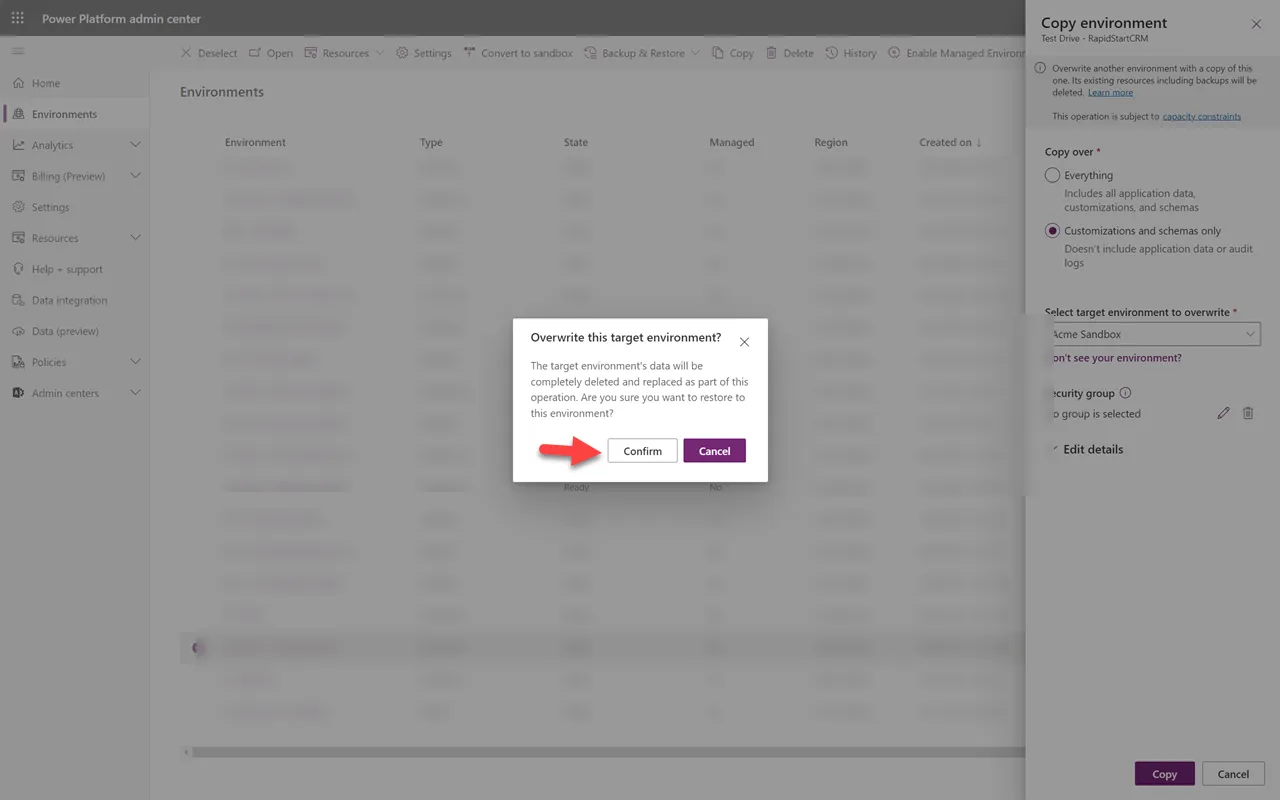
Procedi e “Conferma” la sovrascrittura del tuo sandbox; non c'è comunque nulla lì dentro.
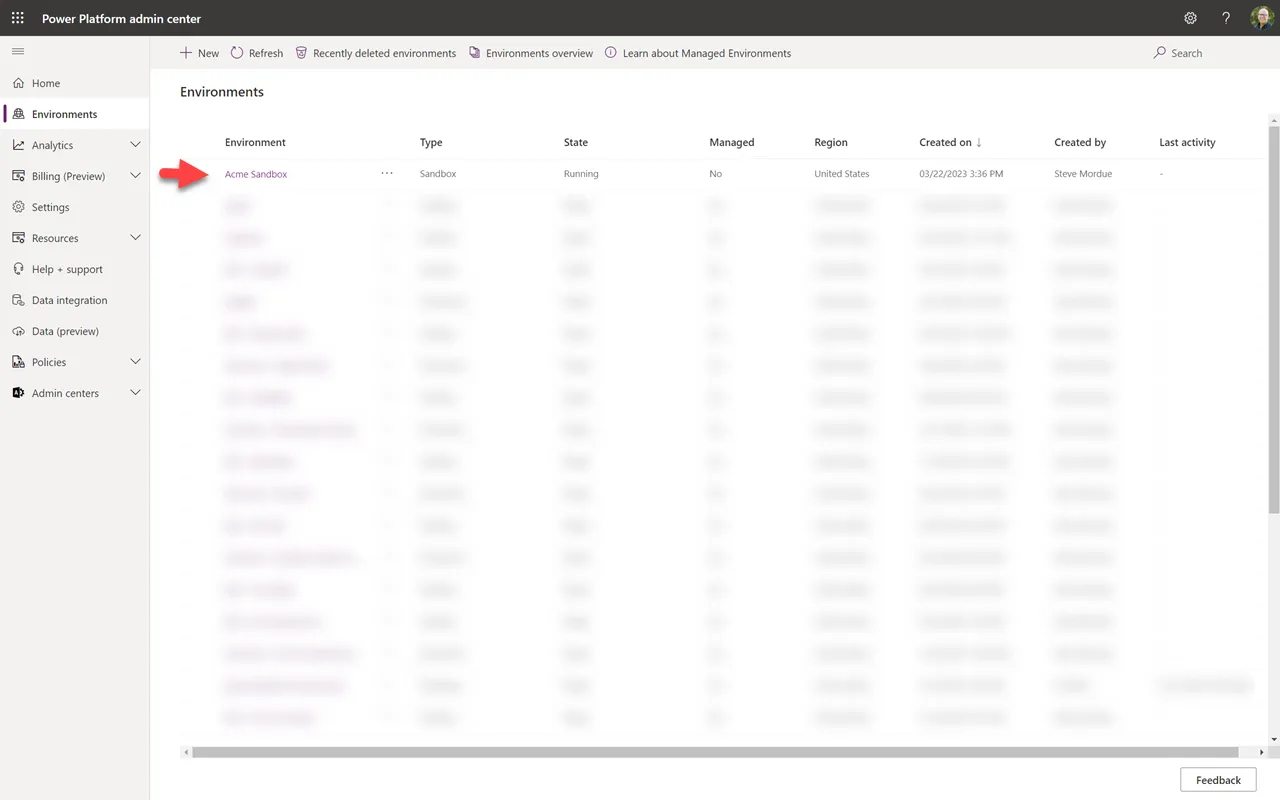
Congratulazioni! Hai creato con successo una copia del tuo ambiente in un nuovo sandbox e sei pronto per iniziare il tuo percorso di personalizzazione. Se hai già fatto alcune personalizzazioni, non preoccuparti; le cattureremo in un post futuro.
Riepilogo
In questa Parte 1 abbiamo impostato il tuo ambiente per il successo futuro. Nella Parte 2, continueremo in questo ambiente sandbox creando una Soluzione per le tue Personalizzazioni.